आपके पास एक बढ़िया फ़ोटो है और आप चाहते हैं कि वह चले। एक लहर आती है, कोट लहराता है, कैमरा आगे खिसकता है, और बिना कुछ रिकॉर्ड किए हवा और कदमों की आवाज़ों वाला साउंडट्रैक आ जाता है। Veo3 इमेज-टू-वीडियो API: प्राइसिंग, सेटिंग्स, प्रॉम्प्ट और फ्री विकल्प की असल बात यही है। Google के Veo मॉडल एक ही स्थिर फ़्रेम ले सकते हैं, उसे पहला शॉट मानकर सिंक्रनाइज़्ड ऑडियो के साथ एक छोटा क्लिप बना सकते हैं। पेच यह है कि आपके जनरेट किए हर सेकंड की एक कीमत है, और कुछ सेटिंग्स चुपचाप तय करती हैं कि आपका बिल एक कॉफ़ी जितना होगा या डिनर जितना।
यह लेख बताता है कि API प्रति सेकंड कितना खर्च करता है, कौन-सी सेटिंग्स बदलने लायक हैं, फ़ोटो से लड़ने के बजाय उसे चलाने वाले प्रॉम्प्ट कैसे लिखें, और उन्हीं मॉडल्स को बिना क्रेडिट कार्ड के कहाँ टेस्ट कर सकते हैं। अगर आप अभी बस आज़माना चाहते हैं, तो PicassoIA पर Veo चलाने वाले सेक्शन पर जाएँ।
Veo इमेज-टू-वीडियो क्या करता है
इमेज-टू-वीडियो का मतलब है कि आप मॉडल को एक तस्वीर और एक छोटा टेक्स्ट निर्देश देते हैं। तस्वीर पहला फ़्रेम बन जाती है। टेक्स्ट बताता है कि आगे क्या होता है। फिर मॉडल मूवमेंट, कैमरे का व्यवहार और (Veo 3 और उसके बाद के वर्ज़न में) आवाज़ खुद बनाता है।
यह सादे टेक्स्ट-टू-वीडियो से एक अहम तरीके से अलग है: लुक पर आपका नियंत्रण रहता है। चेहरे, पोशाक, प्रोडक्ट के आकार और रंग पैलेट आपकी इमेज से आते हैं, इसलिए सब्जेक्ट कैसा दिखेगा, इस पर अंदाज़े का जुआ खेलने में कम समय जाता है। ब्रांड के काम, प्रोडक्ट शॉट्स और किसी भी ऐसी चीज़ के लिए, जिसमें कंसिस्टेंसी चाहिए, यह ज़्यादा सुरक्षित रास्ता है।
Veo 3, 3.1 और Lite टियर
नामकरण उलझा हुआ लगता है, इसलिए छोटा सार यह है:
- Veo 3 ने नेटिव ऑडियो पेश किया, यानी तस्वीर के साथ ही बनाए गए डायलॉग, परिवेश की आवाज़ और इफ़ेक्ट्स।
- Veo 3.1 ने मोशन, प्रॉम्प्ट के पालन और इमेज कंडीशनिंग को बेहतर किया, और शुरुआती और आख़िरी फ़्रेम पर ज़्यादा नियंत्रण जोड़ा।
- Fast वर्ज़न थोड़ी फ़िनिश के बदले कहीं कम लागत और तेज़ नतीजे देते हैं।
- Lite बजट टियर है, जो ज़्यादा वॉल्यूम की ज़रूरत वाले डेवलपर्स के लिए है।
PicassoIA पर यह परिवार Veo 3.1, Veo 3.1 Fast, Veo 3.1 Lite और पिछला Veo 3 Fast के रूप में मिलता है।
अंत में क्या मिलता है
कुछ सेकंड का क्लिप उम्मीद करें, आधिकारिक API पर आठ सेकंड तक, टियर और सेटिंग्स के हिसाब से 720p या 1080p में रेंडर किया हुआ, जिसमें ऑडियो ट्रैक पहले से जुड़ा होता है। एक कॉल से फ़ीचर फ़िल्म नहीं मिलती। आपको एक अच्छी तरह कंपोज़ किया हुआ शॉट मिलता है, और पूरा वीडियो ऐसे कई शॉट्स को एक साथ एडिट करके बनता है।
Veo 3 की असली लागत
लोग सबसे पहले प्राइसिंग के बारे में पूछते हैं, और यही चीज़ सबसे जल्दी पुरानी हो सकती है। नीचे के आँकड़े वे हैं जो लिखे जाने के समय प्रकाशित रेट कार्ड्स में दिखे। इन्हें योजना बनाने के आधार के रूप में लें, और बजट तय करने से पहले Google का मौजूदा प्राइसिंग पेज ज़रूर देखें।
प्रति सेकंड दरों की तुलना
Google API को जनरेट किए गए वीडियो के प्रति सेकंड पर बिल करता है, प्रति क्लिप या प्रयासों की गिनती पर नहीं। असफल या अनचाहा नतीजा भी पैसे लेता है।
| टियर | 720p | 1080p | 4K |
|---|
| Veo 3.1 Lite | लगभग $0.05 प्रति सेकंड | लगभग $0.08 प्रति सेकंड | उपलब्ध नहीं |
| Veo 3.1 Fast | लगभग $0.10 प्रति सेकंड | लगभग $0.12 प्रति सेकंड | लगभग $0.30 प्रति सेकंड |
| Veo 3.1 Standard | लगभग $0.40 प्रति सेकंड | लगभग $0.40 प्रति सेकंड | लगभग $0.60 प्रति सेकंड |
पुरानी Veo 3 दरें कहीं ज़्यादा थीं। Fast की कीमत कभी $0.15 प्रति सेकंड बताई गई थी, और ऑडियो के साथ शुरुआती Veo 3 प्राइसिंग $0.50 प्रति सेकंड से काफ़ी ऊपर थी। 2026 के वसंत में एक प्राइस कट ने Fast को ऊपर की संख्याओं तक ला दिया, इसलिए पुराने ब्लॉग पोस्ट्स में अब भी पुराने आँकड़े मिल जाते हैं।

एक क्लिप की असली कीमत
प्रति सेकंड दर को क्लिप की लंबाई से गुणा करें। आठ सेकंड के क्लिप का हिसाब कुछ यूँ बनता है:
| टियर | 720p पर 8 सेकंड | 1080p पर 8 सेकंड |
|---|
| Lite | लगभग $0.40 | लगभग $0.64 |
| Fast | लगभग $0.80 | लगभग $0.96 |
| Standard | लगभग $3.20 | लगभग $3.20 |
अब वह हिस्सा जो चुभता है: पहला जनरेशन कोई नहीं रखता। इमेज-टू-वीडियो में जब आप प्रॉम्प्ट को ठीक कर रहे होते हैं, तो दो-तीन प्रयासों में लगभग एक इस्तेमाल करने लायक क्लिप मिलना एक यथार्थवादी दर है। Standard प्राइसिंग पर दस तैयार क्लिप का मतलब सौ डॉलर का खर्च हो सकता है। Lite प्राइसिंग पर वही दस क्लिप किसी स्ट्रीमिंग सब्सक्रिप्शन से काफ़ी सस्ते पड़ते हैं।
💡 बजट का नियम: हर शॉट को सबसे सस्ते टियर पर प्रोटोटाइप करें, प्रॉम्प्ट तय कर लें, और तभी विजेता को Fast या Standard पर रेंडर करें।
छिपी हुई लागतें जिन्हें लोग नज़रअंदाज़ करते हैं
- रीट्राई। हर रीजेनरेशन की पूरी कीमत लगती है।
- ज़्यादा रिज़ॉल्यूशन। Fast पर 720p से 4K में जाने से प्रति सेकंड कीमत तीन गुनी हो जाती है।
- ऑडियो। मौजूदा Veo टियर्स पर ऑडियो कीमत का हिस्सा है, इसलिए पुराने रेट कार्ड्स की तरह इसे बंद करने पर कोई छूट नहीं मिलती। अपने टियर के मौजूदा नोट्स देखें।
- सोर्स इमेज की तैयारी। अगर आप शुरुआती फ़ोटो को किसी दूसरे टूल से बनाते या अपस्केल करते हैं, तो वह अलग लाइन आइटम है।
ज़रूरी मुख्य सेटिंग्स
ज़्यादातर Veo इमेज-टू-वीडियो रिक्वेस्ट्स कुछ गिने-चुने पैरामीटर दिखाती हैं। नाम प्रोवाइडर के हिसाब से बदलते हैं, पर विचार वही रहते हैं।
अवधि (Duration)
आधिकारिक API लगभग चार, छह या आठ सेकंड के छोटे चरणों में काम करता है। लंबे क्लिप ज़्यादा महँगे होते हैं और मॉडल को बहकने की ज़्यादा गुंजाइश देते हैं, इसलिए चेहरे विकृत हो सकते हैं और क्लिप के आख़िर में चीज़ों का आकार बदल सकता है। अगर आपको सिर्फ़ लूप होने वाला बैकग्राउंड या सोशल कटअवे चाहिए, तो आम तौर पर चार से छह सेकंड काफ़ी होते हैं।
एक बात याद रखने लायक है: कुछ टियर्स पर ऊँचे रिज़ॉल्यूशन सबसे लंबी अवधि से जुड़े होते हैं, इसलिए सबसे छोटी सेटिंग पर आपको 1080p नहीं मिल सकता।
रिज़ॉल्यूशन और आस्पेक्ट रेशियो
टेस्टिंग के दौरान 720p चुनें और डिलीवरी के लिए 1080p। Veo लैंडस्केप (16:9) और पोर्ट्रेट (9:16) दोनों सपोर्ट करता है। इमेज देते समय पक्का करें कि उसका शेप आपके आउटपुट से मेल खाए। 16:9 फ़्रेम में डाला गया वर्गाकार फ़ोटो मॉडल को किनारे खुद गढ़ने पर मजबूर करता है, और गढ़े हुए हिस्सों में ही आर्टिफ़ैक्ट्स दिखते हैं।
सीड और नेगेटिव प्रॉम्प्ट
सीड आपको नतीजे को दोहराने देता है। जब कोई मोशन पसंद आ जाए, तो सीड रखें और प्रॉम्प्ट का सिर्फ़ एक शब्द बदलें। नेगेटिव प्रॉम्प्ट मॉडल को बताता है कि क्या टालना है, जैसे टेक्स्ट ओवरले, सबटाइटल, अतिरिक्त लोग या कैमरा शेक। छोटा और साफ़-साफ़ बताया गया प्रॉम्प्ट लंबे और धुंधले प्रॉम्प्ट से बेहतर होता है।
शुरुआती और आख़िरी फ़्रेम
Veo 3.1 ने मॉडल को पहला और आख़िरी दोनों फ़्रेम देने का सपोर्ट जोड़ा, ताकि वह उनके बीच का मोशन इंटरपोलेट करे। अनुमान लगाने योग्य नतीजों के लिए यह आपके पास सबसे मज़बूत नियंत्रण है, क्योंकि मॉडल को अब यह अंदाज़ा नहीं लगाना पड़ता कि शॉट कहाँ पहुँचे। प्रोडक्ट रिवील, पहले और बाद के शॉट्स और लूपिंग एनिमेशन के लिए यह आदर्श है।
तस्वीरों को चलाने वाले प्रॉम्प्ट
सबसे आम गलती है फ़ोटो का वर्णन करना। मॉडल फ़ोटो पहले से देख रहा है। आपके प्रॉम्प्ट को बदलाव का वर्णन करना चाहिए: क्या चलता है, कैमरा कैसे व्यवहार करता है, और हमें क्या सुनाई देता है।
एक सरल प्रॉम्प्ट फ़ॉर्मूला
यह क्रम अपनाएँ:
- सब्जेक्ट की क्रिया: व्यक्ति या वस्तु क्या करती है।
- कैमरा मूवमेंट: डॉली, पैन, टिल्ट, ऑर्बिट, या स्थिर कैमरा।
- परिवेश का मोशन: हवा, पानी, ट्रैफ़िक, रोशनी में बदलाव।
- आवाज़: परिवेश की ध्वनि, इफ़ेक्ट्स, या छोटा डायलॉग।
- स्टाइल एंकर: लेंस या फ़िल्म का एहसास, छोटा रखें।
कॉपी करने लायक तीन प्रॉम्प्ट
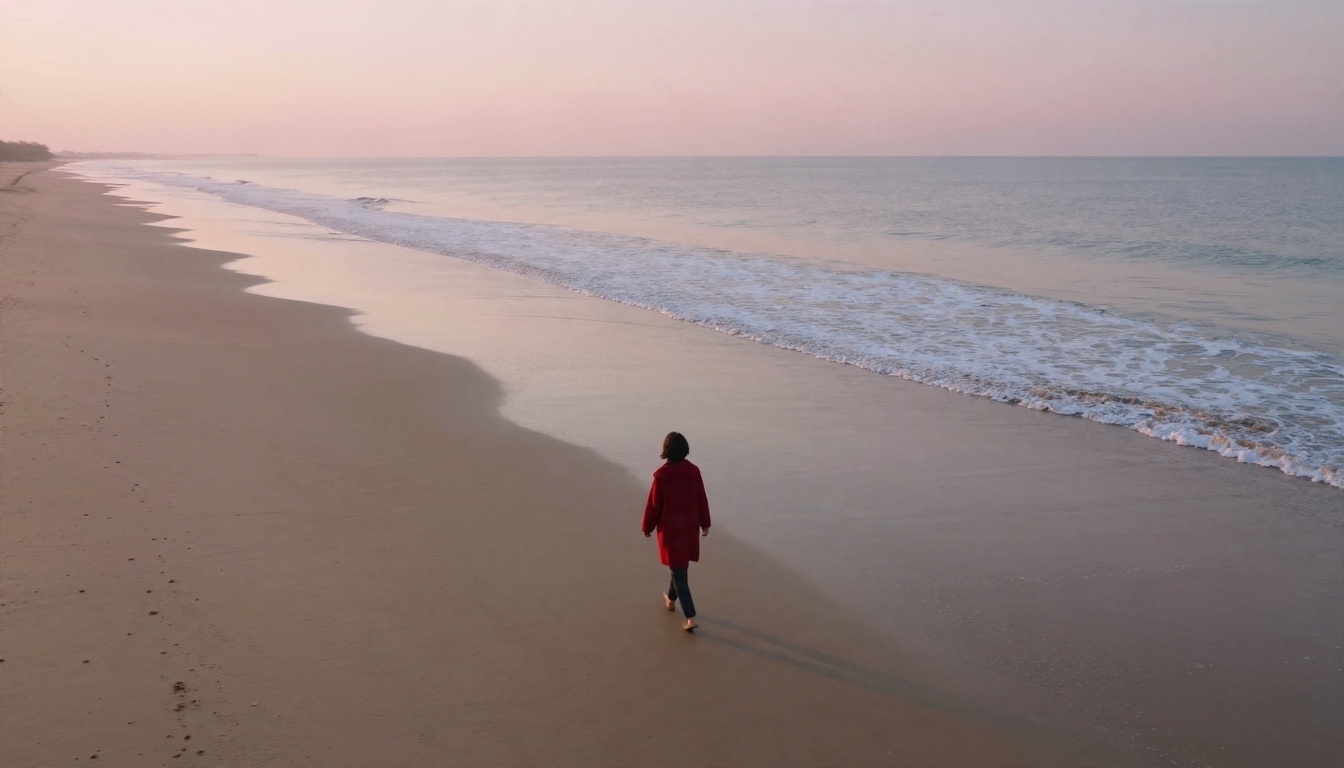
तटीय पोर्ट्रेट: "हवा बालों को उठाते ही महिला अपना सिर क्षितिज की ओर घुमाती है। उसके कंधे के पीछे से धीमा डॉली-इन। लहरें रेत पर आती हैं। समुद्र का हल्का माहौल और दूर से समुद्री पक्षियों की आवाज़।"
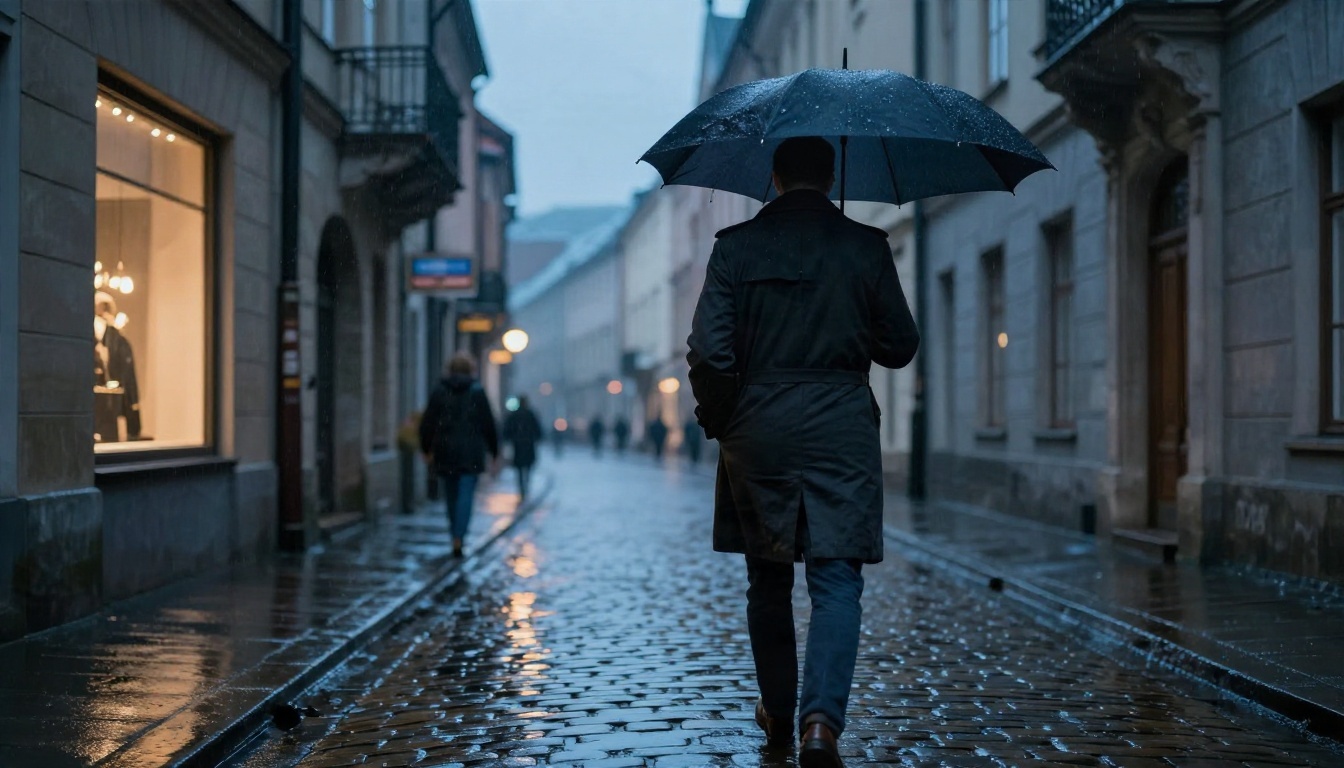
बारिश वाली सड़क: "आदमी छाते के नीचे आगे बढ़ता है, छाते के किनारे से बूँदें टपकती हैं। कैमरा कम कोण से, थोड़ा पीछे से उसका पीछा करता है। हर कदम पर पानी के गड्ढों में लहरें उठती हैं। लगातार बारिश और कोबलस्टोन पर कदमों की आवाज़।"
प्रोडक्ट स्टिल: "जार का ढक्कन धीरे-धीरे खुलता है और भाप उठती है। कैमरा बाईं ओर एक चौथाई घूमता है। नरम स्टूडियो रोशनी काँच पर खिसकती है। शांत कमरे की हल्की आवाज़ के साथ एक हल्की क्लिक।"
वे गलतियाँ जो पैसे बर्बाद करती हैं
| गलती | यह क्यों विफल होती है | बेहतर तरीका |
|---|
| इमेज का फिर से वर्णन करना | प्रॉम्प्ट की जगह बर्बाद होती है | सिर्फ़ मोशन का वर्णन करें |
| एक क्लिप में पाँच क्रियाएँ | मॉडल उन्हें मिला देता है या छोड़ देता है | हर शॉट में एक मुख्य क्रिया |
| तेज़ कैमरा और तेज़ सब्जेक्ट | विकृति और ब्लर | एक बार में सिर्फ़ एक को चलाएँ |
| लंबी डायलॉग लाइनें | होंठों की हरकत बिगड़ती है | बोली जाने वाली लाइनें बहुत छोटी रखें |
| धुंधली सोर्स फ़ोटो | मोशन धुंधलेपन को बढ़ा देता है | साफ़, स्वच्छ इमेज से शुरू करें |
💡 टिप: अगर नतीजा लगभग सही है पर उसमें खामी है, तो एक चीज़ बदलें, तीन नहीं। वरना आपको कभी पता नहीं चलेगा कि किससे सुधार हुआ।
इसे आज़माने के फ्री तरीके
Veo API के लिए कोई फ्री टियर नहीं है, इसलिए "क्या यह फ्री है?" का ईमानदार जवाब है API स्तर पर नहीं। फिर भी ऐसे रास्ते हैं जिनमें बहुत कम या कुछ भी खर्च नहीं होता।
Google क्या देता है
नए क्लाउड अकाउंट्स को ऐतिहासिक रूप से प्रमोशनल क्रेडिट मिलते रहे हैं, और Google के कंज़्यूमर ऐप्स कभी-कभी पेड प्लान्स या ट्रायल में कुछ वीडियो जनरेशन शामिल करते हैं। ये ऑफ़र अक्सर बदलते हैं, इनमें उपयोग की सीमा होती है, और ये रिज़ॉल्यूशन सीमित कर सकते हैं या वॉटरमार्क जोड़ सकते हैं, इसलिए मौजूदा शर्तें ज़रूर देखें। किसी प्रमोशन के भरोसे प्रोडक्शन प्लान न बनाएँ।
सस्ते विकल्प
अगर आपका लक्ष्य है मीटर देखे बिना इमेज को चलाना, तो Veo के साथ-साथ अन्य इमेज-टू-वीडियो मॉडल्स भी आज़माने लायक हैं:

सस्ता टेस्टिंग वर्कफ़्लो
- एक फ्री या कम-लागत मॉडल से मोशन प्रॉम्प्ट का ड्राफ़्ट बनाएँ।
- वह वर्ज़न चुनें जहाँ मूवमेंट सही लगे।
- वही प्रॉम्प्ट और इमेज Veo 3.1 Lite या Fast पर दोबारा चलाएँ।
- Standard को उस एक क्लिप के लिए रखें जिसे क्लाइंट या दर्शक असल में देखेंगे।
इससे महँगा टियर अंतिम रेंडर के लिए बचा रहता है, जहाँ उसकी अतिरिक्त फ़िडेलिटी के लिए पैसे देना सार्थक है।
PicassoIA पर Veo चलाएँ
अगर आप API कुंजी, बिलिंग प्रोजेक्ट और रिक्वेस्ट कोड जोड़े बिना प्रयोग करना चाहते हैं, तो PicassoIA पर ब्राउज़र से Veo परिवार चला सकते हैं।
चरण-दर-चरण
- Veo 3.1 Fast का मॉडल पेज खोलें। टेस्टिंग के लिए यह लागत और गुणवत्ता का सबसे अच्छा संतुलन है।
- अगर मॉडल पेज इमेज इनपुट देता है, तो अपनी सोर्स इमेज अपलोड करें। ऐसी साफ़ फ़ोटो चुनें जिसमें सब्जेक्ट स्पष्ट हो और मूवमेंट के लिए आसपास जगह हो।
- फ़ॉर्मूले के अनुसार अपना मोशन प्रॉम्प्ट लिखें: क्रिया, कैमरा, परिवेश, आवाज़।
- आस्पेक्ट रेशियो और रिज़ॉल्यूशन चुनें। 720p से शुरू करें, प्रॉम्प्ट काम करने लगे तो फिर बढ़ाएँ।
- टेस्टिंग के दौरान अवधि छोटी रखें।
- जनरेट करें, समीक्षा करें, और एक बार में एक चीज़ बदलें।
- जब विजेता मिल जाए और आपको सबसे ऊँची फ़िडेलिटी चाहिए, तो अंतिम रेंडर के लिए उसे Veo 3.1 पर ले जाएँ।
💡 अगर किसी क्लिप को सस्ते ड्राफ़्ट पास की ज़रूरत है, तो पहले Veo 3.1 Lite आज़माएँ।
सोर्स इमेज तैयार करें
अच्छा पहला फ़्रेम किसी भी सेटिंग से ज़्यादा पैसे बचाता है। वीडियो पर खर्च करने से पहले अपनी शुरुआती फ़ोटो बनाएँ या एडिट करें:
- साफ़ और अच्छी रोशनी वाली स्टिल बनाने के लिए टेक्स्ट-टू-इमेज मॉडल इस्तेमाल करें, ठीक उसी आस्पेक्ट रेशियो में जिसे आप चलाना चाहते हैं।
- पहला फ़्रेम बनने से पहले धुंधली फ़ोटो को तेज़ करने के लिए सुपर रेज़ोल्यूशन इस्तेमाल करें।
- ऐसी विचलित करने वाली चीज़ें हटाने के लिए जिन्हें मॉडल अजीब तरीके से चला सकता है, बैकग्राउंड हटाना या इनपेंटिंग इस्तेमाल करें।

आपके लिए कौन-सा विकल्प सही है
आपका मकसद तय करता है कि कौन-सा टूल सही है। चुनने का एक त्वरित तरीका यह है।
डेवलपर्स के लिए
अगर आप ऐसा प्रोडक्ट बना रहे हैं जो माँग पर वीडियो जनरेट करे, तो आधिकारिक API इस्तेमाल करें, वॉल्यूम और लागत नियंत्रण के लिए Lite से शुरू करें, और प्रीमियम यूज़र्स के लिए Fast या Standard वाला रास्ता जोड़ें। हर रिक्वेस्ट लॉग करें, प्रति यूज़र रीट्राई की सीमा तय करें, और जनरेशन से पहले लागत का अनुमान दिखाएँ। गलत टियर पर आठ सेकंड आपकी योजना से दस गुना महँगे पड़ सकते हैं।
क्रिएटर्स और छोटी टीमों के लिए
API छोड़ दें। ब्राउज़र प्लेटफ़ॉर्म इस्तेमाल करें, सस्ते मॉडल्स पर ड्राफ़्ट बनाएँ, और Fast पर तभी खर्च करें जब कोई शॉट मंज़ूर हो जाए। सेटअप में लगने वाले समय के एक हिस्से में ही वही विज़ुअल क्वालिटी मिल जाती है।
| आपको क्या चाहिए | सबसे अच्छा शुरुआती विकल्प |
|---|
| प्रति क्लिप सबसे कम लागत | Veo 3.1 Lite या कोई Wan मॉडल |
| संतुलित गुणवत्ता और कीमत | Veo 3.1 Fast |
| सबसे ऊँची फ़िडेलिटी वाली डिलीवरी | Veo 3.1 Standard |
| फ्री और लंबे क्लिप | Seedance 2.5 Lite |
| सिनेमैटिक कैमरा एहसास | Kling v3 Video |
अपनी स्टिल फ़ोटो आज़माएँ
एक ऐसी फ़ोटो चुनें जो आपको पहले से पसंद है, एक वाक्य में लिखें कि क्या चलना चाहिए, और उसे चलाएँ। पहला नतीजा परफ़ेक्ट नहीं होगा, पर वह प्रॉम्प्ट, प्राइसिंग और सेटिंग्स के बारे में किसी भी रेट कार्ड से ज़्यादा सिखाएगा। कम-लागत टियर से शुरू करें, एक बार में एक चीज़ बदलें, और जब कुछ काम कर जाए तो सीड रखें।
PicassoIA Veo परिवार, Wan, Kling और Seedance को एक ही जगह रखता है, ताकि आप एक ही इमेज पर नतीजों की तुलना कर सकें और तय कर सकें कि बजट कहाँ लगाना है। picassoia.com/en/all-models पर हर विकल्प देखें, एक स्टिल अपलोड करें, और उसे चलते हुए देखें।


