आपके पास एक स्क्रिप्ट है, एक डेडलाइन है और स्टूडियो बुक करने का कोई मन नहीं है। दस साल पहले इसका मतलब था एक सपाट, रोबोटिक आवाज़ जिसे सुनकर श्रोता स्किप बटन की ओर हाथ बढ़ा देते थे। आज AI नैरेटर वॉइस जनरेटर किसी चैप्टर, डॉक्यूमेंट्री स्क्रिप्ट या प्रोडक्ट डेमो को विश्वसनीय गति, साँस और भावना के साथ पढ़ सकता है। पेच यह है कि बाज़ार भीड़-भाड़ वाला है, "फ्री" का मतलब हर टूल में अलग होता है, और डिफ़ॉल्ट सेटिंग्स से शायद ही सबसे अच्छा नतीजा मिलता है।
यह लेख बताता है कि आप फ्री में वास्तव में क्या पा सकते हैं, ऑनलाइन नैरेशन टूल्स कैसे अलग हैं, और कौन-सी वॉइस सेटिंग्स सचमुच रिकॉर्डिंग की आवाज़ बदलती हैं। नीचे बताया गया हर टूल PicassoIA पर उपलब्ध है, इसलिए आप अलग-अलग अकाउंट बनाए बिना उन्हें साथ-साथ आज़मा सकते हैं।

AI नैरेटर वॉइस क्या करती है
AI नैरेटर लिखे हुए टेक्स्ट को बोले जाने वाले ऑडियो में बदलता है, जो स्क्रीन रीडर की लय के बजाय कहानी सुनाने की लय का पालन करता है। यही फ़र्क इसका पूरा मकसद है। एक अच्छी नैरेटर वॉइस किसी विचार के अंत में रुकती है, सवाल पर हल्की-सी ऊँची होती है और भारी हिस्से पर धीमी पड़ जाती है।
टेक्स्ट कैसे आवाज़ बनता है
आधुनिक टेक्स्ट-टू-स्पीच मॉडल आवाज़ निकालने से पहले पूरा वाक्य पढ़ लेते हैं। वे अनुमान लगाते हैं कि ज़ोर कहाँ पड़ना चाहिए, हर विराम कितना लंबा होना चाहिए और पहले शब्द से आख़िरी शब्द तक पिच कैसे चलेगी। पुराने सिस्टम रिकॉर्ड की गई ध्वनियों को जोड़कर बनाए जाते थे, इसीलिए वे झटकेदार लगते थे। नए न्यूरल मॉडल वेवफ़ॉर्म सीधे बनाते हैं, इसलिए आउटपुट बहता हुआ लगता है।
पर्दे के पीछे तीन चीज़ें होती हैं:
- टेक्स्ट विश्लेषण: संख्याएँ, संक्षेप और विराम-चिह्न बोले जाने वाले रूप में बदले जाते हैं।
- प्रोसोडी प्रेडिक्शन: मॉडल तय करता है कि गति, ज़ोर और इंटोनेशन कैसे होंगे।
- ऑडियो जनरेशन: एक न्यूरल वॉइस स्टूडियो-स्तर के सैंपल रेट पर अंतिम वेवफ़ॉर्म बनाती है।
दूसरे चरण पर आपका सबसे ज़्यादा असर होता है, इसलिए नीचे की सेटिंग्स वाला हिस्सा "सबसे अच्छी" आवाज़ चुनने से ज़्यादा मायने रखता है।
नैरेशन कहाँ इस्तेमाल होता है
यही तकनीक बहुत अलग-अलग कामों में लगती है, और हर काम अलग वॉइस स्टाइल माँगता है।
| इस्तेमाल | श्रोता क्या उम्मीद करते हैं | आम लंबाई |
|---|
| ऑडियोबुक के अध्याय | गर्म, स्थिर, कम थकान वाली आवाज़ | 20 से 60 मिनट |
| YouTube एक्सप्लेनर वीडियो | साफ़, उत्साही, कसी हुई पेसिंग | 5 से 15 मिनट |
| डॉक्यूमेंट्री वॉइसओवर | संतुलित, आधिकारिक | 10 से 90 मिनट |
| कोर्स के पाठ | तटस्थ, समझने में आसान | 3 से 12 मिनट |
| पॉडकास्ट इंट्रो और विज्ञापन | मैत्रीपूर्ण, भावपूर्ण | 15 से 60 सेकंड |
💡 टिप: आवाज़ चुनने से पहले इस्तेमाल का मकसद तय करें। 30 सेकंड के विज्ञापन में जो आवाज़ बहुत अच्छी लगती है, वही दो घंटे की ऑडियोबुक में थका देने वाली लग सकती है।
असल में काम करने वाले फ्री विकल्प
फ्री एक वास्तविक विकल्प है, लेकिन तभी जब आप उसकी सीमाएँ जानते हों। ज़्यादातर फ्री नैरेटर टूल्स तीन श्रेणियों में आते हैं: क्रेडिट वाले फ्री ट्रायल, सख़्त सीमा वाले स्थायी फ्री टियर, और ओपन-सोर्स मॉडल जिन्हें आप खुद चलाते हैं।
फ्री टियर में आमतौर पर क्या मिलता है
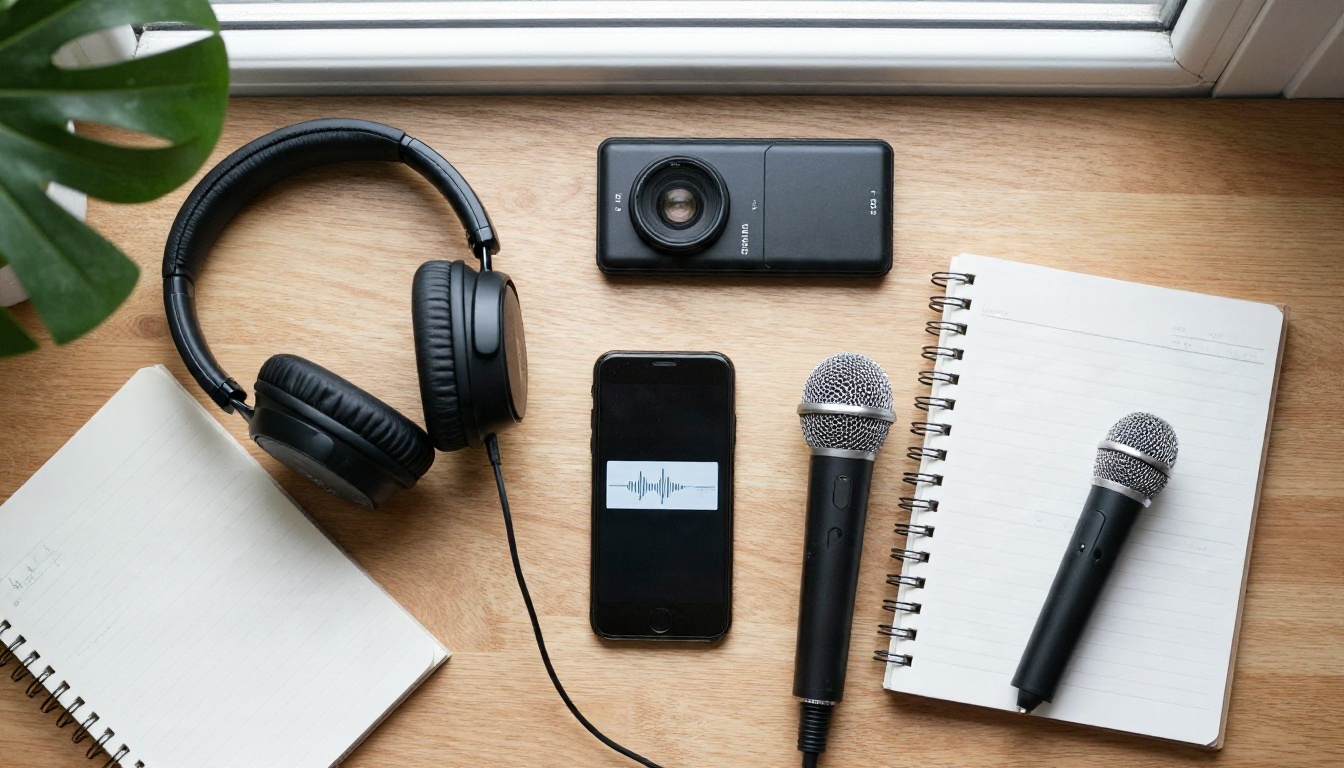
छोटे प्रोजेक्ट्स के लिए फ्री एक्सेस आमतौर पर काफ़ी होता है: 60 सेकंड का वॉइसओवर, एक सैंपल चैप्टर, या वीडियो से टाइमिंग मिलाने के लिए स्क्रैच ट्रैक। आपको आम तौर पर मासिक कैरेक्टर या मिनट की सीमा, आवाज़ों का छोटा सेट और व्यस्त समय में धीमी जनरेशन दिखेगी।
Resemble AI का Chatterbox जैसे ओपन-सोर्स वॉइस दिखाते हैं कि फ्री तकनीक कितनी आगे बढ़ चुकी है। यह इमोशन कंट्रोल और वॉइस क्लोनिंग सपोर्ट करता है, और जल्दी ड्राफ़्ट के लिए अपने तेज़ साथी Chatterbox Turbo भी उपलब्ध है।
कमिट करने से पहले जाँचने वाली सीमाएँ
किसी फ्री टूल पर प्रोजेक्ट बनाने से पहले इन बिंदुओं की बारीक शर्तें पढ़ लें:
- कमर्शियल अधिकार। कई फ्री प्लान सिर्फ़ निजी उपयोग की अनुमति देते हैं। मॉनेटाइज़्ड YouTube चैनल और पेड कोर्स के लिए आम तौर पर कमर्शियल लाइसेंस चाहिए।
- कैरेक्टर सीमा। 10,000 कैरेक्टर की सीमा उदार लगती है, जब तक आपको पता न चले कि एक ही चैप्टर 30,000 कैरेक्टर तक जा सकता है।
- ऑडियो क्वालिटी। कुछ फ्री टियर कम बिटरेट पर एक्सपोर्ट करते हैं, जो अच्छे हेडफ़ोन पर साफ़ सुनाई देता है।
- वॉटरमार्क या एट्रिब्यूशन। कुछ टूल्स आपके विवरण में क्रेडिट माँगते हैं या एक सुनाई देने वाला टैग जोड़ते हैं।
- वॉइस की स्थिरता। अगर कोई फ्री वॉइस हटा दी जाती है या अपडेट होती है, तो आपका अगला एपिसोड पिछले से मेल नहीं खा सकता।
💡 टिप: डेमो टेक्स्ट की जगह अपनी असली स्क्रिप्ट से 200 शब्दों का सैंपल बनाएँ। डेमो टेक्स्ट इसलिए चुना जाता है क्योंकि वह आवाज़ को अच्छा दिखाता है। आपकी अपनी स्क्रिप्ट असली कमज़ोर जगहें दिखाएगी।
ऑनलाइन टूल्स की साथ-साथ तुलना
PicassoIA के टूल्स स्वाभाविक रूप से तीन समूहों में आते हैं: तेज़ ड्राफ़्टिंग इंजन, स्टूडियो-स्तर के नैरेटर और वॉइस क्लोनिंग सिस्टम। नैरेशन के काम के लिए सबसे प्रासंगिक टूल्स तुलना में कैसे ठहरते हैं, यह यहाँ है।
तेज़ और किफ़ायती विकल्प
ड्राफ़्टिंग के समय स्पीड परफ़ेक्शन से ज़्यादा मायने रखती है। ElevenLabs का Flash v2.5 और Turbo v2.5 जल्दी ऑडियो लौटाते हैं, और Turbo 32 भाषाओं को सपोर्ट करता है। TTS 1.5 Mini 15 भाषाओं में लगभग तुरंत आउटपुट देता है, और Speech 02 Turbo एक भरोसेमंद रियल-टाइम विकल्प है।
इनका इस्तेमाल वीडियो एडिट की टाइमिंग तय करने, स्क्रिप्ट का फ़्लो जाँचने, या छोटे सोशल क्लिप बनाने में करें, जहाँ परफ़ेक्ट पॉलिश प्राथमिकता नहीं है।
स्टूडियो-क्वालिटी नैरेटर
लंबे कंटेंट के फ़ाइनल टेक के लिए हाई-डेफ़िनिशन मॉडल चुनें। Speech 2.6 HD और Speech 02 HD भरोसेमंद विकल्प बने हुए हैं, जबकि TTS 1.5 Max और Realtime TTS 1.5 Max 200ms से कम रिस्पॉन्स के साथ तेज़ वॉइसओवर देते हैं।
अगर आपके नैरेशन में दो वक्ता हैं, जैसे इंटरव्यू-शैली की स्क्रिप्ट या संवाद-आधारित कहानी, तो Play Dialog स्वाभाविक आगे-पीछे की बातचीत वाले ऑडियो के लिए बना है।
क्लोनिंग और कस्टम वॉइस
कभी-कभी आपको ऐसा नैरेटर चाहिए जो आपकी तरह सुनाई दे, या किसी ख़ास कैरेक्टर जैसा जो पचास एपिसोड में एक-सा बना रहे। Voice Cloning आपको एक सैंपल से कस्टम वॉइस बनाने देता है, और Chatterbox Pro इमोशन कंट्रोल के साथ स्वाभाविक वॉइसओवर क्वालिटी जोड़ता है।
💡 टिप: सिर्फ़ वही आवाज़ क्लोन करें जो आपकी अपनी है या जिसके इस्तेमाल की लिखित अनुमति आपके पास है। एक से दो मिनट का साफ़ और शांत सैंपल शोर वाली फ़ोन रिकॉर्डिंग की तुलना में मॉडल को कहीं ज़्यादा उपयोगी सामग्री देता है।
नैरेशन को आकार देने वाली वॉइस सेटिंग्स
दो लोग एक ही टूल में एक ही स्क्रिप्ट डालकर बहुत अलग नतीजे पा सकते हैं। फ़र्क लगभग हमेशा सेटिंग्स में और टेक्स्ट कैसे तैयार किया गया है, इसमें होता है।
स्पीड और पेसिंग
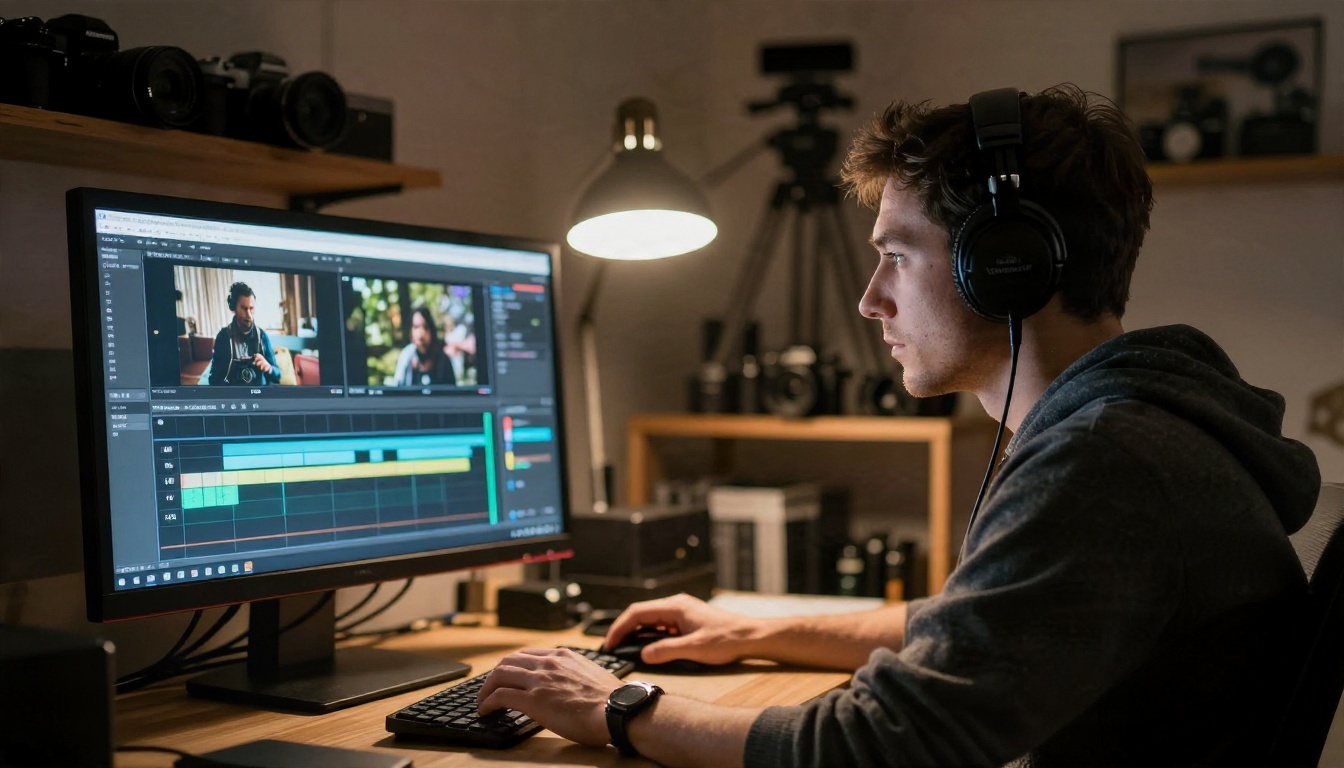
स्पीड वह सेटिंग है जिसे शुरुआती लोग सबसे पहले बदलते हैं, जबकि इसे सबसे आख़िर में बदलना चाहिए। ज़्यादातर नैरेशन डिफ़ॉल्ट रेट के 0.9x से 1.05x के बीच सबसे अच्छा लगता है। ऑडियोबुक थोड़ी धीमी रखी जाती हैं क्योंकि श्रोता आराम से सुनते हैं। एक्सप्लेनर वीडियो थोड़े तेज़ चल सकते हैं क्योंकि कुछ बोझ विज़ुअल्स उठा लेते हैं।
पेसिंग सिर्फ़ स्पीड नहीं है। इसमें वाक्यों और पैराग्राफ़ों के बीच का विराम भी आता है। अगर टूल पॉज़ कंट्रोल देता है, तो हर पैराग्राफ़ ब्रेक को थोड़ी और जगह दें। ख़ामोशी कान को बताती है कि एक विचार ख़त्म हुआ और दूसरा शुरू हो रहा है।
पिच और टोन
पिच में बदलाव आवाज़ को उम्र में छोटी, बड़ी, चमकदार या गहरी बना देते हैं। छोटे समायोजन मदद करते हैं; बड़े वाले कृत्रिम लगते हैं। एक या दो स्टेप की गिरावट डॉक्यूमेंट्री के लिए आवाज़ को ज़्यादा आधिकारिक बना सकती है, जबकि हल्की-सी बढ़ोतरी ट्यूटोरियल को दोस्ताना रखती है।
पहले टोन के लिए बेस वॉइस चुनें, और पिच तभी छुएँ जब कुछ अब भी ठीक न लगे। स्वाभाविक रूप से गहरी आवाज़ चुनना लगभग हमेशा चमकदार आवाज़ को ज़बरदस्ती नीचे खींचने से बेहतर सुनाई देता है।
इमोशन और ज़ोर
ElevenLabs V3 और Chatterbox जैसे मॉडल इमोशनल निर्देशों पर प्रतिक्रिया देते हैं। आप किसी लाइन को शांत, उत्साहित, गंभीर या उदास दिशा में थोड़ा मोड़ सकते हैं। इसका इस्तेमाल कम करें। हर लाइन पर उत्साहित नैरेटर दो मिनट में ही थका देने वाला लगता है।
एक व्यावहारिक तरीका: स्क्रिप्ट के 90 प्रतिशत हिस्से के लिए डिफ़ॉल्ट न्यूट्रल डिलीवरी रखें और इमोशन सिर्फ़ उन पलों में जोड़ें जो उसके हक़दार हों, जैसे कोई रहस्योद्घाटन, चेतावनी या पंचलाइन।
पंक्चुएशन को कंट्रोल पैनल की तरह
आपका विराम-चिह्न सबसे आसान और सबसे शक्तिशाली सेटिंग है जो आपके पास है।
- कॉमा छोटी साँसें बनाते हैं।
- पूर्ण विराम पूरा ठहराव और नीचे की ओर जाती पिच बनाते हैं।
- एलिप्सिस लंबा, सोच-समझकर रुकने वाला विराम बनाते हैं।
- प्रश्नचिह्न अंत में पिच ऊपर उठाते हैं।
- छोटे वाक्य किसी हिस्से को तेज़ महसूस कराते हैं; लंबे वाक्य उसे धीमा करते हैं।
जो भी चीज़ मॉडल गलत पढ़ सकता है, उसे पूरा लिखें। अगर मॉडल लड़खड़ाए तो "2026" की जगह "twenty twenty-six" लिखें, और असामान्य नामों के लिए फ़ोनेटिक स्पेलिंग जोड़ें।

PicassoIA पर Speech 2.8 HD कैसे इस्तेमाल करें
Speech 2.8 HD लंबे नैरेशन के लिए एक मज़बूत डिफ़ॉल्ट है, क्योंकि यह कई पैराग्राफ़ों में एक स्थिर, स्टूडियो-क्वालिटी टोन बनाए रखता है। यह एक सरल वर्कफ़्लो है।
- मॉडल पेज खोलें। PicassoIA पर Speech 2.8 HD पेज पर जाएँ और टेक्स्ट इनपुट फ़ील्ड ढूँढें।
- स्क्रिप्ट तैयार करें। उसे दो से पाँच पैराग्राफ़ के हिस्सों में बाँटें। छोटे हिस्से दोबारा रिकॉर्ड करना आसान होता है, जब किसी एक वाक्य को ठीक करना हो।
- पहला हिस्सा चिपकाएँ। जनरेट करने से पहले संख्याएँ, संक्षेप और नाम जाँच लें।
- वॉइस चुनें। अपने इस्तेमाल के हिसाब से वॉइस चुनें: ऑडियोबुक के लिए गर्मजोशी भरी, लेसन के लिए न्यूट्रल, विज्ञापन के लिए ऊर्जावान।
- स्पीड सेट करें। डिफ़ॉल्ट से शुरू करें, फिर एक ही पैराग्राफ़ पर एक स्टेप धीमी या तेज़ आज़माएँ।
- जनरेट करें और सुनें। हेडफ़ोन लगाएँ, और आवाज़ की बजाय पेसिंग की समस्याएँ सुनें।
- ठीक करें और दोबारा बनाएँ। पंक्चुएशन बदलें, लंबे वाक्य तोड़ें और सिर्फ़ कमज़ोर हिस्से को दोबारा चलाएँ।
- एक्सपोर्ट करें और जोड़ें। किसी भी ऑडियो एडिटर में हिस्से जोड़ें और उनके बीच आधा सेकंड का रूम टोन डालें।
💡 टिप: जिन उच्चारणों को आप ठीक करते हैं, उनकी एक टेक्स्ट फ़ाइल रखें। इसे एपिसोड-दर-एपिसोड दोबारा इस्तेमाल करने से घंटों बचते हैं और नाम एक-से बने रहते हैं।
उसी स्क्रिप्ट के तेज़ ड्राफ़्ट के लिए पहले उसे Speech 2.8 Turbo से चलाएँ। जब शब्द और टाइमिंग सही हो जाएँ, तब फ़ाइनल रेंडर के लिए HD पर जाएँ।
वे गलतियाँ जो नैरेशन को रोबोटिक बनाती हैं
ज़्यादातर "रोबोटिक" शिकायतें मॉडल से नहीं, वर्कफ़्लो से आती हैं।
3 आम गलतियाँ
1. निबंध चिपकाकर जनरेट दबाना। लिखा हुआ टेक्स्ट आँख के लिए बना होता है। बोले जाने वाले टेक्स्ट को छोटे वाक्य, संकुचित रूप (contractions) और लय चाहिए। अपनी स्क्रिप्ट एक बार ज़ोर से पढ़ें। अगर साँस फूलने लगे, तो AI भी तनावग्रस्त सुनाई देगा।
2. हर स्लाइडर को एक साथ खींचना। स्पीड, पिच और इमोशन एक साथ बढ़ाने से आर्टिफ़ैक्ट जमा होते हैं। एक बार में एक ही सेटिंग बदलें, और नोट्स रखें।
3. सुनकर जाँचना छोड़ना। पूरी फ़ाइल कम से कम एक बार ज़रूर सुनें। छोटी गड़बड़ियाँ, जैसे कोई निगला हुआ शब्द या किसी नाम पर अजीब ज़ोर, ठीक करना आसान है, पर श्रोता के सुन लेने के बाद उन्हें नज़रअंदाज़ करना नामुमकिन है।

आपके प्रोजेक्ट के लिए कौन-सी नैरेटर वॉइस सही है
कोई एक सबसे अच्छा नैरेटर नहीं होता। होता है बस श्रोता की स्थिति के लिए सबसे सही मेल।
ऑडियोबुक और लंबी कहानियाँ
श्रोता इन वॉइस के साथ घंटों बिताते हैं, इसलिए आराम सबसे ज़रूरी है। गर्मजोशी भरी, मध्य-रेंज की वॉइस चुनें, स्पीड डिफ़ॉल्ट से थोड़ी कम रखें और Speech 2.8 HD या ElevenLabs V3 जैसा हाई-डेफ़िनिशन मॉडल इस्तेमाल करें। चैप्टर-दर-चैप्टर रिकॉर्ड करें, ताकि सब कुछ दोबारा जनरेट किए बिना हिस्से बदले जा सकें।

वीडियो वॉइसओवर और एक्सप्लेनर
वीडियो नैरेशन को स्क्रीन पर दिख रही चीज़ों से मेल खाना चाहिए। किसी फ़ास्ट मॉडल से ड्राफ़्ट बनाएँ, एडिट फ़िक्स करें, फिर फ़ाइनल वॉइस रेंडर करें और फ़िट करने के लिए ट्रिम करें। अगर वीडियो कई भाषाओं में प्रकाशित होना है, तो Gemini 3.1 Flash TTS और v2 Multilingual हर बाज़ार में एक-सी शैली बनाए रखना आसान बनाते हैं। तैयार वीडियो को 90 से ज़्यादा भाषाओं में अनुवाद करने के लिए आप Dubbing भी इस्तेमाल कर सकते हैं।
पॉडकास्ट और छोटे विज्ञापन
छोटे फ़ॉर्मैट को व्यक्तित्व चाहिए। एक एक्सप्रेसिव वॉइस चुनें, पहली लाइन में इमोशन संकेत जोड़ें और वाक्य चुटीले रखें। नियमित शो के लिए एक ही कस्टम वॉइस क्लोन करें, ताकि होस्ट की आवाज़ एपिसोड-दर-एपिसोड एक-सी रहे।
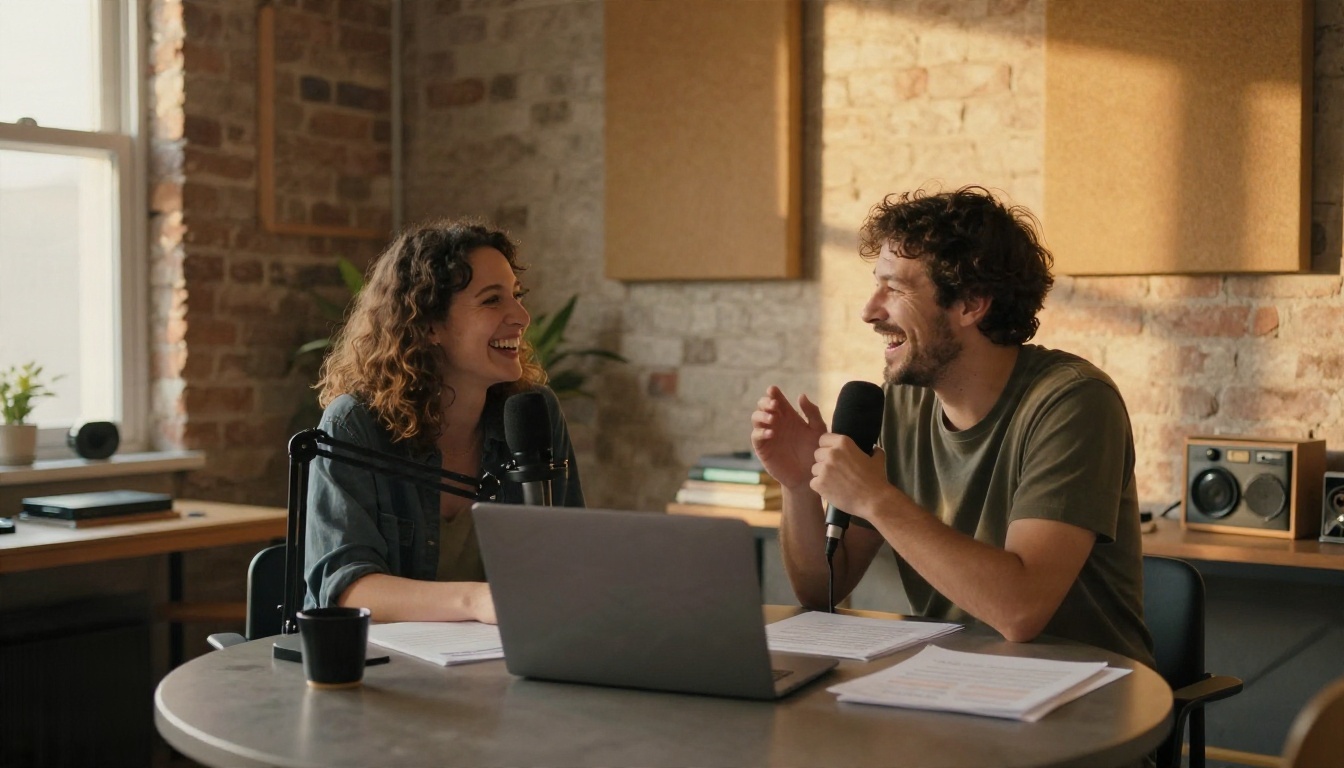
आज ही अपना नैरेशन आज़माएँ
पेशेवर नैरेशन पाने के लिए आपको स्टूडियो, माइक्रोफ़ोन या किसी वॉइस आर्टिस्ट का शेड्यूल नहीं चाहिए। आपको एक साफ़ स्क्रिप्ट, अपने प्रोजेक्ट के लिए सही मॉडल और कुछ मिनट का धैर्यपूर्ण परीक्षण चाहिए।
आपके पहले सेशन के लिए एक सरल योजना:
- अपनी स्क्रिप्ट से 150 शब्दों का एक हिस्सा चुनें।
- उसे Speech 2.8 Turbo या Turbo v2.5 जैसे फ़ास्ट मॉडल से चलाएँ।
- वही हिस्सा Speech 2.8 HD या ElevenLabs V3 जैसे स्टूडियो मॉडल से चलाएँ।
- हेडफ़ोन लगाकर दोनों की तुलना करें और सिर्फ़ स्पीड और पंक्चुएशन बदलें।
- वह वॉइस चुनें जो दूसरी बार सुनने के बाद भी सहज लगे।
PicassoIA इन नैरेटर्स को एक ही जगह लाता है, ताकि आप वॉइस की तुलना कर सकें, सेटिंग्स बदल सकें और प्लेटफ़ॉर्म बदले बिना तैयार ऑडियो बना सकें। अपने नैरेशन के साथ उसी वर्कस्पेस से जनरेट की गई इमेज और वीडियो जोड़ें, और एक कच्ची स्क्रिप्ट जल्दी ही तैयार कंटेंट बन जाती है। कोई मॉडल खोलें, अपना पहला पैराग्राफ़ चिपकाएँ और जनरेट दबाएँ। आपका अगला ऑडियोबुक चैप्टर, एक्सप्लेनर या पॉडकास्ट इंट्रो बस कुछ क्लिक दूर है।


