रात 9 बजे आप एक मुफ़्त AI रील क्रिएटर खोलते हैं, एक आइडिया टाइप करते हैं, चार मिनट इंतज़ार करते हैं और एक ऐसी क्लिप मिलती है जिसके निचले हिस्से पर एक बड़ा वॉटरमार्क चिपका है। जानी-पहचानी लग रही है? इन टूल्स का सबसे आम पहला अनुभव यही होता है, और इसी वजह से कई लोग सही टूल मिलने से पहले ही हार मान लेते हैं। असल बात यह है कि "AI रील क्रिएटर" शब्द कम से कम तीन बिल्कुल अलग तरह के सॉफ़्टवेयर को समेटता है, और हर एक का अपना मुफ़्त टियर, अपनी शर्तें और अपना सबसे बढ़िया इस्तेमाल होता है।
यह लेख इन्हें अलग-अलग करके समझाता है। आप देखेंगे कि टेम्पलेट एडिटर और टेक्स्ट-टू-वीडियो मॉडल में क्या फ़र्क है, कौन-से मुफ़्त ऑनलाइन विकल्प आपका समय लगाने लायक हैं, एडिटर टूल और फ़ोन ऐप्स किस चीज़ में सबसे अच्छे हैं, और वे सीमाएँ जिनका ज़िक्र मुफ़्त प्लान अक्सर पहले से नहीं करते। फिर एक वर्कफ़्लो मिलेगा जिसे आज ही अपनाकर पाँच सब्सक्रिप्शन खरीदे बिना वर्टिकल रील बनाई जा सकती है।
💡 त्वरित जवाब: बिना वॉटरमार्क वाले साफ़ नतीजे के लिए विज़ुअल्स के लिए एक जनरेशन मॉडल, कट और कैप्शन के लिए एक हल्का एडिटर, और फ़ाइनल एक्सपोर्ट के लिए एक अपस्केलर इस्तेमाल करें। मुफ़्त टियर हर चरण संभाल सकते हैं, लेकिन हर एक की एक सीमा होती है।
AI रील क्रिएटर क्या करता है
यह वाक्यांश ढीले-ढाले तरीके से इस्तेमाल होता है, इसलिए एक साफ़ परिभाषा मदद करती है। रील एक छोटा वर्टिकल वीडियो होता है, आमतौर पर 9:16, जिसकी लंबाई 5 से 90 सेकंड के बीच होती है और जो तेज़ी से स्क्रॉल होने वाली फ़ीड के लिए बनाया जाता है। AI रील क्रिएटर कोई भी ऐसा टूल है जो काम का कुछ हिस्सा मशीन लर्निंग से करता है: स्क्रिप्ट लिखना, फ़ुटेज जनरेट करना, क्लिप काटना, कैप्शन जोड़ना या आवाज़ को सिंक करना।

टेक्स्ट-टू-वीडियो बनाम टेम्पलेट एडिटर
इसके दो मुख्य परिवार हैं, और इन्हें आपस में मिला देने से निराशा होती है।
| प्रकार | क्या बनाता है | किसके लिए सबसे अच्छा | आम अड़चन |
|---|
| टेक्स्ट-टू-वीडियो मॉडल | प्रॉम्प्ट या एक स्टिल इमेज से बना नया फ़ुटेज | मौलिक दृश्य, प्रोडक्ट शॉट्स, स्टाइलाइज़्ड B-रोल | मुफ़्त प्लान पर छोटी क्लिप, क्रेडिट या कतार |
| टेम्पलेट आधारित एडिटर | आपकी अपनी क्लिप और स्टॉक मीडिया, AI कट और कैप्शन के साथ व्यवस्थित | टॉकिंग हेड रील, रीकैप, स्लाइडशो | वॉटरमार्क, ब्रांडेड टेम्पलेट, एक्सपोर्ट की सीमाएँ |
| हाइब्रिड टूल | स्क्रिप्ट, स्टॉक फ़ुटेज, आवाज़ और कैप्शन एक ही बार में | तेज़ एक्सप्लेनर और न्यूज़-स्टाइल रील | सामान्य लुक, बार-बार दिखने वाली स्टॉक क्लिप |
Seedance 2.5 Lite जैसा टेक्स्ट-टू-वीडियो मॉडल तस्वीरें गढ़ता है। टेम्पलेट एडिटर सिर्फ़ पहले से मौजूद तस्वीरों को दोबारा व्यवस्थित करता है। आम तौर पर दोनों में से कोई भी बेहतर नहीं है। चुनाव इस पर निर्भर करता है कि आपके पास पहले से फ़ुटेज है या नहीं।
हाइब्रिड कहाँ फ़िट बैठते हैं
हाइब्रिड टूल बीच में आते हैं। आप एक स्क्रिप्ट या लिंक डालते हैं, और टूल स्टॉक क्लिप चुनता है, सिंथेटिक आवाज़ जोड़ता है और कैप्शन लगा देता है। ये तेज़ होते हैं, इसीलिए फ़ेसलेस चैनलों में ये लोकप्रिय हैं। कमी यह है कि सब एक जैसा लगने लगता है: जब हज़ारों लोग एक ही स्टॉक लाइब्रेरी इस्तेमाल करते हैं, तो रीलें एक-सी दिखने लगती हैं। कई क्रिएटर अब हाइब्रिड टूल सिर्फ़ रफ़ कट के लिए इस्तेमाल करते हैं, फिर स्टॉक क्लिप की जगह ऐसे जनरेट किए गए शॉट लगाते हैं जो उनके आइडिया के लिए अनोखे हों।
काम करने वाले मुफ़्त ऑनलाइन विकल्प
मुफ़्त होने के भी कई रूप हैं। कुछ टूल सीमाओं के साथ हमेशा के लिए मुफ़्त हैं। कुछ सिर्फ़ एक हफ़्ते के लिए मुफ़्त हैं, या एक्सपोर्ट करने की कोशिश तक ही मुफ़्त हैं। हाल की तुलनाओं में क्रिएटरों की रिपोर्ट के आधार पर, 2026 के आख़िर की तस्वीर कुछ ऐसी दिखती है।
मुफ़्त टियर वाले ब्राउज़र एडिटर
ब्राउज़र एडिटर को कोई इंस्टॉल नहीं चाहिए और ये लगभग किसी भी लैपटॉप पर चलते हैं। Microsoft Clipchamp को अक्सर ज़्यादा उदार विकल्पों में गिना जाता है, कई गाइड बताते हैं कि इसके मुफ़्त प्लान पर बिना वॉटरमार्क वाले 1080p एक्सपोर्ट मिलते हैं, हालाँकि इसके AI फ़ीचर विशेषज्ञ टूल्स से हल्के हैं। Canva का मुफ़्त प्लान टेम्पलेट के लिए काम का है, लेकिन प्रीमियम एसेट्स पर भुगतान करने तक वॉटरमार्क लग सकता है। Kapwing और Veed, दो और लोकप्रिय विकल्प, मुफ़्त एक्सपोर्ट पर वॉटरमार्क जोड़ने की रिपोर्टें मिली हैं, Veed आम तौर पर 720p तक सीमित रहता है और Kapwing अपने मुफ़्त प्लान पर एक्सपोर्ट की लंबाई सीमित करता है।
💡 टिप: मुफ़्त टियर की शर्तें बिना बताए बदल सकती हैं। किसी प्रोजेक्ट में एक शाम लगाने से पहले तीन सेकंड की टेस्ट क्लिप एक्सपोर्ट करें और नतीजा देख लें।
मुफ़्त जनरेटर और क्रेडिट सिस्टम
टेक्स्ट-टू-वीडियो जनरेटर आम तौर पर क्रेडिट पर चलते हैं। आपको रोज़ाना या महीने भर का एक कोटा मिलता है, और हर क्लिप में कुछ क्रेडिट खर्च होते हैं। कुछ जाने-माने सर्विस मुफ़्त प्लान को सिर्फ़ निजी, गैर-व्यावसायिक उपयोग तक सीमित रखती हैं, और यह कि कोई खास टूल मुफ़्त टियर पर वॉटरमार्क जोड़ता है या नहीं, इस पर रिपोर्टें अक्सर एक-दूसरे से टकराती हैं। यह कहने का विनम्र तरीका है कि मौजूदा शर्तें आप खुद जाँच लें।
कुछ प्लेटफ़ॉर्म क्रेडिट के दबाव से बचते हैं। PicassoIA पर Seedance 2.5 Lite 10 सेकंड तक की क्लिप के लिए मुफ़्त और असीमित जनरेटर के रूप में सूचीबद्ध है, जिससे बैलेंस घटते देखे बिना प्रॉम्प्ट के साथ प्रयोग करना व्यावहारिक हो जाता है।
वॉटरमार्क का सवाल
वॉटरमार्क मुफ़्त रील टूल्स के बारे में सबसे बड़ी शिकायत है। तीन मोटे नियम मदद करते हैं:
- एक्सपोर्ट पर वॉटरमार्क एडिटरों में आम है और यह टूल की क्वालिटी से नहीं, प्लान से जुड़ा होता है।
- जनरेट किए गए फ़ुटेज के अंदर वॉटरमार्क कम देखे जाते हैं, लेकिन कुछ मुफ़्त जनरेशन टियर इन्हें जोड़ते हैं।
- वर्टिकल रील से वॉटरमार्क काटना अच्छा विचार नहीं है। आप रिज़ॉल्यूशन खोते हैं, और निशान अक्सर किसी छूटे हुए कोने में फिर से दिख जाता है।

देखने लायक एडिटर टूल
जनरेशन सुर्ख़ियाँ बटोरता है, लेकिन एडिटिंग रील को प्रोफ़ेशनल बनाती है। अच्छा कट, साफ़ कैप्शन और कसी हुई पेसिंग रिटेंशन के लिए किसी शानदार मॉडल से ज़्यादा मायने रखते हैं।
टाइमलाइन एडिटर
टाइमलाइन एडिटर आपको सटीक नियंत्रण देते हैं: फ़्रेम-दर-फ़्रेम ट्रिम करना, ऑडियो के कई ट्रैक रखना, टेक्स्ट जोड़ना। CapCut जैसे एडिटरों के डेस्कटॉप और ब्राउज़र वर्ज़न ने ऑटो कैप्शन, बीट डिटेक्शन और एक क्लिक में बैकग्राउंड हटाने को लोकप्रिय बनाया है, और ये सब AI फ़ीचर माने जाते हैं, भले ही इन्हें कोई उस तरह न बेचे। अगर आप हफ़्ते में तीन या उससे ज़्यादा रीलें पब्लिश करने की योजना बना रहे हैं, तो एक टाइमलाइन एडिटर ठीक से सीख लेने से घंटों बचते हैं।
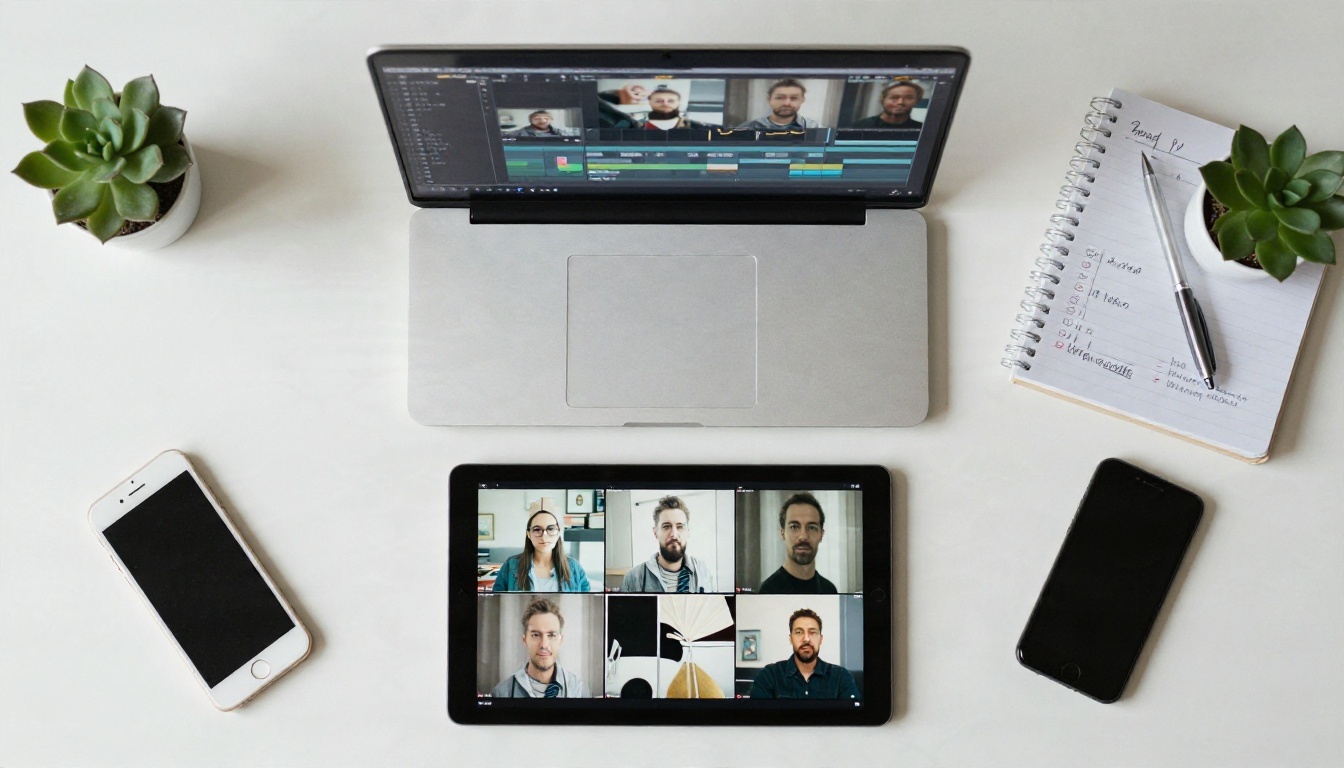
मुफ़्त एडिटर में क्या देखें:
- एडिट होने लायक टेक्स्ट वाले ऑटो कैप्शन, क्योंकि स्वचालित ट्रांसक्रिप्ट को हमेशा सुधारना पड़ता है।
- 9:16 के लिए वर्टिकल प्रीसेट, ताकि बाद में लैंडस्केप प्रोजेक्ट को क्रॉप न करना पड़े।
- ऑडियो डकिंग, ताकि बोलने के दौरान संगीत धीमा हो जाए।
- 1080p पर बिना ज़बरदस्ती वाले वॉटरमार्क के एक्सपोर्ट, कम से कम निजी प्रोजेक्ट के लिए।
अपस्केलिंग और क्लीनअप से निखार
मुफ़्त जनरेटर अक्सर 720p या उससे कम पर आउटपुट देते हैं, और कम रोशनी में फ़ोन का फ़ुटेज शोर वाला हो सकता है। एक फ़ाइनल पास बहुत कुछ ठीक कर सकता है। Video Upscale मॉडल फ़ुटेज को 4K की ओर तेज़ करता है और मोशन को चिकना बनाता है, जबकि Real ESRGAN Video कंप्रेशन के आर्टिफ़ैक्ट साफ़ करने का हल्का विकल्प है। समय बचाने के लिए इन्हें हर क्लिप पर नहीं, तैयार कट पर चलाएँ।
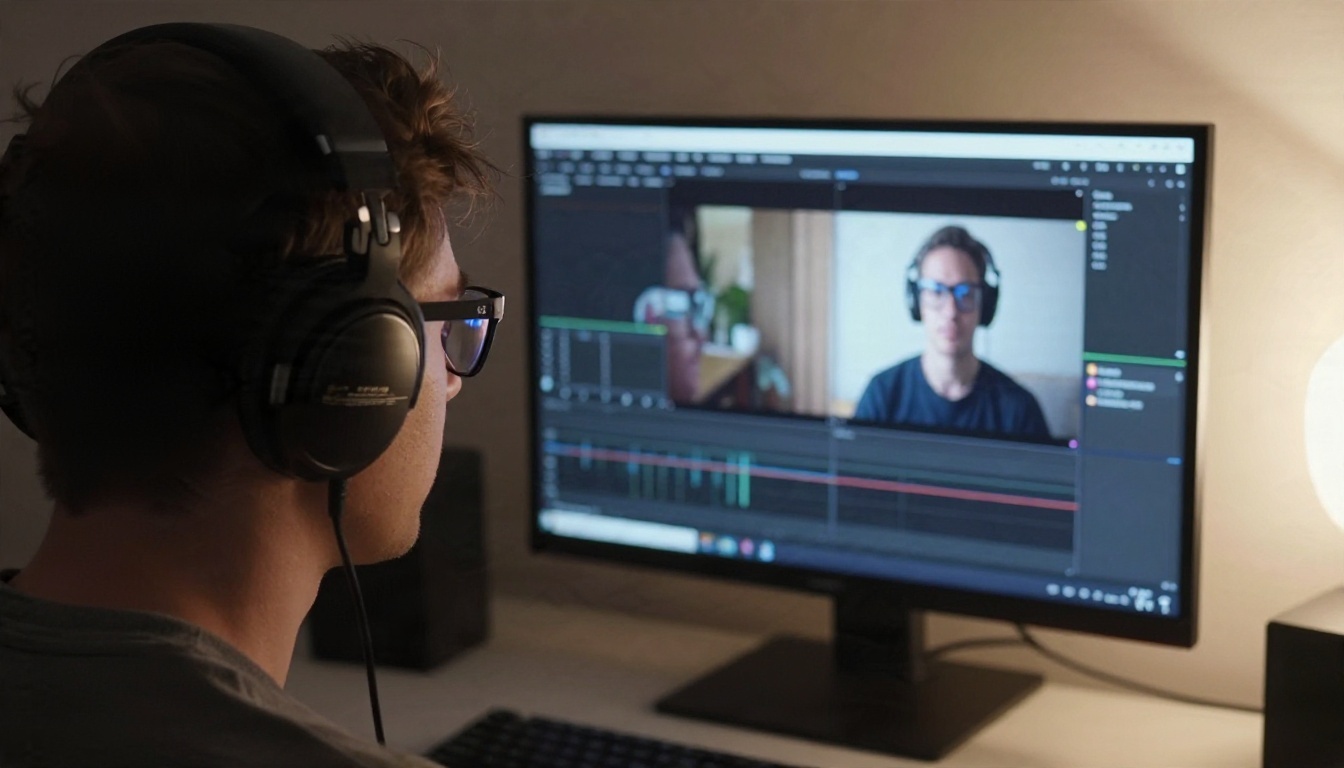
फ़ोन क्रिएटरों के लिए ऐप्स
ज़्यादातर रीलें फ़ोन से पब्लिश होती हैं, इसलिए मोबाइल ऐप्स का अपना अलग हिस्सा बनता है। Instagram का अपना एडिटिंग ऐप, CapCut और टेम्पलेट ऐप्स की एक पूरी रेंज, जैसे बड़े नाम, डाउनलोड करने में मुफ़्त हैं और ज़्यादातर मुफ़्त में इस्तेमाल होते हैं, साथ में पेड टियर भी हैं जो ब्रांडिंग हटाते हैं या अतिरिक्त इफ़ेक्ट खोलते हैं।
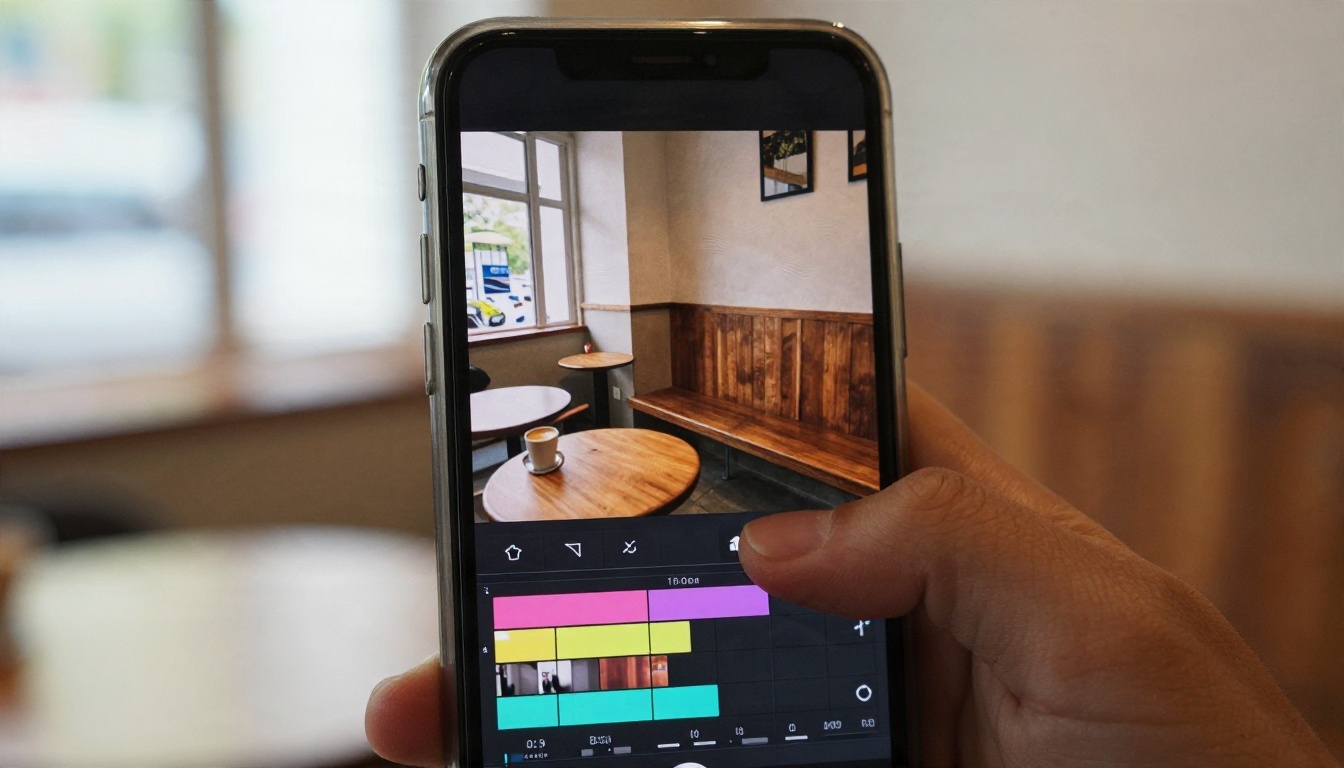
मोबाइल ऐप्स किसमें सबसे अच्छे हैं
फ़ोन स्पीड और सुविधा में आगे हैं। आप एक ही बैठक में शूट, ट्रिम, कैप्शन और पब्लिश कर लेते हैं। ऑटो कैप्शन, वॉइस क्लीनअप और ट्रेंडिंग ऑडियो लाइब्रेरी जैसे बिल्ट-इन टूल एक टैप की दूरी पर होते हैं। तेज़ सोशल अपडेट के लिए फ़ोन ऐप अक्सर सही चुनाव होता है, और इसमें कुछ भी दूसरे दर्जे का नहीं है।
जब मोबाइल कम पड़ता है
फ़ोन तब परेशानी में पड़ते हैं जब आपको लेयर्ड एडिट, कई क्लिप या जनरेट किया गया फ़ुटेज चाहिए। लंबे एक्सपोर्ट बैटरी खाते हैं, छोटी स्क्रीन पर फ़्रेम-सटीक कट थकाऊ लगते हैं, और मुफ़्त टियर कभी-कभी ट्रैक की संख्या या एक्सपोर्ट रिज़ॉल्यूशन सीमित कर देते हैं। एक आम समझौता यह है कि लैपटॉप या ब्राउज़र पर जनरेट और पॉलिश करें, फिर पोस्ट करने के लिए फ़ाइनल फ़ाइल फ़ोन पर भेज दें।
💡 वर्कफ़्लो शॉर्टकट: ब्राउज़र में अपने विज़ुअल्स बनाएँ, MP4 डाउनलोड करें, और ट्रेंडिंग साउंड या कैप्शन प्लेटफ़ॉर्म के अपने ऐप के अंदर जोड़ें। नेटिव ऑडियो लाइब्रेरी अक्सर सिर्फ़ उसी प्लेटफ़ॉर्म के लिए लाइसेंस्ड होती हैं।
वे सीमाएँ जिनका कोई ज़िक्र नहीं करता
मार्केटिंग पेज बताते हैं कि टूल क्या कर सकता है। सीमाएँ प्राइसिंग के फ़ुटनोट में रहती हैं। यहाँ वे चार सीमाएँ हैं जो ज़्यादातर क्रिएटरों को फँसाती हैं।
क्लिप की लंबाई
ज़्यादातर टेक्स्ट-टू-वीडियो मॉडल छोटी क्लिप बनाते हैं, हर एक 5 से 10 सेकंड की। रील के लिए यह काफ़ी है, बशर्ते आप कहानी कई शॉट्स से बनाएँ। 30 सेकंड की रील में आम तौर पर पाँच से आठ जनरेट की गई क्लिप और ट्रांज़िशन लगते हैं। कुछ मॉडल आगे तक जाते हैं: Seedance 2.5 30 सेकंड तक के वीडियो के लिए सूचीबद्ध है, जो तब काम आता है जब आपको एक लगातार चलने वाला दृश्य चाहिए।
रिज़ॉल्यूशन और वॉटरमार्क
कई मुफ़्त प्लान एक्सपोर्ट को 720p तक सीमित करते हैं। फ़ोन पर यह ठीक लगता है, लेकिन जब प्लेटफ़ॉर्म अपलोड को दोबारा कंप्रेस करता है तो यह धुंधला पड़ जाता है। पोस्ट करने से पहले अपस्केल करने से किनारे ज़्यादा साफ़ रहते हैं। अगर कोई प्लेटफ़ॉर्म मुफ़्त संस्करण में वॉटरमार्क जोड़ता है, तो इसे पेड प्लान की कीमत के मुकाबले तौलने वाली लागत मानें।
कमर्शियल अधिकार
मुफ़्त का मतलब हमेशा व्यावसायिक उपयोग के लिए मुफ़्त नहीं होता। कुछ प्लान आउटपुट को सिर्फ़ निजी उपयोग तक सीमित करते हैं, जो तब मायने रखता है जब आप किसी क्लाइंट के लिए पोस्ट करते हैं, विज्ञापन चलाते हैं या कोई प्रोडक्ट बेचते हैं। किसी कैंपेन को किसी टूल पर बनाने से पहले उसका लाइसेंस सेक्शन ज़रूर पढ़ें।
शॉट्स के बीच कंसिस्टेंसी
सबसे कठिन तकनीकी सीमा है किसी कैरेक्टर, पोशाक या प्रोडक्ट को एक शॉट से दूसरे शॉट तक एक-सा दिखाना। मॉडल बेहतर हो रहे हैं, लेकिन फिर भी उनमें बदलाव आ जाता है। दो व्यावहारिक हल हैं: हर क्लिप एक ही रेफ़रेंस स्टिल से शुरू करें, या PicassoIA Reference To Video जैसा रेफ़रेंस आधारित मॉडल इस्तेमाल करें, जो आपकी अपनी इमेज, वीडियो और ऑडियो को गाइड के रूप में स्वीकार करता है।

| सीमा | आम तौर पर क्या दिखता है | समाधान |
|---|
| क्लिप की लंबाई | हर जनरेशन में 5 से 10 सेकंड | कई छोटे शॉट्स से दृश्य बनाएँ |
| रिज़ॉल्यूशन | कई मुफ़्त टियर पर 720p | फ़ाइनल कट को अपस्केल करें |
| वॉटरमार्क | कुछ एडिटरों के मुफ़्त एक्सपोर्ट पर जुड़ा हुआ | पहले टेस्ट एक्सपोर्ट करें, साफ़ टूल चुनें |
| कमर्शियल उपयोग | कुछ प्लान पर सिर्फ़ निजी उपयोग | क्लाइंट के काम से पहले लाइसेंस टेक्स्ट जाँचें |
| कंसिस्टेंसी | चेहरे और प्रोडक्ट बदल जाते हैं | हर शॉट के लिए एक ही रेफ़रेंस इमेज दोबारा इस्तेमाल करें |
PicassoIA पर एक रील बनाएँ
यह एक वर्कफ़्लो है जो मुफ़्त या कम लागत के दायरे में रहता है और ऐसे मॉडल इस्तेमाल करता है जो सब एक ही जगह मौजूद हैं। आप इसे किसी भी टूल के हिसाब से ढाल सकते हैं, लेकिन जनरेशन, आवाज़ और पॉलिश एक ही छत के नीचे होने से टैब बदलने का बहुत झंझट बचता है।
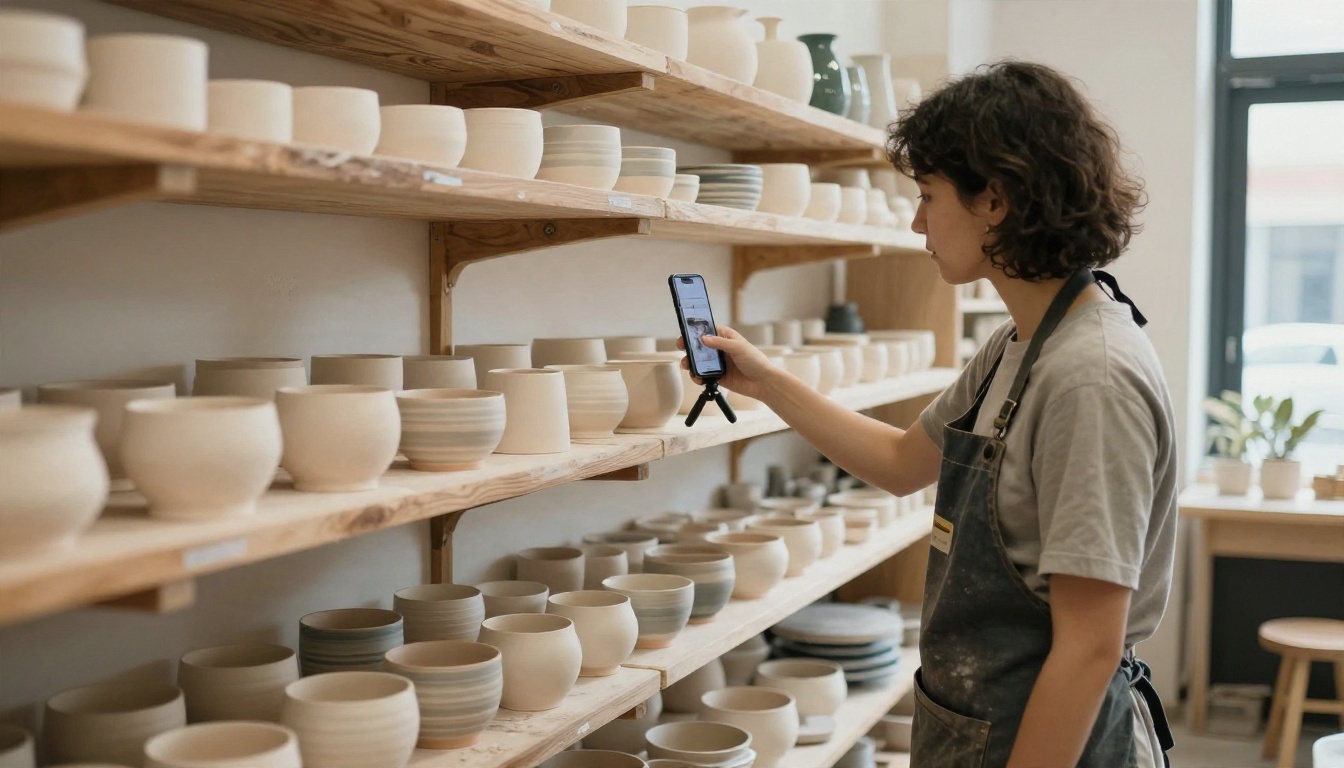
चरण-दर-चरण वर्कफ़्लो
- तीन बीट वाली स्क्रिप्ट लिखें। पहले दो सेकंड में हुक, बीच में एक विचार, और एक साफ़ अंत। छोटी स्क्रिप्ट जनरेट की गई क्लिप को लक्ष्य पर रखती हैं।
- काग़ज़ पर शॉट्स का स्केच बनाएँ। पाँच से आठ फ़्रेम, हर एक में एक सब्जेक्ट और एक मोशन। स्टोरीबोर्ड बेकार जनरेशन से बचाता है।
- एक रेफ़रेंस स्टिल बनाएँ। Nano Banana Pro या Seedream 4.5 से एक मज़बूत इमेज जनरेट करें। यही पूरी रील का लुक बनेगी।
- हर शॉट को एनिमेट करें। स्टिल में जान डालने के लिए Wan 2.5 I2V Fast या Hailuo 2.3 Fast इस्तेमाल करें, या सीधे Seedance 2.5 Lite में प्रॉम्प्ट लिखें।
- आवाज़ और बोल जोड़ें। Veo 3.1 Fast जैसे नेटिव ऑडियो वाले मॉडल तस्वीर के साथ सिंक्रनाइज़्ड साउंड देते हैं। मौजूदा क्लिप पर बोली जाने वाली वॉइसओवर के लिए, Lipsync Speed होठों की हरकत को नए ऑडियो से मिलाता है।
- काटें और कैप्शन लगाएँ। अपने पसंदीदा एडिटर में शॉट्स जोड़ें और ऑटो कैप्शन लगाएँ।
- अपस्केल करें और एक्सपोर्ट करें। फ़ाइनल फ़ाइल को Video Upscale से चलाएँ, ताकि 1080p या 4K में ज़्यादा तीखी फ़ाइल मिले।

किस रील के लिए कौन-सा मॉडल
💡 प्रॉम्प्ट टिप: मोशन को क्रम में बताएँ। "एक महिला सिरेमिक का मग उठाती है, भाप उठती है, कैमरा धीरे से पास आता है, नरम खिड़की की रोशनी" विशेषणों की सूची से बेहतर काम करता है। एक सब्जेक्ट, एक कैमरा मूव और एक लाइटिंग सेटअप।
असली उदाहरण और उपयोग के मामले
टूल से ज़्यादा मायने इस बात के हैं कि आप उसे कौन-सा काम देते हैं। ऊपर के सेटअप के साथ कुछ पैटर्न अच्छे काम करते हैं:
- छोटी दुकानें: एक दोपहर में बनी पाँच शॉट्स वाली प्रोडक्ट रील, रेफ़रेंस स्टिल से लेकर एनिमेटेड क्लोज़-अप तक।
- शिक्षक: छोटे एक्सप्लेनर, जहाँ प्रेज़ेंटर अवतार एक टिप देता है और स्क्रीन पर जनरेट किया गया B-रोल भरता है।
- ट्रैवल और फ़ूड क्रिएटर: फ़ोन से लिया असली फ़ुटेज, और उसके साथ एक जनरेट किया गया एस्टैब्लिशिंग शॉट, जिसे शूट करना महंगा पड़ता।
- एजेंसियाँ: एक ही रेफ़रेंस स्टाइल को एक महीने की पोस्ट्स में ले जाना, ताकि ब्रांड का लुक एक-सा रहे।
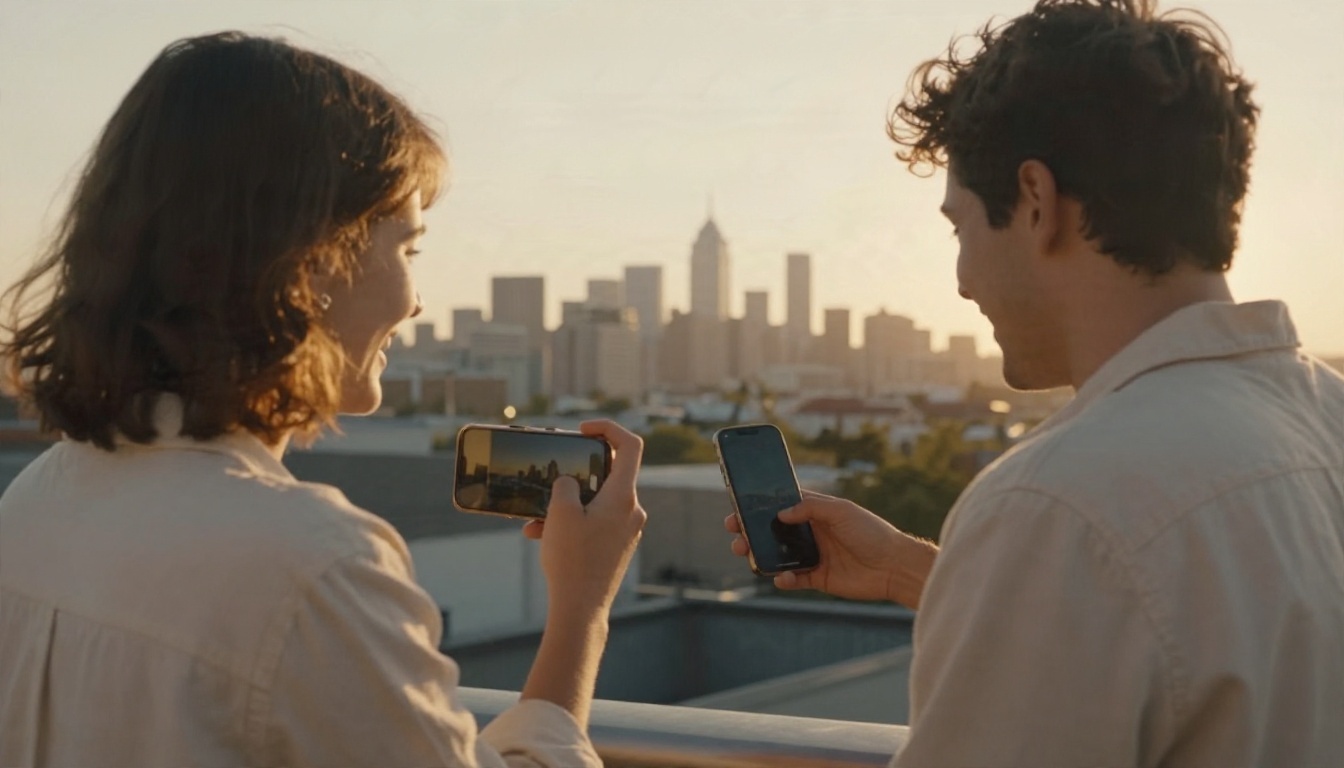
प्रामाणिकता पर आख़िरी बात। दर्शक बेदाग़ विज़ुअल्स से ज़्यादा एक साफ़ नज़रिए पर प्रतिक्रिया देते हैं। अपने, अपने प्रोडक्ट या अपनी जगह के असली फ़ुटेज को जनरेट किए गए शॉट्स के साथ मिलाना आम तौर पर पूरी तरह सिंथेटिक दृश्यों से बनी रील से ज़्यादा भरोसेमंद लगता है। जनरेट की गई क्लिप तब सबसे अच्छा काम करती हैं जब वे ऐसे शॉट्स हों जो आप शूट नहीं कर सकते थे, न कि आपकी अपनी आवाज़ की जगह।
आज ही अपनी रील आज़माएँ
यह जानने के लिए कि AI रील क्रिएटर आपकी दिनचर्या में फ़िट होता है या नहीं, मासिक प्लान की ज़रूरत नहीं है। एक आइडिया चुनें, तीन बीट लिखें, एक रेफ़रेंस स्टिल जनरेट करें और उसे एनिमेट करें। मुफ़्त प्रयोगों के लिए Seedance 2.5 Lite से शुरू करें, जब कोई शॉट ज़्यादा पॉलिश माँगे तब Kling v3 Video या Veo 3.1 Fast लाएँ, और अंत में एक अपस्केल पास के साथ खत्म करें।
PicassoIA खोलें, कोई ऐसा प्रॉम्प्ट आज़माएँ जिस पर आप काफ़ी समय से सोच रहे हैं, और देखें कि एक शाम के प्रयोग आपको कितनी दूर ले जाते हैं। अगर आप एक ही सूची में हर वीडियो, इमेज और ऑडियो मॉडल देखना चाहते हैं, तो picassoia.com/en/all-models पर जाएँ और अपना रील वाला टूल्स का सेट खुद बनाएँ।


