AI रील जनरेटर खोजने वाले ज़्यादातर लोगों को एक ही चीज़ चाहिए: एक वर्टिकल क्लिप जिसे वे आज ही पोस्ट कर सकें, बिना कुछ फ़िल्माए, बिना कुछ पैसे दिए, और बिना किसी बड़े वॉटरमार्क से जूझे। यह लक्ष्य अब संभव है, लेकिन जब आप इन टूल्स को आज़माते हैं तो वे बहुत अलग तरह से व्यवहार करते हैं। कुछ आपको कुछ सेकंड का फ़ुटेज देकर बात खत्म कर देते हैं। कुछ कैप्शन और म्यूज़िक के साथ पूरी एडिट थमा देते हैं। और कुछ "मुफ़्त" ऐप्स हर एक्सपोर्ट पर चुपचाप अपना लोगो लगा देते हैं।
यह लेख इसी उलझन को सुलझाता है। आप देखेंगे कि रील जनरेटर असल में कैसे काम करते हैं, कौन-से मुफ़्त ऐप्स खोलने लायक हैं, कौन-से प्रॉम्प्ट ऐसा फ़ुटेज देते हैं जिसे आप इस्तेमाल कर सकें, कौन-से एडिटर टूल्स काम पूरा करते हैं, और मुफ़्त प्लान कहाँ जाकर खत्म हो जाते हैं।

💡 सटीकता पर एक त्वरित नोट: मुफ़्त टियर लगातार बदलते रहते हैं। इस लेख में क्रेडिट की मात्रा, क्लिप की लंबाई और वॉटरमार्क के नियम वही हैं जो 2026 के आख़िर में आम तौर पर रिपोर्ट किए गए थे। किसी कंटेंट कैलेंडर की योजना बनाने से पहले हमेशा किसी ऐप की मौजूदा प्राइसिंग स्क्रीन जाँच लें।
AI रील जनरेटर असल में क्या करता है
यह शब्द तीन अलग तरह के प्रोडक्ट्स को समेटता है, और इन्हें आपस में मिला देना निराश होने का सबसे तेज़ तरीका है।
टेक्स्ट-टू-वीडियो और इमेज-टू-वीडियो
एक जनरेटिव वीडियो मॉडल लिखे गए प्रॉम्प्ट से, या उस स्थिर इमेज से जिसे आप पहले फ़्रेम के रूप में अपलोड करते हैं, नया फ़ुटेज बनाता है। आप एक सब्जेक्ट, कैमरा की चाल और मूड बताते हैं। मॉडल एक छोटी क्लिप लौटाता है, जो आम तौर पर 5 से 15 सेकंड के बीच होती है। Kling v3 Video, Veo 3.1 Fast और Seedance 2.5 जैसे मॉडल इसी तरह काम करते हैं, और उनमें से कई सिंक्रोनाइज़्ड ऑडियो भी जोड़ते हैं।
आउटपुट कच्चा माल है, तैयार रील नहीं। आपको अब भी उसे काटना, कैप्शन लगाना और क्रम में जमाना होता है।
टेम्पलेट और ऑटो-एडिट रील ऐप्स
दूसरे प्रकार के ऐप्स वह फ़ुटेज या फ़ोटो लेते हैं जो आपके पास पहले से है, और उन्हें टेम्पलेट, बीट-सिंक्ड कट और ऑटो-कैप्शन की मदद से रील में जोड़ते हैं। CapCut, Canva और Microsoft Clipchamp इसी श्रेणी में आते हैं। ये तेज़ हैं और दोबारा इस्तेमाल के लिए बेहतरीन हैं, लेकिन ये नए शॉट नहीं बनाते।
स्क्रिप्ट से फ़ेसलेस रील टूल्स
तीसरे प्रकार के टूल्स स्क्रिप्ट लिखते हैं, स्टॉक क्लिप या जनरेट किए गए दृश्य चुनते हैं, एक सिंथेटिक वॉइस जोड़ते हैं और एक तैयार शॉर्ट एक्सपोर्ट कर देते हैं। ये सबसे ज़्यादा समय बचाते हैं और आपको सबसे कम नियंत्रण देते हैं। इनकी मुफ़्त सीमाएँ भी अक्सर सबसे सख़्त होती हैं, क्योंकि हर एक्सपोर्ट एक साथ कई तरह के क्रेडिट खर्च करता है।

सबसे अच्छे मुफ़्त ऐप्स की तुलना
इस क्षेत्र में "मुफ़्त" के तीन अलग मतलब होते हैं: सीमाओं के साथ हमेशा के लिए मुफ़्त, रोज़ाना मिलने वाले मुफ़्त क्रेडिट, या एक बार का ट्रायल। आम विकल्प आम तौर पर इस तरह आते हैं।
फ़ोन-फ़र्स्ट ऐप्स
मोबाइल पर एडिटिंग के लिए CapCut डिफ़ॉल्ट विकल्प है। इसके मुफ़्त प्लान में टेम्पलेट, ऑटो-कैप्शन और टेक्स्ट-टू-वीडियो फ़ीचर मिलते हैं, और कई क्रिएटर बताते हैं कि बेसिक टियर पर भी साफ़ 1080p एक्सपोर्ट मिल जाता है। अगर आप सिर्फ़ Instagram पर पोस्ट करते हैं तो Instagram के अपने एडिटिंग टूल्स सबसे सुविधाजनक हैं, हालाँकि जनरेशन के मामले में उनमें ज़्यादा कुछ नहीं है।
रोज़ाना क्रेडिट वाले ब्राउज़र टूल्स
Kling AI और PixVerse को अक्सर ऐसे मुफ़्त जनरेटर के रूप में गिना जाता है जो हर दिन क्रेडिट रीफ़िल करते हैं और कम से कम कुछ सेटिंग्स पर बिना लोगो के एक्सपोर्ट करते हैं। रोज़ाना के क्रेडिट दो-तीन टेस्ट क्लिप के लिए काफ़ी हैं, लेकिन एक हफ़्ते की पोस्ट के लिए नहीं। जब आपको बस अपने पहले से शूट किए फ़ुटेज का साफ़ एक्सपोर्ट चाहिए, तो Microsoft Clipchamp को अक्सर सुझाया जाता है।
वॉटरमार्क के जाल
Renderforest के बारे में आम तौर पर रिपोर्ट किया जाता है कि वह मुफ़्त एक्सपोर्ट पर वॉटरमार्क लगाता है, और Kapwing को अपना निशान हटाने के लिए आम तौर पर पेड प्लान चाहिए होता है। Canva की स्थिति शर्तों पर निर्भर है: Pro के रूप में चिह्नित एसेट इस्तेमाल करने पर वॉटरमार्क आ सकता है, भले ही डिज़ाइन आपने खुद बनाया हो।
| टूल का प्रकार | आम मुफ़्त सीमा | वॉटरमार्क का जोखिम | सबसे अच्छा किसके लिए |
|---|
| फ़ोन एडिटर (CapCut, Clipchamp) | असीमित एडिटिंग, सीमित AI फ़ीचर | कम | असली फ़ुटेज को काटने और कैप्शन लगाने के लिए |
| रोज़ाना-क्रेडिट जनरेटर (Kling AI, PixVerse) | दिन में कुछ क्लिप | कम से मध्यम | मूल शॉट बनाने के लिए |
| स्क्रिप्ट से रील टूल्स | महीने में कुछ एक्सपोर्ट | ऊँचा | फ़ेसलेस एक्सप्लेनर शॉर्ट्स के लिए |
| डिज़ाइन सूट (Canva, Kapwing, Renderforest) | मुफ़्त एडिटर, सीमित एक्सपोर्ट | मध्यम से ऊँचा | ब्रांडेड टेम्पलेट के लिए |
💡 टिप: किसी नए ऐप में एक घंटे का प्रोजेक्ट शुरू करने से पहले उससे एक टेस्ट क्लिप एक्सपोर्ट कर लें। वॉटरमार्क के नियम तीस सेकंड में दिख जाते हैं।
PicassoIA कहाँ फ़िट होता है
अगर आपको कंजूस क्रेडिट मीटर के बिना जनरेशन चाहिए, तो Seedance 2.5 Lite को 10 सेकंड तक की क्लिप के लिए मुफ़्त और असीमित जनरेटर के रूप में सूचीबद्ध किया गया है। ज़्यादा यथार्थवादी नतीजों के लिए आप Kling v3 Omni Video पर जा सकते हैं, और ऑडियो के साथ तेज़ ड्राफ़्ट के लिए Veo 3.1 Lite एक हल्का विकल्प है। फ़ोटो को एनिमेट करने के लिए Hailuo 2.3 Fast और सिंक्ड साउंड वाली क्लिप के लिए Sora 2 भी अच्छे विकल्प हैं।
ऐसे प्रॉम्प्ट जो इस्तेमाल लायक रील बनाते हैं
रील क्लिप की किस्मत उसके प्रॉम्प्ट पर टिकी होती है। अस्पष्ट प्रॉम्प्ट से हवा में तैरता-सा, सामान्य फ़ुटेज मिलता है। साफ़-साफ़ बताने वाले प्रॉम्प्ट से ऐसा कुछ मिलता है जो जानबूझकर शूट किया हुआ लगे।
पाँच हिस्सों वाला प्रॉम्प्ट फ़ॉर्मूला
हर प्रॉम्प्ट इन पाँच हिस्सों से बनाएँ, इसी क्रम में:
- सब्जेक्ट: स्क्रीन पर कौन या क्या है, एक पहचान वाले विवरण के साथ।
- एक्शन: एक गति, जैसे वह समय के साथ सामने आती है वैसे बताई गई।
- कैमरा: एक ही चाल, जैसे धीरे पास आता शॉट (slow push-in), हाथ में पकड़कर पीछा करता शॉट या स्थिर कैमरा।
- लाइट: दिन का समय, दिशा और गुणवत्ता।
- फ़ॉर्मेट: "vertical 9:16" लिखें या सेटिंग्स में वही अनुपात चुनें।
बहुत सारे एक्शन जोड़ेंगे तो मॉडल सबको गड़बड़ा देगा। एक सब्जेक्ट, एक एक्शन, एक कैमरा मूव, यही भरोसेमंद पैटर्न है।
कॉपी करने लायक प्रॉम्प्ट
इन्हें शुरुआती बिंदु मानें और संज्ञाएँ अपने निश से बदल लें।
- खाना: "एक बरिस्ता सिरेमिक कप में भाप वाला दूध डालता है, जिससे रोज़ेटा पैटर्न बनता है, धीमा ओवरहेड पुश-इन, बाईं ओर से गर्म खिड़की की रोशनी, उथली डेप्थ ऑफ़ फ़ील्ड, vertical 9:16।"
- यात्रा: "लिनन की शर्ट पहने एक महिला सूर्योदय के समय एक शांत बंदरगाह के किनारे चलती है, पीछे से हैंडहेल्ड फ़ॉलो शॉट, नरम सुनहरी रोशनी, हल्की समुद्री हवा उसके बाल हिलाती हुई, vertical 9:16।"
- प्रोडक्ट: "पत्थर के काउंटर पर जैतून के तेल की एक काँच की बोतल, एक हाथ उसे इस तरह झुकाता है कि तेल पर रोशनी पड़े, धीमा डॉली-इन, नरम दिन की रोशनी, असली जैसी बनावट, vertical 9:16।"
- फ़िटनेस: "भोर में एक खाली ट्रैक पर एक धाविका अपने जूते बाँधती है, फिर फ़्रेम से बाहर दौड़ जाती है, लो-एंगल स्थिर कैमरा, ठंडी सुबह की रोशनी, vertical 9:16।"
इमेज-टू-वीडियो प्रॉम्प्ट
जब आप किसी स्थिर इमेज को एनिमेट करते हैं, तो तस्वीर को दोबारा न बताएँ। मॉडल उसे पहले ही देख सकता है। सिर्फ़ मोशन लिखें: क्या हिलता है, कितनी तेज़ी से और कैमरा कहाँ जाता है। उदाहरण के लिए: "धीमा push-in, बादल बाएँ से दाएँ खिसकते हैं, हल्की हवा घास को हिलाती है।" Wan 2.5 I2V Fast जैसे मॉडल इसी काम के लिए बने हैं और मूल कंपोज़िशन को अच्छी तरह बनाए रखते हैं।
अगर आपको स्थिर पहला फ़्रेम चाहिए, तो पहले किसी इमेज मॉडल जैसे Nano Banana या Nano Banana Pro से उसे बनाएँ, फिर उसे एनिमेट करें। यह दो-चरणों वाला रास्ता केवल टेक्स्ट-टू-वीडियो से कहीं ज़्यादा नियंत्रण देता है, खासकर चेहरों, कपड़ों और प्रोडक्ट के आकार पर।
एडिटर टूल्स जो काम पूरा करते हैं
जनरेट की गई क्लिप शायद ही कभी अपने आप रील होती है। कच्ची क्लिप और पोस्ट करने लायक क्लिप में फ़र्क लगभग हमेशा कैप्शन, साउंड और पेसिंग से आता है।
कैप्शन, वॉइस और साउंड
ज़्यादातर दर्शक पहले बिना आवाज़ के रील देखते हैं, इसलिए बर्न-इन कैप्शन फ़ुटेज की क्वालिटी से ज़्यादा मायने रखते हैं। अपने एडिटर का ऑटो-कैप्शन फ़ीचर इस्तेमाल करें, फिर विशेष संज्ञाओं को हाथ से ठीक करें।
वॉइसओवर के लिए टेक्स्ट-टू-स्पीच मॉडल रिकॉर्डिंग सेशन बचा देता है। Realtime TTS 2 प्राकृतिक भाषा वाले वॉइसओवर बनाता है, और Gemini 3.1 Flash TTS 70 से ज़्यादा भाषाओं में लगभग 30 आवाज़ें देता है। अगर आपके पास बिना आवाज़ वाली क्लिप है, तो Video To Sfx v1 सिंक्ड इफ़ेक्ट जोड़ता है जो साइलेंट AI शॉट को जीवंत बना देते हैं। किसी दूसरे दर्शक वर्ग तक पहुँचने के लिए, Dubbing वीडियो को कई भाषाओं में अनुवादित करता है।
टेक्स्ट प्रॉम्प्ट से एडिट करें
कभी-कभी क्लिप लगभग सही होती है। उसे दोबारा जनरेट करने के बजाय बस एक चीज़ बदलें। P Video Edit और Lucy Edit 2 आपको सादे टेक्स्ट में बदलाव बताने देते हैं, जैसे जैकेट का रंग बदलना या बैकग्राउंड बदलना। Aleph 2 एक कदम आगे जाता है: आप एक फ़्रेम एडिट करते हैं और बदलाव पूरे वीडियो में चला जाता है। Video Erase Object बिना दोबारा शूट किए ध्यान भटकाने वाली चीज़ हटा देता है।
9:16 में रीफ़्रेम करें
अगर आपका सबसे अच्छा फ़ुटेज हॉरिज़ॉन्टल है, तो Reframe Video आस्पेक्ट रेशियो बदलता है और खाली हिस्से को भर देता है, जो उस सीधे सेंटर क्रॉप से बेहतर है जो आपके सब्जेक्ट को काट देता है।
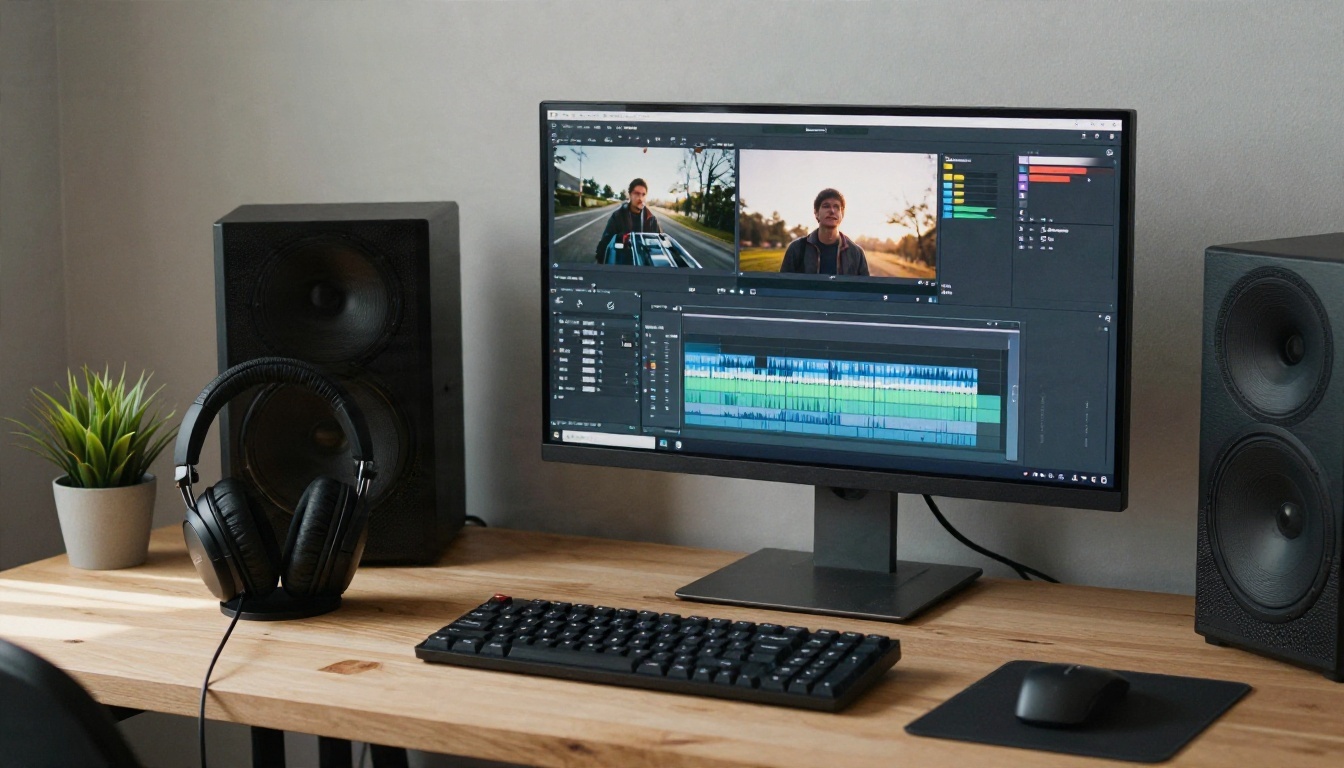
| एडिटिंग का काम | क्या इस्तेमाल करें | यह क्यों मदद करता है |
|---|
| क्लिप का एक विवरण ठीक करना | P Video Edit | टेक्स्ट-प्रॉम्प्ट एडिट, दोबारा जनरेशन नहीं |
| पूरे वीडियो का स्टाइल बदलना | Aleph 2 | एक फ़्रेम का बदलाव पूरी क्लिप में फैलता है |
| हॉरिज़ॉन्टल से वर्टिकल | Reframe Video | दृश्य को काटने के बजाय उसका विस्तार करता है |
| साउंड इफ़ेक्ट जोड़ना | Video To Sfx v1 | बिना आवाज़ की क्लिप पर सिंक्ड ऑडियो |
| वॉइसओवर जोड़ना | Realtime TTS 2 | तेज़, प्राकृतिक नैरेशन |
मुफ़्त प्लान की असली सीमाएँ
मुफ़्त जनरेटर उपयोगी हैं, लेकिन उनकी सीमाएँ होती हैं। उन्हें पहले से जानने से आप ऐसी सीरीज़ की योजना बनाने से बचते हैं जिसे आपका प्लान बना ही नहीं सकता।
लंबाई, क्रेडिट और वॉटरमार्क
- क्लिप की लंबाई: ज़्यादातर AI मॉडल हर जनरेशन में 5 से 10 सेकंड देते हैं। लंबे टुकड़े कई क्लिप जोड़कर बनाए जाते हैं। कुछ नए मॉडल इससे आगे जाते हैं। Seedance 2.5 को 30 सेकंड तक की क्लिप के लिए पेश किया गया है।
- क्रेडिट: रोज़ाना क्रेडिट वाले प्लान आपको कुछ ही प्रयास देते हैं। हर इस्तेमाल लायक शॉट के लिए कम से कम दो-तीन जनरेशन का बजट रखें, क्योंकि पहला नतीजा अक्सर सबसे अच्छा नहीं होता।
- रिज़ॉल्यूशन: मुफ़्त टियर अक्सर 720p या 1080p पर सीमा लगाते हैं। फ़ोन की स्क्रीन के लिए यह ठीक है।
- वॉटरमार्क: कुछ ऐप्स उन्हें सिर्फ़ पेड प्लान पर हटाते हैं। थर्ड-पार्टी वॉटरमार्क रिमूवर अक्सर धब्बेदार निशान छोड़ देते हैं, इसलिए क्लाइंट के काम के लिए यह बुरा विचार है।
- प्लेटफ़ॉर्म की लंबाई: Instagram रील अब लगभग तीन मिनट तक की हो सकती है, लेकिन छोटी रीलें (7 से 20 सेकंड) अब भी ज़्यादा भरोसे से लूप होती हैं और पूरी देखी जाती हैं।
क्वालिटी और कंसिस्टेंसी की सीमाएँ
सबसे अच्छे मॉडल भी कुछ चीज़ों में अब भी संघर्ष करते हैं:
- हाथ और बारीक मूवमेंट जैसे टाइप करना, डालना या कोई वाद्य बजाना, विकृत हो सकते हैं।
- दृश्य के भीतर पढ़ने लायक टेक्स्ट अक्सर गड़बड़ निकलता है। टेक्स्ट अपने एडिटर में जोड़ें।
- शॉट्स के बीच कैरेक्टर कंसिस्टेंसी बिगड़ती है, क्योंकि हर जनरेशन अलग होती है। इसे कम करने के लिए हर शॉट के लिए एक ही पहला फ़्रेम इमेज इस्तेमाल करें।
- लगातार लंबा एक्शन लगभग पाँच सेकंड के बाद बिखरने लगता है। उससे पहले कट करें।
💡 मोटा नियम: हर AI क्लिप को 3 से 5 सेकंड का एक शॉट मानें, और रील को 4 से 8 ऐसे शॉट्स से बनाएँ। असली रीलें बार-बार कट होती हैं, और आपकी भी ऐसी ही होनी चाहिए।
PicassoIA पर एक सरल वर्कफ़्लो
यह वह क्रम है जिसमें सबसे कम क्रेडिट बर्बाद होते हैं। यह लगभग किसी भी वीडियो मॉडल के साथ काम करता है।
- आइडिया को एक वाक्य में लिखें। उदाहरण के लिए: "धूप वाली रसोई में सुबह की कॉफ़ी का रिवाज़।"
- पहला फ़्रेम बनाएँ। Nano Banana से एक स्थिर इमेज बनाएँ, ताकि आपका सब्जेक्ट और रोशनी तय हो जाएँ।
- उसे एनिमेट करें। केवल मोशन वाले प्रॉम्प्ट के साथ Wan 2.5 I2V Fast या Hailuo 2.3 Fast इस्तेमाल करें। मुफ़्त और असीमित ड्राफ़्ट के लिए Seedance 2.5 Lite आज़माएँ।
- 4 से 8 शॉट्स के लिए दोहराएँ। कैमरे की दूरी बदलें: वाइड, मीडियम, क्लोज़।
- समस्याएँ एडिट से ठीक करें। छोटे सुधारों के लिए दोबारा जनरेट करने के बजाय P Video Edit इस्तेमाल करें।
- वॉइस और साउंड जोड़ें। Realtime TTS 2 से नैरेशन करें और Video To Sfx v1 से इफ़ेक्ट परत दर परत जोड़ें।
- जोड़ें और कैप्शन लगाएँ, CapCut, Clipchamp या जो भी एडिटर आपको पसंद हो उसमें, फिर 9:16 पर एक्सपोर्ट करें।
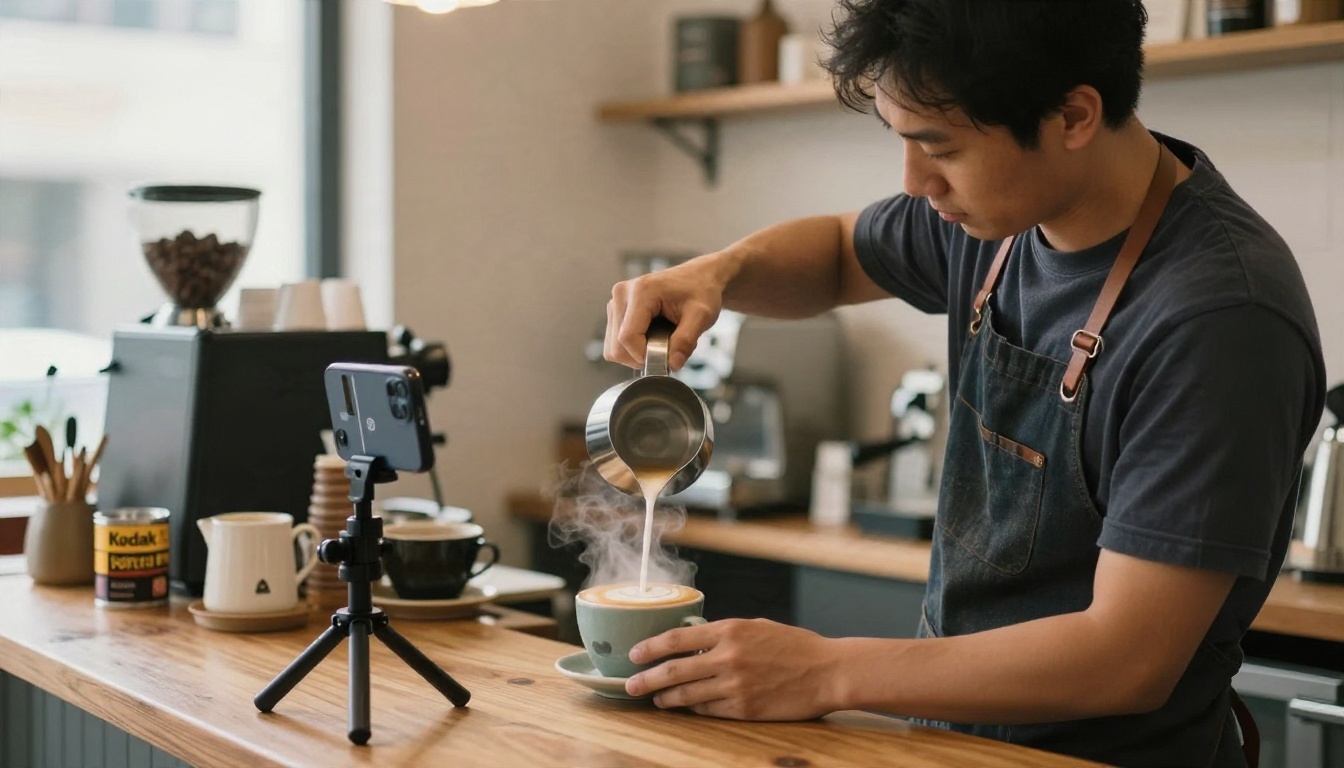
इस तरीके से छोटे व्यवसायों को सबसे ज़्यादा फ़ायदा होता है। कैफ़े, सैलून या दुकान प्रोडक्ट की फ़ोटो और कुछ वाक्यों से एक हफ़्ते की रीलें बना सकते हैं, बिना एक भी फ़्रेम फ़िल्माए। असली लोगों या असली प्रोडक्ट से जुड़ी किसी भी चीज़ के लिए, जनरेट किए गए शॉट्स को अपने फ़ुटेज के साथ मिलाएँ, ताकि दर्शक असली चीज़ भी देखें।
वे गलतियाँ जो क्रेडिट बर्बाद करती हैं
ज़्यादातर बर्बाद क्रेडिट पाँच आदतों से आते हैं।
- एक साथ बहुत ज़्यादा प्रॉम्प्ट करना। एक क्लिप में पाँच एक्शन का मतलब पाँच अधूरे एक्शन हैं।
- टेस्ट एक्सपोर्ट छोड़ देना। वॉटरमार्क आप एडिट पूरा होने के बाद देखते हैं।
- एडिट करने के बजाय दोबारा जनरेट करना। अगर क्लिप 90 प्रतिशत सही है, तो उसे टेक्स्ट प्रॉम्प्ट से एडिट करें।
- पहले 2 सेकंड को नज़रअंदाज़ करना। रीलों का फ़ैसला लगभग तुरंत हो जाता है। अपना सबसे मज़बूत शॉट सबसे पहले रखें।
- गलत अनुपात में पोस्ट करना। वर्टिकल फ़्रेम में दबाई गई हॉरिज़ॉन्टल क्लिप सुस्त लगती है। उसे रीफ़्रेम करें, या शुरू से 9:16 में जनरेट करें।
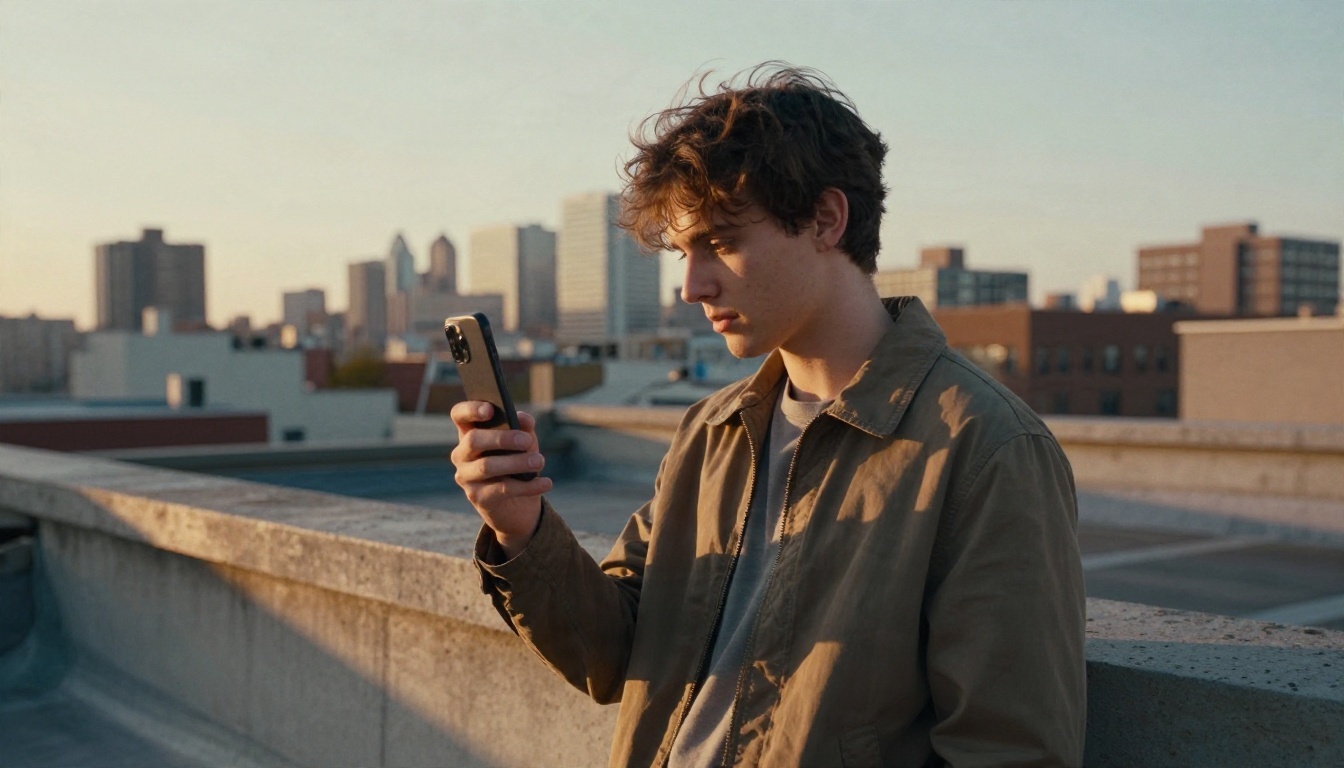
💡 असली और जनरेट किया हुआ मिलाएँ: एक त्वरित असली शॉट, जैसे आपके फ़ोन से फ़िल्माई गई छत की स्काईलाइन, वह प्रामाणिकता जोड़ता है जो शुद्ध AI फ़ुटेज में अक्सर नहीं होती। जनरेट की गई क्लिप उन शॉट्स के लिए इस्तेमाल करें जिन्हें आप आसानी से कभी फ़िल्म नहीं कर पाते।
आज ही अपनी पहली रील बनाएँ
एक अच्छी रील पब्लिश करने के लिए आपको पेड प्लान की ज़रूरत नहीं है। आपको एक साफ़ आइडिया, एक तय पहला फ़्रेम, केवल मोशन वाला प्रॉम्प्ट और कुछ मिनट की एडिटिंग चाहिए। एक 5 सेकंड की क्लिप से शुरू करें और देखें कि वह आपके फ़ोन पर कैसी दिखती है।
PicassoIA खोलें और मुफ़्त ड्राफ़्ट के लिए Seedance 2.5 Lite आज़माएँ, फिर P Video Edit से निखारें और एक वॉइस जोड़ें। अगर आप उपलब्ध सब कुछ देखना चाहते हैं, तो सभी PicassoIA मॉडल ब्राउज़ करें, एक स्टाइल चुनें और अपने कुछ शॉट्स जनरेट करें। आपकी पहली रील परफ़ेक्ट नहीं होगी, लेकिन तीसरी कहीं बेहतर होगी।