आप डायलॉग की एक लाइन टाइप करते हैं, आपका कैरेक्टर जवाब देता है, और एक सेकंड बाद उस पल की तस्वीर स्क्रीन पर आ जाती है: बारिश, लैंप पोस्ट, उनके चेहरे का भाव। यही इमेज जनरेशन के साथ AI रोलप्ले है, और यह चुपचाप चैट मॉडल के साथ लोगों के सबसे लोकप्रिय कामों में से एक बन गया है। पेच यह है कि "मुफ़्त" का मतलब एक ऐप से दूसरे ऐप में बहुत अलग होता है। कुछ आपको बढ़िया चैट देते हैं लेकिन लगभग कोई तस्वीर नहीं। दूसरे कुछ तस्वीरें दे देते हैं और फिर कार्ड माँगने लगते हैं।
यह लेख इसे साफ़ करता है। आप देखेंगे कि यह जोड़ी कैसे काम करती है, मुफ़्त प्लान में आम तौर पर क्या शामिल होता है, वे सीमाएँ जो लोगों को अटकाती हैं, ऐसे प्रॉम्प्ट जिन्हें आप कॉपी कर सकते हैं, और PicassoIA पर एक सेटअप जिसे आप रोलप्ले सब्सक्रिप्शन के बिना चला सकते हैं।
रोलप्ले इमेज जनरेशन से कैसे मिलता है
इसके पीछे के दो इंजन
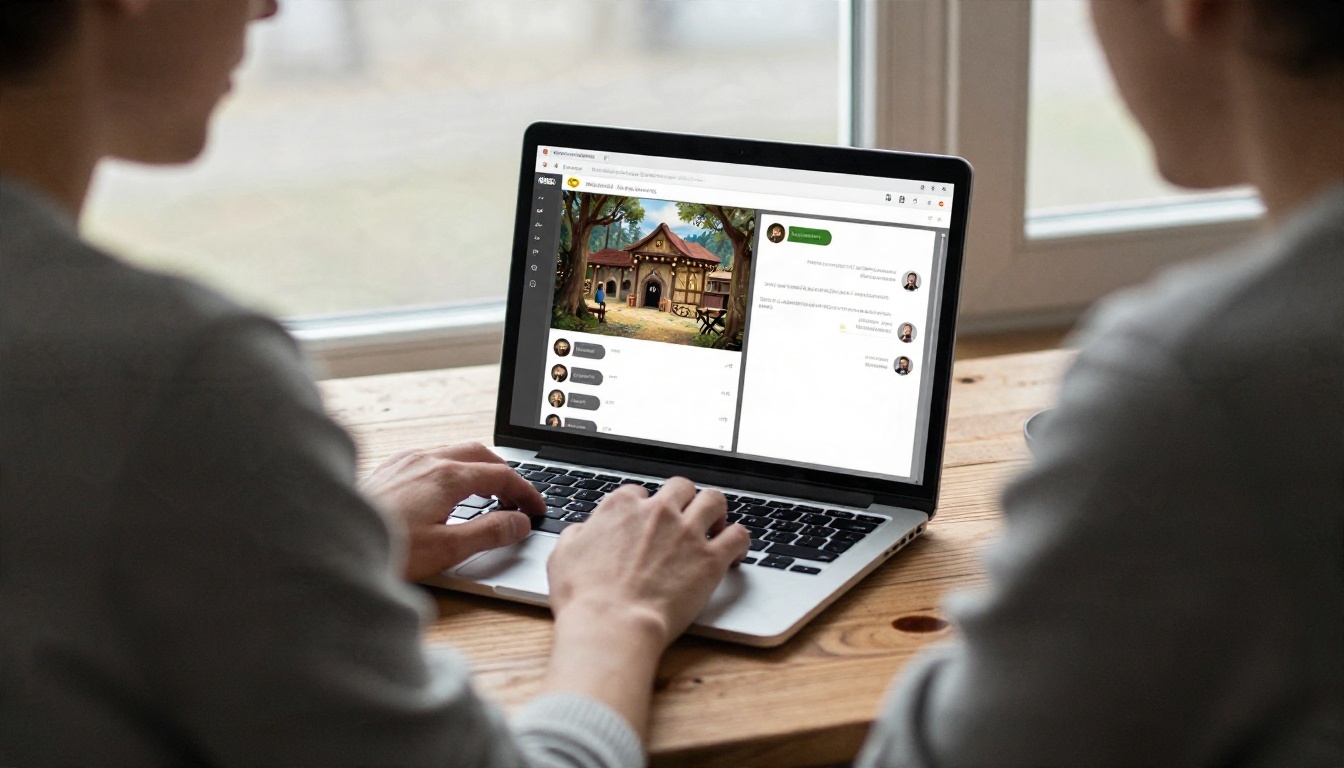
तस्वीरों वाला हर रोलप्ले ऐप असल में दो सिस्टमों को जोड़कर बना होता है। एक लैंग्वेज मॉडल कैरेक्टर के जवाब लिखता है, प्लॉट याद रखता है और लहजा बनाए रखता है। एक इमेज मॉडल मौजूदा दृश्य का विवरण लेकर उसे रेंडर करता है। ऐप बीच में रहकर तय करता है कि इमेज मॉडल को कब बुलाना है: हर मैसेज के बाद, बटन दबाने पर, या जब आप कोई कमांड टाइप करें।
इसे इस तरह देखने पर कमज़ोर जगहें समझ में आ जाती हैं। चैट मॉडल की एक मेमोरी विंडो होती है, इसलिए वह विवरण भूल जाता है। इमेज मॉडल की कोई मेमोरी नहीं होती, इसलिए हर तस्वीर शून्य से शुरू होती है। इसी कारण फ़्रेम-दर-फ़्रेम किसी कैरेक्टर के बालों का रंग बदल सकता है, और अच्छे प्रॉम्प्ट किसी शानदार ऐप से ज़्यादा मायने रखते हैं।
लोग इसका असल में इस्तेमाल कहाँ करते हैं
इस्तेमाल के मामले उससे कहीं ज़्यादा फैले हुए हैं जितना ज़्यादातर हेडलाइन बताती हैं:
- अकेले कहानी कहना: एक टेक्स्ट एडवेंचर जहाँ हर दृश्य को एक चित्र मिलता है।
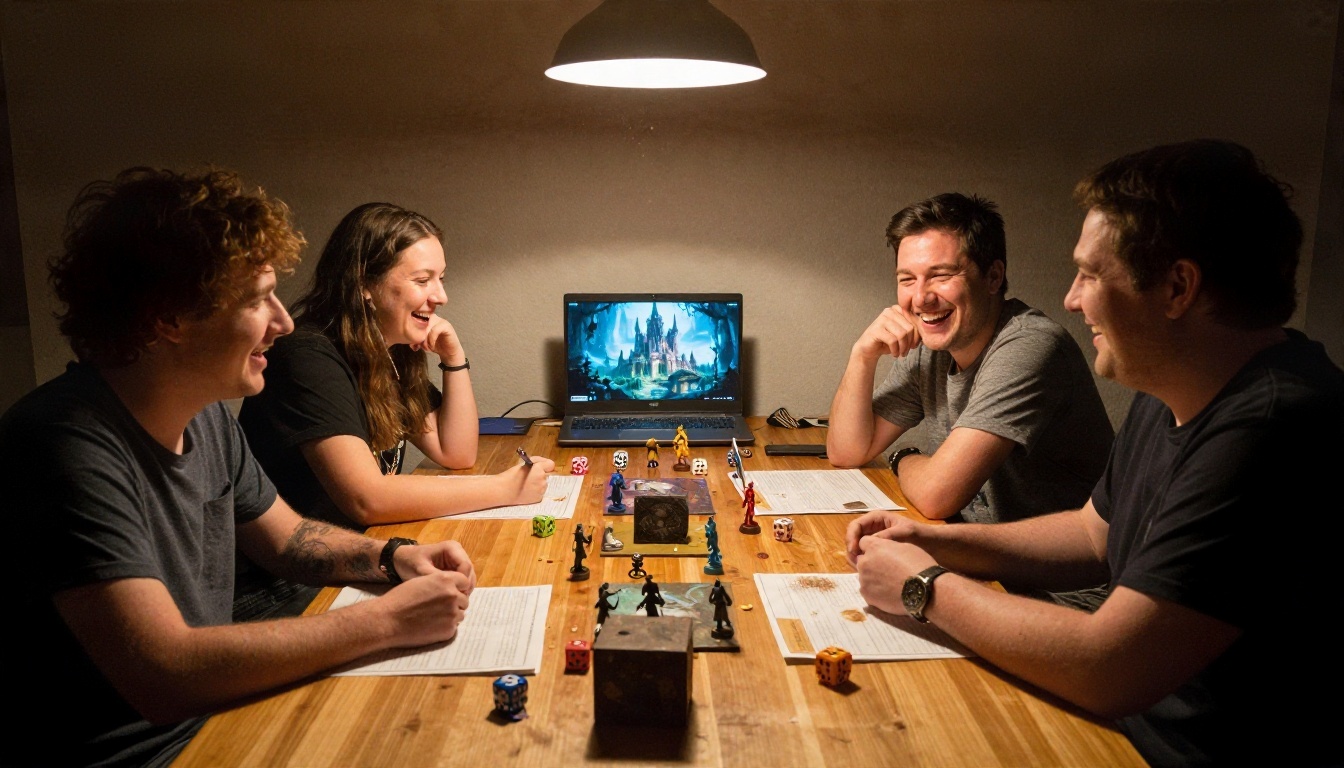
- टेबलटॉप सहायता: एक गेम मास्टर सत्र के बीच में कोई लोकेशन या NPC का पोर्ट्रेट बनाता है।
- कंपैनियन चैट: एक स्थायी कैरेक्टर जिसका चेहरा पहचाना जा सके।
- लेखन शोध: उपन्यासकार किसी कैरेक्टर का विवरण पक्का करने से पहले देखते हैं कि वह कैसा दिखता है।
- फ़ैंडम के लिए कैरेक्टर आर्ट: मूल कैरेक्टर एक विज़ुअल रेफ़रेंस शीट के लिए रेंडर किए जाते हैं।
💡 टिप: किसी ऐप को चुनने से पहले तय करें कि आपको इनमें से क्या चाहिए। टेबलटॉप सहायक को तेज़, ढीली-ढाली दृश्य कला चाहिए। कंपैनियन को स्थिर चेहरा चाहिए। ये अलग समस्याएँ हैं और इनके अलग टूल हैं।
मुफ़्त ऐप्स और आपको क्या मिलता है
कंपैनियन और कैरेक्टर चैट ऐप्स
इस क्षेत्र के बड़े नामों में Character.AI, Replika, Nomi, Janitor AI, CrushOn और Candy AI शामिल हैं। ये दो खेमों में बँटे हैं। पहला खेमा, जिसमें Replika और Nomi हैं, लंबे समय के कंपैनियन की ओर झुकता है और आम तौर पर स्पष्ट कंटेंट से दूर रहता है। दूसरा खेमा, जिसमें CrushOn और Candy AI शामिल हैं, कम प्रतिबंधित चैट के इर्द-गिर्द बना है और अपनी ज़्यादातर इमेज सुविधाएँ पेड टियर के पीछे रखता है।
यह पैटर्न लगभग सभी में दोहराया जाता है: चैट मुफ़्त में देना सस्ता है, इमेज नहीं। एक टेक्स्ट जवाब कंपनी को एक पैसे के अंश जितना पड़ता है। रेंडर की गई तस्वीर उससे कहीं ज़्यादा महँगी होती है, इसलिए मुफ़्त प्लान पहले तस्वीरों को राशन की तरह बाँटते हैं।
मुफ़्त टियर वाले इमेज टूल्स
दूसरा रास्ता यह है कि रोलप्ले ऐप छोड़कर चैट विंडो के साथ कोई सामान्य इमेज टूल इस्तेमाल करें। Perchance ब्राउज़र में चलता है और ढीली या बिना साइन-इन की सीमाओं के लिए जाना जाता है। Playground AI अपने मुफ़्त प्लान में हर कुछ घंटों में छोटी संख्या में इमेज देता रहा है। Google, OpenAI और xAI के बड़े असिस्टेंट किसी न किसी रूप में इमेज बनाना शामिल करते हैं, लेकिन रोज़ की कैप अक्सर बदलती रहती हैं, और कुछ बेहतर इमेज मॉडल सब्सक्रिप्शन के पीछे हैं।
💡 टिप: प्लान, कैप और कीमतें अक्सर बदलती हैं। किसी ब्लॉग पोस्ट में पढ़ी गई किसी भी संख्या को, इसे भी शामिल करके, मोटा अनुमान समझें और भरोसा करने से पहले ऐप का अपना प्राइसिंग पेज जाँच लें।
मुफ़्त प्लान की तुलना
| दृष्टिकोण | चैट | इमेज | आम पकड़ |
|---|
| कंपैनियन ऐप, मुफ़्त टियर | उदार | कम या बिल्कुल नहीं | तस्वीरें पेड प्लान के पीछे बंद |
| कैरेक्टर चैट साइट | बड़ी कैरेक्टर लाइब्रेरी | अवतार आर्ट, कभी-कभी दृश्य आर्ट | मेमोरी रीसेट, कतार का इंतज़ार |
| ब्राउज़र इमेज जनरेटर | शामिल नहीं | ढीली रोज़ाना सीमाएँ | हर प्रॉम्प्ट आपको खुद लिखना होता है |
| सामान्य AI असिस्टेंट | मज़बूत | रोज़ की एक कैप | लोगों और परिपक्व विषयों पर फ़िल्टर |
| PicassoIA पर दो-टूल सेटअप | कोई भी मॉडल चुनें | कोई भी मॉडल चुनें | वर्कफ़्लो आपको खुद जोड़ना होता है |
आख़िरी पंक्ति वह है जिसे ज़्यादातर लोग नज़रअंदाज़ कर देते हैं। अगर आप लैंग्वेज मॉडल को इमेज मॉडल के साथ खुद जोड़ते हैं, तो लहजा, शैली और कैरेक्टर कितना स्थिर रहता है, यह आप तय करते हैं।
वे सीमाएँ जिनका कोई ज़िक्र नहीं करता
मैसेज और इमेज की कैप
मुफ़्त प्लान आपको एक साथ तीन तरह से सीमित करते हैं: रोज़ के मैसेज, रोज़ की इमेज, और रफ़्तार। कई ऐप व्यस्त समय में मुफ़्त उपयोगकर्ताओं को धीमा कर देते हैं, इसलिए एक "मुफ़्त" इमेज में कुछ मिनट लग सकते हैं, जबकि पैसे देने वाले उपयोगकर्ता कतार छोड़ देते हैं।

मेमोरी और चेहरे का बदलना
लंबे रोलप्ले की सबसे खामोश दुश्मन मेमोरी है। चैट मॉडल एक बार में सीमित मात्रा में टेक्स्ट ही पढ़ सकता है। कुछ सौ मैसेज के बाद शुरुआती विवरण उस विंडो से बाहर चले जाते हैं। कैरेक्टर निशान, वादा और कस्बे का नाम भूल जाता है।
फ़ेस ड्रिफ़्ट उसी समस्या का तस्वीर वाला रूप है। चूँकि इमेज मॉडल की कोई मेमोरी नहीं होती, इसलिए चेहरा बदल जाता है, सिवाय इसके कि आप हर बार वही विवरण दोहराएँ या कोई रेफ़रेंस इमेज दें। ज़्यादातर मुफ़्त ऐप्स रेफ़रेंस इमेज की सुविधा बिल्कुल नहीं देते।
कंटेंट फ़िल्टर
मुख्यधारा के टूल कड़े फ़िल्टर लगाते हैं। कई असली लोगों, हिंसा, या किसी भी सुझावात्मक चीज़ की इमेज से इनकार कर देते हैं, और कुछ इतनी जल्दी मना करते हैं कि बेज़रर दृश्य भी पकड़े जाते हैं। शब्दों के अनुसार, समुद्र तट पर स्विमसूट या अंधेरी नोयर गली भी ब्लॉक को ट्रिगर कर सकती है। जो ऐप ज़्यादा आज़ादी देते हैं, उनके लिए आम तौर पर पेड प्लान और उम्र की जाँच ज़रूरी होती है।
सीमाएँ एक साथ कैसे जुड़ती हैं, इसका छोटा सार यह है:
- मुफ़्त चैट आम तौर पर भरपूर होती है।
- मुफ़्त इमेज गिनती, समय या कतार की रफ़्तार से राशन की जाती हैं।
- मेमोरी मुफ़्त प्लान में छोटी और पेड प्लान में लंबी होती है।
- कैरेक्टर की स्थिरता रेफ़रेंस इमेज के बिना शायद ही कहीं पक्की होती है।
- फ़िल्टर बहुत अलग-अलग होते हैं, इसलिए पहले किसी बेज़रर दृश्य से जाँच लें।
ऐसे प्रॉम्प्ट जो सच में काम करते हैं
सीन प्रॉम्प्ट का फ़ॉर्मूला
इमेज मॉडल ठोस, विज़ुअल भाषा पर सबसे अच्छी प्रतिक्रिया देते हैं। चैट के जवाब भावनाओं और प्लॉट से भरे होते हैं, इसलिए "इस जवाब को तस्वीर बनाओ" वाली स्वचालित सुविधा अक्सर धुंधले नतीजे देती है। इमेज प्रॉम्प्ट खुद लिखें, या अपने लैंग्वेज मॉडल से इस फ़ॉर्मूले का उपयोग करके लिखवाएँ:
सब्जेक्ट + क्रिया + सेटिंग + रोशनी + कैमरा + टेक्सचर
यहाँ तीन प्रॉम्प्ट हैं जिन्हें आप कॉपी करके बदल सकते हैं:
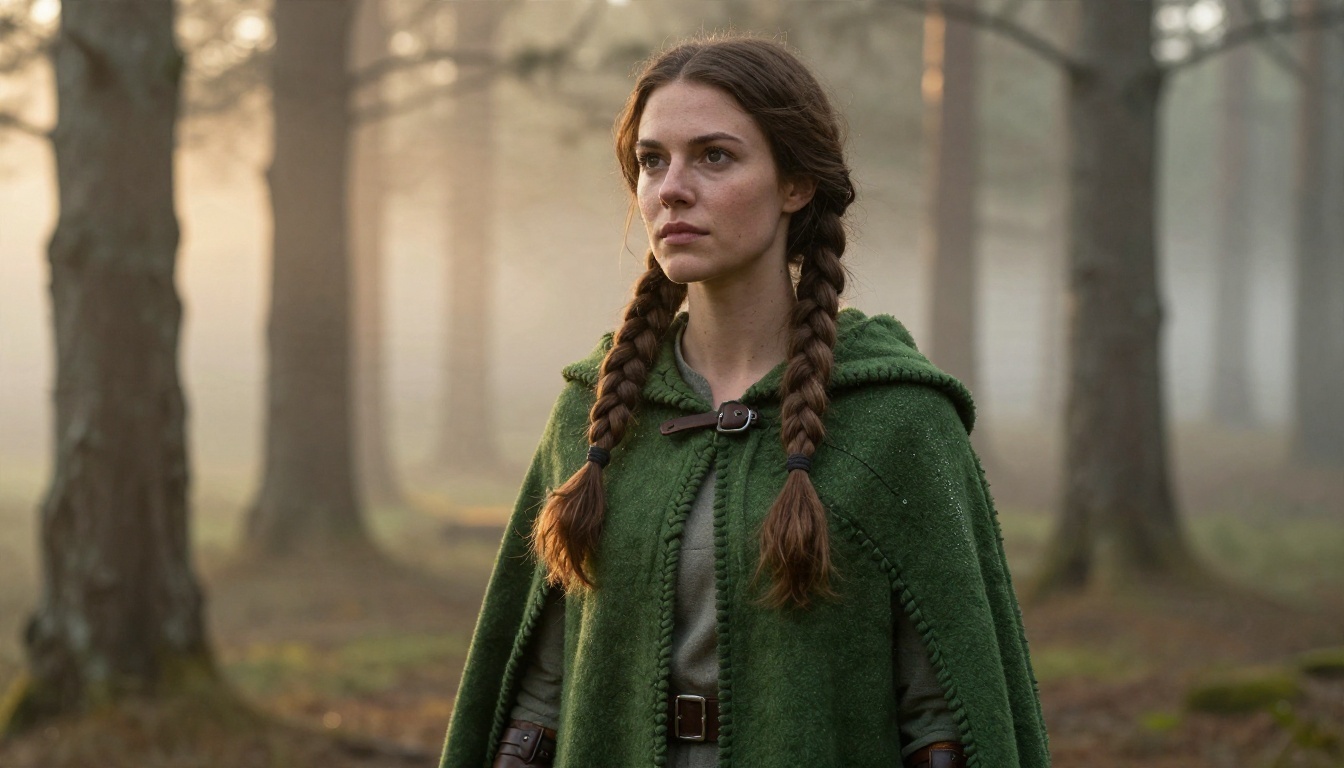
- फ़ैंटसी: A woman in her thirties in a green wool cloak crouching beside a campfire in a misty pine forest at dawn, golden light from behind, 85mm lens, shallow depth of field, dew on the fabric, soft film grain.
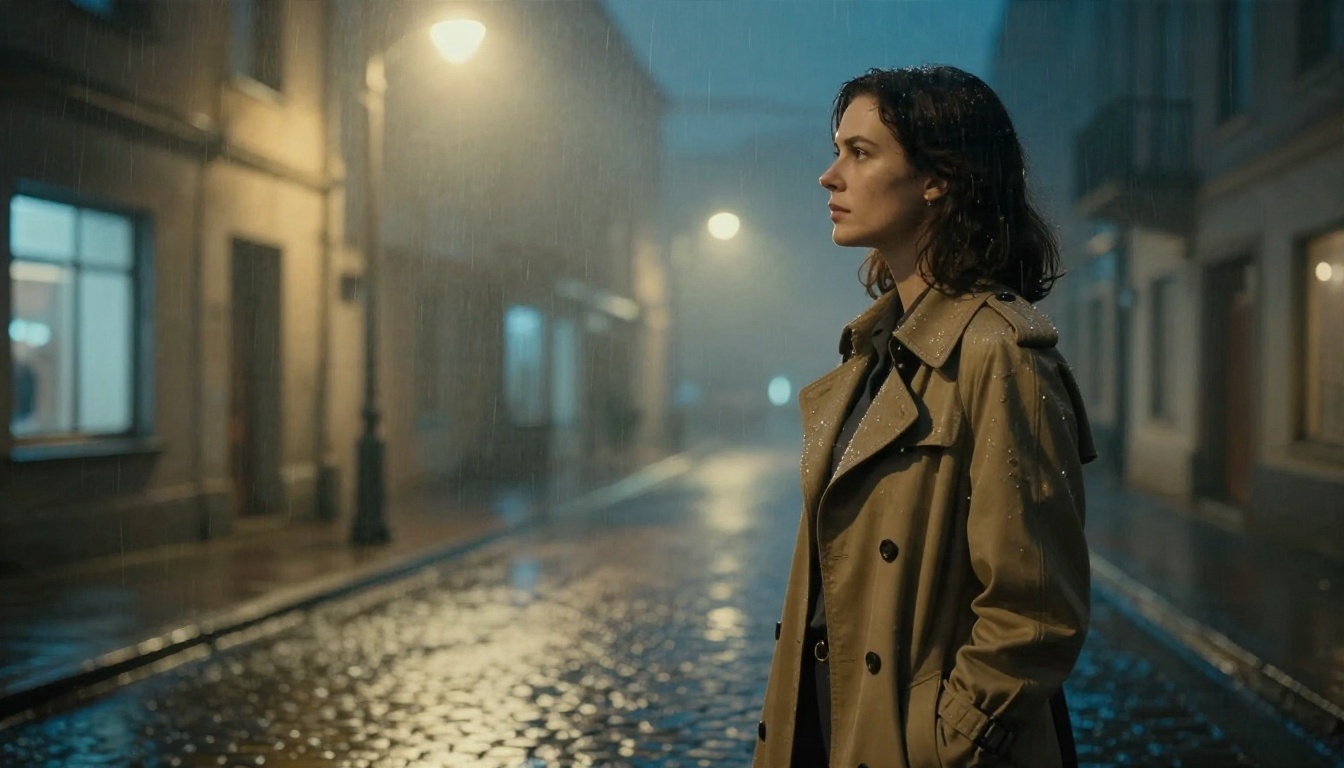
- नोयर: A detective in a belted trench coat under a streetlamp on a wet cobblestone street at night, light fog, warm lamp glow from above right, 50mm lens, raindrops on wool, cinematic color.
- रोज़मर्रा की ज़िंदगी: Two friends sharing a laptop on a sofa on a rainy afternoon, soft window light, 35mm lens, knit blanket texture, relaxed mood.
ध्यान दें कि इन सबमें क्या समान है: "रहस्यमयी" या "महाकाव्य" जैसे अमूर्त शब्द नहीं हैं। वह बताएँ जो कैमरा देखेगा।
💡 टिप: अपने चैट मॉडल से पूछें, "मौजूदा दृश्य को एक फ़ोटोग्राफ़र की तरह दो वाक्यों में बताइए, बिना नामों के।" इससे कहानी का कोई मोड़ सेकंडों में इमेज प्रॉम्प्ट बन जाता है। GPT 5.6 Luna और Gemini 3.5 Flash जैसे मॉडल यह काम तेज़ी से करते हैं।
कैरेक्टर को स्थिर रखना
लोग सबसे ज़्यादा इसी के बारे में पूछते हैं। ये आदतें मदद करती हैं, भले ही टूल में रेफ़रेंस की सुविधा न हो:
- एक बार कैरेक्टर शीट लिखें। उम्र की रेंज, बाल, आँखों का रंग, कपड़े और एक खास पहचान, जैसे निशान या चाँदी की अंगूठी, तय करें।
- हर प्रॉम्प्ट में वही शीट चिपकाएँ। उसे दोबारा न लिखें। शब्दों में छोटे बदलाव से अलग चेहरा बन जाता है।
- रोशनी और लेंस तय रखें। फ़ोटो की शैली स्थिर रहने पर चेहरा ज़्यादातर बार "वही इंसान" लगता है।
- जब टूल अनुमति दे, तो रेफ़रेंस इमेज इस्तेमाल करें। इनपुट इमेज स्वीकार करने वाला एडिटिंग मॉडल स्थिर चेहरे के लिए सबसे मज़बूत विकल्प है।
शैली के अनुसार असली उदाहरण
फ़ैंटसी रेंजर और शांत जंगल
फ़ैंटसी इमेज मॉडल के लिए सबसे आसान शैली है क्योंकि इसका विज़ुअल शब्दकोश बहुत बड़ा है: लबादे, आग की रोशनी, धुंध, पत्थर। ऊपर वाला प्रॉम्प्ट एक ही बार में विश्वसनीय रेंजर बना देता है। उसी कैरेक्टर को सराय में दिखाने वाली एक और प्रॉम्प्ट लाइन जोड़ें, और आपके पास एक विज़ुअल कहानी की शुरुआत तैयार है।
गीली सड़क पर नोयर डिटेक्टिव
नोयर अच्छा काम करता है क्योंकि मूड रोशनी और मौसम से आता है, और दोनों को बताना आसान है। बारिश, धुंध और एक अकेला गर्म लैंप ज़्यादातर काम कर देते हैं। यह परखने का अच्छा तरीका है कि इमेज मॉडल परावर्तन और गीले टेक्सचर को कैसे संभालता है।
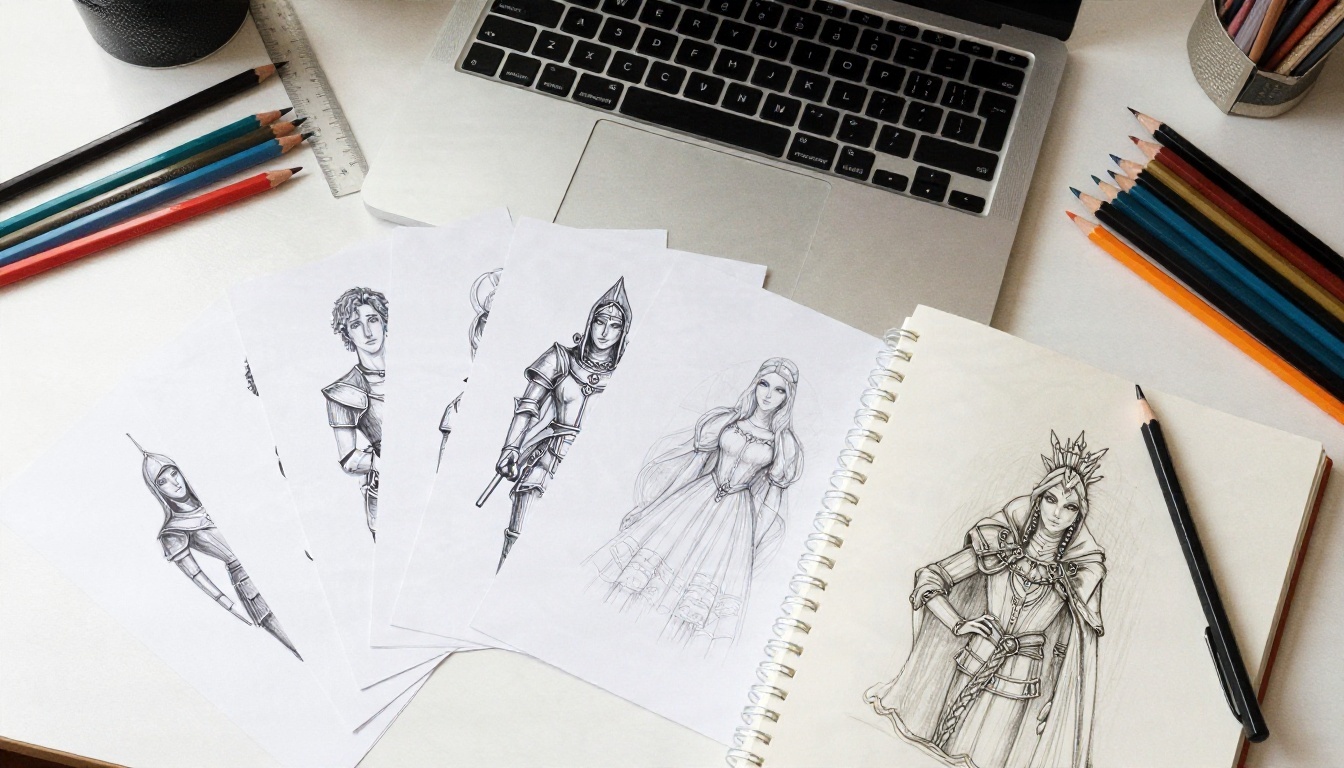
कैरेक्टर शीट और कास्ट लिस्ट
लंबी कहानियों के लिए एक सुविधाजनक तरकीब है "कास्ट शीट" बनाना: हर मुख्य कैरेक्टर का एक पोर्ट्रेट, सब एक ही रोशनी में। इन्हें प्रिंट करके लगाएँ, या किसी फ़ोल्डर में रखें। नई चैट शुरू करते समय संबंधित कैरेक्टर का विवरण और उसका पोर्ट्रेट चिपकाएँ।
PicassoIA पर अपना सेटअप बनाएँ
अगर किसी रोलप्ले ऐप का मुफ़्त टियर बार-बार आपको रोकता है, तो PicassoIA पर दो हिस्सों से वही चीज़ बना सकते हैं: कहानी के लिए एक लैंग्वेज मॉडल और तस्वीरों के लिए एक इमेज मॉडल। दोनों आप चुनते हैं, इसलिए अपने दृश्यों के लिए फ़िल्टर कितने सख़्त हों, यह भी आप ही तय करते हैं।
राइटिंग मॉडल चुनें
कहानी के प्रकार के आधार पर चुनें:
इमेज मॉडल चुनें
Seedream 4.5 से शुरू करें। यह त्वचा, कपड़े और रोशनी को विश्वसनीय ढंग से बनाता है और लंबे दृश्य प्रॉम्प्ट अच्छी तरह मानता है, जो रोलप्ले को ठीक यही चाहिए। दृश्यों के बीच स्थिर चेहरे के लिए PicassoIA Image Editor Pro इस्तेमाल करें, जो इनपुट इमेज स्वीकार करता है और असीमित जनरेशन देता है। अन्य मज़बूत विकल्प:
💡 टिप: वही इमेज टूल सुझावात्मक लेकिन गैर-स्पष्ट स्टाइलिंग संभालते हैं, जैसे स्विमवेयर, ग्लैमर पोर्ट्रेट और मूडी बूडवार (boudoir) फ़ोटोग्राफ़ी वाली लाइटिंग, जिन्हें कई मुख्यधारा ऐप मना कर देते हैं। स्पष्ट कंटेंट यहाँ लक्ष्य नहीं है: दृश्य शालीन रखें, तो ब्लॉक बहुत कम आएँगे।
एक सरल वर्कफ़्लो जिसे आप दोहरा सकते हैं
- अपने लैंग्वेज मॉडल में कैरेक्टर शीट लिखें और उससे कैरेक्टर में बने रहने को कहें।
- चैट में कुछ मैसेज तक दृश्य चलाएँ।
- मौजूदा पल का फ़ोटोग्राफ़र जैसा विवरण दो वाक्यों में माँगें।
- वह विवरण और कैरेक्टर शीट दोनों Seedream 4.5 में चिपकाएँ।
- सबसे अच्छा नतीजा सहेजें और बाद के दृश्यों के लिए Image Editor Pro में रेफ़रेंस इमेज की तरह इस्तेमाल करें।
- अगले प्रॉम्प्ट में एक समय में एक चीज़ बदलें, जैसे जगह या कपड़े, ताकि चेहरा वहीं रहे।

बचने वाली गलतियाँ
भावनाओं से प्रॉम्प्ट लिखना, विज़ुअल से नहीं। "एक उदास, भुतहा नायक" मॉडल को बनाने के लिए कुछ नहीं देता। "सर्द सुबह की रोशनी में एक पत्थर की सीढ़ी पर बैठा थका हुआ सिपाही" देता है।
हर बार कैरेक्टर दोबारा लिखना। शीट कॉपी करके चिपकाएँ। शब्दों को बदलना चेहरे के ड्रिफ़्ट की सबसे आम वजह है।
हर मैसेज के बाद इमेज बनाना। इससे कैप जल्दी खत्म होती हैं और कहानी बिखरती है। मोड़ों पर बनाएँ: आगमन, लड़ाई, शांत पल।
चैट मॉडल की मेमोरी को नज़रअंदाज़ करना। हर कुछ देर में मॉडल से प्लॉट का सार माँगें और उसे चैट के ऊपर पिन कर दें।
पहली इमेज देखकर ऐप का फ़ैसला करना। एक अच्छा नतीजा कुछ साबित नहीं करता। फ़ैसला करने से पहले एक ही कैरेक्टर को तीन अलग दृश्यों में चलाकर देखें।
अपने दृश्य आज़माएँ
मुफ़्त रोलप्ले ऐप्स इस विचार को आज़माने की अच्छी जगह हैं, लेकिन उनकी कैप, फ़िल्टर और छोटी मेमोरी जल्दी सामने आ जाएँगी। अपनी जोड़ी बनाने से आपको ज़्यादा नियंत्रण मिलता है: एक राइटिंग मॉडल चुनें, एक इमेज मॉडल चुनें, और एक कैरेक्टर शीट रखें जिस पर आपका नियंत्रण हो।
PicassoIA पर Seedream 4.5 खोलें, ऊपर के किसी प्रॉम्प्ट को चिपकाएँ और देखें कि आपका कैरेक्टर कैसा दिखता है। फिर उस तस्वीर को PicassoIA Image Editor Pro में लाएँ और उन्हें एक नए दृश्य में ले जाएँ। अगर आप दूसरे मॉडल आज़माना चाहते हैं, तो picassoia.com/en/all-models पर पूरी सूची देखें और देखें कि हर मॉडल एक ही प्रॉम्प्ट को कैसे रेंडर करता है।


