एक सात साल की बच्ची कहती है, "मुझे बारिश का कोट पहने एक बैंगनी व्हेल चाहिए," और दस मिनट बाद वह व्हेल उसकी पानी की बोतल पर चिपकी होती है। बच्चों के लिए AI स्टिकर जनरेटर की यही खासियत है: विचार और किसी ऐसी चीज़ के बीच की दूरी, जिसे आप हाथ में पकड़ सकें, हफ़्तों से घटकर एक दोपहर रह जाती है। पेच बस इतना है कि हर टूल बच्चों के लिए नहीं बना है, हर प्रॉम्प्ट दोस्ताना नहीं रहता, और कैंची चलने के बाद हर प्रिंटआउट अच्छा नहीं दिखता।
यह लेख मुफ़्त ऑनलाइन विकल्पों, उन प्रॉम्प्ट आदतों और प्रिंटिंग के उन चरणों के बारे में बताता है, जिनसे स्टिकर किसी दुकान से बना हुआ लगे। अगर आप माता-पिता, शिक्षक या खुद एक युवा क्रिएटर हैं, तो इसे शुरू से अंत तक पढ़ सकते हैं या सीधे अपनी ज़रूरत वाला हिस्सा देख सकते हैं।
बच्चों को AI स्टिकर क्यों पसंद हैं
AI के साथ पहला रचनात्मक प्रोजेक्ट बनाने के लिए स्टिकर सबसे सही हैं। नतीजा छोटा, निजी और तुरंत काम आने वाला होता है। बच्चे को लंबी प्रक्रिया से नहीं गुज़रना पड़ता, और पहली कोशिश खराब निकले तो कुछ सेकंड के अलावा कोई नुकसान नहीं होता।
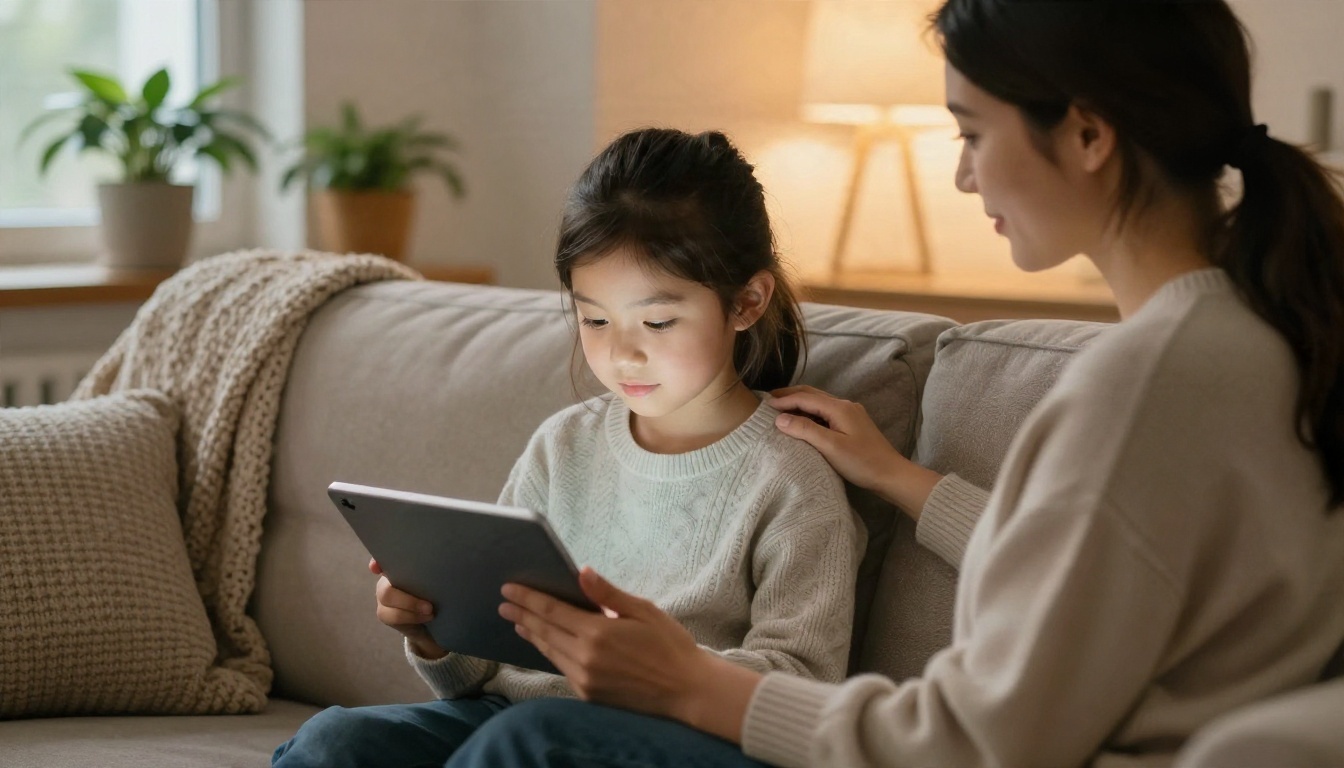
स्टिकर जनरेटर क्या करता है
स्टिकर जनरेटर एक इमेज टूल है, जो एक ही सरल सब्जेक्ट बनाने के लिए तैयार किया गया होता है: एक जानवर, एक चीज़, एक किरदार, आमतौर पर मोटी आउटलाइन, सपाट और दोस्ताना रंगों और साफ़ सफ़ेद बॉर्डर के साथ। कुछ टूल इमेज सादे बैकग्राउंड पर देते हैं, और कुछ सब्जेक्ट को अपने-आप काटकर देते हैं। दोनों ही सूरत में लक्ष्य यह होता है कि डिज़ाइन पाँच सेंटीमीटर चौड़ा होने पर भी साफ़ पढ़ा जा सके।
छोटा आकार ही हर चीज़ तय करता है। बारीक डिटेल गायब हो जाते हैं, व्यस्त बैकग्राउंड धुंधला कीचड़ बन जाता है, और लंबा टेक्स्ट पढ़ा नहीं जाता। सबसे अच्छे स्टिकर प्रॉम्प्ट एक साफ़ सब्जेक्ट का वर्णन करते हैं और बाकी सब छोड़ देते हैं।
यह किसके लिए सबसे अच्छा है
यहाँ उम्र, हुनर से ज़्यादा मायने रखती है।
- 4 से 6 साल: माता-पिता प्रॉम्प्ट टाइप करते हैं, और बच्चा नतीजों में से चुनता है। इसे मेन्यू से चुनने जैसा समझें।
- 7 से 10 साल: बच्चा वयस्क की निगरानी में छोटे प्रॉम्प्ट लिखता है और अलग-अलग वर्ज़न की तुलना करना सीखता है।
- 11 साल और उससे ऊपर: स्टाइल, रंग-पैलेट और छोटे स्टिकर पैक के साथ स्वतंत्र प्रयोग, साथ में इस पर सहमत नियम कि क्या अनुमति है।
💡 टिप: पहले बच्चे को थीम चुनने दें (जानवर, अंतरिक्ष, खाना, खेल)। एक थीम पूरी शीट के स्टिकरों को एक जैसे सेट जैसा दिखाती है।
आज़माने लायक मुफ़्त ऑनलाइन टूल
"free AI sticker maker" खोजें और आपको दर्जनों साइटें मिल जाएँगी। ज़्यादातर एक ही तरह काम करती हैं: आप एक वाक्य टाइप करते हैं, बटन दबाते हैं, और कई इमेज मिल जाती हैं।
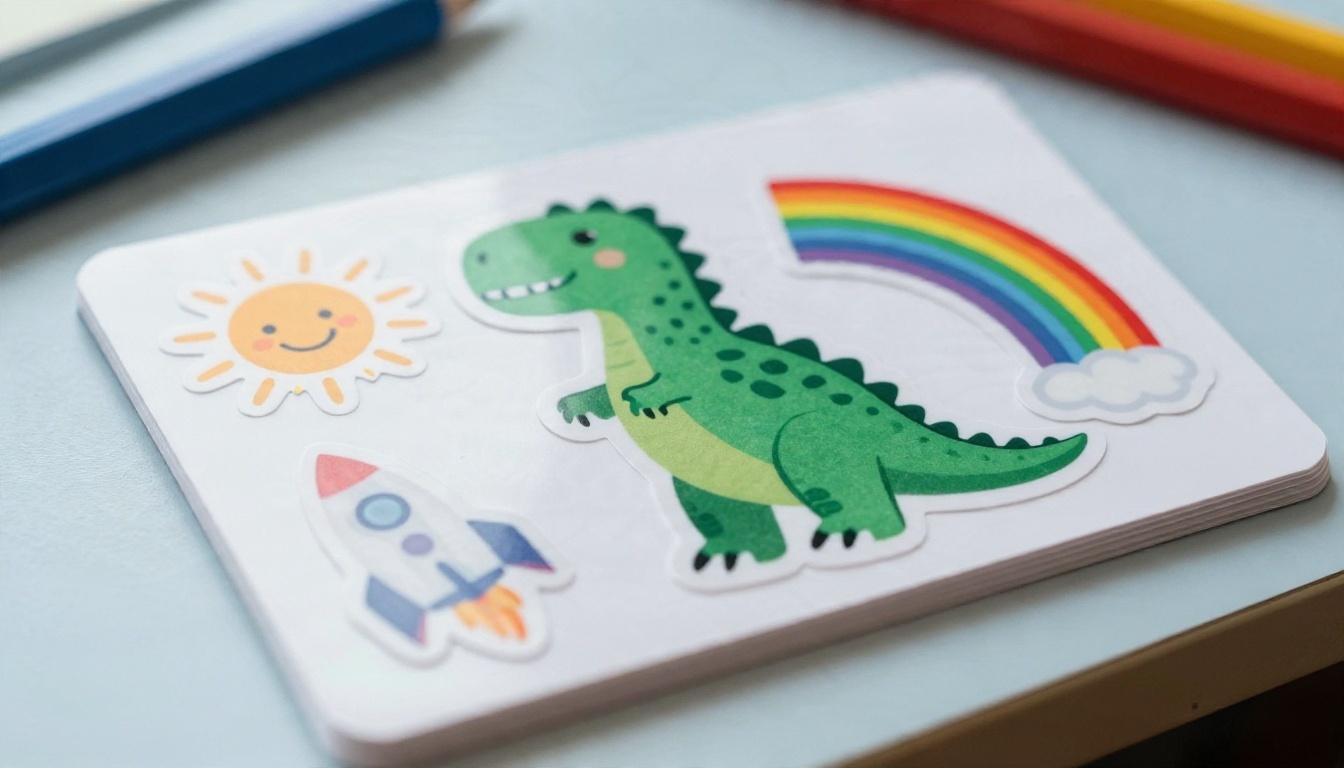
"मुफ़्त" का आमतौर पर क्या मतलब होता है
मुफ़्त का मतलब शायद ही कभी असीमित होता है। आम सीमाओं में रोज़ की इमेज की संख्या, डाउनलोड पर वॉटरमार्क, धीमी कतार या कम रेज़ोल्यूशन की फ़ाइलें शामिल हैं, जो प्रिंट होने पर धुंधली लगती हैं। किसी टूल से बच्चे को लगाव होने से पहले छोटे अक्षरों वाली शर्तें पढ़ लें, क्योंकि कुछ टूल डाउनलोड बटन को पेवॉल के पीछे छिपा देते हैं।
आप क्या-क्या देखेंगे, उसकी तुलना के लिए यह एक त्वरित तरीका है:
| फ़ीचर | बच्चों के लिए क्यों मायने रखता है | क्या देखें |
|---|
| रोज़ के मुफ़्त क्रेडिट | बच्चा हमेशा "एक और" चाहेगा | रोज़ 10 से 20 कोशिशों के लिए काफ़ी |
| एक्सपोर्ट पर वॉटरमार्क | प्रिंट हुआ स्टिकर बिगाड़ देता है | साफ़ डाउनलोड या हटाए जा सकने वाले निशान |
| रेज़ोल्यूशन | धुंधली इमेज खराब प्रिंट होती है | लंबी तरफ़ कम से कम 1024 पिक्सल |
| पारदर्शी बैकग्राउंड | काटने का समय बचाता है | अंतर्निहित, या कटआउट का आसान चरण |
| कंटेंट फ़िल्टर | नतीजे उम्र के हिसाब से रखता है | साफ़ नियम और ब्लॉक किए गए विषय |
| खाते के नियम | प्राइवेसी और उम्र की सीमा | माता-पिता का खाता, कोई सार्वजनिक गैलरी नहीं |
माता-पिता किन फ़ीचरों की जाँच करें
टैबलेट बच्चे के हाथ में देने से पहले, खुद पाँच मिनट टूल पर बिताएँ।
- क्या कोई सार्वजनिक फ़ीड है? दूसरे यूज़र्स की इमेज दिखाने वाली कोई भी चीज़ ऐसा कुछ दिखा सकती है जो आप बच्चे को नहीं दिखाना चाहते।
- क्या इमेज निजी तौर पर सेव हो सकती हैं? ऐसे टूल चुनें जो क्रिएशन को निजी लाइब्रेरी में रखें।
- क्या उम्र की शर्तें हैं? कई सेवाएँ एक निश्चित उम्र से कम के किसी भी व्यक्ति के लिए माता-पिता या अभिभावक को खाता रखने की माँग करती हैं। इसका सम्मान करें।
- अपलोड कैसे संभाले जाते हैं? जिस टूल की प्राइवेसी पॉलिसी आपने नहीं पढ़ी, उस पर बच्चे के चेहरे की फ़ोटो कभी अपलोड न करें।
💡 टिप: अगर किसी टूल के पास यह साफ़ बताने वाला पेज नहीं है कि वह कंटेंट कैसे फ़िल्टर करता है, तो उसे केवल वयस्कों के लिए मानें, खुद उसका उपयोग करें और बच्चे को नतीजों में से चुनने दें।
युवा क्रिएटर्स के लिए सुरक्षित प्रॉम्प्ट
प्रॉम्प्ट बस एक वाक्य है, लेकिन उसके शब्द ही सब कुछ तय करते हैं। बच्चों के लिए सुरक्षित प्रॉम्प्ट लिखना ज़्यादातर सही तरह से साफ़-साफ़ बताने, सकारात्मक रहने और उबाऊ होने के बारे में है।
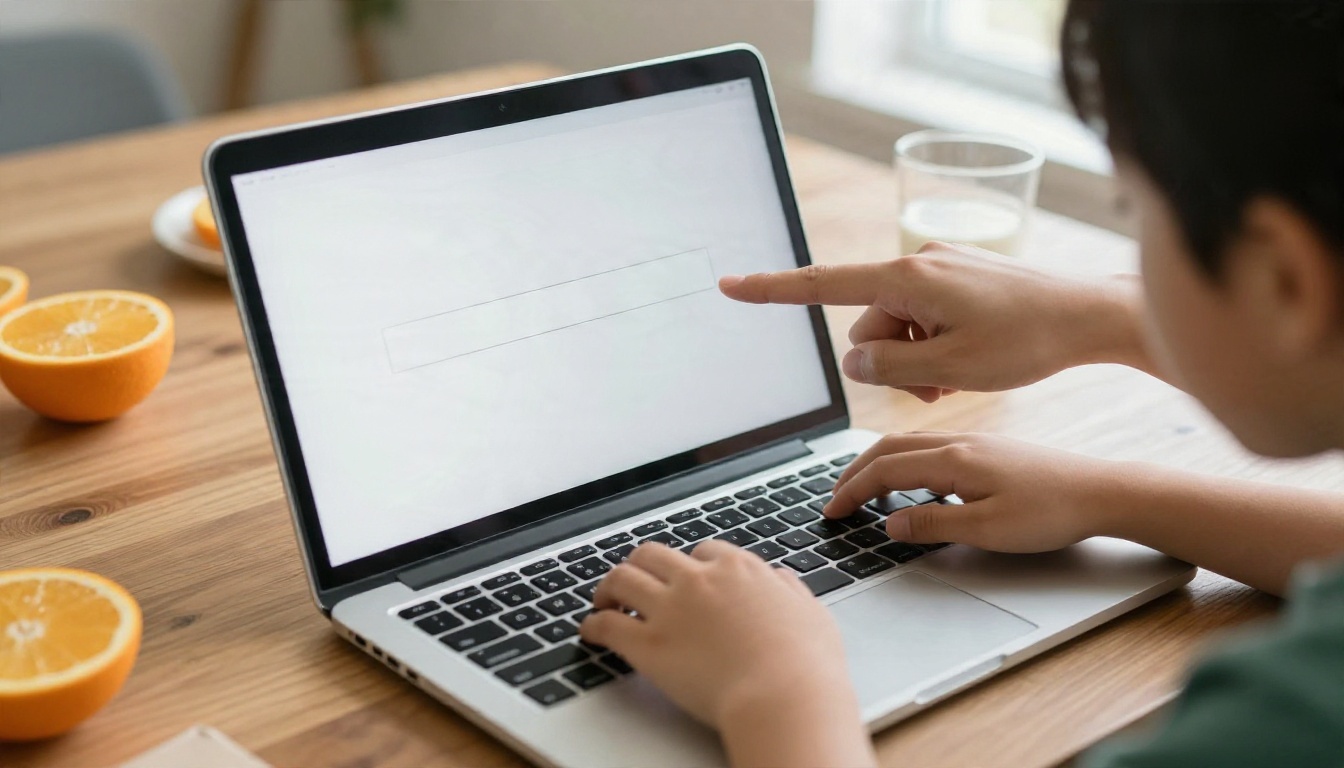
सरल प्रॉम्प्ट फ़ॉर्मूला
यह पाँच हिस्सों का ढाँचा इस्तेमाल करें, और आपको लगातार, प्रिंट करने लायक नतीजे मिलेंगे:
सब्जेक्ट + स्टाइल + रंग + बॉर्डर + बैकग्राउंड
उदाहरण के लिए: "a smiling turtle wearing a tiny red backpack, flat cartoon sticker style, bright green and red, thick white border, plain white background."
हर हिस्सा अपना काम करता है:
- सब्जेक्ट डिज़ाइन को एक चीज़ पर केंद्रित रखता है।
- स्टाइल ("flat cartoon sticker", "watercolor", "crayon drawing") लुक तय करता है।
- रंग टूल को कीचड़ जैसा पैलेट अंदाज़े से चुनने से रोकता है।
- बॉर्डर ("thick white border") आपको साफ़ काटने की लाइन देता है।
- बैकग्राउंड ("plain white") कटआउट को आसान बनाता है।
किन शब्दों से बचें
परिवार की एक छोटी सूची बनाएँ, जिन शब्दों को प्रॉम्प्ट से बाहर रखना है। यह "सावधान रहें" कहने से बेहतर काम करती है।
- असली लोग, सेलिब्रिटी और सहपाठी, नाम लेकर
- ब्रांड के नाम, लोगो और कॉपीराइट वाले किरदार
- कुछ भी डरावना, हिंसक या बुरा
- असली बच्चों की फ़ोटो शुरुआती बिंदु के रूप में
- दोहरे अर्थ वाले शब्द, जिन्हें आप समझाना नहीं चाहेंगे
अगर कोई नतीजा चौंकाए, तो उसे बस हटा दें, शब्द बदलें और फिर कोशिश करें। किसी को परेशान होने की ज़रूरत नहीं है। मकसद यह है कि बच्चे समझें कि प्रॉम्प्ट मशीन से बातचीत है, और वे उसे दिशा दे सकते हैं।
इस्तेमाल के लिए तैयार प्रॉम्प्ट उदाहरण
इन्हें कॉपी करें, फिर बच्चे को सब्जेक्ट बदलने दें।
| थीम | प्रॉम्प्ट |
|---|
| जानवर | "A happy tabby cat holding a balloon, flat cartoon sticker, orange and sky blue, thick white border, plain white background" |
| अंतरिक्ष | "A friendly round rocket with a smiling window, simple shapes, navy and yellow, white border, white background" |
| खाना | "A smiling strawberry with tiny arms waving, bold outline, red and green, white border, white background" |
| डायनासोर | "A small green dinosaur eating ice cream, crayon style, bright colors, white border, white background" |
| मौसम | "A cheerful cloud wearing sunglasses, soft pastel colors, white border, white background" |
💡 टिप: प्रॉम्प्ट में "no text" माँगें। इमेज मॉडल अक्सर ऐसे अक्षर बना देते हैं जो पहली नज़र में सही लगते हैं, पर पास से देखने पर बेतुके निकलते हैं।
PicassoIA पर स्टिकर कैसे बनाएँ
PicassoIA की मदद से आप एक ही जगह आर्टवर्क बना सकते हैं, बैकग्राउंड हटा सकते हैं और प्रिंट के लिए फ़ाइल को शार्प कर सकते हैं। यह वर्कफ़्लो उस बच्चे और माता-पिता के लिए ठीक है जो साथ मिलकर काम करते हैं।
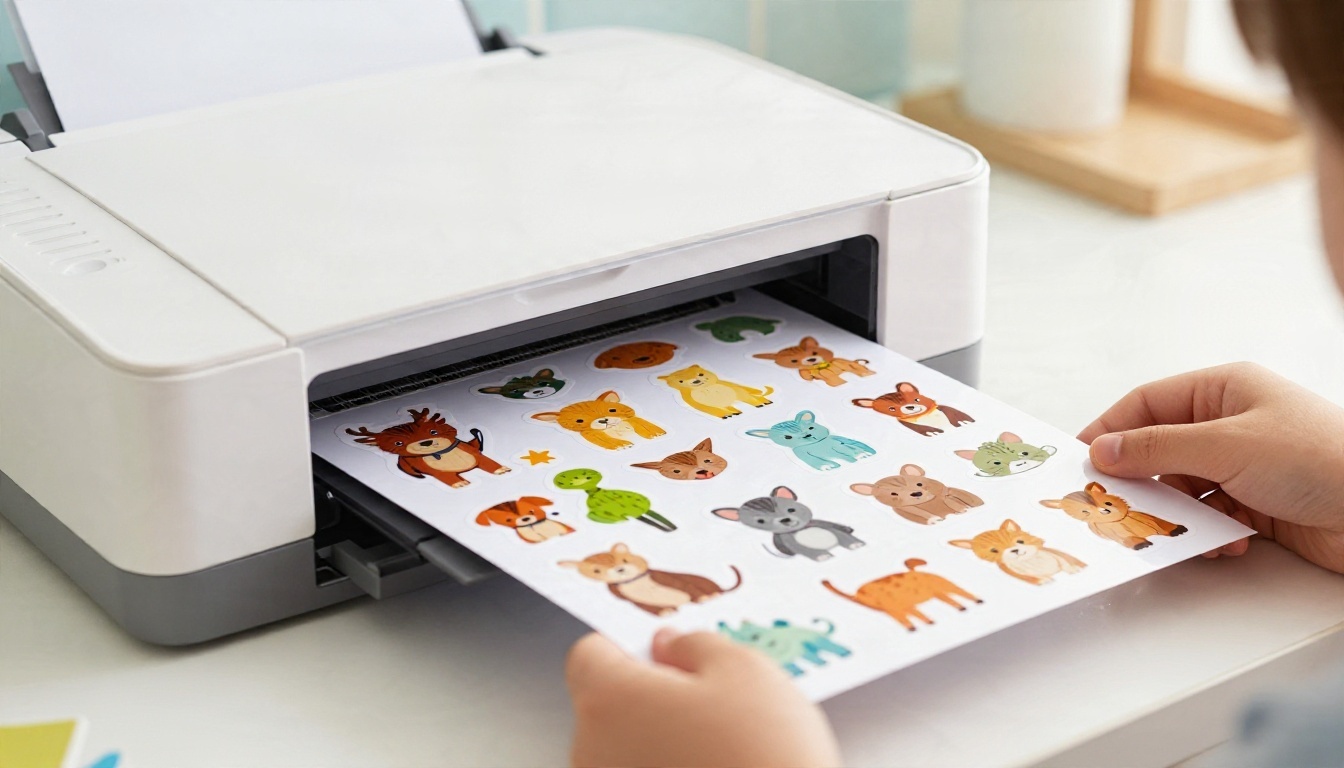
मॉडल चुनें
सपाट, दोस्ताना स्टिकर आर्ट के लिए एक तेज़ टेक्स्ट-टू-इमेज मॉडल से शुरुआत करें। Flux 2 Klein 4B Base जल्दी ड्राफ़्ट के लिए रोज़मर्रा की अच्छी पसंद है। Nano Banana तब अच्छा चलता है जब आपको मौजूदा डिज़ाइन में बदलाव करना हो, जैसे कोई रंग बदलना या कोई डिटेल हटाना। ज़्यादा समृद्ध और साफ़ नतीजों के लिए Seedream 4.5 आज़माएँ। अगर प्रोडक्ट-स्टाइल स्टिकर के लिए रियलिस्टिक टेक्सचर चाहिए, तो Qwen Image 3 एक और विकल्प है।
लिखें और जनरेट करें
- मॉडल का पेज खोलें और प्रॉम्प्ट बॉक्स ढूँढें।
- ऊपर दिए फ़ॉर्मूले से बना प्रॉम्प्ट चिपकाएँ।
- स्क्वायर आस्पेक्ट रेशियो चुनें, क्योंकि ज़्यादातर स्टिकर गोल या चौकोर होते हैं।
- कुछ वर्ज़न जनरेट करें और बच्चे को अपना पसंदीदा चुनने दें।
- अगर नतीजे में व्यस्त बैकग्राउंड या कोई अजीब डिटेल हो, तो प्रॉम्प्ट में एक चीज़ बदलें और फिर चलाएँ।
एक बार में एक शब्द बदलें। इससे बच्चे को कारण और असर समझ आता है, और आप पसंद का डिज़ाइन खोने से भी बचते हैं।
बैकग्राउंड काटें
पारदर्शी बैकग्राउंड वाला स्टिकर शीट पर लगाने और काटने में आसान होता है। सब्जेक्ट अलग करने के लिए Remove Background का उपयोग करें। इमेज अपलोड करें, टूल चलाएँ और पारदर्शी बैकग्राउंड वाली PNG डाउनलोड करें। अगर फ़र या बालों पर किनारा खुरदरा लगे, तो दूसरे चरण के तौर पर Recraft Remove Background आज़माएँ और दोनों की तुलना करें।
प्रिंट के लिए अपस्केल करें
स्क्रीन पर छोटी इमेज छिप जाती है। कागज़ पर नहीं छिपती। कटआउट को Real ESRGAN से चार गुना अपस्केल करें। इससे 5 से 8 सेंटीमीटर पर प्रिंट होने वाले स्टिकर की आउटलाइन साफ़ होगी, रंग वाले हिस्से चिकने होंगे और किनारे कम दाँतेदार दिखेंगे।
💡 टिप: "Sticker Box" नाम का एक फ़ोल्डर बनाएँ, जिसमें हर डिज़ाइन की मूल इमेज, कटआउट और अपस्केल किया वर्ज़न रखें। अगर कोई प्रिंट खराब हो जाए, तो आपको दोबारा शुरू नहीं करना पड़ेगा।
घर पर स्टिकर प्रिंट करना
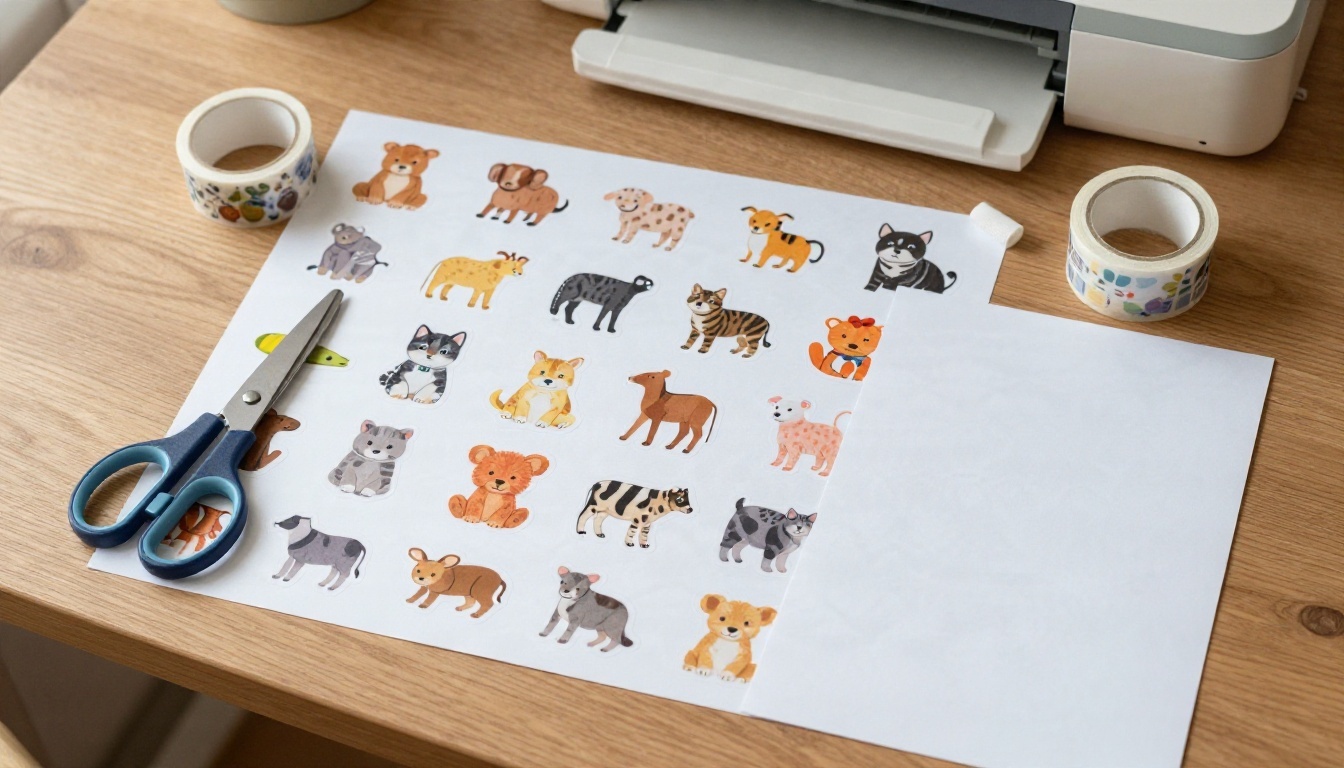
आपको किसी खास मशीन की ज़रूरत नहीं है। एक सामान्य इंकजेट प्रिंटर और सही कागज़ सुंदर नतीजों के लिए काफ़ी हैं।
कागज़ और प्रिंटर सेटिंग्स
- स्टिकर पेपर: आपके प्रिंटर के हिसाब से इंकजेट या लेज़र के लिए लेबल वाली प्रिंट होने योग्य चिपकने वाली शीट चुनें। ग्लॉसी पेपर चमकीले रंग देता है, जबकि मैट उंगलियों के निशान छिपाता है।
- लेआउट: A4 या Letter पेज पर कई डिज़ाइन रखें, उनके बीच कम से कम 3 मिलीमीटर जगह रखें। कोई भी वर्ड प्रोसेसर या स्लाइड प्रोग्राम यह कर सकता है।
- क्वालिटी सेटिंग: प्रिंट डायलॉग में "best" या "photo" क्वालिटी चुनें, और पेपर टाइप को उस चीज़ से मिलाएँ जो आपने डाला है।
- पहले टेस्ट करें: स्टिकर शीट इस्तेमाल करने से पहले साधारण कागज़ पर एक शीट प्रिंट करें, ताकि साइज़ और रंग जाँच सकें।
- सूखने का समय: छूने से पहले स्याही को कुछ मिनट सूखने दें। धब्बेदार स्याही स्टिकर से जुड़ी सबसे आम निराशा है।
| पेपर टाइप | लुक | सबसे अच्छा किसके लिए | किससे सावधान रहें |
|---|
| Glossy vinyl | चमकदार, चटक | पानी की बोतलें, लंच बॉक्स | गीला होने पर उंगलियों के निशान |
| Matte vinyl | नरम, आधुनिक | नोटबुक, लैपटॉप के ढक्कन | रंग थोड़े फीके |
| Plain paper sticker | सपाट, सरल | क्लासरूम चार्ट, इनाम | वॉटरप्रूफ़ नहीं |
| Clear film | आर-पार दिखने वाला | खिड़कियाँ, काँच के जार | हल्का बैकग्राउंड चाहिए |
सुरक्षित तरीके से काटना
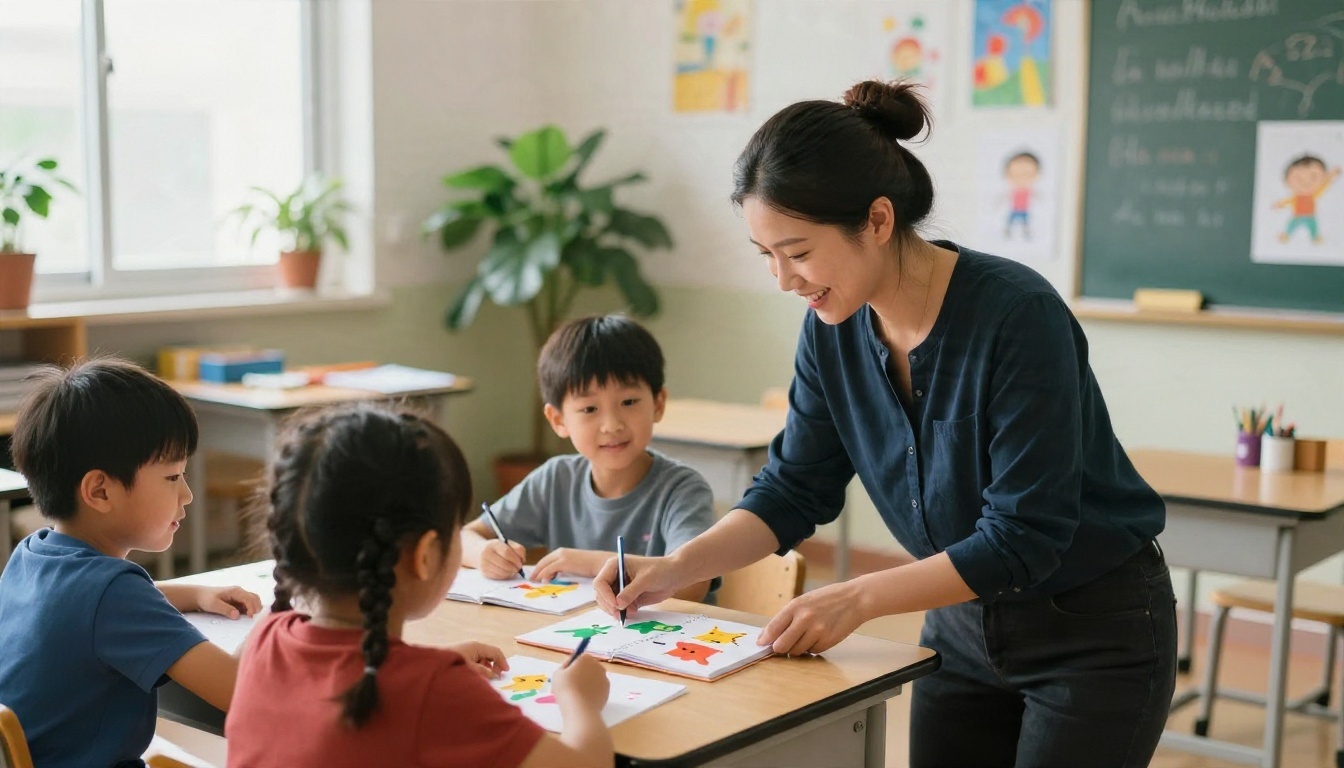
बच्चे गोल सिरे वाली सेफ़्टी कैंची से स्टिकर काट सकते हैं। छोटे बच्चों के लिए बॉर्डर को काफ़ी चौड़ा छोड़ें, ताकि हिलते हाथ से कटे किनारे भी ठीक दिखें। बड़े बच्चे क्राफ़्ट कटर इस्तेमाल कर सकते हैं, लेकिन केवल वयस्क की मौजूदगी में और सही कटिंग मैट पर। अगर आपके पास कटिंग मशीन है, तो मोटा सफ़ेद बॉर्डर उसे आउटलाइन पर चलने में मदद करता है।
💡 प्रिंट शॉप विकल्प: कई स्थानीय प्रिंट शॉप और ऑनलाइन सेवाएँ फ़ाइल को प्रोफ़ेशनल तरीके से कटे विनाइल स्टिकर में बदल देती हैं। अपस्केल किया PNG अपलोड करें, डाई-कट आकार चुनें, और नतीजा वॉटरप्रूफ़ और इतना मज़बूत होता है कि बाइक हेलमेट पर लग सके।
माता-पिता और शिक्षकों के लिए सुरक्षा नियम
एक अच्छा मोटा नियम सरल है: बच्चा बनाता है, वयस्क सेटअप की निगरानी करता है। थोड़ी तैयारी से बाकी सब आराम से चलता है।
प्राइवेसी और फ़ोटो
- बच्चे के चेहरे, स्कूल यूनिफ़ॉर्म, घर के पते या ऐसी किसी चीज़ की फ़ोटो अपलोड न करें जिससे पता चले कि वे कहाँ रहते या पढ़ते हैं।
- प्रॉम्प्ट में पूरा नाम, स्कूल का नाम या फ़ोन नंबर न लिखें।
- माता-पिता द्वारा प्रबंधित खाता और मज़बूत पासवर्ड इस्तेमाल करें।
- जाँचें कि टूल प्रॉम्प्ट या इमेज स्टोर करता है या नहीं, और अगर आप नहीं चाहते तो उन्हें हटा दें।
- पोर्ट्रेट की बजाय कार्टून जानवर और गढ़े हुए किरदार चुनें।
निगरानी की आदतें
शुरुआती सत्रों में पास बैठें, फिर धीरे-धीरे दूर हटें। साथ मिलकर तीन सरल नियम तय करें:
- हम केवल खुशी, मज़ेदार या सुंदर चीज़ों के स्टिकर बनाते हैं।
- अगर कुछ अजीब दिखे, तो हम उसे बंद करते हैं और किसी बड़े को बताते हैं, बिना किसी को दोष दिए।
- हम किसी असली व्यक्ति का नाम या चेहरा कभी इस्तेमाल नहीं करते।
शिक्षक यही अभ्यास क्लास प्रोजेक्ट के रूप में करा सकते हैं: हर बच्चा कागज़ पर एक प्रॉम्प्ट लिखता है, शिक्षक उसे दर्ज करता है, और पूरी क्लास वोट करती है कि कौन-से डिज़ाइन प्रिंट हों। यह चीज़ों को साफ़ तरीके से बताने का अच्छा पाठ है, और किसी को अपना डिवाइस नहीं चाहिए।
बच्चे असल में किन आइडिया का इस्तेमाल करते हैं
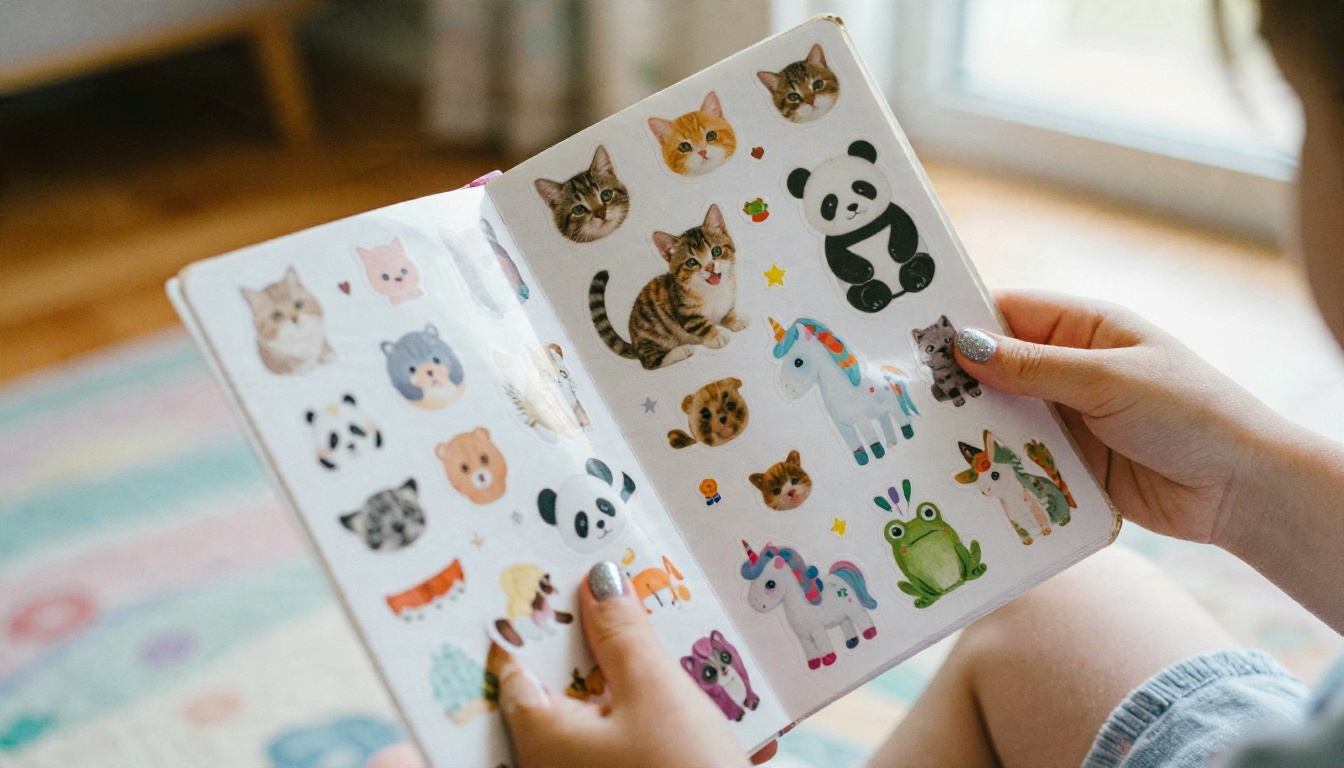
पहली शीट प्रिंट होने के बाद सवाल "कैसे" से बदलकर "और क्या" हो जाता है। ये आइडिया बार-बार सामने आते हैं।
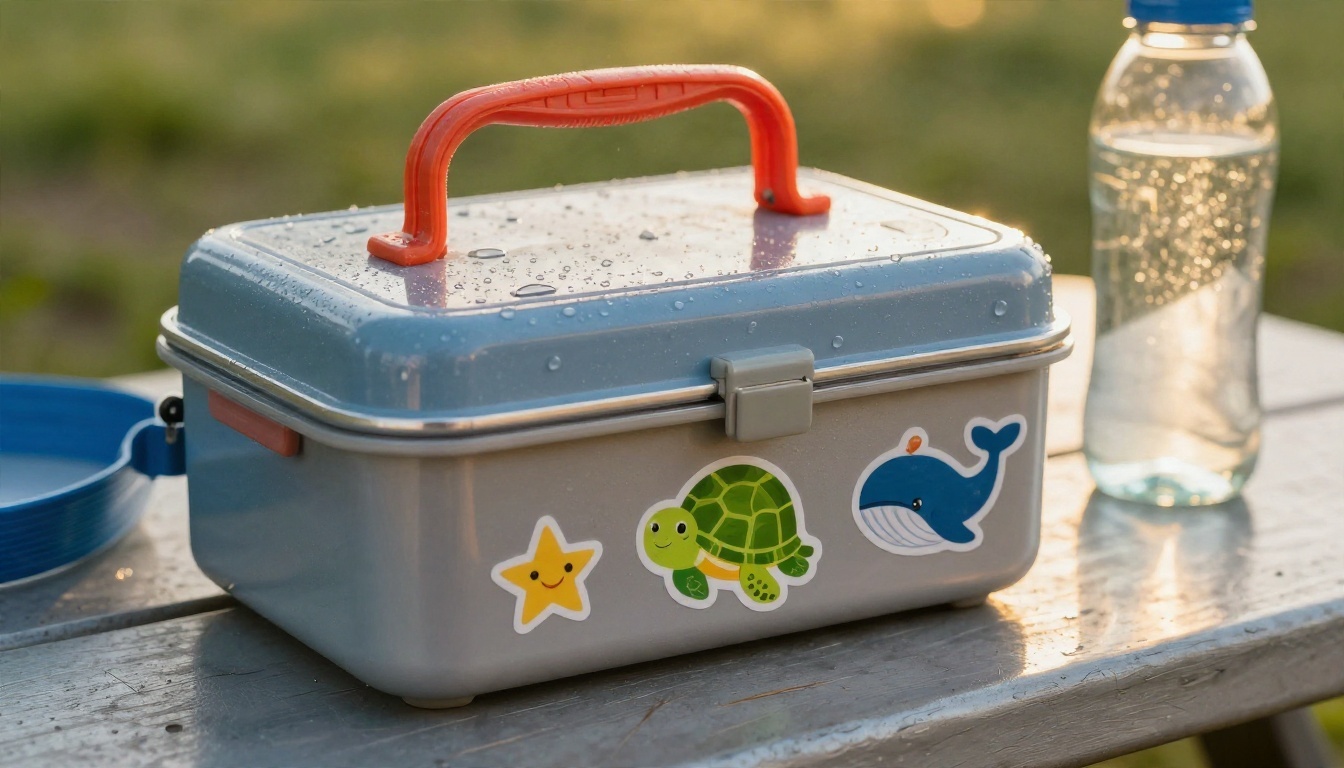
- नाम के लेबल: बच्चे के पहले नाम के साथ एक छोटा जानवर, लंच बॉक्स, जैकेट के टैग या पानी की बोतल पर। केवल पहला नाम इस्तेमाल करें, और केवल उन चीज़ों पर जो बच्चे के साथ रहती हैं।
- इनाम वाले स्टिकर: काम के चार्ट या रीडिंग लॉग के लिए दस छोटे स्टिकर का थीम वाला सेट।
- नोटबुक कवर: किसी स्कूल विषय से मेल खाता छोटा संग्रह, जैसे विज्ञान के लिए ग्रह।
- स्टिकर एल्बम: संग्रह करने वाली एक श्रृंखला, जैसे भाई-बहनों के साथ अदला-बदली के लिए समुद्री जीवों के बारह का सेट।
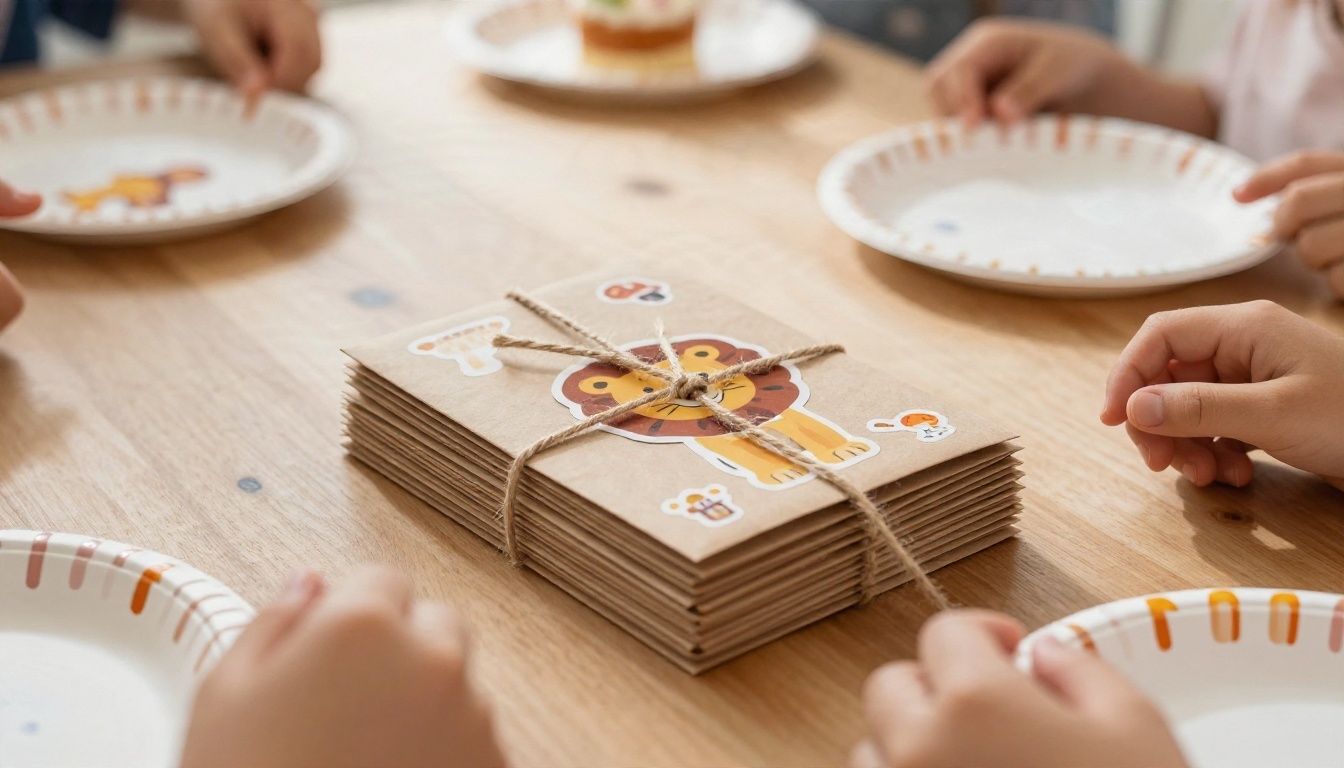
- उपहार: लिखे हुए नोट के साथ लिफ़ाफ़े में हाथ से बना स्टिकर पैक।
- पार्टी फ़ेवर: हर बैग में पार्टी की थीम वाली एक छोटी शीट।
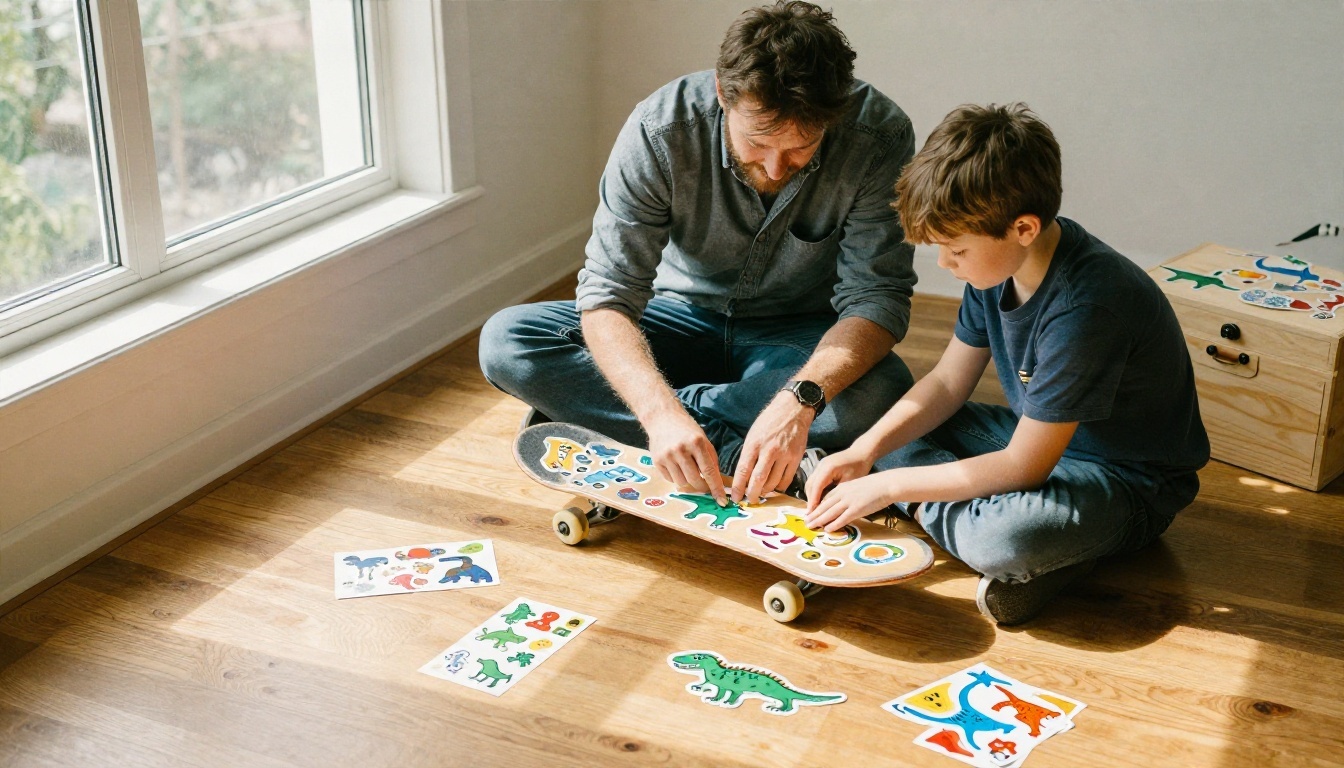
वीकेंड प्रोजेक्ट योजना
अगर आप बिना तनाव वाली योजना चाहते हैं, तो यह समय-सारणी आज़माएँ:
| समय | चरण | कौन नेतृत्व करता है |
|---|
| 10 मिनट | थीम चुनें और 6 सब्जेक्ट की सूची बनाएँ | बच्चा |
| 15 मिनट | प्रॉम्प्ट लिखें और विकल्प जनरेट करें | बच्चा माता-पिता के साथ |
| 10 मिनट | पसंदीदा चुनें, बैकग्राउंड हटाएँ | माता-पिता |
| 5 मिनट | अपस्केल करें और एक पेज पर लेआउट बनाएँ | माता-पिता |
| 10 मिनट | प्रिंट करें, सूखने दें और काटें | मिलकर |
| 5 मिनट | चिपकाएँ, दिखाएँ और परिवार के साथ साझा करें | बच्चा |
एक घंटा काफ़ी है। शीट अच्छी तरह रखी रहती हैं, इसलिए अगले वीकेंड दूसरी थीम बनाएँ।
आम गलतियाँ जिनसे बचें
कुछ समस्याएँ लगभग हर घर में आती हैं।
प्रॉम्प्ट में बहुत ज़्यादा डिटेल। "A fox in a forest at sunset reading a book next to a lake" एक सुंदर तस्वीर बनाता है, लेकिन बुरा स्टिकर। इसे छोटा करके "a fox reading a book" कर दें।
बॉर्डर भूल जाना। सफ़ेद किनारे के बिना, सबसे नरम कटआउट भी रंगीन सतह पर कठोर लगता है। बॉर्डर प्रॉम्प्ट में माँगें या पेज का लेआउट बनाते समय जोड़ें।
स्क्रीन के आकार में प्रिंट करना। 512 पिक्सल की इमेज 7 सेंटीमीटर पर प्रिंट करने पर धुंधली लगती है। पहले अपस्केल करें।
टेस्ट प्रिंट छोड़ना। साधारण कागज़ की एक शीट महंगे चिपकने वाले कागज़ के पूरे पैक को बचा लेती है।
वॉटरमार्क वाला डाउनलोड इस्तेमाल करना। अगर कोई मुफ़्त टूल हर इमेज पर अपना लोगो लगाता है, तो कोई और टूल ढूँढें या साफ़ वर्ज़न एक्सपोर्ट करें।
अपनी स्टिकर शीट शुरू करें
आपके पास ज़रूरत की लगभग सब चीज़ें पहले से हैं: एक विचार, एक सुरक्षित प्रॉम्प्ट और वह प्रिंटर जो कोने में पड़ा है। PicassoIA खोलें, एक टेक्स्ट-टू-इमेज मॉडल चुनें और कुछ छोटा और खुशनुमा माँगें, जैसे लाल बैकपैक वाला कछुआ। बैकग्राउंड हटाएँ, अपस्केल करें और एक टेस्ट पेज प्रिंट करें।
फिर कीबोर्ड बच्चे को सौंप दें और उसे एक शब्द बदलने दें। हो सकता है कछुआ पेंगुइन बन जाए। हो सकता है बैकपैक बैंगनी हो जाए। हर बदलाव इस बात का छोटा सबक है कि आप जो सोचते हैं उसे कैसे बताएँ, और लंच बॉक्स पर लगा हर स्टिकर इस बात का सबूत है कि यह तरीका काम करता है।
अगर आप शुरू करने से पहले इमेज मॉडल की तुलना करना चाहते हैं, तो picassoia.com/en/all-models पर पूरी सूची देखें और कुछ प्रॉम्प्ट साथ-साथ आज़माएँ। आपकी पहली प्रिंट की हुई स्टिकर शीट शायद बस एक दोपहर की दूरी पर है।


