आप सर्च बार में "AI storyboard generator free unlimited" टाइप करते हैं और हर नतीजा बिल्कुल यही वादा करता है। फिर आप चार फ़्रेम बनाते हैं, एक रुकावट पर अटक जाते हैं, और प्राइसिंग पॉपअप कार्ड माँगने लगता है। यह जाना-पहचाना लगता है? वादे और हकीकत के बीच का यही फ़ासला है, जिसमें ज़्यादातर क्रिएटर्स का एक दोपहर बर्बाद हो जाता है।
यह लेख मार्केटिंग और गणित को अलग करता है। आप देखेंगे कि स्टोरीबोर्ड सॉफ़्टवेयर में "अनलिमिटेड" का आम तौर पर क्या मतलब होता है, कौन-से ऑनलाइन टूल्स पैनल, क्रेडिट और एक्सपोर्ट पर असली कैप लगाते हैं, व्यवहार में अच्छे स्टोरीबोर्ड कैसे दिखते हैं, और एक दोहराने लायक वर्कफ़्लो जो स्क्रिप्ट से पूरा सीक्वेंस बनाते समय आपकी लागत लगभग शून्य रखता है।
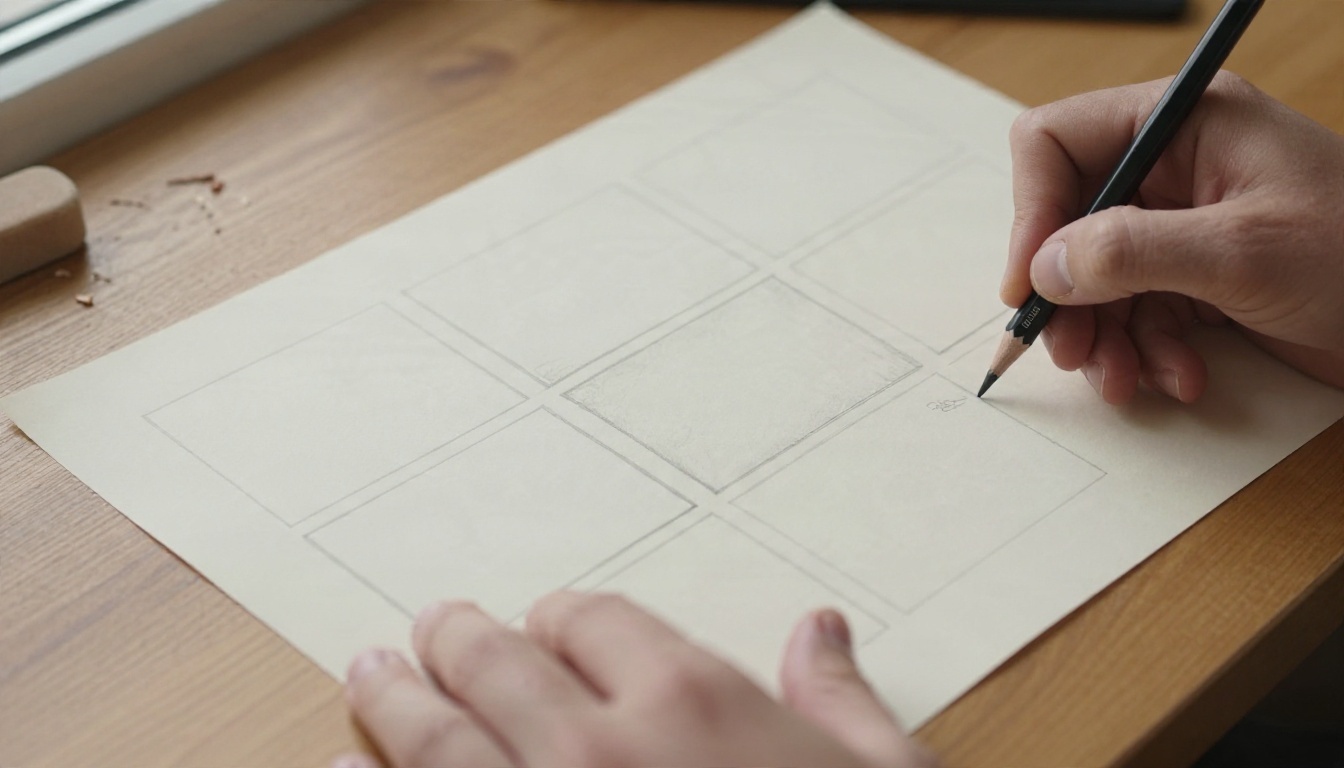
"फ्री अनलिमिटेड" का असली मतलब
स्टोरीबोर्ड टूल्स दो परतों में बेचे जाते हैं: बोर्ड (वह कैनवास जिस पर फ़्रेम रहते हैं) और जेनरेटर (वह AI जो तस्वीरें बनाता है)। वेंडर पहली परत के लिए "अनलिमिटेड" कहना पसंद करते हैं, जबकि दूसरी परत को चुपचाप सीमित रखते हैं। फ़ाइन प्रिंट पढ़ने में दो मिनट लगते हैं और घंटों बचा देते हैं।
अनलिमिटेड बोर्ड बनाम अनलिमिटेड AI
फ्री प्लान ईमानदारी से अनलिमिटेड स्टोरीबोर्ड का दावा कर सकता है, क्योंकि खाली बोर्ड वेंडर को लगभग कुछ खर्च नहीं कराता। इमेज जनरेशन अलग है: हर फ़्रेम GPU समय लेता है, इसलिए प्रोवाइडर इसे क्रेडिट, टोकन या रोज़ाना की सीमा से नापते हैं। मौजूदा बाज़ार की जाँच में पैटर्न एक जैसा दिखता है:
- कुछ टूल आपको अनलिमिटेड मैनुअल फ़्रेम देते हैं (आप खुद बनाते या अपलोड करते हैं) और AI को सीमित रखते हैं।
- कुछ बिना साइनअप के रोज़ाना कुछ जनरेशन देते हैं।
- कुछ अनलिमिटेड जनरेशन का विज्ञापन करते हैं, लेकिन फ्री आउटपुट पर वॉटरमार्क या कम रिज़ॉल्यूशन लगा देते हैं।
- लगभग सभी असली मात्रा पेड टियर के लिए रखते हैं।
💡 त्वरित जाँच: प्राइसिंग पेज खोलें और "credits," "tokens," "per day" या "per month" जैसे शब्द देखें। अगर ये AI फ़ीचर के पास दिखें, तो हेडलाइन कुछ भी कहे, जनरेटर पर कैप है।
वॉटरमार्क और एक्सपोर्ट कैप
जनरेशन उदार हो तब भी एक्सपोर्ट स्टेप वह जगह है जहाँ फ्री प्लान तंग करते हैं। आम पाबंदियों में PDF और स्लाइड इमेज पर लोगो, कम रिज़ॉल्यूशन तक सीमित एक्सपोर्ट, 720p पर सीमित वीडियो प्रीव्यू और एक बार में डाउनलोड होने वाले फ़्रेमों की बैच लिमिट शामिल हैं। आंतरिक प्रेज़ेंटेशन के लिए वॉटरमार्क बड़ी बाधा नहीं है, लेकिन क्लाइंट को बोर्ड भेजते समय यह समस्या है।
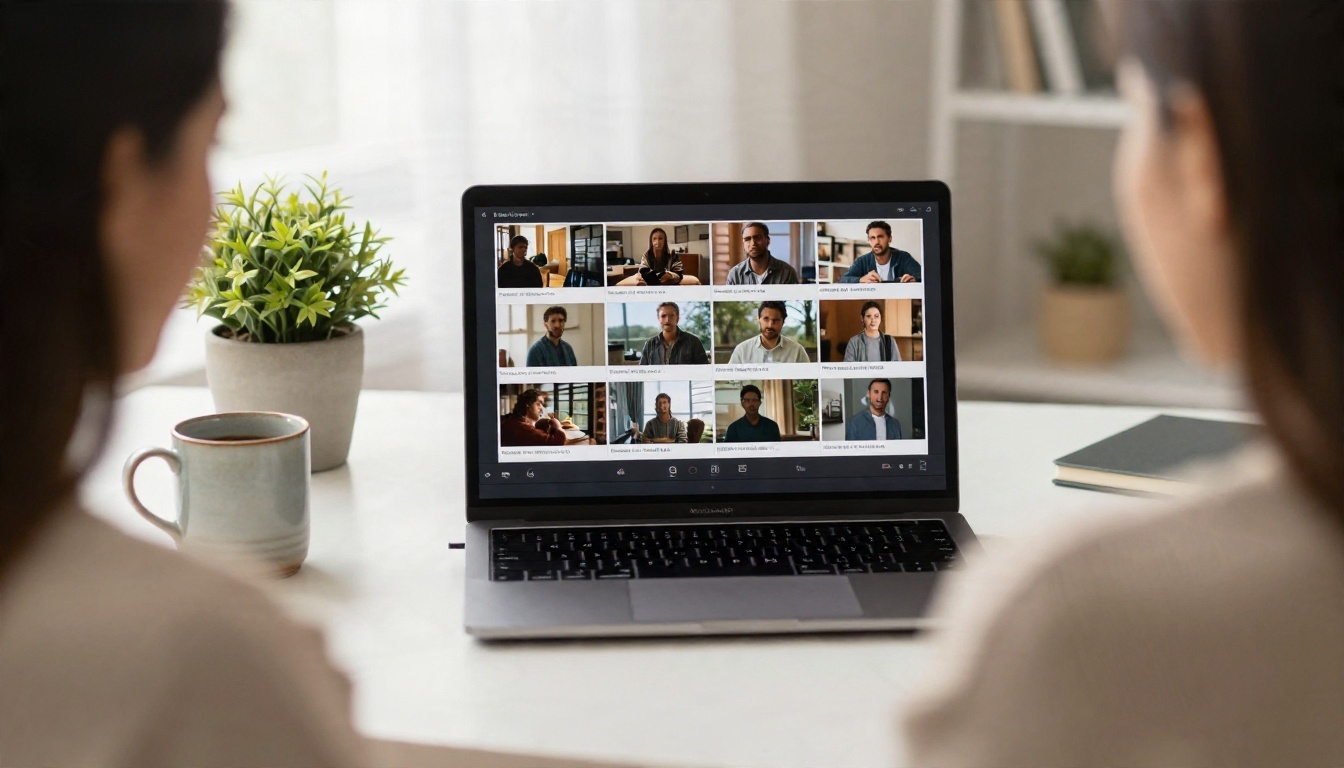
फ्री ऑनलाइन टूल्स की तुलना
यह इस महीने की जाँच के समय लोकप्रिय स्टोरीबोर्ड टूल्स के फ्री टियर का एक झलक-दृश्य है। प्राइसिंग पेज अक्सर बदलते हैं, इसलिए इन आँकड़ों को शुरुआती बिंदु मानें और किसी प्रोजेक्ट पर पैसे लगाने से पहले इनकी पुष्टि कर लें।
| टूल | फ्री प्लान की खासियत | मुख्य लिमिट | एक्सपोर्ट |
|---|
| Storyflow | अनलिमिटेड स्टोरीबोर्ड और प्रोजेक्ट | AI उपयोग पर कैप है, कैनवास पर नहीं | Standard |
| Boords | अनलिमिटेड मैनुअल फ़्रेम | पाँच एक्टिव स्टोरीबोर्ड | Watermarked |
| StoryTribe | पूरा एडिटर | हर प्रोजेक्ट में 10 शॉट, महीने में 100 AI क्रेडिट | Watermarked, 720p वीडियो |
| Shootsta | अनलिमिटेड स्क्रिप्ट जनरेशन | हर बोर्ड में 10 पैनल तक, महीने में कम टोकन | Standard |
| Magic Hour | बिना साइनअप वाला गेस्ट टूल | रोज़ 3 फ्री जनरेशन, हर एक में 4 पैनल | कोई वॉटरमार्क नहीं |
| ZSky AI | फ्री जनरेशन अनलिमिटेड होने का दावा | फ्री आउटपुट पर छोटा वॉटरमार्क | Commercial use का दावा |
पैटर्न पर ध्यान दें। कोई भी एक साथ अनलिमिटेड AI फ़्रेम, अनलिमिटेड प्रोजेक्ट, बिना वॉटरमार्क और पूरा रिज़ॉल्यूशन नहीं देता। आप तय करते हैं कि कौन-सी लिमिट के साथ आप काम चला सकते हैं।
पैनल कैप और रोज़ाना की लिमिट
पैनल कैप जितने सामान्य लगते हैं उससे ज़्यादा मायने रखते हैं। 30 सेकंड के विज्ञापन में आम तौर पर 8 से 12 फ़्रेम चाहिए। शॉर्ट फ़िल्म के एक सीन को 20 या उससे ज़्यादा की ज़रूरत हो सकती है। अगर कोई टूल आपको प्रति प्रोजेक्ट 10 पैनल पर रोक दे, तो आपको या तो बोर्ड कई प्रोजेक्ट में बाँटना होगा या पैसे देने होंगे।
रोज़ाना की लिमिट अलग तरह से काम करती है: चार-चार पैनल वाली तीन जनरेशन का मतलब रोज़ बारह फ़्रेम हैं। धैर्यवान क्रिएटर के लिए यह काफ़ी है, पर डेडलाइन के लिए बेकार।
जब मैनुअल फ़्रेम AI से बेहतर हों
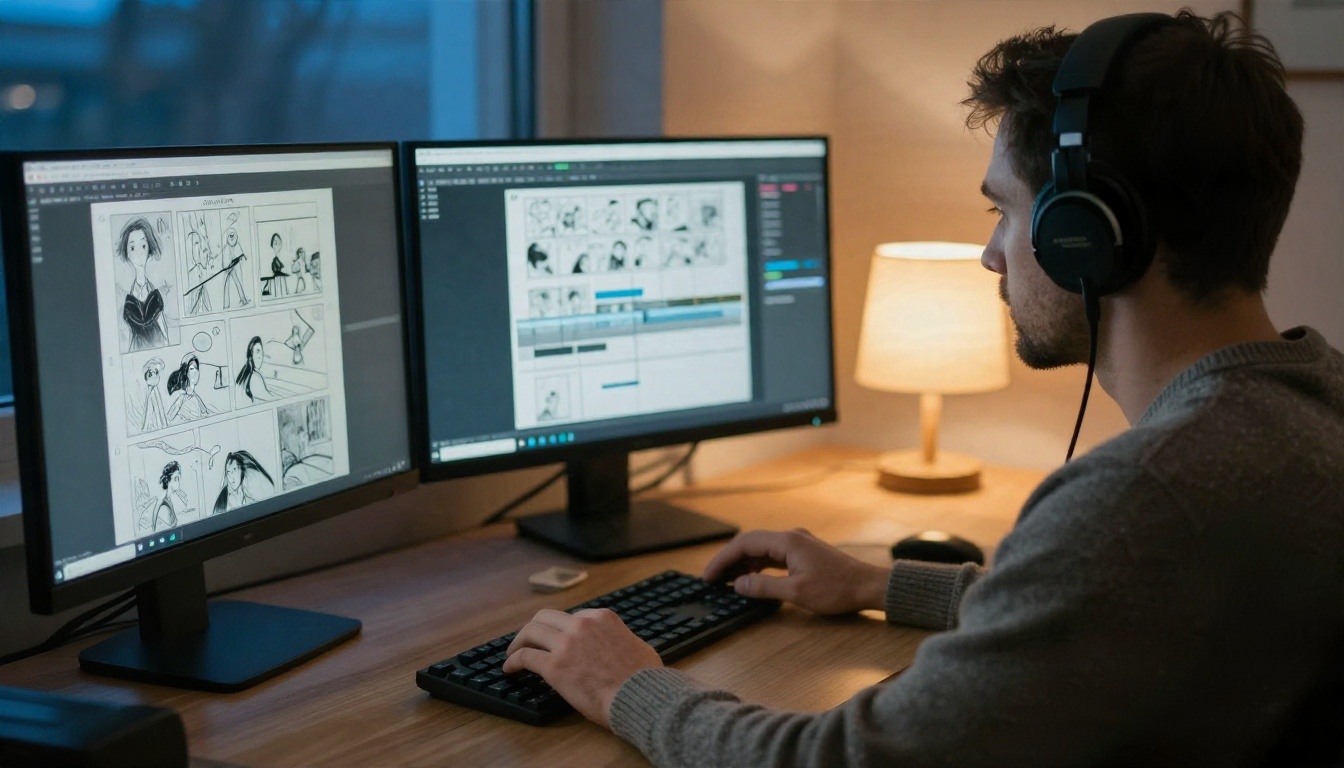
यह एक बात है जो ज़्यादातर लिस्टिकल छोड़ देते हैं। रफ़ ब्लॉकिंग के लिए स्टिक फ़िगर और जल्दी के स्केच प्रॉम्प्ट लिखने से तेज़ हैं। अगर आपको बस यह तय करना है कि कैमरा एक्टर के सापेक्ष कहाँ रहे, तो पेंसिल दस सेकंड में काम कर देती है। अपने AI क्रेडिट उन फ़्रेमों के लिए बचाएँ जिन्हें मूड, लाइटिंग और वार्डरोब चाहिए, यानी वे फ़्रेम जो आप सच में क्लाइंट या इन्वेस्टर को दिखाते हैं।
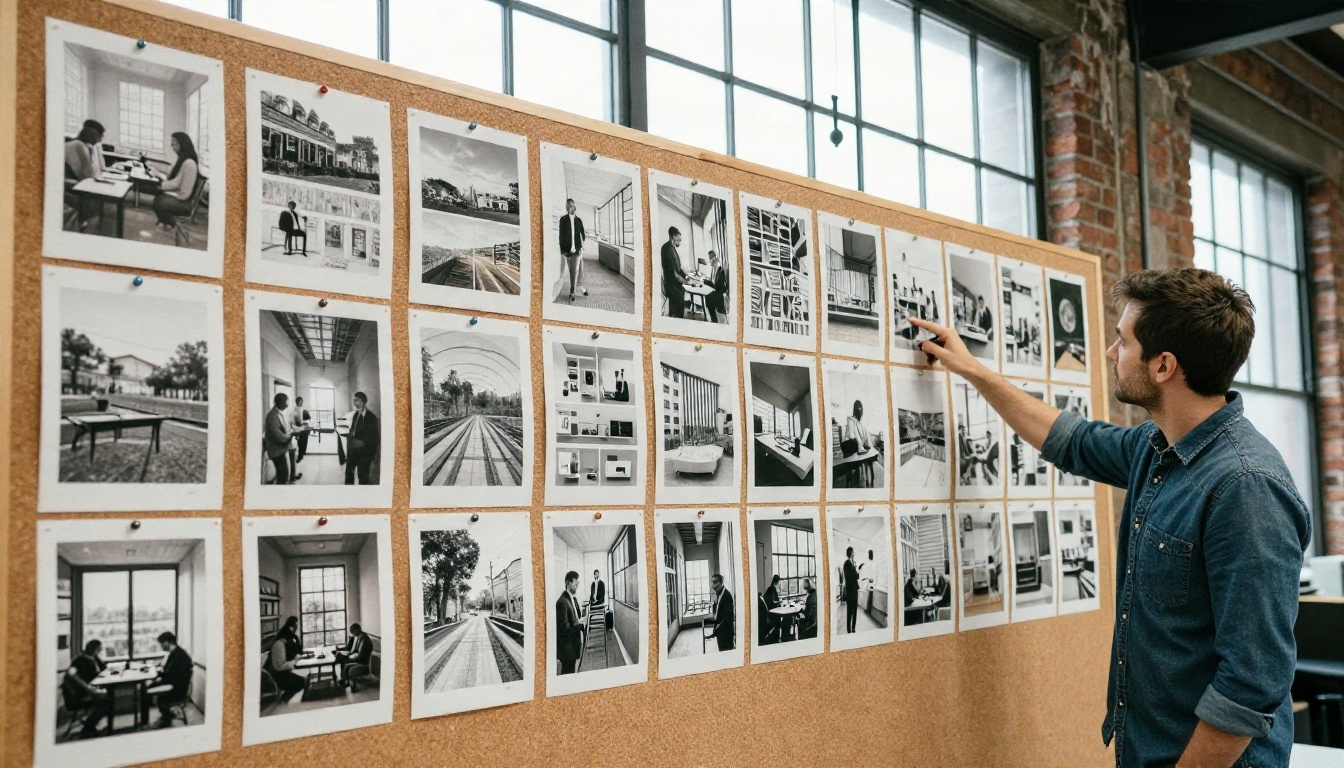
काम करने वाले स्टोरीबोर्ड उदाहरण
अमूर्त सलाह सस्ती होती है, इसलिए यहाँ तीन ठोस सीक्वेंस हैं और हर एक को असल में कितने फ़्रेम चाहिए।
छह फ़्रेम में प्रोडक्ट विज्ञापन
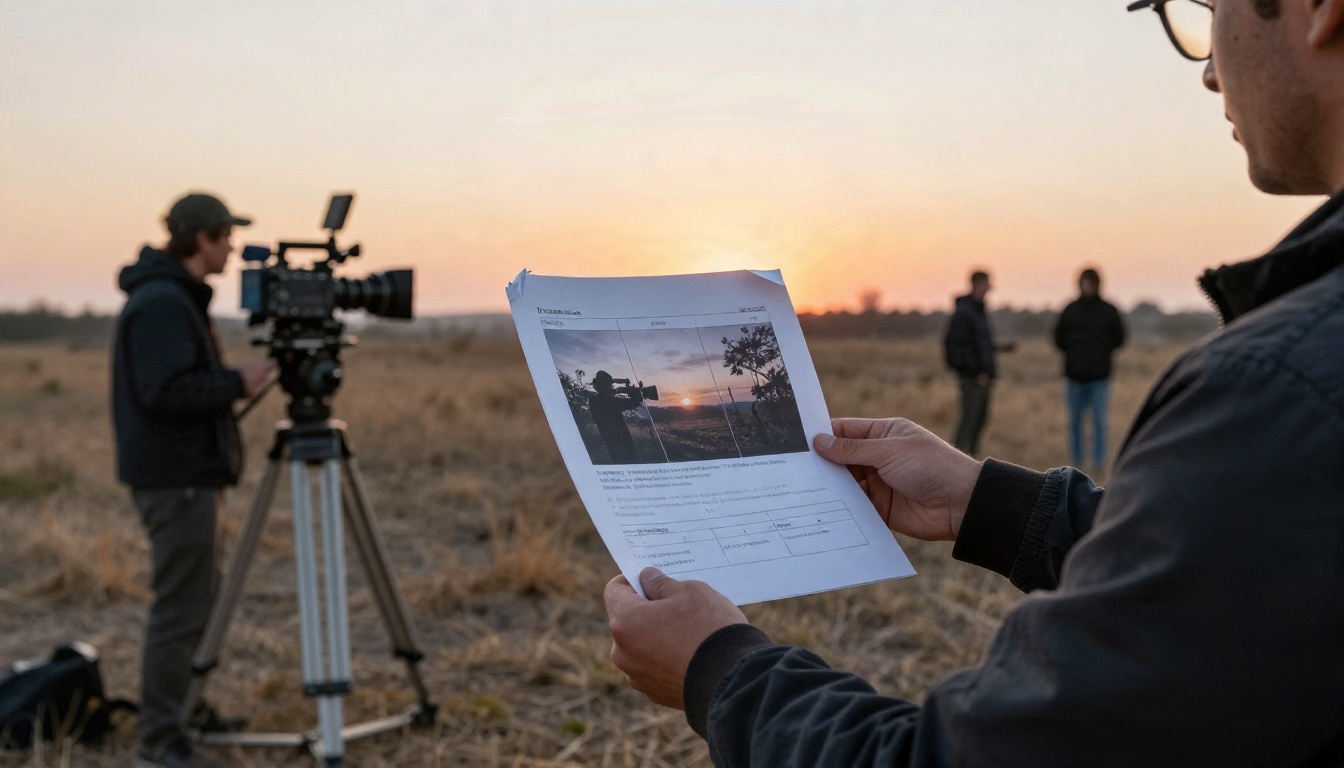
20 सेकंड का प्रोडक्ट स्पॉट छह पैनल में अच्छी तरह बनता है:
- वाइड एस्टैब्लिशिंग शॉट उस लोकेशन का, आप जो दिन का समय चाहते हैं।
- मीडियम शॉट उस व्यक्ति का जो प्रोडक्ट की ओर हाथ बढ़ा रहा है।
- मैक्रो क्लोज़-अप प्रोडक्ट की सतह का।
- ओवर-द-शोल्डर रिएक्शन, जब वह उसका इस्तेमाल करता है।
- लो-एंगल हीरो शॉट मेज़ पर रखे प्रोडक्ट का।
- पुल-बैक एक वाइड फ़्रेम में, जिसमें लोगो के लिए जगह हो।
चाल यह है कि हर फ़्रेम दूरी या एंगल बदले। लगातार छह मीडियम शॉट एक उबाऊ बोर्ड और उबाऊ विज्ञापन बनाते हैं।
शॉर्ट फ़िल्म का सीन
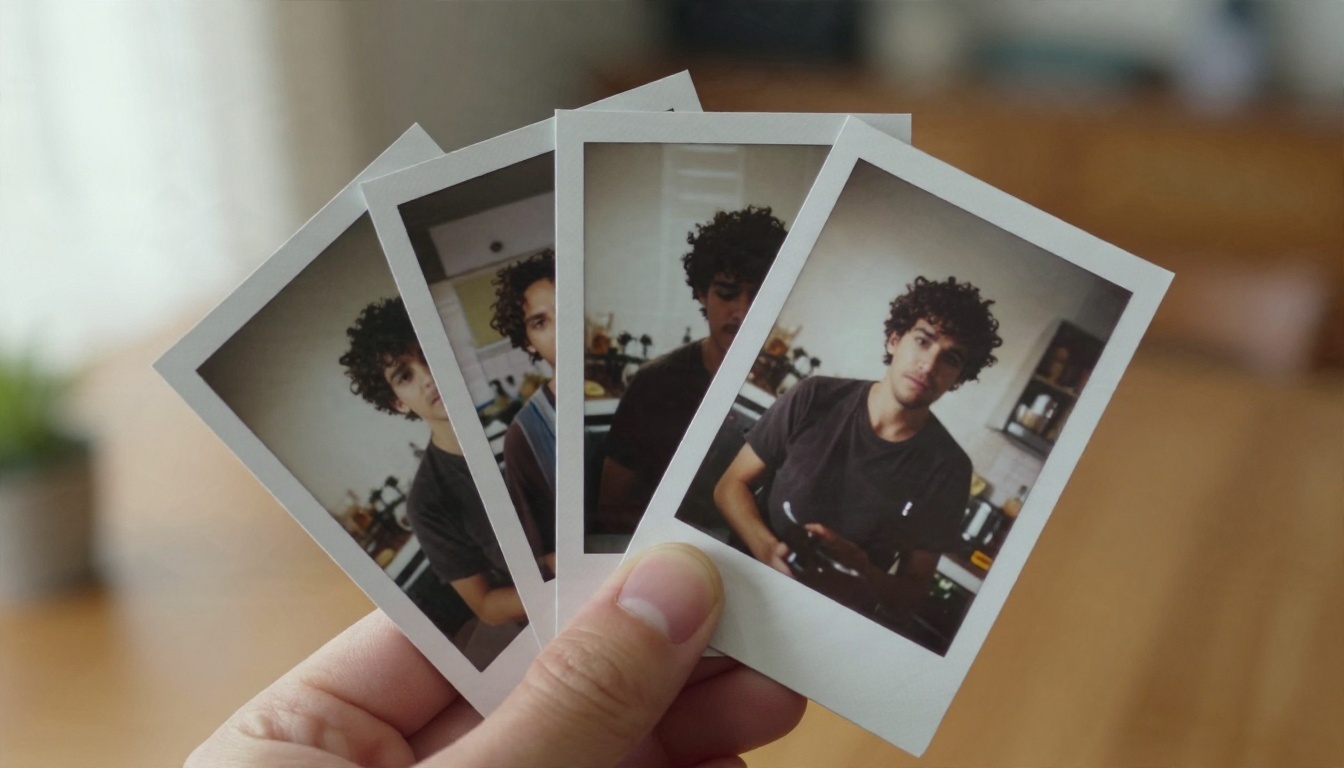
रसोई में होने वाले एक डायलॉग सीन के लिए मास्टर वाइड शॉट, हर किरदार के लिए दो सिंगल, कप थामे हाथ का इन्सर्ट और एक आख़िरी वाइड की योजना बनाएँ। यह छह से आठ फ़्रेम है और इससे आपके एडिटर को कवरेज के विकल्प मिलते हैं। एक ही एक्टर को वाइड, मीडियम और क्लोज़-अप में रखना वही कंसिस्टेंसी टेस्ट है जो एक काम के AI बोर्ड को रैंडम गैलरी से अलग करता है।
सोशल रील सीक्वेंस
छोटे वर्टिकल क्लिप तेज़ चलते हैं। रील बोर्ड में सिर्फ़ चार पैनल हो सकते हैं, लेकिन हर एक को साफ़ पहले-सेकंड का हुक, क्लिप के बीच में एक बदलाव और एक पेऑफ़ चाहिए। इतने कम फ़्रेम होने की वजह से चार-पैनल कैप वाला फ्री टूल यहाँ पूरी तरह चल जाता है।
💡 अंगूठे का नियम: हर कैमरा सेटअप के लिए एक फ़्रेम, न कि हर सेकंड के लिए। अगर कैमरा नहीं हिलता या लेंस नहीं बदलता, तो नए पैनल की ज़रूरत नहीं है।
एक वर्कफ़्लो जो लिमिट से बच निकलता है
अगर आप जनरेटर को स्लॉट मशीन की तरह इस्तेमाल करना बंद कर दें, तो फ्री कोटा काफ़ी लंबा चल सकता है। यह वह रूटीन है जिसका मैं इस्तेमाल करता हूँ।
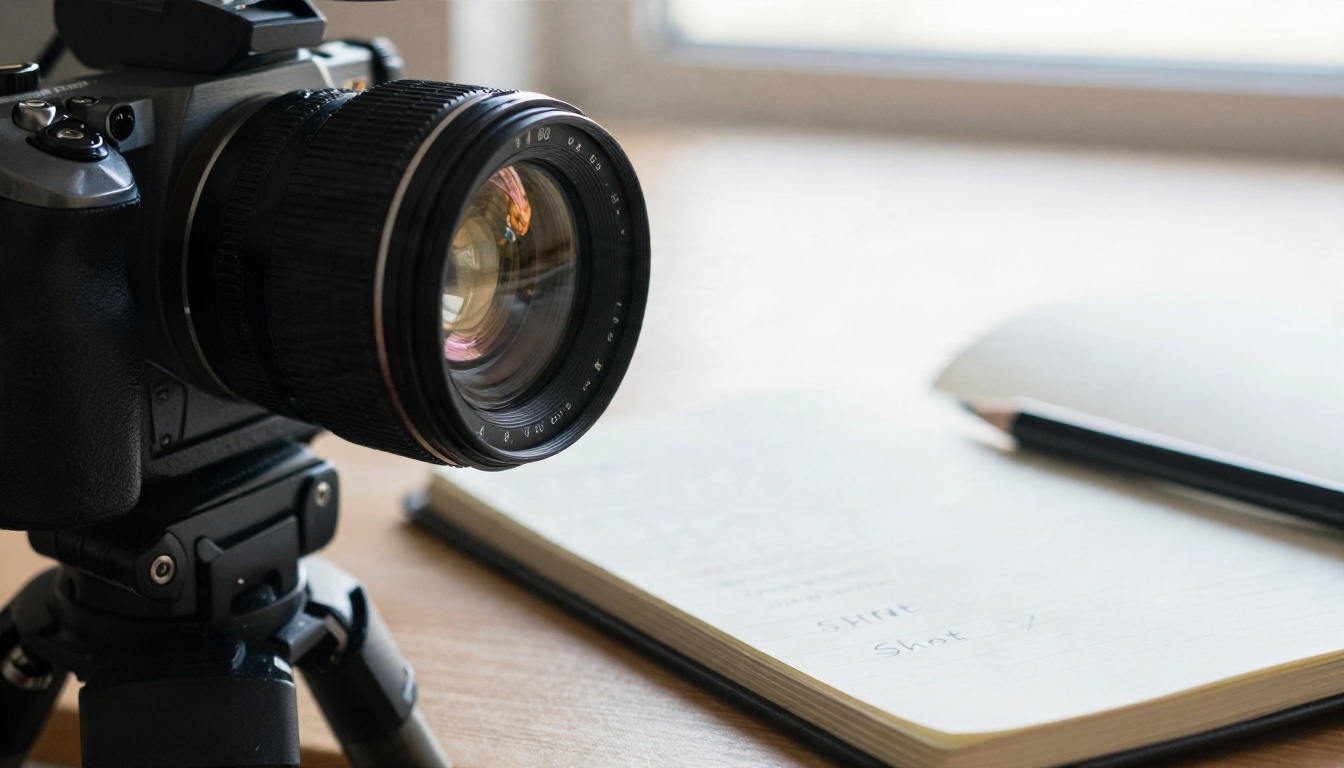
पहले शॉट लिस्ट लिखें
कोई भी टूल खोलने से पहले एक क्रमांकित सूची लिखें: शॉट का आकार, एंगल, सब्जेक्ट, एक्शन, लाइटिंग। हर एक के लिए एक लाइन। यह उबाऊ है और यहीं से क्वालिटी आती है, क्योंकि एक धुंधला प्रॉम्प्ट आपको तीन रीजनरेशन का खर्च देता है, जबकि एक सटीक प्रॉम्प्ट सिर्फ़ एक।
किरदार का लुक लॉक करें
बार-बार आने वाले हर किरदार के लिए एक ही विवरण चुनें और उसे हर प्रॉम्प्ट में चिपकाएँ: उम्र, बाल, कपड़े, एक खास डिटेल। उदाहरण के लिए: "woman in her thirties, short dark bob, mustard wool coat, small silver hoop earrings." शब्दों को फ़्रेम-दर-फ़्रेम एक जैसा रखें। शब्दों में छोटे बदलाव से एक अलग व्यक्ति बन जाता है।
फ़्रेम बैच में बनाएँ
पहले एस्टैब्लिशिंग शॉट बनाएँ, उसे मंज़ूर करें, फिर बाकी में उसका लुक इस्तेमाल करें। जहाँ मॉडल इमेज इनपुट सपोर्ट करता है, वहाँ मंज़ूर फ़्रेम को रेफ़रेंस के रूप में दें, ताकि लाइटिंग और पैलेट एक जैसे रहें। जब हर कोशिश का साफ़ काम हो, तो फ्री कोटा ज़्यादा चलता है।
यह एक प्रॉम्प्ट पैटर्न है जो ज़्यादातर इमेज मॉडल पर काम करता है:
[शॉट का आकार और एंगल] की [किरदार का विवरण] [एक्शन] [लोकेशन] में, [दिन का समय और रोशनी की दिशा], [लेंस] से शूट, प्राकृतिक फ़िल्म ग्रेन, फोटोरियलिस्टिक।
फ़्रेम के लिए सबसे अच्छे PicassoIA मॉडल
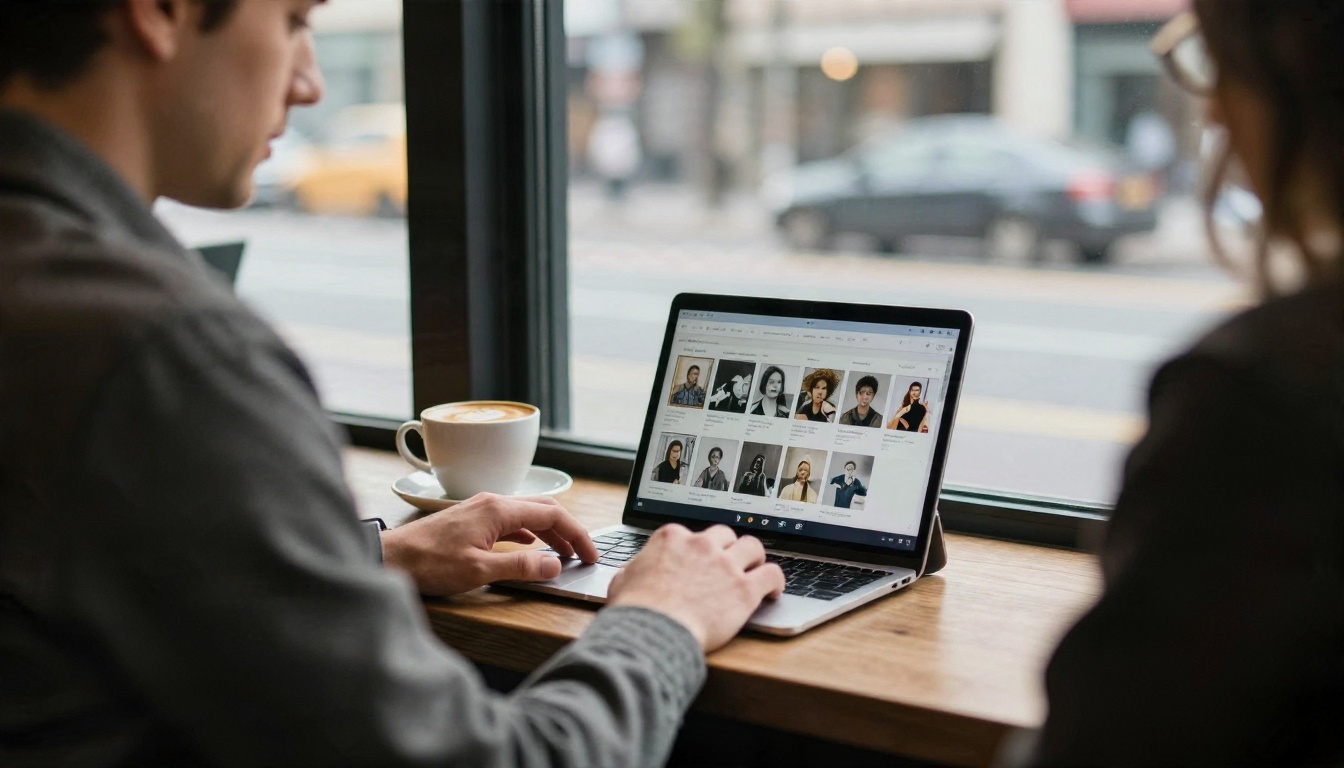
अगर ऊपर के टूल-दर-टूल लिमिट आपको परेशान करते हैं, तो एक और रास्ता है: स्टोरीबोर्ड ऐप छोड़ें, सीधे इमेज मॉडल से हर फ़्रेम बनाएँ और उन्हें स्लाइड डेक, डॉक्यूमेंट या फ़ोल्डर में व्यवस्थित करें। स्टोरीबोर्ड नोट्स वाली तस्वीरों का सिर्फ़ एक क्रम है, और उसे बनाने के लिए किसी खास ऐप की ज़रूरत नहीं है। नीचे के सभी मॉडल PicassoIA पर उपलब्ध हैं।
लगातार स्टिल्स के लिए Seedream 4.5
जब बोर्ड किसी को दिखाया जाना हो, तो Seedream 4.5 एक मज़बूत पहली पसंद है। यह लाइटिंग की दिशा, त्वचा की बनावट और लेंस की भाषा अच्छी तरह संभालता है, इसलिए "low-angle, 35mm, late afternoon sun from camera left" जैसा प्रॉम्प्ट लगभग वही देता है जो आपने लिखा था। इसे उन फ़्रेमों के लिए इस्तेमाल करें जो पिच को आगे ले जाते हैं: ओपनर, हीरो शॉट और क्लोज़र।
पैरामीटर टिप्स:
- फ़िल्म और विज्ञापन के लिए आस्पेक्ट रेशियो 16:9 और रील के लिए 9:16 रखें।
- हर फ़्रेम के प्रॉम्प्ट में एक सब्जेक्ट और एक एक्शन रखें।
- हर प्रॉम्प्ट में एक ही किरदार वाला वाक्य दोबारा इस्तेमाल करें।
एडिट के लिए Nano Banana Pro
जब कोई फ़्रेम लगभग सही हो, तो उसे शुरू से दोबारा न बनाएँ। Nano Banana Pro एक मौजूदा तस्वीर और एक छोटा निर्देश लेता है, जैसे "same woman, now seen from behind, same coat, same street", और यही वह तरीका है जिससे आप अलग-अलग एंगल में किरदार को स्थिर रखते हैं। हल्का Nano Banana तेज़ ड्राफ़्ट के लिए अच्छा विकल्प है, जब आप अभी कम्पोज़िशन चुन रहे हों।
संशोधन के लिए Image Editor Pro
बोर्ड बदलते रहते हैं। क्लाइंट को दूसरी जैकेट चाहिए, डायरेक्टर को ज़्यादा रोशन खिड़की। PicassoIA Image Editor Pro ठीक इसी तरह के संशोधन पास के लिए बना है और इसे अनलिमिटेड ऑनलाइन एडिटर के रूप में दिया जाता है, इसलिए आप क्रेडिट गिने बिना एक बार में एक डिटेल बदल सकते हैं। जब आप कम्पोज़िशन पर तेज़ इटरेशन करना चाहें तो इसके साथ Flux 2 Klein 4B Base जोड़ें, और भीड़ वाले दृश्यों के लिए Qwen Image 3 Pro के साथ।
💡 बजट ट्रिक: सारे फ़्रेम तेज़ मॉडल से ड्राफ़्ट करें, छह सबसे मज़बूत चुनें, फिर सिर्फ़ उन्हें ज़्यादा क्वालिटी वाले मॉडल से दोबारा रेंडर करें। आप प्रीमियम मेहनत वहीं लगाते हैं जहाँ उसका असर पड़ता है।
PicassoIA पर चरण-दर-चरण तरीका
- Seedream 4.5 का मॉडल पेज खोलें और अपने पहले शॉट का विवरण चिपकाएँ।
- 16:9 चुनें और जनरेट करें। जो फ़्रेम सबसे अच्छा लगे, उसे अपना लुक रेफ़रेंस बनाकर सेव करें।
- हर अगले शॉट के लिए किरदार वाला वाक्य दोबारा इस्तेमाल करें और सिर्फ़ शॉट का आकार, एंगल और एक्शन बदलें।
- जो फ़्रेम थोड़ा चूक गया हो, उसे एक लाइन के सुधार के साथ Nano Banana Pro पर भेजें, प्रॉम्प्ट दोबारा लिखने की ज़रूरत नहीं है।
- आख़िरी बदलाव Image Editor Pro से करें।
- फ़्रेमों को क्रम में स्लाइड डेक में डालें और हर एक के नीचे एक लाइन के नोट जोड़ें: शॉट का आकार, मूवमेंट, डायलॉग या साउंड।

फ़्रेम को मोशन में बदलें
स्टैटिक बोर्ड मंज़ूरी के लिए ठीक हैं, लेकिन अब कई टीमें एनिमैटिक या कच्चा मोशन प्रीव्यू चाहती हैं। वही मंज़ूर स्टिल एक छोटी क्लिप का पहला फ़्रेम बन सकता है। Kling v3 Video धीमे पुश-इन या पैन जैसी सिनेमैटिक कैमरा मूव्स के लिए एक मज़बूत विकल्प है, और LTX 2.5 Fast तब काम का है जब आपको पॉलिश्ड शॉट के बजाय जल्दी का प्रीव्यू चाहिए।
मोशन को कालक्रम में लिखें: सब्जेक्ट क्या करता है, कैमरा कैसे चलता है, रोशनी कैसे बर्ताव करती है। क्लिप छोटी रखें। पेसिंग परखने के लिए 5 सेकंड का प्रीव्यू काफ़ी है, और आप कई क्लिप को किसी भी एडिटर में जोड़कर किसी असली कैमरे को उठाने से पहले सीक्वेंस की लय महसूस कर सकते हैं।
| चरण | आउटपुट | सामान्य टूल प्रकार |
|---|
| शॉट लिस्ट | टेक्स्ट, 6 से 12 लाइन | नोट्स ऐप |
| स्टिल्स | हर सेटअप के लिए एक इमेज | इमेज मॉडल |
| संशोधन | एडिट किए गए फ़्रेम | इमेज एडिटर |
| एनिमैटिक | 3 से 5 सेकंड की क्लिप | वीडियो मॉडल |
| पिच डेक | नोट्स के साथ क्रमबद्ध फ़्रेम | स्लाइड |
आम स्टोरीबोर्ड गलतियाँ
फ्री टूल माफ़ करने वाले होते हैं, लेकिन ये गलतियाँ किसी भी प्लेटफ़ॉर्म पर समय खराब करती हैं।
- प्रॉम्प्ट के बीच किरदार का विवरण बदलना। चेहरा, बाल या कोट बदल जाते हैं और बोर्ड का मतलब खत्म हो जाता है।
- हर फ़्रेम के लिए एक ही शॉट आकार इस्तेमाल करना। दूरी और एंगल जानबूझकर बदलें।
- योजना बनाए बिना जनरेट करना। पाँच रैंडम फ़्रेम तीन योजनाबद्ध फ़्रेमों से कम कीमत के हैं।
- आस्पेक्ट रेशियो को नज़रअंदाज़ करना। 1:1 में बना बोर्ड 16:9 एडिट से मेल नहीं खाएगा।
- नोट्स भूल जाना। जिस फ़्रेम पर मूवमेंट, साउंड या डायलॉग की लाइन न हो, वह सिर्फ़ आधा स्टोरीबोर्ड है।
- "अनलिमिटेड" पर आँख मूँदकर भरोसा करना। पूरी पाइपलाइन किसी फ्री प्लान पर बनाने से पहले एक असली प्रोजेक्ट से टेस्ट करें।
लोग अक्सर जो सवाल पूछते हैं
क्या सच में कोई अनलिमिटेड फ्री AI स्टोरीबोर्ड जेनरेटर है? किसी समर्पित स्टोरीबोर्ड ऐप से बिना वॉटरमार्क और पूरे रिज़ॉल्यूशन वाले अनलिमिटेड AI फ़्रेम के अर्थ में, नहीं। आपको अनलिमिटेड बोर्ड, अनलिमिटेड मैनुअल फ़्रेम या अनलिमिटेड स्क्रिप्ट लेखन मिल सकता है, लेकिन इमेज जनरेशन लगभग हमेशा मीटर्ड होती है।
क्या मैं फ्री स्टोरीबोर्ड फ़्रेम कमर्शियल तौर पर इस्तेमाल कर सकता हूँ? हर टूल की शर्तें जाँचें। कुछ फ्री टियर इसकी अनुमति देते हैं, कुछ इस पर रोक लगाते हैं या आउटपुट पर वॉटरमार्क लगा देते हैं।
मुझे कितने फ़्रेम चाहिए? हर कैमरा सेटअप के लिए एक। 30 सेकंड का विज्ञापन आम तौर पर 8 से 12 फ़्रेम का होता है, एक शॉर्ट सीन 6 से 20 का।
आज ही अपना पहला बोर्ड बनाएँ
ऐसा सीन चुनें जिसकी सच में ज़रूरत हो: 20 सेकंड का विज्ञापन, क्लाइंट के लिए पिच, किसी शॉर्ट फ़िल्म की शुरुआत। शॉट लिस्ट की छह लाइनें लिखें, ऊपर की तालिका से एक मॉडल चुनें और अगले पाँच मिनट में अपना पहला फ़्रेम बनाएँ। हीरो शॉट के लिए Seedream 4.5 से शुरू करें, Nano Banana Pro से उसे सुधारें और Image Editor Pro से पॉलिश करें।
एक अच्छा सीक्वेंस प्लान करने के लिए आपको समर्पित स्टोरीबोर्ड ऐप की ज़रूरत नहीं है। आपको एक साफ़ शॉट लिस्ट, एक लगातार किरदार वाला वाक्य और कुछ सोच-समझकर चुने गए मॉडल चाहिए। उपलब्ध सब कुछ picassoia.com/en/all-models पर देखें, अपने कुछ प्रॉम्प्ट आज़माएँ, और देखें कि एक दोपहर के प्रयोग आपके अगले प्रोजेक्ट को कितनी दूर तक ले जाते हैं।


