आपकी एडिटिंग पूरी हो गई है। फ़ुटेज सही लग रहा है, पेसिंग ठीक है, और फिर वह हिस्सा आता है जिसके बारे में कोई पहले नहीं बताता: नैरेशन। वॉइस एक्टर बुक करने में कई दिन लगते हैं, शोरगुल वाले अपार्टमेंट में खुद रिकॉर्ड करना भद्दा सुनाई देता है, और जो पहली फ़्री टेक्स्ट-टू-स्पीच वेबसाइट आप आज़माते हैं, वह 2012 के GPS जैसी आवाज़ में पढ़ती है। अच्छी बात यह है कि AI वॉइसओवर बहुत आगे आ गया है। अच्छी स्क्रिप्ट और सही टूल से अब कुछ ही मिनटों में साफ़, स्वाभाविक रीडिंग मिल सकती है, दर्जनों भाषाओं में, बिना किसी माइक्रोफ़ोन के।
यह आर्टिकल विकल्पों को छाँटता है: "फ्री" का असल मतलब क्या है, ऑनलाइन जनरेटर मॉडल-आधारित टूल्स से कैसे अलग हैं, कौन-से टेक्स्ट-टू-स्पीच मॉडल आज़माने लायक हैं, और एक वर्कफ़्लो जिसे आप हर वीडियो के लिए दोहरा सकते हैं।
AI वॉइसओवर असल में क्या करता है
सीधे शब्दों में टेक्स्ट-टू-स्पीच
टेक्स्ट-टू-स्पीच (TTS) सिस्टम लिखे हुए शब्द लेकर बोला हुआ ऑडियो बनाता है। पुराने इंजन रिकॉर्डेड अक्षरों को जोड़कर आवाज़ बनाते थे, इसीलिए वे सपाट लगते थे। आधुनिक न्यूरल मॉडल पूरे वाक्य की आवाज़ एक साथ अनुमानित करते हैं, जिसमें लय, ज़ोर और छोटे विराम भी शामिल हैं। इसी वजह से एक अच्छी AI आवाज़ ऐसी लग सकती है मानो बोलने से पहले किसी ने आपकी स्क्रिप्ट सचमुच पढ़ी हो।
वीडियो के लिए तीन बातें सिर्फ़ रियलिज़्म से ज़्यादा मायने रखती हैं:
- पेसिंग कंट्रोल, ताकि आवाज़ आपके कट्स से मेल खाए।
- कंसिस्टेंसी, ताकि सीन 12 की आवाज़ सीन 1 जैसी लगे।
- एक्सपोर्ट क्वालिटी, ताकि फ़ाइल बिना नॉइज़ या क्लिपिंग के सीधे आपकी टाइमलाइन में बैठ जाए।
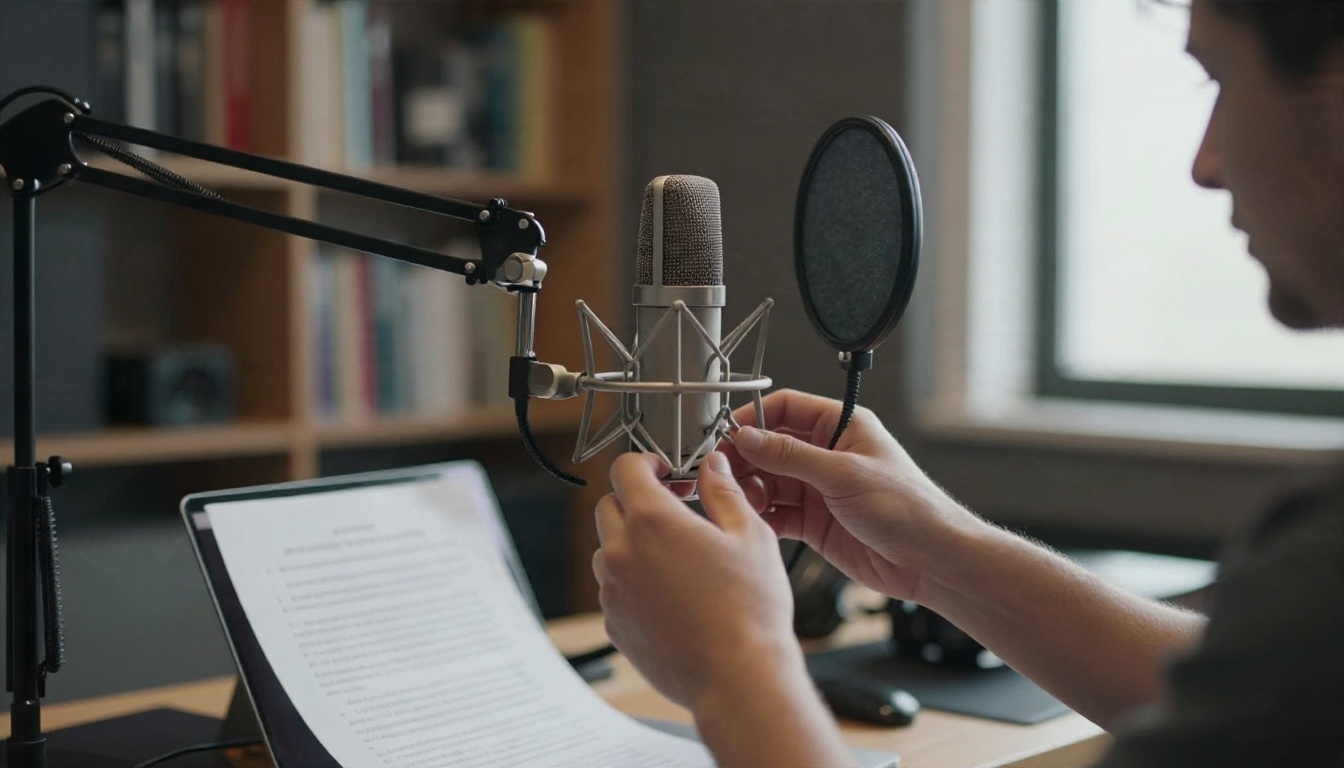
वीडियो में वॉइसओवर कहाँ फिट होता है
नैरेशन ज़्यादातर लोगों की उम्मीद से कहीं ज़्यादा जगहों पर दिखता है। एक्सप्लेनर वीडियो, प्रोडक्ट डेमो, ट्यूटोरियल, स्लाइडशो, छोटे सोशल क्लिप, ट्रेनिंग मॉड्यूल, डॉक्यूमेंट्री-स्टाइल एडिट और फ़ेसलेस चैनल, ये सब एक वॉइस ट्रैक पर निर्भर करते हैं। कुछ क्रिएटर वीडियो काटते समय AI आवाज़ को प्लेसहोल्डर की तरह इस्तेमाल करते हैं, और फिर उसकी जगह इंसानी रिकॉर्डिंग लगा देते हैं। दूसरे AI आवाज़ को फ़ाइनल एक्सपोर्ट में ही रखते हैं, क्योंकि वह सस्ती है, जल्दी बदली जा सकती है और आसानी से अनुवाद हो जाती है।
💡 टिप: AI आवाज़ को एक असली नैरेटर की तरह लें। उसे साफ़ स्क्रिप्ट दें, टोन के बारे में स्पष्ट निर्देश दें, और फ़ाइनल करने से पहले एक बार ज़रूर सुनें। बोलने का काम टूल करता है, पर डायरेक्शन अब भी आपके हाथ में है।
फ्री विकल्प: असल में क्या मिलता है
AI वॉइसओवर का फ्री टूल खोजने पर लंबी सूची आती है, और लगभग हर विकल्प में कोई शर्त छिपी होती है। सबसे लोकप्रिय सूचियों में दिए गए सुझावों की जाँच करने पर एक पैटर्न बार-बार दिखता है: फ्री टियर असली है, पर उसे इस तरह बनाया गया है कि आप अपग्रेड करें।
फ्री टियर और उनकी सीमाएँ
ज़्यादातर फ्री प्लान चार तरीकों में से किसी एक से आपको सीमित करते हैं:
| सीमा | आपके वीडियो के लिए इसका मतलब |
|---|
| कैरेक्टर कैप | हर महीने कुछ सौ या कुछ हज़ार कैरेक्टर। 30 सेकंड की क्लिप के लिए ठीक, 6 मिनट के ट्यूटोरियल के लिए तकलीफ़देह। |
| वॉटरमार्क या टैग | आउटपुट पर बोला या सुनाई देने वाला कोई निशान, जो क्लाइंट वर्क को बाहर कर देता है। |
| कमर्शियल अधिकार नहीं | आप टेस्ट कर सकते हैं, पर मॉनेटाइज़्ड चैनल पर पब्लिश या विज्ञापनों में इस्तेमाल नहीं कर सकते। |
| वॉइस और भाषा की सीमाएँ | गिनी-चुनी बेसिक आवाज़ें, और सबसे अच्छी आवाज़ें पेवॉल के पीछे। |
TTSMaker, Murf AI और इसी तरह के ब्राउज़र जनरेटर जैसी वेब सेवाएँ आम शुरुआती विकल्प हैं। नाम बदलते रहते हैं और प्लान अक्सर बदलते हैं, इसलिए किसी एक पर वर्कफ़्लो बनाने से पहले हर साइट पर मौजूदा सीमाएँ ज़रूर जाँच लें।
ऑफ़लाइन और ओपन विकल्प
अगर आप मासिक प्लान बिल्कुल नहीं चाहते, तो Balabolka जैसा ऑफ़लाइन रीडर आपके कंप्यूटर पर पहले से इंस्टॉल आवाज़ों के साथ काम करता है। यह सचमुच फ्री है और इसमें कैरेक्टर कैप नहीं है, पर आवाज़ें पुराने, ज़्यादा रोबोटिक किस्म की हैं। ओपन-वेट मॉडल काफ़ी बेहतर सुन सकते हैं, पर उन्हें सक्षम GPU और सेटअप में कुछ धैर्य चाहिए। ज़्यादातर वीडियो क्रिएटर के लिए समय का खर्च बचत से ज़्यादा पड़ता है।
जब फ्री काफ़ी न रहे
आपको यह तब महसूस होगा जब इनमें से कुछ भी होता है:
- आपको हर हफ़्ते कुछ मिनटों से ज़्यादा नैरेशन चाहिए।
- कोई क्लाइंट लिखित में कमर्शियल उपयोग अधिकार माँगता है।
- आपके दर्शक कमेंट करने लगते हैं कि आवाज़ रोबोटिक लगती है।
- आपको पूरी सीरीज़ में एक ही आवाज़ चाहिए।
- आप वीडियो को दूसरी भाषाओं में अनुवाद करना चाहते हैं।
ऐसे समय पर, पे-एज़-यू-गो सेटअप अक्सर फ़िक्स्ड सब्सक्रिप्शन से बेहतर पड़ता है, क्योंकि आप तभी खर्च करते हैं जब सचमुच ऑडियो बनाते हैं।
ऑनलाइन जनरेटर की तुलना
हर "AI वॉइस जनरेटर" एक ही तरह से काम नहीं करता। मोटे तौर पर इसके दो परिवार हैं, और गलत परिवार चुनना ही वह सबसे आम कारण है जिससे लोग इस विचार को छोड़ देते हैं।
त्वरित काम के लिए ब्राउज़र टूल
ये एक-उद्देश्य वाली वेबसाइटें हैं। आप टेक्स्ट पेस्ट करते हैं, ड्रॉपडाउन से आवाज़ चुनते हैं, प्ले दबाते हैं और MP3 डाउनलोड करते हैं। छोटे सोशल क्लिप या स्क्रिप्ट के त्वरित टेस्ट के लिए ये बेहतरीन हैं। इनकी कमज़ोरियाँ हैं सीमित वॉइस क्वालिटी, कम कंट्रोल और अनिश्चित कीमत।
ज़्यादा कंट्रोल वाले मॉडल-आधारित टूल
दूसरा परिवार आपको अंतर्निहित टेक्स्ट-टू-स्पीच मॉडल चुनने देता है। अलग-अलग मॉडल अलग कामों के लिए ट्यून किए गए हैं: स्टूडियो-क्वालिटी नैरेशन, बहुत कम लेटेंसी, कई भाषाएँ, या किसी खास आवाज़ की क्लोनिंग। चूँकि आप हर प्रोजेक्ट के लिए मॉडल बदल सकते हैं, आप ड्राफ़्ट के लिए तेज़ मॉडल और फ़ाइनल रेंडर के लिए ज़्यादा हाई-फ़िडेलिटी वाला मॉडल इस्तेमाल कर सकते हैं।
| फ़ीचर | ब्राउज़र वॉइस टूल | मॉडल-आधारित प्लेटफ़ॉर्म |
|---|
| सेटअप का समय | सेकंड | सेकंड |
| वॉइस चुनाव | फ़िक्स्ड ड्रॉपडाउन | कई मॉडल, कई आवाज़ें |
| भाषाएँ | अक्सर 10 से 30 | मॉडल के हिसाब से 15 से 70+ |
| वॉइस क्लोनिंग | आमतौर पर पेड ऐड-ऑन | अपने अलग मॉडल के रूप में उपलब्ध |
| कॉस्ट कंट्रोल | मासिक प्लान | जितना जनरेट करें उतना भुगतान |
| सबसे अच्छा किसके लिए | एक-बार की क्लिप | सीरीज़, क्लाइंट वर्क, बहुभाषी वीडियो |
PicassoIA दूसरे परिवार में आता है। इसका टेक्स्ट-टू-स्पीच कलेक्शन कई प्रोवाइडर के मॉडल एक ही जगह रखता है, ताकि आप छह अकाउंट संभाले बिना एक ही स्क्रिप्ट से उनकी तुलना कर सकें।
आज़माने लायक टेक्स्ट-टू-स्पीच मॉडल
वीडियो के काम के लिए सबसे उम्दा मॉडल यहाँ हैं, जिन्हें उनकी सबसे अच्छी खूबी के हिसाब से बाँटा गया है। अपनी स्क्रिप्ट इनमें से दो-तीन पर चलाएँ। आवाज़ें व्यक्तिगत होती हैं, और जो आपको सबसे अच्छी लगे, वही आपके लिए सही है।
स्टूडियो-क्वालिटी नैरेशन
ट्यूटोरियल, डॉक्यूमेंट्री और ब्रांड वीडियो के लिए आपको गर्म, स्थिर रीडिंग चाहिए जिसमें ज़ोर भरोसेमंद लगे।
- ElevenLabs V3 स्वाभाविक, भावपूर्ण वॉइसओवर के लिए बना है और नैरेशन के लिए एक मज़बूत पहला टेस्ट है।
- Speech 2.8 HD स्टूडियो-क्वालिटी आउटपुट के लिए है, और उसका पुराना वर्ज़न Speech 2.6 HD तुलना के लायक है।
- Chatterbox Pro स्वाभाविक वॉइसओवर बनाता है और तब अच्छा विकल्प है जब आपको ज़्यादा बातचीत जैसा लहजा चाहिए।
तेज़ और कम लेटेंसी
जब आप स्क्रिप्ट पर बार-बार काम कर रहे हों, तो हर रेंडर का इंतज़ार आपको धीमा कर देता है। ड्राफ़्ट के लिए तेज़ मॉडल आदर्श हैं।
बहुभाषी और डबिंग
एक वीडियो को पाँच बाज़ारों के लिए अनुवाद करना वह जगह है जहाँ AI वॉइस अपनी कीमत वसूल देती है।
वॉइस क्लोनिंग और कस्टम वॉइस
ब्रांडेड सीरीज़ को हर बार एक ही आवाज़ चाहिए। क्लोनिंग यही देती है।
- Qwen3 TTS किसी आवाज़ को क्लोन कर सकता है, या विवरण से नई आवाज़ डिज़ाइन कर सकता है।
- Chatterbox इमोशन कंट्रोल के साथ आवाज़ें क्लोन करता है।
- Voice Cloning एक सैंपल से कस्टम आवाज़ बनाता है।
- Play Dialog आगे-पीछे की बातचीत के लिए बना है, जो इंटरव्यू और दो लोगों वाले एक्सप्लेनर के लिए उपयोगी है।
⚠️ ध्यान दें: केवल वही आवाज़ क्लोन करें जिसे इस्तेमाल करने की आपको अनुमति हो। आपकी अपनी आवाज़, या कोई वॉइस एक्टर जिसने मंज़ूरी दी हो, सुरक्षित रास्ता है। किसी अजनबी या सार्वजनिक हस्ती की आवाज़ कभी क्लोन न करें।
एक वर्कफ़्लो जो घंटों बचाता है
यह वह क्रम है जो ज़्यादातर वीडियो के लिए काम करता है, खाली पेज से लेकर फ़ाइनल एक्सपोर्ट तक।
कान के लिए लिखें
पढ़ने के लिए लिखी स्क्रिप्ट बोलने पर कठोर लगती है। लंबे वाक्यों को दो में काटें। एक के बाद एक जुड़े उपवाक्यों की जगह छोटे, सीधे कथन लिखें। संख्याएँ और संक्षिप्त शब्द वैसे लिखें जैसे आप उन्हें ज़ोर से बोलेंगे। अगर किसी शब्द के दो तरह से उच्चारण हो सकते हैं, तो स्क्रिप्ट में उसे फ़ोनेटिक रूप में लिखें।
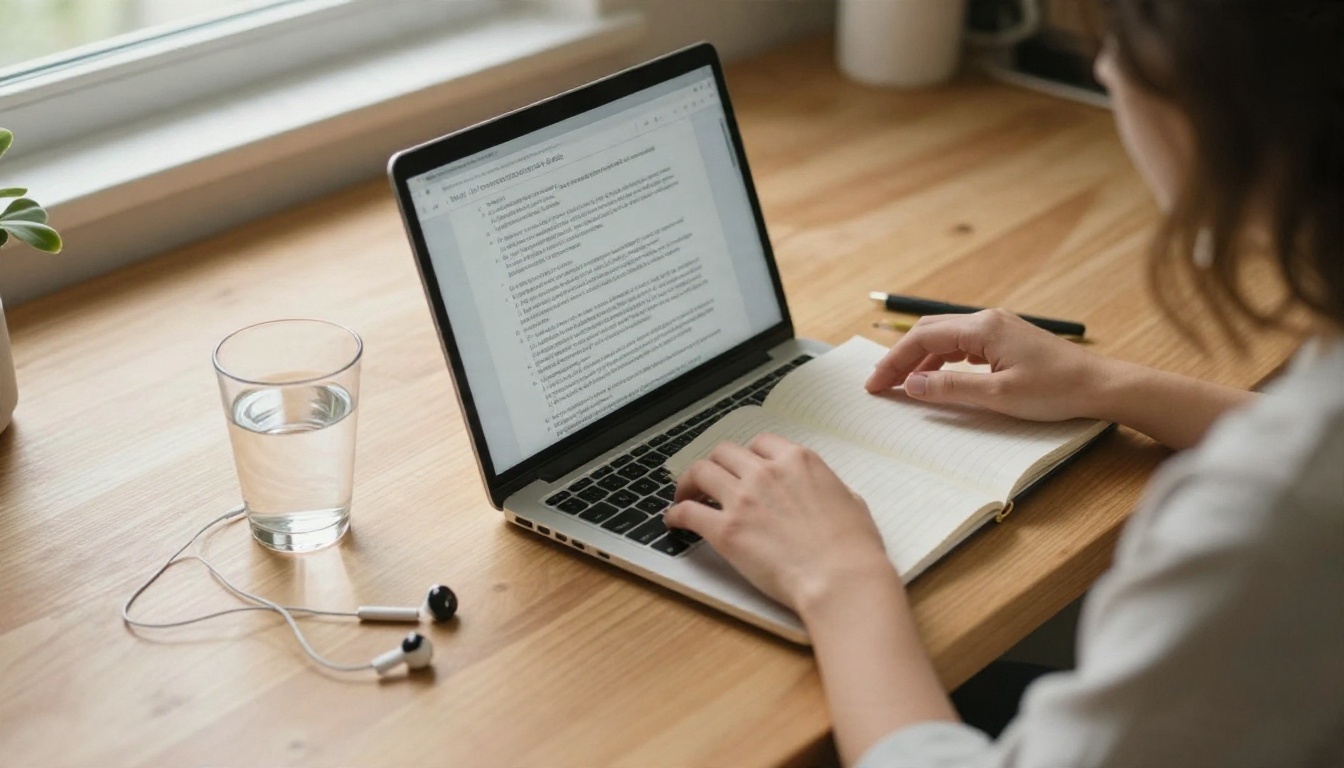
एक त्वरित नियम: स्क्रिप्ट को एक बार ज़ोर से पढ़ें। जहाँ आप अटकते हैं, वहाँ AI आवाज़ भी अटकेगी।
जनरेट करें, सुनें, एडजस्ट करें
- तेज़ मॉडल से ड्राफ़्ट बनाएँ। टाइमिंग को अपने कट्स से मिलाने के लिए Realtime TTS 1.5 Mini जैसा कुछ इस्तेमाल करें।
- एक आवाज़ चुनें और उसी पर टिके रहें। प्रोजेक्ट के बीच में आवाज़ बदलना वीडियो को टुकड़ों में जोड़ा हुआ महसूस कराने का सबसे आसान तरीका है।
- हाई-फ़िडेलिटी मॉडल से फ़ाइनल रेंडर करें। HD क्वालिटी का नैरेशन कंप्रेशन और म्यूज़िक जोड़ते समय आपको ज़्यादा गुंजाइश देता है।
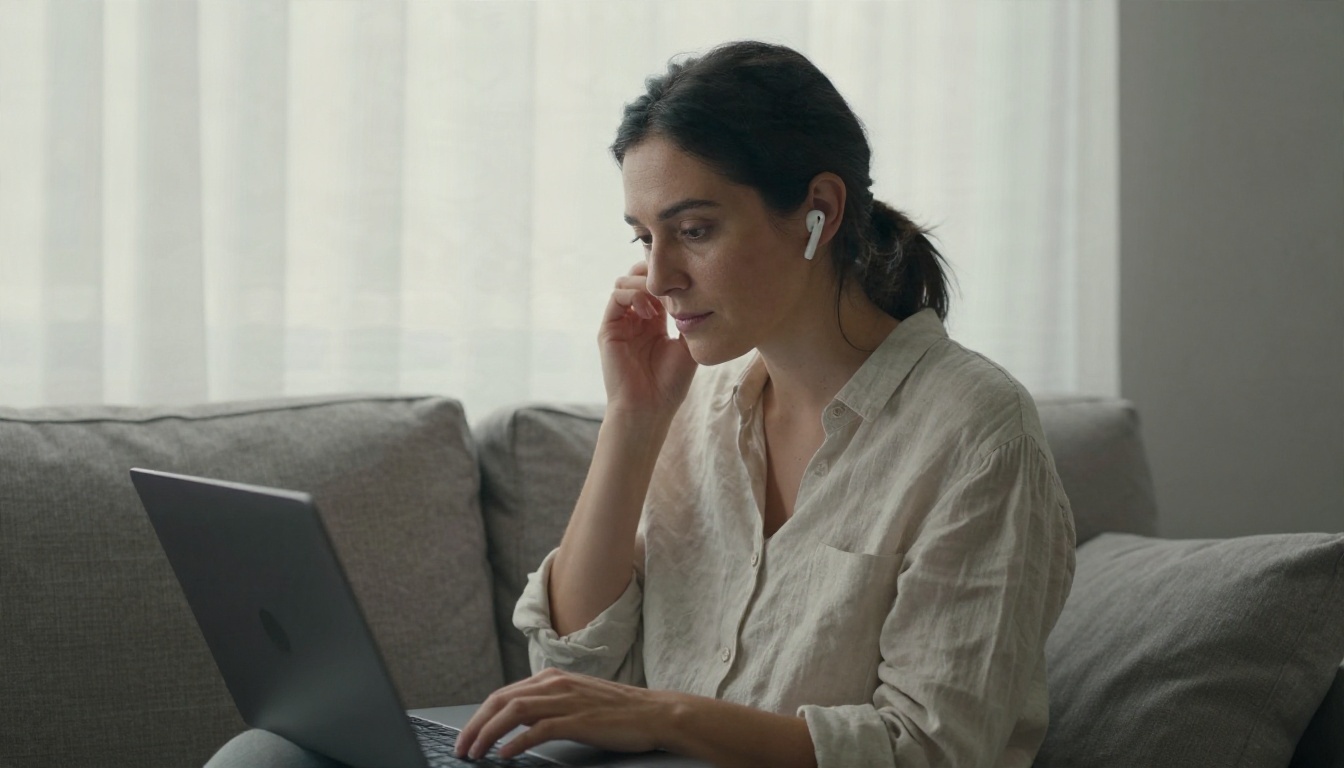
- हेडफ़ोन लगाकर सुनें। छोटे क्लिक, गलत उच्चारण और अजीब ज़ोर लैपटॉप स्पीकर पर आसानी से छूट जाते हैं।
- ऑडियो नहीं, टेक्स्ट बदलकर ठीक करें। विराम के लिए कॉमा जोड़ें, अनगढ़ वाक्यांश दोबारा लिखें, या कोई वाक्य तोड़ दें।
म्यूज़िक के साथ मिलाएँ
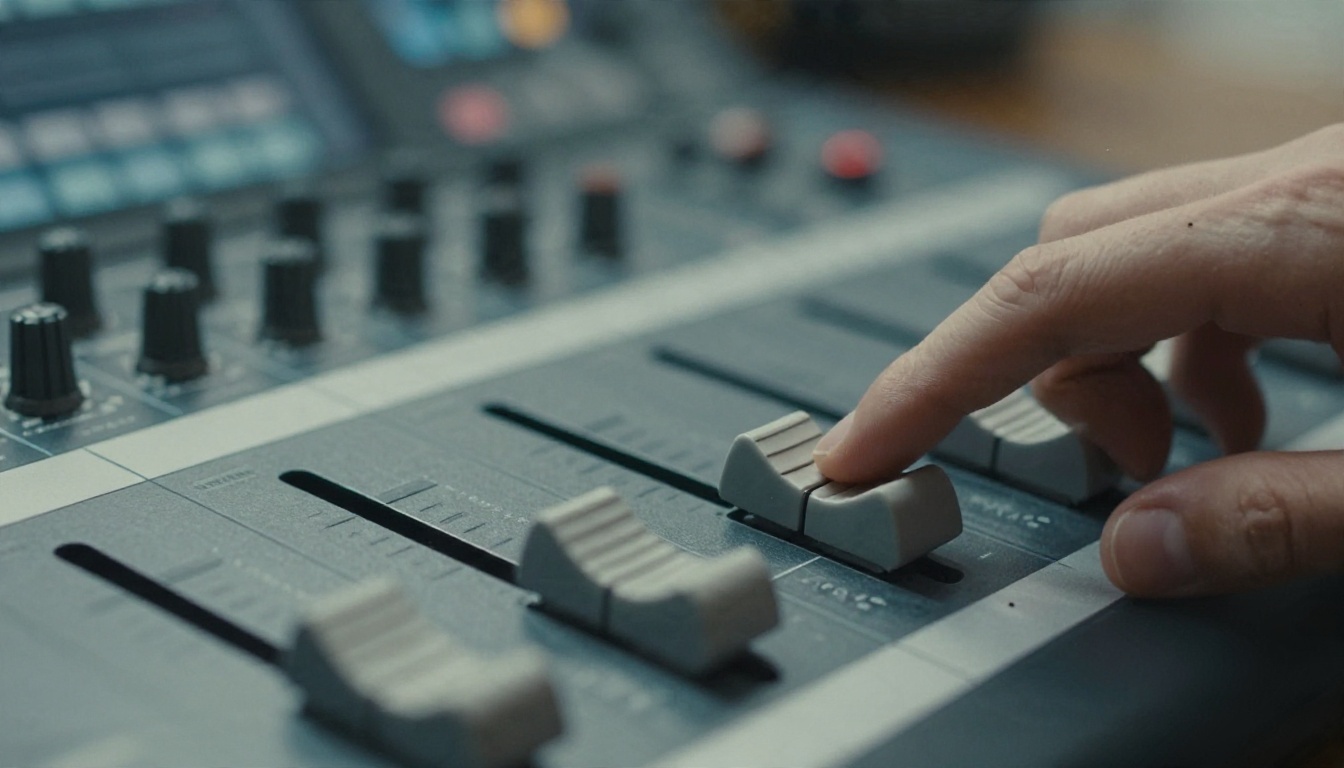
अकेली आवाज़ कभी-कभी सूनी-सूनी लग सकती है। एक हल्का म्यूज़िक बेड खाली जगहों को भरता है और मूड तय करता है। आप Music 2.6 या Lyria 3 Pro से अपने वीडियो में फ़िट होने वाला ट्रैक जनरेट कर सकते हैं, फिर उसे नैरेशन से काफ़ी नीचे कर दें। एक आम शुरुआती बिंदु यह है कि म्यूज़िक आवाज़ से लगभग 15 से 20 डेसिबल नीचे हो, फिर कान से एडजस्ट करें।
अगर आपके वीडियो में बोलता हुआ कैरेक्टर या अवतार है, तो P Video Avatar और Kling Lip Sync जैसे टूल मुँह की हरकत को उस ऑडियो से मिला सकते हैं जो आपने जनरेट किया है। Lipsync Precision वीडियो की डबिंग के लिए बना है, ताकि होंठ नई भाषा के साथ चलें।
AI आवाज़ों के साथ आम गलतियाँ
ज़्यादातर खराब AI वॉइसओवर एक ही तरह की गिनी-चुनी समस्याएँ साझा करते हैं, और इनमें से कोई भी मॉडल की गलती नहीं है।
- ब्लॉग पोस्ट को स्क्रिप्ट की तरह पेस्ट करना। लिखे हुए टेक्स्ट में लंबे वाक्य और कोष्ठक होते हैं। बोले जाने वाले टेक्स्ट को छोटी पंक्तियाँ चाहिए।
- विरामों को नज़रअंदाज़ करना। विराम-चिह्नों के मार्गदर्शन के बिना आवाज़ बिना रुके चलती है। कॉमा, पूर्ण विराम और लाइन ब्रेक जानबूझकर इस्तेमाल करें।
- ऐसी आवाज़ चुनना जो विषय से मेल न खाए। किसी गंभीर फ़ाइनेंस एक्सप्लेनर पर चंचल, उत्साही आवाज़ अजीब लगती है। टोन को विषय से मिलाएँ।
- पूरी रीडिंग सुने बिना आगे बढ़ना। आवाज़ किसी ब्रांड नाम को हर सीन में गलत बोल सकती है। उसे एक बार पकड़ें, स्क्रिप्ट में ठीक करें, और फिर से जनरेट करें।
- म्यूज़िक से ओवरलोड करना। अगर नैरेशन सुनने के लिए ज़ोर लगाना पड़े, तो मिक्स गलत है।
- डिस्क्लोज़र नियम भूल जाना। कुछ प्लेटफ़ॉर्म क्रिएटर्स से सिंथेटिक ऑडियो पर लेबल लगाने को कहते हैं। जिस प्लेटफ़ॉर्म पर आप पब्लिश करते हैं, उसकी मौजूदा नीति ज़रूर जाँचें।
इंसान या AI: किसे चुनें
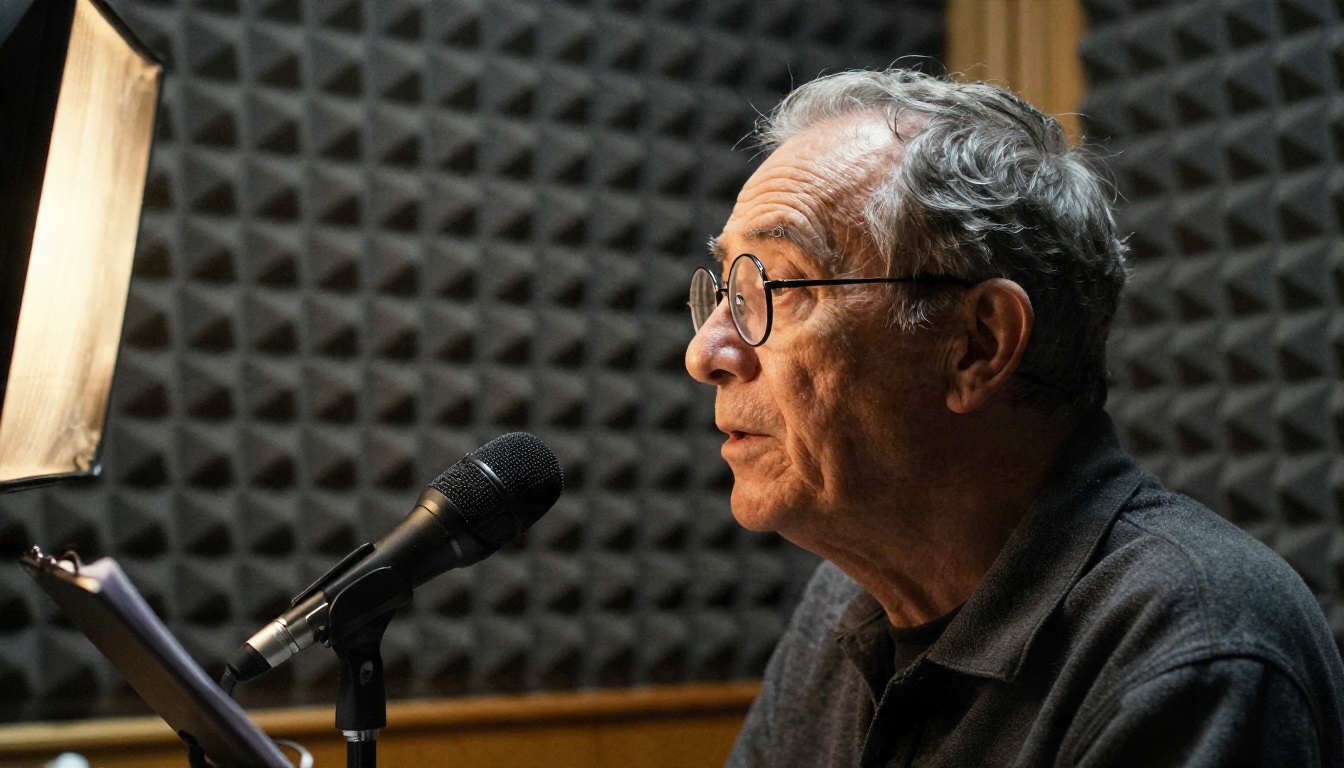
AI हर बार जवाब नहीं होता। किसी संस्थापक की कहानी, भावनात्मक डॉक्यूमेंट्री या ब्रांड एंथम में अक्सर एक असली इंसान का फ़ायदा होता है। प्रोडक्ट डेमो, हाउ-टू, ट्रेनिंग मॉड्यूल या बहुभाषी रोलआउट में AI वॉइस सबसे अच्छी चमकती है। एक समझदार बीच का रास्ता है कि मुख्य वीडियो के लिए इंसान की रिकॉर्डिंग करें और दर्जनों सहायक क्लिप के लिए AI इस्तेमाल करें।
अपने वीडियो के लिए सही टूल चुनना
अगर आपको तुरंत जवाब चाहिए, तो यह टेबल देखें।
| आपकी स्थिति | पहले यह आज़माएँ | क्यों |
|---|
| छोटी सोशल क्लिप, कसी हुई डेडलाइन | Flash v2.5 | तेज़ रेंडर, साफ़ रीडिंग |
| ट्यूटोरियल या एक्सप्लेनर, 3 से 10 मिनट | ElevenLabs V3 | स्वाभाविक, भावपूर्ण नैरेशन |
| पॉलिश्ड ब्रांड वीडियो | Speech 2.8 HD | स्टूडियो-क्वालिटी आउटपुट |
| कई देशों के लिए वीडियो | Gemini 3.1 Flash TTS | 70+ भाषाएँ |
| एक भाषा में मौजूदा वीडियो | Dubbing | पूरे वीडियो का अनुवाद |
| पूरी सीरीज़ में एक ही आवाज़ | Qwen3 TTS | आवाज़ क्लोन या डिज़ाइन करें |
| इंटरव्यू-स्टाइल स्क्रिप्ट | Play Dialog | संवाद के लिए बना |
| स्क्रिप्ट पर तेज़ बार-बार काम | Realtime TTS 1.5 Mini | लगभग 120 ms रिस्पॉन्स |
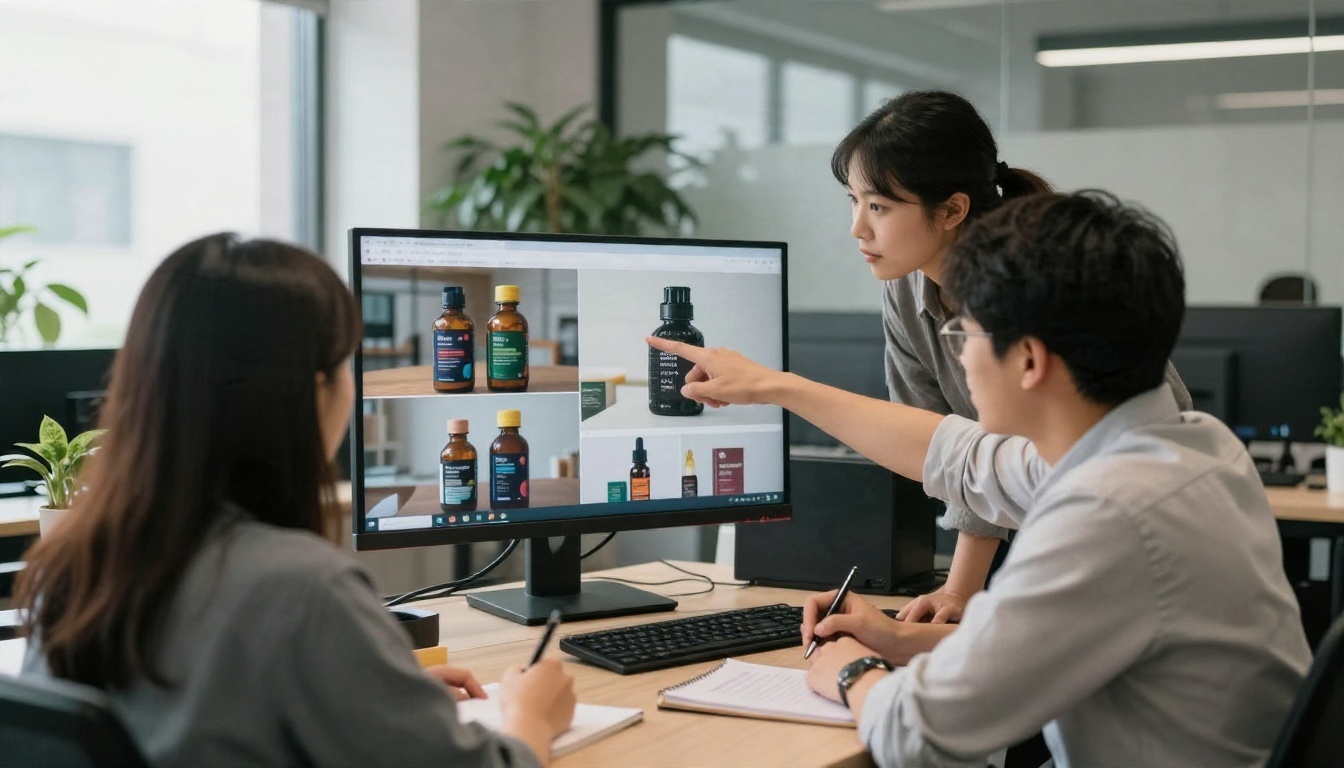
💡 त्वरित टेस्ट: अपनी असली स्क्रिप्ट से एक पैराग्राफ लें और उसे तीन मॉडल पर चलाएँ। स्क्रीन देखे बिना एक बार सुनें। जिस आवाज़ को आप बार-बार दोबारा सुनना चाहते हैं, वही इस्तेमाल करें।
आज ही अपना वॉइसओवर आज़माएँ
अपने वीडियो पर अच्छी आवाज़ लगाने के लिए आपको स्टूडियो, वॉइस एक्टर या मासिक प्लान की ज़रूरत नहीं है। एक छोटी स्क्रिप्ट लिखें, PicassoIA मॉडल लाइब्रेरी से दो-तीन मॉडल चुनें, और नतीजों की साथ-साथ तुलना करें। ड्राफ़्ट के लिए तेज़ मॉडल से शुरू करें, फ़ाइनल रीडिंग के लिए स्टूडियो-क्वालिटी मॉडल पर जाएँ, म्यूज़िक बेड जोड़ें, और एक्सपोर्ट करें।
अगर आप सीरीज़ बना रहे हैं, तो अपनी आवाज़ एक बार क्लोन करके हर जगह दोबारा इस्तेमाल करके देखें। अगर आप नए दर्शकों तक पहुँच रहे हैं, तो वही स्क्रिप्ट किसी बहुभाषी मॉडल पर चलाएँ और जितनी भाषाओं की योजना बनाई थी, उससे ज़्यादा में पब्लिश करें। PicassoIA खोलें, अगले वीडियो का पहला पैराग्राफ पेस्ट करें, और जनरेट दबाएँ। एक मिनट के भीतर आपको पता चल जाएगा कि आवाज़ फ़िट बैठती है या नहीं।


