आपने शायद किसी को कहते सुना होगा "AI यह काम आपके लिए कर सकता है" और सोचा होगा: बढ़िया, पर मुझे पता ही नहीं कि शुरू कहाँ से करूँ। यह एहसास आप सोचते हैं उससे कहीं ज़्यादा आम है, और इसका बुद्धि से कोई लेना-देना नहीं है। इसका संबंध इस बात से है कि AI टूल्स को कैसे पेश किया गया है: ऐसी डराने वाली शब्दावली से भरा हुआ, और ऐसे ट्यूटोरियल जो मान लेते हैं कि आप पहले से जानते हैं कि न्यूरल नेटवर्क क्या होता है। आपको इनमें से किसी चीज़ की ज़रूरत नहीं है। यह लेख आपको आज ही AI से इमेज बनाना शुरू करवाने के बारे में है, बिना किसी वोकैबुलरी टेस्ट के।
AI असल में क्या करता है
शब्द अंदर, तस्वीरें बाहर
पूरी प्रक्रिया एक वाक्य में यह है: आप एक विवरण टाइप करते हैं, और AI उसे बनाता है। बस इतना ही। किसी प्रोग्रामिंग, Photoshop स्किल या डिज़ाइन बैकग्राउंड की ज़रूरत नहीं है। आप कुछ ऐसा लिखते हैं जैसे "सूर्यास्त के समय समुद्र तट पर बैठा एक कुत्ता", और कुछ सेकंड में आपको ठीक उसी की एक रियलिस्टिक इमेज मिल जाती है।
तकनीकी पहलू, जैसे डिफ्यूज़न मॉडल, लेटेंट स्पेस और ट्रांसफ़ॉर्मर आर्किटेक्चर, आपसे पूरी तरह छिपा रहता है। आप उसे कभी छूते नहीं। इसे ईमेल भेजने की तरह समझें। आपको यह नहीं पता होता कि ईमेल सर्वर आपका संदेश दुनिया भर में कैसे भेजते हैं, और आपको पता होने की ज़रूरत भी नहीं है। आप बस लिखते हैं और भेजें दबाते हैं।
AI इमेज जनरेशन भी बिल्कुल इसी तरह काम करता है। आप बताते हैं कि आपको क्या चाहिए। टूल उसे बनाकर देता है। इसमें जो एकमात्र स्किल चाहिए वह है चीज़ों को साफ़ तरीके से बताना, और यह आप पहले से हर रोज़ करते हैं।
कोड की ज़रूरत नहीं
AI टूल्स के बारे में सबसे बड़ी गलतफ़हमियों में से एक यह है कि इन्हें इस्तेमाल करने के लिए आपको डेवलपर होना पड़ता है। ऐसा नहीं है। आज के टूल्स के इंटरफ़ेस सरल और साफ़ होते हैं, जो किसी भी ब्राउज़र, किसी भी फ़ोन और किसी भी कंप्यूटर पर चलते हैं। अगर आप सर्च इंजन इस्तेमाल कर सकते हैं, तो आप AI इमेज जनरेटर भी इस्तेमाल कर सकते हैं।
जिस तरह अच्छी फ़ोटो लेने के लिए आपको यह जानने की ज़रूरत नहीं होती कि कैमरा कैसे काम करता है, उसी तरह बढ़िया इमेज बनाने के लिए आपको यह जानने की ज़रूरत नहीं कि AI मॉडल कैसे काम करता है। जटिलता पूरी तरह पर्दे के पीछे संभाली जाती है।
लोग इसे जटिल क्यों समझते हैं
जार्गन का जाल
ऑनलाइन ज़्यादातर AI कंटेंट उन लोगों द्वारा लिखा जाता है जो टेक्नोलॉजी के बहुत अंदर तक जुड़े हैं। वे भूल जाते हैं कि "CFG scale", "LoRA weights" और "नेगेटिव प्रॉम्प्ट" जैसे शब्दों का उस इंसान के लिए कोई मतलब नहीं होता जो बस अपनी सोशल मीडिया पोस्ट के लिए एक अच्छी इमेज बनाना चाहता है। इससे यह गलत धारणा बनती है कि AI इमेज टूल्स इस्तेमाल करना मुश्किल है।
ऐसा नहीं है। यह जार्गन उस चीज़ का वर्णन करता है जो अंदर चल रही होती है, लेकिन आपको कभी अंदर झाँकना नहीं पड़ता। आप हर रोज़ कार चला सकते हैं, बिना यह जाने कि डिफरेंशियल गियर क्या होता है।
💡 अगर AI के बारे में कोई लेख पढ़ते हुए आपको लगे कि आगे पढ़ने के लिए डिग्री चाहिए, तो उसे छोड़ दें। आपको जो जानना ज़रूरी है, उसका ज़्यादातर हिस्सा कुछ वाक्यों में आ जाता है।
चिंता करने के लिए कोई एल्गोरिदम नहीं
कुछ लोग अटक जाते हैं क्योंकि वे कोशिश करने से पहले यह पूरी तरह समझना चाहते हैं कि कोई चीज़ कैसे काम करती है। AI इमेज जनरेशन में यह तरीका आपको काफ़ी धीमा कर देगा। ये टूल्स इस्तेमाल करने के लिए बने हैं, पढ़ाई करने के लिए नहीं।
सबसे अच्छा तरीका है तुरंत इमेज बनाना शुरू करना, देखना कि क्या निकलता है, अपना विवरण बदलना और फिर से कोशिश करना। असल इस्तेमाल के सिर्फ़ तीस मिनट में आप उससे ज़्यादा जान जाएँगे जितना एक हफ़्ते की पढ़ाई से जान पाते।
आप असल में क्या बना सकते हैं
AI इमेज टूल्स से आज आप जो कुछ बना सकते हैं, उसका दायरा सचमुच चौंकाने वाला है। यहाँ एक त्वरित झलक है कि क्या संभव है:
पोर्ट्रेट और लोग
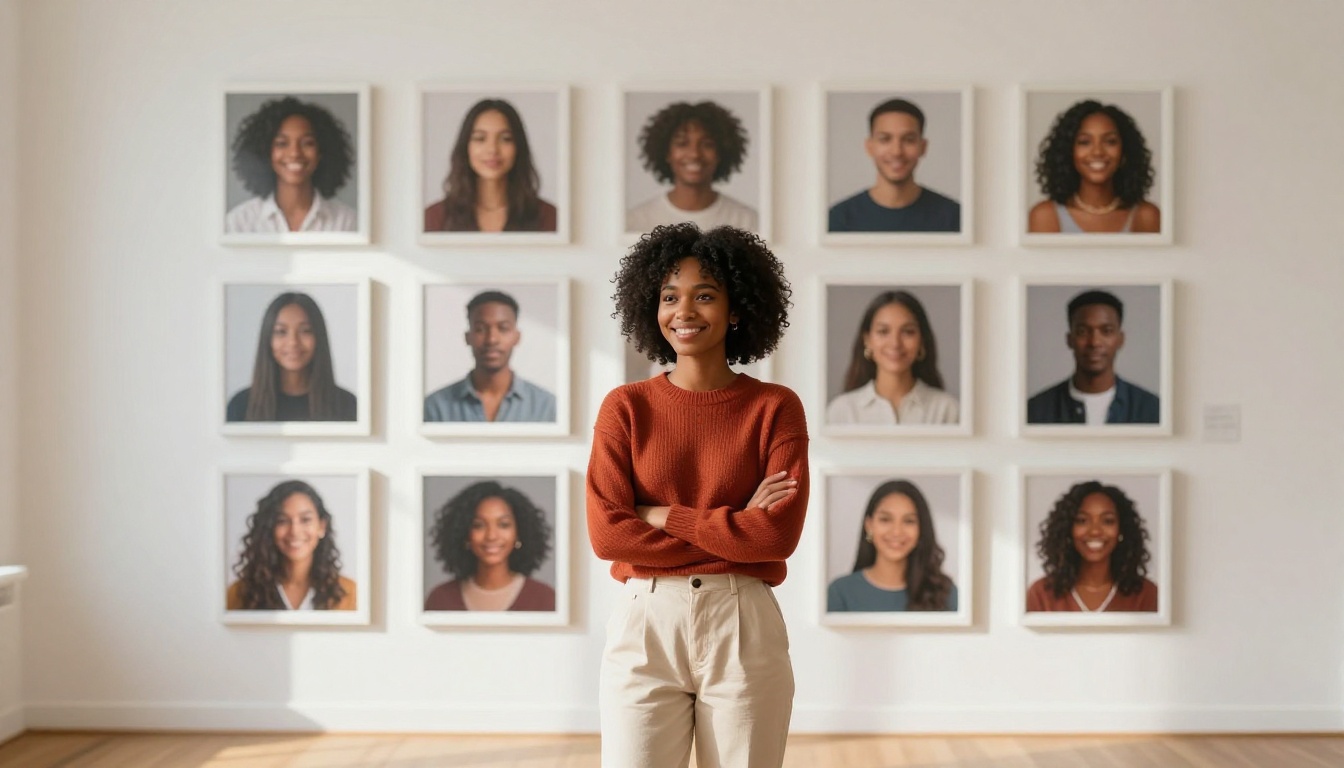
एक काल्पनिक किरदार का फ़ोटो-रियलिस्टिक पोर्ट्रेट चाहिए? किसी काल्पनिक व्यक्ति की प्रोफेशनल हेडशॉट? AI टूल्स असाधारण विस्तार के साथ चेहरे बना सकते हैं, जिनमें रियलिस्टिक त्वचा की बनावट, प्राकृतिक रोशनी और असली भाव शामिल हैं। आप उम्र, स्टाइल, मूड, कपड़े और बैकग्राउंड, सब कुछ टेक्स्ट विवरण से तय कर सकते हैं।
दृश्य और सेटिंग
लैंडस्केप, शहर की सड़कें, इंटीरियर स्पेस, प्राकृतिक वातावरण, ऐतिहासिक सेटिंग। अगर आप उसका वर्णन कर सकते हैं, तो AI उसकी तस्वीर बना सकता है। 1920 के दशक के पेरिस में बारिश वाली दोपहर। शरद ऋतु में एक शांत जापानी बगीचा। किसी खास कोण से दिखती धूप वाली रसोई। ये सब पहुँच में हैं।
प्रोडक्ट और ब्रांड विज़ुअल
छोटे व्यवसाय के मालिक फ़ोटो शूट पर पैसे खर्च किए बिना प्रोडक्ट मॉकअप, सोशल मीडिया ग्राफ़िक्स और ब्रांड इमेज बनाने के लिए AI इमेज टूल्स इस्तेमाल करते हैं। जड़ी-बूटियों से सजी एक लकड़ी की रस्टिक मेज़ पर जैतून के तेल की बोतल सेकंडों में बन जाती है और इसका कोई खर्च नहीं आता।
| उपयोग का मामला | आप क्या टाइप करते हैं | आपको क्या मिलता है |
|---|
| सोशल पोस्ट | "गर्म रोशनी में कॉफ़ी शॉप में मुस्कुराती महिला" | रियलिस्टिक लाइफ़स्टाइल फ़ोटो |
| प्रोडक्ट मॉकअप | "फूलों के साथ संगमरमर पर स्किनकेयर बोतल" | साफ़ प्रोडक्ट शॉट |
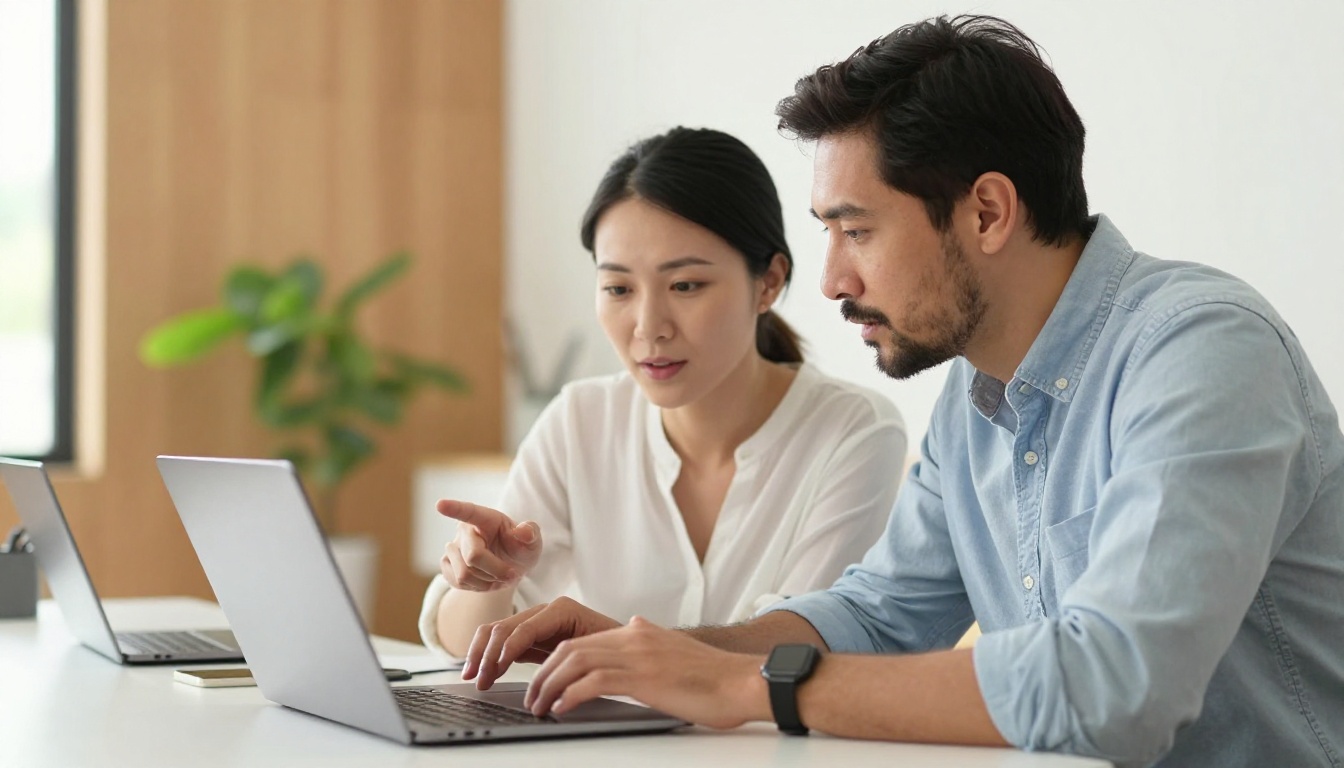
| ब्लॉग इमेज | "लैपटॉप और पौधों वाला आरामदेह होम ऑफ़िस" | एडिटोरियल स्टाइल फ़ोटो |
| पर्सनल आर्ट | "फ़िल्म ग्रेन, गर्म रंगों वाला समुद्र पर सूर्यास्त" | खूबसूरत लैंडस्केप इमेज |
जानने लायक टूल्स
आज कई AI इमेज जनरेटर उपलब्ध हैं। कुछ अलग-अलग कारणों से खास हैं, और इन सभी को PicassoIA पर बिना किसी सेटअप या इंस्टॉलेशन के इस्तेमाल किया जा सकता है।
रोज़मर्रा के इस्तेमाल के लिए GPT Image 2
GPT Image 2 सबसे आसानी से शुरू किए जा सकने वाले उपलब्ध मॉडलों में से एक है। यह नैचुरल लैंग्वेज वाले विवरणों को खास तौर पर अच्छी तरह समझता है, यानी आपको किसी विशेष फ़ॉर्मेट में लिखने की ज़रूरत नहीं होती। बस सादे वाक्यों में बताएँ कि आपको क्या चाहिए, और यह लगातार पॉलिश्ड और रियलिस्टिक नतीजे देता है। ज़्यादातर लोगों को इसी से शुरू करना चाहिए।
डिटेल पसंद करने वालों के लिए Stable Diffusion 3
जब आप आउटपुट पर ज़्यादा नियंत्रण चाहते हैं, तो Stable Diffusion 3 एक बढ़िया विकल्प है। यह साफ़ और हाई-डिटेल इमेज बनाता है, और जब आप खास टेक्सचर, रोशनी की स्थितियों या कंपोज़िशन के तत्वों का वर्णन करते हैं, तो यह अच्छी तरह प्रतिक्रिया देता है। बेसिक प्रॉम्प्ट में सहज हो जाने के बाद यह मॉडल ज़्यादा विस्तार से लिखे प्रॉम्प्ट का अच्छा नतीजा देता है।
स्टाइल कंट्रोल के लिए Flux 2 Klein
अगर आप अपनी इमेज की विज़ुअल स्टाइल पर मज़बूत नियंत्रण चाहते हैं, तो Flux 2 Klein 9B Base LoRA आदर्श है। यह स्टाइल से जुड़े निर्देशों को बहुत प्रभावी ढंग से संभालता है और लगातार एक जैसी एस्थेटिक वाली इमेज बनाता है। बेसिक्स से आगे बढ़ने पर फ़ोटोग्राफ़र और डिज़ाइनर अक्सर इसी की ओर झुकते हैं।
4K क्वालिटी के लिए Seedream 4.5
जब आपको सबसे ऊँची विज़ुअल फ़िडेलिटी चाहिए, तो Seedream 4.5 4K-क्वालिटी आउटपुट देता है, जिसमें डिटेल बनाए रखने की क्षमता प्रभावशाली है। यह उन इमेज के लिए बेहतरीन है जिन्हें आप प्रिंट कराना चाहते हैं या बैनर, पोस्टर या प्रेज़ेंटेशन जैसे हाई-रिज़ोल्यूशन संदर्भों में इस्तेमाल करना चाहते हैं।
💡 शुरुआत कहाँ से करें: GPT Image 2 से शुरू करें। पहली बार इस्तेमाल करने वालों के लिए यह शुरुआती गलतियों को सबसे आसानी से सह लेता है और सरल, बातचीत वाले विवरणों से बढ़िया नतीजे देता है।
अपना पहला प्रॉम्प्ट लिखना
तीन सरल शब्दों से शुरू करें
आपका पहला प्रॉम्प्ट पूरा पैराग्राफ़ होने की ज़रूरत नहीं है। सिर्फ़ तीन तत्वों से शुरू करें: सब्जेक्ट, सेटिंग और मूड।
- सब्जेक्ट: इमेज में क्या है? (एक महिला, एक पहाड़, एक कप कॉफ़ी)
- सेटिंग: वह कहाँ है? (पार्क में, मेज़ पर, समुद्र तट पर)
- मूड: यह कैसा महसूस होता है? (शांत, नाटकीय, गर्म, उदास)
इन्हें जोड़ दें तो एक काम करने वाला प्रॉम्प्ट तैयार हो जाता है: "पार्क में एक महिला, गर्म दोपहर की रोशनी।" अपनी पहली कोशिश में सचमुच अच्छा नतीजा पाने के लिए यही काफ़ी है।
प्रॉम्प्ट को कारगर क्या बनाता है
बेहतर प्रॉम्प्ट वे होते हैं जो ज़्यादा विशिष्ट होते हैं। इन दोनों की तुलना करें:
कमज़ोर: "एक घर"
मज़बूत: "लंबे सूरजमुखी के फूलों से घिरा एक सफ़ेद लकड़ी का फ़ार्महाउस, गोल्डन आवर की रोशनी, वाइड-एंगल शॉट, फ़िल्म ग्रेन"
फ़र्क जटिलता का नहीं है, विशिष्टता का है। आप जितनी साफ़ तरह से कल्पना कर सकते हैं कि आपको क्या चाहिए, नतीजा उतना ही बेहतर होगा। सोचिए कि आप फ़ोन पर किसी को एक दृश्य बता रहे हैं और उसे सिर्फ़ आपके शब्दों से बनाना है।
यहाँ कुछ जोड़ हैं जो लगातार नतीजों को बेहतर बनाते हैं:
- रोशनी के शब्द: गोल्डन आवर, सॉफ़्ट मॉर्निंग लाइट, बादल वाला आसमान, कैंडललाइट
- कैमरा एंगल: एरियल व्यू, क्लोज़-अप, आई लेवल, लो एंगल
- मूड के वर्णन: शांत, नॉस्टैल्जिक, ऊर्जावान, अंतरंग
- क्वालिटी संकेत: 8K, फ़ोटोरियलिस्टिक, RAW फ़ोटोग्राफ़ी, फ़िल्म ग्रेन
आम गलतियाँ (और उनके समाधान)
| गलती | इससे नुकसान क्यों होता है | समाधान |
|---|
| बहुत अस्पष्ट | AI को पता नहीं चलता कि किस दिशा में जाए | 3-5 खास विवरण जोड़ें |
| एक साथ बहुत सारे विचार | नतीजा अव्यवस्थित और बिखरा हुआ लगता है | एक मुख्य दृश्य पर ध्यान दें |
| रोशनी की जानकारी नहीं | इमेज सपाट और बेजान दिख सकती है | एक रोशनी का वर्णन जोड़ें |
| कोई मूड या स्टाइल नहीं | आउटपुट सामान्य लगता है | एहसास के लिए एक विशेषण जोड़ें |
PicassoIA पर GPT Image 2 कैसे इस्तेमाल करें
GPT Image 2 शुरू करने के लिए एक आदर्श जगह है। यहाँ बताया गया है कि इसे कदम-दर-कदम कैसे इस्तेमाल करें।
चरण 1: मॉडल पेज खोलें
PicassoIA पर GPT Image 2 पेज पर जाएँ। आपको स्क्रीन के बीचों-बीच एक टेक्स्ट इनपुट फ़ील्ड सबसे प्रमुखता से दिखेगा। इंस्टॉल या कॉन्फ़िगर करने के लिए कुछ और नहीं है।
चरण 2: अपना प्रॉम्प्ट टाइप करें
इनपुट फ़ील्ड में अपना विवरण लिखें। सरल शुरुआत करें। ऐसा कुछ आज़माएँ: "बारिश में खिड़की की चौखट पर एक कप कॉफ़ी, गर्म इनडोर रोशनी, क्लोज़-अप शॉट।" यहाँ सादी भाषा बिल्कुल सही काम करती है।
चरण 3: अपनी सेटिंग चुनें
आपको इमेज साइज़ और आस्पेक्ट रेशियो के विकल्प दिखेंगे। सोशल मीडिया पोस्ट के लिए 1:1 अच्छा काम करता है। ब्लॉग हेडर या डेस्कटॉप वॉलपेपर के लिए 16:9 सही विकल्प है। बाकी सभी सेटिंग्स अभी डिफ़ॉल्ट पर छोड़ दें।
चरण 4: जनरेट करें और देखें
जनरेट बटन पर क्लिक करें। कुछ ही सेकंड में आपको नतीजा दिख जाएगा। अगर वह पसंद आए, तो उसे सेव करें। अगर उसमें बदलाव चाहिए, तो प्रॉम्प्ट में एक-दो शब्द बदलें और फिर से जनरेट करें।
चरण 5: बार-बार सुधार कर परिष्कृत करें
अच्छे नतीजे शायद ही पहले प्रॉम्प्ट से आते हैं। असली प्रक्रिया ऐसी दिखती है: जनरेट करें, देखें कि क्या मिला, कुछ खास बदलें, फिर से जनरेट करें। तीन-चार दौर के बाद आपके पास कुछ ऐसा होगा जिससे आप सचमुच खुश होंगे।
💡 दोहराना ही प्रक्रिया है। प्रोफेशनल AI आर्टिस्ट एक इमेज के लिए दर्जनों जनरेशन चलाते हैं। "पहली कोशिश गलत" जैसी कोई चीज़ नहीं होती। हर प्रयास आपको कुछ न कुछ सिखाता है।
असली प्रॉम्प्ट, असली नतीजे
पहले और बाद में
असल प्रॉम्प्ट को साथ-साथ देखने जैसा फ़र्क कुछ और नहीं दिखाता।
प्रॉम्प्ट 1 (बेसिक): "एक समुद्र तट"
नतीजा सामान्य होगा। ठीक-ठाक, पर भुलाने लायक। यह किसी भी दिन का कोई भी समुद्र तट हो सकता है, जिसमें कोई चरित्र या कहानी नहीं होती।
प्रॉम्प्ट 2 (विशिष्ट): "सुबह की शुरुआत में एक खाली सफ़ेद रेत वाला समुद्र तट, पानी की सतह पर नरम गुलाबी रोशनी, उथली डेप्थ ऑफ़ फ़ील्ड, फ़िल्म ग्रेन, कोई लोग नहीं"
अब आपको मूड और इरादे वाली कोई चीज़ मिलती है। रोशनी की एक खास गुणवत्ता है। खालीपन जानबूझकर लगता है। फ़िल्म ग्रेन इसे गर्म और एनालॉग जैसा बनाता है। दोनों प्रॉम्प्ट के लिए एक ही तकनीकी जानकारी चाहिए थी: कोई नहीं। फ़र्क सिर्फ़ इतना है कि आपने कितना विस्तार से बताया।
डिटेल से क्या फ़र्क पड़ता है
सोचिए कि आप किसी दोस्त को वह फ़ोटो कैसे बताएँगे जो आपको बहुत पसंद है। आप यह नहीं कहेंगे कि "यह एक इंसान है।" आप कहेंगे कि "यह महिला है, वह हँस रही है, रोशनी उसके पीछे से पड़ रही है, और बैकग्राउंड पूरा धुंधला है।" यही प्रॉम्प्ट है।
किसी ऐसी चीज़ का वर्णन करते समय जो आपको पसंद है, जो शब्द अपने-आप मन में आते हैं, वही लगभग बिल्कुल वे शब्द होते हैं जिनकी आपको ज़रूरत है। अपनी समझ पर भरोसा रखें। साफ़-साफ़ बताएँ। सादी भाषा इस्तेमाल करें।
| डिटेल का स्तर | उदाहरण प्रॉम्प्ट | नतीजे की क्वालिटी |
|---|
| न्यूनतम | "एक कुत्ता" | सामान्य, भुलाने लायक |
| मध्यम | "एक खेत में बैठा गोल्डन रिट्रीवर" | बेहतर कंपोज़िशन, फिर भी सादा |
| विस्तृत | "धूप वाले खेत में बैठा गोल्डन रिट्रीवर, सिर झुकाए, उथली डेप्थ ऑफ़ फ़ील्ड, गर्म दोपहर की रोशनी, फ़ोटोरियलिस्टिक" | सचमुच प्रभावशाली |
बेसिक इमेज बनाने से आगे
एक बार जब आप इमेज जनरेट करने में सहज हो जाते हैं, तो PicassoIA और भी व्यापक टूल्स का सेट खोल देता है। आप बदलाव का वर्णन करके किसी इमेज के खास हिस्से एडिट कर सकते हैं। आप सेकंडों में बैकग्राउंड हटा सकते हैं। Wan 2.7 Image Pro का इस्तेमाल करके आप छोटी इमेज को प्रिंट-क्वालिटी रिज़ोल्यूशन तक बढ़ा सकते हैं। आप AI इमेज रेस्टोरेशन टूल्स से पुरानी, खराब हुई फ़ोटो को भी ठीक कर सकते हैं।
इनमें से किसी के लिए भी उससे ज़्यादा टेक्निकल जानकारी नहीं चाहिए जितनी आप पहले ही पढ़ चुके हैं। यही सिद्धांत हर टूल पर लागू होता है: आप बताएँ कि आपको क्या चाहिए। बाकी काम प्लेटफ़ॉर्म करता है।
यहाँ उपलब्ध चीज़ों की एक त्वरित झलक है:
- इमेज एडिटिंग: बदलाव का वर्णन करके खास तत्व बदलें
- बैकग्राउंड हटाना: एक क्लिक, तुरंत साफ़ नतीजा
- इमेज अपस्केलिंग: दिखाई देने वाली क्वालिटी खोए बिना 2x से 4x रिज़ोल्यूशन
- फ़ोटो रेस्टोरेशन: पुरानी या खराब हुई तस्वीरों को अपने आप ठीक करें
- स्टाइल एडजस्टमेंट: किसी भी इमेज पर खास फ़ोटोग्राफ़िक लुक लागू करें
अभी बनाना शुरू करें
अब बस इसे असल में करना बाकी है। कोई सरल दृश्य चुनें जो आप देखना चाहते हैं। उसे एक या दो वाक्यों में बताएँ। PicassoIA पर GPT Image 2 पर जाएँ और अपना विवरण प्रॉम्प्ट फ़ील्ड में चिपकाएँ।
आपको तैयारी करने की ज़रूरत नहीं है। आपको और पढ़ने की ज़रूरत नहीं है। टूल आपके शब्दों का इंतज़ार कर रहा है, और आपकी बनाई पहली इमेज आपको उससे ज़्यादा सिखाएगी जितना कोई भी अध्ययन सिखा सकता है।
AI इमेज जनरेशन की खासियत यह है कि यह विशेषज्ञता से ज़्यादा जिज्ञासा को पुरस्कृत करता है। जिन लोगों को सबसे अच्छे नतीजे मिलते हैं, वे सबसे ज़्यादा जानने वाले नहीं होते। वे सबसे ज़्यादा कोशिश करने वाले होते हैं। वे बार-बार जनरेट करते हैं, बिना ज़्यादा सोचे बदलाव करते हैं, और जो निकलता है उसके बारे में सच्ची जिज्ञासा बनाए रखते हैं।
इसके लिए बस यही एक चीज़ चाहिए। और वह आपके पास पहले से है।
PicassoIA आपको 90 से ज़्यादा टेक्स्ट-टू-इमेज मॉडल तक पहुँच देता है, जिनमें GPT Image 2, Stable Diffusion 3, Seedream 4.5 और Flux 2 Klein 9B Base LoRA शामिल हैं, सब एक ही जगह पर, और सब अभी बस एक सादे विवरण से इस्तेमाल किए जा सकते हैं। चाहे आप अपने व्यवसाय, निजी प्रोजेक्ट के लिए कुछ बनाना चाहते हों, या बस यह देखना चाहते हों कि AI क्या कर सकता है, शुरुआत बिल्कुल एक जैसी है: एक मॉडल खोलें, जो आपके मन में है वह टाइप करें, और जनरेट दबाएँ।
GPT Image 2 से शुरू करें। देखें क्या होता है। बस इतना ही काफ़ी है।


