सर्च बार में "free unlimited anime AI art generator" टाइप करें और आपको सैकड़ों वादे मिलेंगे, पर सीधे जवाब लगभग नहीं। कुछ साइटें अनलिमिटेड कहती हैं और फिर ऐसा काउंटर दिखाती हैं जो दोपहर तक शून्य पर पहुँच जाता है। कुछ साइटें सच में उदार होती हैं, पर शर्त कतार, वॉटरमार्क या लाइसेंस की किसी धारा में छिपा देती हैं। यह लेख मार्केटिंग और असलियत को अलग करता है, दिखाता है कि आम फ़्री टियर व्यवहार में कैसे दिखते हैं, और ऐसे विकल्प देता है जो तब काम आते हैं जब आप बिना किसी सीमा में अटके एनीमे आर्ट बड़ी मात्रा में बनाना चाहते हैं।
"फ़्री अनलिमिटेड" का असली मतलब
यह वाक्यांश सुनने में सरल लगता है, पर इसमें कम से कम चार अलग-अलग डील शामिल हैं। आप किस डील से निपट रहे हैं, यह जानने से घंटों की झुंझलाहट बचती है।
अनलिमिटेड के चार अर्थ
- सच में खुली जनरेशन: कोई रोज़ाना सीमा नहीं, पर आम तौर पर धीमी कतारें, विज्ञापन, कम रेज़ोल्यूशन या छोटा मॉडल।
- रोज़ाना क्रेडिट रीफ़िल: हर 24 घंटे में नया बैलेंस मिलता है। अगर आप दिन में कुछ ही इमेज बनाते हैं तो यह अनलिमिटेड जैसा लगता है।
- साइनअप बोनस क्रेडिट: क्रेडिट का एक बार मिलने वाला ढेर, जो पहले भारी सेशन के बाद खत्म हो जाता है।
- शर्तों वाला अनलिमिटेड: सिर्फ़ एक मॉडल, एक रेज़ोल्यूशन के लिए, या सिर्फ़ तब जब आप अपनी इमेज सार्वजनिक रूप से साझा करने को मान लें।
इस विषय पर रिसर्च करते हुए मुझे जो मिला, उसके अनुसार कोई मुख्यधारा टूल उच्च क्वालिटी पर पूरी तरह बिना सीमा और बिना शर्त वाला एनीमे जनरेटर नहीं देता। ज़्यादातर सेवाएँ रोज़ाना क्रेडिट पर टिकी हैं। उदाहरण के लिए, PixAI को एनीमे-केंद्रित विकल्प के रूप में व्यापक रूप से गिना जाता है, जिसमें रोज़ाना क्रेडिट और फ़्री अकाउंट की ज़रूरत है, हालाँकि सटीक संख्याओं पर स्रोत अलग-अलग राय रखते हैं। Tensor.art और Genspark भी इसी पैटर्न पर चलते हैं, और Genspark का एनीमे जनरेटर लगभग 100 फ़्री क्रेडिट प्रतिदिन देने वाला बताया जाता है। ZSky AI जैसी कुछ नई साइटें विज्ञापन-समर्थित टियर पर अनलिमिटेड जनरेशन का प्रचार करती हैं। ऐसे विक्रेता-दावों को तब तक मार्केटिंग मानें जब तक आप खुद उन्हें जाँच न लें।
💡 टिप: क्रेडिट की संख्याएँ अक्सर बदलती हैं। किसी भी टूल के सहारे प्रोजेक्ट की योजना बनाने से पहले उसका अकाउंट पेज खोलकर देखें, क्योंकि किसी ब्लॉग पोस्ट में छपी संख्या पहले ही पुरानी हो सकती है।
अनलिमिटेड शायद ही कभी अनलिमिटेड रहता है
हर इमेज पर असली GPU टाइम लगता है। जो सेवा अनलिमिटेड जनरेशन मुफ़्त देती है, उसे उसका खर्च उठाने का कोई तरीका चाहिए: विज्ञापन, धीमी कतारें, छोटे मॉडल, रेज़ोल्यूशन की सीमा या डेटा संग्रह। अगर आपको वह ट्रेड-ऑफ़ नहीं दिखता, तो शायद आप ही उत्पाद हैं। इससे फ़्री टूल बुरे नहीं हो जाते। बस इतना है कि आपको जाँचना चाहिए कि आप पर कौन सी सीमा लागू होती है।
फ़्री एनीमे जनरेटर अपनी सीमाएँ कहाँ छिपाते हैं
ज़्यादातर निराशा उन सीमाओं से आती है जिनका ज़िक्र लैंडिंग पेज पर किसी ने नहीं किया। यहाँ वे सीमाएँ हैं जो बार-बार सामने आती हैं।
रोज़ाना क्रेडिट और कूलडाउन
रोज़ाना बैलेंस एक टाइमर पर रीसेट होता है, जो तब तक ठीक है जब तक आप रचनात्मक लय में न हों। ज़्यादा रेज़ोल्यूशन, ज़्यादा स्टेप्स या बेहतरीन मॉडल आम तौर पर प्रति इमेज ज़्यादा क्रेडिट लेते हैं, इसलिए जो बैलेंस 20 छोटी इमेज के लिए काफ़ी है, वह शायद 3 तीखी इमेज ही दे पाए। अगर आप टुकड़ों में काम करते हैं, तो रीफ़िल होने वाला बैलेंस आपको सज़ा देता है।
कतारें और स्पीड
फ़्री यूज़र आम तौर पर पेड यूज़र के पीछे लगते हैं। पीक घंटों में एक इमेज के लिए कई मिनट इंतज़ार करना पड़ सकता है। अगर आप प्रॉम्प्ट में सुधार करते रहते हैं, तो लंबी कतार लूप को तोड़ देती है। आप प्रॉम्प्ट लिखते हैं, इंतज़ार करते हैं, कोई कमी दिखती है, फिर दोबारा लिखते हैं और फिर इंतज़ार। दस कोशिशों में एक पूरी शाम निकल जाती है।
वॉटरमार्क और रेज़ोल्यूशन की सीमा
कई फ़्री प्लान आउटपुट पर लोगो चिपका देते हैं या साइज़ को लगभग सोशल मीडिया थंबनेल के स्तर तक सीमित कर देते हैं। प्रोफ़ाइल फ़ोटो के लिए यह काफ़ी है, पर पोस्टर, वॉलपेपर या प्रिंट के लिए नहीं। बाद में अपस्केलिंग मदद करती है, जिसके बारे में मैं आगे विस्तार से बताता हूँ।
लाइसेंस और प्राइवेसी की शर्तें
यही वह हिस्सा है जिसे लोग अक्सर छोड़ देते हैं। फ़्री प्लान अक्सर कमर्शियल उपयोग पर रोक लगाते हैं, और कुछ आपकी इमेज को डिफ़ॉल्ट रूप से सार्वजनिक बना देते हैं। अगर आप स्टिकर बेचने, गेम में आर्ट इस्तेमाल करने या वेबकॉमिक प्रकाशित करने की योजना बनाते हैं, तो जिस सटीक प्लान का आप उपयोग कर रहे हैं उसकी शर्तें पढ़ें। फ़्री टियर पर कमर्शियल अधिकार हर विक्रेता के हिसाब से बहुत अलग होते हैं।
| सीमा | यह कैसी दिखती है | यह क्यों मायने रखती है |
|---|
| रोज़ाना क्रेडिट | बैलेंस हर 24 घंटे में रीसेट होता है | भारी सेशन पर रोक लगाता है |
| कतार की प्राथमिकता | फ़्री यूज़र ज़्यादा देर इंतज़ार करते हैं | प्रॉम्प्ट टेस्टिंग धीमी करती है |
| वॉटरमार्क | आउटपुट पर लोगो | प्रोफ़ेशनल उपयोग रोकता है |
| रेज़ोल्यूशन की सीमा | छोटा आउटपुट साइज़ | प्रिंट और वॉलपेपर के लिए ख़राब |
| लाइसेंस | केवल निजी उपयोग, सार्वजनिक गैलरी | कमर्शियल काम के लिए जोखिम भरा |
| मॉडल चुनाव | केवल एक-दो स्टाइल | कैरेक्टर कंसिस्टेंसी सीमित करता है |
लोकप्रिय फ़्री विकल्पों पर एक निष्पक्ष नज़र
मैं ब्रांड्स की रैंकिंग नहीं करने वाला, क्योंकि संख्याएँ हर महीने बदलती हैं। मैं जो कर सकता हूँ वह है कि आपको मिलने वाले टूल्स के प्रकार बताऊँ और हर एक किसके लिए अच्छा है।
एनीमे विशेषज्ञ समुदाय
PixAI और Tensor.art जैसी साइटें एनीमे और इलस्ट्रेशन मॉडल, कम्युनिटी चेकपॉइंट और स्टाइल प्रीसेट के आसपास बनी हैं। इनकी ताक़त विविधता है: हज़ारों यूज़र-ट्रेंड स्टाइल, नरम वॉटरकलर लुक से लेकर तीखी सेल शेडिंग तक। इनकी कमज़ोरी क्रेडिट सिस्टम है, और यह कि कई आउटपुट डिफ़ॉल्ट रूप से सार्वजनिक होते हैं।
एनीमे मोड वाले सामान्य जनरेटर
Playground और Mage.space जैसे प्लेटफ़ॉर्म कई स्टाइल में उदार फ़्री टियर देते हैं। एनीमे उनके कई विकल्पों में से एक है। अगर आप एक ही अकाउंट में एनीमे, फ़ोटो और कॉन्सेप्ट आर्ट के बीच बदलना चाहते हैं तो यह सुविधाजनक है, पर एनीमे परिणाम किसी समर्पित साइट जितने बारीक ट्यून्ड नहीं हो सकते।
विज्ञापन-समर्थित नए खिलाड़ी
नई साइटें लगातार आती रहती हैं जो विज्ञापनों के सहारे अनलिमिटेड होने का दावा करती हैं। हल्के उपयोग के लिए वे अच्छी तरह काम कर सकती हैं। किसी पर भरोसा करने से पहले वॉटरमार्क जाँचें, पीक घंटों में स्पीड टेस्ट करें, और पढ़ें कि वे आपकी अपलोड की गई इमेज के साथ कैसा व्यवहार करती हैं।
ईमानदार ट्रेड-ऑफ़
अगर आप रोज़ाना पाँच इमेज बनाते हैं, तो इनमें से कोई भी चल जाएगा। अगर पचास बनाते हैं, तो आप या तो विज्ञापन देखेंगे, कतार में इंतज़ार करेंगे, या भुगतान करेंगे। इस तथ्य को ध्यान में रखकर योजना बनाना किसी मिथकीय अनलिमिटेड बटन की खोज से बेहतर है।
विकल्प जो फ़्री को और दूर तक ले जाते हैं
जब रोज़ाना सीमा समस्या हो, तो आम तौर पर हल एक ऐसा प्लेटफ़ॉर्म है जिसके मॉडल इतने मज़बूत हों कि आपको कम कोशिशें लगें। कम रीट्राई का मतलब है कि एक छोटा फ़्री कोटा भी लंबा चलता है।
PicassoIA के एनीमे के लिए बने मॉडल
PicassoIA पर टेक्स्ट-टू-इमेज मॉडल की एक रेंज है, और उनमें से कई एनीमे को अच्छी तरह संभालते हैं:
- Proteus v0.3 एनीमे कैरेक्टर आर्ट के लिए ट्यून किया गया है और पोर्ट्रेट तथा फ़ुल बॉडी कैरेक्टर के लिए स्वाभाविक पहला पड़ाव है।
- Krea 2 Medium एनीमे और पेंटरली लुक को संभालता है, जो नरम बैकग्राउंड और इलस्ट्रेटेड दृश्यों के लिए उपयुक्त है।
- Qwen Image Edit Plus LoRA Photo To Anime किसी मौजूदा फ़ोटो को एनीमे वर्ज़न में बदलता है, अवतार और उपहारों के लिए उपयोगी।
- Flux 2 Klein 9B Base LoRA स्टाइल वाली इमेज के लिए अच्छा है, जब आप कोई खास लुक आगे बढ़ाना चाहते हैं।
- Seedream 4.5 तीखे, विस्तृत 4K परिणाम देता है और लंबे प्रॉम्प्ट को बारीकी से फ़ॉलो करता है, इसलिए कई चीज़ों वाले दृश्य ज़्यादातर बार सही आते हैं।
- Nano Banana Pro एडिट और जनरेशन दोनों के लिए काम का है, जब आपको नई शुरुआत करने के बजाय मौजूदा इमेज को ठीक करना हो।
मॉडल का चुनाव कच्ची मात्रा से बेहतर क्यों है
एक मॉडल जो "silver hair, red scarf, snowy street, soft backlight" को पहली बार में समझ ले, उस मॉडल के दस अनलिमिटेड प्रयासों से ज़्यादा कीमती है जो आधा प्रॉम्प्ट नज़रअंदाज़ कर दे। अपने फ़्री जनरेशन उन मॉडलों पर खर्च करें जो स्टाइल के अनुकूल हों, तो सीमा मुख्य समस्या नहीं रह जाती।
💡 टिप: हर उस प्रॉम्प्ट का छोटा नोट रखें जो काम कर गया। एक अच्छा एनीमे प्रॉम्प्ट दोबारा इस्तेमाल हो सकता है, और उसे सहेजने से आप शायद ही कोई जनरेशन बर्बाद करते हैं।
PicassoIA पर Proteus v0.3 कैसे इस्तेमाल करें
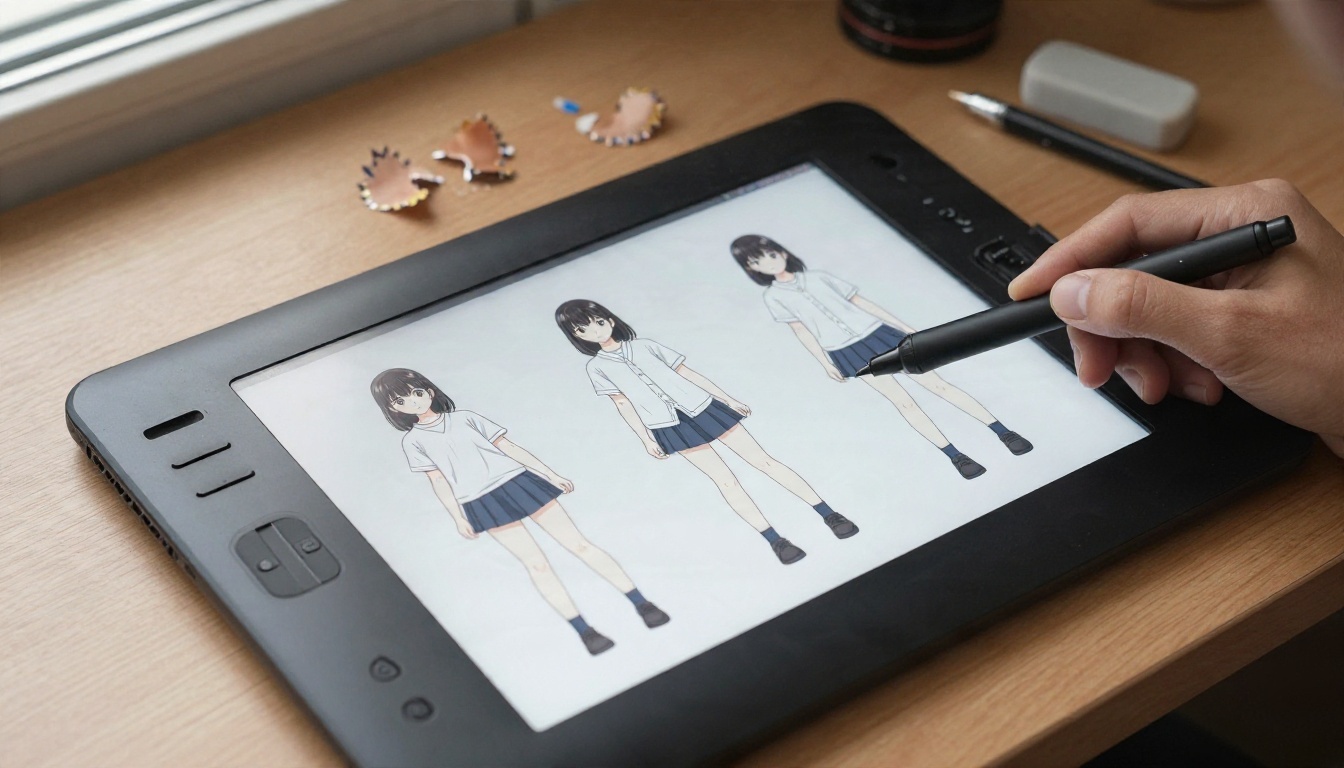
Proteus v0.3 से एनीमे आर्ट बनाने का एक सरल चरण-दर-चरण तरीका यहाँ है। यही स्टेप प्लेटफ़ॉर्म के ज़्यादातर मॉडलों पर काम करते हैं।
चरण-दर-चरण
- मॉडल का पेज खोलें। Proteus v0.3 पेज पर जाएँ और प्रॉम्प्ट बॉक्स ढूँढें।
- एक केंद्रित प्रॉम्प्ट लिखें। विषय, बाल, कपड़े, सेटिंग और रोशनी बताएँ। उदाहरण: "anime girl with silver hair and a red scarf, snowy street at dusk, soft backlight, detailed eyes, clean line art".
- अगर फ़ील्ड उपलब्ध है तो नेगेटिव प्रॉम्प्ट जोड़ें। "blurry, extra fingers, distorted hands, low quality" जैसे शब्द आम खामियों को कम करते हैं।
- आस्पेक्ट रेशियो चुनें। वॉलपेपर के लिए 16:9, कैरेक्टर पोर्ट्रेट के लिए 3:4, अवतार के लिए 1:1 का उपयोग करें।
- जनरेट करें और तुलना करें। एक छोटा बैच चलाएँ, सबसे अच्छी कंपोज़िशन चुनें, फिर एक बार में एक डिटेल बदलें।
- रिफ़ाइन या अपस्केल करें। अगर आपको तेज़ या बड़ी फ़ाइल चाहिए, तो विजेता इमेज को अपस्केलर पर भेजें।
पैरामीटर के सुझाव
- स्टेप्स: मध्यम संख्या आम तौर पर काफ़ी होती है। बहुत ज़्यादा मान बिना दिखने वाले फ़ायदे के ज़्यादा समय लेते हैं।
- गाइडेंस: मध्यम रेंज के मान इमेज को आपके प्रॉम्प्ट के करीब रखते हैं, बिना रंगों को जलाए।
- सीड: जब कोई परिणाम पसंद आ जाए, तो सीड दोबारा इस्तेमाल करें और नियंत्रित बदलाव के लिए एक शब्द बदलें।
आम एनीमे समस्याएँ ठीक करना
हाथ, आँखें और टेक्स्ट आम तौर पर सबसे कमज़ोर जगहें हैं। अगर हाथ गलत दिखें, तो प्रॉम्प्ट को इस तरह दोबारा लिखें कि वे छिपे हों या सरल हों, जैसे कप पकड़े हुए या जेब में रखे हुए। अगर आँखें असमान दिखें, तो "symmetrical detailed eyes" माँगें और नया बैच बनाएँ। किस्मत के भरोसे एक ही प्रॉम्प्ट को बार-बार रीजनरेट न करें। कुछ बदलें।
प्रॉम्प्ट की आदतें जो क्रेडिट बचाती हैं
जब प्रॉम्प्ट अस्पष्ट होते हैं, तो क्रेडिट सबसे तेज़ी से खत्म होते हैं। कुछ आदतें बर्बादी तुरंत कम कर देती हैं।
प्रॉम्प्ट को परतों में बनाएँ
विषय से शुरू करें, फिर पोशाक जोड़ें, फिर पोज़, फिर बैकग्राउंड, फिर रोशनी, और अंत में स्टाइल। सब कुछ एक साथ जोड़ने पर यह पहचानना मुश्किल हो जाता है कि कौन सा वाक्यांश समस्या का कारण बना।
एक छोटा स्टाइल एंकर रखें
दो या तीन स्टाइल शब्द चुनें और पूरे प्रोजेक्ट में उन्हीं पर टिके रहें। "cel shaded, clean line art, soft pastel palette" एक पूरी सीरीज़ को एक साथ जुड़ी हुई दिखाने में मदद करेगा। हर प्रॉम्प्ट में स्टाइल शब्द बदलने से कंसिस्टेंसी टूट जाती है।
एक कैरेक्टर शीट रखें
अगर आप एक ही कैरेक्टर को कई दृश्यों में चाहते हैं, तो एक तय विवरण लिख लें: बालों का रंग, आँखों का रंग, पोशाक, और एक एक्सेसरी। उसे हर प्रॉम्प्ट में चिपका दें। यह परफ़ेक्ट नहीं है, पर बिना किसी ट्रेनिंग के काफ़ी करीब पहुँचा देता है।
फ़ैसला करने से पहले तुलना करें
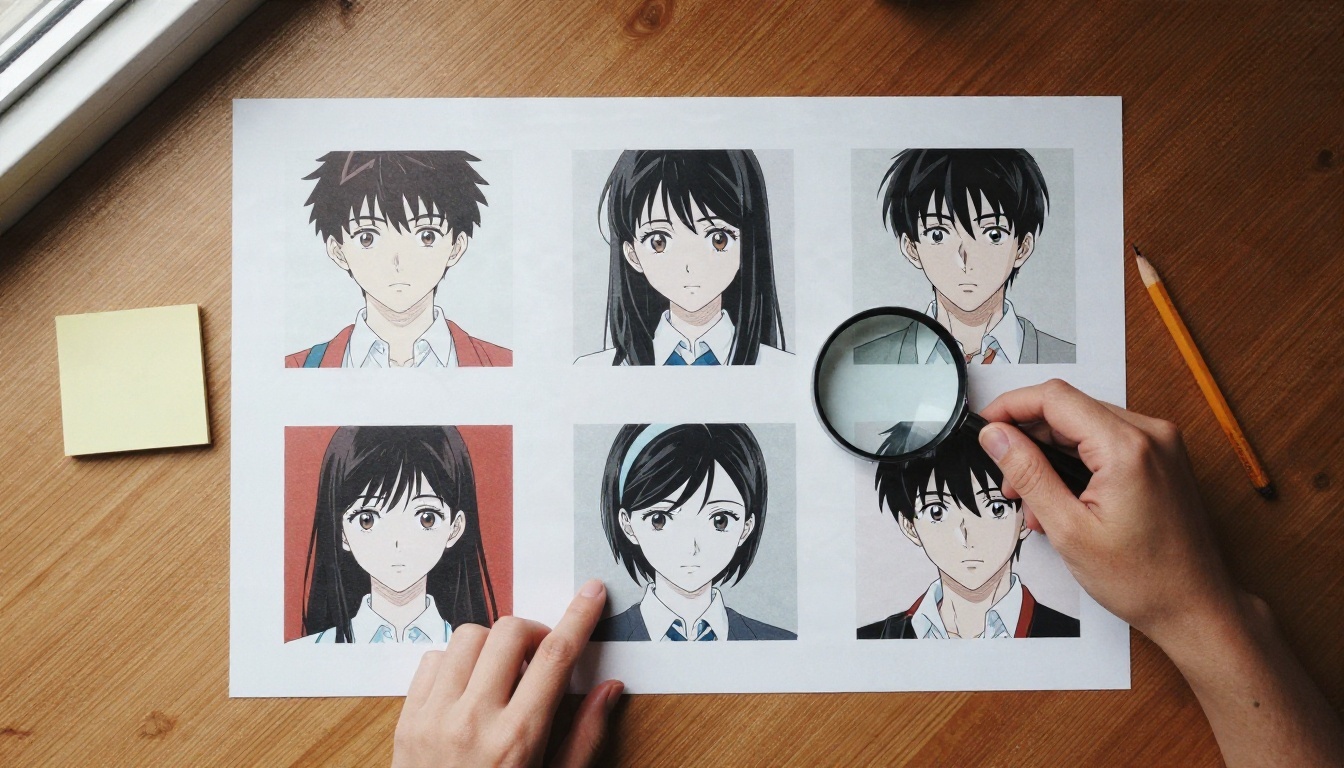
तीन या चार वेरिएशन बनाएँ, फिर उन्हें साथ-साथ प्रिंट करें या देखें। पहले कंपोज़िशन के आधार पर चुनें, फिर डिटेल के आधार पर। डिटेल बाद में ठीक की जा सकती है, पर कमज़ोर कंपोज़िशन को नहीं।
| आदत | क्रेडिट में लागत | फ़ायदा |
|---|
| परतों वाले प्रॉम्प्ट | कम | गलतियाँ पहचानना आसान |
| तय स्टाइल एंकर | कोई नहीं | सुसंगत सीरीज़ |
| सीड दोबारा इस्तेमाल | कोई नहीं | नियंत्रित वेरिएशन |
| बैच तुलना | मध्यम | बेहतर अंतिम चुनाव |
| अंधाधुंध रीट्राई | ज़्यादा | ज़्यादातर बेकार |
एनीमे आर्ट का अपस्केलिंग और फ़िनिशिंग
एक फ़्री जनरेटर आपको छोटी फ़ाइल दे सकता है। यह आख़िरी पड़ाव नहीं है। अपस्केलिंग एक मामूली आउटपुट को वॉलपेपर या प्रिंट साइज़ तक ला सकती है।
Real ESRGAN से अपस्केल करें
Real ESRGAN एक सुपर रेज़ोल्यूशन मॉडल है जो इमेज को चार गुना तक बड़ा करता है और किनारों को साफ़ रखता है, जो एनीमे लाइन आर्ट के लिए ख़ासा उपयुक्त है। अपनी इमेज अपलोड करें, स्केल चुनें और बड़ा वर्ज़न डाउनलोड करें। फ़्री टियर के छोटे परिणाम को प्रिंट करने लायक बनाने का यह एक व्यावहारिक तरीका है।
अपस्केल से पहले छोटी खामियाँ ठीक करें
अपस्केलिंग अच्छे हिस्सों के साथ गलतियों को भी बड़ा कर देती है। पहले अजीब हाथ, बिखरे निशान या रंग के धब्बे ठीक करें, फिर बड़ा करें। अगर सोर्स नरम है, तो अपस्केल्ड वर्ज़न एक बड़ी नरम इमेज होगी।
फ़ोटो को एनीमे में बदलें
अगर आपके पास कोई पोर्ट्रेट है और आप उसका एनीमे वर्ज़न चाहते हैं, तो पहले बताए गए फ़ोटो-टू-एनीमे मॉडल को आज़माएँ। अच्छी रोशनी वाली, सामने से ली गई फ़ोटो से शुरू करें। व्यस्त बैकग्राउंड और गहरी परछाइयाँ परिणाम को उलझा देती हैं।
बिना परेशानी के फ़्री एनीमे आर्ट का उपयोग
जब आपके पास पसंद की इमेज हों, तो कुछ व्यावहारिक बातें आपको मुश्किल से बचाती हैं।
कुछ भी बेचने से पहले लाइसेंस जाँचें
निजी उपयोग लगभग हमेशा अनुमत होता है। कमर्शियल उपयोग धूसर क्षेत्र है। अगर आप पोस्टर, स्टिकर या मर्चेंडाइज़ बेचने की योजना बनाते हैं, तो पुष्टि करें कि आपका प्लान इसकी अनुमति देता है, और हर इमेज के लिए रिकॉर्ड रखें कि आपने कौन सा टूल और प्लान इस्तेमाल किया।
जीवित कलाकारों और फ़्रैंचाइज़ की नकल से बचें
किसी मौजूदा कैरेक्टर का नाम लेकर प्रॉम्प्ट देना, या किसी खास कलाकार के सिग्नेचर लुक की नकल करना, टेकडाउन नोटिस को न्योता देता है। इसके बजाय मौलिक कैरेक्टर का वर्णन करें। इससे आपको कुछ ज़्यादा अलग और विशिष्ट भी मिलता है।
अगर शर्तें माँगें तो टूल का श्रेय दें
कुछ फ़्री टियर एट्रिब्यूशन की माँग करते हैं। इसमें सेकंड लगते हैं और विवाद से बचाता है।
चलते-फिरते काम करें
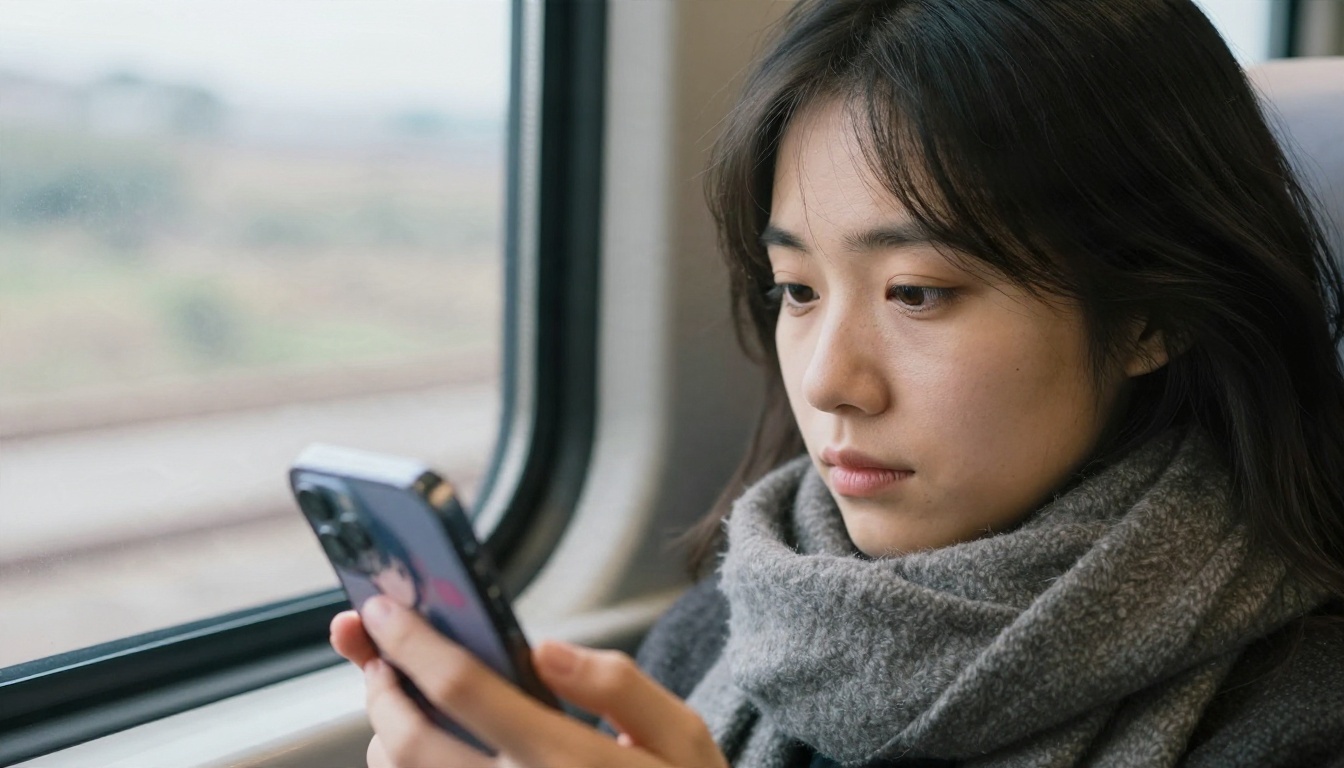
कई क्रिएटर आने-जाने के दौरान फ़ोन पर जनरेट करते हैं, फिर घर पर बड़ी स्क्रीन पर रिफ़ाइन करते हैं। मोबाइल-फ़्रेंडली टूल आपको छोटे ब्रेक में भी उत्पादक रहने देता है।
सही सेटअप चुनें और रचना शुरू करें
तो क्या फ़्री और अनलिमिटेड एनीमे AI आर्ट जनरेटर सच में मौजूद है? आंशिक रूप से। आपको रोज़ाना क्रेडिट वाले, विज्ञापन-समर्थित खुले जनरेशन वाले और उदार स्टार्टर बैलेंस वाले टूल मिल सकते हैं। पर अनलिमिटेड, उच्च रेज़ोल्यूशन, बिना वॉटरमार्क, कमर्शियल लाइसेंस वाला और बिना कतार का जनरेशन शायद ही मिलेगा। तय करें कि कौन सी सीमा आपको सबसे कम खलती है, और उसी के अनुसार चुनें।
अगर आप कई अकाउंट संभाले बिना मज़बूत मॉडलों का सेट आज़माना चाहते हैं, तो PicassoIA खोलें और एनीमे कैरेक्टर के लिए Proteus v0.3, पेंटरली दृश्यों के लिए Krea 2 Medium और तीखे 4K डिटेल के लिए Seedream 4.5 आज़माएँ। एक कैरेक्टर से शुरू करें, परतों वाला प्रॉम्प्ट लिखें, काम करने वाला सीड सहेजें, और अपनी पसंदीदा इमेज को अपस्केल करें। एक ही सेशन में आपके पास एक छोटी सीरीज़ होगी जो एक ही प्रोजेक्ट जैसी लगेगी, और आप ठीक-ठीक जान जाएँगे कि एक फ़्री कोटा आपको कितनी दूर तक ले जा सकता है। आज ही प्लेटफ़ॉर्म खोलें, अपना पहला प्रॉम्प्ट लिखें, और देखें कि आपके कैरेक्टर कैसे दिखते हैं।


