आप दो टैब खोलते हैं, एक में Artlist और दूसरे में Videogen, और दोनों ही कुछ मिनटों में AI वीडियो का वादा करते हैं। फिर बारीक शर्तें दिखती हैं: यहाँ वॉटरमार्क वाला सैंपल, वहाँ क्रेडिट का काउंटर, और एक कंटेंट फ़िल्टर जो आपकी लिखी आधी चीज़ों को ठुकरा देता है। अगर पैसे खर्च करने से पहले आप इनमें से एक चुनना चाहते हैं, तो Artlist बनाम Videogen: फ्री विकल्प, प्राइसिंग, लिमिट और अनसेंसर्ड विकल्प का यह विश्लेषण आपको व्यावहारिक अंतर बताता है, और जहाँ सार्वजनिक जानकारी कम है वहाँ ईमानदार चेतावनियों के साथ।
शुरू करने से पहले एक ज़रूरी नोट: दोनों प्रोडक्ट्स की कीमतें और फ्री सुविधाएँ अक्सर बदलती हैं, और थर्ड-पार्टी लिस्टिंग्स आपस में मेल नहीं खातीं। नीचे दिए हर आँकड़े को हाल की रिसर्च का एक स्नैपशॉट समझें, और पैसे देने से पहले हर कंपनी के अपने प्राइसिंग पेज पर उसकी पुष्टि कर लें।
पैसे खर्च करने से पहले त्वरित फैसला

छोटा जवाब
Artlist एक क्रिएटिव बंडल है। आपको फ़ुटेज, म्यूज़िक और साउंड इफ़ेक्ट्स की बड़ी स्टॉक लाइब्रेरी मिलती है, साथ में एक AI सूट है जहाँ आप इमेज, वीडियो और वॉइस जनरेशन पर क्रेडिट खर्च करते हैं। Videogen (videogen.io वाला प्रोडक्ट) ज़्यादा सीमित है: यह स्क्रिप्ट और विचारों को तैयार वीडियो में बदलने के लिए बना है, और इसके प्लान प्रति यूज़र कीमत पर हैं।
इनमें से कोई भी उन क्रिएटर्स के लिए नहीं बना है जो कम पाबंदियाँ चाहते हैं। दोनों मेनस्ट्रीम मॉडरेशन चलाते हैं, और मुझे दोनों में से किसी की भी ऐसी प्रकाशित नीति नहीं मिली जो वयस्क या बोल्ड कंटेंट का वादा करती हो। अगर यह आपके लिए मायने रखता है, तो अनसेंसर्ड विकल्प वाले सेक्शन पर जाएँ।
💡 टिप: "Videogen" या "VideoGen" नाम से कई असंबंधित प्रोडक्ट्स हैं। कीमतों की तुलना करने से पहले पक्का कर लें कि आप सही कंपनी देख रहे हैं, वरना आप किसी और टूल के आँकड़े पढ़ते रह जाएँगे।
| सवाल | Artlist | Videogen |
|---|
| मुख्य ताकत | स्टॉक लाइब्रेरी और AI सूट | स्क्रिप्ट से तैयार वीडियो |
| फ्री विकल्प | छोटा सैंपल, वॉटरमार्क वाला | कुछ लिस्टिंग्स के अनुसार, अस्पष्ट |
| पेड एंट्री पॉइंट | लगभग $9.99/माह, सालाना बिलिंग पर (रिपोर्टेड) | लगभग $12 से $16 प्रति यूज़र/माह, सालाना बिलिंग पर (रिपोर्टेड) |
| बिलिंग का तरीका | मासिक क्रेडिट | फेयर-यूज़ लिमिट के साथ प्रति सीट |
| वयस्क या बोल्ड कंटेंट | बिक्री का मुद्दा नहीं | बिक्री का मुद्दा नहीं |
हर टूल किसमें सबसे अच्छा है
Artlist: पहले लाइब्रेरी
Artlist एक लाइसेंस्ड म्यूज़िक और फ़ुटेज मार्केटप्लेस के रूप में शुरू हुआ था, और यह विरासत अब भी दिखती है। अगर आप YouTube वीडियो, विज्ञापन या क्लाइंट का काम एडिट करते हैं, तो इसकी असली कीमत एक ही सब्सक्रिप्शन में क्लियरेंस-रेडी क्लिप, ट्रैक और साउंड इफ़ेक्ट्स मिलने में है। AI सूट उसके ऊपर जोड़ा गया है, यानी स्टॉक में जो शॉट न मिले, उसे आप जनरेट कर सकते हैं।
दिक्कत यह है कि AI जनरेशन एक क्रेडिट पूल से चलता है। स्टॉक लाइब्रेरी उदार लगती है, जबकि AI हिस्सा मीटर्ड लगता है। अगर आपका इरादा बहुत सारी क्लिप जनरेट करने का है, तो आपको उस काउंटर पर नज़र रखनी होगी।
Videogen: टेम्पलेट और रफ़्तार
Videogen उन मार्केटर्स, शिक्षकों और छोटी टीमों की ओर झुकता है जिन्हें बिना टाइमलाइन एडिटर खोले एक तैयार एक्सप्लेनर, प्रमोशन या सोशल क्लिप चाहिए। आप वीडियो का वर्णन करते हैं, टूल सीन, नैरेशन और विज़ुअल्स जोड़ देता है, और आप नतीजे में थोड़ा बदलाव कर सकते हैं।
दोहराए जाने वाले बिज़नेस कंटेंट के लिए यह तेज़ है। अगर आप सिनेमैटिक, प्रॉम्प्ट-आधारित शॉट चाहते हैं जिनमें मोशन, स्टाइल और सब्जेक्ट पर पूरा नियंत्रण हो, तो यह कम आकर्षक है, क्योंकि इसका वर्कफ़्लो रॉ जनरेशन के बजाय असेंबली के इर्द-गिर्द बना है।
कौन किसे पसंद करता है:
- Artlist: एडिटर्स, फ़िल्ममेकर्स, एजेंसियाँ और वे सभी जिन्हें लाइसेंस्ड स्टॉक के साथ कुछ AI शॉट्स चाहिए।
- Videogen: मार्केटर्स और ट्रेनर्स जिन्हें जल्दी से टेम्पलेट वाले बिज़नेस वीडियो चाहिए।
- दोनों में से कोई नहीं: वे क्रिएटर्स जो फ़िल्टर रिजेक्शन के बिना स्टाइलाइज़्ड, ग्लैमर या मैच्योर-थीम वाला फ़ुटेज जनरेट करना चाहते हैं।
फ्री विकल्पों की तुलना
Artlist आपको मुफ़्त में क्या देता है
Artlist का फ्री टियर एक सैंपल की तरह काम करता है। रिव्यू इसे अलग-अलग तरह से बताते हैं: एक में लगभग पाँच इमेज और एक वॉटरमार्क वाले वीडियो का ज़िक्र है, दूसरे में कुछ इमेज, एक वीडियो, कुछ वॉइसओवर और दो गाने गिनाए गए हैं। सटीक सीमा समय के साथ बदलती है, पर ढाँचा वही रहता है। आप इंटरफ़ेस आज़मा सकते हैं, पर प्रोजेक्ट नहीं बना सकते।

बिना वॉटरमार्क के डाउनलोड के लिए पेड प्लान चाहिए, और फ्री सैंपल के साथ पब्लिशिंग लाइसेंस नहीं आता, इसलिए आप जो भी बनाते हैं वह केवल टेस्टिंग के लिए है।
Videogen आपको मुफ़्त में क्या देता है
यहाँ स्रोत आपस में टकराते हैं। कुछ थर्ड-पार्टी डायरेक्टरीज़ लगभग तीन जनरेशन या कुछ मासिक क्रेडिट वाले फ्री टियर का ज़िक्र करती हैं। दूसरे रिव्यूअर कहते हैं कि कोई सच्चा फ्री प्लान नहीं है और पहले दिन से भुगतान करना पड़ता है। आधिकारिक हेल्प सेंटर फ्री प्लान से पेड प्लान पर अपग्रेड करने की बात करता है, जो इशारा करता है कि किसी न किसी रूप में फ्री एक्सेस मौजूद है, लेकिन लिमिट को हार्ड संख्या के बजाय फेयर-यूज़ के रूप में बताया गया है।
मेरी ईमानदार राय: छोटे ट्रायल की उम्मीद रखें, लगातार फ्री वर्कफ़्लो की नहीं। अगर फ्री जनरेशन आपकी ज़रूरत है, तो साइन अप करने के दिन लाइव प्राइसिंग पेज ज़रूर देखें।
वॉटरमार्क की समस्या
फ्री टियर की असली कीमत वॉटरमार्क है। क्लिप कितनी भी अच्छी हो, अगर आप उसे पब्लिश नहीं कर सकते तो उसका कोई मतलब नहीं। दोनों प्रोडक्ट्स टेस्टर्स को पेइंग कस्टमर्स से अलग करने के लिए वॉटरमार्क या ट्रायल लिमिट इस्तेमाल करते हैं, जिससे फ्री टियर सिर्फ़ एक काम का रहता है: यह जाँचना कि आउटपुट का स्टाइल आपके प्रोजेक्ट के लिए ठीक है या नहीं।
💡 टिप: अगर आपको क्लाइंट के लिए बस एक त्वरित प्रूफ़ ऑफ़ कॉन्सेप्ट चाहिए, तो वॉटरमार्क वाला सैंपल चल जाएगा। अगर आपको आज ही पोस्ट करने लायक क्लिप चाहिए, तो आपको क्लीन एक्सपोर्ट वाला प्लान चाहिए, या कोई अलग टूल।
प्राइसिंग का ब्योरा
Artlist का क्रेडिट मॉडल
Artlist ऐसे सब्सक्रिप्शन बेचता है जो स्टॉक और AI एक्सेस को साथ बांधते हैं। प्राइसिंग ट्रैकर्स दिखाते हैं कि प्लान सालाना बिलिंग पर लगभग $9.99 प्रति माह से शुरू होते हैं, और ऊँचे टियर में ज़्यादा AI क्रेडिट और अतिरिक्त लाइसेंसिंग कवरेज मिलता है। हर फ़ीचर की अलग-अलग तय लिमिट के बजाय आपको एक मासिक क्रेडिट बैलेंस मिलता है, और आप तय करते हैं कि उसे इमेज, वीडियो, वॉइस और म्यूज़िक में कैसे खर्च करना है।
यह लचीलापन तब अच्छा है जब आपकी ज़रूरतें महीने-दर-महीने बदलती हैं। लेकिन यह जोखिम भरा भी है, जब एक महंगा वीडियो मॉडल एक ही दोपहर में आपका आधा बैलेंस खा जाए।

Videogen की सीट प्राइसिंग
Videogen प्रति यूज़र कीमत लेता है। डायरेक्टरी लिस्टिंग्स में Pro प्लान सालाना बिलिंग पर प्रति यूज़र प्रति माह $12 से $16 के बीच बताया गया है, और टीमों व भारी इस्तेमाल के लिए ऊँचे टियर हैं। चूँकि कुछ लिस्टिंग्स पुरानी हैं, सबसे सुरक्षित तरीका है इन संख्याओं को एक रेंज मानना और आधिकारिक पेज पर जाँचना।
फायदा पूर्वानुमान योग्य होने में है: एक तय सीट फीस से बजट बनाना आसान होता है। नुकसान यह है कि "फेयर यूज़" की भाषा ऐसी कैप्स को छिपा सकती है जो बड़े पैमाने पर प्रोडक्शन शुरू करने पर ही सामने आती हैं।
| लागत का कारक | Artlist | Videogen |
|---|
| बिलिंग यूनिट | प्रति माह क्रेडिट | प्रति माह सीट |
| सालाना छूट | हाँ | हाँ |
| स्टॉक लाइब्रेरी शामिल | हाँ | सीमित |
| क्लीन एक्सपोर्ट | पेड प्लान | पेड प्लान |
| बजट जोखिम | भारी वीडियो इस्तेमाल पर क्रेडिट जल्दी खत्म | वॉल्यूम पर फेयर-यूज़ कैप |
बाद में चुभने वाली लिमिट
क्रेडिट जल्दी खत्म होते हैं
वीडियो किसी AI प्लेटफ़ॉर्म का सबसे महंगा काम है। पाँच सेकंड की एक क्लिप की लागत एक स्टिल इमेज से कई गुना हो सकती है, इसलिए इमेज के लिए जो मासिक क्रेडिट बैलेंस बहुत बड़ा लगता है, वह कुछ वीडियो कोशिशों में खत्म हो सकता है। हर फेल या ऑफ़-टारगेट जनरेशन भी क्रेडिट खर्च करता है। अगर आप बहुत दोहराते हैं, और अच्छे क्रिएटर हमेशा दोहराते हैं, तो हर अंतिम क्लिप के लिए कम से कम तीन कोशिशों का बजट रखें।
फेयर यूज़ धुंधला है
"फेयर यूज़" कहने का एक विनम्र तरीका है कि कंपनी आपकी लिमिट बदल सकती है। यह आम यूज़र्स को शायद ही नुकसान पहुँचाता है, पर एजेंसियों और रोज़ पब्लिश करने वालों को इसका सामना करना पड़ता है। अगर आप हर दिन जनरेट करने की योजना बना रहे हैं, तो सालाना प्लान लेने से पहले सपोर्ट से सटीक कैप लिखित में माँगें।
किसी भी प्लेटफ़ॉर्म पर जाँचने योग्य लिमिट:
- मासिक क्रेडिट या जनरेशन कैप
- वीडियो की अधिकतम लंबाई और रिज़ॉल्यूशन
- हर प्लान पर वॉटरमार्क नियम
- कमर्शियल लाइसेंस की शर्तें
- जो कंटेंट आप असल में बनाना चाहते हैं, उस पर मॉडरेशन नियम
यही आखिरी बिंदु वह जगह है जहाँ ज़्यादातर क्रिएटर अटक जाते हैं, और यही वजह है कि इस तुलना को तीसरे विकल्प की ज़रूरत है।
अनसेंसर्ड विकल्प
फ़िल्टर क्रिएटर्स को परेशान क्यों करते हैं
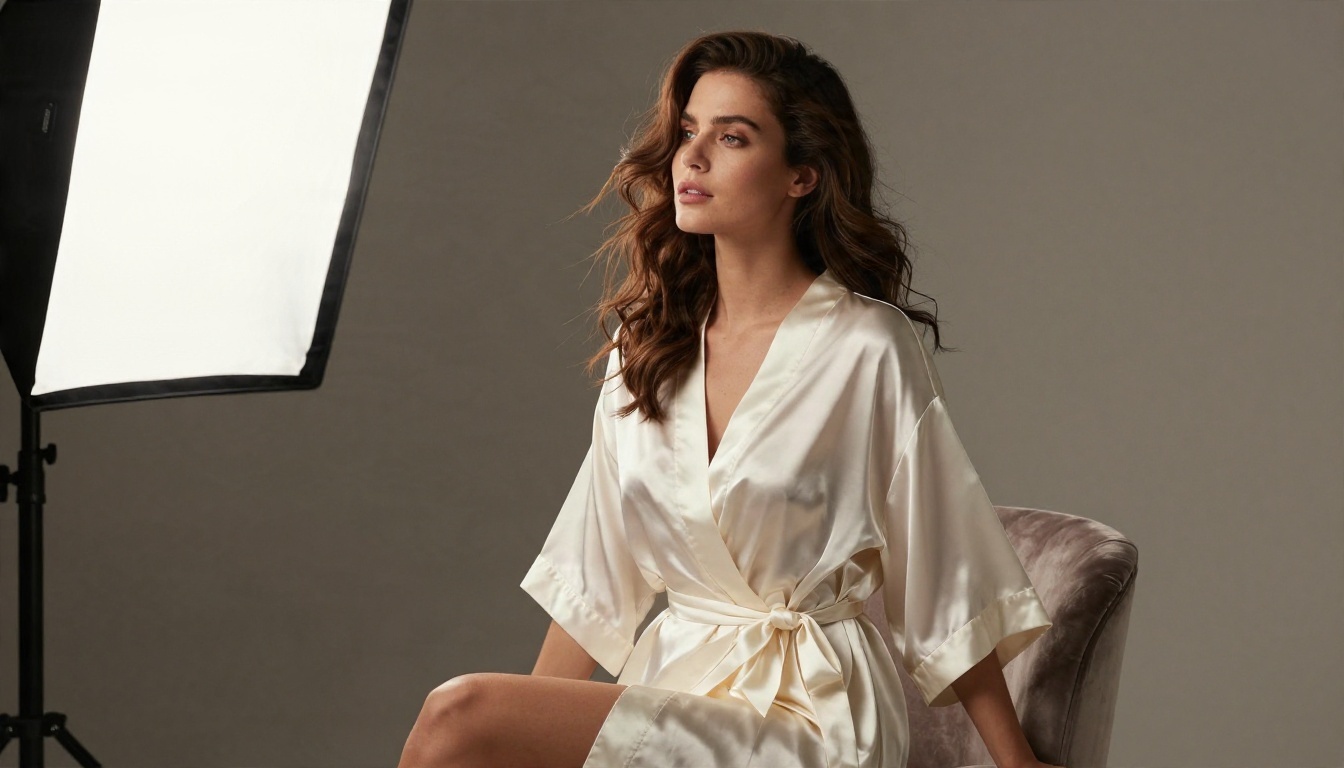
मेनस्ट्रीम टूल्स प्रॉम्प्ट अक्सर ऐसे कारणों से ठुकराते हैं जो साफ़ नहीं होते: स्विमसूट, बूडवार (boudoir) मूड, या स्टाइलाइज़्ड ग्लैमर पोर्ट्रेट। अगर आप फ़ैशन, लाइफ़स्टाइल, स्विमवियर, रोमांस फ़िक्शन या वयस्क झुकाव वाली कला में काम करते हैं, तो एक रिजेक्शन आपका समय लेता है और कभी-कभी क्रेडिट भी। Artlist या Videogen में से कोई भी उस दर्शक के लिए खुद को नहीं बेचता, इसलिए सतर्क मॉडरेशन की उम्मीद रखें।
वयस्क कंटेंट, शालीनता के साथ
यहीं PicassoIA आता है। यह इन दोनों प्लेटफ़ॉर्म्स के खेमे का हिस्सा नहीं है: यह एक अलग प्लेटफ़ॉर्म है, जिसकी मॉडल लाइब्रेरी क्रिएटर की आज़ादी को ध्यान में रखकर बनी है। मैच्योर-झुकाव वाले लेकिन गैर-स्पष्ट काम, जैसे ग्लैमर, स्विमवियर, बूडवार और फ़ैशन एडिटोरियल के लिए सबसे अच्छे शुरुआती विकल्प ये हैं:
- Seedream 4.5: तीखी, फोटोरियलिस्टिक आउटपुट जिसमें स्किन टेक्सचर और लाइटिंग मज़बूत है, और ग्लैमर व लाइफ़स्टाइल इमेज के लिए सबसे पहले आज़माने वाला मॉडल।
- PicassoIA Image Editor Pro: इमेज जनरेट और रीफ़ाइन करने के लिए एक अनलिमिटेड इमेज एडिटर, ताकि हर संशोधन पर आप क्रेडिट न गिनें।

इसके दो फ़ायदे हैं: शालीन ग्लैमर प्रॉम्प्ट पर कम रिजेक्शन, और बिना काउंटर को घटते देखे बार-बार सुधार करने की जगह। नीचे दिए जैसे आर्टिस्टिक पोर्ट्रेट, जिसमें सॉफ्टबॉक्स के नीचे आइवरी सिल्क का गाउन है, ठीक वही तरह की इमेज हैं जो सख्त प्लेटफ़ॉर्म्स पर अक्सर फ़्लैग हो जाती हैं।
💡 टिप: प्रॉम्प्ट को सौंदर्य पर केंद्रित रखें: लाइटिंग, फ़ैब्रिक, पोज़, सेटिंग और लेंस। सुंदर और इशारों वाला अंदाज़ स्पष्ट कंटेंट से बेहतर रहता है, और इससे ज़्यादा काम की इमेज भी बनती है।
PicassoIA पर मिलते-जुलते नतीजे कैसे पाएँ
Artlist और Videogen PicassoIA पर नहीं हैं, इसलिए उसी काम के लिए सबसे नज़दीकी वर्कफ़्लो यह है: Seedream 4.5 से लुक बनाएँ, फिर किसी वीडियो मॉडल से उसे एनिमेट करें।
Seedream 4.5 के साथ चरण-दर-चरण
- मॉडल पेज खोलें। Seedream 4.5 पेज पर जाएँ और साइन इन करें।
- कैमरा-स्टाइल प्रॉम्प्ट लिखें। सब्जेक्ट, सेटिंग, लाइट की दिशा और लेंस बताएँ। उदाहरण के लिए: "woman in a white swimsuit on a teak lounger, golden hour rim light from behind, 85mm f/1.8, film grain."
- चौड़ा रेशियो चुनें। वीडियो-रेडी फ़्रेम के लिए 16:9 चुनें, क्योंकि यह ज़्यादातर वीडियो मॉडल से मेल खाता है।
- कई वर्ज़न जनरेट करें। तीन या चार वेरिएंट चलाएँ और सबसे अच्छी लाइट और एनाटॉमी वाला रखें।
- एडिटर से रीफ़ाइन करें। छोटी बारीकियाँ ठीक करने के लिए नतीजे को PicassoIA Image Editor Pro में खोलें, बिना क्रेडिट खर्च किए।
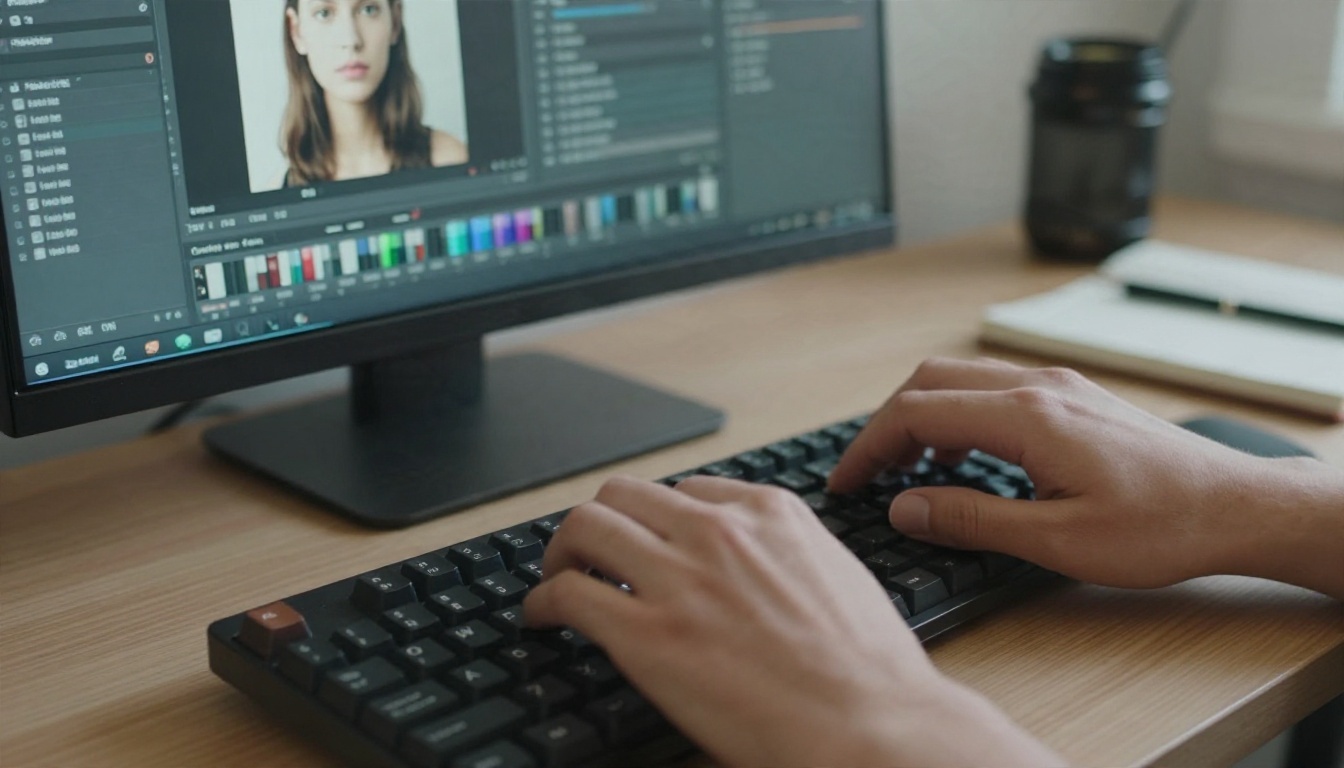
स्थिर फ़्रेम को गति में बदलें
एक बार आपको कोई फ़्रेम पसंद आ जाए, तो इमेज-टू-वीडियो मॉडल उसमें जान डाल सकता है। इसके लिए इनमें से कोई एक आज़माएँ:
| मॉडल | सबसे अच्छा किसके लिए |
|---|
| Wan 2.6 I2V | एक फ़ोटो को छोटी क्लिप में एनिमेट करना |
| Kling v3 Video | सिनेमैटिक कैमरा मूवमेंट और स्मूद मोशन |
| Veo 3.1 | नेटिव सिंक्रनाइज़्ड ऑडियो वाली क्लिप |
मोशन को उसी क्रम में बताएँ जिस क्रम में वह होता है: सब्जेक्ट क्या करता है, कैमरा कैसे चलता है, और लाइट क्या करती है। "slow dolly-in, hair moving in a light breeze, sun flare drifting across the frame" जैसा प्रॉम्प्ट मॉडल को कुछ ठोस देता है जिसके पीछे वह चल सके।
💡 टिप: मॉडरेशन के मामले में वीडियो मॉडल्स को इमेज मॉडल्स से अलग समझें। ऊपर का इमेज वर्कफ़्लो मैच्योर-झुकाव वाले, गैर-स्पष्ट ग्लैमर काम के लिए बना है, इसलिए लुक पहले वहीं बनाएँ और बाद में उसे एनिमेट करें।
बेहतर फ़्रेम के लिए प्रॉम्प्ट चेकलिस्ट:
- एक सब्जेक्ट और एक एक्शन चुनें
- लाइट की दिशा और दिन का समय बताएँ
- डेप्थ ऑफ़ फ़ील्ड के लिए लेंस और एपर्चर जोड़ें
- टेक्सचर बताएँ: त्वचा, कपड़ा, पानी, लकड़ी
- जो आप नहीं देखना चाहते, उसे छोड़ दें
आज खुद आज़माएँ
तो आपको क्या चुनना चाहिए? अगर आपको कुछ AI शॉट्स के साथ लाइसेंस्ड म्यूज़िक और फ़ुटेज चाहिए, तो Artlist बेहतर बंडल देता है। अगर आपको टीम के लिए जल्दी से टेम्पलेट वाले बिज़नेस वीडियो चाहिए, तो Videogen उसी के लिए बना है। अगर आप ग्लैमर, स्विमवियर और मैच्योर-झुकाव वाली लेकिन शालीन इमेज बनाने की ज़्यादा आज़ादी चाहते हैं, और बिना काउंटर देखे बार-बार सुधार करने की जगह चाहते हैं, तो Seedream 4.5 और PicassoIA Image Editor Pro से शुरू करें।

बहस सुलझाने का सबसे तेज़ तरीका है इसे आज़माना। एक प्रॉम्प्ट लिखें, चार वर्ज़न जनरेट करें, सबसे अच्छा चुनें, और उसे एनिमेट करें। दस मिनट के भीतर आप जान जाएँगे कि नतीजा आपकी सोच से मेल खाता है या नहीं। अपनी इमेज खुद बनाने के लिए तैयार हैं? PicassoIA पर जाएँ, Seedream 4.5 खोलें और अपना पहला फ़्रेम बनाएँ, फिर picassoia.com/en/all-models पर हर मॉडल देखें और अपने अगले प्रोजेक्ट के लिए सही मॉडल चुनें।


