इमेज और इलस्ट्रेशन को एनिमेट करना कभी उन स्टूडियोज़ का ही काम था जिनके पास लाखों रुपये के सॉफ़्टवेयर बजट और सालों की प्रशिक्षित टीम होती थी। वह दौर खत्म हो चुका है। AI एनिमेशन टूल्स अब इतने परिपक्व हो गए हैं कि एक ही स्थिर इमेज, चाहे वह फ़ोटो हो, पेंसिल स्केच हो या विस्तृत इलस्ट्रेशन, मिनटों में सहज, सिनेमैटिक वीडियो क्लिप बन सकती है, न रिगिंग चाहिए, न कीफ़्रेम, न कोई तकनीकी पृष्ठभूमि।
लेकिन हर टूल इलस्ट्रेशन को एक जैसे तरीके से नहीं संभालता। कुछ AI मॉडल मुख्य रूप से फ़ोटो पर प्रशिक्षित किए गए थे और बनाई गई ड्रॉइंग दिए जाने पर अस्वाभाविक मोशन बनाते हैं। दूसरे मॉडल खास तौर पर एनिमेशन-शैली की सामग्री के लिए बनाए गए हैं और सेल शेडिंग, लाइन आर्ट और इलस्ट्रेटेड कैरेक्टर को कहीं बेहतर नतीजों के साथ संभालते हैं। शुरू करने से पहले इस फ़र्क को जान लेने से बहुत परेशानी बचती है।
यह आर्टिकल अभी उपलब्ध इमेज और इलस्ट्रेशन को एनिमेट करने के लिए सबसे अच्छे AI को देखता है और उन्हें आउटपुट क्वालिटी, इलस्ट्रेशन के साथ अनुकूलता, स्पीड और इस्तेमाल में आसानी के आधार पर तुलना करता है।
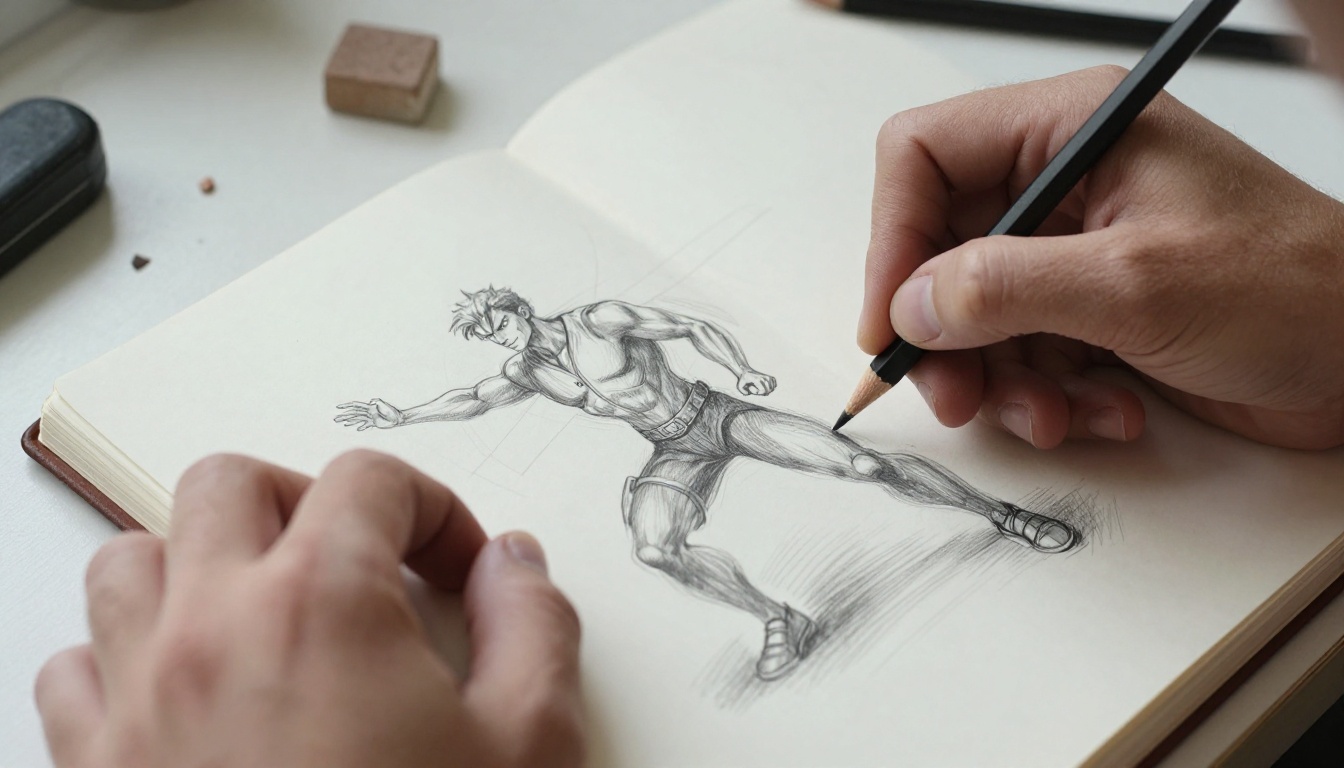
AI इमेज एनिमेशन कैसे काम करता है
स्टैंडर्ड वीडियो जनरेशन एक टेक्स्ट प्रॉम्प्ट लेकर शून्य से मोशन बनाता है। इमेज एनिमेशन अलग है: AI आपकी दी गई इमेज को पहले फ़्रेम के रूप में इस्तेमाल करता है और उसके बाद के फ़्रेम बनाता है जो उसी से तार्किक रूप से आगे बढ़ते हैं, ताकि मोशन मूल आर्टवर्क के रूप को बनाए रखे।
इसकी मुख्य तकनीक को इमेज-टू-वीडियो डिफ़्यूज़न कहते हैं। मॉडल आपकी इमेज को लेटेंट रिप्रेज़ेंटेशन में एन्कोड करता है, फिर एक डीनॉइज़िंग प्रक्रिया चलाता है जो इमेज और उस मोशन का वर्णन करने वाले टेक्स्ट प्रॉम्प्ट दोनों पर निर्भर करती है। नतीजा एक छोटा वीडियो होता है जिसमें आपकी इमेज उसी तरीके से चलती है जैसा आपने बताया था।
इलस्ट्रेशन के लिए यह खास तौर पर कठिन क्यों है: ज़्यादातर इमेज-टू-वीडियो मॉडल मुख्य रूप से असली दुनिया की फ़ोटोग्राफ़ी पर प्रशिक्षित हुए थे। जब उनका सामना फ़्लैट रंगों, मोटी आउटलाइन या सेल-शेडेड आर्टवर्क से होता है, तो वे कभी-कभी उसे फ़ोटोरियलिज़्म की ओर "सुधारने" की कोशिश करते हैं, जिससे कैरेक्टर का अनुपात बिगड़ जाता है या इलस्ट्रेशन की शैली फीकी पड़ जाती है। इलस्ट्रेशन को एनिमेट करने के सबसे अच्छे टूल या तो ड्रॉ की गई सामग्री पर खास ट्रेनिंग रखते हैं, या विविध इनपुट शैलियों को बिना उस चीज़ को बदले संभालते हैं जो कभी फ़ोटो जैसी दिखने के लिए बनी ही नहीं थी।
💡 टिप: अपने प्रॉम्प्ट में हमेशा वह मोशन बताएँ जो आप चाहते हैं, इमेज की सामग्री नहीं। "हल्की हवा में बाल लहरा रहे हैं, धीमा कैमरा पुश-इन" लिखें, न कि "लंबे बालों वाली एक महिला"। मॉडल इमेज पहले से देख रहा है।
अच्छे और बुरे टूल में फ़र्क कैसे करें
किसी खास टूल पर जाने से पहले, इलस्ट्रेटेड सामग्री के लिए AI एनिमेशन का मूल्यांकन करते समय असल में यही बातें मायने रखती हैं:
| कारक | यह क्यों मायने रखता है |
|---|
| स्टाइल प्रिज़र्वेशन | क्या मॉडल इलस्ट्रेशन की विज़ुअल शैली को पूरी तरह बनाए रखता है? |
| मोशन की स्वाभाविकता | क्या मूवमेंट सहज दिखता है या झटकेदार और आर्टिफ़ैक्ट से भरा? |
| प्रॉम्प्ट रिस्पॉन्सिवनेस | क्या आप नियंत्रित कर सकते हैं कि क्या चलेगा और कैसे? |
| आउटपुट रेज़ोल्यूशन | क्या नतीजा सोशल मीडिया या प्रोफ़ेशनल इस्तेमाल के लिए काफ़ी तीखा है? |
| स्पीड | 5 सेकंड की क्लिप बनाने में कितना समय लगता है? |
नीचे दिए गए टूल्स का मूल्यांकन खास तौर पर इस आधार पर किया गया है कि वे इलस्ट्रेशन को एनिमेट करने को कितनी अच्छी तरह संभालते हैं, न कि सिर्फ़ सामान्य फ़ोटो-टू-वीडियो रूपांतरण को।
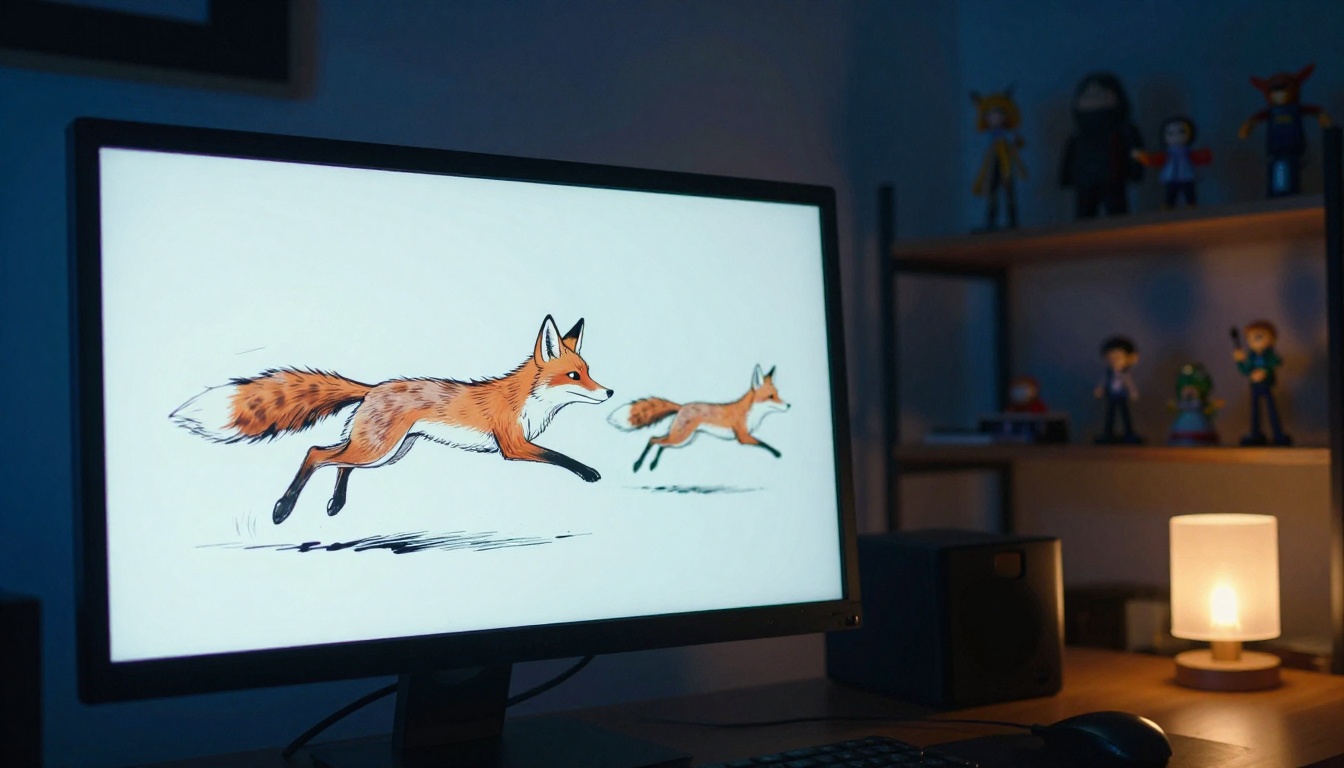
इलस्ट्रेशन एनिमेट करने के लिए सबसे अच्छे AI टूल
Tooncrafter: ड्रॉ की गई कला के लिए बना
इलस्ट्रेशन एनिमेशन के लिए इस सूची में Tooncrafter सबसे विशेषज्ञ टूल है। सामान्य-उद्देश्य वाले इमेज-टू-वीडियो मॉडलों से अलग, Tooncrafter खास तौर पर इलस्ट्रेटेड फ़्रेमों के बीच इंटरपोलेट करने के लिए बनाया गया था, जिससे यह कॉमिक पैनल, कैरेक्टर आर्ट और स्टाइलाइज़्ड ड्रॉइंग को एनिमेट करने के लिए आदर्श है।
इसकी मुख्य ताकत फ़्रेम के बीच इंटरपोलेशन है। आप दो इलस्ट्रेशन फ़्रेम (एक शुरुआती और एक अंतिम स्थिति) देते हैं और Tooncrafter बीच के मोशन फ़्रेम बनाता है, जिससे ऐसा सहज एनिमेशन बनता है जो मूल आर्ट शैली का सम्मान करता है और उसे फ़ोटोरियलिस्टिक बनाने की कोशिश नहीं करता।
जहाँ Tooncrafter उत्कृष्ट है:
- कॉमिक या मंगा-शैली की आर्ट में कैरेक्टर की हरकत
- इलस्ट्रेशन पैनलों के बीच सीन ट्रांज़िशन
- पूरे एनिमेशन में फ़्लैट रंग और साफ़ आउटलाइन को बनाए रखना
- बच्चों की किताबों के इलस्ट्रेशन को बिना शैली बदले एनिमेट करना
Tooncrafter लगातार इलस्ट्रेशन शैलियों के साथ सबसे अच्छा काम करता है। मिक्स्ड मीडिया आर्टवर्क (आंशिक फ़ोटो, आंशिक इलस्ट्रेशन) उसके इंटरपोलेशन को भ्रमित कर सकता है। सिंगल-फ़्रेम एनिमेशन के लिए, जहाँ आपके पास सिर्फ़ एक सोर्स इमेज है, नीचे दिए गए इमेज-टू-वीडियो मॉडल आपके लिए बेहतर रहेंगे।
AnimateDiff Prompt Travel: फ़्रेम-दर-फ़्रेम मोशन कंट्रोल
AnimateDiff Prompt Travel अलग तरीका अपनाता है। इमेज-टू-वीडियो रूपांतरण के बजाय यह पूरी तरह टेक्स्ट प्रॉम्प्ट से वीडियो बनाता है, लेकिन एक "प्रॉम्प्ट ट्रैवल" सिस्टम के साथ, जिससे आप क्लिप के अलग-अलग समय-बिंदुओं के लिए अलग-अलग विवरण तय कर सकते हैं।
इलस्ट्रेटर्स के लिए यह खास तौर पर अच्छा काम करता है जब आप किसी मौजूदा इलस्ट्रेशन को एनिमेट करने के बजाय शून्य से एनिमेटेड इलस्ट्रेशन जनरेट करना चाहते हैं। आप फ़्रेम 0 को अपने शुरुआती सीन के रूप में और फ़्रेम 24 को अंतिम सीन के रूप में बताते हैं, और मॉडल उनके बीच सहज ट्रांज़िशन बनाता है।
इलस्ट्रेशन के काम के लिए फ़ायदे:
- सभी जनरेट किए गए फ़्रेमों में लगातार आर्ट शैली
- शुरुआत और अंत के बीच क्या बदलता है, उस पर बारीक नियंत्रण
- एनीमे, सेल-शेडेड और फ़्लैट-डिज़ाइन विज़ुअल शैलियों के साथ अच्छा काम करता है
- PicassoIA पर मुफ़्त में इस्तेमाल करें
💡 प्रो टिप: AnimateDiff Prompt Travel से इलस्ट्रेशन बनाते समय, क्लिप के बीच में शैली बदलने से रोकने के लिए हर प्रॉम्प्ट फ़्रेम में स्टाइल कीवर्ड शामिल करें ("flat color illustration, 2D animation style, clean lines")।
Pia: एक-क्लिक फ़ोटो और इलस्ट्रेशन एनिमेशन
Pia (Personalized Image Animator) इस सूची का नए लोगों के लिए सबसे आसान विकल्प है। यह एक ही इनपुट इमेज लेता है और प्रीसेट मोशन स्टाइल के साथ एनिमेशन बनाता है, जिनमें ज़ूम, पैन, कैरेक्टर का बोलना और बाल उड़ना शामिल हैं, और इनके लिए कोई प्रॉम्प्ट लिखने की ज़रूरत नहीं होती।
जो इलस्ट्रेटर प्रॉम्प्ट में उलझे बिना जल्दी नतीजे चाहते हैं, उनके लिए Pia सचमुच शानदार है। यह फ़ोटो और इलस्ट्रेशन दोनों को संभालता है और मज़बूत फ़ोटोरियलिस्टिक सुधार के बिना, क्लिप भर में बनी ड्रॉइंग के फ़्लैट गुण को काफ़ी हद तक बनाए रखता है।
Pia के सबसे अच्छे इस्तेमाल:
- इलस्ट्रेशन के काम के पोर्टफ़ोलियो प्रज़ेंटेशन वीडियो
- सोशल मीडिया के लिए कैरेक्टर पोर्ट्रेट एनिमेट करना
- इलस्ट्रेटेड सीन मोशन में कैसे लगेंगे, इसका तेज़ प्रीविज़ुअलाइज़ेशन
हर आर्ट शैली पर काम करने वाला इमेज-टू-वीडियो AI
Wan 2.7 I2V: हाई-फ़िडेलिटी मोशन
Wan 2.7 I2V अभी उपलब्ध सबसे सक्षम इमेज-टू-वीडियो मॉडलों में से एक है। यह इलस्ट्रेशन समेत विविध इनपुट शैलियों को पुराने जनरेशन मॉडलों की तुलना में कहीं कम शैली-विकृति के साथ संभालता है।
इसे जो अलग बनाता है वह मोशन की क्वालिटी है: हरकतें सहज और भौतिक रूप से संभव हैं, और उन "पिघलने" जैसे आर्टिफ़ैक्ट से बचती हैं जो शुरुआती इमेज एनिमेशन मॉडलों को परेशान करते थे। बाल, कपड़ा, पानी और परिवेश के तत्व खास तौर पर अच्छी तरह एनिमेट होते हैं।
इलस्ट्रेशन पर प्रदर्शन:
- पूरी क्लिप में फ़्लैट रंग और मोटी आउटलाइन आम तौर पर बनी रहती हैं
- कैरेक्टर की हरकत मूल अनुपात के करीब रहती है
- जटिल बैकग्राउंड बिना शोर में बदले एनिमेट होते हैं
- पूरी क्वालिटी में 720p आउटपुट
कब Tooncrafter की जगह Wan 2.7 I2V चुनें: अगर आपके पास दो कीफ़्रेम के बजाय एक ही इलस्ट्रेशन इमेज है, और आपको हाई-क्वालिटी सिनेमैटिक मोशन चाहिए, तो Wan 2.7 I2V बेहतर विकल्प है। Tooncrafter अपना सबसे अच्छा काम करने के लिए दो फ़्रेम चाहता है; Wan 2.7 I2V को सिर्फ़ एक चाहिए।
P Video Animate: सीधा और तेज़
P Video Animate स्पीड और सुलभता के लिए बना है। कोई भी इमेज अपलोड करें, एक छोटा मोशन विवरण लिखें, और एक मिनट से कम में 5 सेकंड की एनिमेटेड क्लिप पाएँ।
यह ठीक-ठाक शैली संरक्षण के साथ इलस्ट्रेशन संभालता है, हालाँकि बहुत बारीक विवरण वाले जटिल इलस्ट्रेशन (जटिल हैचिंग, सूक्ष्म टेक्सचर वाली लाइनवर्क) के आउटपुट में कुछ स्मूदिंग दिख सकती है। कैरेक्टर पोर्ट्रेट, फ़्लैट-डिज़ाइन आर्टवर्क और सरल सीन इलस्ट्रेशन के लिए नतीजे लगातार मज़बूत रहते हैं।
P Video Animate क्यों अलग है:
- प्लेटफ़ॉर्म के किसी भी इमेज-टू-वीडियो मॉडल में सबसे तेज़ जनरेशन समय
- कम विफल जनरेशन के साथ लगातार आउटपुट क्वालिटी
- पोर्ट्रेट और लैंडस्केप, दोनों फ़ॉर्मेट के इलस्ट्रेशन पर अच्छा काम करता है
- बड़ी मात्रा में एनिमेशन के काम के लिए आदर्श
Wan 2.6 I2V: स्पीड और क्वालिटी का संतुलन
Wan 2.6 I2V स्पीड और क्वालिटी के ट्रेडऑफ़ में P Video Animate और Wan 2.7 I2V के बीच आता है। यह 2.7 से तेज़ जनरेट करता है और मोशन क्वालिटी में सिर्फ़ थोड़ी कमी के साथ, इसलिए जब आपको एकल क्लिप की परफ़ेक्शन से ज़्यादा मात्रा चाहिए, तब यह एक भरोसेमंद रोज़मर्रा का विकल्प है।
बैच एनिमेशन के काम के लिए (जैसे कॉमिक पैनल सीक्वेंस के लिए कई इलस्ट्रेशन फ़्रेम एनिमेट करना) Wan 2.6 I2V अक्सर बेहतर चुनाव होता है। जब आप 10 या उससे ज़्यादा क्लिप जनरेट कर रहे हों, तब समय की बचत जुड़कर काफ़ी बड़ी हो जाती है।
यह भी जानने लायक है: Minimax का Video 01 Live ऑडियो आउटपुट के साथ सिंगल-इमेज एनिमेशन के लिए एक और मज़बूत विकल्प है, जब आप चाहते हैं कि एनिमेटेड इलस्ट्रेशन मोशन के साथ परिवेशी ध्वनि भी ले कर चले।
💡 त्वरित तुलना: किसी एक हीरो इमेज के लिए सबसे अच्छा संभव आउटपुट चाहिए? Wan 2.7 I2V इस्तेमाल करें। पूरे कॉमिक पेज को पैनल-दर-पैनल एनिमेट करना है? Wan 2.6 I2V या P Video Animate आपका काफ़ी समय बचाएँगे।
AI के साथ कैरेक्टर एनिमेशन
कैरेक्टर एनिमेशन सीन एनिमेशन से ज़्यादा कठिन है। चेहरे, हाथ और शरीर का अनुपात फ़्रेमों में लगातार बना रहना चाहिए, और यहीं कई सामान्य-उद्देश्य मॉडल लड़खड़ाते हैं। PicassoIA पर दो मॉडल इसी चुनौती के लिए खास तौर पर बनाए गए हैं।
Dreamactor M2.0: पूरे शरीर का मोशन
ByteDance का Dreamactor M2.0 खास तौर पर कैरेक्टर एनिमेशन के लिए बना है। यह रेफ़रेंस-आधारित मोशन ट्रांसफ़र इस्तेमाल करता है: आप एक कैरेक्टर इमेज और एक मोशन विवरण देते हैं, और मॉडल उस कैरेक्टर को भौतिक रूप से सुसंगत मूवमेंट के साथ एनिमेट करता है।
मूल कैरेक्टर एनिमेट करने वाले इलस्ट्रेटर्स के लिए यह बड़ा फ़ायदा है। मॉडल मानव मोशन डेटा पर प्रशिक्षित है और उसे उस कैरेक्टर पर लागू करता है जो आप देते हैं, चाहे वह फ़ोटोरियलिस्टिक पोर्ट्रेट हो, कार्टून अवतार हो या स्टाइलाइज़्ड इलस्ट्रेशन।
Dreamactor M2.0 की ताकत:
- सभी जनरेट किए गए फ़्रेमों में चेहरे और शरीर की स्थिरता
- ज़्यादातर सामान्य मॉडलों से बेहतर तरीके से नॉन-फ़ोटोरियलिस्टिक कैरेक्टर संभालता है
- चलना, इशारे करना और सिर की हरकत, सब स्वाभाविक दिखते हैं
- किसी भी आर्ट शैली के कैरेक्टर पोर्ट्रेट पर साफ़ नतीजे
Kling v3 Motion Control: सटीक एनिमेशन
Kling v3 Motion Control इमेज-टू-वीडियो जनरेशन के ऊपर ट्रैजेक्टरी कंट्रोल जोड़ता है, यानी आप फ़्रेम में खास तत्वों के लिए मोशन का सटीक रास्ता तय कर सकते हैं। कैरेक्टर एनिमेशन के लिए इसका मतलब है किसी कैरेक्टर के हाथ को एक खास स्थिति तक ले जाने का निर्देश देना, या किसी इलस्ट्रेटेड सीन पर कैमरे के सटीक आर्क को नियंत्रित करना।
यह स्तर की सटीकता उन इलस्ट्रेटर्स के लिए खास तौर पर काम का है जिनके मन में यह साफ़ है कि उनका आर्टवर्क कैसे चलना चाहिए, बजाय इसके कि AI खुले प्रॉम्प्ट के साथ जो भी तय करे उसे स्वीकार करें।
कब Dreamactor M2.0 की जगह Kling v3 Motion Control चुनें:
- आपको कैमरा मूवमेंट (डॉली, पैन, ज़ूम पाथ) पर नियंत्रण चाहिए
- मोशन को सामान्य इशारों के बजाय एक खास ट्रैजेक्टरी का पालन करना है
- आप अलग-अलग कैरेक्टर पोर्ट्रेट के बजाय इलस्ट्रेटेड सीन एनिमेट कर रहे हैं
त्वरित फ़ॉर्मेट: GIF और शॉर्ट लूप
हर एनिमेशन प्रोजेक्ट को सिनेमैटिक 5 सेकंड की क्लिप की ज़रूरत नहीं होती। कभी-कभी आपको कैरेक्टर स्टिकर, बैनर या सोशल मीडिया पोस्ट के लिए एक छोटा लूपिंग GIF चाहिए। उसके लिए ज़रूरतें अलग होती हैं।
Hotshot XL: इलस्ट्रेशन से एनिमेटेड GIF
Hotshot XL खास तौर पर टेक्स्ट प्रॉम्प्ट से छोटे एनिमेटेड GIF बनाने के लिए प्रशिक्षित है। यह इमेज-टू-वीडियो मॉडल नहीं है, इसलिए यह किसी मौजूदा इमेज को एनिमेट करने के बजाय नया इलस्ट्रेटेड कंटेंट बनाता है, लेकिन इसका आउटपुट स्टाइल स्वाभाविक रूप से इलस्ट्रेशन और एनिमेशन की सौंदर्य शैली की नकल करता है।
कैरेक्टर स्टिकर, लूप एनिमेशन और इलस्ट्रेटेड GIF कंटेंट के लिए, Hotshot XL साफ़, दोहराता हुआ मोशन बनाता है जिसकी इलस्ट्रेटेड लुक लगातार रहती है, जिसे हाथ से फ़्रेम-दर-फ़्रेम बनाने में घंटों लगते।
Stable Diffusion Animation: भरोसेमंद और लचीला
Stable Diffusion Animation शुरुआती AI एनिमेशन टूल्स में से एक है और इलस्ट्रेटेड कंटेंट के लिए भरोसेमंद बना हुआ है। यह सीधे टेक्स्ट प्रॉम्प्ट से एनिमेशन बनाता है, जिसमें मज़बूत स्टाइलिस्टिक नियंत्रण है, और चूँकि यह Stable Diffusion पर बना है, इसे इस मॉडल की इलस्ट्रेशन और आर्ट शैलियों की उत्कृष्ट समझ विरासत में मिली है, जो कई तरह की सौंदर्य शैलियों में फैली है।
यह उपलब्ध सबसे नया विकल्प नहीं है, और यह Wan 2.7 I2V जैसी सिनेमैटिक मोशन क्वालिटी नहीं देता, लेकिन एक सुसंगत इलस्ट्रेटेड लुक वाले स्टाइल्ड एनिमेशन लूप बनाने के लिए यह अब भी एक ठोस और अनुमानित विकल्प है।
PicassoIA पर Tooncrafter कैसे इस्तेमाल करें
PicassoIA Tooncrafter को सीधे होस्ट करता है, जिससे किसी लोकल इंस्टॉलेशन या GPU सेटअप के बिना इसका इस्तेमाल किया जा सकता है। सबसे अच्छे नतीजे पाने का तरीका यह है:
स्टेप 1: अपने दो इलस्ट्रेशन फ़्रेम तैयार करें
Tooncrafter सबसे अच्छा तब काम करता है जब दो सोर्स इमेज एक ही आर्ट शैली और कैरेक्टर डिज़ाइन साझा करती हैं। पहली इमेज आपकी शुरुआती स्थिति है, दूसरी आपकी अंतिम स्थिति।
- PNG या JPG फ़ॉर्मेट इस्तेमाल करें
- हर इमेज के लिए कम से कम 512x512 पिक्सेल का लक्ष्य रखें
- दोनों फ़्रेमों में एक जैसी रोशनी और परिप्रेक्ष्य रखें
- फ़्रेम 1 और फ़्रेम 2 के बीच बहुत बड़े स्केल बदलाव से बचें
स्टेप 2: अपना मोशन प्रॉम्प्ट लिखें
आपके प्रॉम्प्ट में उस मोशन का वर्णन होना चाहिए जो दोनों फ़्रेमों के बीच हो रहा है, न कि कैरेक्टर कैसे दिखते हैं। उदाहरण: "character raises arm slowly, weight shifting from left foot to right, fabric of shirt moving naturally with the motion, soft studio lighting stable throughout."
स्टेप 3: अपने पैरामीटर सेट करें
- फ़्रेम इंटरपोलेशन स्टेप्स: सहज मोशन के लिए 25 अच्छा काम करता है
- इनफ़रेंस स्टेप्स: 50 से बेहतर क्वालिटी मिलती है, लेकिन जनरेशन समय बढ़ता है
- मोशन बकेट ID: सूक्ष्म मोशन के लिए लगभग 60 से 80 के निचले मान, ज़्यादा नाटकीय मूवमेंट के लिए 100 से 127 के ऊँचे मान
स्टेप 4: समीक्षा करें और दोहराएँ
पहली जनरेशन शायद ही कभी अंतिम होती है। अगर एनिमेशन के बीच में अनुपात बिगड़ने लगे, तो मोशन बकेट ID घटाकर देखें। अगर आउटपुट बहुत कड़ा लगे, तो उसे थोड़ा बढ़ाएँ और फिर से जनरेट करें। ज़्यादातर अच्छे नतीजे दूसरी या तीसरी कोशिश में आते हैं।
सही टूल कैसे चुनें
इतने विकल्पों के बीच चुनाव कुछ व्यावहारिक सवालों पर निर्भर करता है:
बचने वाली 3 आम गलतियाँ
1. मोशन के बजाय इमेज का वर्णन करना
मॉडल आपका इलस्ट्रेशन पहले से देख रहा है। "खेत में खड़ी लाल बालों वाली एक महिला" लिखना आपकी प्रॉम्प्ट जगह बर्बाद करता है। इसके बजाय लिखें "हल्की हवा में बाल धीरे-धीरे लहरा रहे हैं, घास बाएँ से दाएँ लहरा रही है, धीमा डॉली-इन कैमरा मूवमेंट"।
2. पहले परीक्षण के लिए बहुत ज़्यादा विस्तार वाले इलस्ट्रेशन इस्तेमाल करना
जटिल इलस्ट्रेशन जनरेट होने में ज़्यादा समय लेते हैं और ज़्यादा क्रेडिट खर्च करते हैं। पहले कम विस्तार वाले संस्करणों पर अपने मोशन कॉन्सेप्ट जाँचें, फिर सफल सेटिंग्स को अंतिम, विस्तृत आर्टवर्क पर लागू करें।
3. पहले आउटपुट को अंतिम मान लेना
सबसे अच्छे नतीजे दोहराव से आते हैं। अलग मोशन बकेट वैल्यू या प्रॉम्प्ट के शब्दों के साथ 3 से 5 वैरिएशन जनरेट करें, फिर सबसे मज़बूत चुनें। ज़्यादातर अनुभवी उपयोगकर्ता पहली जनरेशन सीधे प्रोडक्शन में नहीं भेजते।
अपने इलस्ट्रेशन पर आज़माएँ
इस आर्टिकल में सूचीबद्ध हर टूल PicassoIA पर बिना डाउनलोड या लोकल GPU ज़रूरत के उपलब्ध है। आप एक फ़्लैट इलस्ट्रेशन से एनिमेटेड क्लिप तक उतने ही समय में पहुँच सकते हैं जितना एक मोशन प्रॉम्प्ट लिखने में लगता है।
अगर आप इमेज एनिमेशन में नए हैं, तो PicassoIA Video जनरेटर एक अच्छा शुरुआती बिंदु है। यह मुफ़्त और असीमित है, और इलस्ट्रेशन को आक्रामक फ़ोटोरियलिस्टिक सुधार के बिना संभालता है। उसके बाद, जब आप बुनियादी बातें समझ लें, तो Tooncrafter और Wan 2.7 I2V वे दो टूल हैं जिन पर सबसे ज़्यादा समय लगाना उचित है।
आपके इलस्ट्रेशन में पहले से ही विज़ुअल नींव है। मोशन AI संभालता है। बस सही टूल चुनना और जनरेट करना शुरू करना बाकी है।
सभी उपलब्ध एनिमेशन मॉडल देखें, जिनमें Wan 2.5 I2V, Seedance 2.5, Kling v2.1 और 100 अन्य टेक्स्ट-टू-वीडियो और इमेज-टू-वीडियो विकल्प शामिल हैं, picassoia.com/en/all-models पर।


