जो ज़्यादातर लोग AI इमेज जनरेशन आज़माना चाहते हैं, उन्हें लगता है कि यह कुछ जटिल काम होगा। ऐसा नहीं है। पूरी तरह शुरुआती लोगों के लिए सबसे अच्छा AI इमेज टूल वही है जो आपके रास्ते से हट जाए, आपको बताने दे कि आपको क्या चाहिए, और 30 सेकंड से कम में कुछ प्रभावशाली लौटा दे। यह अनुभव अभी मौजूद है, और इसके लिए आपको कुछ इंस्टॉल करने, कोई सॉफ़्टवेयर सीखने या कोई शक्तिशाली मशीन रखने की ज़रूरत नहीं है।
यह आर्टिकल बताता है कि शून्य से शुरुआत करने वालों के लिए कौन-से टूल सबसे अच्छे काम करते हैं, उन्हें वास्तव में शुरुआती-अनुकूल क्या बनाता है, और बिना अंदाज़े के अपना पहला असली नतीजा कैसे पाएँ।
AI इमेज टूल्स पहली बार में डरावने क्यों लगते हैं
बहुत-से नए लोग कोई इमेज बनाने से पहले ही हार मान लेते हैं, और इसकी एक वजह है। इंटरनेट पर ज़्यादातर ट्यूटोरियल उन लोगों के लिए लिखे गए हैं जो पहले से जानते हैं कि LoRA, गाइडेंस स्केल (CFG) और सैंपलर सेटिंग्स का क्या मतलब है। ऐसा कंटेंट इन टूल्स के साथ कुछ हफ़्ते बिताने के बाद ही काम का लगता है। किसी बिल्कुल नए यूज़र के लिए यह बस शोर है।
असली रुकावट टेक्नोलॉजी नहीं है। असली रुकावट यह है कि ज़्यादातर संसाधन उसके बारे में किस तरह बात करते हैं।
ज़्यादातर ट्यूटोरियल बहुत कुछ मान लेते हैं
किसी भी लोकप्रिय AI आर्ट ट्यूटोरियल को पढ़ें, और आपको ऐसे वाक्य मिलेंगे जैसे "अपना नेगेटिव प्रॉम्प्ट एडजस्ट करें," "स्थिरता के लिए 1:1 आस्पेक्ट रेशियो इस्तेमाल करें," और "CFG 7.5 आज़माएँ।" जो इंसान बस यह टाइप करना चाहता है कि "एक औरत एक आरामदेह लाइब्रेरी में किताब पढ़ रही है" और देखना चाहता है कि क्या होता है, उसे इनमें से कुछ भी समझ नहीं आता।
शुरुआती लोगों के लिए सबसे अच्छे टूल्स को आपसे यह सब जानने की ज़रूरत नहीं होती। आप एक विवरण लिखते हैं। टूल इमेज बनाता है। पूरी प्रक्रिया बस इतनी ही है।
टेक्नोलॉजी बहुत सरल हो गई है
दो साल पहले AI इमेज जेनरेटर चलाने के लिए एक सक्षम GPU, लोकल Python इंस्टॉलेशन और डिपेंडेंसी कॉन्फ़्लिक्ट ठीक करने का धैर्य चाहिए था। अब वह दौर खत्म हो चुका है। आज के सबसे अच्छे मॉडल ब्राउज़र में चलते हैं, सेकंडों में नतीजे देते हैं, और उन्हें सिर्फ़ इंटरनेट कनेक्शन चाहिए। टूल्स परिपक्व हो गए हैं। ट्यूटोरियल अभी उनके साथ तालमेल नहीं बिठा पाए हैं।
असल में कौन-सा टूल शुरुआती-अनुकूल बनाता है
हर AI इमेज जेनरेटर एक जैसा नहीं बना होता। कुछ प्रोफ़ेशनल लोगों के लिए बने हैं जो हर पैरामीटर पर बारीक नियंत्रण चाहते हैं। दूसरे स्पीड और सादगी को प्राथमिकता देते हैं। अगर आप बिल्कुल शुरुआती हैं, तो आपको दूसरी श्रेणी चाहिए।
यहाँ बताया गया है कि सचमुच सुलभ टूल को उस टूल से कैसे अलग पहचानें जो बस दावा करता है:
एक इनपुट, एक आउटपुट
सबसे अच्छा शुरुआती अनुभव एक ही टेक्स्ट बॉक्स है। आप अपना विवरण टाइप करते हैं, जेनरेट दबाते हैं और एक इमेज पाते हैं। कोई स्लाइडर कॉन्फ़िगर नहीं करना, कोई नेगेटिव प्रॉम्प्ट नहीं भरना, कोई मॉडल चेकपॉइंट नहीं चुनना। बस बताएँ कि आपको क्या चाहिए।
तेज़ नतीजे
प्रयोग करते हुए हर इमेज के लिए 3 मिनट इंतज़ार करना निराशाजनक है। तेज़ मॉडल आपको खुलकर बार-बार प्रयोग करने देते हैं। आप एक प्रॉम्प्ट आज़माते हैं, नतीजा देखते हैं, शब्द बदलते हैं और फिर कोशिश करते हैं। इसी चक्र से आप जल्दी सुधरते हैं, और यह तभी काम करता है जब जनरेशन तेज़ हो।
कोई इंस्टॉलेशन नहीं, कोई सेटअप नहीं
शुरुआती लोगों के लिए ब्राउज़र-आधारित टूल सबसे अच्छे साबित होते हैं। कुछ डाउनलोड नहीं करना, कोई GPU नहीं चाहिए, किसी भी डिवाइस पर चलता है। आप एक टैब खोलते हैं, प्रॉम्प्ट टाइप करते हैं और जनरेट करते हैं।
💡 टिप: अगर कोई टूल आपकी पहली जनरेशन से पहले Python एनवायरनमेंट कॉन्फ़िगर करने को कहता है, तो वह शुरुआती लोगों के लिए नहीं बना है। इसकी जगह कोई ब्राउज़र-आधारित प्लेटफ़ॉर्म आज़माएँ।

पूरी तरह शुरुआती लोगों के लिए सबसे अच्छे AI इमेज मॉडल
जब बात पूरी तरह शुरुआती लोगों के लिए सबसे अच्छे AI इमेज टूल की हो, तो जेनरेटर को चलाने वाला मॉडल उसके इंटरफ़ेस से ज़्यादा मायने रखता है। यहाँ वे मॉडल हैं जो बिना किसी तकनीकी ज्ञान के लगातार बेहतरीन नतीजे देते हैं।
Flux Schnell: पहले स्पीड
Flux Schnell Black Forest Labs की ओर से यह अब तक उपलब्ध सबसे तेज़ हाई-क्वालिटी इमेज मॉडल है। यह कुछ ही सेकंड में इमेज जनरेट करता है, और इसकी आउटपुट क्वालिटी इतनी तेज़ चीज़ से उम्मीद की जाने वाली क्वालिटी से कहीं ऊपर है। शुरुआती उपयोगकर्ता के लिए यह एकदम सही शुरुआती बिंदु है। आप एक प्रॉम्प्ट लिखते हैं, इमेज पाते हैं, अपना विवरण सुधारते हैं और फिर से कोशिश करते हैं। स्पीड की वजह से प्रयोग करना उबाऊ नहीं, बल्कि आसान लगता है।
किसके लिए बेहतर: आपकी पहली 50 इमेज जनरेशन। त्वरित कॉन्सेप्ट टेस्टिंग। जब आप बस देखना चाहते हों कि क्या संभव है।
Flux Dev: बिना जटिलता के क्वालिटी
Flux Dev Flux Schnell का फ़ोटोरियलिस्टिक भाई-बहन जैसा मॉडल है। इसमें थोड़ा ज़्यादा समय लगता है, लेकिन यह उल्लेखनीय रूप से ज़्यादा शार्प और अधिक डिटेल वाली इमेज देता है, जिनमें रंगों की सटीकता बेहतर होती है और टेक्सचर ज़्यादा असली लगते हैं। इंटरफ़ेस भी उतना ही सरल है: बस एक टेक्स्ट प्रॉम्प्ट, इसलिए कुछ नया समझना नहीं पड़ता। Flux Schnell के साथ अपना शुरुआती प्रयोग कर लेने के बाद, जब आप अपने सबसे अच्छे प्रॉम्प्ट से परिष्कृत नतीजे चाहते हैं, तो Flux Dev स्वाभाविक अगला कदम है।
किसके लिए बेहतर: पोर्ट्रेट फ़ोटोग्राफ़ी प्रॉम्प्ट, लैंडस्केप दृश्य, और ऐसी कोई भी इमेज जिसमें डिटेल मायने रखती हो।
SDXL: भरोसेमंद क्लासिक
SDXL Stability AI का मॉडल है और दुनिया में सबसे ज़्यादा इस्तेमाल होने वाले इमेज मॉडलों में से एक है। सालों के इस्तेमाल से इसे लगातार निखारा गया है, और यह फ़ोटोरियलिस्टिक दृश्यों से लेकर इलस्ट्रेटेड लुक तक, स्टाइलों की एक बड़ी विविधता में उत्कृष्ट है। शुरुआती उपयोगकर्ता इसे पसंद करते हैं, क्योंकि सरल प्रॉम्प्ट के साथ भी नतीजे लगातार अच्छे आते हैं। यह आपके निर्देशों को ज़्यादा उलझाता नहीं, और धुंधले विवरणों को ज़्यादातर दूसरे मॉडलों से बेहतर संभालता है।
किसके लिए बेहतर: जब आपको ठीक-ठीक नहीं पता कि आप क्या चाहते हैं, या जब कई जनरेशन में विविधता चाहिए।
Ideogram v3 Turbo: अधिकतम रियलिज़्म के लिए
Ideogram v3 Turbo फ़ोटोरियलिस्टिक इमेज बनाने में असाधारण है, खासकर लोगों के पोर्ट्रेट में। अगर आप ऐसी इमेज बनाना चाहते हैं जो प्रोफ़ेशनल फ़ोटोग्राफ़ी लगे, तो यह मॉडल वही देता है। यह उन इमेज के लिए भी उपलब्ध सबसे अच्छे विकल्पों में से एक है जिनमें पढ़ने योग्य टेक्स्ट शामिल हो, इसलिए यह सोशल मीडिया ग्राफ़िक्स, पोस्टर, या किसी भी ऐसी चीज़ के लिए उपयोगी है जिसमें इमेज के भीतर शब्द दिखने चाहिए।
किसके लिए बेहतर: रियलिस्टिक पोर्ट्रेट फ़ोटोग्राफ़ी, लाइफ़स्टाइल इमेज, और कोई भी ऐसी इमेज जिसमें पढ़ने योग्य टेक्स्ट चाहिए।
Imagen 4: Google का पावरहाउस
Imagen 4 Google का फ़्लैगशिप इमेज मॉडल है, और यह उसके काम में दिखता है। लाइटिंग की सटीकता, रंगों की एकरूपता और फ़ोटोरियलिस्टिक डिटेल का स्तर उपलब्ध सबसे बेहतरीन में से हैं। शुरुआती उपयोगकर्ता के रूप में आपको तुरंत अंतर दिखेगा कि इमेज कितनी स्वाभाविक लगती हैं। त्वचा के रंग, कपड़ों के टेक्सचर, बाहरी रोशनी: सब कुछ इतनी प्रामाणिकता के साथ रेंडर होता है कि तुलना में दूसरे मॉडल थोड़े नकली लगने लगते हैं।
किसके लिए बेहतर: लोगों, प्रकृति या वास्तुकला से जुड़ा कोई भी प्रॉम्प्ट, जहाँ आपको अधिकतम रियलिज़्म चाहिए।
P Image: एक सेकंड से कम में
P Image ख़ास तौर पर स्पीड के लिए बनाया गया है, और एक सेकंड से कम में हाई-क्वालिटी इमेज जनरेट करता है। यह सुनने में एक छोटी तकनीकी बात लगती है, लेकिन इससे टूल के साथ आपका व्यवहार पूरी तरह बदल जाता है। जब फ़ीडबैक लगभग तुरंत मिलता है, तो आप हर प्रॉम्प्ट को एक प्रतिबद्धता की तरह लेना बंद कर देते हैं और टूल को स्केचपैड की तरह इस्तेमाल करने लगते हैं। यह आश्चर्यजनक रूप से लत लगाने वाला है, और उन शुरुआती उपयोगकर्ताओं के लिए सबसे अच्छे विकल्पों में से एक है जो ज़्यादा संख्या में प्रयोग करके असली समझ बनाना चाहते हैं।
किसके लिए बेहतर: तेज़ प्रयोग, ट्रायल और एरर से समझ बनाना, मोबाइल पर इस्तेमाल।
स्पीड बनाम क्वालिटी: एक त्वरित तुलना
| मॉडल | स्पीड | इमेज क्वालिटी | सबसे अच्छा उपयोग |
|---|
| P Image | एक सेकंड से कम | बढ़िया | तेज़ दोहराव, प्रयोग |
| Flux Schnell | 2-5 सेकंड | उत्कृष्ट | तेज़ टेस्टिंग, पहली बार करने वाले |
| SDXL | 10-15 सेकंड | बहुत अच्छी | बहुमुखी, भरोसेमंद नतीजे |
| Flux Dev | 15-30 सेकंड | शानदार | परिष्कृत अंतिम नतीजे |
| Ideogram v3 Turbo | 10-20 सेकंड | शानदार | रियलिज़्म, इमेज में टेक्स्ट |
| Imagen 4 | 15-25 सेकंड | शानदार | लोग, प्रकृति, वास्तुकला |
ऐसा प्रॉम्प्ट कैसे लिखें जो असल में काम करे
इन टूल्स में सिर्फ़ प्रॉम्प्ट ही ऐसी चीज़ है जो आपको खुद अच्छी तरह करनी होती है। बाकी सब कुछ आपके लिए संभाला जाता है। यहाँ एक सरल, दोहराने योग्य फ़ॉर्मूला है जो हर बार काम करता है।
3-भाग वाला फ़ॉर्मूला
1. सब्जेक्ट: इमेज में क्या है? साफ़-साफ़ बताएँ।
- ख़राब: "एक औरत"
- बेहतर: "तीस के दशक में एक औरत, काले बाल, सफ़ेद लिनन की शर्ट पहने"
2. सेटिंग: यह कहाँ हो रहा है?
- ख़राब: "बाहर"
- बेहतर: "धूप वाली दोपहर में एक कैफ़े के बाहर लकड़ी की मेज़ पर बैठी, पृष्ठभूमि में पेरिस की सड़कें दिखती हुईं"
3. स्टाइल मॉडिफ़ायर: यह कैसा दिखना चाहिए?
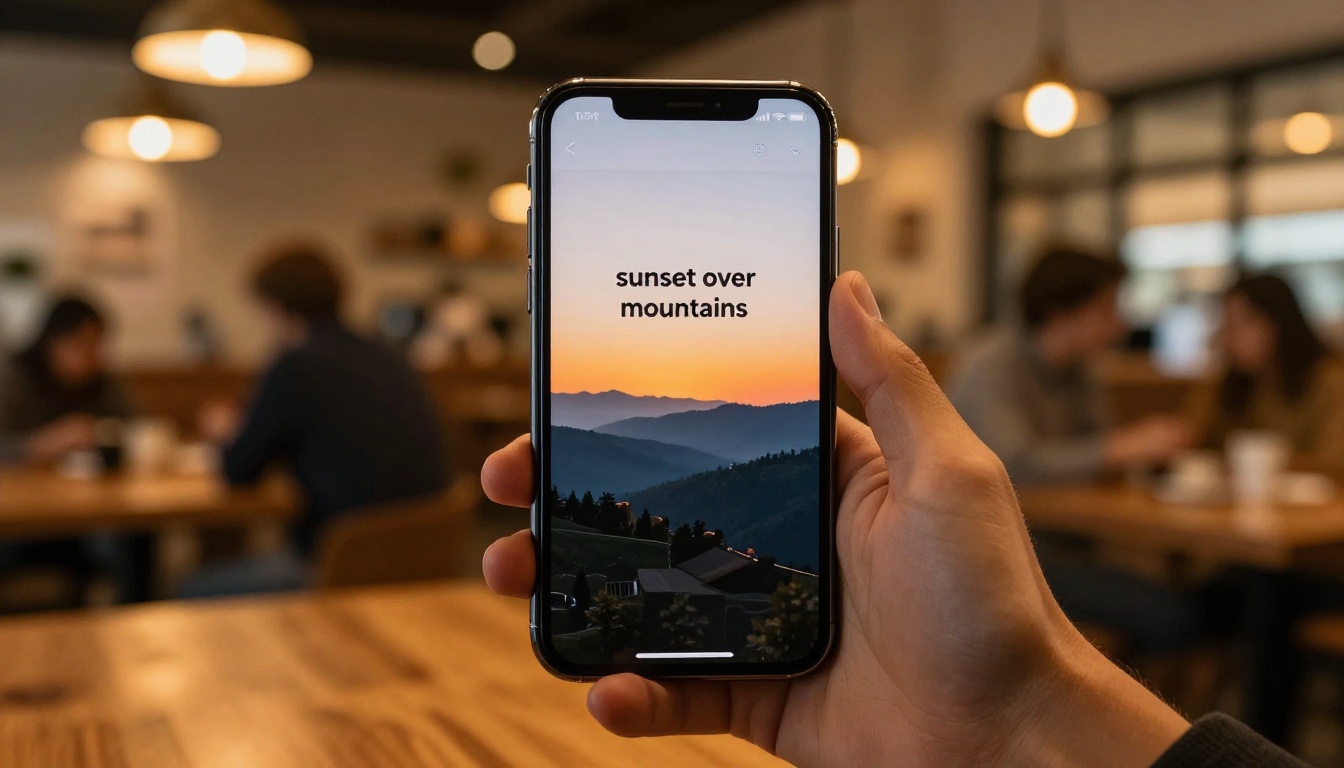
- जोड़ें: फ़ोटोग्राफ़ी लुक के लिए "फोटोरियलिस्टिक, 8K, प्राकृतिक रोशनी, Kodak फ़िल्म ग्रेन"
- जोड़ें: मूड के लिए "गर्म टोन, गोल्डन आवर रोशनी, शैलो डेप्थ ऑफ़ फ़ील्ड"
इन तीनों तत्वों को एक साथ रखें, और आपके पास ऐसा प्रॉम्प्ट होगा जो लगातार मज़बूत नतीजे देगा।
💡 टिप: किसी सिनेमैटोग्राफ़र को निर्देश देते फ़ोटोग्राफ़र की तरह सोचें। कैमरा कहाँ है? रोशनी कैसी है? पृष्ठभूमि में क्या है? आप जितने ज़्यादा साफ़ होंगे, आउटपुट पर आपका नियंत्रण उतना ही ज़्यादा होगा।
हर शुरुआती व्यक्ति की 5 गलतियाँ
- बहुत अस्पष्ट: "एक खूबसूरत दृश्य" से कुछ काम का नहीं बनता। ठीक-ठीक बताएँ कि आप अपने मन में क्या देख रहे हैं।
- बहुत सारी अवधारणाएँ: "एक औरत, एक ड्रैगन, एक पहाड़, एक शहर, एक सूर्यास्त" एक उलझी हुई गड़बड़ी बनाता है। एक मज़बूत विज़ुअल विचार चुनें।
- विशेषणों पर निर्भरता: "अद्भुत, शानदार, असाधारण" मॉडल की मदद नहीं करते। बताएँ कि "अद्भुत" भौतिक रूप में असल में कैसा दिखता है।
- रोशनी को नज़रअंदाज़ करना: रोशनी किसी रियलिस्टिक इमेज को बना या बिगाड़ देती है। हर प्रॉम्प्ट में रोशनी का विवरण जोड़ें।
- एक कोशिश के बाद हार मान लेना: आपका पहला प्रॉम्प्ट एक शुरुआत है। एक बार में एक तत्व बदलें और बार-बार सुधारें।
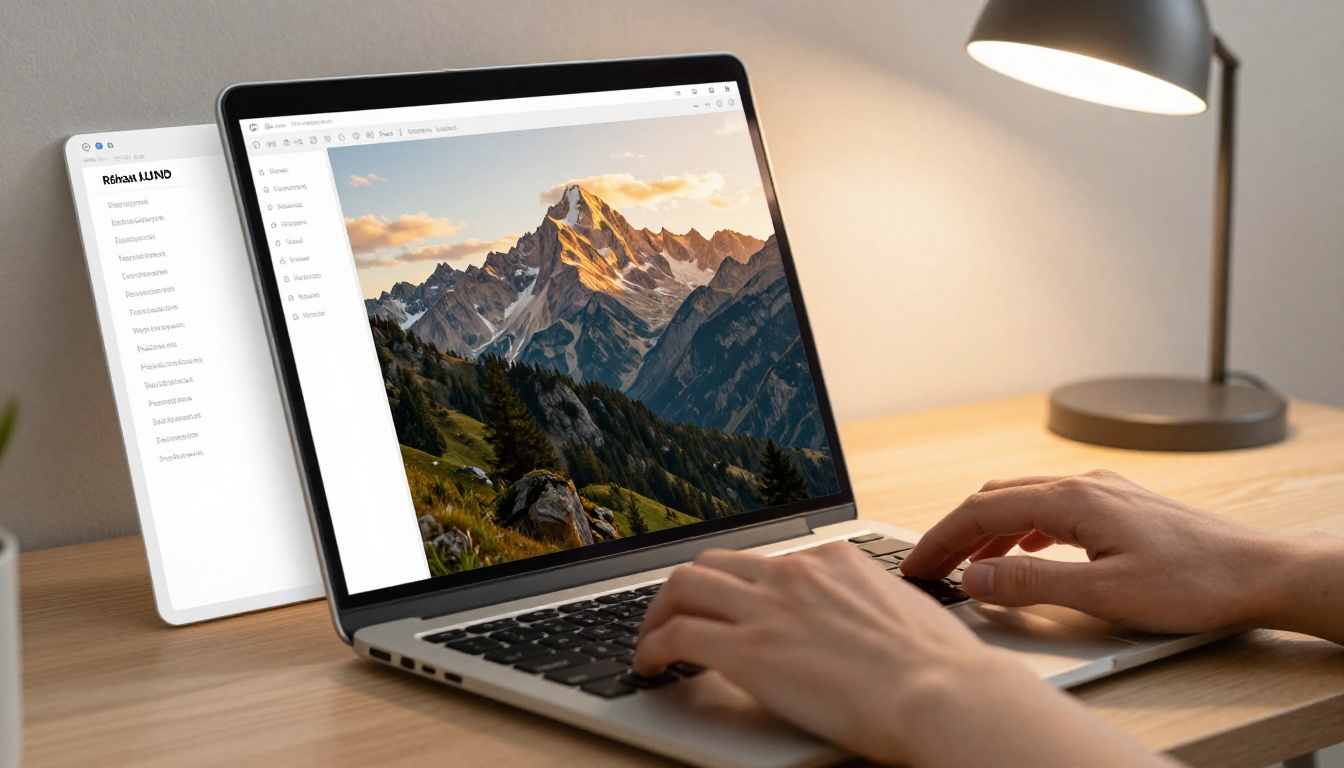
Flux Schnell को चरण-दर-चरण कैसे इस्तेमाल करें
Flux Schnell PicassoIA पर सीधे उपलब्ध है। यहाँ बताया गया है कि इसे शुरू से कैसे इस्तेमाल करें।
चरण 1: मॉडल पेज खोलें
PicassoIA पर Flux Schnell पेज पर जाएँ। स्क्रीन के बीच में आपको एक साफ़ टेक्स्ट इनपुट एरिया दिखेगा।
चरण 2: अपना प्रॉम्प्ट लिखें
ऊपर दिए 3-भाग वाले फ़ॉर्मूले से अपना विवरण टाइप करें। उदाहरण:
"धूप वाले कैफ़े में बैठी लहरदार लाल बालों वाली एक युवा औरत, रोम में गर्म गोल्डन आवर की दोपहर की रोशनी, 35mm लेंस, Kodak Portra 400 फ़िल्म ग्रेन, फोटोरियलिस्टिक"
चरण 3: आस्पेक्ट रेशियो चुनें
वाइड या लैंडस्केप इमेज के लिए 16:9, स्क्वायर के लिए 1:1, या वर्टिकल फ़ॉर्मेट के लिए 9:16 चुनें। पहली बार के लिए 16:9 या 1:1 अच्छे काम करते हैं।
चरण 4: Generate दबाएँ
नतीजे सेकंडों में आ जाते हैं। अगर पहला नतीजा वैसा नहीं है जैसा आप चाहते थे, तो पहचानें कि क्या गड़बड़ है और अपने प्रॉम्प्ट का एक खास तत्व बदलें।
चरण 5: बार-बार सुधारें
AI इमेज जनरेशन में असली कौशल पहली बार में परफ़ेक्ट प्रॉम्प्ट लिखना नहीं है। असली कौशल हर नतीजे के साथ सुधारना है। रोशनी का विवरण बदलकर देखें। सेटिंग बदलें। कैमरा एंगल जोड़ें। 5-10 बार दोहराने के बाद आप देखेंगे कि मॉडल भाषा को कैसे समझता है।
💡 टिप: जो प्रॉम्प्ट आपको पसंद आने वाले नतीजे देते हैं, उन्हें सेव करें। समय के साथ आप प्रॉम्प्ट के ढाँचों की एक निजी लाइब्रेरी बना लेंगे जो अलग-अलग तरह की इमेज के लिए भरोसेमंद रूप से काम करेंगे।
इमेज से आगे: और क्या कर सकते हैं
टेक्स्ट-टू-इमेज जनरेशन में सहज होने के बाद, PicassoIA संबंधित क्षमताओं की एक श्रृंखला देता है, जिनमें उसी सरल तरीके की ज़रूरत होती है।
- Super Resolution: किसी भी जनरेट की गई इमेज को प्रिंटिंग या विस्तृत एडिटिंग के लिए मूल आकार के 2x या 4x तक अपस्केल करें
- बैकग्राउंड हटाना: किसी भी इमेज का बैकग्राउंड तुरंत हटाएँ, मैन्युअल सिलेक्शन की ज़रूरत नहीं
- Face Swap AI: किसी भी इमेज में एक चेहरा फोटोरियलिस्टिक स्वैप से बदलें
- वीडियो अपस्केलिंग और रिस्टोरेशन: किसी भी वीडियो को एक क्लिक में अपस्केल, स्टेबलाइज़ या रिस्टोर करें
- इमेज रिस्टोरेशन: शोर, ब्लर या खरोंच अपने-आप हटाकर पुरानी या क्षतिग्रस्त फ़ोटो ठीक करें
इनमें से कोई भी टूल एक इमेज अपलोड करने या एक विवरण टाइप करने से ज़्यादा कुछ नहीं माँगता। टेक्स्ट-टू-इमेज टूल्स को जो सादगी सुलभ बनाती है, वही पूरे प्लेटफ़ॉर्म पर लागू होती है।
आपकी पहली इमेज के लिए सही मॉडल
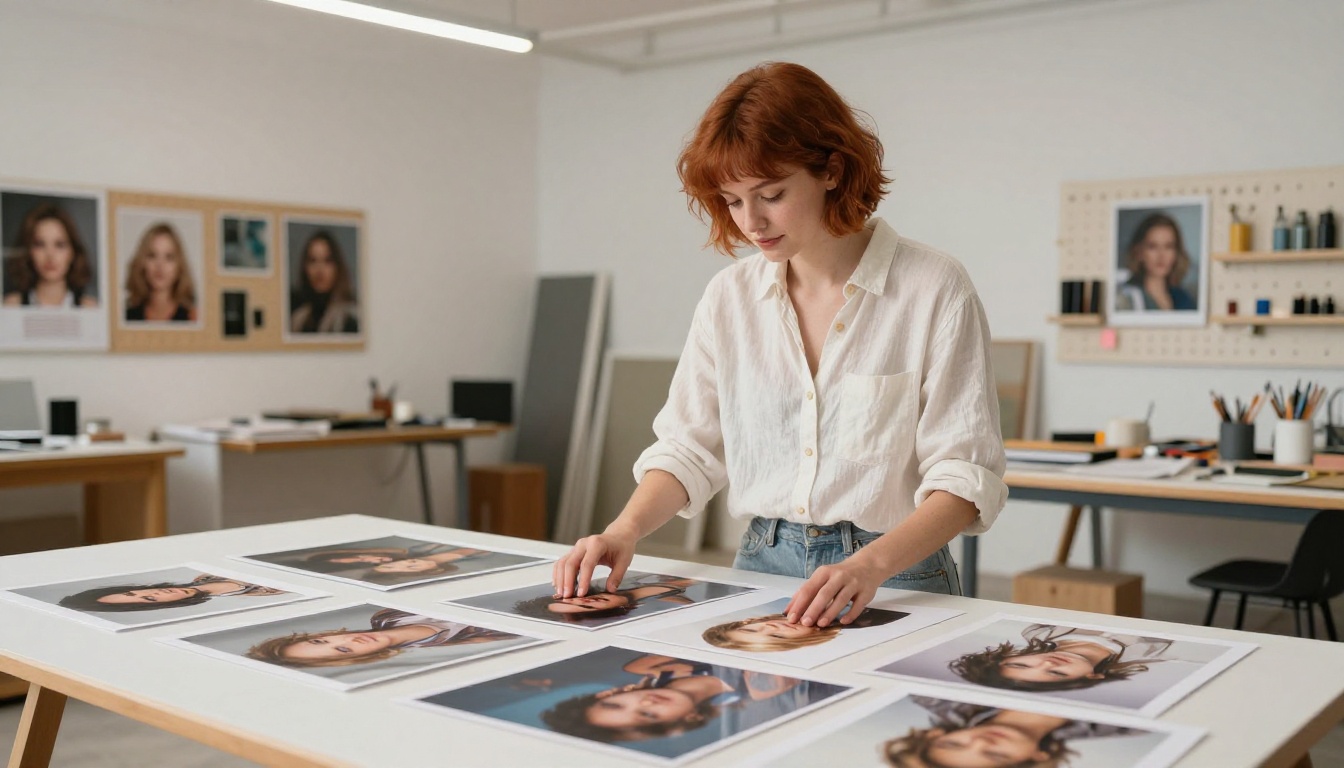
शुरुआती के तौर पर सही मॉडल चुनना एक सवाल पर टिका है: आपको तेज़ फ़ीडबैक चाहिए या पॉलिश्ड नतीजे?
अगर आप तेज़ फ़ीडबैक चाहते हैं, तो P Image या Flux Schnell से शुरू करें। अलग-अलग प्रॉम्प्ट के साथ 20-30 इमेज जनरेट करें, देखें कि मॉडल भाषा की व्याख्या कैसे करता है, और जो काम करता है उसकी समझ बनाएँ।
अगर आप तुरंत परिष्कृत नतीजे चाहते हैं, तो Flux Dev या Imagen 4 चुनें। हर प्रॉम्प्ट पर ज़्यादा समय लगाएँ, और आपको ऐसी इमेज मिलेंगी जो सच में प्रभावित करेंगी।
अगर आप चाहते हैं कि इमेज में टेक्स्ट सटीक रूप से रेंडर हो, तो Ideogram v3 Turbo सही विकल्प है। यह उन कुछ मॉडलों में से एक है जो इमेज के भीतर टाइपोग्राफ़ी को असली भरोसे के साथ संभालता है।
ज़्यादातर लोगों के लिए आदर्श शुरुआती क्रम कुछ ऐसा दिखता है:
- Flux Schnell से शुरू करें: सहज हो जाएँ, खुलकर प्रयोग करें
- आगे बढ़ें Flux Dev पर: बेहतर आउटपुट के लिए अपने सबसे अच्छे प्रॉम्प्ट लगाएँ
- Imagen 4 या Ideogram v3 Turbo आज़माएँ: खास उपयोग के लिए फ़ोटोरियलिस्टिक नतीजे पाएँ

अभी अपनी पहली इमेज बनाना शुरू करें
इसमें अच्छा होने का सबसे अच्छा तरीका यह है कि इसके बारे में पढ़ना बंद करें और इसे करना शुरू करें। PicassoIA पर Flux Schnell खोलें, किसी ऐसी चीज़ का विवरण टाइप करें जिसे आप सच में देखना चाहते हैं, और जनरेट दबाएँ। यही आपका पहला कदम है।
शायद आपको ठीक वैसा नतीजा पाने से पहले प्रॉम्प्ट को दो-तीन बार बदलना पड़ेगा। यह सामान्य है, प्रक्रिया का हिस्सा है, और ईमानदारी से कहें तो मज़ा भी यहीं आता है। हर दोहराव आपको बताता है कि ये मॉडल भाषा को कैसे समझते हैं, और यह ज्ञान आपकी उम्मीद से कहीं तेज़ी से बनता है।
असली प्रयोग के एक घंटे के भीतर आपको अंदाज़ा हो जाएगा कि क्या काम करता है। एक हफ़्ते में आप ऐसी इमेज बना रहे होंगे जो सच में चौंका दें। किसी डिज़ाइन पृष्ठभूमि की ज़रूरत नहीं। किसी तकनीकी ज्ञान की ज़रूरत नहीं। बस एक विवरण और एक ब्राउज़र।
अभी आज़माएँ: अपनी कल्पना से कोई भी दृश्य चुनें और उसे 2-3 वाक्यों में लिखें। उसे Flux Schnell में डालें और देखें कि क्या नतीजा आता है। फिर एक तत्व बदलें और दोबारा कोशिश करें। इसमें माहिर हर व्यक्ति इसी चक्र से वहाँ तक पहुँचा है।


