तीन साल पहले AI से फ़ोटोरियलिस्टिक इमेज बनाने के लिए सॉफ़्टवेयर इंस्टॉल करना, Python एनवायरनमेंट कॉन्फ़िगर करना और घंटों समस्याएँ सुलझाना पड़ता था। आज आप एक वाक्य लिखते हैं और कुछ ही सेकंड में शानदार नतीजा मिल जाता है। यह बदलाव असली है, और अगर आपने अब तक कोई AI इमेज टूल आज़माया नहीं है, तो 2027 शुरू करने का सही साल है। शुरुआत की रुकावट लगभग खत्म हो चुकी है।
AI इमेज बनाना आसान क्यों हुआ
AI इमेज जनरेशन में सबसे बड़ा बदलाव सिर्फ़ क्वालिटी का नहीं है। यह पहुँच का है। GPT Image 2 और Seedream 4.5 जैसे टूल्स के पीछे के मॉडल अब साफ़-सुथरे ब्राउज़र इंटरफ़ेस के पीछे चलते हैं, जिनमें कोई सेटअप नहीं चाहिए। न GPU, न क्लाउड प्रोवाइडर का अकाउंट, न कोई डाउनलोड। आप ब्राउज़र खोलते हैं, जो देखना है वह टाइप करते हैं, और इमेज सामने आ जाती है।
इसी पहुँच की वजह से शुरुआत करने वाले अब ऐसा काम बना रहे हैं जो प्रोफ़ेशनल डिजिटल आर्टिस्ट के काम से टक्कर लेता है। भारी कम्प्यूटेशनल काम टूल्स संभालते हैं। आपका काम है कि आप साफ़-साफ़ बताएँ कि आपको क्या चाहिए।
कोड से वन-क्लिक तक
शुरुआती AI इमेज जनरेटर को command-line इंटरफ़ेस चाहिए था। आपको पैरामीटर सेट करने होते थे, स्क्रिप्ट चलानी पड़ती थी और एक नतीजे के लिए मिनटों इंतज़ार करना पड़ता था। PicassoIA Image जैसे आधुनिक प्लेटफ़ॉर्म उस पूरी प्रक्रिया को एक टेक्स्ट फ़ील्ड में समेट देते हैं। विवरण टाइप करें, generate दबाएँ, और 30 सेकंड से कम में नतीजा आपके सामने होगा।
अंदर की तकनीक वही है। अब इंटरफ़ेस रुकावट नहीं रहा।
शुरुआत करने वालों को असल में क्या चाहिए
शुरुआत करने वालों को सबसे तकनीकी रूप से प्रभावशाली मॉडल की ज़रूरत नहीं होती। उन्हें चाहिए:
- छोटे, सरल प्रॉम्प्ट से लगातार नतीजे
- तेज़ जनरेशन, ताकि वे बिना इंतज़ार किए बार-बार कोशिश कर सकें
- प्रयोग शुरू करने के लिए कोई क्रेडिट कार्ड नहीं
- नरमी से प्रॉम्प्ट समझने की क्षमता, जो धुंधले विवरणों से भी कुछ काम का बना दे
नीचे दिए गए टूल्स इन सब पर खरे उतरते हैं। इनमें से कई शुरू करने के लिए मुफ़्त हैं, जो तब बहुत मायने रखता है जब आप अभी यह तय कर रहे हों कि किस विषय और स्टाइल की इमेज बनानी है।
अभी सबसे अच्छे AI इमेज मॉडल
इन मॉडल्स की रैंकिंग कच्चे बेंचमार्क पर आधारित नहीं है। यह इस पर आधारित है कि डिजिटल आर्ट या AI सिस्टम के बिना अनुभव के, शून्य से शुरू करने वाले व्यक्ति के लिए ये कितने उपयोगी हैं।
GPT Image 2
GPT Image 2 को OpenAI ने बनाया है, और यह आज उपलब्ध किसी भी मॉडल में निर्देशों का सबसे सटीक पालन करने वाले कुछ नतीजे देता है। अगर आप किसी दृश्य का विशिष्ट विवरण देते हैं, जैसे बारिश में पीली टैक्सी के बगल में लाल जैकेट पहने खड़ी एक महिला, तो GPT Image 2 ठीक वही बनाएगा। यह इन मामलों में ख़ास तौर पर मज़बूत है:
- जटिल, कई तत्वों वाले प्रॉम्प्ट का पालन बिना कोई विवरण छोड़े
- लोगों, इमारतों और वस्तुओं के लिए यथार्थ अनुपात
- इमेज के अंदर टेक्स्ट रेंडर करना, जिसमें साइन, लेबल और छोटे वाक्यांश शामिल हैं
शुरुआत करने वालों के लिए यह अनुमानित व्यवहार बहुत कीमती है। आप साफ़ देख सकते हैं कि आपके शब्द चुनाव विज़ुअल आउटपुट में कैसे बदलते हैं, और इससे आपकी बेहतर प्रॉम्प्ट लिखने की क्षमता तेज़ी से बढ़ती है। ज़्यादातर दूसरे मॉडल भरोसेमंद नतीजों के लिए ज़्यादा अनुभव माँगते हैं; GPT Image 2 पहले दिन से ही माफ़ करने वाला है।
💡 टिप: GPT Image 2 नैचुरल लैंग्वेज को बहुत अच्छी तरह संभालता है। प्रॉम्प्ट ऐसे लिखें जैसे आप किसी दोस्त को फ़ोटो का वर्णन कर रहे हों, तकनीकी टैग्स की सूची की तरह नहीं।
Seedream 4.5
ByteDance का Seedream 4.5 त्वचा, बालों, कपड़ों और सतहों की बनावट के बेहतरीन डिटेल के साथ 4K रिज़ॉल्यूशन की इमेज बनाता है। पोर्ट्रेट फ़ोटोग्राफ़ी और लाइफ़स्टाइल फ़ोटोग्राफ़ी के प्रॉम्प्ट के लिए यह लगातार ऐसी इमेज देता है जो किसी प्रोफ़ेशनल शूट पर प्रोफ़ेशनल कैमरे से ली गई लगती हैं।
यह मॉडल इनके लिए ख़ास तौर पर मज़बूत है:
- सटीक, प्राकृतिक रोशनी वाले फ़ोटोरियलिस्टिक पोर्ट्रेट
- फ़ैशन और लाइफ़स्टाइल फ़ोटोग्राफ़ी जैसी कंपोज़िशन
- 4K आउटपुट जिसमें बारीक सतही डिटेल बड़े आकार पर भी टिकती है
अगर आपका लक्ष्य ऐसी इमेज बनाना है जो AI-जनरेटेड आर्ट की बजाय असली फ़ोटो जैसी लगें, तो Seedream 4.5 सबसे साफ़ शुरुआती विकल्प है। छोटे, सरल प्रॉम्प्ट में भी आउटपुट की क्वालिटी प्रभावशाली है।
PicassoIA Image
PicassoIA Image प्लेटफ़ॉर्म का अपना असीमित जनरेशन मॉडल है। कई टूल्स रोज़ बनाई जा सकने वाली इमेज की संख्या सीमित करते हैं, जबकि PicassoIA Image आपको बिना किसी सीमा के जनरेट करने देता है। जो शुरुआत करने वाले क्रेडिट काउंटर खत्म होते देखे बिना प्रयोग और बार-बार कोशिश करना चाहते हैं, उनके लिए यह सबसे व्यावहारिक विकल्प है।
यह तेज़ बैकएंड पर चलता है और फ़ोटोरियलिस्टिक से लेकर इलस्ट्रेटिव तक कई तरह के स्टाइल संभालता है। यह मॉडल इनके लिए अच्छा काम करता है:
- क्रेडिट की चिंता के बिना ज़्यादा मात्रा में प्रयोग
- सही फ़्रेमिंग और मूड खोजने के लिए प्रॉम्प्ट में तेज़ बदलाव
- कई तरह के विषयों और स्थितियों में लगातार क्वालिटी
असीमित होने का पहलू प्रयोगों में जनरेशन "बर्बाद" करने के मनोवैज्ञानिक दबाव को हटा देता है। जब आप अभी यह समझ रहे हों कि प्रॉम्प्ट कैसे काम करते हैं, तो यह आज़ादी सचमुच बहुत मायने रखती है।
Hunyuan Image 2.1
Tencent का Hunyuan Image 2.1 2K इमेज बनाता है, जिसमें कंपोज़िशन की मज़बूत समझ है। इसे जो अलग करता है वह है कई सब्जेक्ट वाले जटिल दृश्यों को संभालने की क्षमता। एक दर्जन लोगों वाला व्यस्त बाज़ार, ट्रैफ़िक और पैदल यात्रियों वाला शाम का शहरी दृश्य, या प्राकृतिक मुद्राओं में कई जानवरों वाला जंगल का खुला मैदान। Hunyuan 2.1 कंपोज़िशन को सुसंगत रखता है, जहाँ दूसरे मॉडल तत्वों का हिसाब खो देते हैं।
शुरुआत करने वालों के लिए, जो अकेले सब्जेक्ट की बजाय दृश्य बनाना चाहते हैं, Hunyuan 2.1 अलग-अलग दृश्य जटिलता में भी ख़ास तौर पर भरोसेमंद है।
Wan 2.7 Image Pro
Wan 2.7 Image Pro 4K आउटपुट देता है, जिसमें बेहतरीन कलर ग्रेडिंग और वायुमंडलीय प्रभाव हैं। यह इनमें उत्कृष्ट है:
- समृद्ध पर्यावरणीय डिटेल वाले लैंडस्केप और प्रकृति फ़ोटोग्राफ़ी प्रॉम्प्ट
- नाटकीय रोशनी की स्थितियाँ, जिनमें गोल्डन आवर, तूफ़ानी रोशनी और ब्लू आवर शामिल हैं
- पैमाने और गहराई के एहसास वाली सिनेमैटिक वाइड-एंगल कंपोज़िशन
अगर आप बैकग्राउंड, वॉलपेपर या विज़ुअल स्टोरीटेलिंग के लिए इमेज बना रहे हैं, तो Wan 2.7 Image Pro इस गति पर मुश्किल से मेल खाने वाली सिनेमैटिक क्वालिटी के नतीजे देता है।
ऐसे प्रॉम्प्ट कैसे लिखें जो काम करें
जो लोग औसत AI इमेज पाते हैं और जो शानदार इमेज पाते हैं, उन्हें अलग करने वाला सबसे बड़ा कौशल प्रॉम्प्ट लिखना है। एक बार इसकी संरचना समझ आ जाए तो यह जटिल नहीं है।
3-भाग वाला फ़ॉर्मूला
हर मज़बूत प्रॉम्प्ट में तीन घटक एक साथ काम करते हैं:
- सब्जेक्ट: इमेज में क्या है और वह क्या कर रहा है?
- एनवायरनमेंट: यह कहाँ है? इसके आसपास क्या है? दिन का कौन-सा समय है?
- स्टाइल और मूड: इमेज विज़ुअली कैसी महसूस होती है?
कमज़ोर प्रॉम्प्ट: a woman in a city
मज़बूत प्रॉम्प्ट: A 30-year-old woman in a tan trench coat walking on a rain-slicked Manhattan sidewalk at night, neon shop signs reflecting in puddles, dramatic overhead street light creating strong shadows, 50mm lens, photorealistic, Kodak Portra 400 film grain
मज़बूत प्रॉम्प्ट एक विशिष्ट, वातावरण से भरी इमेज देता है जिसका मूड सुसंगत होता है। कमज़ोर प्रॉम्प्ट बहुत कुछ संयोग पर छोड़ देता है और आमतौर पर एक सामान्य, सपाट नतीजा देता है।
💡 कैमरा डिटेल जोड़ें: लेंस की फ़ोकल लेंथ (35mm, 85mm), एपर्चर (f/1.8) और फ़िल्म स्टॉक (Kodak Portra 400) का ज़िक्र फ़ोटोरियलिस्टिक प्रॉम्प्ट में रियलिज़्म को बहुत बेहतर बनाता है। ये संकेत मॉडल को बताते हैं कि आप किस विज़ुअल शैली की चाह रखते हैं।
ऐसी गलतियाँ जो नतीजे बिगाड़ देती हैं
AI इमेज प्रॉम्प्ट में शुरुआत करने वालों की ये सबसे आम गलतियाँ हैं:
| गलती | यह क्यों विफल होती है | समाधान |
|---|
| बहुत धुंधला | मॉडल खाली जगहें बेतरतीब चुनावों से भर देता है | सीन के ठोस विवरण जोड़ें |
| विरोधाभासी स्टाइल | मॉडल उन्हें अजीब तरह से मिला देता है | एक साफ़ स्टाइल दिशा चुनें |
| बहुत सारे तत्व | मुख्य सब्जेक्ट छूट जाते हैं या विकृत हो जाते हैं | 3-4 मुख्य विज़ुअल तत्वों तक सीमित रखें |
| रोशनी का कोई विवरण नहीं | आउटपुट सपाट और नीरस होता है | प्रकाश स्रोत, दिशा और दिन का समय बताएँ |
| सामान्य क्वालिटी टैग | "High quality" मॉडल के लिए बेमानी है | ठोस शब्द इस्तेमाल करें: "8K, 85mm, Kodak Portra 400" |
सिर्फ़ इन पाँच गलतियों को ठीक करने से आपके पहले सेशन में ही नतीजे साफ़ तौर पर बेहतर हो जाएँगे।
गैर-डिज़ाइनरों के लिए AI इमेज एडिटिंग
इमेज जनरेट करना शुरुआत है। उसे एडिट और रिफ़ाइन करना ही "अच्छे" से "बिल्कुल सही" तक ले जाता है। PicassoIA के दो टूल्स इसे बिना किसी डिज़ाइन सॉफ़्टवेयर या तकनीकी पृष्ठभूमि के सुलभ बनाते हैं।
PicassoIA Image Editor Pro
PicassoIA Image Editor Pro एक असीमित AI फ़ोटो एडिटर है, जो टेक्स्ट निर्देशों से मौजूदा इमेज में बदलाव करने देता है। आप ये कर सकते हैं:
- इनपेंट करें: इमेज के किसी हिस्से पर पेंट करें और बताएँ कि उसकी जगह क्या आए
- आउटपेंट करें: कैनवास को उसकी मूल सीमाओं से आगे बढ़ाएँ, ताकि दृश्य का और हिस्सा दिखे
- ऑब्जेक्ट बदलें: कोई बदलाव बताएँ ("लाल कार की जगह नीली साइकिल लगाओ") और AI उसे संभाल लेता है
शुरुआत करने वालों के लिए यह Photoshop की रुकावट को पूरी तरह हटा देता है। आपको लेयर, मास्क या ब्रश की ज़रूरत नहीं होती। आप बदलाव बताते हैं और AI उसे लागू कर देता है। असीमित होने का मतलब है कि आप हर बदलाव के बीच क्रेडिट भरने का इंतज़ार किए बिना एडिट्स को आज़ादी से दोहरा सकते हैं।
व्यावहारिक वर्कफ़्लो: एक ऐसी इमेज बनाएँ जिससे आप 80% खुश हों, फिर बचे 20% को ठीक करने के लिए Image Editor Pro इस्तेमाल करें। यह इस उम्मीद में बार-बार जनरेट करने से कहीं तेज़ है कि संयोग से परफ़ेक्ट नतीजा मिल जाए।
Qwen Image Edit Plus
Qwen Image Edit Plus इमेज के ख़ास हिस्सों पर सटीक, निर्देश-आधारित एडिट्स के लिए बनाया गया है। अगर आपको कोई लक्षित डिटेल बदलना है, बैकग्राउंड को गर्मी से सर्दी में बदलना है, किसी पोशाक का रंग समायोजित करना है, या कोई अवांछित वस्तु साफ़-सुथरे तरीके से हटानी है, तो Qwen Image Edit Plus बदलाव लागू करता है और आसपास के क्षेत्रों को विकृत नहीं करता।
यह तब ख़ास तौर पर काम का है जब आपके पास ऐसी इमेज हो जो 90% सही है और आपको पूरी तरह से दोबारा जनरेशन की बजाय लक्षित सुधार चाहिए।
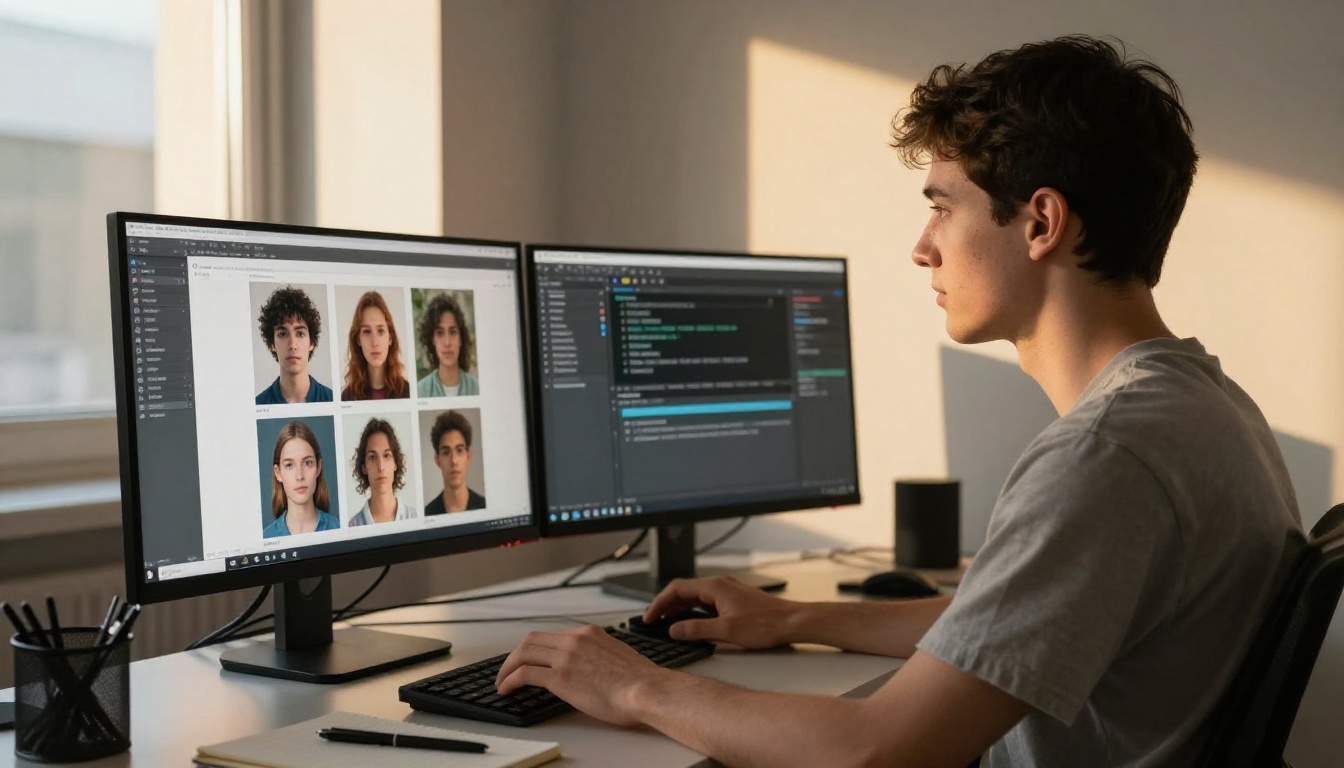
अपस्केलिंग: इमेज को बड़ा और शार्प बनाना
शानदार इमेज बनाना प्रक्रिया का एक हिस्सा है। उसे बड़े आकार में इस्तेमाल करने के लिए एक अतिरिक्त चरण चाहिए, जिसे ज़्यादातर शुरुआत करने वाले तब तक छोड़ देते हैं जब तक खुद उस समस्या से नहीं टकराते।
रिज़ॉल्यूशन क्यों मायने रखता है
ज़्यादातर मॉडल्स पर स्टैंडर्ड AI इमेज जनरेशन आउटपुट 512px से 1024px के बीच होते हैं। सोशल मीडिया पोस्ट और वेब उपयोग के लिए यह काफ़ी है। प्रिंट, प्रेज़ेंटेशन, बड़े डिस्प्ले या किसी भी प्रोफ़ेशनल उपयोग के लिए आपको बिना क्वालिटी खोए काफ़ी ज़्यादा रिज़ॉल्यूशन चाहिए।
AI से अपस्केलिंग, किसी स्टैंडर्ड फ़ोटो एडिटर में रीसाइज़ करने जैसा नहीं है। AI सुपर-रिज़ॉल्यूशन मौजूदा इमेज का विश्लेषण करके डिटेल को फिर से बनाता है, और अनुमान लगाता है कि बड़े आकार पर बारीक डिटेल कैसे दिखने चाहिए। नतीजा एक बड़ी इमेज है जिसमें ज़्यादा डिटेल होते हैं, न कि वही इमेज खींची और धुंधली की हुई।
PicassoIA पर सुपर रिज़ॉल्यूशन
PicassoIA के सुपर-रिज़ॉल्यूशन टूल्स किसी भी अपलोड की गई इमेज पर 2x और 4x अपस्केलिंग करते हैं। 1024px की इमेज को 4x करने पर वह 4096px हो जाती है, जिसमें बाल, कपड़े की बनावट, त्वचा की डिटेल और बैकग्राउंड की स्पष्टता उल्लेखनीय रूप से शार्प होती है। यह बिना किसी अतिरिक्त सॉफ़्टवेयर या फ़ाइल एक्सपोर्ट वर्कफ़्लो के सीधे प्लेटफ़ॉर्म पर उपलब्ध है।
💡 वर्कफ़्लो टिप: पहले कंपोज़िशन और स्टाइल पर जनरेट करें और दोहराएँ, फिर जब अंतिम वर्ज़न तैयार हो तब अपस्केल करें। ड्राफ़्ट को अपस्केल करना उन इमेज पर समय बर्बाद करना है जिन्हें आप वैसे भी छोड़ सकते हैं।
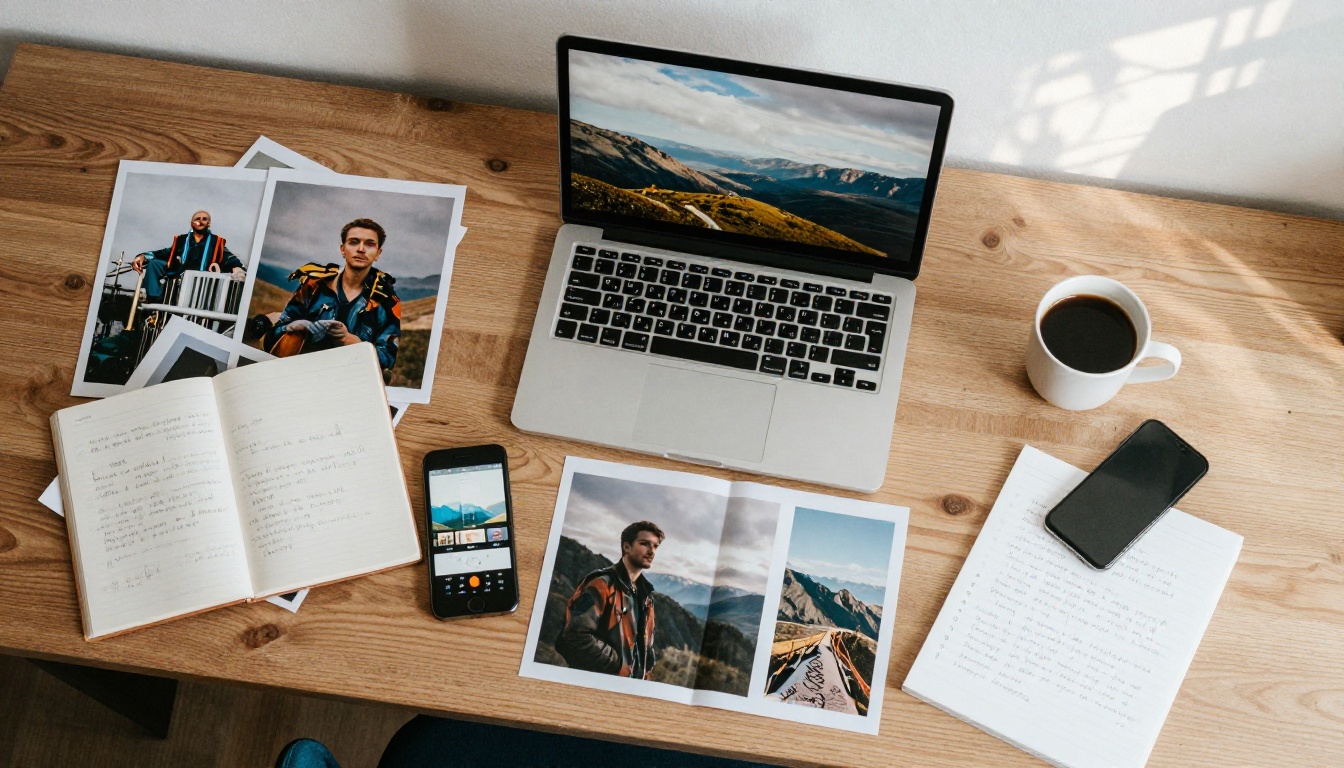
त्वरित मॉडल तुलना
विज़ुअल इफ़ेक्ट्स और स्टाइल कंट्रोल
मानक फ़ोटोरियलिस्टिक जनरेशन से आगे, PicassoIA विज़ुअल इफ़ेक्ट्स और स्टाइलाइज़्ड ट्रीटमेंट के लिए ख़ास टूल्स देता है। चाहे आपको किसी पोर्ट्रेट के आसपास नाटकीय वायुमंडलीय धुंध चाहिए, किसी लैंडस्केप में ख़ास मौसम की स्थिति, या स्ट्रीट सीन पर सिनेमैटिक कलर ग्रेडिंग, प्लेटफ़ॉर्म के इफ़ेक्ट्स टूल्स बाहरी सॉफ़्टवेयर में मैन्युअल पोस्ट-प्रोसेसिंग के बिना ये जोड़ देते हैं।
यह सोशल मीडिया, स्टोरीटेलिंग या निजी प्रोजेक्ट के लिए कंटेंट बनाने वाले शुरुआती लोगों के लिए ख़ास तौर पर उपयोगी है। इफ़ेक्ट्स पाइपलाइन तकनीकी काम संभालती है, ताकि आप रचनात्मक दिशा पर ध्यान केंद्रित रख सकें।
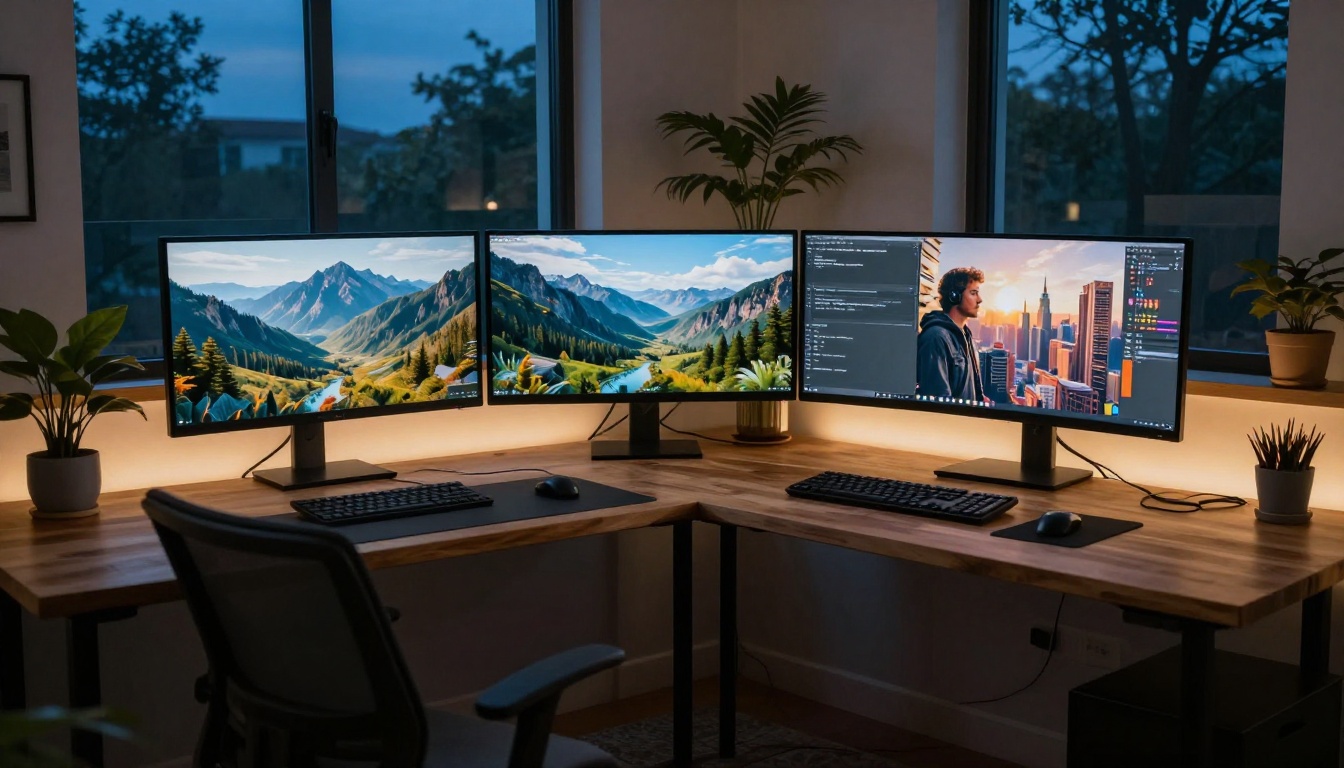
दोहराव: अच्छे से बेहतर तक
शुरुआत करने वालों के लिए सबसे उपयोगी लेकिन अक्सर नज़रअंदाज़ की जाने वाली सुविधाओं में से एक है एक अच्छी इमेज के वेरिएशन बनाने की क्षमता। Flux Redux Dev इसी में माहिर है: कोई पसंदीदा इमेज लें और ऐसे वेरिएशन बनाएँ जो मूल कंपोज़िशन को बनाए रखें, लेकिन रोशनी, रंग पैलेट, मौसम या दृश्य के ख़ास तत्वों जैसे डिटेल बदल दें।
यह तब मूल्यवान है जब आप लगभग आदर्श कुछ बनाते हैं, लेकिन उसे पूरे प्रॉम्प्ट को शुरू से दोबारा लिखे बिना अलग संदर्भों में देखना चाहते हैं। वेरिएशन वर्कफ़्लो ख़ास तौर पर इनके लिए उपयोगी है:
- एक ही दृश्य पर अलग-अलग रोशनी के मूड आज़माना
- देखना कि पोर्ट्रेट अलग-अलग माहौल में कैसा लगता है
- किसी लैंडस्केप के मौसमी या मौसम-आधारित वेरिएशन की तुलना करना
जब आप AI इमेज टूल्स इस्तेमाल करते हैं, तो असल में यही दोहराव वह कौशल है जो विकसित होता है। जितने ज़्यादा वर्ज़न आप जनरेट करेंगे, उतना ही बेहतर आपका अंदाज़ा होगा कि कौन-से प्रॉम्प्ट किस तरह के नतीजे देते हैं।
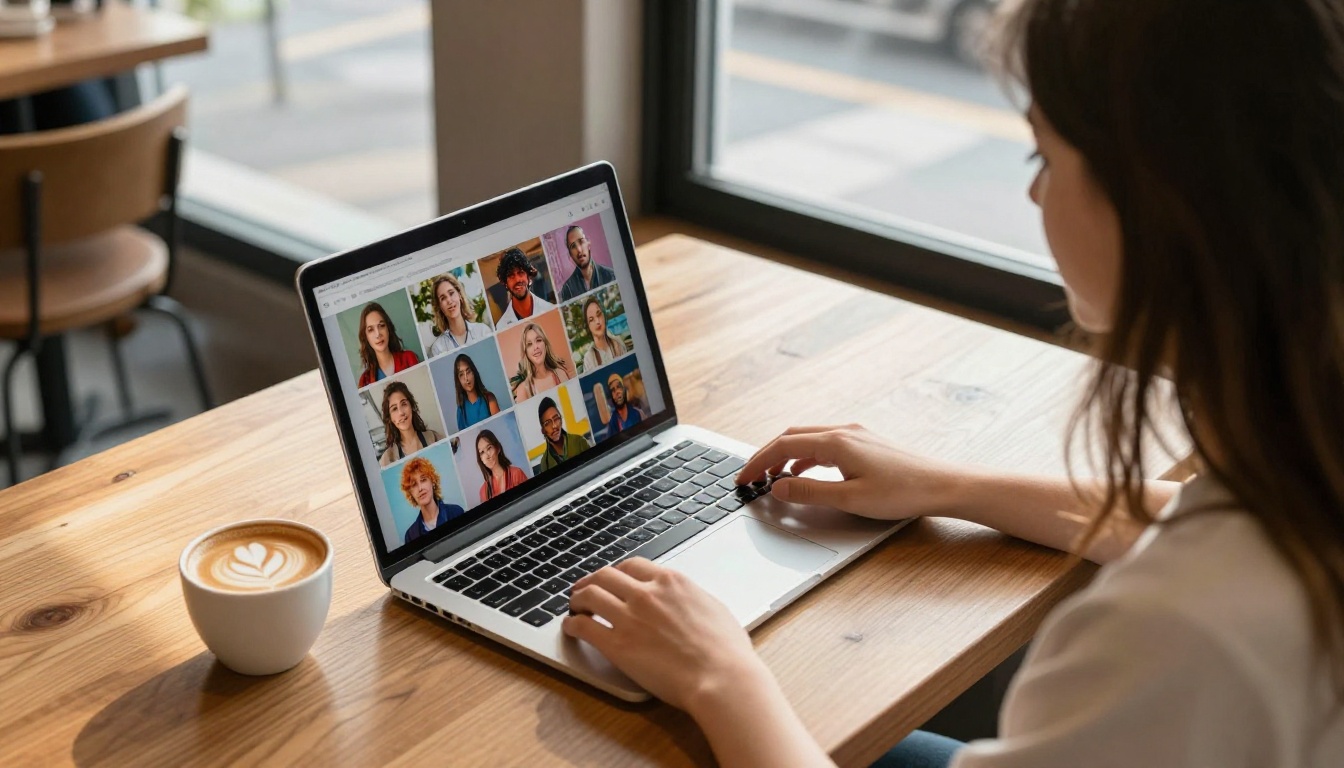
एक सरल शुरुआती क्रम
अगर आप यह तय नहीं कर पा रहे कि कहाँ से शुरू करें, तो यह चार-चरणों वाला क्रम एक छोटे सेशन में हर मूल कौशल को कवर करता है:
- Seedream 4.5 का इस्तेमाल करके एक पोर्ट्रेट जनरेट करें, अपने प्रॉम्प्ट में रोशनी का साफ़ विवरण देकर
- PicassoIA Image Editor Pro से एक तत्व एडिट करें, जैसे बैकग्राउंड बदलना या पोशाक समायोजित करना
- Flux Redux Dev से एक वेरिएशन बनाएँ, ताकि वही सब्जेक्ट किसी अलग सेटिंग या रोशनी की स्थिति में दिखे
- प्रिंट, पोस्टिंग या पूरे रिज़ॉल्यूशन पर शेयर करने के लिए अंतिम वर्ज़न को 4K तक अपस्केल करें
यह क्रम सभी मूल कौशल को कवर करता है: जनरेट करना, एडिट करना, दोहराना और अपस्केल करना। इसे एक बार कर लें, तो पूरा वर्कफ़्लो तुरंत समझ में आ जाएगा।
💡 अपने सबसे अच्छे प्रॉम्प्ट सहेजें: उन प्रॉम्प्ट का एक चलता हुआ नोट रखें जिनसे ऐसी इमेज बनती हैं जो आपको सचमुच पसंद हों। AI जनरेशन में कुछ रैंडमनेस होती है, लेकिन एक विस्तृत, अच्छी तरह संरचित प्रॉम्प्ट को थोड़े बदलावों के साथ दोबारा बनाना लगातार उच्च-क्वालिटी नतीजों का सबसे तेज़ रास्ता है।
PicassoIA पर अभी बनाना शुरू करें
ऊपर के सभी टूल्स PicassoIA पर एक ही जगह उपलब्ध हैं। कई प्लेटफ़ॉर्म के बीच भागना नहीं पड़ता। हर मॉडल के लिए अलग अकाउंट नहीं चाहिए। आप 91 टेक्स्ट-टू-इमेज मॉडल्स की पूरी कैटलॉग देखते हैं, अपने लक्ष्य के अनुकूल चुनते हैं, और तुरंत बनाना शुरू कर देते हैं।
शुरुआत करने वालों के लिए, यह एक-प्लेटफ़ॉर्म वाला तरीका बहुत सारी रुकावट हटा देता है। आपका समय इमेज बनाने में जाता है, न कि टैब बदलने और अलग-अलग डॉक्यूमेंटेशन दोबारा पढ़ने में।
AI इमेज बनाने में बेहतर होने का सबसे तेज़ तरीका है उन विषयों पर बड़ी मात्रा में इमेज बनाना जिनकी आपको सचमुच परवाह है। कोई ऐसा थीम चुनें जिसमें आपकी दिलचस्पी हो, 30 मिनट अलग-अलग वर्ज़न जनरेट करने में लगाएँ, और ध्यान दें कि कौन-से प्रॉम्प्ट विकल्प आपके वांछित नतीजे देते हैं। जब आप ऐसी चीज़ों पर काम करते हैं जो आपके लिए मायने रखती हैं, तो प्रगति तेज़ होती है।
असीमित अभ्यास के लिए PicassoIA Image से शुरू करें, जब आपको अधिकतम फ़ोटोरियलिज़्म चाहिए तो Seedream 4.5 पर जाएँ, जो इमेज करीब हों पर पूरी तरह सही न हों उन्हें सुधारने के लिए PicassoIA Image Editor Pro इस्तेमाल करें, और जो भी इमेज पूरे आकार में चाहिए उसे अपस्केल करें। यह एक प्रोफ़ेशनल-ग्रेड इमेज निर्माण वर्कफ़्लो है, जो पूरी तरह आपके ब्राउज़र में चलता है और अभी उपलब्ध है।


