प्रॉम्प्ट बॉक्स बस एक टेक्स्ट फ़ील्ड है। इसमें भला कितनी मुश्किल हो सकती है? आप जो चाहते हैं टाइप करते हैं, जनरेट दबाते हैं, और कुछ ही सेकंड में एक साफ़ और काम की इमेज की उम्मीद करते हैं। Nano Banana Pro यही वादा करता है, और यह उसे निभाता भी है, लेकिन तभी जब आप उसे कुछ ठोस दें। Nano Banana Pro प्रॉम्प्ट की आम गलतियाँ यूँ ही नहीं होतीं। वे एक तय पैटर्न पर चलती हैं, और उनमें से हर एक का सीधा-सा हल है।
यह लेख उन खास गलतियों पर है जो आपका समय बर्बाद करती हैं और आउटपुट की क्वालिटी गिराती हैं। इनमें बिल्कुल सरल गलतियाँ भी शामिल हैं (हाँ, "कुछ अच्छा बनाओ" जैसा प्रॉम्प्ट लोग सचमुच भेजते हैं) और रिज़ॉल्यूशन, रेफ़रेंस इमेज और सेफ़्टी फ़िल्टर से जुड़े ज़्यादा तकनीकी जाल भी, जो अनुभवी क्रिएटर्स को भी चौंका देते हैं।
Nano Banana Pro असल में क्या करता है
गलत चीज़ ठीक करने से पहले यह समझना मददगार है कि मॉडल आपके टेक्स्ट के साथ असल में क्या करता है। Nano Banana Pro एक टेक्स्ट-टू-इमेज मॉडल है जो 4K तक के रिज़ॉल्यूशन में इमेज रेंडर करता है। यह टेक्स्ट प्रॉम्प्ट के साथ-साथ 14 तक रेफ़रेंस इमेज भी स्वीकार करता है। मॉडल आपके शब्दों और रेफ़रेंस इमेज, दोनों को साथ में तौलकर नतीजा बनाता है।
मायने रखने वाले इनपुट ये हैं:
| इनपुट | यह क्या करता है |
|---|
prompt | आप क्या देखना चाहते हैं, यह बताता है |
image_input | स्टाइल और कंपोज़िशन तय करने के लिए 14 तक रेफ़रेंस इमेज |
aspect_ratio | कैनवास का आकार तय करता है (16:9, 9:16, 1:1, और 8 और प्रीसेट) |
resolution | आउटपुट क्वालिटी: 1K, 2K, या 4K |
output_format | JPG या PNG |
safety_filter_level | कंटेंट फ़िल्टरिंग की सख्ती नियंत्रित करता है |
इनमें से कोई भी ग़लत सेट होने पर नतीजे अजीब लगते हैं, भले ही आपका प्रॉम्प्ट टेक्स्ट ठीक लगे। अच्छी बात यह है कि एक बार पता चल जाए कि इनमें से हर एक क्या करता है, तो सब आसानी से सेट हो जाते हैं।
गलती 1: ऐसे प्रॉम्प्ट जो कुछ नहीं कहते
यह सबसे आम विफलता है। लोग छोटे, धुंधले वर्णन टाइप करते हैं और उम्मीद करते हैं कि मॉडल वह सब भर देगा जो उन्होंने सोचा था पर लिखा नहीं। मॉडल ऐसा नहीं कर सकता। उसके पास आपके दिमाग़ में जो है, उसकी कोई पहुँच नहीं है।
यह कैसा दिखता है:
- "एक अच्छा लैंडस्केप"
- "शहर में एक व्यक्ति"
- "कूल प्रोडक्ट शॉट"
- "कुछ खूबसूरत बनाओ"
इनमें से हर एक से हज़ारों अलग-अलग इमेज बन सकती हैं। मॉडल एक व्याख्या चुनता है, और लगभग निश्चित रूप से वह आपकी नहीं होती।
हल: सब्जेक्ट, माहौल, रोशनी और मूड एक जुड़े हुए वाक्य में बताएँ। Nano Banana Pro के लिए एक काम का प्रॉम्प्ट मॉडल को इतनी ठोस जानकारी देता है कि उसके गलत समझने की गुंजाइश बहुत कम रह जाती है।
💡 काम करने वाला प्रॉम्प्ट स्ट्रक्चर: [सब्जेक्ट + खास एक्शन या पोज़] + [विशिष्ट विवरणों वाला माहौल] + [रोशनी की दिशा और क्वालिटी] + [कैमरा एंगल और लेंस] + [वातावरण या मूड]
इन दोनों की तुलना करें:
| कमज़ोर प्रॉम्प्ट | मज़बूत प्रॉम्प्ट |
|---|
| "कैफ़े में एक औरत" | "30 के दशक में एक औरत जो लकड़ी की कैफ़े टेबल पर किताब पढ़ रही है, उसके बगल में आधा पिया हुआ एस्प्रेसो रखा है, बाईं ओर की बड़ी खिड़की से बादलों वाली दिन की रोशनी, 50mm f/1.8 शैलो डेप्थ ऑफ़ फ़ील्ड, गर्म इनडोर टोन" |
| "एक पहाड़" | "बर्फ़ से ढका ग्रेनाइट का पहाड़ी शिखर गोल्डन आवर में, चट्टानी सतह पर लंबी दिशात्मक परछाइयाँ, नीचे से ऊपर देखता एरियल पर्सपेक्टिव, 24mm वाइड एंगल, साफ़ अल्पाइन हवा का वातावरण" |
| "एक प्रोडक्ट शॉट" | "सफ़ेद संगमरमर की सतह पर सफ़ेद सिरेमिक मग, ऊपर बाईं ओर से स्टूडियो सॉफ़्टबॉक्स लाइट, क्लोज़-अप 100mm मैक्रो लेंस, साफ़ और मिनिमल बैकग्राउंड, मग की सतह पर हल्की पानी की बूँदें" |
लंबा प्रॉम्प्ट लिखने में बस तीस सेकंड ज़्यादा लगते हैं। इमेज की क्वालिटी पूरी तरह अलग होती है।
गलती 2: रेफ़रेंस इमेज छोड़ देना
Nano Banana Pro आपके प्रॉम्प्ट के साथ 14 तक रेफ़रेंस इमेज स्वीकार करता है। ज़्यादातर लोग यह फ़ीचर कभी इस्तेमाल नहीं करते। वे टेक्स्ट प्रॉम्प्ट लिखते हैं, ऐसा नतीजा पाते हैं जो स्टाइल में लगभग सही है पर पूरी तरह नहीं, और उसी प्रॉम्प्ट को बार-बार बदलते रहते हैं, इस उम्मीद में कि सिर्फ़ शब्द सब ठीक कर देंगे।
शब्द चीज़ों का वर्णन करते हैं। इमेज चीज़ों को दिखाती हैं। अगर आपके मन में कोई खास विज़ुअल स्टाइल, कलर पैलेट, कंपोज़िशन या सब्जेक्ट की दिखावट है, तो रेफ़रेंस इमेज वह बात उन तरीकों से पहुँचाती है जिनसे शब्द मेल नहीं खा सकते।
रेफ़रेंस इमेज कब इस्तेमाल करें:
- आपको कई आउटपुट में एक ही व्यक्ति, किरदार या चेहरे की कंसिस्टेंसी चाहिए
- आपको कोई खास आर्ट स्टाइल या कलर पैलेट चाहिए जिसे शब्दों में बताना मुश्किल हो
- आपके पास कोई प्रोडक्ट है जिसके खास विज़ुअल विवरण मॉडल ने नहीं देखे
- आप चाहते हैं कि कंपोज़िशन किसी पहले से मौजूद चीज़ से मेल खाए
इन्हें अच्छे से कैसे इस्तेमाल करें: 2 से 5 इमेज दें जो आपकी चाही गई चीज़ के अलग-अलग पहलू दिखाएँ। बेहतर नतीजों की उम्मीद में 14 असंबंधित इमेज एक साथ न डालें। मॉडल उसे मिले विज़ुअल संकेतों का औसत निकालता है। कचरा अंदर, कचरा बाहर।
गलती 3: उपयोग के हिसाब से गलत आस्पेक्ट रेशियो
यह सुनने में यंत्रवत लगता है, पर प्रोडक्शन में असली समस्याएँ पैदा करता है। लोग वेबसाइट बैनर के लिए 1:1 स्क्वेयर इमेज बनाते हैं, फिर एडिटिंग टूल में उसे बढ़ाने में समय लगाते हैं। या वे Instagram स्टोरी के लिए 16:9 लैंडस्केप इमेज बनाते हैं जो बाद में इतनी काट दी जाती है कि पहचानी न जाए।
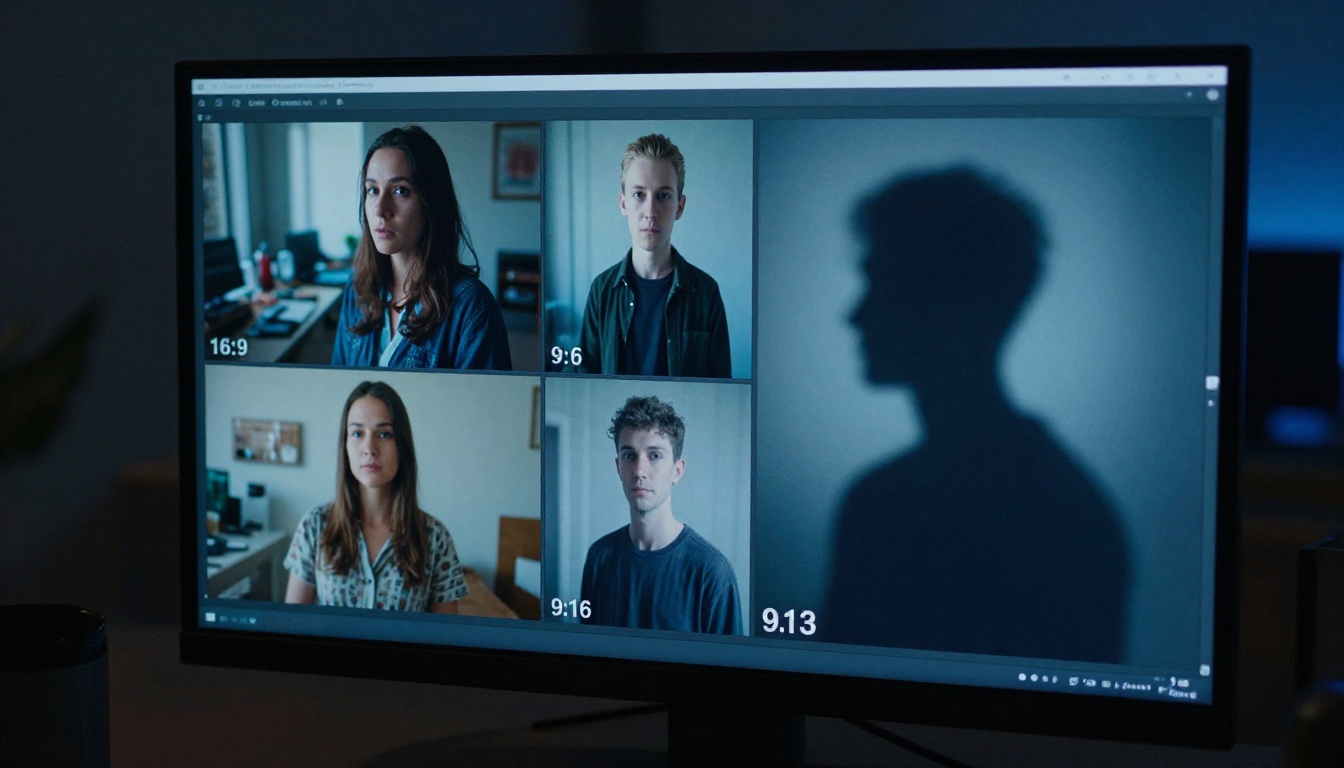
Nano Banana Pro में 11 आस्पेक्ट रेशियो प्रीसेट हैं। जनरेट करने से पहले सही चुनें, बाद में नहीं।
| उपयोग | आस्पेक्ट रेशियो |
|---|
| YouTube थंबनेल, वेबसाइट बैनर | 16:9 |
| Instagram स्टोरी, TikTok कंटेंट | 9:16 |
| Instagram पोस्ट, प्रोफ़ाइल विज़ुअल | 1:1 |
| पोर्ट्रेट में प्रिंट पोस्टर | 3:4 |
| लैंडस्केप में प्रिंट पोस्टर | 4:3 |
| प्रोडक्ट कार्ड और एडिटोरियल लेआउट | 3:2 |
| अल्ट्रा-वाइड वेबसाइट हेडर | 21:9 |
match_input_image डिफ़ॉल्ट तभी समझदारी भरा है जब आप रेफ़रेंस इमेज दे रहे हों और चाहते हों कि आउटपुट का कैनवास उससे मेल खाए। सिर्फ़ टेक्स्ट प्रॉम्प्ट से काम करते समय हमेशा रेशियो खुद सेट करें।
💡 प्रो टिप: शुरू करने से पहले लिख लें: "यह इमेज असल में कहाँ इस्तेमाल होगी?" जवाब ही आपका आस्पेक्ट रेशियो तय करता है। हर सेशन में एक बार यह करें, दस गलत शेप की इमेज जनरेट करने के बाद नहीं।
गलती 4: सेफ़्टी फ़िल्टर सेटिंग्स को नज़रअंदाज़ करना
Nano Banana Pro के सेफ़्टी फ़िल्टर के तीन लेवल हैं:
block_low_and_above — सबसे सख्त, सबसे ज़्यादा तरह के कंटेंट ब्लॉक करता हैblock_medium_and_above — मध्यम, कुछ प्रॉम्प्ट ब्लॉक करता हैblock_only_high — सबसे उदार, फिर भी मॉडल स्तर पर कुछ कंटेंट ब्लॉक करता है
यह गलती दोनों दिशाओं में होती है। कुछ लोग डिफ़ॉल्ट सेटिंग छोड़ देते हैं और ऐसे पूरी तरह हानिरहित प्रॉम्प्ट भी ब्लॉक हो जाते हैं जिनमें वे शब्द हों जिन्हें फ़िल्टर पकड़ता है। दूसरे लोग इसे अधिकतम उदार कर देते हैं और फिर हैरान होते हैं कि सेटिंग चाहे जो हो, कुछ प्रॉम्प्ट अब भी ब्लॉक होते हैं।
व्यावहारिक हल: ज़्यादातर क्रिएटिव काम के लिए block_only_high (डिफ़ॉल्ट) से शुरू करें। अगर आप ऐसे प्लेटफ़ॉर्म या दर्शकों के लिए कंटेंट बना रहे हैं जिनकी ज़रूरतें सख्त हैं, तो block_medium_and_above पर जाएँ। अगर block_only_high पर कोई पूरी तरह हानिरहित क्रिएटिव प्रॉम्प्ट ब्लॉक हो जाए, तो सिर्फ़ फ़िल्टर लेवल बदलने के बजाय उस खास शब्द को दोबारा लिखकर देखें जो समस्या पैदा कर रहा है।
सेफ़्टी फ़िल्टर बदलना वैध क्रिएटिव प्रोजेक्ट्स के लिए थ्रेशोल्ड कहाँ रहे, यह समायोजित करने का एक उपकरण है। यह प्लेटफ़ॉर्म की शर्तों का उल्लंघन करने वाले कंटेंट के लिए बाईपास नहीं है।
गलती 5: अंतिम आउटपुट के लिए कम रिज़ॉल्यूशन पर बने रहना
Nano Banana Pro का डिफ़ॉल्ट रिज़ॉल्यूशन 2K है। त्वरित ड्राफ़्ट और प्रोटोटाइपिंग के लिए यह ठीक है। पर कई क्रिएटर्स अंतिम आउटपुट के लिए भी 2K पर ही जनरेट करते रहते हैं और फिर हैरान होते हैं कि प्रिंट करने या बड़े आकार में दिखाने पर इमेज नरम क्यों दिखती है।
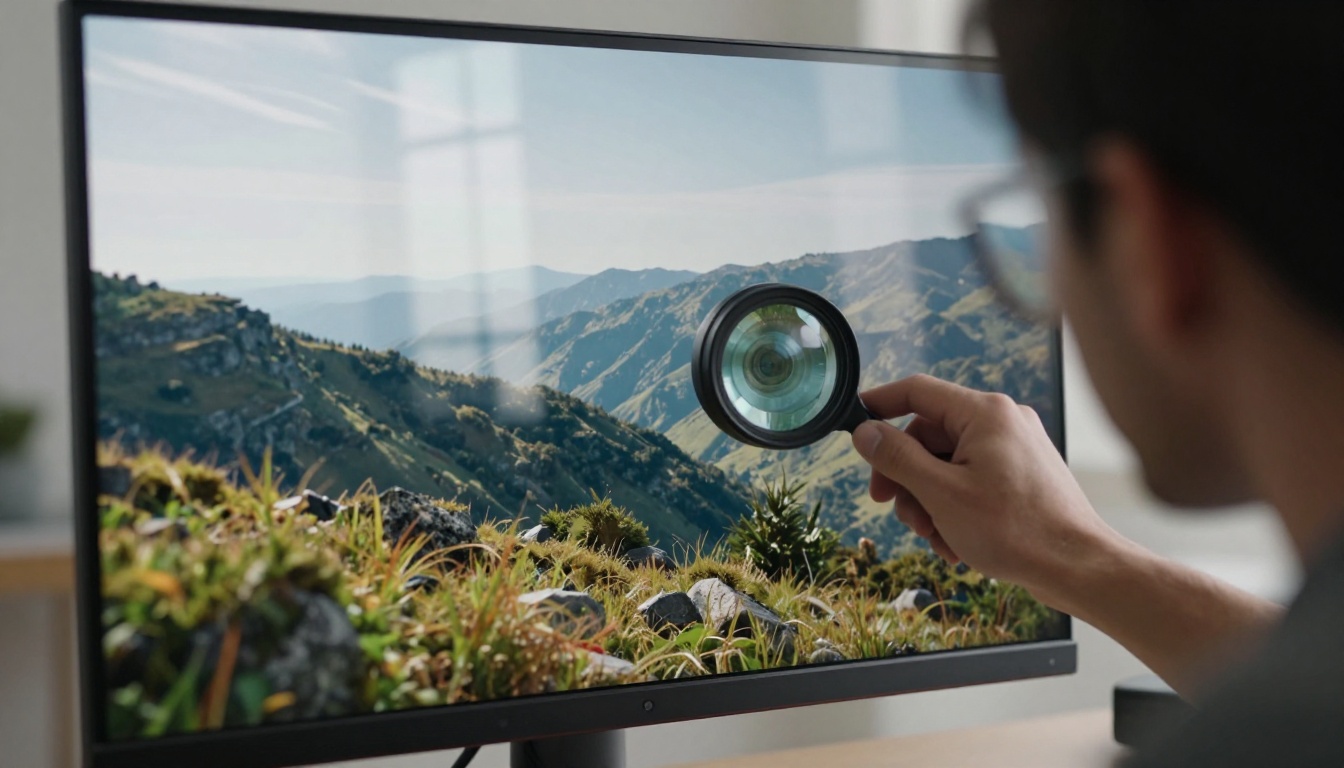
मॉडल 1K, 2K और 4K पर आउटपुट देता है। सोशल मीडिया थंबनेल से बड़े किसी भी आकार पर फ़र्क साफ़ दिखता है।
| रिज़ॉल्यूशन | सबसे अच्छा किसके लिए |
|---|
| 1K | त्वरित कॉन्सेप्ट ड्राफ़्ट, रेफ़रेंस इमेज, तेज़ इटरेशन |
| 2K | सोशल मीडिया पोस्ट, वेब ग्राफ़िक्स, ईमेल हेडर |
| 4K | प्रिंट मटेरियल, बड़े फ़ॉर्मैट डिस्प्ले, हाई-डिटेल प्रोडक्ट शॉट |
हल: प्रॉम्प्ट की दिशाएँ आज़माते और बदलते समय 1K इस्तेमाल करें। जब कोई प्रॉम्प्ट सही नतीजा देने लगे, तो अंतिम आउटपुट के लिए 4K पर जाएँ। शुरू से सब कुछ 4K पर जनरेट करना धीमा है और उन दिशाओं पर समय बर्बाद करता है जो आप इस्तेमाल नहीं करेंगे। अंतिम डिलीवरी 1K पर बनाना एक अच्छे प्रॉम्प्ट की बर्बादी है।
गलती 6: एक ही प्रॉम्प्ट में विरोधी निर्देश
यह गलती सूक्ष्म है। लोग ऐसे प्रॉम्प्ट लिखते हैं जिनके अलग-अलग हिस्से एक-दूसरे से लड़ते हैं। मॉडल ऐसा कुछ बनाता है जो उस विरोधाभास का औसत होता है, न कि दोनों हिस्सों में से किसी का इरादा।
आम विरोधाभास:
- "गहरा मूडी माहौल" के साथ "चमकदार धूप वाला बाहरी दृश्य"
- "मिनिमलिस्ट साफ़ कंपोज़िशन" के साथ "भीड़भरा व्यस्त बैकग्राउंड"
- "फ़ोटोरियलिस्टिक RAW फ़ोटो" के साथ "इलस्ट्रेटेड स्टोरीबुक स्टाइल"
- "अंतरंग क्लोज़-अप पोर्ट्रेट" के साथ "चौड़े माहौल में पूरे शरीर का खड़ा शॉट"
मॉडल को पता नहीं होता कि आपके प्रॉम्प्ट का कौन-सा हिस्सा आपको ज़्यादा मायने रखता है। वह सब कुछ पूरा करने की कोशिश करता है। जब दो तत्व एक-दूसरे को खारिज करते हैं, तो नतीजा किसी को भी साफ़-साफ़ पूरा नहीं करता।
हल: सबमिट करने से पहले अपना प्रॉम्प्ट पढ़ें और पूछें: "क्या इसका कोई हिस्सा दूसरे हिस्से से टकराता है?" अगर हाँ, तो तय करें कि कौन-सा विवरण ज़्यादा ज़रूरी है और टकराने वाला हटा दें। प्रॉम्प्ट का हर विशेषण आउटपुट को एक ही दिशा में धकेलना चाहिए।
गलती 7: बिना इटरेशन के वन-शॉट प्रॉम्प्टिंग
यह मानसिकता की गलती है जो ज़्यादातर बाकी गलतियों के पीछे होती है। लोग एक प्रॉम्प्ट लिखते हैं, ऐसा नतीजा देखते हैं जो उन्हें पसंद नहीं आता, और या तो हार मान लेते हैं या पूरी तरह नया प्रॉम्प्ट लिख देते हैं। वे हर जनरेशन को एक अलग शॉट मानते हैं, न कि एक क्रम का हिस्सा।
Nano Banana Pro से मज़बूत नतीजे आमतौर पर एक छोटे इटरेशन लूप से आते हैं:
- विषय, सेटिंग, रोशनी और कैमरा एंगल वाले एक साफ़ स्ट्रक्चरल प्रॉम्प्ट से शुरू करें
- दिशा जल्दी जाँचने के लिए 1K पर जनरेट करें
- वह खास तत्व पहचानें जो गलत है: कंपोज़िशन, रोशनी, या सब्जेक्ट का विवरण?
- प्रॉम्प्ट में सिर्फ़ उसी एक तत्व को बदलें
- फिर से जनरेट करें और तुलना करें
- जब प्रॉम्प्ट लगातार अच्छे नतीजे देने लगे, तो अंतिम आउटपुट के लिए 4K पर जाएँ
महत्वपूर्ण अनुशासन: एक बार में एक वेरिएबल बदलें। जब आप जनरेशन के बीच पूरा प्रॉम्प्ट दोबारा लिख देते हैं, तो पता नहीं चलता कि क्या काम कर रहा था। व्यवस्थित इटरेशन धीमा लगता है, पर अंधाधुंध दोबारा लिखने से तेज़ होता है।
💡 वर्कफ़्लो टिप: Nano Banana Pro के साथ एक सादी टेक्स्ट फ़ाइल खुली रखें। अपना मौजूदा काम करने वाला प्रॉम्प्ट वहाँ चिपकाएँ, बदलाव करें, फिर मॉडल में कॉपी-पेस्ट करें। इससे बदलावों का एक छोटा इतिहास बनता है, ताकि आप उस संस्करण पर लौट सकें जो आपकी चाही गई चीज़ के ज़्यादा करीब था।
गलती 8: मॉडल से उन चीज़ों तक पहुँच की उम्मीद करना जो उसके पास नहीं हैं
Nano Banana Pro एक विज़ुअल सिंथेसिस मॉडल है। यह विवरण और विज़ुअल रेफ़रेंस से इमेज बनाता है। कुछ यूज़र इसे ऐसे प्रॉम्प्ट करते हैं जैसे इसके पास लाइव डेटा, ताज़ा घटनाएँ, या ऐसे प्रोप्राइटरी ब्रांड एसेट्स तक पहुँच हो जिन्हें उसने कभी देखा ही नहीं।
ऐसे प्रॉम्प्ट के उदाहरण जो इरादे के मुताबिक काम नहीं करेंगे:
- "न्यूयॉर्क शहर का आज का मौसम पूर्वानुमान दिखाओ" (इंटरनेट एक्सेस नहीं है)
- "हमारा ब्रांड लोगो कैंपेन बैनर में बनाओ" बिना लोगो को रेफ़रेंस इमेज के रूप में दिए
- "नवीनतम प्रोडक्ट लॉन्च घोषणा की इमेज दोबारा बनाओ" उस प्रोडक्ट के लिए जो ट्रेनिंग कटऑफ़ के बाद लॉन्च हुआ
मॉडल के पास इंटरनेट कनेक्शन नहीं है और उसकी ट्रेनिंग डेटा के बाहर के कंटेंट की कोई जानकारी नहीं है। अगर आपको वह कोई खास ब्रांड एसेट, लोगो, या विज़ुअल पहचान रेंडर करवानी है, तो उसे 14 रेफ़रेंस इमेज में से एक के रूप में दें। फिर मॉडल उसे आपके जनरेट किए आउटपुट में शामिल कर सकता है।
PicassoIA पर Nano Banana Pro कैसे इस्तेमाल करें
Nano Banana Pro PicassoIA पर बिना कोडिंग के उपलब्ध है। शुरू से अंत तक इसे असरदार तरीके से कैसे चलाएँ, यह यहाँ है।
चरण 1: मॉडल खोलें
picassoia.com/en/collection/text-to-image/google-nano-banana-pro पर जाएँ। जनरेट करना शुरू करने के लिए कोई अकाउंट सेटअप ज़रूरी नहीं है, इनपुट फ़ील्ड तुरंत लोड हो जाते हैं।
चरण 2: अपना प्रॉम्प्ट लिखें
गलती 1 का स्ट्रक्चर इस्तेमाल करें: सब्जेक्ट, माहौल, रोशनी, कैमरा एंगल। साफ़-साफ़ बताएँ। प्रॉम्प्ट फ़ील्ड में 30 से 80 शब्द का लक्ष्य रखें। अगर आप ऐसी रेफ़रेंस इमेज इस्तेमाल कर रहे हैं जो विज़ुअल संदर्भ पहले से देती हैं, तो छोटा रखें।
चरण 3: रेफ़रेंस इमेज जोड़ें (वैकल्पिक, पर असरदार)
अगर आपके पास ऐसी फ़ोटो हैं जो आपकी चाही गई स्टाइल, विषय या कंपोज़िशन दिखाती हैं, तो image_input फ़ील्ड के ज़रिए उनमें से 14 तक अपलोड करें। मॉडल उनका इस्तेमाल करके नतीजे को आपके विज़ुअल लक्ष्य की ओर मोड़ता है।
चरण 4: पैरामीटर सोच-समझकर सेट करें
aspect_ratio: इस आधार पर चुनें कि इमेज असल में कहाँ इस्तेमाल होगीresolution: ड्राफ़्ट के लिए 1K, अंतिम के लिए 4K इस्तेमाल करेंoutput_format: पारदर्शिता बचाने वाली एसेट्स के लिए PNG, फ़ोटो और सोशल मीडिया के लिए JPGsafety_filter_level: block_only_high पर छोड़ें, जब तक आपके प्रोजेक्ट की कोई खास ज़रूरत न हो
चरण 5: जनरेट करें, परखें और इटरेट करें
नतीजा देखें और वह एक तत्व पहचानें जिसे सबसे ज़्यादा बदलना है। प्रॉम्प्ट में सिर्फ़ वही तत्व संपादित करें। फिर से जनरेट करें। तब तक दोहराएँ जब तक आउटपुट वह न दिखाए जो आपको चाहिए, फिर 4K में एक्सपोर्ट करें।
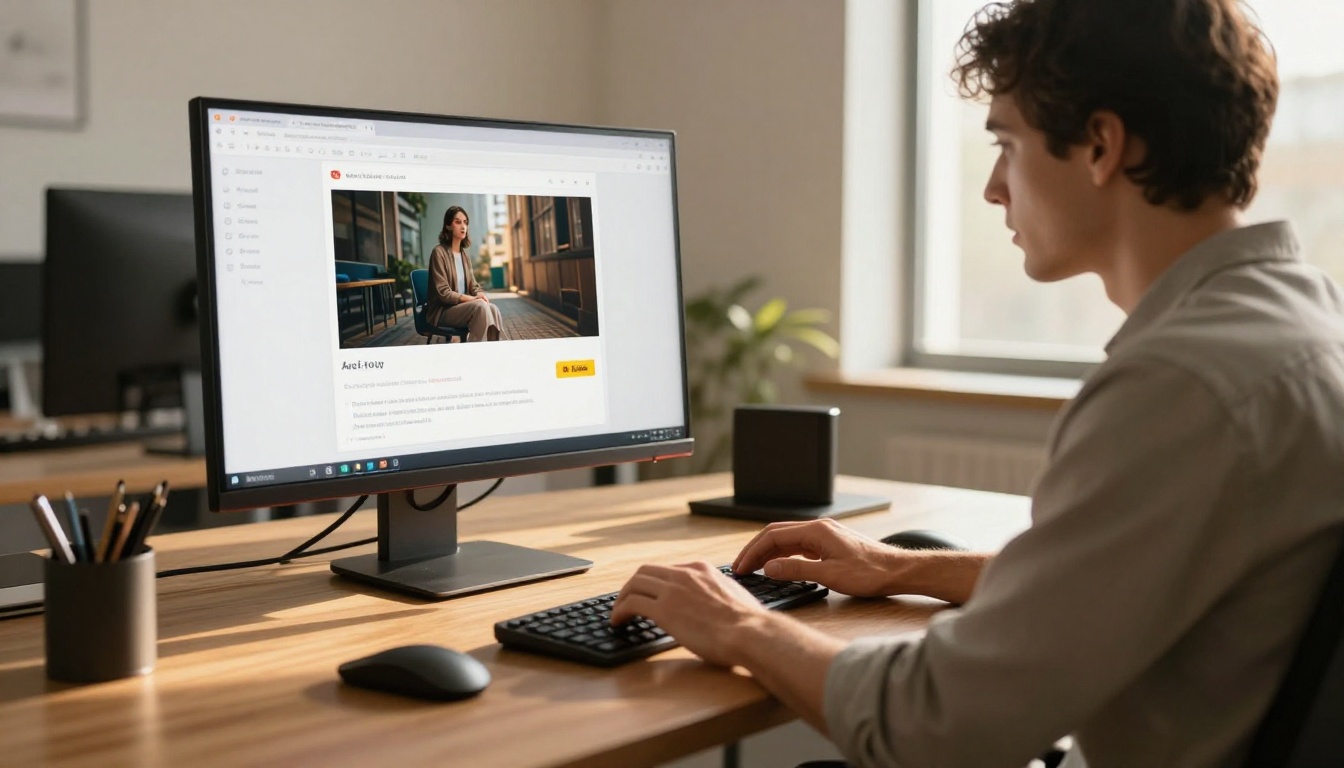
Nano Banana Pro की दूसरे टेक्स्ट-टू-इमेज मॉडल से तुलना
PicassoIA पर कई टेक्स्ट-टू-इमेज मॉडल हैं, और हर एक अलग वर्कफ़्लो के लिए बना है। विकल्प जानने से सही काम के लिए सही टूल चुनने में मदद मिलती है।
| मॉडल | ताकत | सबसे अच्छा किसके लिए |
|---|
| Nano Banana Pro | 4K आउटपुट, 14 रेफ़रेंस इमेज, 11 आस्पेक्ट रेशियो | हाई-रेज़ोल्यूशन फ़ाइनल, रेफ़रेंस-आधारित जनरेशन |
| Flux Schnell | बेहद तेज़, असीमित जनरेशन, कोई क्रेडिट सीमा नहीं | तेज़ इटरेशन, बड़े पैमाने पर कॉन्सेप्ट ड्राफ़्टिंग |
| Stable Diffusion | नेगेटिव प्रॉम्प्ट, शेड्यूलर कंट्रोल, बैच आउटपुट | फाइन-ट्यूनिंग वाला स्टाइल कंट्रोल, एक्सक्लूज़न-आधारित प्रॉम्प्टिंग |
इस लेख में बताई गई गलतियाँ इन सब पर अलग-अलग हद तक लागू होती हैं। खराब प्रॉम्प्ट, गलत आस्पेक्ट रेशियो और वन-शॉट सोच प्लेटफ़ॉर्म के हर टेक्स्ट-टू-इमेज मॉडल पर आउटपुट क्वालिटी को नुकसान पहुँचाते हैं।
जनरेशन से पहले की चेकलिस्ट
Nano Banana Pro पर जनरेट दबाने से पहले यह सूची देख लें:
आठ सवाल। एक मिनट से कम लगता है। इस लेख की ज़्यादातर गलतियों को रोक देता है।
जनरेट करना शुरू करें
यहाँ बताई गई हर गलती ठीक हो सकती है, और इनमें से किसी के लिए तकनीकी ज्ञान की ज़रूरत नहीं। ज़रूरत बस इतनी है कि आप सोच-समझकर बताएँ कि आप मॉडल से क्या करवाना चाहते हैं। एक साफ़ प्रॉम्प्ट लिखें, अगर विज़ुअल संदर्भ है तो उसे दें, सही कैनवास आकार और रिज़ॉल्यूशन चुनें, और एक बार में एक तत्व को इटरेट करें।
Nano Banana Pro अभी PicassoIA पर मुफ़्त में उपलब्ध है, बिना कोडिंग के। इसे खोलें, अपने पहले प्रॉम्प्ट पर ऊपर की चेकलिस्ट लागू करें, और देखें कि विशिष्टता आपके नतीजों को कैसे बदलती है। टेक्स्ट-टू-इमेज और दूसरे AI मॉडल का पूरा संग्रह देखना चाहते हैं, तो picassoia.com/en/all-models पर पूरा कलेक्शन ब्राउज़ करें।


