पहले डेमो वीडियो का मतलब था स्क्रीन रिकॉर्डर, उधार का माइक्रोफ़ोन, एक वीकेंड भर के रीटेक, और ऐसा एडिटर जो आपको फ़िक्स की ज़रूरत पड़ने से पहले ही कंपनी छोड़ चुका होता था। आज आप एक दोपहर में AI की मदद से डेमो वीडियो बना सकते हैं: एक कसी हुई स्क्रिप्ट लिखें, ऐप को एक बार रिकॉर्ड करें, प्राकृतिक लगने वाला वॉइसओवर बनाएँ, अगर चाहें तो बोलता हुआ प्रेज़ेंटर जोड़ें, और एडिट्स का काम टेक्स्ट प्रॉम्प्ट से करवाएँ। पकड़ यह है कि बाज़ार भीड़ से भरा है, प्राइसिंग पेज एक-दूसरे से मेल नहीं खाते, और आधे टूल काम के सिर्फ़ एक हिस्से को ही करते हैं। यह लेख प्रक्रिया को चरणों में बाँटता है, दिखाता है कि कौन सा टूल किस चरण में फ़िट बैठता है, और यह भी बताता है कि इसकी असली लागत कितनी है।
AI डेमो वीडियो असल में क्या है
AI डेमो वीडियो एक छोटी फ़िल्म है जो दिखाती है कि कोई प्रोडक्ट कैसे काम करता है, और जिसके उत्पादन के कम से कम एक चरण (स्क्रिप्ट, आवाज़, विज़ुअल, एडिटिंग या अनुवाद) को किसी व्यक्ति की जगह एक मॉडल संभालता है। ज़्यादातर अच्छे वीडियो हाइब्रिड होते हैं: आपके ऐप का असली स्क्रीन फ़ुटेज, और उसके ऊपर AI आवाज़ और AI-सहायता प्राप्त एडिटिंग।
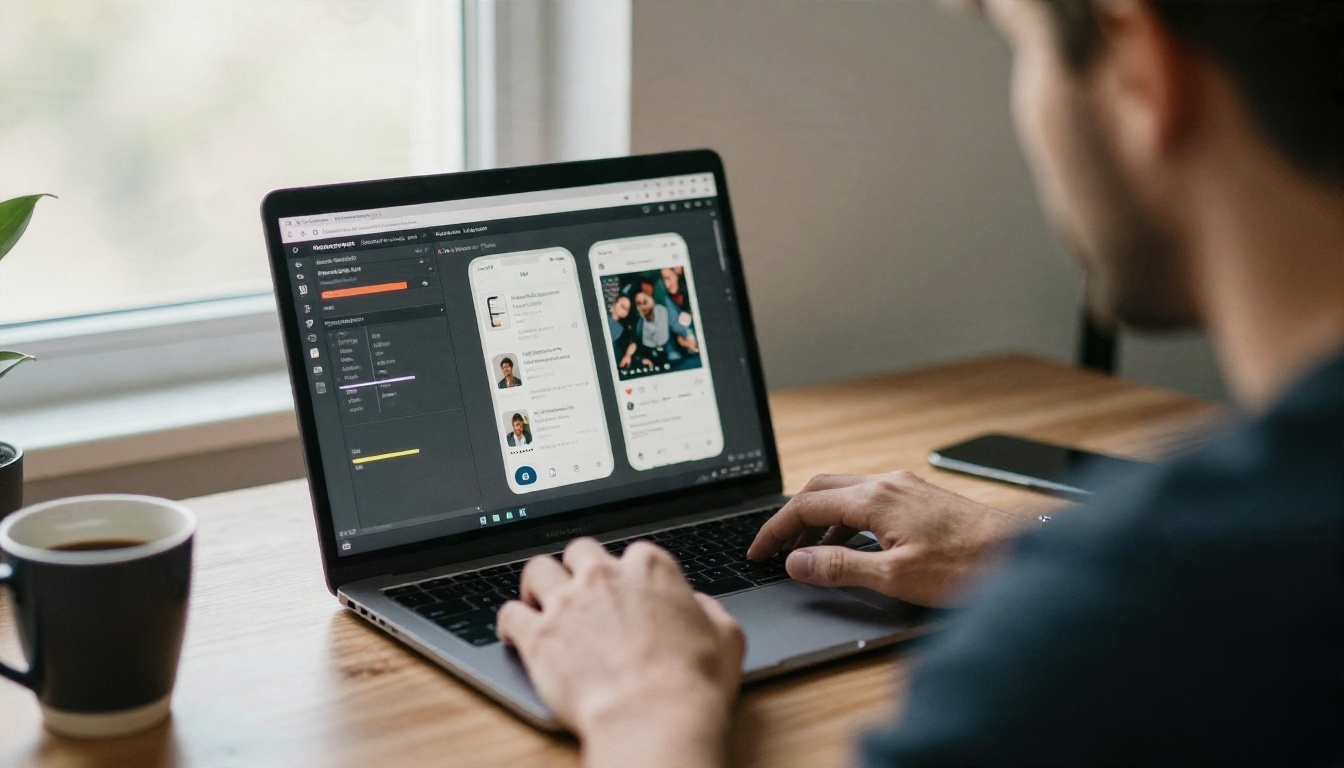
डेमो के तीन प्रकार
हर डेमो को एक जैसी सामग्री की ज़रूरत नहीं होती। टूल चुनने से पहले डेमो का प्रकार तय करें।
| डेमो का प्रकार | सबसे उपयुक्त | मुख्य सामग्री | आम लंबाई |
|---|
| स्क्रीन वॉकथ्रू | SaaS, मोबाइल ऐप, डैशबोर्ड | स्क्रीन रिकॉर्डिंग, AI वॉइसओवर, कैप्शन | 45 से 120 सेकंड |
| प्रेज़ेंटर डेमो | सेल्स आउटरीच, ऑनबोर्डिंग | बोलता हुआ अवतार या लिप सिंक वाला प्रेज़ेंटर, स्क्रीन इंसर्ट | 60 से 90 सेकंड |
| कॉन्सेप्ट टीज़र | लॉन्च, विज्ञापन, ऐप स्टोर प्रीव्यू | AI-जनरेटेड वीडियो क्लिप, संगीत, छोटी वॉइस लाइन | 15 से 30 सेकंड |
स्क्रीन वॉकथ्रू सबसे ज़्यादा काम का फ़ॉर्मैट है। अगर आपके प्रोडक्ट में यूज़र इंटरफ़ेस है, तो दर्शक वही इंटरफ़ेस देखना चाहते हैं, किसी को टाइप करते हुए दिखाने वाली स्टॉक क्लिप नहीं। जनरेटेड वीडियो का सबसे अच्छा इस्तेमाल किनारों पर होता है: एक शुरुआती दृश्य, वह दृश्य जो समस्या को सामने रखे, या आख़िरी शॉट।
सबसे ज़्यादा फ़ायदा किसे होता है
- सोलो फ़ाउंडर, जिन्हें प्रोडक्ट के पास मार्केटिंग बजट आने से पहले लैंडिंग पेज वीडियो चाहिए।
- सपोर्ट और सक्सेस टीमें, जो हर हफ़्ते बीस बार वही "यह कैसे करूँ" वाले सवाल का जवाब देती हैं।
- एजेंसियाँ, जो कई भाषाओं में क्लाइंट के लिए डेमो बनाती हैं।
- फ़्रीलांस डेवलपर, जो अपने पोर्टफ़ोलियो में ऐसा टुकड़ा चाहते हैं जो असली लॉन्च जैसा दिखे।
💡 टिप: सबसे अच्छा डेमो वीडियो शायद ही कभी सबसे लंबा होता है। 60 सेकंड में एक साफ़ नतीजा देखने वाला दर्शक, पाँच मिनट में हर मेन्यू का टूर देखने वाले दर्शक से ज़्यादा देखेगा।
पहले स्क्रिप्ट लिखें
पाइपलाइन का हर AI टूल इनपुट की क्वालिटी के प्रति संवेदनशील होता है। बिखरी हुई स्क्रिप्ट से बिखरा हुआ वॉइसओवर ही बनेगा, और कोई मॉडल उसे नहीं बचा सकता। अपने पहले बीस मिनट शब्दों पर लगाएँ, विज़ुअल पर नहीं।
ऐसा ढाँचा जो ध्यान बाँधे रखे
एक भरोसेमंद डेमो स्क्रिप्ट में चार हिस्से होते हैं:
- समस्या, एक वाक्य में, दर्शक के शब्दों में, आपके शब्दों में नहीं।
- नतीजा, जिसका वादा आप करते हैं, उसे जल्दी बताएँ ताकि लोग समझें कि देखते रहना क्यों ज़रूरी है।
- रास्ता: तीन या चार स्क्रीन जो दिखाएँ कि नतीजे तक कैसे पहुँचा जाता है।
- अगला कदम: एक साफ़ कार्रवाई, जैसे "फ़्री ट्रायल शुरू करें" या "कॉल बुक करें"।
बोले जाने वाले ऑडियो के लिए लगभग 150 शब्द प्रति मिनट लिखें। ज़्यादातर टेक्स्ट-टू-स्पीच मॉडल इसी रफ़्तार को अच्छे से संभालते हैं, और इसमें दर्शक की नज़र कर्सर के पीछे चलते हुए रुकने की जगह भी बचती है।
60 सेकंड की एक नमूना रूपरेखा
| सेकंड | स्क्रीन पर | वॉइसओवर का उद्देश्य |
|---|
| 0 से 8 | छोटी जनरेटेड शुरुआती क्लिप या ऐप का होम स्क्रीन | समस्या बताएँ |
| 8 से 20 | मुख्य फ़ीचर काम करते हुए | नतीजा दिखाएँ |
| 20 से 40 | दो सहायक फ़ीचर | साबित करें कि यह आसान है |
| 40 से 52 | नतीजे की स्क्रीन, रिपोर्ट या एक्सपोर्ट | फ़ायदा दिखाएँ |
| 52 से 60 | लोगो और कॉल टू एक्शन | बताएँ कि दर्शक आगे क्या करें |
ड्राफ़्ट को कसने, फ़िलर हटाने और हर वाक्य को 20 शब्दों के भीतर रखने के लिए आप लार्ज लैंग्वेज मॉडल सेक्शन से कोई लैंग्वेज मॉडल इस्तेमाल कर सकते हैं। अपने मोटे नोट्स पेस्ट करें, कानों के लिए लिखी 140 शब्दों की स्क्रिप्ट माँगें, और फिर उसे खुद एक बार ज़ोर से पढ़ें। अगर किसी वाक्य पर आप अटकते हैं, तो वॉइस मॉडल भी अटकेगा।
ऐप की स्क्रीन रिकॉर्ड करें
स्क्रीन रिकॉर्डिंग वह हिस्सा है जिसे AI को नहीं बदलना चाहिए। असली फ़ुटेज यह साबित करता है कि प्रोडक्ट मौजूद है और काम करता है।
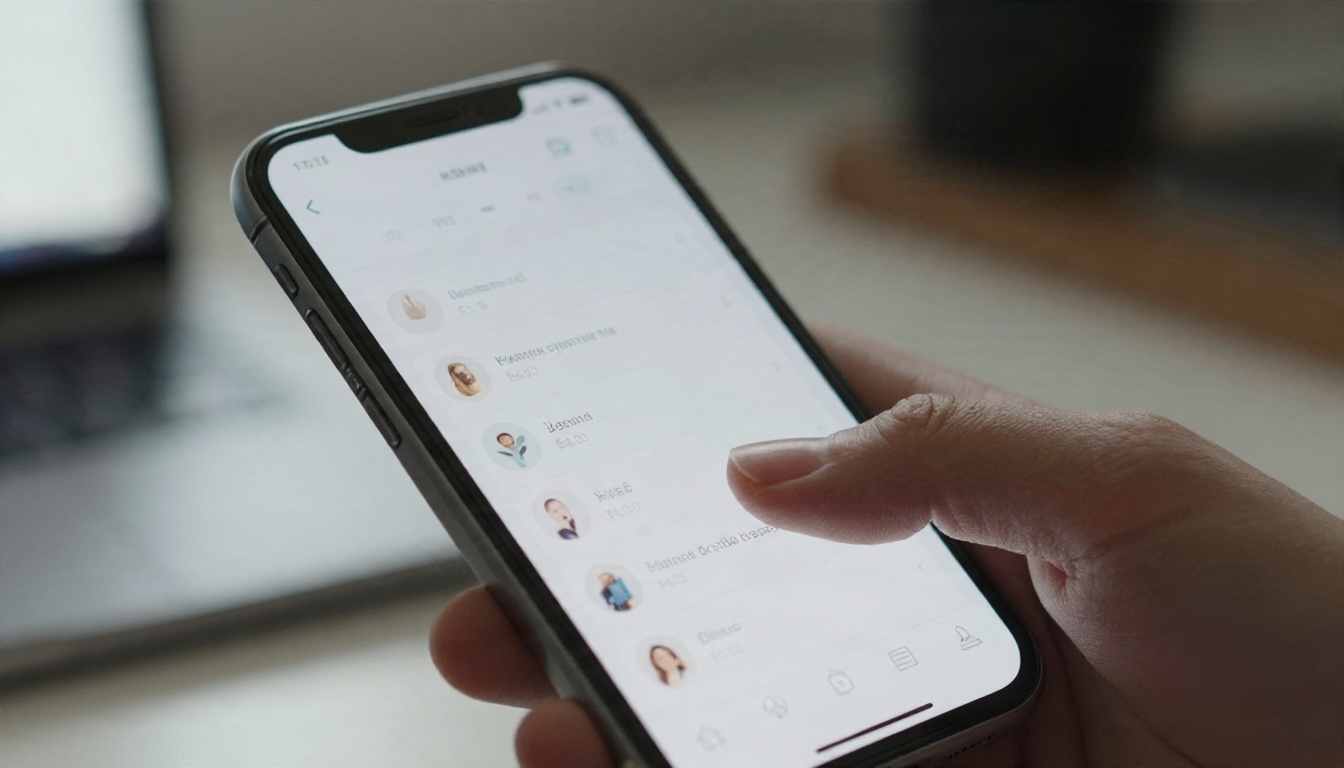
रिकॉर्ड करने से पहले साफ़-सफ़ाई
छोटे तैयारी के कदम एडिटिंग के घंटे बचा देते हैं:
- असली-सा लगने वाला डेमो डेटा इस्तेमाल करें: असली लगने वाले नाम, विश्वसनीय नंबर, "test test" जैसी एंट्री नहीं।
- नोटिफ़िकेशन बंद करें और बुकमार्क, निजी टैब और असंबंधित आइकन छिपाएँ।
- रिज़ॉल्यूशन सेट करें: डेस्कटॉप के लिए 1920 बाय 1080, या फ़ोन को उसकी सबसे ऊँची सेटिंग पर नेटिव रिकॉर्ड करें।
- कर्सर धीरे चलाएँ। AI एडिटर बाद में ज़ूम और हाइलाइट जोड़ सकते हैं, लेकिन इधर-उधर भागते कर्सर को ठीक नहीं कर सकते।
- छोटे टेक में रिकॉर्ड करें, स्क्रिप्ट के हर हिस्से के लिए एक, ताकि पूरा दोबारा रिकॉर्ड किए बिना एक हिस्सा बदला जा सके।
AI वीडियो से B-Roll बनाएँ
AI वीडियो मॉडल सबसे अच्छे तब लगते हैं जब बात प्रोडक्ट के आसपास के दृश्यों की हो। स्टॉक क्लिप की जगह, अपनी कहानी से मेल खाता एक छोटा दृश्य बनाएँ: स्प्रेडशीट से परेशान एक फ़ाउंडर, टैबलेट चेक करता एक फ़ील्ड टेक्नीशियन, या नोटिफ़िकेशन पढ़ता एक दुकानदार।
इस काम के लिए PicassoIA पर परखने लायक मॉडल:
- Kling v3 Video सिनेमैटिक मोशन और मज़बूत प्रॉम्प्ट पालन के लिए।
- Veo 3.1 Fast जब आपको बिल्ट-इन नेटिव ऑडियो वाली क्लिप चाहिए।
- Sora 2 सिंक्ड साउंड और प्राकृतिक किरदार की हरकत वाले दृश्यों के लिए।
- Seedance 2.5 लंबी क्लिप के लिए, जो तब काम आती है जब एक दृश्य को कुछ सेकंड से ज़्यादा चाहिए।
- Wan 2.5 I2V Fast किसी स्थिर इमेज को एनिमेट करने के लिए, जैसे किसी असली माहौल में रखा प्रोडक्ट स्क्रीनशॉट।
💡 टिप: जनरेटेड क्लिप छोटी रखें, हर एक दो से छह सेकंड की। छोटी क्लिप विज़ुअल की छोटी खामियाँ छिपा देती हैं, कम खर्च में बनती हैं और रफ़्तार तेज़ रखती हैं।
स्टूडियो के बिना वॉइसओवर जोड़ें
अच्छी आवाज़ ही उस डेमो को अलग करती है जो प्रोफ़ेशनल लगता है, और उस डेमो से जो स्कूल प्रोजेक्ट जैसा लगता है। यह सबसे सस्ता अपग्रेड भी है, क्योंकि आज का टेक्स्ट-टू-स्पीच बहुत अच्छा है।
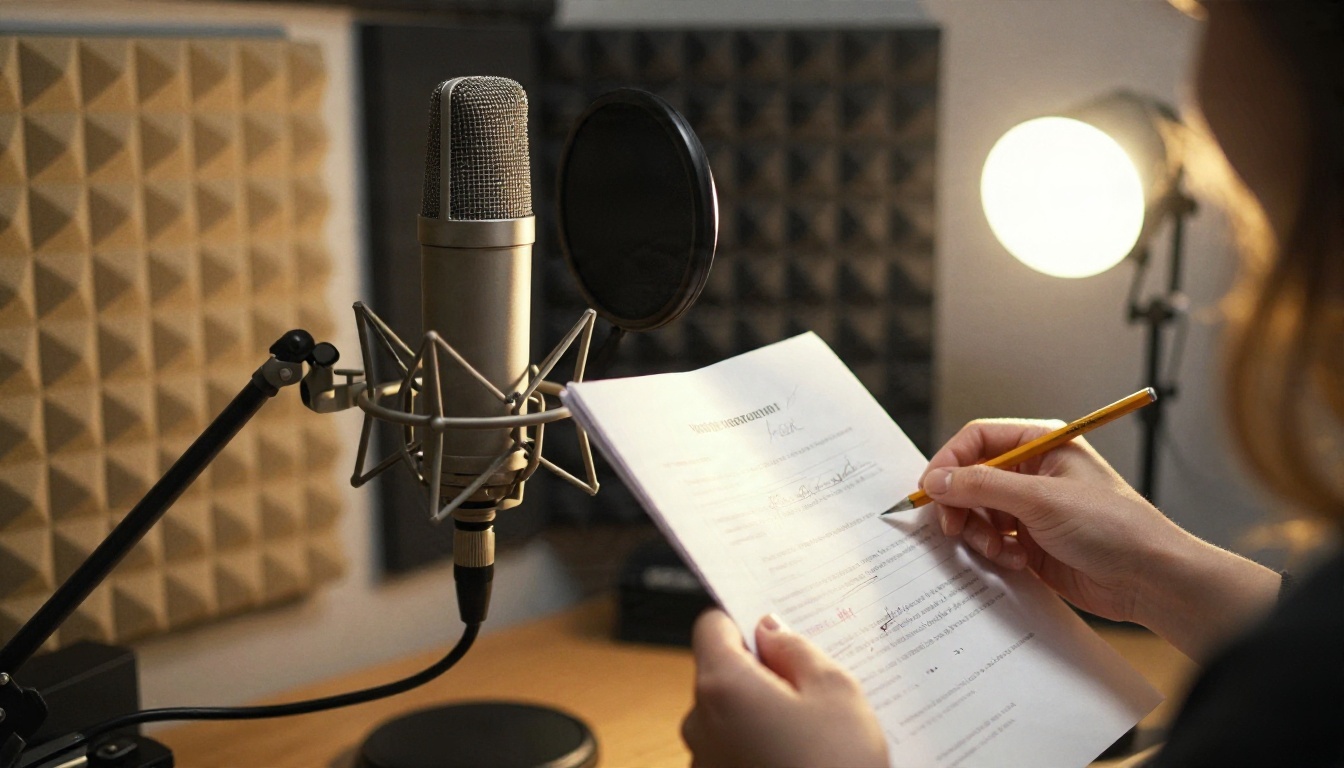
सही वॉइस मॉडल चुनें
अलग-अलग डेमो के लिए अलग वॉइस मॉडल ठीक रहते हैं। टेक्स्ट-टू-स्पीच संग्रह में उपलब्ध विकल्पों की एक त्वरित तुलना यह रही।
| मॉडल | किसके लिए अच्छा | नोट्स |
|---|
| Speech 2.8 HD | पॉलिश्ड, स्टूडियो-स्टाइल नरेशन | जब ऑडियो क्वालिटी प्राथमिकता हो तब सबसे अच्छा |
| Speech 2.8 Turbo | तेज़ ड्राफ़्ट और जल्दी बदलाव | स्क्रिप्ट बदलावों को परखने के लिए अच्छा |
| ElevenLabs V3 | अभिव्यंजक, भावनात्मक प्रस्तुति | लॉन्च और कहानी-आधारित डेमो के लिए ठीक |
| ElevenLabs v2 Multilingual | एक स्क्रिप्ट से कई भाषाएँ | लोकलाइज़्ड वर्ज़न के लिए काम का |
| Gemini 3.1 Flash TTS | आवाज़ों और भाषाओं की विस्तृत रेंज | जब कई आवाज़ें आज़माकर देखनी हों तब उपयोगी |
| Realtime TTS 2 | लहजे के लिए नेचुरल-लैंग्वेज निर्देश | बताएँ कि लाइन कैसी सुनाई देनी चाहिए |
तीन आदतें AI वॉइसओवर को इंसानी बनाती हैं:
- नंबर और प्रोडक्ट के नाम वैसे लिखें जैसे आप बोलते हैं। अगर ब्रांड का नाम अनोखा है, तो स्क्रिप्ट में उसका उच्चारण फ़ोनेटिक तरीके से लिखें।
- साँस के लिए विराम चिह्न जोड़ें। कॉमा और पूर्ण विराम आपके पॉज़ कंट्रोल हैं।
- स्क्रिप्ट के हर हिस्से की अलग ऑडियो फ़ाइल बनाएँ। अगर एक वाक्य गड़बड़ लगे, तो आप पूरा ट्रैक नहीं, बस दस सेकंड दोबारा बनाते हैं।
बोलता हुआ प्रेज़ेंटर सिंक करें
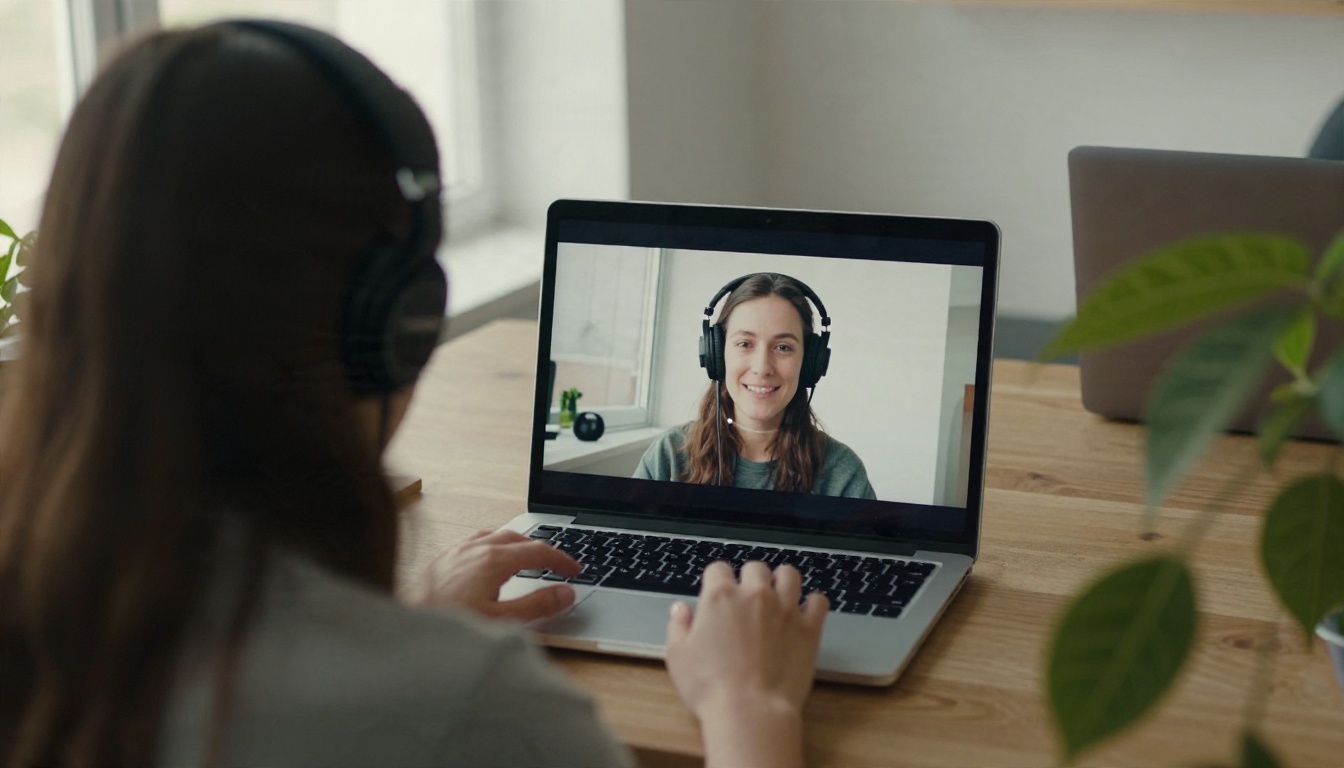
कुछ डेमो इंसानी चेहरे के साथ बेहतर काम करते हैं, खासकर आउटरीच वीडियो में जहाँ भरोसा मायने रखता है। आपको कैमरे की ज़रूरत नहीं: कई लिप-सिंक मॉडल के लिए एक पोर्ट्रेट फ़ोटो और एक ऑडियो फ़ाइल काफ़ी है।
- Omni Human 1.5 एक फ़ोटो और आपके वॉयस ट्रैक को असली जैसे बोलते वीडियो में बदल देता है।
- Fabric 1.0 एक स्थिर फ़ोटो को प्राकृतिक होंठ और सिर की हरकत के साथ बोलता बनाता है।
- P Video Avatar बोलते अवतार क्लिप के लिए बना है।
- Lipsync Precision और Lipsync Speed किसी मौजूदा वीडियो के होंठों को नए ऑडियो ट्रैक से दोबारा सिंक करते हैं, जो तब आदर्श है जब आप कोई लाइन दोबारा रिकॉर्ड करते हैं।
- React 1 किसी भी वीडियो क्लिप में असली जैसी होंठों की हरकत जोड़ता है।
प्रेज़ेंटर को सिर्फ़ पहले और आख़िरी दस सेकंड के लिए इस्तेमाल करें। डेमो का बीच वाला हिस्सा प्रोडक्ट की स्क्रीन का है।
💡 टिप: सिर्फ़ अपनी फ़ोटो, या किसी ऐसे व्यक्ति की फ़ोटो को एनिमेट करें जिसने इसकी अनुमति दी हो। किसी असली व्यक्ति की पहचान बिना अनुमति इस्तेमाल करने से कानूनी और भरोसे की ऐसी समस्याएँ हो सकती हैं, जिनकी कीमत कोई डेमो नहीं चुका सकता।
कट को एडिट करें और निखारें
एडिटिंग वह जगह है जहाँ AI सबसे ज़्यादा समय बचाता है, क्योंकि टाइमलाइन को फ़्रेम दर फ़्रेम स्क्रब करने के पुराने तरीके की जगह अब आप बताते हैं कि आपको क्या चाहिए।
टेक्स्ट एडिट से गलतियाँ ठीक करें
टेक्स्ट-आधारित वीडियो एडिटर आपको क्लिप अपलोड करने और सादी भाषा में बदलाव माँगने देते हैं, जैसे ध्यान भटकाने वाली चीज़ हटाना, बैकग्राउंड बदलना, या लुक को नए सिरे से स्टाइल करना।
- P Video Edit एक सादे टेक्स्ट प्रॉम्प्ट से वीडियो एडिट करता है।
- Lucy Edit 2 मौजूदा फ़ुटेज में टेक्स्ट-आधारित बदलाव संभालता है।
- Wan 2.7 Videoedit प्रॉम्प्ट-आधारित एडिटिंग का एक और विकल्प है।
- Video Erase Object किसी क्लिप से भटकाने वाला नोटिफ़िकेशन, निजी टैब या गुज़रता व्यक्ति हटा देता है।
- Video To Sfx v1 स्क्रीन की हरकत से मेल खाते सिंक्ड साउंड इफ़ेक्ट जोड़ता है, जैसे हल्की क्लिक और व्हूश की आवाज़।
काम करने का व्यावहारिक क्रम: पहले फ़ुटेज को स्क्रिप्ट के हिसाब से काटें, दूसरे नंबर पर वॉइसओवर जोड़ें, तीसरे नंबर पर विज़ुअल समस्याएँ ठीक करें, और आख़िर में साउंड इफ़ेक्ट और संगीत जोड़ें। अलग क्रम में करने पर काम दोबारा करना पड़ता है।
हर प्लेटफ़ॉर्म के लिए फ़्रेम बदलें
एक डेमो शायद ही कभी एक ही जगह रहता है। लैंडिंग पेज को 16:9 चाहिए, सोशल फ़ीड को 9:16 या 1:1, और ऐप स्टोर प्रीव्यू के अपने नियम हैं। Reframe Video आस्पेक्ट रेशियो बदलता है और फ़्रेम का ज़रूरी हिस्सा दिखता रहता है, इसलिए आप एक बार एक्सपोर्ट करते हैं और हर जगह प्रकाशित करते हैं।
अगर आप अंतरराष्ट्रीय स्तर पर बेचते हैं, तो Video Translate और Dubbing उसी डेमो के अनुवादित वर्ज़न बना सकते हैं। एक तैयार वीडियो पर यह अक्सर सबसे अच्छा रिटर्न होता है: एक प्रोडक्शन प्रयास, पाँच बाज़ार।
डेमो वीडियो की असली लागत
प्राइसिंग वह जगह है जहाँ ज़्यादातर लेख धुंधले हो जाते हैं। ईमानदार जवाब यह है कि लागत तीन बातों पर निर्भर करती है: आप कितने वीडियो बनाते हैं, वे कितने लंबे हैं, और आप प्रति सीट भुगतान करते हैं या प्रति आउटपुट।
प्राइस तुलना तालिका
ये लिखने के समय विक्रेताओं और तुलना साइटों द्वारा दिखाए जा रहे अनुमानित आँकड़े हैं। प्रकाशित संख्याएँ एक-दूसरे से मेल नहीं खातीं और अक्सर बदलती हैं, इसलिए इन्हें एक रेंज मानें और खरीदने से पहले हर विक्रेता का मौजूदा प्राइसिंग पेज जाँच लें।
| तरीका | तैयार वीडियो की अनुमानित लागत | आपको क्या मिलता है |
|---|
| पारंपरिक स्टूडियो | लगभग $2,000 से $7,500 | स्क्रिप्टेड, फ़िल्माया और एक क्रू द्वारा एडिट किया गया |
| फ़्रीलांसर | लगभग $300 से $1,000 | एक एडिटर, एक वॉइस आर्टिस्ट, कुछ रिवीज़न |
| सब्सक्रिप्शन AI डेमो टूल | लगभग $18 से $60 प्रति माह, प्रति सीट | स्क्रीन रिकॉर्डिंग, AI वॉइस, कैप्शन, सीमित एक्सपोर्ट |
| अवतार-आधारित वीडियो प्लेटफ़ॉर्म | एंट्री लेवल पर लगभग $20 से $30 प्रति माह, टीमों के लिए ज़्यादा | प्रेज़ेंटर, टेम्पलेट, अनुवाद, उपयोग की सीमाएँ |
| पे-एज़-यू-गो AI मॉडल | प्रति क्लिप या वॉइस फ़ाइल सेंट से कुछ डॉलर | पूरा नियंत्रण, कोई सीट फ़ीस नहीं, टुकड़े आप खुद जोड़ते हैं |
एक एडिटर के अनुमान के अनुसार, AI की मदद से बना तैयार वीडियो, अपना समय और टूल्स गिनने पर लगभग $30 से $300 पड़ता है, जो फ़्रीलांसर की कीमत का एक हिस्सा भर है।
छिपी हुई लागत
मासिक फ़ीस पूरा बिल नहीं है। इन पर नज़र रखें:
- मुफ़्त टियर पर वॉटरमार्क, जो उस दिन अपग्रेड करने पर मजबूर करते हैं जब आप प्रकाशित करना चाहते हैं।
- वॉइस या अवतार जनरेशन पर मिनट की सीमाएँ, जो महीने के बीच में खत्म हो जाती हैं।
- प्रति सीट प्राइसिंग, जो किसी साथी को एक्सेस चाहिए होने पर लागत तीन गुना कर देती है।
- एक्सपोर्ट सीमाएँ 720p या 1080p पर, और 4K सबसे ऊपर वाले प्लान में बंद।
- आपका अपना समय। जो टूल $20 सस्ता है लेकिन तीन अतिरिक्त घंटे लगाता है, वह सस्ता नहीं है।
💡 टिप: सब्सक्राइब करने से पहले फ़्री ट्रायल में एक असली डेमो बनाएँ। गुणवत्ता जाँचने के लिए चमकदार प्रीव्यू नहीं, तैयार एक्सपोर्ट इस्तेमाल करें।
ऑनलाइन टूल्स की तुलना
समर्पित ऑनलाइन डेमो टूल ऊपर बताए चरणों को एक ही इंटरफ़ेस में समेट देते हैं। ये सुविधाजनक हैं, लेकिन गति के बदले लचीलापन छोड़ते हैं। मुख्य श्रेणियों की तुलना यह रही।
| श्रेणी | उदाहरण | ताकत | कमज़ोरी |
|---|
| स्क्रीन रिकॉर्डिंग आधारित | Arcade, Descript | असली प्रोडक्ट UI के आसपास बना, आसान ज़ूम और कैप्शन | जनरेटिव वीडियो कम, प्रेज़ेंटर विकल्प सीमित |
| अवतार आधारित | Synthesia, HeyGen | कई भाषाओं में तेज़ प्रेज़ेंटर वीडियो | प्रोडक्ट की स्क्रीन दूसरे दर्जे पर, मिनटों पर सीमाएँ |
| जनरेटिव वीडियो | Runway और इसी तरह के टूल | आकर्षक विज़ुअल दृश्य और इफ़ेक्ट | सॉफ़्टवेयर के वॉकथ्रू के लिए नहीं बने |
| PicassoIA पर मॉडल-दर-मॉडल | एक ही जगह टेक्स्ट-टू-स्पीच, लिप-सिंक, वीडियो और एडिटिंग मॉडल | हर चरण के लिए सबसे अच्छा मॉडल चुनें, जो इस्तेमाल करें उसी का भुगतान करें | वर्कफ़्लो खुद जोड़ना होता है |
विक्रेताओं द्वारा लिखे गए कई तुलना पेज सॉफ़्टवेयर डेमो में अपनी श्रेणी की जीत का दावा करते हैं, इसलिए उन्हें इस बात को ध्यान में रखकर पढ़ें। स्वतंत्र रायों में जो पैटर्न टिकता है वह सीधा है: अगर आपका डेमो ज़्यादातर UI है, तो स्क्रीन रिकॉर्डिंग से शुरू करें और AI वॉइस जोड़ें; अगर ज़्यादातर कोई व्यक्ति बात कर रहा है, तो अवतार से शुरू करें; अगर ज़्यादातर मूड और कहानी है, तो जनरेटेड वीडियो से शुरू करें।
कब एक ही प्लेटफ़ॉर्म ठीक रहता है
अगर आप महीने में पाँच से कम वीडियो बनाते हैं, अकेले काम करते हैं, और कंट्रोल से ज़्यादा तेज़ सीखने की सुविधा को महत्व देते हैं, तो ऑल-इन-वन टूल चुनें। अगर आप कई वर्ज़न बनाते हैं, कई भाषाएँ चाहिए, या पाइपलाइन छोड़े बिना वॉइस, प्रेज़ेंटर या एडिटर बदलना चाहते हैं, तो मॉडल-दर-मॉडल वर्कफ़्लो चुनें।
भुगतान से पहले एक सरल परीक्षण
एक ही 45 सेकंड की स्क्रिप्ट को दो विकल्पों से चलाएँ। आवाज़ की स्वाभाविकता, कर्सर और ज़ूम की हरकत कितनी साफ़ दिखती है, और हर एक को कितने मैनुअल सुधार चाहिए, यह तुलना करें। फ़ीचर लिस्ट चाहे जो कहे, वास्तविक इस्तेमाल में वही टूल हमेशा जीतता है जिसे कम सुधार चाहिए।
एक वर्कफ़्लो जिसे दोहराया जा सके
यह एक दोहराने योग्य रूटीन है जो एक दोपहर में आ जाता है:
- स्क्रिप्ट का ड्राफ़्ट बनाएँ (30 मिनट)। चार हिस्से, 140 से 160 शब्द।
- स्क्रीन रिकॉर्ड करें (30 मिनट)। डेमो डेटा के साथ, हर हिस्से के लिए एक छोटा टेक।
- आवाज़ बनाएँ (15 मिनट)। दो आवाज़ें आज़माएँ, फिर हर हिस्से को अपनी फ़ाइल के रूप में एक्सपोर्ट करें।
- B-roll या प्रेज़ेंटर बनाएँ (30 मिनट)। अधिकतम दो या तीन छोटी क्लिप।
- जोड़ें और एडिट करें (45 मिनट)। वॉइस के हिसाब से काटें, प्रॉम्प्ट-आधारित एडिटिंग से समस्याएँ ठीक करें, साउंड इफ़ेक्ट जोड़ें।
- फ़्रेम बदलें और अनुवाद करें (20 मिनट)। जिन फ़ॉर्मैट और भाषाओं की ज़रूरत है, उन्हें एक्सपोर्ट करें।
- एक अजनबी की तरह एक बार देखें (10 मिनट)। म्यूट करके देखें, फिर अनम्यूट करें, और हर वह पल नोट करें जब आप ऊब गए।
तीन आम गलतियाँ
- लोगो से शुरुआत करना। प्रोडक्ट दिखने से पहले ही दर्शक चले जाते हैं। पहले समस्या या नतीजा दिखाएँ।
- फ़ीचर लिस्ट पढ़ना। दर्शक क्या कर सकता है, वह बताएँ, प्रोडक्ट में क्या है, वह नहीं।
- कैप्शन छोड़ देना। दर्शकों का बड़ा हिस्सा आवाज़ बंद करके देखता है, इसलिए कैप्शन वैकल्पिक नहीं हैं।
आज ही अपना पहला डेमो बनाएँ
आपको स्टूडियो, क्रू या एक महीने के खाली समय की ज़रूरत नहीं है। आपको एक तीखी स्क्रिप्ट, एक साफ़ स्क्रीन रिकॉर्डिंग और हर चरण के लिए सही मॉडल चाहिए। PicassoIA पर आप AI वीडियो दृश्य बना सकते हैं, Speech 2.8 HD से वॉइस रिकॉर्ड कर सकते हैं, Omni Human 1.5 से प्रेज़ेंटर को बोलवा सकते हैं, और P Video Edit से कट को निखार सकते हैं, और यह सब एक ही प्लेटफ़ॉर्म छोड़े बिना।
छोटी शुरुआत करें। अपने ऐप का एक फ़ीचर चुनें, 45 सेकंड की स्क्रिप्ट लिखें, और आज रात ही पहला वर्ज़न बनाएँ। फिर picassoia.com/en/all-models पर उपलब्ध सब कुछ देखें, कोई दूसरा वॉइस या वीडियो मॉडल आज़माएँ, और देखें कि एक दोपहर के प्रयोग से कितना आगे जाया जा सकता है।


