ज़्यादातर लोगों को लगता है कि ट्यूटोरियल वीडियो बनाने के लिए कैमरा खरीदना, लाइट लगाना, टेक रिकॉर्ड करना और घंटों एडिटिंग सॉफ़्टवेयर में बिताना पड़ता है। यह धारणा चुपचाप पुरानी पड़ रही है। AI टेक्स्ट-टू-वीडियो मॉडल अब उस मुकाम पर हैं जहाँ आप सीन का विवरण लिखते हैं, जेनरेट दबाते हैं और दो मिनट से कम समय में एक पॉलिश्ड वीडियो क्लिप मिल जाती है। कैमरा नहीं चाहिए। माइक्रोफ़ोन स्टैंड नहीं चाहिए। लाइटिंग रिग नहीं चाहिए।
यह आलसी क्रिएटर्स के लिए शॉर्टकट की बात नहीं है। यह उस प्रोडक्शन प्रक्रिया से रुकावटें हटाने की बात है, जो ज़्यादातर लोगों के लिए कभी मज़े का हिस्सा थी ही नहीं। असली मकसद हमेशा विचार, समझाने का तरीका और ट्यूटोरियल के अंदर की वैल्यू रही है। AI अब भौतिक प्रोडक्शन संभालता है, ताकि आप पूरा ध्यान उसी पर लगा सकें।
कैमरा सेटअप अब बेकार बोझ क्यों है
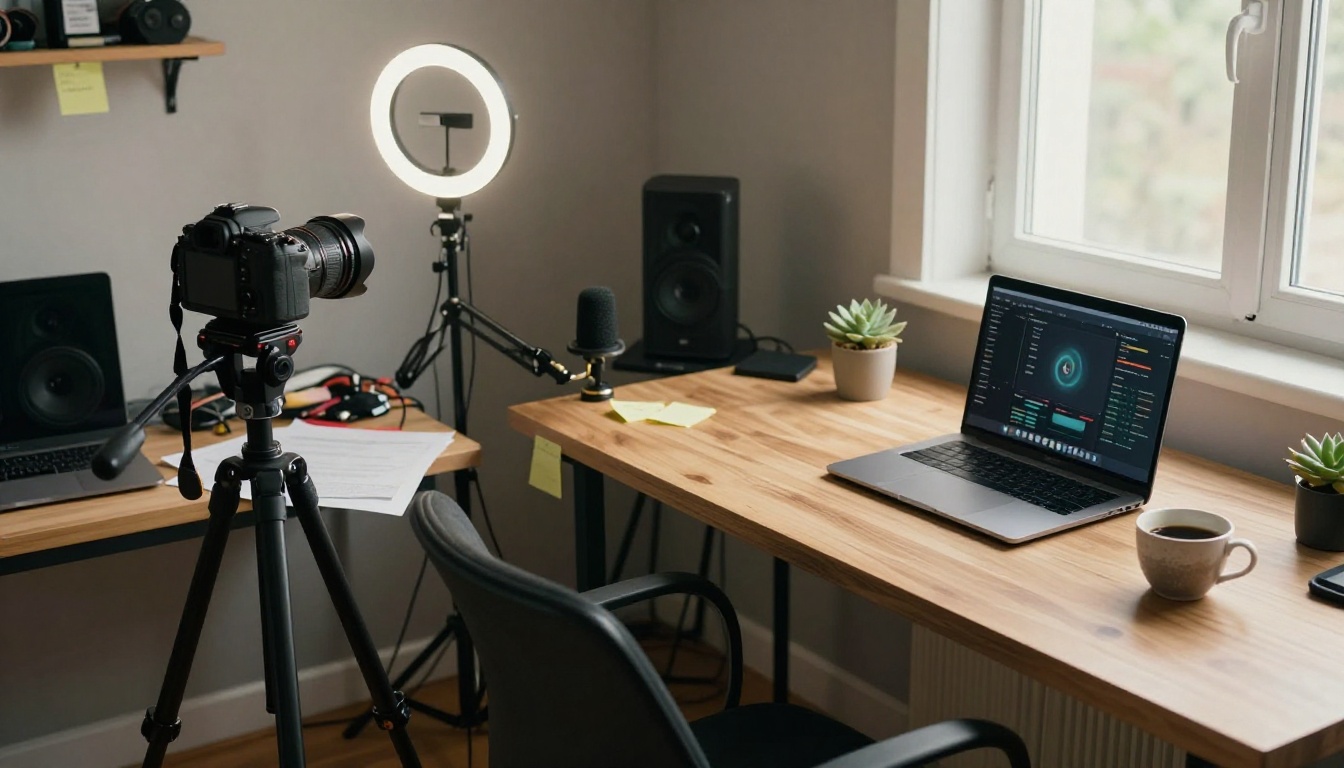
ट्यूटोरियल वीडियो शूट करने के लिए कम से कम यह चाहिए था: एक अच्छा कैमरा, कठोर परछाइयों से बचने के लिए सही लाइटिंग, साफ़ बैकग्राउंड, काम करता माइक्रोफ़ोन, और वही तीन मिनट का हिस्सा छह बार दोबारा करने की तैयारी, क्योंकि दो मिनट के निशान पर एक शब्द अटक गया था। सॉफ़्टवेयर ट्यूटोरियल के लिए स्क्रीन रिकॉर्डिंग सॉफ़्टवेयर और नैरेशन को फ़ुटेज के साथ सिंक करने का तरीका भी चाहिए था।
यह पूरी पाइपलाइन उस समस्या को सुलझाने के लिए थी, जिसे AI जड़ से हटा देता है। समस्या यह थी कि वीडियो बनाने के लिए आपको भौतिक रूप से मौजूद और दृश्य रूप से परिष्कृत होना पड़ता था। AI इस समीकरण को पूरी तरह बदल देता है।
AI अब क्या संभालता है
अब इनकी ज़रूरत नहीं है:
- कैमरा: टेक्स्ट-टू-वीडियो मॉडल लिखित विवरण से फोटोरियलिस्टिक सीन जेनरेट करते हैं
- माइक्रोफ़ोन सेटअप: AI टेक्स्ट-टू-स्पीच चुनी जा सकने वाली आवाज़ों और गति के साथ स्वाभाविक लगने वाला नैरेशन बनाता है
- स्क्रीन पर चेहरा: AI अवतार मॉडल एक सिंथेटिक प्रेज़ेंटर बनाते हैं जो आपकी स्क्रिप्ट विश्वसनीय ढंग से पेश करता है
- ग्रीन स्क्रीन या स्टूडियो: वर्चुअल वातावरण जेनरेट होते हैं, बनाए नहीं जाते
- कई टेक: टेक नहीं होते। प्रॉम्प्ट होते हैं, और जब तक नतीजा सही न हो, आप प्रॉम्प्ट पर बार-बार काम करते हैं।
प्रोडक्शन चेन, नए सिरे से बनी
पारंपरिक ट्यूटोरियल वीडियो पाइपलाइन में सात चरण थे। AI पाइपलाइन में चार हैं।
| पारंपरिक पाइपलाइन | AI पाइपलाइन |
|---|
| 1. स्क्रिप्ट लिखें | 1. स्क्रिप्ट लिखें |
| 2. उपकरण सेट करें | 2. सीन प्रॉम्प्ट लिखें |
| 3. कई टेक रिकॉर्ड करें | 3. सीन और ऑडियो जेनरेट करें |
| 4. कच्चे फ़ुटेज को एडिट करें | 4. असेंबल करें और प्रकाशित करें |
| 5. कैप्शन और म्यूज़िक जोड़ें | |
| 6. फ़ुटेज का कलर ग्रेड करें | |
| 7. एक्सपोर्ट करें और अपलोड करें | |
💡 जिन स्टेप्स को आप छोड़ देते हैं, वे छोटे नहीं हैं। अकेले काम करने वाले ज़्यादातर क्रिएटर्स के लिए रिकॉर्डिंग और एडिटिंग में आमतौर पर ट्यूटोरियल प्रोडक्शन के कुल समय का 60 से 80 प्रतिशत लग जाता है।
बिना फ़िल्मिंग वाले ट्यूटोरियल प्रोडक्शन के 3 स्तंभ
बिना शूट किए ट्यूटोरियल वीडियो बनाते समय आप तीन मुख्य क्षमताओं पर भरोसा करेंगे। हर एक मूल प्रोडक्शन चेन के एक अलग हिस्से को संभालती है, और पिछले एक साल में हर एक में काफ़ी सुधार हुआ है।
टेक्स्ट-टू-वीडियो सीन जेनरेशन
यहाँ आप टेक्स्ट में सीन का वर्णन करते हैं और एक वीडियो क्लिप पाते हैं। Seedance 2.0 और Veo 3 जैसे आधुनिक मॉडल ऐसी क्लिप बनाते हैं जिनमें सिंक्रोनाइज़्ड ऑडियो पहले से शामिल होता है। इसका मतलब है कि परिवेश की आवाज़ें, बैकग्राउंड म्यूज़िक और यहाँ तक कि वॉइस संकेत भी जेनरेशन प्रक्रिया से ही आ सकते हैं, न कि बाद में पोस्ट-प्रोडक्शन में जोड़े जाएँ।
ट्यूटोरियल के लिए यह खास मायने रखता है, क्योंकि आप निर्देशात्मक सीन को सटीकता से बता सकते हैं। "किसी शेफ़ के चाकू को सही तरीके से पकड़ने का प्रदर्शन करते हाथों का क्लोज़-अप, धीमी और सोची-समझी गति, नरम किचन लाइटिंग" एक प्रॉम्प्ट है। यह प्रॉम्प्ट एक उपयोगी क्लिप बन जाता है। आपको न किचन चाहिए, न चाकू, न कैमरे के सामने हाथ।
Kling v2.6 और Wan 2.7 T2V 1080p आउटपुट देते हैं, जो ज़्यादातर प्लेटफ़ॉर्म पर फ़ुल-स्क्रीन प्लेबैक में भी टिकते हैं। LTX 2.3 Pro इस सीमा को 4K तक ले जाता है। गुणवत्ता का न्यूनतम स्तर नाटकीय रूप से ऊपर उठा है और अधिकतम स्तर लगातार आगे बढ़ रहा है।
AI वॉइस और ऑडियो सिंथेसिस
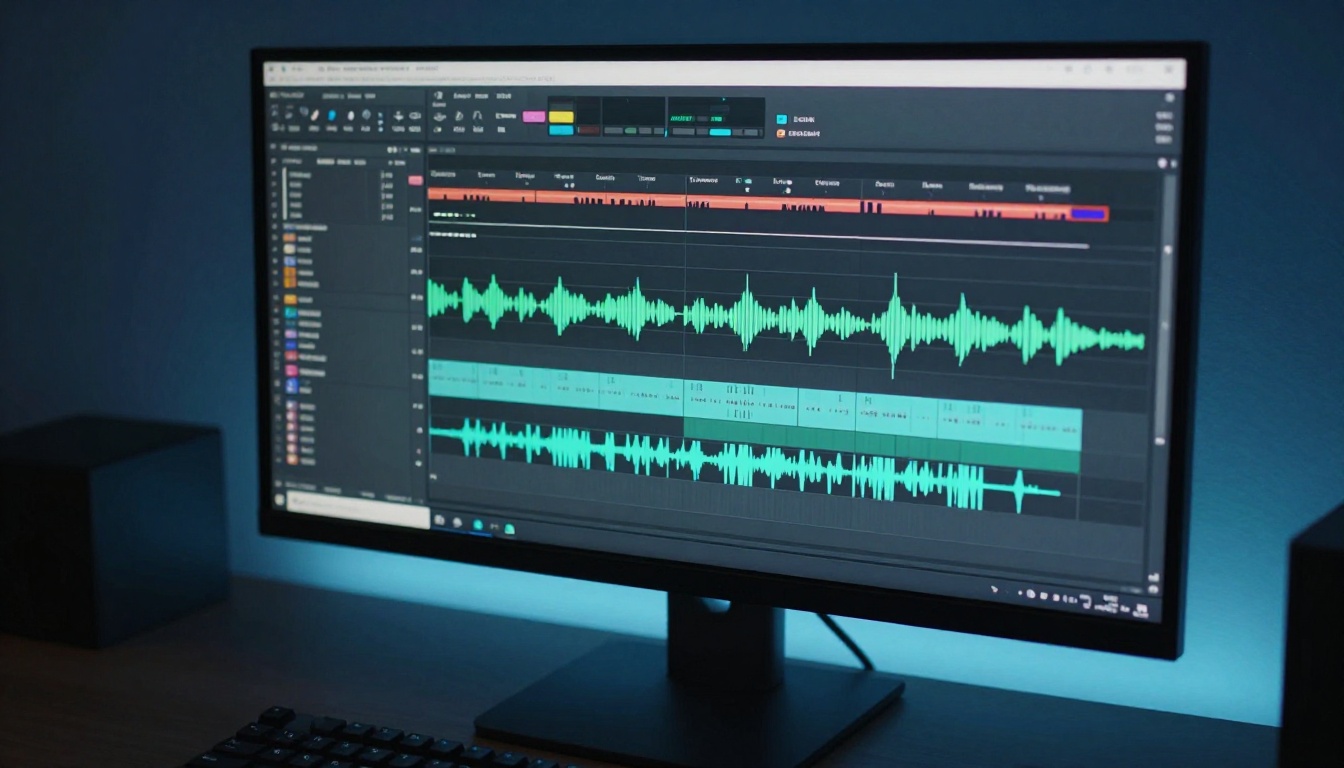
साफ़ नैरेशन के बिना ट्यूटोरियल वीडियो बस दृश्य शोर है। AI टेक्स्ट-टू-स्पीच ने इस समस्या को इतनी अच्छी तरह सुलझा लिया है कि जिन विषयों से दर्शक गहराई से परिचित नहीं हैं, उनमें बहुत से दर्शक AI नैरेशन और असली प्रेज़ेंटर में फ़र्क नहीं कर पाते।
वर्कफ़्लो सीधा है। आप हर सीन के लिए नैरेशन स्क्रिप्ट लिखते हैं। AI वॉइस मॉडल एक ऑडियो ट्रैक बनाता है। आप उस ऑडियो को अपने जेनरेट किए गए वीडियो क्लिप के साथ सिंक करते हैं। नतीजा एक पॉलिश्ड, साफ़ नैरेशन वाला ट्यूटोरियल है, जिसके लिए कोई माइक्रोफ़ोन सेटअप, कोई पॉप फ़िल्टर और आपके रिकॉर्डिंग रूम में कोई एकॉस्टिक ट्रीटमेंट नहीं चाहिए।
PicassoIA की Text to Speech कैटेगरी में ऐसे वॉइस जेनरेशन मॉडल हैं जो कई आवाज़ों और गति की शैलियों में स्वाभाविक लगने वाला आउटपुट देते हैं, जिससे आप आवाज़ के लहजे को अपने ट्यूटोरियल के विषय के अनुसार मिला सकते हैं। निर्देशात्मक या शैक्षिक सामग्री के लिए शांत, नपी-तुली गति अच्छी रहती है। रचनात्मक और लाइफ़स्टाइल ट्यूटोरियल में ज़्यादा ऊर्जावान प्रस्तुति ठीक बैठती है। आवाज़ एक पैरामीटर है, किसी दिन आपके अपने स्वर के प्रदर्शन से बंधी सीमा नहीं।
कैमरे पर चेहरा दिखाए बिना AI अवतार
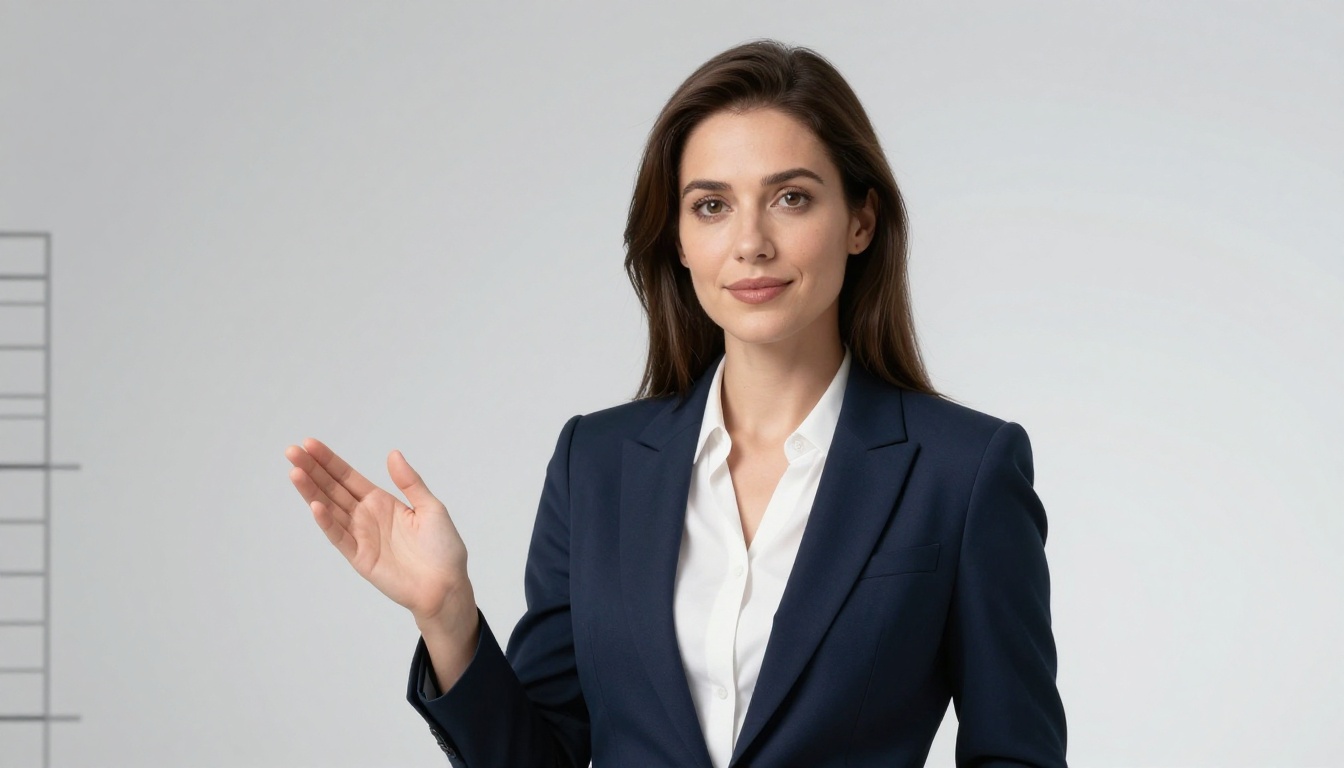
अगर आपका ट्यूटोरियल फ़ॉर्मेट इस बात से लाभ उठाता है कि कोई इंसानी चेहरा जानकारी दे, लेकिन आप खुद कैमरे पर नहीं आना चाहते, तो AI अवतार मॉडल इसे सीधे हल करते हैं। Avatar IV यथार्थवादी टॉकिंग अवतार प्रेज़ेंटर बनाता है, जो दिए गए ऑडियो के साथ सटीक लिप सिंक करते हैं। अवतार अलग कपड़े पहन सकता है, अलग बैकग्राउंड के सामने खड़ा हो सकता है, और आपकी स्क्रिप्ट को स्वाभाविक सिर की हरकत और इशारों के साथ पेश कर सकता है, जो यांत्रिक नहीं बल्कि सोचे-समझे लगते हैं।
Video Agent एक कदम आगे जाता है, क्योंकि वह प्रोडक्शन पाइपलाइन का बड़ा हिस्सा एक साथ संभालता है। आप स्क्रिप्ट देते हैं, अवतार चुनते हैं, सीन सेट करते हैं और बदले में एक पॉलिश्ड प्रेज़ेंटेशन-शैली वीडियो पाते हैं। जो ट्यूटोरियल क्रिएटर पूरा प्रॉम्प्ट-इंजीनियरिंग वर्कफ़्लो अपनाए बिना पेशेवर आउटपुट चाहते हैं, उनके लिए यह तैयार उत्पाद तक पहुँचने का सबसे तेज़ रास्ता है।
ऐसी स्क्रिप्ट लिखना जिसे AI सचमुच फ़िल्म कर सके
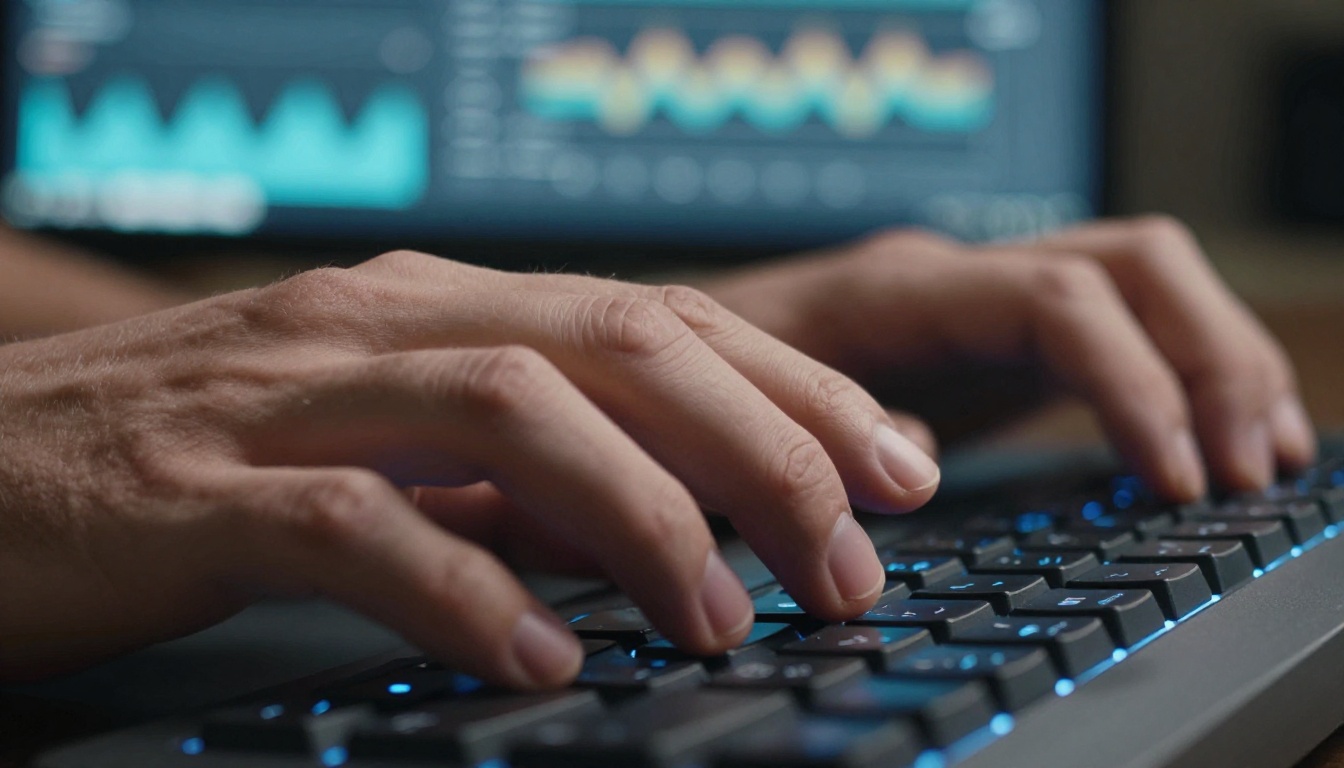
AI ट्यूटोरियल की गुणवत्ता लगभग पूरी तरह इस पर निर्भर करती है कि आप सीन का विवरण कितनी अच्छी तरह लिखते हैं। नए वर्कफ़्लो में यही कौशल कैमरा चलाने की जगह लेता है। इसमें अभ्यास लगता है, लेकिन यह स्पष्ट पैटर्न का पालन करता है, जिन्हें आप तुरंत लागू कर सकते हैं।
सीन-दर-सीन प्रॉम्प्ट कैसे संरचित करें
हर क्लिप को पारंपरिक वीडियो के एक शॉट की तरह सोचें। हर शॉट ट्यूटोरियल के क्रम में एक खास उद्देश्य पूरा करता है। आपके प्रॉम्प्ट उस उद्देश्य को साफ़-साफ़ दिखाने चाहिए, न कि मॉडल को इरादा अंदाज़े से समझने के लिए छोड़ा जाए।
एक ठोस ट्यूटोरियल सीन प्रॉम्प्ट में पाँच घटक होते हैं:
- सब्जेक्ट और क्रिया: फ़्रेम में क्या दिखाया जा रहा है और क्या हो रहा है
- वातावरण: यह कहाँ हो रहा है और सब्जेक्ट के आसपास क्या है
- कैमरे का दृष्टिकोण: क्लोज़-अप, मीडियम शॉट, ओवरहेड फ़्लैट-ले, या फ़र्स्ट-पर्सन POV
- गति की गुणवत्ता: धीमी और सोची-समझी क्रिया, तेज़ इशारा, या स्थिर होल्ड
- मूड और लाइटिंग: साफ़ और निर्देशात्मक, या वातावरणीय और सिनेमाई
कमज़ोर प्रॉम्प्ट: "कोई पास्ता पका रहा है"
मज़बूत प्रॉम्प्ट: "सूखे स्पेगेटी को उबलते पानी से भरे बड़े बर्तन में डालते हाथों का मीडियम क्लोज़-अप, फ़्रेम में उठती भाप, गर्म ओवरहेड किचन लाइट, क्रिया को साफ़ दिखाने वाली जानबूझकर धीमी स्लो मोशन, स्वाभाविक परिवेशी किचन ध्वनि"
दूसरा संस्करण मॉडल को पहली जेनरेशन में ही उपयोगी कुछ बनाने की पर्याप्त जानकारी देता है। पहला संस्करण इस बारे में अंदाज़ा है कि आप क्या चाहते हैं।
काम करने वाले और विफल होने वाले प्रॉम्प्ट
| प्रॉम्प्ट पैटर्न | नतीजा |
|---|
| संदर्भ के बिना अस्पष्ट सब्जेक्ट | असंगत आउटपुट, अक्सर विषय से भटका हुआ |
| नामित क्रिया के साथ भौतिक विवरण | भरोसेमंद, पहली जेनरेशन में इस्तेमाल योग्य क्लिप |
| कैमरा एंगल बताया गया | बेहतर निर्देशात्मक फ़्रेमिंग |
| लाइटिंग का वर्णन | पूरे में स्वाभाविक संपादकीय गुणवत्ता |
| गति का प्रकार बताया गया | चिकना, सोचा-समझा फ़ुटेज, अनियमित गति नहीं |
| क्रिया की अंतिम स्थिति बताई गई | दर्शक केवल प्रक्रिया नहीं, बल्कि चरण का परिणाम देखता है |
💡 ट्यूटोरियल सामग्री के लिए अपने प्रॉम्प्ट में हमेशा "सोची-समझी गति" या "धीमी निर्देशात्मक गति" बताएँ। तेज़ या अनियमित गति से हर चरण को दृश्य रूप से समझना मुश्किल हो जाता है, और यही ट्यूटोरियल का मकसद खत्म कर देता है।
ट्यूटोरियल वीडियो के लिए Seedance 2.0 कैसे इस्तेमाल करें
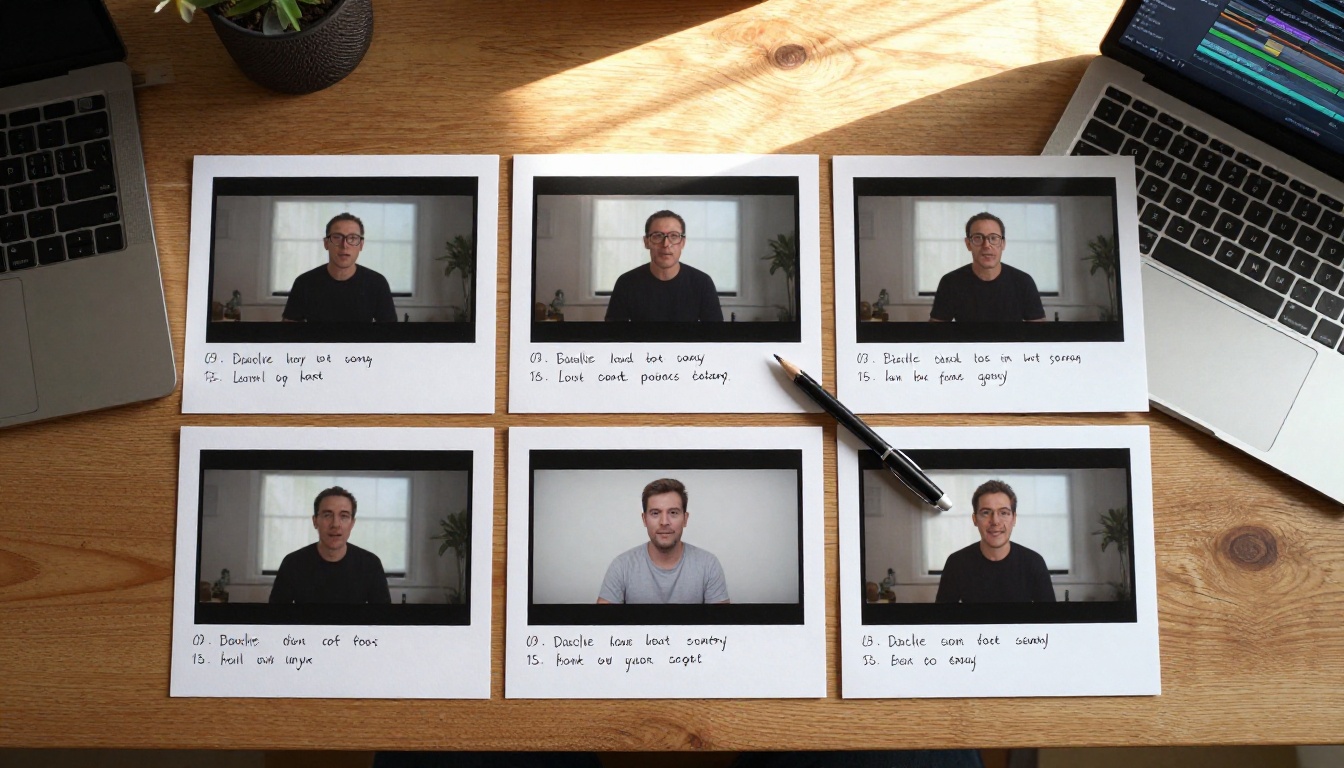
Seedance 2.0 ट्यूटोरियल सामग्री के लिए सबसे मज़बूत मॉडलों में से एक है, क्योंकि यह सिंक्रोनाइज़्ड ऑडियो के साथ क्लिप बनाता है। इसका मतलब है कि परिवेश की आवाज़ें और ऑडियो संकेत बिना अलग ऑडियो प्रोडक्शन चरण के क्लिप में ही समाए होते हैं। कुछ ट्यूटोरियल फ़ॉर्मेट के लिए इससे कुल प्रोडक्शन समय काफ़ी घट जाता है।
अपना पहला सीन सेट करना
चरण 1: अपने ट्यूटोरियल की सीन सूची बनाएँ। मॉडल खोलने से पहले, हर उस क्रिया की क्रमांकित सूची लिखें जो दिखानी है। किसी कुकिंग ट्यूटोरियल के लिए यह आठ सीन हो सकते हैं। किसी सॉफ़्टवेयर वॉकथ्रू के लिए पंद्रह। इस सूची का हर आइटम एक प्रॉम्प्ट बन जाता है।
चरण 2: PicassoIA पर Seedance 2.0 खोलें। इंटरफ़ेस सीधे आपका टेक्स्ट प्रॉम्प्ट स्वीकार करता है। किसी बाहरी सॉफ़्टवेयर की ज़रूरत नहीं।
चरण 3: अपना सीन प्रॉम्प्ट चिपकाएँ। ऊपर बताए विस्तृत फ़ॉर्मेट का उपयोग करें। अंत में फ़्रेमिंग निर्देश जोड़ें: 16:9 format, instructional framing, clear subject visibility।
चरण 4: अवधि सेट करें। ट्यूटोरियल क्लिप के लिए हर चरण पर 5 से 8 सेकंड व्यावहारिक सीमा है। इससे क्रिया साफ़ दिखाने का पर्याप्त समय मिलता है और दर्शक के लिए गति धीमी नहीं पड़ती।
चरण 5: तुरंत जेनरेट करें और जाँचें। क्लिप तैयार होते ही उसे देखें। अगर फ़्रेमिंग गलत है या क्रिया अस्पष्ट है, तो प्रॉम्प्ट में एक और विशिष्ट विवरण जोड़कर सुधारें। Seedance 2.0 प्रॉम्प्ट के बदलावों पर अच्छी तरह प्रतिक्रिया देता है और आम तौर पर दूसरी जेनरेशन में समस्या ठीक कर देता है।
निर्देशात्मक सामग्री के लिए प्रॉम्प्ट टिप्स
- जहाँ हाथ या औज़ार कोई खास क्रिया करते हैं, वहाँ प्रॉम्प्ट में "step-by-step demonstration" वाक्यांश का उपयोग करें
- क्रिया की अंतिम स्थिति बताएँ: केवल "गाँठ बाँधना" नहीं, बल्कि "फ़्रेम में साफ़ दिखती तैयार गाँठ"
- जब तक वातावरण ट्यूटोरियल का हिस्सा न हो, साफ़ बैकग्राउंड माँगें: "clean white background" या "minimal workshop bench"
- प्रॉम्प्ट में टेक्स्ट ओवरले का वर्णन न करें। कैप्शन, लेबल और एनोटेशन जेनरेशन चरण के बाहर पोस्ट-प्रोडक्शन में जोड़े जाते हैं, और प्रॉम्प्ट में इन्हें शामिल करने से अक्सर वीडियो में न पढ़ा जाने वाला या गलत जगह पर लगा टेक्स्ट बनता है।
सीन जोड़कर पूरा ट्यूटोरियल बनाना
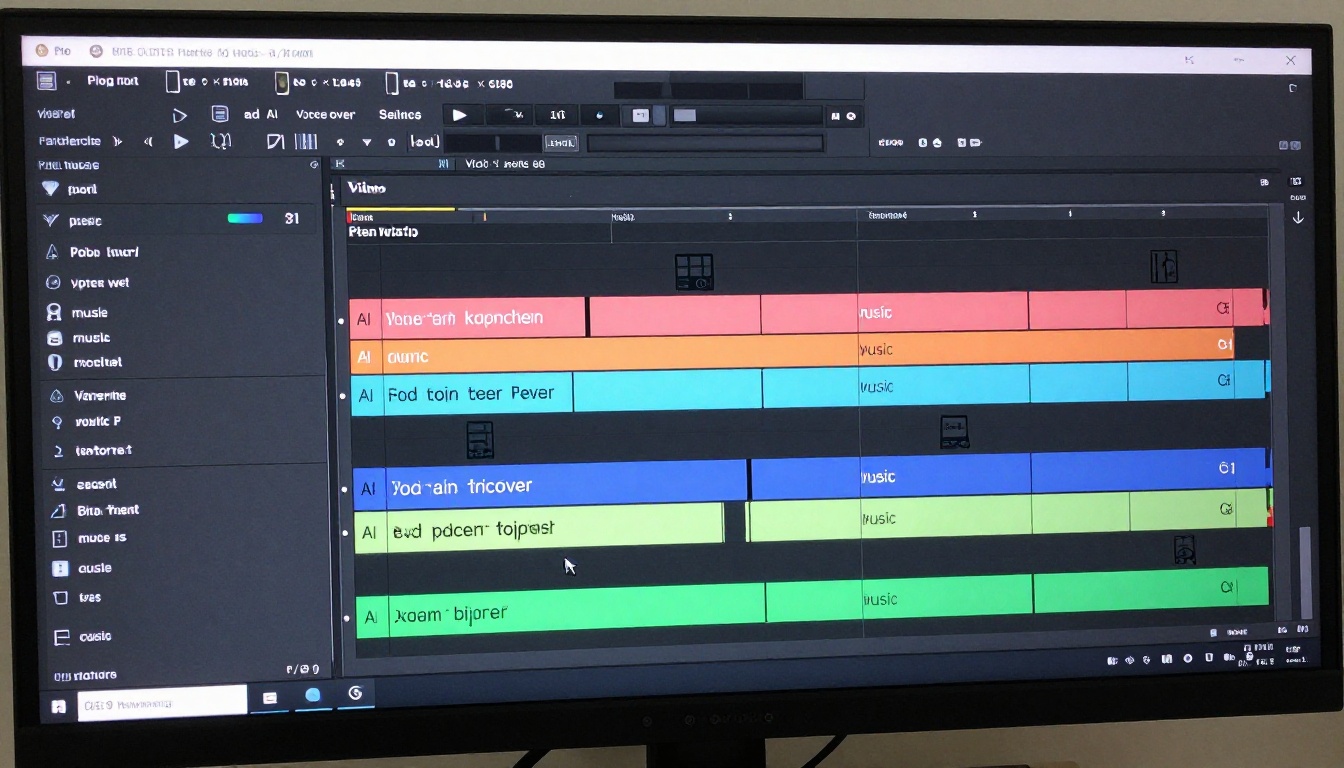
Seedance 2.0 एक पास में पूरा कई मिनट का वीडियो नहीं, बल्कि अलग-अलग क्लिप जेनरेट करता है। असेंबली टूल के बाहर होती है। हर जेनरेट की गई क्लिप एक बुनियादी वीडियो एडिटर में एक खंड बन जाती है, जहाँ आप उन्हें क्रम में लगाते हैं, AI वॉइस नैरेशन ट्रैक जोड़ते हैं और एक्सपोर्ट करते हैं।
इस मॉड्यूलर तरीके के पारंपरिक शूटिंग पर असली फ़ायदे हैं। आप पूरा ट्यूटोरियल दोबारा बनाए बिना एक कमज़ोर सीन फिर से जेनरेट कर सकते हैं। अगर 12 में से चरण 4 गलत दिखता है, तो आप सिर्फ़ चरण 4 ठीक करते हैं। यह कुछ ऐसा है जो पारंपरिक फ़िल्मिंग नहीं दे सकती।
अपने ट्यूटोरियल के प्रकार के लिए सही मॉडल चुनना
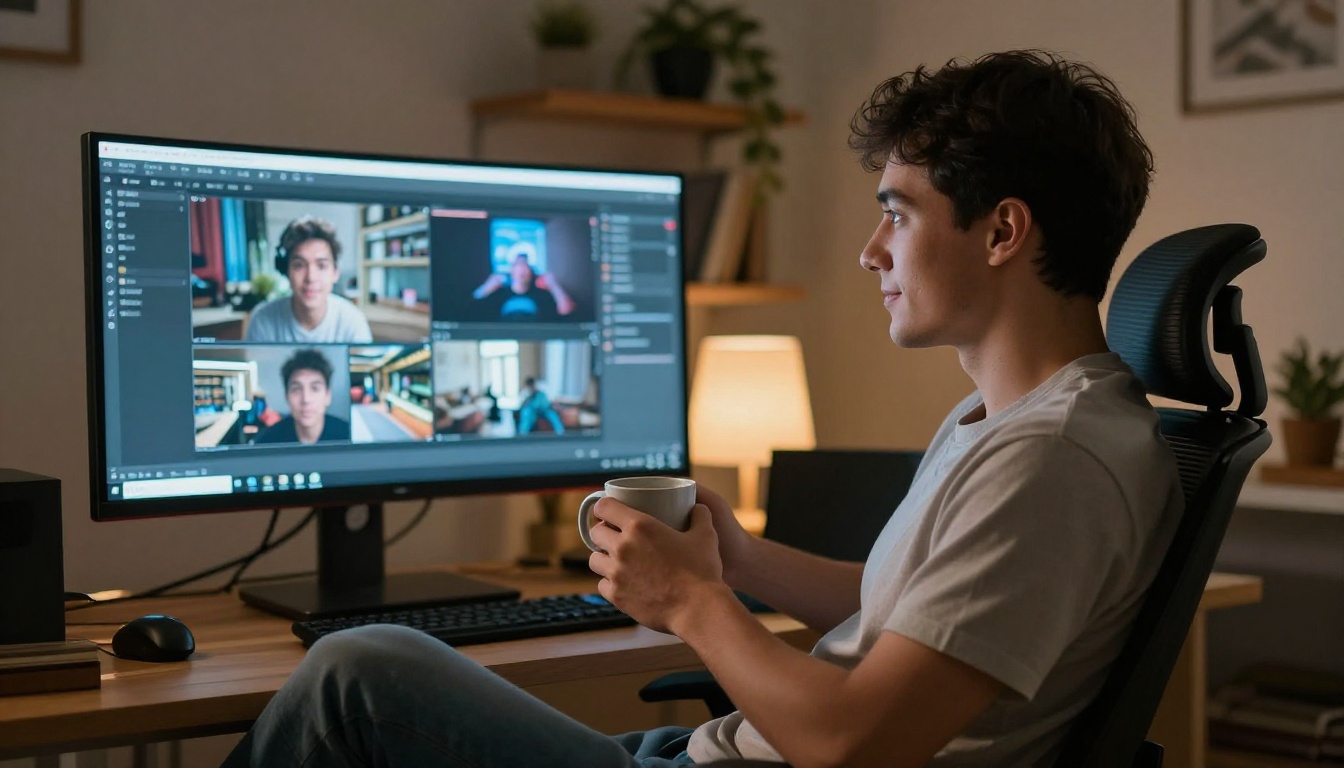
हर ट्यूटोरियल फ़ॉर्मेट को एक ही मॉडल की ज़रूरत नहीं होती। सबसे अच्छा विकल्प अवधि, विषय और इस बात पर निर्भर करता है कि आपको प्रेज़ेंटर वाला चेहरा चाहिए या सिर्फ़ विज़ुअल प्रदर्शन।
छोटे डेमो और त्वरित व्याख्याएँ
90 सेकंड से छोटे ट्यूटोरियल के लिए गति और दृश्य एकरूपता अधिकतम रिज़ॉल्यूशन से ज़्यादा मायने रखती है। Pixverse v5 जल्दी साफ़ 1080p आउटपुट देता है और एक्शन सीक्वेंस भरोसे से संभालता है। Kling v2.6 छोटी सिनेमाई क्लिप के लिए उत्कृष्ट है, जहाँ गति की गुणवत्ता मुख्य चिंता है।
वर्टिकल 9:16 आउटपुट वाले सोशल मीडिया फ़ॉर्मेट के ट्यूटोरियल के लिए, इनमें से ज़्यादातर मॉडल बिना किसी बाहरी कन्वर्ज़न चरण के इंटरफ़ेस में ही आस्पेक्ट रेशियो बदलने का समर्थन करते हैं।
लंबे, कई-चरण वाले वॉकथ्रू
तीन मिनट से लंबे ट्यूटोरियल के लिए कई क्लिप में दृश्य एकरूपता बेहद अहम हो जाती है। लाइटिंग के टोन, कलर टेम्परेचर या सीन में वातावरण की शैली में छोटी-सी असंगति भी दर्शक का यह एहसास तोड़ देती है कि वह एक सुसंगत वीडियो देख रहा है।
Veo 3 और Sora 2 दोनों, जब प्रॉम्प्ट में एक जैसे स्टाइल डिस्क्रिप्टर हों, तो सत्रों में दृश्य एकरूपता बनाए रखने में उत्कृष्ट हैं। अपने प्रॉम्प्ट में एक "स्टाइल एंकर" स्थापित करें, यानी लाइटिंग और वातावरण का एक विवरण जिसे आप प्रोजेक्ट के हर प्रॉम्प्ट में बिना बदले शामिल करते हैं। यह सीन-दर-सीन अलग-अलग स्टाइल विवरण देने की तुलना में ज़्यादा सुसंगत मल्टी-क्लिप ट्यूटोरियल देता है।
| ट्यूटोरियल प्रकार | अनुशंसित मॉडल | क्यों |
|---|
| कुकिंग और हाथ से होने वाले शिल्प | Seedance 2.0 | बिल्ट-इन ऑडियो, हाथों की उत्कृष्ट गति डिटेल |
| सॉफ़्टवेयर वॉकथ्रू | Wan 2.7 T2V | 1080p पर साफ़ इंटरफ़ेस रेंडरिंग |
| प्रेज़ेंटर-नेतृत्व वाली व्याख्या | Avatar IV | सटीक लिप सिंक वाला यथार्थवादी टॉकिंग अवतार |
| सिनेमाई उत्पाद डेमो | Kling v2.6 | उच्च गुणवत्ता की गति, सिनेमाई आउटपुट |
| 4K प्रीमियम आर्काइवल सामग्री | LTX 2.3 Pro | बारीक डिटेल के साथ 4K रिज़ॉल्यूशन |
| पूरा पॉलिश्ड प्रोडक्शन | Video Agent | एक ही टूल में स्क्रिप्ट से तैयार वीडियो तक की पाइपलाइन |
5 गलतियाँ जो AI ट्यूटोरियल बिगाड़ देती हैं
ट्यूटोरियल सामग्री के लिए AI वीडियो मॉडल से अच्छे नतीजे पाना एक ऐसा कौशल है जो अभ्यास से विकसित होता है। ये वे गलतियाँ हैं जो लगातार खराब आउटपुट देती हैं।
1. एक-वाक्य वाले प्रॉम्प्ट। छोटे प्रॉम्प्ट सामान्य, अक्सर इस्तेमाल न हो सकने वाले क्लिप देते हैं। हर सीन के लिए कम से कम 30 से 50 शब्द लिखें और ऊपर बताए पाँचों संरचनात्मक घटक शामिल करें।
2. एक ही क्लिप में बहुत सारी क्रियाएँ माँगना। "कोई जार खोलता है, कटोरे में डालता है और चलाता है" दिखाना एक क्लिप नहीं, तीन क्लिप है। हर अलग क्रिया को उसके अपने प्रॉम्प्ट में बाँटें। हर क्लिप में एक ही, पूरी क्रिया दिखनी चाहिए।
3. आस्पेक्ट रेशियो की अनदेखी। YouTube के ट्यूटोरियल को 16:9 चाहिए। Instagram Reels या TikTok के ट्यूटोरियल को 9:16 चाहिए। हर प्रॉम्प्ट में रेशियो बताएँ, वरना मॉडल अपने डिफ़ॉल्ट पर चला जाता है, जो शायद आपके प्लेटफ़ॉर्म से मेल न खाए।
4. ऑडियो चरण छोड़ना। बिना आवाज़ वाली AI क्लिप टेस्ट फ़ुटेज जैसी लगती हैं, चाहे विज़ुअल कितने भी अच्छे हों। एक साधारण AI-जेनरेट वॉइसओवर ट्रैक भी पूरे वीडियो की महसूस होने वाली गुणवत्ता और पेशेवरता बदल देता है।
5. असेंबल करने से पहले समीक्षा न करना। पूरे प्रोडक्शन में समय लगाने से पहले हर क्लिप अलग से जेनरेट करें और जाँचें। बाकी अच्छे क्रम के बीच में एक कमज़ोर क्लिप को असेंबली से पहले ठीक करना, पूरा वीडियो जुड़ जाने के बाद ठीक करने से कहीं आसान है।
💡 अपनी पहली जेनरेट की गई क्लिप को अंतिम उत्पाद नहीं, बल्कि कार्यशील ड्राफ़्ट मानें। इस वर्कफ़्लो में असली कारीगरी प्रॉम्प्ट को बार-बार सुधारने में होती है।
अभी अपना पहला AI ट्यूटोरियल बनाएँ
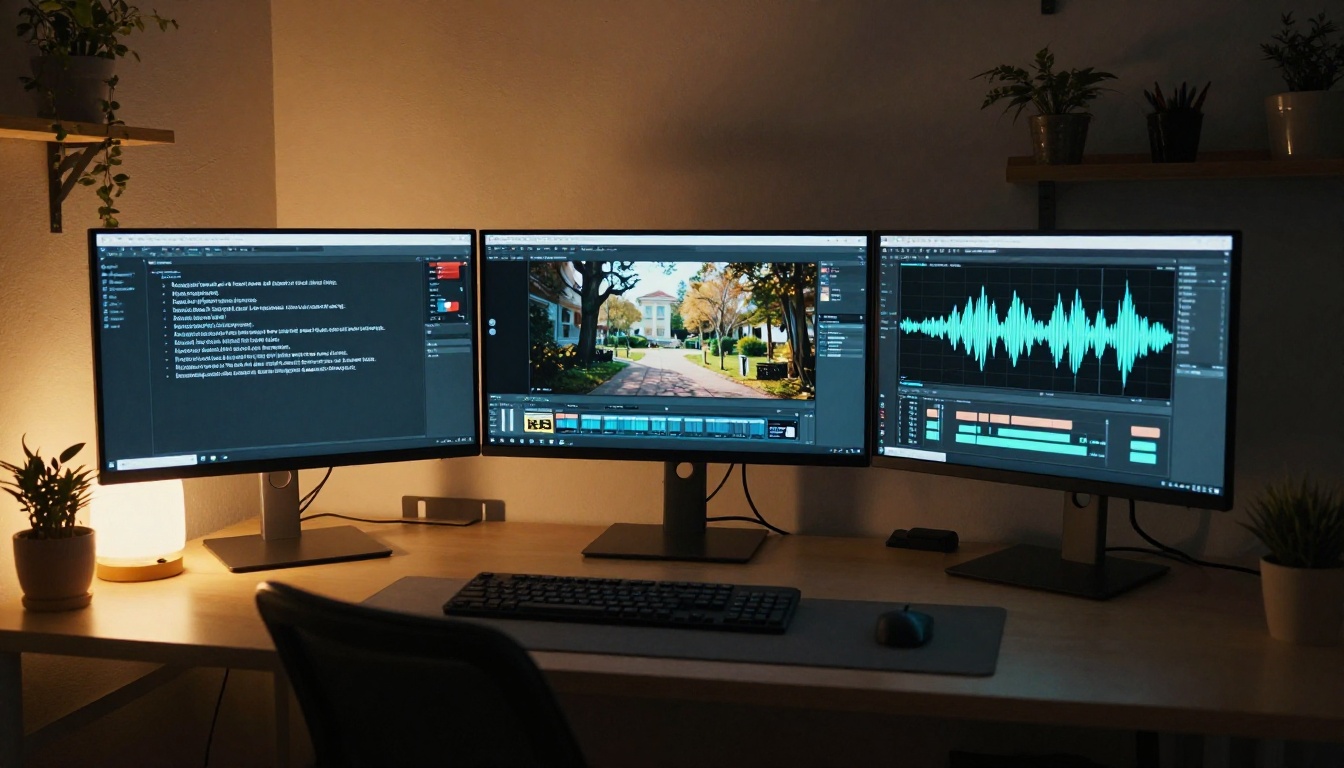
बिना फ़िल्मिंग वाले पहले ट्यूटोरियल की बाधा पहले से कहीं कम है। आपके पास पहले ही वह सब है जो चाहिए: एक विषय जिसे आप जानते हैं, एक स्क्रिप्ट जो आप लिख सकते हैं, और इस लेख में बताए गए मॉडल तक पहुँच।
यह एक ठोस शुरुआती क्रम है:
- एक ट्यूटोरियल विषय चुनें जिसे आप 8 से 12 अलग-अलग चरणों में साफ़ समझा सकें
- हर चरण के लिए एक वाक्य लिखें जिसमें बताएँ कि दर्शक को क्या देखना चाहिए
- हर वाक्य को विस्तार देकर 40 से 50 शब्दों का प्रॉम्प्ट बनाएँ ऊपर बताए पाँच-घटक ढाँचे का उपयोग करते हुए
- PicassoIA पर Seedance 2.0 खोलें और अपना पहला सीन जेनरेट करें
- Text to Speech टूल्स का उपयोग करके AI वॉइस नैरेशन जोड़ें जो प्लेटफ़ॉर्म पर उपलब्ध हैं
- असेंबल करें, एक आखिरी बार समीक्षा करें और प्रकाशित करें
10 चरणों वाले ट्यूटोरियल का पूरा पहला ड्राफ़्ट वास्तविक रूप से दो घंटे से कम में जेनरेट हो सकता है। यह ज़्यादातर लोगों के रिकॉर्डिंग सत्र तय करने, अपनी जगह तैयार करने और पहले तीन टेक पूरे करने से भी तेज़ है।
PicassoIA आपको इन सभी मॉडलों तक एक ही जगह पहुँच देता है, जिसमें Seedance 2.0, Veo 3, Kling v2.6, Avatar IV, Sora 2 और LTX 2.3 Pro शामिल हैं, बिना अलग-अलग सब्सक्रिप्शन सँभाले या प्लेटफ़ॉर्म के बीच फ़ाइलें ले जाए। अपना मॉडल चुनें, प्रॉम्प्ट लिखें और अपना ट्यूटोरियल प्रकाशित करें। कैमरा कभी असली बात था ही नहीं।


