किसी भी वीडियो क्रिएटर के लिए 45 मिनट की रॉ फ़ुटेज में से तीन काम के मिनट ढूँढना एक तरह की परीक्षा होती थी। आप टाइमलाइन को स्क्रब करते, कट पॉइंट चूक जाते, फिर पीछे जाते और दोबारा चूक जाते। हर सेशन में यह पचास बार दोहराया जाता था। अब यह काम ज़रूरी नहीं रहा, क्योंकि AI यह आपके लिए कर सकता है।
ऑटोमैटिक क्लिप कटिंग के पीछे की तकनीक तेज़ी से परिपक्व हुई है। जो शुरुआत बेसिक साइलेंस डिटेक्शन से हुई थी, वह अब पूरे सीन एनालिसिस, स्पीच रिकग्निशन और फ़्रेम-दर-फ़्रेम कंटेंट मूल्यांकन तक पहुँच गई है। चाहे आप शादियों की शूटिंग करते हों, YouTube कंटेंट बनाते हों, कॉर्पोरेट ट्रेनिंग के वीडियो या शॉर्ट-फ़ॉर्म सोशल क्लिप, सिद्धांत एक ही है: मशीन को मैकेनिकल काम करने दें, ताकि आप रचनात्मक फ़ैसलों पर ध्यान दे सकें।
यह लेख बताता है कि ये AI सिस्टम असल में कैसे काम करते हैं, PicassoIA पर कौन-से टूल आज ट्रिमिंग और स्प्लिटिंग करते हैं, और एक ऐसा वर्कफ़्लो कैसे सेट करें जो आपका एडिटिंग समय काफ़ी कम कर दे।
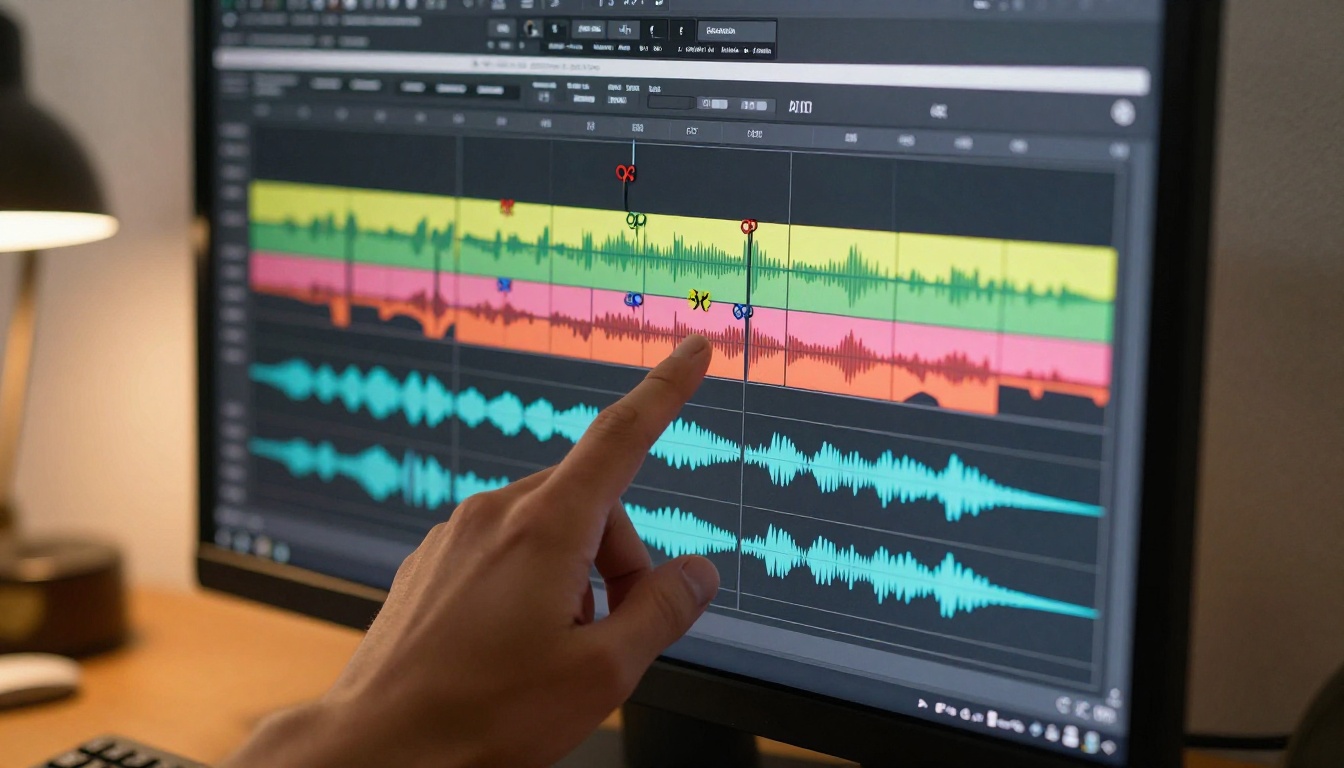
मैन्युअल एडिटिंग समय से ज़्यादा क्या बर्बाद करती है
हर क्रिएटर जानता है कि हिसाब कभी ठीक नहीं बैठता। 10 मिनट का तैयार वीडियो मैन्युअल तरीके से बनाने में तीन घंटे की टाइमलाइन मेहनत लग सकती है। यह सिर्फ़ समय की समस्या नहीं है। यह रचनात्मक स्टैमिना की समस्या है। जब तक आप कट पॉइंट सही करने के लिए एक ही क्लिप को बारहवीं बार देखते हैं, तब तक पेसिंग के बारे में आपकी समझ थक चुकी होती है।
फ़्रेम-दर-फ़्रेम एडिट की छिपी कीमत
जब आप हाथ से ट्रिम करते हैं, तो एक सेशन में सैकड़ों छोटे फ़ैसले लेते हैं: यह शॉट कहाँ धीमा लगने लगता है, यह ठहराव जान-बूझकर है या खाली सन्नाटा, क्या ऑडियो कट विज़ुअल बीट से मेल खाता है? हर फ़ैसले में मानसिक ऊर्जा लगती है। लंबे सेशन में थकान हावी होने लगती है। कट ढीले पड़ जाते हैं। पेसिंग बिगड़ती है।
AI ट्रिमिंग मैकेनिकल परत को पूरी तरह हटा देती है। यह आपके लिए क्रिएटिव चुनाव नहीं करती, लेकिन हर कट पॉइंट को ढूँढने, मार्क करने और लागू करने की दोहराव वाली मेहनत खत्म कर देती है। नतीजा यह कि सेशन तेज़ होता है और आपकी मानसिक ऊर्जा कर्सर खींचने के बजाय फ़ैसलों पर जाती है।
जब साइलेंस बोझ बन जाता है
रॉ फ़ुटेज में समय खाने वाली सबसे बड़ी चीज़ खामोशी है। वाक्यों के बीच के ठहराव, किसी के याद करने से पहले का पल, टेक खत्म होने के बाद की अजीब खामोशी। 30 मिनट के इंटरव्यू रिकॉर्डिंग में आपके पास 4 से 6 मिनट पूरी तरह खामोशी हो सकती है। हर हिस्से को हाथ से ढूँढकर हटाने में आपकी एडिट में 20 से 40 मिनट जुड़ जाते हैं।
AI साइलेंस डिटेक्शन सेकंडों में ऑडियो वेवफ़ॉर्म स्कैन करता है, आपकी सेट की हुई सीमा से ऊपर के हर अंतराल को मार्क करता है और सबको एक ही पास में हटा देता है। यह अकेली क्षमता उन सभी के लिए स्विच करने की वजह बन जाती है जो नियमित रूप से इंटरव्यू या टॉकिंग-हेड कंटेंट बनाते हैं।
बड़े प्रोजेक्ट्स पर बढ़ता असर
एक वीडियो में शायद सिर्फ़ 20 मिनट बचें। इसे हफ़्ते के तीन वीडियो से गुणा करें और एक साल में आप 50 घंटे से ज़्यादा वापस पा लेते हैं। जो टीम रोज़ाना कंटेंट बनाती है, उसके लिए यह हिसाब और भी बड़ा हो जाता है। AI क्लिप कटिंग कभी-कभार एडिट करने वालों के लिए सिर्फ़ सुविधा नहीं है। यह उन सभी के लिए इंफ़्रास्ट्रक्चर है जो वीडियो प्रोडक्शन को नियमित वर्कफ़्लो मानते हैं।

AI असल में कट पॉइंट कैसे पहचानता है
यह सिस्टम सुनने में लगने वाले रहस्य से कहीं कम जटिल है। ज़्यादातर AI वीडियो कटिंग टूल आपकी फ़ुटेज पर एक साथ दो या तीन समानांतर विश्लेषण चलाते हैं।
सीन चेंज की पहचान
यह सबसे पुराना और सबसे भरोसेमंद तरीका है। एल्गोरिदम लगातार फ़्रेम की तुलना पिक्सल-दर-पिक्सल करता है, और रंग, चमक या कंपोज़िशन में बड़े बदलाव खोजता है। जब अंतर किसी सीमा को पार करता है, तो वह कट पॉइंट मार्क कर देता है। आधुनिक मॉडल इतने समझदार हो गए हैं कि हार्ड कट और धीरे-धीरे होने वाले फ़ेड में फ़र्क कर सकते हैं, कैमरा हिलने और असली सीन चेंज में फ़र्क कर सकते हैं, और व्हिप पैन से आए मोशन ब्लर और असली ट्रांज़िशन में भी फ़र्क कर सकते हैं।
सीन डिटेक्शन की सटीकता हाल के वर्षों में काफ़ी सुधरी है, क्योंकि मॉडल सिर्फ़ बेतरतीब वीडियो पर नहीं, बल्कि प्रोफ़ेशनल एडिट के लेबल वाले डेटासेट पर प्रशिक्षित होते हैं। उन्होंने पर्याप्त असली फ़ुटेज देखी है, इसलिए वे पहचान लेते हैं कि एक नैचुरल कट कैसा दिखता है और आर्टिफ़ैक्ट कैसा।
साइलेंस और स्पीच बाउंडरी की पहचान
ऑडियो विश्लेषण विज़ुअल परत से अलग चलता है। मॉडल वेवफ़ॉर्म का नक्शा बनाता है, लगभग-शून्य एम्प्लिट्यूड वाले हिस्से पहचानता है, और फ़ोनीम-स्तर की रिकग्निशन का इस्तेमाल करके नैचुरल स्पीच बाउंडरी भी खोजता है। इसका मतलब है कि वह सिर्फ़ खामोशी पर नहीं काटता। वह वाक्य के नैचुरल अंत पर काटता है, भले ही बोलने वाला मुश्किल से रुका हो।
यह फ़र्क मायने रखता है। सिर्फ़ साइलेंस पर आधारित डिटेक्टर कभी-कभी साँस के बीच में या किसी आखिरी शब्द से ठीक पहले काट देता है। स्पीच बाउंडरी डिटेक्शन लोगों के बोलने की नैचुरल लय का सम्मान करता है और ऐसे कट बनाता है जो मशीनी नहीं, बल्कि इंसानी लगते हैं।
रिदम और बीट मैपिंग
अब ज़्यादा उन्नत मॉडल किसी पीस की लय का विश्लेषण करते हैं। अगर आप म्यूज़िक ट्रैक वाली क्लिप डालते हैं, तो मॉडल बीट के साथ मेल खाने वाले कट पॉइंट सुझा सकता है। अगर आप टॉकिंग-हेड इंटरव्यू डालते हैं, तो वह पहचान सकता है कि कोई जवाब कब पूरा लगता है और कब बोलने वाला अभी भी विचार के बीच में है। इससे AI एडिटिंग सिर्फ़ संरचनात्मक टूल से आगे बढ़कर पेसिंग के बारे में रचनात्मक समझ का अनुमान लगाने वाली चीज़ बनने लगती है।
PicassoIA पर Trim Video कैसे इस्तेमाल करें
PicassoIA के पास इसी काम के लिए सीधे टूल हैं। Lucataco का Trim Video बिना पूरा एडिटिंग एप्लिकेशन खोले किसी वीडियो को सटीक सेगमेंट तक काटने का सबसे तेज़ तरीका है। मॉडल सीधा-सादा और सटीक है।
चरण 1: अपनी फ़ुटेज अपलोड करें
PicassoIA पर Trim Video मॉडल पेज पर जाएँ। अपनी रॉ क्लिप सीधे अपलोड करें। यह टूल MP4, MOV और WebM सहित ज़्यादातर सामान्य वीडियो फ़ॉर्मेट स्वीकार करता है। जब तक फ़ाइल बहुत अनजान कंटेनर फ़ॉर्मेट में न हो, उसे पहले से कन्वर्ट करने की ज़रूरत नहीं है।
चरण 2: इन और आउट पॉइंट सेट करें
आप उस सेगमेंट का शुरुआती समय और अंत समय तय करते हैं जिसे आप रखना चाहते हैं। यह टाइमस्टैम्प की सटीकता के साथ काम करता है, इसलिए आप सटीक सेकंड बता सकते हैं। अगर आप किसी मोटे रिव्यू से अपने इन और आउट पॉइंट पहले से जानते हैं, तो इस चरण में एक मिनट से भी कम लगता है।
टिप: पहले अपनी फ़ुटेज को 2x स्पीड पर देखें और एक सामान्य टेक्स्ट फ़ाइल में अनुमानित टाइमस्टैम्प मार्क करें। फिर उन्हें Trim Video में डालें, ताकि फ़्रेम-दर-फ़्रेम स्क्रबिंग के बिना सटीक नतीजे मिलें।
चरण 3: चलाएँ और एक्सपोर्ट करें
Generate दबाएँ। मॉडल आपकी क्लिप प्रोसेस करता है और ट्रिम किया हुआ सेगमेंट देता है। नतीजा अपने-आप अपलोड हो जाता है और आपको एक साफ़ फ़ाइल मिलती है जिसे तुरंत इस्तेमाल किया जा सकता है। कोई रेंडरिंग क्यू नहीं, कोई एक्सपोर्ट डायलॉग नहीं, कोई सॉफ़्टवेयर लाइसेंस नहीं। प्रक्रिया इतनी तेज़ है कि बैच वर्क के लिए आप कई ट्रिम एक के बाद एक चला सकते हैं।
| पैरामीटर | यह क्या नियंत्रित करता है |
|---|
| Start Time | ट्रिम की गई क्लिप कहाँ से शुरू होती है (सेकंड में) |
| End Time | ट्रिम की गई क्लिप कहाँ खत्म होती है (सेकंड में) |
| Output Format | एक्सपोर्ट किए गए सेगमेंट का फ़ाइल फ़ॉर्मेट |
PicassoIA पर Video Split कैसे इस्तेमाल करें
जब आपको एक लंबे वीडियो को कई सेगमेंट में तोड़ना हो, तो Video Split यह काम साफ़-सुथरे तरीके से करता है। यह उन क्रिएटर्स के लिए बना है जिन्हें लंबे कंटेंट को सोशल प्लेटफ़ॉर्म के लिए छोटी क्लिप में दोबारा इस्तेमाल करना होता है।
अंतराल के आधार पर स्प्लिट करना
आप क्लिप की अवधि सेट करते हैं और टूल आपकी फ़ुटेज को अपने-आप बराबर लंबाई वाले सेगमेंट में बाँट देता है। यह उन प्लेटफ़ॉर्म पर वितरित होने वाले कंटेंट के लिए खास तौर पर उपयोगी है जिनकी लंबाई की सीमाएँ सख्त हैं। 10 मिनट का वीडियो बिना किसी मैन्युअल काम के दस 1-मिनट के सेगमेंट बन जाता है।
शॉर्ट-फ़ॉर्म कंटेंट के लिए बैच आउटपुट
Video Split का बैच आउटपुट क्रम से नाम दिया जाता है, इसलिए आपकी क्लिप व्यवस्थित होकर अपलोड के लिए तैयार निकलती हैं। इससे हर सेगमेंट को अलग-अलग एक्सपोर्ट और नाम देने का थकाऊ काम खत्म हो जाता है। जो क्रिएटर एक लंबी रिकॉर्डिंग से TikTok, Instagram Reels या YouTube Shorts बनाते हैं, उनके लिए यह एक फ़ाइल से पूरे कंटेंट बैच तक का सबसे सीधा रास्ता है।
टिप: Video Split को Autocaption के साथ मिलाएँ, ताकि स्प्लिट के बाद हर सेगमेंट में अपने-आप सिंक्ड कैप्शन जुड़ जाएँ। आप पूरे बैच को एक-एक क्लिप करके प्रोसेस कर सकते हैं, बिना कभी टाइमलाइन एडिटर खोले।

टेक्स्ट-आधारित एडिटिंग से समीकरण बदल जाता है
सिर्फ़ टाइमस्टैम्प से काटने से आगे, AI एडिटिंग टूल की एक नई श्रेणी यह बदल रही है कि क्या संभव है। टेक्स्ट-आधारित वीडियो एडिटिंग आपको फ़ुटेज पर डॉक्यूमेंट की तरह काम करने देती है। आप एक ट्रांस्क्रिप्ट देखते हैं, टेक्स्ट में शब्द या वाक्य हटाते हैं, और संबंधित वीडियो फ़्रेम अपने-आप हट जाते हैं।
Decart का Lucy Edit 2 इसे और आगे ले जाता है। आप एक नेचुरल लैंग्वेज इंस्ट्रक्शन टाइप करते हैं, और मॉडल उसे समझकर एडिट लागू कर देता है। दो सेकंड से लंबे सभी ठहराव हटाना टाइमलाइन पर मैन्युअल खोज के बजाय एक ही कमांड बन जाता है। Wan 2.7 Videoedit भी इसी तरह टेक्स्ट-निर्देशित एडिट की सुविधा देता है, जिसमें स्ट्रक्चरल कट के साथ स्टाइलिस्टिक बदलावों पर ज़ोर है।
Kling o1 एक अलग दृष्टिकोण देता है: यह टेक्स्ट इंस्ट्रक्शन से वीडियो सेगमेंट को फिर से लिख सकता है, जो तब उपयोगी है जब आपको सिर्फ़ कट पॉइंट नहीं, बल्कि किसी पीस की कथा की दिशा भी बदलनी हो। ये तीनों टूल मिलकर उस बदलाव को दर्शाते हैं जिसमें टूल अब सिर्फ़ कट लागू नहीं करते, बल्कि एडिटोरियल इरादे को समझने लगे हैं।
क्लिप्स को फिर से जोड़ना
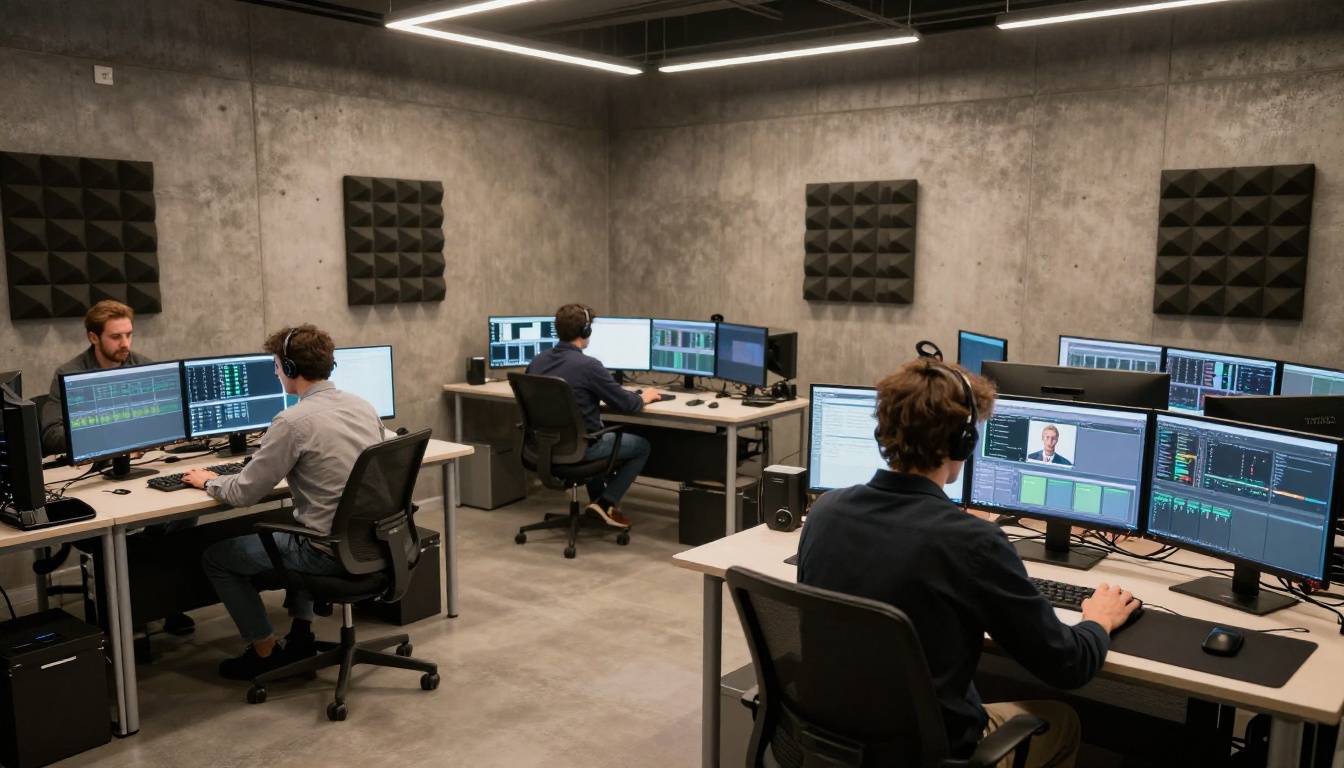
ट्रिमिंग और स्प्लिटिंग से सेगमेंट बनते हैं। किसी समय आपको उन्हें एक सुसंगत पीस में फिर से जोड़ना होता है। Video Merge यह काम साफ़ तरीके से करता है। आप दो या अधिक क्लिप अपलोड करते हैं और टूल उन्हें आपके बताए क्रम में जोड़ देता है। यह ट्रिम-स्प्लिट-रीअसेंबल वर्कफ़्लो का अंतिम चरण है, जिसमें किसी भी चरण पर पारंपरिक NLE सॉफ़्टवेयर की ज़रूरत नहीं पड़ती।
सटीक कट के लिए Trim Video, बैच सेगमेंटेशन के लिए Video Split और दोबारा जोड़ने के लिए Video Merge का संयोजन आपको एक पूरा नॉन-लीनियर वर्कफ़्लो देता है, जो पूरी तरह ब्राउज़र में चलता है। कोई इंस्टॉलेशन नहीं, कोई प्रोजेक्ट फ़ाइल नहीं, कोई कोडेक निर्भरता नहीं।
कट के बाद क्या आता है
ट्रिम की गई क्लिप शुरुआत है, आख़िरी पड़ाव नहीं। सबसे कुशल क्रिएटर अपने AI टूल्स को इस तरह जोड़ते हैं कि एक का आउटपुट सीधे अगले में जाए।
बिना एक शब्द टाइप किए कैप्शन जोड़ें
fictions-ai का Autocaption आपकी ट्रिम की गई क्लिप लेता है और अपने-आप पूरी तरह सिंक्ड कैप्शन बना देता है। यह ऑडियो को प्रोसेस करता है, ट्रांस्क्रिप्ट बनाता है और टेक्स्ट को वीडियो में बर्न कर देता है। शॉर्ट-फ़ॉर्म कंटेंट के लिए कैप्शन अब वैकल्पिक नहीं रहे। हर बड़े प्लेटफ़ॉर्म पर कैप्शन वाले वीडियो की व्यूअर रिटेंशन लगातार बिना कैप्शन वाले समकक्ष वीडियो से बेहतर रहती है, और यह फ़र्क इतना बड़ा है कि एल्गोरिदम वाले वितरण पर असर डाल सकता है।
वितरण के लिए क्वालिटी अपस्केल करें
अगर आपकी सोर्स फ़ुटेज कम रिज़ॉल्यूशन पर रिकॉर्ड हुई है, तो ट्रिमिंग उसे ठीक नहीं करती। Real ESRGAN Video आपके ट्रिम किए गए सेगमेंट को AI-आधारित अपसैंपलिंग से 4K क्वालिटी तक अपस्केल करता है, जो पिक्सल को सिर्फ़ खींचने के बजाय डिटेल को बहाल करता है। नतीजा आधुनिक डिस्प्ले पर फ़ुल स्क्रीन पर बिना दिखने वाली गिरावट के टिकता है।
ब्रॉडकास्ट या बड़े फ़ॉर्मेट आउटपुट के लिए, Bria का Video Increase Resolution 8K आउटपुट की ओर और आगे जाता है। अगर आपका कंटेंट बड़ी स्क्रीन, कमर्शियल प्लेसमेंट या ऐसे संदर्भों में जाता है जहाँ शार्पनेस से समझौता नहीं हो सकता, तो यह कदम 1080p से शुरू हुई फ़ुटेज में काफ़ी प्रोडक्शन वैल्यू जोड़ता है।
3 गलतियाँ जो आपका AI एडिटिंग वर्कफ़्लो तोड़ देती हैं
अच्छे टूल के साथ भी कुछ आम पैटर्न आपको धीमा कर सकते हैं या खराब नतीजे दे सकते हैं।
1. बहुत बड़ी सोर्स फ़ाइलों से शुरुआत करना
AI प्रोसेसिंग टूल कम्प्रेस्ड सोर्स फ़ाइलों पर सबसे तेज़ चलते हैं। अगर आप रॉ 4K ProRes फ़ुटेज डाल रहे हैं, तो पहले उसे उच्च-गुणवत्ता वाले H.264 में बदलें। आपको तेज़ प्रोसेसिंग मिलेगी, और अधिकांश वितरण संदर्भों में अंतिम ट्रिम की गई क्लिप में क्वालिटी का फ़र्क नगण्य रहता है।
2. साइलेंस डिटेक्शन की सीमाएँ बहुत आक्रामक सेट करना
बहुत कम सीमा वाक्यों के बीच की नैचुरल साँस की जगह काट देगी। एडिट झटकेदार और रोबोटिक लगेगा। कम आक्रामक सेटिंग से शुरू करें और वेवफ़ॉर्म पर साफ़ दिखने वाली चीज़ के बजाय असली प्लेबैक के नतीजों के आधार पर उसे कसते जाएँ।
3. बैच स्प्लिट के बाद क्वालिटी जाँच छोड़ना
बैच प्रोसेसिंग तेज़ है, लेकिन अपने-आप होती है। हर स्प्लिट सेगमेंट का पहला और आखिरी फ़्रेम हमेशा जाँचें। स्प्लिट बाउंडरी पर होने वाले सीन चेंज से आंशिक फ़्रेम आर्टिफ़ैक्ट बन सकता है, जो थंबनेल में अदृश्य रहता है लेकिन प्लेबैक पर साफ़ दिखता है।
| गलती | समाधान |
|---|
| बहुत बड़ी सोर्स फ़ाइलें | अपलोड से पहले H.264 में कन्वर्ट करें |
| आक्रामक साइलेंस सीमा | कम आक्रामक सेटिंग से शुरू करें और सुनकर समायोजित करें |
| बैच आउटपुट पर कोई क्वालिटी जाँच नहीं | हर सेगमेंट का पहला और आखिरी फ़्रेम जाँचें |
स्पीड तुलना: मैन्युअल बनाम AI ट्रिमिंग
समय की बचत प्रोजेक्ट के प्रकार के अनुसार बदलती है, लेकिन पैटर्न लगातार बना रहता है।
| कार्य | मैन्युअल समय | AI समय |
|---|
| 30 मिनट के इंटरव्यू से साइलेंस हटाना | 35 से 45 मिनट | 2 मिनट से कम |
| 10 मिनट के वीडियो को 60-सेकंड क्लिप में बाँटना | 20 से 25 मिनट | 1 मिनट से कम |
| 5 क्लिप पर सटीक इन/आउट पॉइंट ट्रिम करना | 15 से 20 मिनट | 3 मिनट से कम |
| स्प्लिट सेगमेंट में कैप्शन जोड़ना | 45 से 60 मिनट | 5 मिनट से कम |
उत्पादकता का लाभ छोटा-मोटा नहीं है। हफ़्ते में कई पीस बनाने वाले क्रिएटर्स के लिए मैन्युअल से AI कटिंग पर स्विच करना रोज़ाना घंटों की वापसी है। साल भर में यह इतना जुड़ जाता है कि वास्तव में कितने प्रोजेक्ट संभव हैं, इसमें बड़ा फ़र्क आ जाता है।
पूरा AI क्लिप वर्कफ़्लो कैसा दिखता है
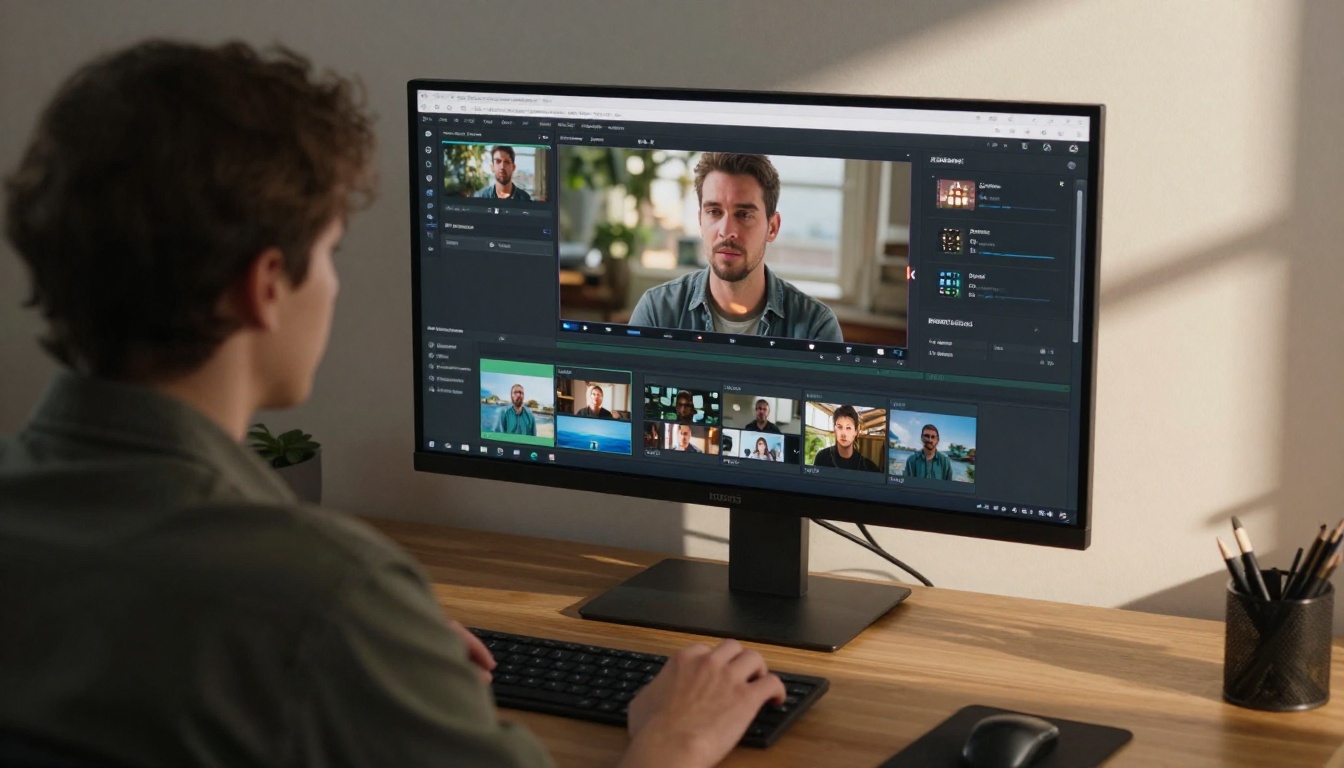
यहाँ एक व्यावहारिक एंड-टू-एंड फ़्लो है, जिसमें किसी भी चरण पर पारंपरिक एडिटिंग सॉफ़्टवेयर की ज़रूरत नहीं है:
- किसी भी डिवाइस पर किसी भी मानक फ़ॉर्मेट में रॉ फ़ुटेज रिकॉर्ड करें
- ठीक वह सेगमेंट अलग करने के लिए Trim Video का इस्तेमाल करें
- सेगमेंट को प्लेटफ़ॉर्म-लंबाई की क्लिप में बाँटने के लिए Video Split का इस्तेमाल करें
- हर क्लिप में सिंक्ड कैप्शन जोड़ने के लिए Autocaption का इस्तेमाल करें
- जिन क्लिप को ज़्यादा रिज़ॉल्यूशन चाहिए, उन्हें अपस्केल करने के लिए Real ESRGAN Video का इस्तेमाल करें
- जिन सेगमेंट को लंबे पीस में जोड़ना है, उन्हें फिर से जोड़ने के लिए Video Merge का इस्तेमाल करें
छह चरण, शून्य टाइमलाइन स्क्रबिंग, कोई सॉफ़्टवेयर इंस्टॉलेशन नहीं। पूरा वर्कफ़्लो ब्राउज़र में चलता है और आउटपुट फ़ाइलें किसी भी प्लेटफ़ॉर्म पर सीधे अपलोड के लिए तैयार रहती हैं।
अपने अगले प्रोजेक्ट पर स्मार्ट तरीके से काटना शुरू करें
यह देखने का सबसे तेज़ तरीका कि AI क्लिप कटिंग आपके वर्कफ़्लो में फ़िट होती है या नहीं, यह है कि इसे बस पढ़ने के बजाय एक असली प्रोजेक्ट पर चलाकर देखें। वह रॉ फ़ुटेज लें जिसे आप मैन्युअल रूप से एडिट करने वाले थे, उसे PicassoIA पर Trim Video और Video Split से गुज़ारें, और जितना समय आप लगाते हैं उसकी तुलना अपने पिछले मैन्युअल सेशन से करें।
दोनों टूल बिना किसी सेटअप के PicassoIA पर सीधे उपलब्ध हैं, और नतीजे कुछ ही मिनटों में आपके ब्राउज़र में आ जाते हैं। जो क्रिएटर नियमित रूप से काम करते हैं, उनके लिए वह एक टेस्ट सेशन अक्सर पूरे वर्कफ़्लो को स्थायी रूप से बदल देता है।
PicassoIA आपको Lucy Edit 2 के ज़रिए टेक्स्ट-आधारित एडिटिंग, Gen 4 Aleph के ज़रिए AI-निर्देशित रीस्टाइलिंग, और 26 से ज़्यादा वीडियो एडिटिंग मॉडल की पूरी लाइब्रेरी भी देता है, जो रॉ फ़ुटेज से लेकर अंतिम वितरण तक हर चरण कवर करते हैं। आपका फ़ॉर्मेट, प्लेटफ़ॉर्म या उत्पादन की मात्रा जो भी हो, टूल पहले से मौजूद हैं। अब बस अपनी पहली क्लिप उन पर चलाना बाकी है।


