AI से मुफ़्त आर्ट बनाना सुनने में आसान लगता है, जब तक आप इसे आज़माते नहीं। आप एक जनरेटर खोलते हैं, एक वाक्य लिखते हैं, और तीन इमेज बनाते ही दीवार से टकरा जाते हैं: क्रेडिट काउंटर शून्य पर पहुँच गया, कोने में वॉटरमार्क लगा है, या लाइसेंस चुपचाप कमर्शियल इस्तेमाल पर रोक लगा देता है। मुफ़्त है, पर उसके कई रूप होते हैं, और ग़लत चुनाव करने से पूरी दोपहर बर्बाद हो सकती है। यह लेख विकल्पों को उनके असली बर्ताव के हिसाब से छाँटता है, ऐसे प्रॉम्प्ट देता है जिन्हें आप अभी पेस्ट कर सकते हैं, दिखाता है कि असली आउटपुट कैसा होता है, और सीमाएँ साफ़-साफ़ बताता है ताकि बाद में कुछ भी आपको चौंकाए नहीं।
"मुफ़्त" का असली मतलब क्या है
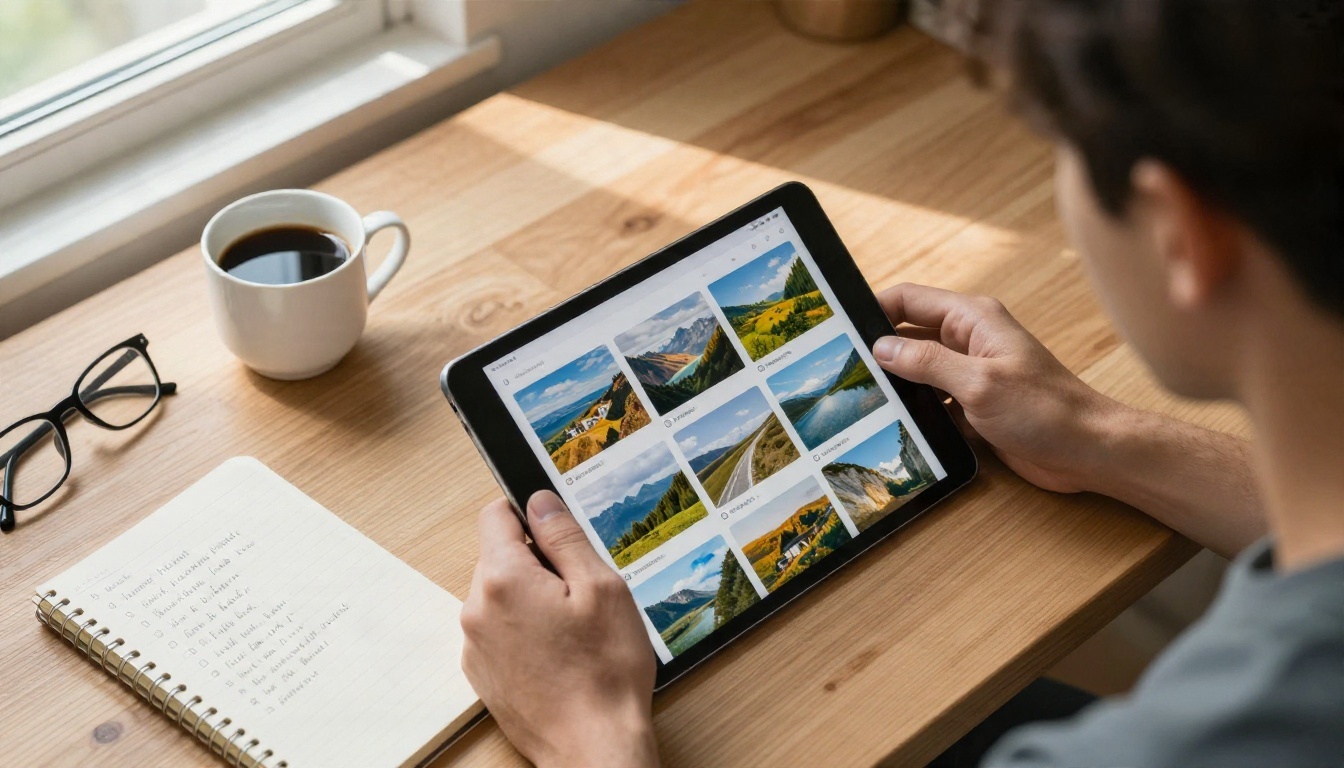
इस क्षेत्र में लगभग कुछ भी असीमित और बिना शर्त नहीं है। प्रोवाइडर GPU टाइम के लिए पैसे देते हैं, इसलिए मुफ़्त टियर एक सौदा है: आपको एक झलक मिलती है, और वे उम्मीद करते हैं कि आप अपग्रेड करें। यह सौदा समझने से आप ऐसा टूल चुन सकते हैं जो आपकी आदतों के अनुकूल हो।
रोज़ के क्रेडिट और रीफ़िल
सबसे आम तरीका एक दैनिक भत्ता है जो हर 24 घंटे में रीफ़िल होता है। 2026 की रिपोर्टों के अनुसार Leonardo AI अपने मुफ़्त प्लान पर लगभग 150 दैनिक टोकन देता है, और Bing Image Creator हर दिन तेज़ "बूस्ट" का एक सेट देता है, उसके बाद गति धीमी हो जाती है। Playground AI के बारे में बताया गया है कि वह हर कुछ घंटों में इमेज का एक बैच बनाने देता है। चैट असिस्टेंट पर सीमाएँ कुछ कम कड़ी हैं: ChatGPT और Google Gemini, दोनों मुफ़्त यूज़र्स को रोज़ कुछ इमेज बनाने देते हैं, लेकिन दोनों कोई ऐसा नंबर सार्वजनिक नहीं करते जिस पर आप योजना बना सकें, और सूत्र सटीक संख्याओं पर एकमत नहीं हैं।
💡 टिप: सीमाएँ अक्सर बदलती हैं। यहाँ दी गई संख्याओं सहित, जो भी नंबर आप पढ़ें उसे मोटा अनुमान मानें, और किसी वर्कफ़्लो पर काम शुरू करने से पहले टूल का अपना प्राइसिंग पेज देख लें।
वॉटरमार्क और लाइसेंस
मुफ़्त इमेज हमेशा इस्तेमाल लायक नहीं होती। कुछ टूल मुफ़्त आउटपुट पर साफ़ दिखने वाला निशान लगा देते हैं। Google Gemini अपने मुफ़्त टियर की इमेज पर एक दिखने वाला वॉटरमार्क और एक अदृश्य SynthID सिग्नल जोड़ता है। Kling AI रोज़ के मुफ़्त क्रेडिट देता है, लेकिन आउटपुट पर वॉटरमार्क होता है और इस्तेमाल सिर्फ़ गैर-कमर्शियल कामों तक सीमित है। अगर आपको किसी क्लाइंट के लिए थंबनेल या प्रोडक्ट पेज के लिए इमेज चाहिए, तो पहले लाइसेंस की पंक्ति पढ़ें।
| मुफ़्त टियर की विशेषता | आपके लिए इसका मतलब | इस्तेमाल से पहले जाँचें |
|---|
| रोज़ के क्रेडिट | नियमित, हल्के इस्तेमाल के लिए अच्छे | रीफ़िल का समय और हर इमेज का क्रेडिट खर्च |
| दिखने वाला वॉटरमार्क | ड्राफ़्ट के लिए ठीक, पब्लिश करने के लिए नहीं | क्या कोई पेड टियर इसे हटाता है |
| गैर-कमर्शियल लाइसेंस | सिर्फ़ निजी प्रोजेक्ट के लिए | Terms of service की शब्दावली |
| क्यू प्राथमिकता | मुफ़्त यूज़र्स को पीक घंटों में ज़्यादा इंतज़ार | शाम के समय आम इंतज़ार |
| रिज़ोल्यूशन सीमा | छोटी फ़ाइलें, कम बारीक डिटेल | अधिकतम मुफ़्त एक्सपोर्ट साइज़ |
अपनी मशीन पर चलाएँ
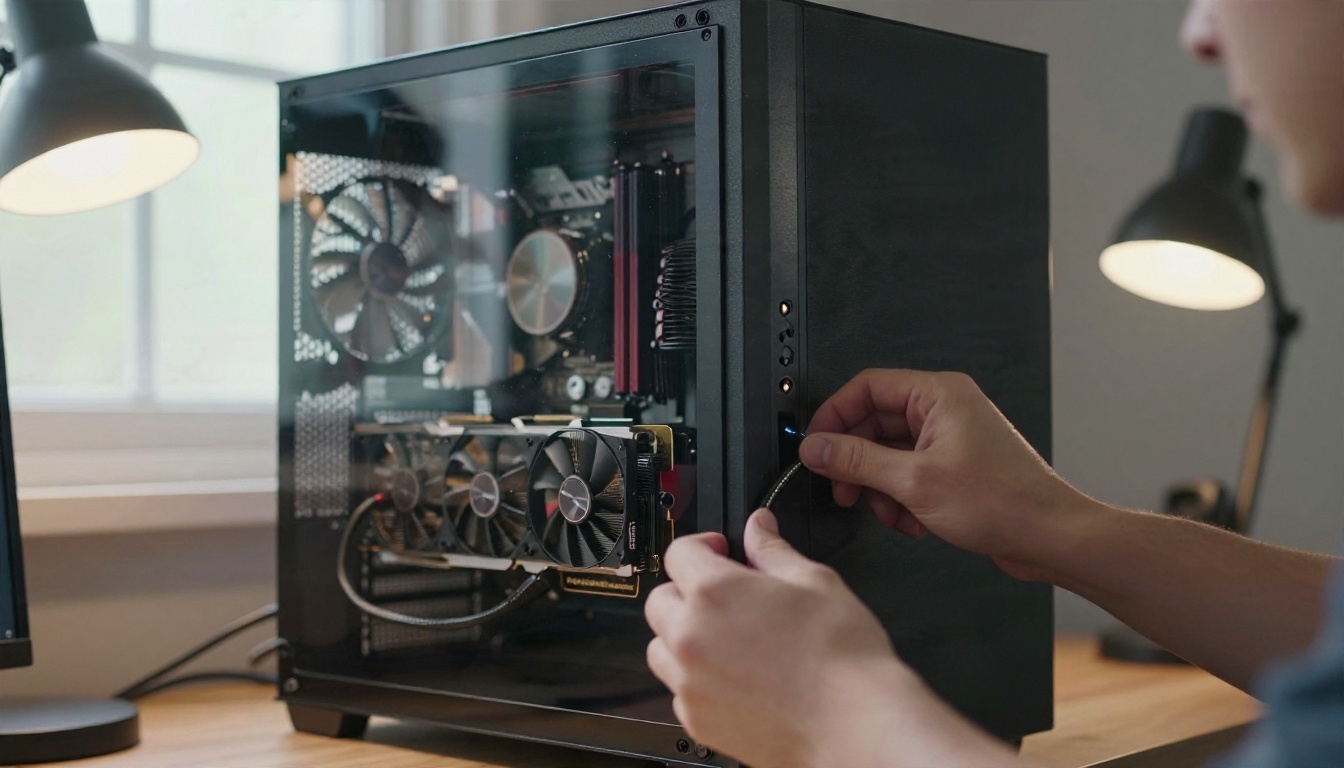
सिर्फ़ एक रास्ता सच में असीमित है: अपने हार्डवेयर पर ओपन-सोर्स सॉफ़्टवेयर। Stable Diffusion और उसके रिश्तेदार बिना रोज़ की सीमा, बिना वॉटरमार्क और बिना अकाउंट के लोकली चलते हैं। कीमत हार्डवेयर की है: पर्याप्त मेमोरी वाला एक आधुनिक ग्राफ़िक्स कार्ड, और सेटअप में एक शाम। अगर आपके लैपटॉप में सक्षम GPU नहीं है, तो होस्टेड टूल ज़्यादा समझदारी भरा विकल्प है।
मुफ़्त टूल्स की सूची
टूल्स तीन श्रेणियों में आते हैं। व्यवहार में हर एक कैसे बर्ताव करता है, यह यहाँ है।
ब्राउज़र आधारित जनरेटर
ये "टैब खोलो और शुरू करो" के सबसे क़रीब हैं। Leonardo AI, Bing Image Creator, Playground AI और Kling AI, सभी इसी में आते हैं। इनमें प्रॉम्प्ट बॉक्स, स्टाइल मेन्यू और गैलरी मिलती है। ख़ूबियाँ: तेज़, कोई इंस्टॉल नहीं, ठीकठाक प्रीसेट। कमज़ोर पहलू: क्रेडिट काउंटर, कुछ टियर पर वॉटरमार्क, और व्यस्त घंटों में क़तारें।
आउटपुट वाले चैट असिस्टेंट
ChatGPT और Gemini आपको सामान्य बातचीत में इमेज का वर्णन करने देते हैं और जवाब देकर उसे निखारने देते हैं। यह आगे-पीछे की बातचीत "आसमान थोड़ा गर्म करो" या "बाईं ओर वाले व्यक्ति को हटाओ" जैसी छोटी चीज़ें ठीक करने के लिए बढ़िया है। बदले में मुफ़्त अकाउंट पर रोज़ की सख़्त सीमा होती है, और आस्पेक्ट रेशियो व सीड जैसी तकनीकी सेटिंग्स पर कम नियंत्रण मिलता है।
ओपन सोर्स और लोकल मॉडल
Stable Diffusion के वर्ज़न, Flux मॉडल और Qwen Image जैसे मॉडल ओपन या ओपन वेट्स रिलीज़ हैं। आपको गहरा नियंत्रण और प्रति इमेज शून्य लागत मिलती है, बदले में सेटअप का समय और हार्डवेयर लगता है। कई होस्टेड साइट्स यही मॉडल चलाती हैं, इसलिए आप बिना कुछ इंस्टॉल किए इन्हें आज़मा सकते हैं।
PicassoIA पर मुफ़्त मॉडल
PicassoIA एक ही जगह पर टेक्स्ट-टू-इमेज मॉडल्स का बड़ा कैटलॉग होस्ट करता है, जिससे साथ-साथ तुलना आसान हो जाती है। मुफ़्त स्टाइल प्रयोगों के लिए पहले ये आज़माने लायक हैं:
किसी भी प्लेटफ़ॉर्म पर मुफ़्त पहुँच और भत्ते बदल सकते हैं, इसलिए बड़ा बैच बनाने की योजना से पहले मॉडल का पेज खोलकर मौजूदा विकल्प देख लें।
ऐसे प्रॉम्प्ट जो सच में काम करते हैं
मुफ़्त टियर में कोशिशें कम होती हैं, इसलिए हर प्रॉम्प्ट मायने रखना चाहिए। अस्पष्ट प्रॉम्प्ट क्रेडिट को आम नतीजों में उड़ा देते हैं। साफ़-साफ़ बताने वाले प्रॉम्प्ट पहली या दूसरी कोशिश में ही नतीजे के क़रीब ले जाते हैं।
पाँच हिस्सों का फ़ॉर्मूला
हर प्रॉम्प्ट इन पाँच हिस्सों से बनाएँ, इसी क्रम में:
- सब्जेक्ट और क्रिया: कौन या क्या है, और वह क्या कर रहा है।
- सेटिंग: जगह, दिन का समय और पृष्ठभूमि की छोटी चीज़ें।
- रोशनी: दिशा और गुणवत्ता, जैसे "बाईं ओर से नरम खिड़की की रोशनी"।
- कैमरा: लेंस, दूरी और कोण, जैसे "85mm, f/1.8, नीचे से कोण"।
- टेक्सचर और मूड: फ़िल्म ग्रेन, त्वचा की डिटेल, कपड़ा, मौसम।
फ़ोटोग्राफ़िक शब्द मॉडल को रियलिस्टिक नतीजों की ओर खींचते हैं। "35mm," "natural light" और "film grain" जैसे शब्द रियलिज़्म के लिए खुद "realistic" शब्द से ज़्यादा काम करते हैं।
कॉपी करने लायक 10 प्रॉम्प्ट
इन्हें जैसे हैं वैसे पेस्ट करें, फिर सब्जेक्ट बदल दें।
| # | प्रॉम्प्ट |
|---|
| 1 | सूर्योदय के समय लकड़ी के पियर पर जाल ठीक करता एक मछुआरा, 50mm लेंस, दाईं ओर से आती नरम गोल्डन लाइट, मौसम से घिसी त्वचा की बनावट, फ़िल्म ग्रेन |
| 2 | भोर में एक पहाड़ी झील, पानी पर कोहरा, किनारे से लो एंगल, 24mm लेंस, ठंडी नीली छायाएँ, अग्रभूमि में चीड़ की पत्तियाँ |
| 3 | धूप वाली कैफ़े की खिड़की वाली सीट पर पढ़ती एक महिला, 85mm f/1.8, शैलो डेप्थ ऑफ़ फ़ील्ड, कप से उठती भाप, बुने हुए स्वेटर की बनावट |
| 4 | रात में बारिश वाली शहर की सड़क, दुकानों की गर्म रोशनी गीले डामर पर परावर्तित, 35mm लेंस, छाता लिए एक राहगीर की सहज झलक |
| 5 | ओक की मेज़ पर सिरेमिक कॉफ़ी मग, ऊपर से शॉट, नरम साइड लाइट, दिखती ग्लेज़ और लकड़ी की बनावट, 50mm मैक्रो |
| 6 | आटे पर आटा छिड़कता एक बुज़ुर्ग बेकर, 70mm लेंस, गर्म रसोई की रोशनी, हवा में उड़ता आटा, गहरी त्वचा की रेखाएँ |
| 7 | एक शांत गली में ईंट की दीवार से टिकी लाल साइकिल, सुबह की रोशनी, 35mm लेंस, उखड़े पेंट का डिटेल |
| 8 | बारिश के बाद एक गड्ढे के किनारे कागज़ की नाव पकड़े एक बच्चा, लो एंगल, 50mm लेंस, बादलों वाली नरम रोशनी |
| 9 | गोल्डन आवर में एक अकेली कार वाली रेगिस्तानी सड़क, चौड़ा 24mm शॉट, लंबी छायाएँ, गर्मी की लहर, डामर पर धूल |
| 10 | व्यस्त रसोई में एक शेफ़ डिश सजाता हुआ, 85mm लेंस, शैलो फ़ोकस, भाप, स्टेनलेस स्टील पर परावर्तन |
💡 टिप: हर कोशिश में एक ही चीज़ बदलें। अगर आप सब्जेक्ट, लेंस और रोशनी एक साथ बदल देते हैं, तो आपको कभी पता नहीं चलेगा कि कौन-सा बदलाव मददगार था।
कमज़ोर नतीजों को ठीक करना
अगर इमेज सपाट लगे, तो रोशनी की दिशा जोड़ें। अगर वह प्लास्टिक जैसी लगे, तो "pores," "fabric weave" या "grain" जैसा टेक्सचर शब्द जोड़ें। अगर कंपोज़िशन बेतरतीब लगे, तो कैमरा कोण का नाम लें। अगर मॉडल वे चीज़ें जोड़ता रहे जो आपने नहीं माँगीं, तो प्रॉम्प्ट लंबा करने के बजाय छोटा करें।
उदाहरण: मुफ़्त में क्या बन सकता है
नतीजे देखने से ईमानदार उम्मीदें बनती हैं। अच्छे मॉडल पर अच्छी तरह लिखा प्रॉम्प्ट कुछ कोशिशों में फ़ोटोग्राफ़ी के क़रीब पहुँच जाता है।
लैंडस्केप और इंटीरियर
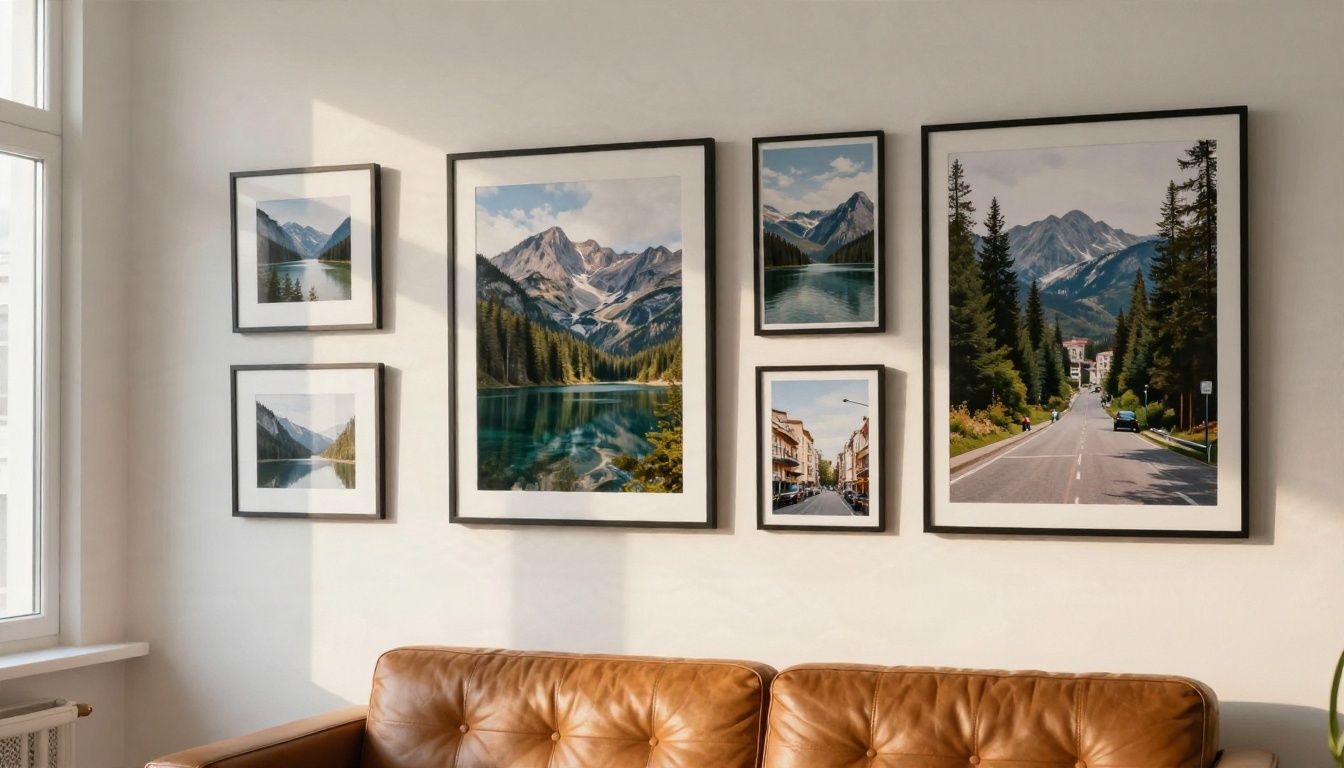
लैंडस्केप सबसे आसान जीत हैं। पानी, आसमान और पेड़ छोटी गलतियों को माफ़ कर देते हैं, इसलिए Flux Schnell जैसे तेज़ मॉडल भी दीवार पर लगाने लायक नतीजे देते हैं। कई लोग अपनी पसंदीदा इमेज घर पर प्रिंट करके फ़्रेम करवाते हैं, जो कमरा सजाने का सस्ता तरीका है। इंटीरियर भी अच्छे बनते हैं, बस रोशनी की दिशा और कुछ ख़ास चीज़ें साफ़ बताएँ।
पोर्ट्रेट और चेहरे
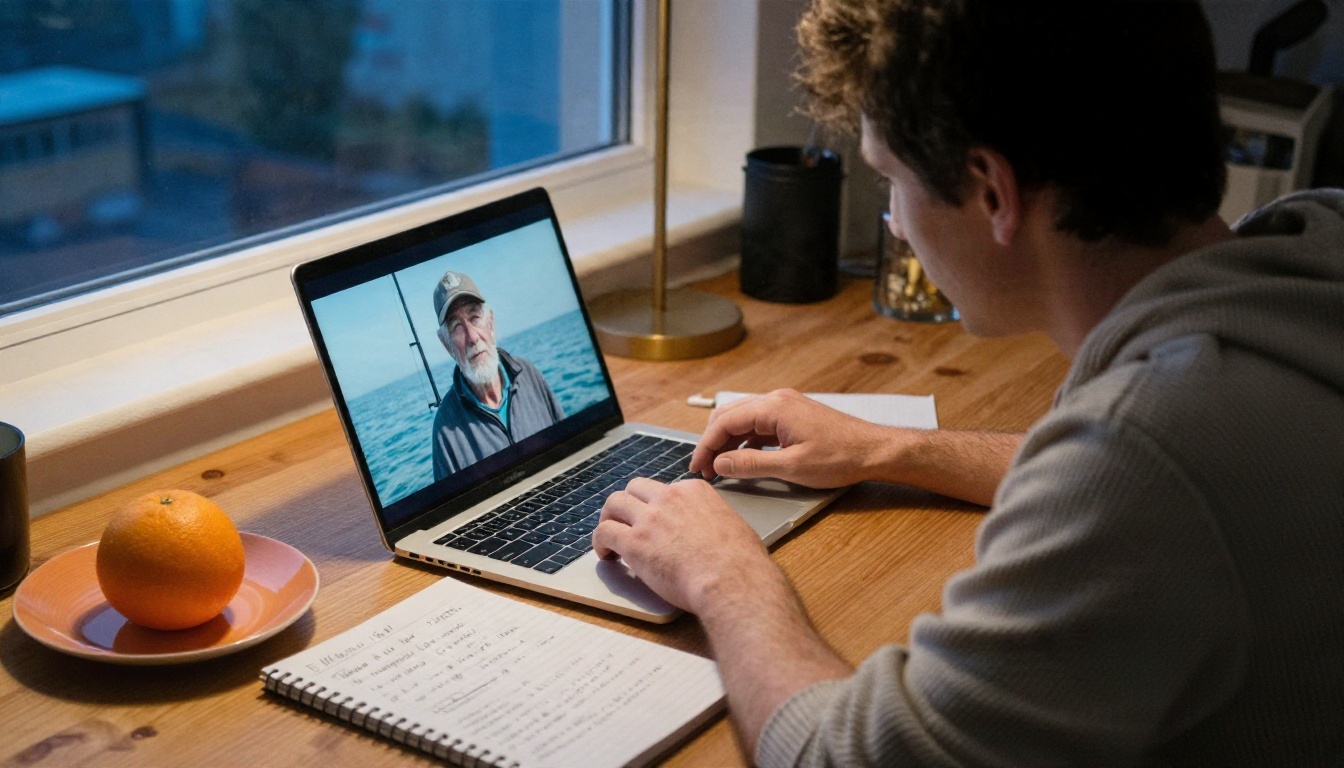
पोर्ट्रेट में मॉडल का चुनाव सबसे ज़्यादा मायने रखता है। त्वचा, आँखें और हाथ कमज़ोर मॉडल को जल्दी उजागर कर देते हैं। Z Image Turbo और Qwen Image 3 चेहरों को भरोसेमंद ढंग से बनाते हैं, और जब आप शुरू से बनाने के बजाय मौजूदा इमेज एडिट करना चाहें, तो Nano Banana Pro मज़बूत है। पोर्ट्रेट पर भरोसा करने से पहले उन्हें पूरे आकार में देखें: छोटे दोष थंबनेल में छिप जाते हैं।
शेयर करना और तुलना करना
सुधार का सबसे तेज़ तरीका है एक ही प्रॉम्प्ट को दो-तीन मॉडल से चलाकर तुलना करना। एक मॉडल रोशनी सही पकड़ता है, दूसरा चेहरा। हर सब्जेक्ट के लिए कौन-सा मॉडल जीतता है, यह नोट करते रहें, तो अगली बार आपके कम क्रेडिट खर्च होंगे।
वे सीमाएँ जिनसे आपका सामना होगा
हर मुफ़्त टियर की कुछ हदें होती हैं। यहाँ वे हैं जो लोगों को अक्सर परेशान करती हैं।
रिज़ोल्यूशन की सीमाएँ
मुफ़्त एक्सपोर्ट अक्सर छोटे होते हैं, कभी-कभी लगभग एक मेगापिक्सल। फ़ोन पर वह ठीक लगता है, पर प्रिंट में धुंधला। कुछ पेड मॉडल 4K तक पहुँचते हैं, पर मुफ़्त प्लान आपको छोटे साइज़ तक सीमित कर सकता है। इसका हल नीचे है: बड़ी जनरेशन के लिए पैसे देने के बजाय बाद में अपस्केल करें।
हाथ, टेक्स्ट और कंसिस्टेंसी
मज़बूत मॉडल भी तीन चीज़ों पर लड़खड़ाते हैं। उँगलियाँ गलत बन सकती हैं, ख़ासकर जब हाथ कोई चीज़ पकड़ें। इमेज के अंदर लंबा टेक्स्ट अक्सर बिगड़ जाता है, इसलिए टेक्स्ट को एक या दो शब्दों तक रखें। और एक ही कैरेक्टर को कई इमेज में एक जैसा रखना ऐसे टूल के बिना मुश्किल है जो इसके लिए बना हो, जैसे आपके सब्जेक्ट पर ट्रेन किया गया LoRA।
कमर्शियल इस्तेमाल के नियम
| स्थिति | मुफ़्त टियर पर आम तौर पर सुरक्षित? | क्या करें |
|---|
| निजी वॉलपेपर या मूड बोर्ड | हाँ | कुछ ख़ास नहीं |
| अपने ब्रांड की सोशल पोस्ट | निर्भर करता है | लाइसेंस पढ़ें |
| क्लाइंट का काम या बिक्री के लिए प्रोडक्ट | अक्सर नहीं | कमर्शियल अधिकार लिखित में पक्के करें |
| पोस्टर छापकर बेचना | अक्सर नहीं | Terms और किसी भी वॉटरमार्क नियम की जाँच करें |
💡 टिप: संदेह हो तो जिस दिन इमेज बनाएँ, उसी दिन लाइसेंस पेज का स्क्रीनशॉट ले लें। शर्तें बदलती हैं, और तारीख़ वाला रिकॉर्ड आपकी रक्षा करता है।
मुफ़्त में कमज़ोर नतीजों को ठीक करें
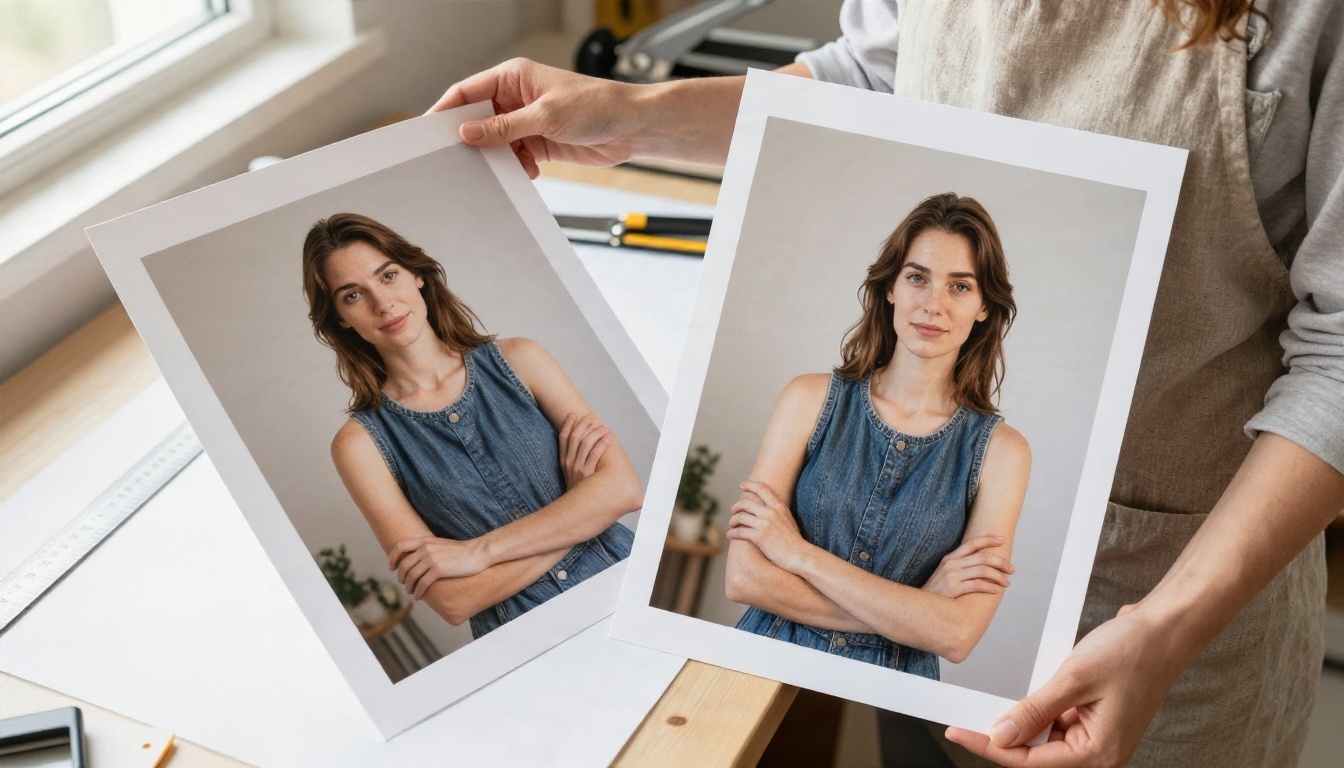
एक औसत इमेज अक्सर अच्छी इमेज से बस एक क़दम दूर होती है। दो छोटे टूल ज़्यादातर मरम्मत का काम कर देते हैं।
छोटी इमेज को अपस्केल करें
Real ESRGAN किनारों को साफ़ रखते हुए इमेज को चार गुना तक बड़ा करता है, जिससे एक साधारण मुफ़्त एक्सपोर्ट प्रिंट लायक बन जाता है। पोर्ट्रेट और त्वचा के लिए Crystal Upscaler आज़माने लायक है, और Clarity Pro Upscaler लैंडस्केप और प्रोडक्ट में बारीक टेक्सचर जोड़ता है।
बैकग्राउंड साफ़ करें
अगर सब्जेक्ट अच्छा है और बैकग्राउंड गड़बड़ है, तो Remove Background आपको एक साफ़ कटआउट देता है, जिसे आप नए दृश्य या सादे रंग पर रख सकते हैं। प्रोडक्ट इमेज और प्रोफ़ाइल पिक्चर के लिए यह सस्ती तरकीब है।
PicassoIA पर Flux Schnell आज़माएँ
Flux Schnell एक अच्छा पहला पड़ाव है, क्योंकि यह तेज़ है, इसलिए आप इंतज़ार किए बिना प्रॉम्प्ट कई बार टेस्ट कर सकते हैं।
- Flux Schnell का पेज खोलें और प्रॉम्प्ट बॉक्स ढूँढें।
- ऊपर के दस प्रॉम्प्ट में से एक पेस्ट करें और लैंडस्केप के लिए आस्पेक्ट रेशियो 16:9 या पोर्ट्रेट के लिए 1:1 रखें।
- जनरेट करें, फिर इमेज को थंबनेल के रूप में नहीं, पूरे आकार में देखें।
- प्रॉम्प्ट में एक डिटेल बदलें, जैसे रोशनी की दिशा, और फिर से जनरेट करें।
- जब कोई नतीजा क़रीब लगे, तो बड़ी फ़ाइल पाने के लिए उसे अपस्केलर पर भेजें।
पैरामीटर टिप्स:
- 30 से 60 शब्दों के छोटे, ठोस प्रॉम्प्ट तेज़ मॉडल पर सबसे अच्छा काम करते हैं।
- जब आप सिर्फ़ एक बदलाव टेस्ट करना चाहें, तो सीड दोबारा इस्तेमाल करें।
- कैमरा और रोशनी के विवरण सब्जेक्ट के बाद, प्रॉम्प्ट के आख़िर के पास रखें।
जब आप जान लें कि Flux Schnell किस चीज़ में अच्छा है, तो वही प्रॉम्प्ट Z Image Turbo और Seedream 4.5 में आज़माएँ और देखें कि आपको कौन-सा ज़्यादा पसंद आता है।
आज ही अपनी पहली इमेज बनाएँ
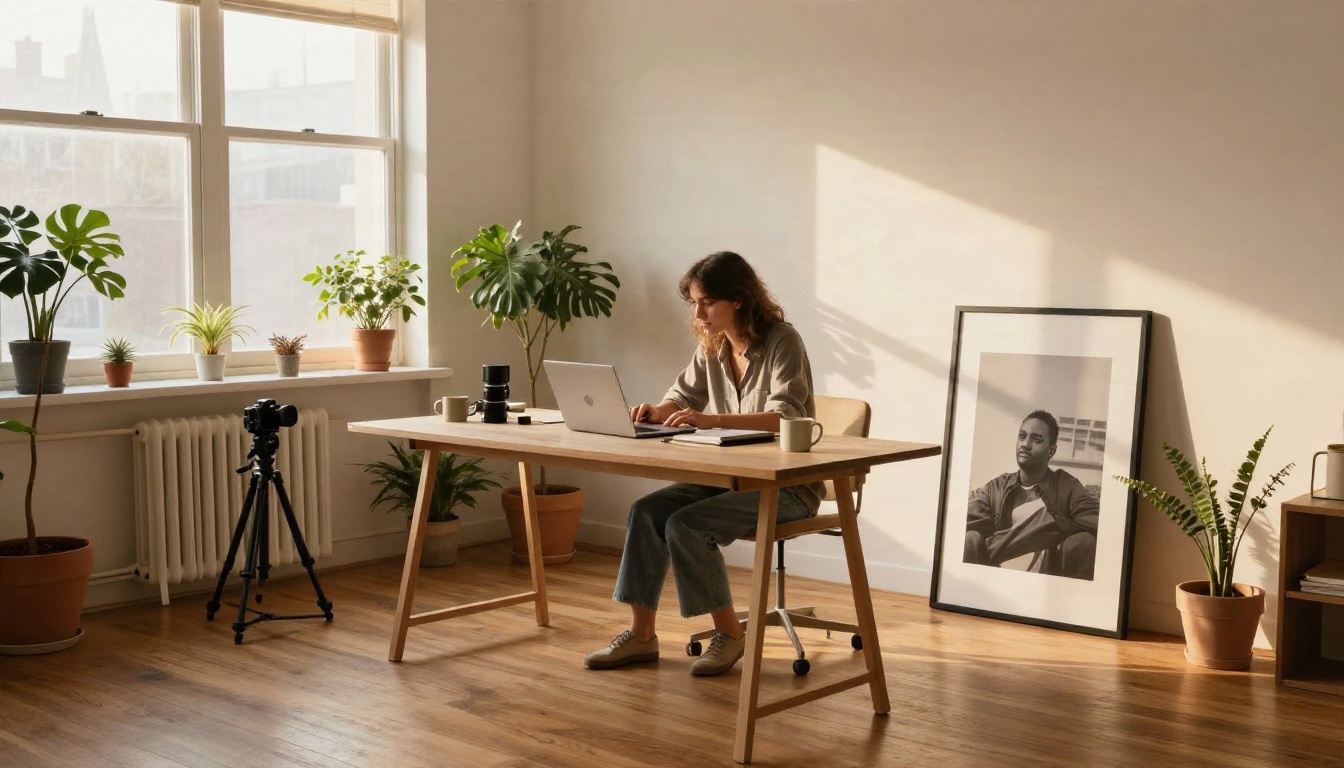
आपको एक परफ़ेक्ट प्लान की ज़रूरत नहीं है। सूची से एक प्रॉम्प्ट चुनें, उसे एक तेज़ मॉडल पर चलाएँ, और देखें कि क्या आता है। फिर रोशनी बदलें, दोबारा चलाएँ और तुलना करें। दस मिनट का यह अभ्यास घंटे भर पढ़ने से ज़्यादा सिखाता है।
PicassoIA दर्जनों इमेज मॉडल, अपस्केलर और बैकग्राउंड टूल एक ही जगह रखता है, ताकि आप अलग-अलग साइटों पर भागे बिना टेस्ट, तुलना और निखार कर सकें। picassoia.com/en/all-models पर कैटलॉग खोलें, कोई मॉडल चुनें, और अभी अपनी पहली इमेज बनाएँ। अपने सबसे अच्छे प्रॉम्प्ट सेव करें, अपना छोटा सेट बनाएँ, और हर दौर के साथ अपने नतीजों को बेहतर होते देखें।


