फ़ोटो से बैकग्राउंड हटाना सुनने में आसान लगता है। आप इमेज अपलोड करते हैं, एक बटन दबाते हैं और एक साफ़ कटआउट मिल जाता है जिसे आप कहीं भी इस्तेमाल कर सकते हैं। लेकिन इंटरनेट पर घूम रहे दर्जनों "मुफ़्त" बैकग्राउंड रिमूवर आज़माने वाले जानते हैं कि हकीकत अलग है। आपके नतीजे पर वॉटरमार्क छपा होता है। किनारे ऐसे खुरदुरे होते हैं मानो किसी ने जल्दी में काटे हों। बाल एक धुंधली, डिब्बेनुमा गड़बड़ी में बदल जाते हैं। और डाउनलोड बटन अचानक सब्सक्रिप्शन माँगने लगता है। इतना सब झेलने के बाद भी जटिल किनारों के आसपास नतीजा गलत दिखता है।
अच्छी खबर यह है कि इसके पीछे की AI तकनीक सच में काफ़ी बेहतर हो गई है। सभी टूल्स नवीनतम मॉडल तक नहीं पहुँचे हैं, लेकिन जो टूल्स सेगमेंटेशन के लिए बनाए गए गंभीर न्यूरल नेटवर्क चलाते हैं, वे अब सब्जेक्ट को बैकग्राउंड से इतनी सटीकता से अलग कर सकते हैं कि अनुभवी फ़ोटो एडिटर भी चौंक जाएँ। यह लेख बताता है कि 2027 में मुफ़्त AI बैकग्राउंड रिमूवल असल में कैसा दिखता है, कौन से टूल्स काम के हैं और कौन से परेशान करते हैं, और बिना एक पैसा खर्च किए या प्रक्रिया के बीच पेवॉल में फँसे साफ़ और पारदर्शी कटआउट कैसे पाएँ।
मुफ़्त टूल्स आपको क्यों निराश करते हैं
मार्केटिंग में "मुफ़्त" शब्द वाले बैकग्राउंड रिमूवर सैकड़ों हैं। उनमें से ज़्यादातर आज़माने के लिए मुफ़्त होते हैं, इस्तेमाल करने के लिए पैसे माँगते हैं। यह फ़र्क पूरे अनुभव को तय करता है: आप फ़ोटो अपलोड करते हैं, प्रोसेसिंग का इंतज़ार करते हैं, और फिर नतीजा ऐसे पूर्वावलोकन में दिखता है जिसमें वॉटरमार्क इमेज के सबसे ज़रूरी हिस्से को ढक देता है। असली फ़ाइल चाहिए तो पैसे देने होंगे।
कीमत की बात अलग रख दें, तब भी क्वालिटी की समस्या असली है। ज़्यादातर टूल्स पुराने सेगमेंटेशन मॉडल पर बने हैं, जो तब लड़खड़ाने लगते हैं जब फ़ोटो उनके प्रशिक्षण के आरामदायक दायरे से बाहर जाती है: भीड़भाड़ वाले बैकग्राउंड, हवा में उड़ते बाल, अर्ध-पारदर्शी कपड़ा, चमकदार सतहें। नतीजे में किनारों पर झालर जैसी रेखाएँ आती हैं, मूल बैकग्राउंड का रंग विषय की रूपरेखा से चिपका रहता है, और एक सपाट, अप्राकृतिक लुक आता है जो देखने वाले को तुरंत बता देता है कि यह "AI से प्रोसेस" है।
वॉटरमार्क की समस्या
मुफ़्त टियर पर वॉटरमार्क एक बिज़नेस फ़ैसला है, और यह समझ में आता है। लेकिन जो लोग असली काम करते हैं, उनके लिए वॉटरमार्क वाला नतीजा कोई नतीजा ही नहीं है। आप ऐसी प्रोडक्ट फ़ोटो इस्तेमाल नहीं कर सकते जिस पर कंपनी का लोगो छपा हो। आप ऐसा पोर्ट्रेट कटआउट इस्तेमाल नहीं कर सकते जिसके चेहरे पर टेक्स्ट हो। ऐसे में मुफ़्त टियर एक टूल नहीं, बल्कि सिर्फ़ झलक बनकर रह जाता है।
बेहतर तरीका यह है कि ऐसे टूल खोजें जो पूरे आउटपुट तक सच में मुफ़्त पहुँच दें, बिना रिज़ॉल्यूशन की सीमा या ब्रांडिंग के, कम से कम सामान्य निजी इस्तेमाल की मात्रा तक। ऐसे टूल मौजूद हैं, और ये आमतौर पर नए मॉडल पर बने होते हैं, जिन्हें अपने नतीजे पर इतना भरोसा होता है कि वे नतीजे को खुद बोलने देते हैं।
किनारों की क्वालिटी जो निराश करती है
बैकग्राउंड हटाने में किनारा ही तय करता है कि काम सफल होगा या नहीं। साफ़ किनारे का मतलब है कि कटआउट को किसी भी नए बैकग्राउंड पर रखने पर वह स्वाभाविक लगे। खुरदुरा किनारा, जिसमें डिब्बेनुमा पिक्सेल, झालर या बॉर्डर के साथ गलत रंग-नमूना हो, उसके पीछे चाहे कुछ भी रखें, गलत ही दिखेगा।
पुराने टूल्स सरल सेगमेंटेशन मास्क और थोड़ी स्मूदिंग का मेल इस्तेमाल करते हैं। इससे हाई-कॉन्ट्रास्ट और सरल विषयों पर स्वीकार्य नतीजे आते हैं, लेकिन किसी भी जटिल चीज़ पर वे बिखर जाते हैं। नए AI मॉडल, जिन्हें खास तौर पर विविध किनारे वाले मामलों पर प्रशिक्षित किया गया है, बदलावों को कहीं ज़्यादा बारीकी से संभालते हैं और बाल, कपड़े और जैविक आकारों की बारीक बनावट को बचाए रखते हैं।
AI आपके बैकग्राउंड के साथ असल में क्या करता है
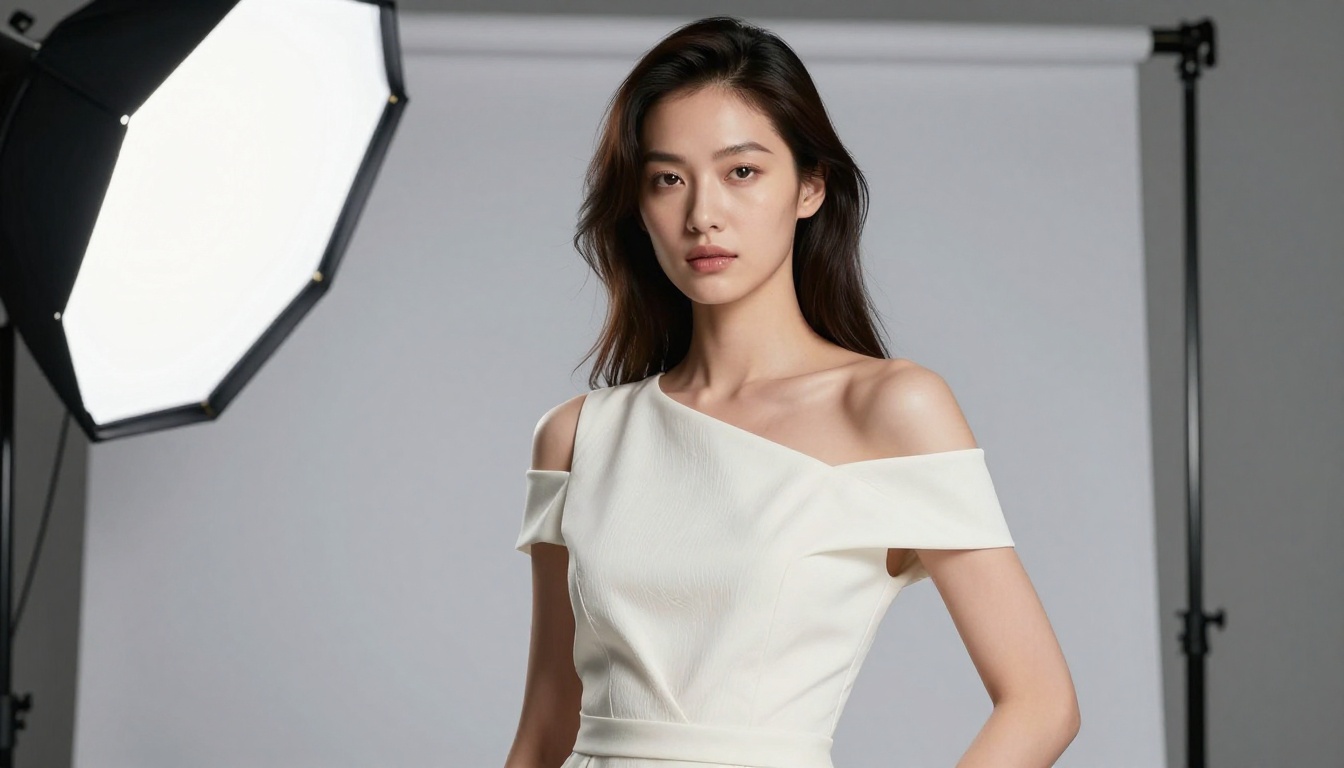
मॉडल क्या कर रहा है, यह समझने से आप उसका बेहतर इस्तेमाल कर पाते हैं और अपेक्षाएँ सही रख पाते हैं। बैकग्राउंड हटाना बुनियादी तौर पर एक सेगमेंटेशन कार्य है: मॉडल आपकी इमेज के हर पिक्सेल को देखता है और तय करता है कि वह अग्रभूमि के विषय का हिस्सा है या बैकग्राउंड का।
शुरुआती तरीके सरल रंग या कंट्रास्ट के अंतर का इस्तेमाल करते थे। आधुनिक AI मॉडल डीप कन्वोल्यूशनल न्यूरल नेटवर्क का इस्तेमाल करते हैं और हाल में ट्रांसफ़ॉर्मर-आधारित आर्किटेक्चर भी, जो हर पिक्सेल पर फ़ैसला लेने से पहले पूरी इमेज के संदर्भ को देखते हैं। इसका मतलब है कि मॉडल तर्क कर सकता है कि वह क्या देख रहा है: वह जानता है कि पेड़ के सामने खड़ा व्यक्ति शायद अग्रभूमि का विषय है, भले ही किनारे पर रंग के मान लगभग एक जैसे हों।
आधुनिक मॉडल किनारों को कैसे पढ़ते हैं
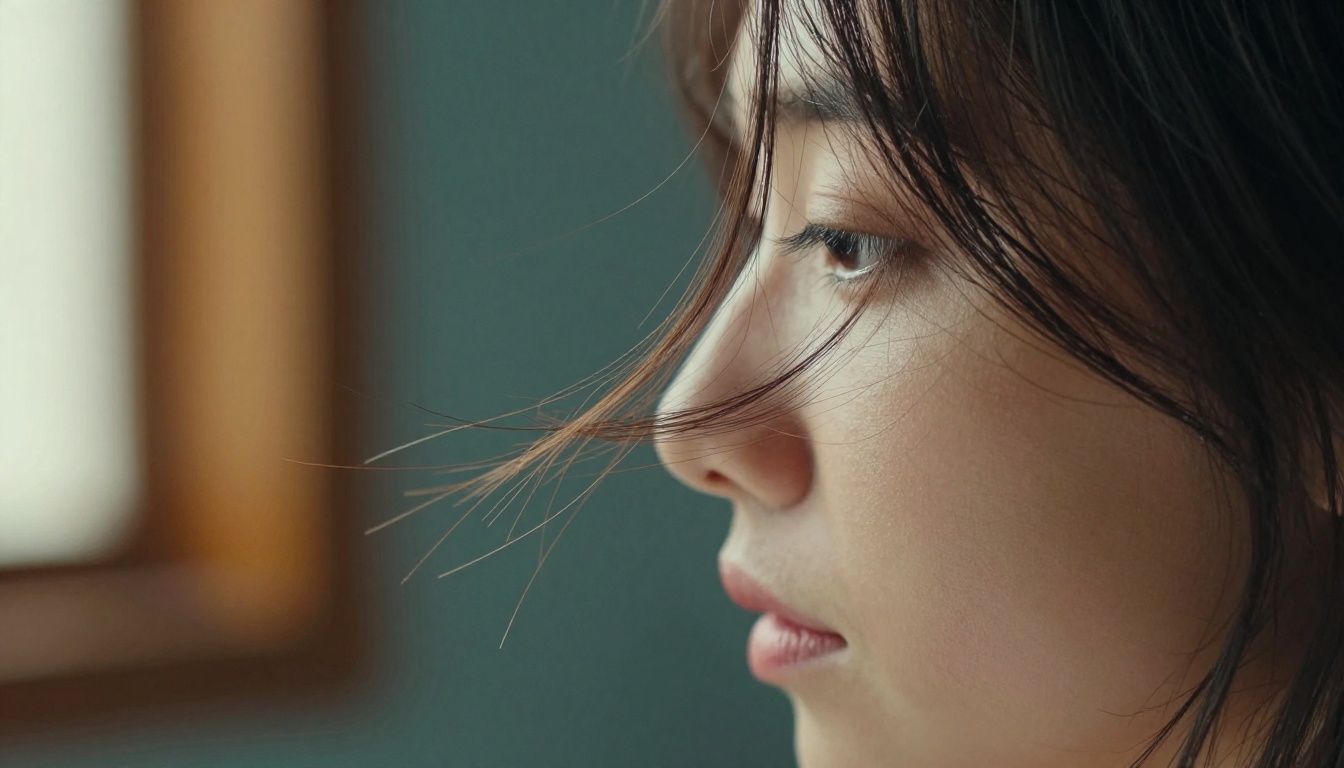
एक मजबूत सेगमेंटेशन मॉडल किनारों को जिस तरह संभालता है, वह सरल थ्रेशोल्डिंग तरीके से बुनियादी रूप से अलग है। अलग-अलग पिक्सेल देखने के बजाय वह संदर्भ के हिस्सों पर विचार करता है और दृश्य की सिमैंटिक समझ बनाता है। वह जानता है कि किसी व्यक्ति के बालों के आसपास का धुंधला हिस्सा अब भी विषय का ही हिस्सा है, भले ही उन पिक्सेल में आंशिक रूप से बैकग्राउंड का रंग आ रहा हो।
इसीलिए नए मॉडल के नतीजे बालों और बारीक विवरण के आसपास इतने साफ़ दिखते हैं। मॉडल रंग के मानों का अंदाज़ा नहीं लगा रहा। उसने हज़ारों अलग-अलग स्थितियों में बाल कैसे दिखते हैं, यह सीखा है, और वह सटीक अनुमान लगा सकता है कि कौन से पिक्सेल रखने हैं और कौन से हटाने हैं, किनारों के अर्ध-पारदर्शी पिक्सेल सहित।
बाल, फ़र और कठिन मामले
किसी भी बैकग्राउंड रिमूवर के लिए बाल सबसे क्लासिक टेस्ट केस हैं, और इसकी ठोस वजह है। अलग-अलग बाल बेहद बारीक होते हैं, अक्सर सिरों पर अर्ध-पारदर्शी, और भीड़भाड़ वाले बैकग्राउंड से बस हल्के ही अलग दिखते हैं। बालों को सही तरीके से संभालने के लिए मॉडल को इन बारीक संरचनाओं को बचाए रखना होता है, और उन्हें एक सख्त मास्क किनारे में समेटना नहीं होता।
यही बात जानवरों के फ़र, पंखों और वैसी ही जटिल जैविक बनावटों पर लागू होती है। पारदर्शी और अर्ध-पारदर्शी चीज़ें एक अलग चुनौती पेश करती हैं: काँच, कपड़े की परतें और गीली सतहें खास संभाल माँगती हैं, क्योंकि वे बैकग्राउंड को आंशिक रूप से आने देती हैं, फिर भी अग्रभूमि की संरचना का हिस्सा होती हैं।

PicassoIA पर Bria मॉडल कैसे इस्तेमाल करें
PicassoIA के संग्रह में Bria Remove Background मॉडल शामिल है, और यह इस काम के लिए अभी उपलब्ध बेहतरीन विकल्पों में से एक है। Bria का मॉडल खास तौर पर उच्च-गुणवत्ता वाले सब्जेक्ट आइसोलेशन के लिए प्रशिक्षित है, जिसमें बारीक विवरण बचाने पर ज़ोर है। इससे यह सामान्य सेगमेंटेशन टूल्स से अलग श्रेणी में आ जाता है।
मॉडल से साफ़ कटआउट पाने की सटीक प्रक्रिया यह है।
चरण-दर-चरण प्रक्रिया
चरण 1: अपनी इमेज तैयार करें। मॉडल उन फ़ोटो पर सबसे अच्छा काम करता है जिनमें विषय और बैकग्राउंड के बीच कम से कम मध्यम कंट्रास्ट हो। बहुत गहरे रंग के विषय, गहरे बैकग्राउंड पर, प्रोसेस करना मुश्किल होता है। ज़्यादा रिज़ॉल्यूशन वाली इनपुट इमेज बेहतर आउटपुट देती हैं, क्योंकि मॉडल के पास किनारों पर काम करने के लिए ज़्यादा विवरण होता है।
चरण 2: मॉडल खोलें। PicassoIA पर Bria Remove Background मॉडल पेज पर जाएँ। इंटरफ़ेस सीधा-सादा है: आप इमेज अपलोड करते हैं और मॉडल उसे अपने-आप प्रोसेस करता है।
चरण 3: अपलोड करें और प्रोसेस करें। अपनी इमेज अपलोड एरिया में खींचें या ब्राउज़ करने के लिए क्लिक करें। इमेज के आकार के हिसाब से प्रोसेसिंग में आमतौर पर कुछ सेकंड लगते हैं। सेगमेंटेशन मास्क बनाने से पहले मॉडल पूरी इमेज के संदर्भ का विश्लेषण करता है।
चरण 4: नतीजा जाँचें। अपने विषय के किनारों को ध्यान से देखें, खासकर बालों, कपड़ों की सीमाओं और उन जगहों के आसपास जहाँ विषय और बैकग्राउंड के रंग मिलते-जुलते हैं। डाउनलोड करने से पहले क्वालिटी जाँचने के लिए किनारों को ज़ूम करके देखें।
चरण 5: अपना कटआउट डाउनलोड करें। नतीजा पारदर्शी बैकग्राउंड वाली PNG फ़ाइल के रूप में मिलता है, जिसे किसी भी डिज़ाइन, प्रेज़ेंटेशन या आगे की एडिटिंग वर्कफ़्लो में सीधे लगाया जा सकता है।
सबसे अच्छे नतीजे कैसे पाएँ
टिप: विषय और बैकग्राउंड के बीच साफ़ अंतर वाली अच्छी रोशनी की फ़ोटो हमेशा सबसे साफ़ कटआउट देती हैं। अगर आप बाद में बैकग्राउंड हटाने के लिए ही शूट कर रहे हैं, तो विषय के पीछे सादी दीवार या एक जैसी सतह रखें और सब्जेक्ट को तेज़ फ़ोकस में रखें।
कुछ खास बातें जो नतीजों को काफ़ी बेहतर बनाती हैं:
- रोशनी: समान और फैली हुई रोशनी तेज़ परछाइयों को कम करती है, जो किनारों की पहचान को भ्रमित कर सकती हैं। विषय द्वारा ज़मीन पर पड़ने वाली परछाइयाँ एक आम समस्या वाली जगह है।
- रिज़ॉल्यूशन: ज़्यादा रिज़ॉल्यूशन वाली इमेज मॉडल को किनारों की ज़्यादा जानकारी देती हैं। जहाँ संभव हो, अपनी फ़ोटो का सबसे अच्छी क्वालिटी वाला संस्करण इस्तेमाल करें।
- कंट्रास्ट: बॉर्डर पर विषय के टोन बैकग्राउंड के टोन से जितने ज़्यादा अलग होंगे, नतीजा उतना ही साफ़ होगा। हल्के विषय को मध्यम टोन के बैकग्राउंड पर रखना उस स्थिति से आसान है जहाँ टोन लगभग एक जैसे हों।
- बैकग्राउंड की सादगी: भीड़भाड़ वाले बैकग्राउंड, जिनमें विषय के किनारों के बराबर आकार की बनावट बहुत हो, सबसे कठिन स्थिति हैं। सादे बैकग्राउंड हमेशा साफ़ नतीजे देते हैं।
असली इस्तेमाल के मामले जिन्हें सबसे ज़्यादा फ़ायदा होता है
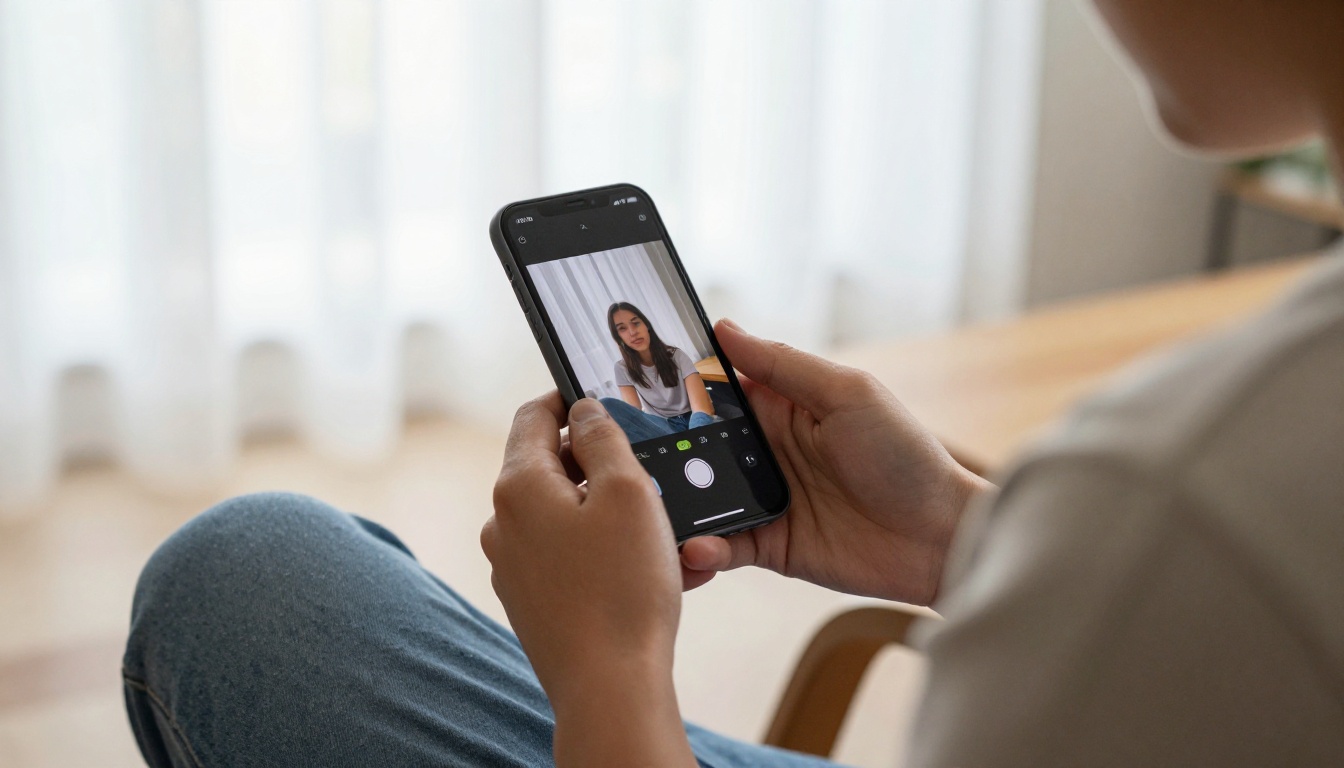
बैकग्राउंड हटाना उन क्षमताओं में से है जो सुनने में सीमित लगती हैं, लेकिन असल में बहुत बड़ी व्यावहारिक स्थितियों पर लागू होती हैं। एक बार साफ़ कटआउट उपलब्ध हो जाएँ, तो उनसे किए जा सकने वाले कामों की संख्या काफ़ी बढ़ जाती है।
प्रोडक्ट्स ऑनलाइन बेचना
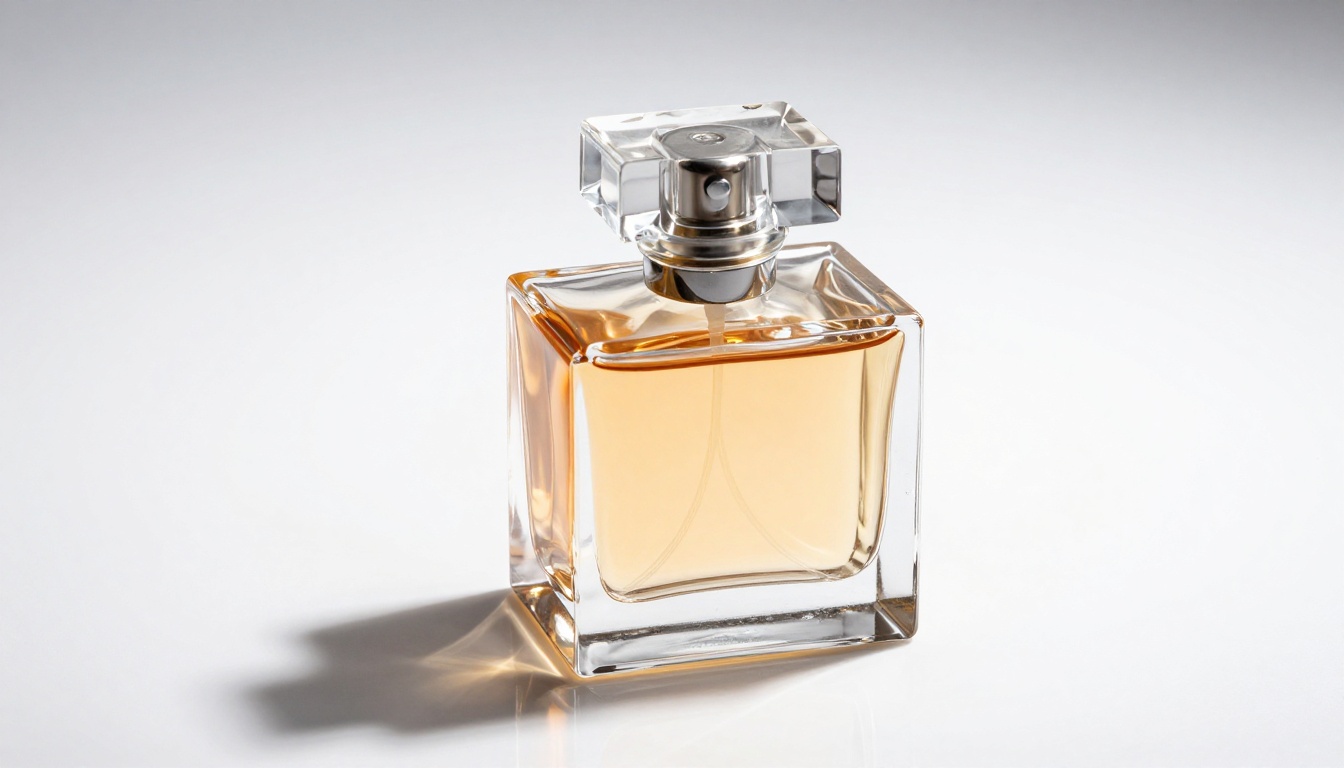
ई-कॉमर्स शायद बैकग्राउंड हटाने का सबसे ज़्यादा इस्तेमाल होने वाला मामला है। हर बड़ा मार्केटप्लेस, Amazon से लेकर Etsy और स्वतंत्र Shopify स्टोर तक, साफ़ सफ़ेद या पारदर्शी बैकग्राउंड वाली प्रोडक्ट फ़ोटो माँगता है या उन्हें साफ़ तौर पर पसंद करता है। हर प्रोडक्ट को प्रोफ़ेशनल स्टूडियो में सफ़ेद बैकड्रॉप के सामने शूट करना महँगा और समय खाने वाला है। प्राकृतिक माहौल में प्रोडक्ट शूट करके बाद में बैकग्राउंड हटाना कहीं ज़्यादा तेज़ और बड़े पैमाने पर संभव है।
चुनौती प्रोडक्ट्स के किनारों को साफ़ रखने की है, खासकर उन चीज़ों के लिए जिनमें गहना, छोटे हिस्सों वाले इलेक्ट्रॉनिक्स या जटिल आकार हों। ऐसा मॉडल जो किनारों को सटीकता से संभाले, वही तय करता है कि प्रोडक्ट फ़ोटो प्रोफ़ेशनल लगेंगी या साफ़ तौर पर प्रोसेस की हुई।
पोर्ट्रेट और प्रोफ़ाइल शॉट्स
पोर्ट्रेट कटआउट कई तरह के संदर्भों में इस्तेमाल होते हैं: LinkedIn और कंपनी की वेबसाइटों के लिए प्रोफ़ेशनल हेडशॉट, सोशल मीडिया के प्रोफ़ाइल फ़ोटो, टीम पेज, स्पीकर बायो और मार्केटिंग सामग्री। किसी भी पोर्ट्रेट फ़ोटो से विषय को निकालकर साफ़ और एकसमान बैकग्राउंड पर रखना, या किसी खास ब्रांड के बैकड्रॉप से मिलाना, सच में बहुत काम का है।
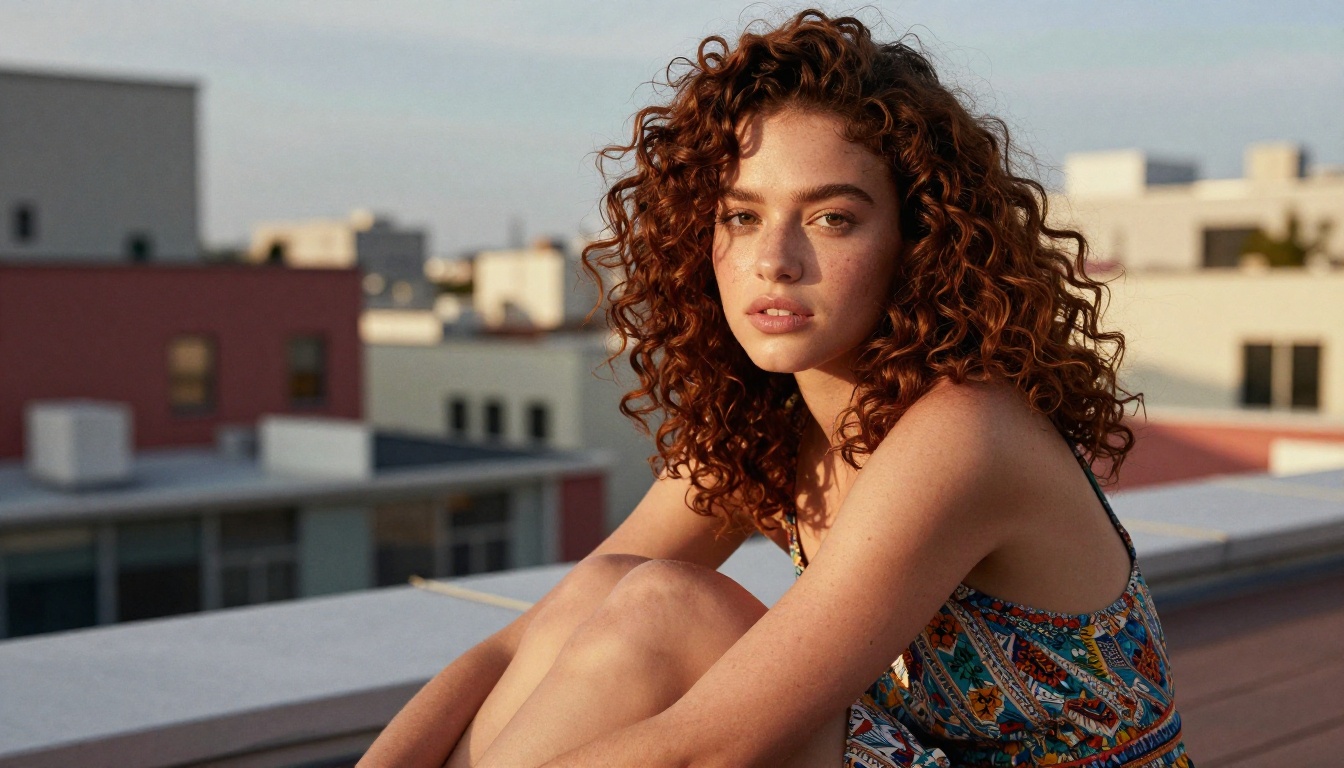
पोर्ट्रेट कटआउट के लिए क्वालिटी का पैमाना ऊँचा होता है, क्योंकि लोग चेहरों को करीब से देखते हैं। बालों के आसपास कोई भी झालर, किनारे की गड़बड़ी या गलत रंग-नमूना तुरंत पकड़ में आ जाता है। यही वह इस्तेमाल है जहाँ अच्छे और औसत मॉडल के बीच का फ़र्क व्यवहार में सबसे साफ़ दिखता है।
डिज़ाइन और क्रिएटिव काम
डिज़ाइनरों को कंपोज़िट इमेज, प्रमोशनल सामग्री, सोशल मीडिया ग्राफ़िक्स और विज्ञापन सामग्री बनाने के लिए फ़ोटो से विषय निकालने की ज़रूरत रोज़ पड़ती है। किसी फ़ोटो से विषय को साफ़ तौर पर निकालकर पूरी तरह अलग माहौल में रखने की क्षमता प्रिंट और डिजिटल, दोनों डिज़ाइन में एक बुनियादी वर्कफ़्लो है।
बैकग्राउंड हटाना रचनात्मक संभावनाएँ भी खोलता है: विषय को कस्टम इलस्ट्रेटेड बैकग्राउंड पर रखना, मार्केटिंग कंपोज़िट बनाना, और किसी कैंपेन में एकसमान विज़ुअल एसेट तैयार करना। एक तेज़ और सटीक टूल तक पहुँच रचनात्मक प्रक्रिया की एक बड़ी रुकावट दूर कर देती है।
आम समस्याएँ और असली समाधान
मजबूत AI मॉडल के साथ भी कभी-कभी नतीजों पर ध्यान देने की ज़रूरत पड़ती है। सबसे आम समस्याओं की वजह जानने से आप उन्हें पहले से रोक सकते हैं या प्रोसेसिंग के बाद सुधार सकते हैं।
खुरदुरे या दाँतेदार किनारे
खुरदुरे किनारे आमतौर पर तब आते हैं जब इनपुट फ़ोटो का रिज़ॉल्यूशन कम हो, उसमें भारी JPEG कंप्रेशन आर्टिफ़ैक्ट हों, या विषय और बैकग्राउंड के किनारों पर बहुत मिलते-जुलते टोन हों। मॉडल के पास पर्याप्त जानकारी नहीं होती और वह पिक्सेल स्तर पर गलतियाँ करता है।
समाधान: अपनी फ़ोटो का सबसे अच्छी क्वालिटी वाला संस्करण इस्तेमाल करें। अगर मूल फ़ाइल भारी कंप्रेस्ड है, तो उसे ज़्यादा क्वालिटी सेटिंग पर शूट या एक्सपोर्ट करने की कोशिश करें। अगर आपके पास कम रिज़ॉल्यूशन की पुरानी फ़ोटो है, तो बैकग्राउंड हटाने से पहले उसे सुपर-रिज़ॉल्यूशन स्टेप से गुज़ारने पर मॉडल को किनारों की ज़्यादा जानकारी मिलती है, और इससे आउटपुट की क्वालिटी लगातार बेहतर होती है।
विषय के गायब हिस्से
कभी-कभी मॉडल सब्जेक्ट के ही कुछ हिस्से हटा देता है, खासकर वे हिस्से जिनका रंग बैकग्राउंड से मिलता-जुलता हो। सफ़ेद दीवार के सामने सफ़ेद शर्ट पहने व्यक्ति इसका क्लासिक उदाहरण है। काँच के एक्सेसरीज़, झीने कपड़े या गीले बाल जैसी अर्ध-पारदर्शी चीज़ें भी आंशिक रूप से हट सकती हैं।
समाधान: जहाँ संभव हो, विषय और बैकग्राउंड के बीच अच्छे कंट्रास्ट वाले कपड़े और सेटिंग चुनें। जहाँ यह टालना मुमकिन न हो, वहाँ कुछ टूल्स मैन्युअल रिफ़ाइनमेंट विकल्प देते हैं, जिनसे आप गलती से हटे हिस्सों को वापस पेंट कर सकते हैं।
AI बैकग्राउंड रिमूवर की तुलना
सभी बैकग्राउंड रिमूवर आपका समय लेने लायक नहीं हैं। असल इस्तेमाल में क्या मायने रखता है, उसकी सीधी तुलना यह है:
| फ़ीचर | बेसिक मुफ़्त टूल्स | मिड-टियर टूल्स | PicassoIA (Bria मॉडल) |
|---|
| बिना वॉटरमार्क आउटपुट | नहीं | कभी-कभी | हाँ |
| बाल और बारीक विवरण | कमज़ोर | मध्यम | मज़बूत |
| हाई-रिज़ॉल्यूशन आउटपुट | नहीं | सीमित | हाँ |
| प्रोसेसिंग की गति | तेज़ | तेज़ | तेज़ |
| जटिल बैकग्राउंड | कमज़ोर | मध्यम | मज़बूत |
| पारदर्शी PNG एक्सपोर्ट | कभी-कभी | हाँ | हाँ |
| अतिरिक्त एडिटिंग टूल्स | नहीं | सीमित | पूरा सेट |
पैटर्न एक जैसा है: जो टूल्स मजबूत मूल मॉडल में निवेश करते हैं और कमाई के लिए नतीजों के पीछे वॉटरमार्क छिपाने की ज़रूरत नहीं समझते, वे आमतौर पर बेहतर आउटपुट और समग्र रूप से बेहतर अनुभव देते हैं।
नोट: इंटरफ़ेस के डिज़ाइन से ज़्यादा मायने मॉडल की क्वालिटी रखती है। एक सादा इंटरफ़ेस जो मजबूत मॉडल चलाता है, हमेशा एक चमकदार इंटरफ़ेस को हरा देगा जो पुराना सेगमेंटेशन तरीका चलाता है।
हटाने के बाद और क्या किया जा सकता है
साफ़ कटआउट पाना अक्सर एक लंबे वर्कफ़्लो का पहला कदम होता है। एक बार आपका विषय अलग हो जाए, तो उसे आगे ले जाने की कई दिशाएँ हैं।
नए बैकग्राउंड पर रखें: सबसे स्पष्ट अगला कदम। अपने विषय को किसी दूसरे माहौल, किसी ब्रांडेड सॉलिड रंग, लाइफ़स्टाइल सीन, या टेक्स्ट प्रॉम्प्ट से बने पूरी तरह AI-जनरेटेड बैकग्राउंड पर रखें।
प्रिंट के लिए अपस्केलिंग करें: अगर प्रिंट सामग्री के लिए आपको कटआउट बड़े आकार में चाहिए, तो सुपर-रिज़ॉल्यूशन मॉडल सिंपल रीसैंपलिंग से होने वाले धुंधलेपन के बिना रिज़ॉल्यूशन साफ़ तौर पर बढ़ा सकते हैं। PicassoIA के पास ठीक इसी काम के लिए समर्पित सुपर-रिज़ॉल्यूशन मॉडल हैं।
कंपोज़िट में इस्तेमाल करें: अपने कटआउट को दूसरे तत्वों के साथ मिलाएँ, किसी लाइफ़स्टाइल सीन में प्रोडक्ट रखें, प्रमोशनल ग्राफ़िक में व्यक्ति जोड़ें, या अलग-अलग घटकों से विज्ञापन सामग्री बनाएँ।
रिस्टोर और रिफ़ाइन करें: अगर मूल फ़ोटो में नॉइज़, ब्लर या कोई और क्वालिटी समस्या है, तो AI इमेज रिस्टोरेशन टूल्स बैकग्राउंड हटाने से पहले या बाद में स्रोत को साफ़ कर सकते हैं, और मैन्युअल रीटचिंग के बिना समग्र नतीजा सुधार सकते हैं।
PicassoIA ये सारी क्षमताएँ एक ही जगह पर लाता है। Bria Remove Background मॉडल हटाने का काम संभालता है, और उसके बाद आप कई टूल्स के बीच बदले बिना सीधे एडिटिंग, एन्हांसमेंट या जेनरेशन वर्कफ़्लो में जा सकते हैं।
काम के लिए सही टूल चुनना
मुफ़्त AI बैकग्राउंड रिमूवल अब उस स्तर पर पहुँच गया है जहाँ क्वालिटी प्रोफ़ेशनल इस्तेमाल के लिए सच में काफ़ी अच्छी है, बशर्ते आप मजबूत मॉडल पर बने टूल का इस्तेमाल कर रहे हों। सबसे अच्छे मुफ़्त विकल्पों और पेड प्रोफ़ेशनल टूल्स के बीच का फ़ासला पिछले दो सालों में काफ़ी घटा है, और ज़्यादातर रोज़मर्रा के मामलों के लिए एक अच्छा मुफ़्त टूल पूरी तरह काफ़ी है।
कोई भी बैकग्राउंड रिमूवर परखते समय यह व्यावहारिक चेकलिस्ट काम आएगी:
- क्या यह बिना वॉटरमार्क के पूरे रिज़ॉल्यूशन की फ़ाइल लौटाता है?
- बाल और जटिल किनारों को यह खास तौर पर कैसे संभालता है?
- आउटपुट फ़ॉर्मैट क्या है, और क्या वह सच्ची पारदर्शिता सपोर्ट करता है?
- आपकी खास तरह की इमेज पर इसका प्रदर्शन कैसा है?
किसी वर्कफ़्लो में टूल को अपनाने से पहले उस पर कुछ टेस्ट इमेज चलाना हमेशा फ़ायदेमंद है। बैकग्राउंड हटाने की क्वालिटी इमेज के प्रकार के हिसाब से काफ़ी बदलती है, और यह जानने का सबसे अच्छा तरीका कि कोई टूल आपकी फ़ोटो कैसे संभालेगा, उसे उसी असली सामग्री पर आज़माना है जिसे आप प्रोसेस करने वाले हैं।
अभी से बैकग्राउंड हटाना शुरू करें
अगर आपके ड्राइव में ऐसी फ़ोटो पड़ी हैं जिन्हें साफ़ कटआउट चाहिए, तो सबसे तेज़ रास्ता है PicassoIA पर सीधे Bria Remove Background मॉडल आज़माना। एक फ़ोटो अपलोड करें, नतीजा देखें, और अपनी खास तरह की सामग्री पर किनारों को जाँचें। नतीजा खुद बोलता है।
बैकग्राउंड हटाने के अलावा, PicassoIA 90 से ज़्यादा इमेज जनरेशन मॉडल, वीडियो टूल्स, ऑडियो क्षमताएँ और एडिटिंग फ़ीचर का पूरा सेट एक साथ लाता है। बैकग्राउंड हटने के बाद आपको अपनी विज़ुअल सामग्री के साथ जो भी करना हो, उसके टूल्स तैयार हैं। अपने बैकग्राउंड हटाने के प्रोजेक्ट से शुरुआत करें और देखें कि प्लेटफ़ॉर्म आपको वहाँ से कहाँ ले जाता है। आपका पहला साफ़ कटआउट बस कुछ सेकंड दूर है।


