अगर आप किसी ऐसे अपस्केलर की तलाश में घंटों बिता चुके हैं जो आपकी हेंटाई-स्टाइल आर्ट को खराब न करे, तो आप अकेले नहीं हैं। ज़्यादातर सामान्य-उद्देश्य वाले AI अपस्केलर फ़ोटोग्राफ़ों पर प्रशिक्षित किए गए थे, इलस्ट्रेशन पर नहीं, और वे आपकी सावधानी से बनाई गई सेल शेडिंग को नॉइज़ की तरह मानकर मिटा देते हैं। नतीजा: धुंधले किनारे, फीके रंग, और ऐसे किरदार जो मानो वॉटरकलर फ़िल्टर से गुज़रे हों।
अच्छी खबर? इलस्ट्रेशन-समझ वाले मॉडल से बनी फ्री AI अपस्केलर की नई लहर सब कुछ बदल रही है। चाहे आप किसी हेंटाई किरदार को 512px से 2048px तक बिना एक भी लाइन खोए स्केल करना चाहें, ग्रेडिएंट शेडिंग की सटीक नरमी बचाना चाहें, या सालों पहले डाउनलोड किए किसी लो-रेज़ पैनल की डिटेल वापस लाना चाहें, इस सूची में एक ऐसा टूल है जो यह कर सकता है।
नीचे हेंटाई-स्टाइल आर्ट के लिए नौ सबसे अच्छे फ्री AI अपस्केलर हैं, हर एक की खासियत क्या है, और उन्हें अपने वर्कफ़्लो में कैसे इस्तेमाल करें।
हेंटाई आर्ट को अलग अपस्केलर की ज़रूरत क्यों है
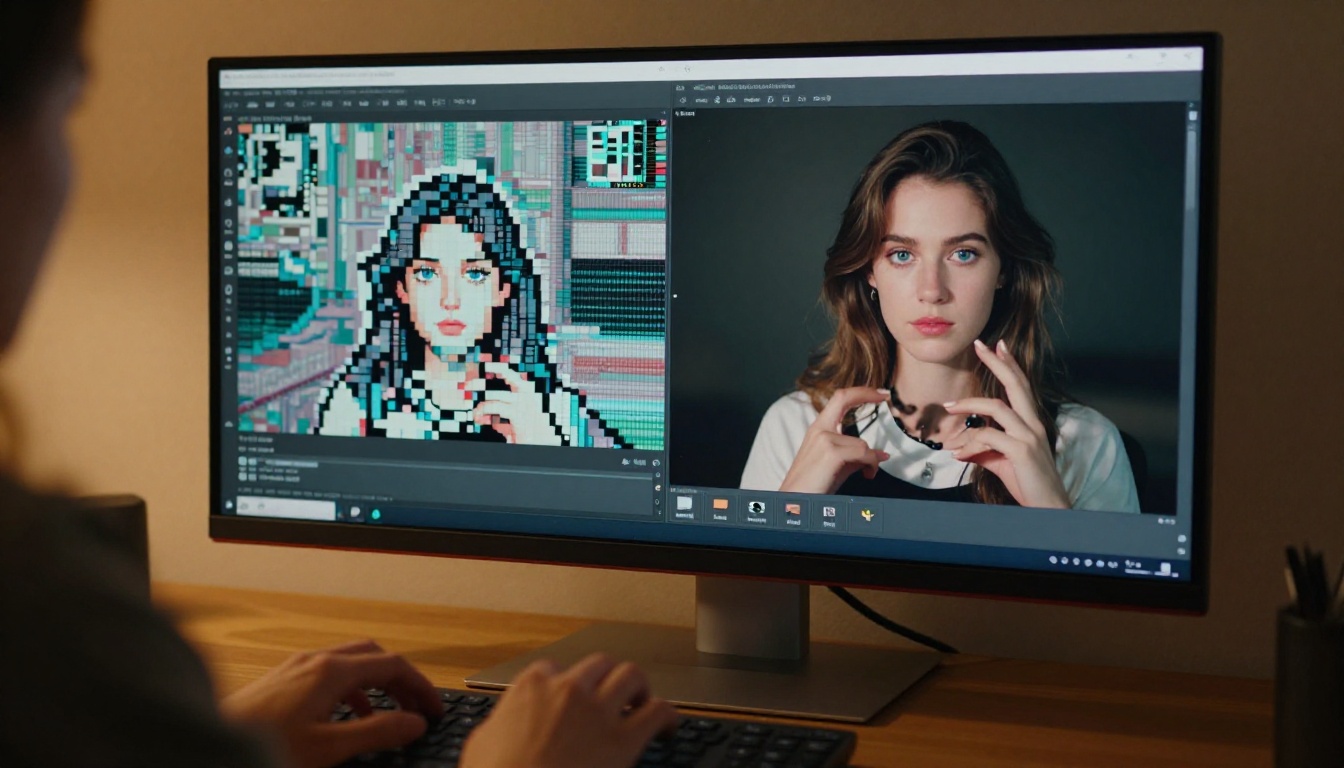
फ़ोटो पर प्रशिक्षित अपस्केलर प्राकृतिक टेक्सचर के लिए अनुकूलित होते हैं: त्वचा के रोम-छिद्र, कपड़े की बुनावट, पत्तियाँ। जब आप उन्हें एनीमे आर्ट देते हैं, तो वे सपाट रंग भरावों और सख्त आउटलाइन को कंप्रेशन आर्टिफ़ैक्ट समझ लेते हैं और उन्हें "ठीक" करने की कोशिश करते हैं। यही गलत तरीका है।
हेंटाई और एनीमे-स्टाइल इलस्ट्रेशन में ये विशेषताएँ होती हैं जिन्हें साधारण अपस्केलर गलत पढ़ते हैं:
- सख्त, सटीक आउटलाइन जिन्हें फ़ोटो मॉडल नरम करके हैलो बना देते हैं
- सपाट सेल-शेडेड हिस्से जिन पर नकली फ़िल्म ग्रेन ज़रूरत से ज़्यादा टेक्सचर बना देता है
- ग्रेडिएंट ब्लश जो बैंड या धब्बेदार हो जाते हैं
- बारीक बालों की स्ट्रैंड डिटेल जो ठोस आकारों में मिल जाती है
- अभिव्यंजक आँख की हाइलाइट जो सफ़ेद धब्बों में धुल जाती हैं
एक अच्छा इलस्ट्रेशन-समझ वाला अपस्केलर इन पैटर्न को पहचानता है और उनसे लड़ने के बजाय उन्हें बचाता है। नीचे के कई टूल ऐसे मॉडल इस्तेमाल करते हैं जो खास तौर पर एनीमे और मंगा डेटासेट पर प्रशिक्षित हैं। बाकी ऐसे हैलुसिनेशन-आधारित सुपर-रेज़ोल्यूशन का इस्तेमाल करते हैं जो बनावट गढ़ने के बजाय डिटेल का अनुमान लगाते हैं। दोनों तरीके सामान्य फ़ोटो अपस्केलर से कहीं बेहतर नतीजे देते हैं।
💡 त्वरित नियम: अगर अपस्केलर किसी किरदार के गाल पर फ़िल्म ग्रेन या त्वचा का टेक्सचर जोड़ दे, तो टूल बदल दें। यह इस बात का संकेत है कि उसे फ़ोटो पर प्रशिक्षित किया गया था, इलस्ट्रेशन पर नहीं।
एनीमे आर्ट को स्केल करने पर असल में क्या बिगड़ता है
विफलता के तरीके जानने से आपको सही टूल चुनने में मदद मिलती है और 4x आउटपुट पर प्रतिबद्ध होने से पहले नतीजों का मूल्यांकन करने में भी।
लाइन आर्ट की समस्या
हेंटाई आर्ट में आउटलाइन आम तौर पर मूल रेज़ोल्यूशन पर 1-3 पिक्सल चौड़ी होती हैं। साधारण बाइक्यूबिक अपस्केल उन लाइनों को धुंधले 4-6 पिक्सल के ग्रेडिएंट में बदल देता है। एज-शार्पनिंग मॉडल वाले AI अपस्केलर उन लाइनों को लक्ष्य रेज़ोल्यूशन पर दोबारा बनाते हैं, लेकिन कुछ ज़रूरत से ज़्यादा कर देते हैं और डबल-एज हैलो बना देते हैं: एक गहरी आउटलाइन के चारों ओर हल्के आर्टिफ़ैक्ट की रिंग। ऐसे टूल देखें जो हैलो आर्टिफ़ैक्ट जोड़े बिना लाइन की मोटाई बचाते हों।
सेल शेडिंग की समस्या
सेल शेडिंग में सख्त या नरम सीमाओं वाले अलग-अलग सपाट रंग क्षेत्र होते हैं। फ़ोटो-आधारित मॉडल इन सीमाओं को कंप्रेशन आर्टिफ़ैक्ट मानकर मिला देते हैं। इलस्ट्रेशन पर प्रशिक्षित मॉडल क्षेत्रों के अलगाव का सम्मान करते हैं। सबसे साफ़ परीक्षा यह है: किसी चेहरे को अपस्केलर से चलाएँ और देखें कि ठोड़ी के नीचे की परछाई एक साफ़ ग्रेडिएंट रहती है या टेक्सचर वाले, कीचड़ जैसे धब्बे में बदल जाती है।
भाव की समस्या
हेंटाई आर्ट में आँख की डिटेल अपने आकार के हिसाब से असाधारण रूप से घनी होती है: 30x30 पिक्सल की एक आँख में स्पेक्युलर हाइलाइट, आइरिस की डिटेल और शैडो ग्रेडिएंट सहित छह अलग-अलग रंग क्षेत्र हो सकते हैं। अगर अपस्केलर एक भी क्षेत्र खो दे, तो किरदार अपनी भावनात्मक अभिव्यक्ति खो देता है। यह सही करने की सबसे मुश्किल चीज़ है, और यही वह बेंचमार्क है जो सबसे अच्छे टूल को बाकी से अलग करता है।
हेंटाई-स्टाइल आर्ट के लिए 9 सबसे अच्छे फ्री AI अपस्केलर
इन नौ में से सभी टूल PicassoIA पर मुफ़्त उपलब्ध हैं। कोई इंस्टॉलेशन नहीं, कोई Python एनवायरनमेंट नहीं, कोई GPU मेमोरी की सीमा नहीं।
1. Real ESRGAN
Real ESRGAN एनीमे और हेंटाई आर्ट के लिए आधारशिला जैसा फ्री AI अपस्केलर है। मूल ESRGAN (Enhanced Super-Resolution Generative Adversarial Network) फ़ोटो के लिए बनाया गया था, लेकिन Real ESRGAN ने एक एनीमे वैरिएंट पेश किया जो खास तौर पर कार्टून और इलस्ट्रेशन डेटासेट पर प्रशिक्षित है।
इसमें क्या अच्छा है:
- न्यूनतम ब्लेंडिंग के साथ सेल शेडिंग क्षेत्र बचाता है
- 4x पर पतली आउटलाइन को बिना हैलो के दोबारा बनाता है (ज़्यादातर समय)
- कम-रेज़ोल्यूशन स्रोतों से बारीक बालों की स्ट्रैंड डिटेल वापस लाता है
- JPEG-कंप्रेस्ड हेंटाई पैनल को ज़्यादा शार्प किए बिना संभालता है
किसके लिए सबसे अच्छा: कम-रेज़ोल्यूशन वाले हेंटाई पैनल और स्कैन, जहाँ स्रोत भारी तौर पर कंप्रेस्ड है। Real ESRGAN की डीनॉइज़िंग परत ज़्यादातर प्रतियोगियों से बेहतर तरीके से JPEG आर्टिफ़ैक्ट संभालती है।
💡 टिप: उपलब्ध होने पर एनीमे मॉडल के वर्ज़न इस्तेमाल करें। सामान्य मॉडल आपकी सेल शेडिंग पर ज़रूरत से ज़्यादा टेक्सचर बना देगा।
2. Clarity Pro Upscaler
Clarity Pro Upscaler अलग तरीका अपनाता है। शुद्ध सुपर-रेज़ोल्यूशन मॉडल के बजाय, यह डिफ्यूज़न-आधारित प्रोसेसिंग पाइपलाइन इस्तेमाल करता है जो आसपास की इमेज के संदर्भ से गायब डिटेल को इनपेंट करता है। जटिल बैकग्राउंड वाले दृश्यों की हेंटाई आर्ट के लिए यह असाधारण नतीजे देता है, क्योंकि मॉडल आर्किटेक्चरल डिटेल, कपड़ों के पैटर्न और परिवेश के टेक्सचर का अनुमान लगाकर उन्हें पूरा कर सकता है।
यह कहाँ चमकता है:
- पैटर्न या आर्किटेक्चर वाले जटिल बैकग्राउंड
- कपड़ों और फ़ैब्रिक की डिटेल वापस लाना
- एक से ज़्यादा ओवरलैपिंग किरदारों वाले दृश्य
सावधान रहें: चेहरों से। डिफ्यूज़न मॉडल कभी-कभी चेहरे की विशेषताएँ थोड़ी बदल देते हैं। प्रोसेसिंग के बाद आँख और मुँह के हिस्सों को ध्यान से जाँचें।
3. Crystal Upscaler
Crystal Upscaler खास तौर पर पोर्ट्रेट और चेहरों के लिए बना है, जो क्लोज़-अप हेंटाई किरदार आर्ट के लिए एक बेहतरीन विकल्प है। यह अपस्केल लागू करने से पहले चेहरे वाले हिस्से को एक खास माइक्रो-डिटेल मॉडल से संभालने के लिए फ़ेस-डिटेक्शन प्रीप्रोसेसिंग चरण इस्तेमाल करता है। इसका मतलब है कि आपके किरदार की आँखों, होंठों और ब्लश ग्रेडिएंट को सामान्य पिक्सल की तरह नहीं, बल्कि खास ध्यान मिलता है।
खासियतें:
- आँख की हाइलाइट को बचाना
- ब्लश ग्रेडिएंट की चिकनाई
- लिप ग्लॉस और चमक की डिटेल
- दूसरे अपस्केलर में आम "डॉल फ़ेस" प्रभाव को रोकना
4. P Image Upscale
P Image Upscale PrunaAI की ओर से आता है और इस सूची का सबसे तेज़ फ्री विकल्प है, जो लगभग एक सेकंड में 2x अपस्केलिंग के नतीजे देता है। जब आप बड़ी संख्या में पैनल प्रोसेस कर रहे हों या एक ही स्रोत इमेज पर कई अपस्केलर आज़मा रहे हों, तब गति मायने रखती है।
इसकी कीमत यह है कि धीमे विकल्पों की तुलना में 4x पर बारीक बालों की स्ट्रैंड डिटेल में कुछ कमी आती है। ज़्यादातर इस्तेमाल के मामलों के लिए, खासकर किरदारों के बस्ट और धड़ के शॉट्स में, क्वालिटी उत्कृष्ट है।
5. Recraft Crisp Upscale
Recraft Crisp Upscale सबसे ऊपर सिर्फ़ एक चीज़ को प्राथमिकता देता है: किनारों की तीक्ष्णता। यह मॉडल वेक्टर-जैसे साफ़ आउटपुट के लिए डिज़ाइन किया गया था, इसलिए यह साफ़ प्रोफ़ेशनल इंकिंग वाली हेंटाई आर्ट के लिए असाधारण है, लेकिन दोजिनशी आर्ट के लिए कभी-कभी ज़रूरत से ज़्यादा आक्रामक हो जाता है, जहाँ नरम, थोड़ी खुरदरी आउटलाइन जानबूझकर रखी जाती हैं।
अगर आपके स्रोत आर्ट में कसी हुई, प्रोफ़ेशनल लाइनवर्क है, तो Recraft Crisp आउटपुट रेज़ोल्यूशन पर सबसे तीखी संभव आउटलाइन देता है।
6. Recraft Creative Upscale
Recraft Creative Upscale Crisp वैरिएंट का Recraft का समकक्ष है। Crisp मौजूद चीज़ों को बिल्कुल वैसा ही रखता है, वहीं Creative स्रोत रेज़ोल्यूशन पर अपरिभाषित क्षेत्रों के लिए विश्वसनीय डिटेल जोड़ता है। यह बैकग्राउंड और सहायक तत्वों के लिए आदर्श है, जहाँ आप चाहते हैं कि अपस्केलर मौजूदा पिक्सल को सिर्फ़ गुणा करने के बजाय दृश्य समृद्धि जोड़े।
हेंटाई आर्ट के लिए: अग्रभूमि के किरदारों पर Crisp इस्तेमाल करें, बैकग्राउंड पर Creative, और अगर आपको दोनों की सबसे अच्छी चीज़ें चाहिए तो नतीजों को कंपोज़ करें।
7. Increase Resolution (Bria)
Bria AI का Increase Resolution विज़ुअल मीडिया के लिए अनुकूलित, कॉमर्शियल-प्रशिक्षित मॉडल के साथ 2x और 4x अपस्केलिंग सपोर्ट करता है। यह मिश्रित मीडिया तत्वों वाली हेंटाई आर्ट पर अच्छा काम करता है: किरदार जो फ़ोटोग्राफ़िक बैकग्राउंड के साथ जुड़े हों, या जिनमें यथार्थवादी लाइटिंग रेंडर हो।
यह मॉडल रंगों की सटीकता को असाधारण रूप से अच्छी तरह संभालता है, जिससे यह प्रिंट या डिस्प्ले के लिए रंगों की सटीक निष्ठा मायने रखने पर सबसे अच्छा विकल्प बन जाता है।
8. Google Upscaler
Google Upscaler Google की इमेज AI टीमों के रिसर्च का वज़न फ्री टियर तक लाता है। यह मॉडल बहुत ज़्यादा कंप्रेस्ड स्रोतों से डिटेल वापस लाने में उत्कृष्ट है, जिससे यह उस हेंटाई आर्ट के लिए मूल्यवान है जो कई बार सेव होने से गुज़री हो या ऐसे प्लेटफ़ॉर्म पर अपलोड की गई हो जो इमेज को आक्रामक तरीके से कंप्रेस करते हैं।
साफ़ स्रोत आर्ट के लिए यह शीर्ष विकल्प नहीं है, लेकिन जब आपका स्रोत पहले से खराब हो, तब Google का मॉडल अक्सर वह डिटेल वापस ला देता है जो दूसरे नहीं ला पाते।
9. Image Upscale (Topaz Labs)
Image Upscale by Topaz Labs इस सूची का प्रीमियम विकल्प है, जो 6x तक अपस्केलिंग देता है: उपलब्ध सबसे ऊँचा गुणक। Topaz Labs AI अपस्केलिंग के क्षेत्र में ज़्यादातर से लंबे समय से है और उनका मॉडल यह दिखाता है। नतीजे असाधारण रूप से साफ़ हैं, हैलुसिनेशन आर्टिफ़ैक्ट न्यूनतम।
उस हेंटाई आर्ट के लिए जिसे आप बड़े आकार में प्रिंट करना चाहते हैं या 4K पर दिखाना चाहते हैं, Topaz का 6x ही वह एकमात्र फ्री विकल्प है जो एक ही पास में वहाँ पहुँचा देता है।
तुलना तालिका: कौन सा अपस्केलर सबसे अच्छा काम करता है?
PicassoIA पर सबसे अच्छे NSFW AI मॉडल
अपस्केलिंग वर्कफ़्लो का सिर्फ़ आधा हिस्सा है। अगर अपस्केलिंग से पहले आप हेंटाई-स्टाइल आर्ट शुरू से जनरेट कर रहे हैं, तो जनरेशन के लिए चुना गया मॉडल भी उतना ही मायने रखता है। PicassoIA कई ऐसे मॉडल देता है जो कंटेंट फ़िल्टर के बिना वयस्क कंटेंट स्वीकार करते हैं।
अपस्केलिंग से पहले जनरेशन के लिए Seedream 4.5
Seedream 4.5 उस हेंटाई-स्टाइल आर्ट को जनरेट करने के लिए शीर्ष सिफ़ारिश है जिसे आप बाद में अपस्केल करेंगे। यह इमेज एडिटिंग सपोर्ट के साथ अत्यधिक यथार्थवादी NSFW कंटेंट बनाता है और 3 सेकंड से कम में जनरेट करता है। इसके आउटपुट की क्वालिटी अपस्केलर को सबसे साफ़ संभव स्रोत देती है।
नोट: Seedream 5 Lite NSFW कंटेंट को सपोर्ट नहीं करता। वयस्क कंटेंट जनरेट करने के लिए हमेशा Seedream 4.5 का उपयोग करें।
PicassoIA पर NSFW जनरेशन के लिए पूरा सुझाया गया क्रम:
- Seedream 4.5 ⭐ — शीर्ष पसंद। यथार्थवादी NSFW कंटेंट, इमेज एडिटिंग सपोर्ट, 3 सेकंड से कम में नतीजे।
- PicassoIA Image Editor Pro — Elite/Infinite प्लान पर असीमित जनरेशन। 1 सेकंड से कम में नतीजे। बिना क्रेडिट कार्ड के 3 फ्री ट्रायल जनरेशन शामिल।
- Qwen Image 2 — ओपन-सोर्स मॉडल। सेकंडों में किसी भी इमेज को एडिट या बनाता है, बहुत विस्तृत यथार्थवाद के साथ।
- Grok Imagine Image — किसी भी इमेज को बहुत यथार्थवादी तरीके से बिकिनी फ़ॉर्मैट में बदलता है।
- Recraft V4 — बहुत यथार्थवादी टेक्स्ट-टू-इमेज नतीजे।
- P-Image — 1 सेकंड से कम में NSFW टेक्स्ट-टू-इमेज।
💡 वर्कफ़्लो टिप: Seedream 4.5 से 1024x1024 पर जनरेट करें, फिर क्लोज़-अप के लिए Crystal Upscaler या पूरे दृश्यों के लिए Real ESRGAN से चलाएँ। इस दो-चरणीय तरीके से कुल मिलाकर 30 सेकंड से कम में साफ़ 4096x4096 आउटपुट मिलता है।
सबसे अच्छे नतीजे कैसे पाएँ
"ठीक" से "उत्कृष्ट" नतीजों तक पहुँचने के लिए कुछ ऐसे वेरिएबल पर ध्यान देना होता है जिन्हें ज़्यादातर गाइड छोड़ देते हैं।
स्रोत इमेज तैयार करें
किसी भी अपस्केलर को आर्ट देने से पहले तीन काम करें:
- पहले डीनॉइज़र से JPEG कंप्रेशन आर्टिफ़ैक्ट हटाएँ। कंप्रेस्ड इमेज को अपस्केल करने से आर्टिफ़ैक्ट बढ़ते हैं। अपस्केल से पहले हल्का नॉइज़ रिडक्शन पास चलाएँ।
- रुचि के क्षेत्र पर क्रॉप करें। अपस्केलर पूरी इमेज प्रोसेस करते हैं। अगर आपको सिर्फ़ एक किरदार की परवाह है, तो बेहतर संसाधन उपयोग और तीखे नतीजों के लिए कसकर क्रॉप करें और सिर्फ़ वह क्षेत्र अपस्केल करें।
- स्रोत रेज़ोल्यूशन जाँचें। मॉडल अपने डिज़ाइन किए इनपुट रेंज के भीतर सबसे अच्छा प्रदर्शन करते हैं। 128px के थंबनेल को 4x अपस्केलर में डालने पर 512px से शुरू करने की तुलना में बदतर नतीजे आते हैं। अगर आपका स्रोत बहुत छोटा है, तो पहले एक मध्यवर्ती आकार तक अपस्केल करें, फिर दोबारा अपस्केल करें।
अपनी आर्ट शैली के लिए सही मॉडल चुनें
सख्त किनारों वाली प्रोफ़ेशनल आर्ट (साफ़ डिजिटल इंकिंग, सपाट फ़िल, कोई स्केच टेक्सचर नहीं): Recraft Crisp या Real ESRGAN एनीमे वैरिएंट।
नरम दोजिनशी या स्केच शैली (खुरदरी आउटलाइन, वॉटरकलर-जैसी शेडिंग, दिखने वाला ब्रश टेक्सचर): Clarity Pro या Crystal Upscaler, जो टेक्सचर में बदलाव को बेहतर संभालते हैं।
मिश्रित यथार्थवादी-एनीमे शैली (किरदार जिनके बैकग्राउंड या लाइटिंग फ़ोटोरियलिस्टिक हैं): Bria का Increase Resolution या Google Upscaler।
प्रिंट या 4K डिस्प्ले के लिए अधिकतम विस्तार: Topaz Labs Image Upscale ही एक ऐसा टूल है जो एक पास में 6x तक पहुँचता है।
पोस्ट-प्रोसेस टिप्स
अपस्केलिंग के बाद, ये दो त्वरित कदम आउटपुट की क्वालिटी को काफ़ी बेहतर करते हैं:
- हल्का शार्पनिंग पास (ज़्यादातर एडिटर में 0.3-0.5) अपस्केलर के एंटी-रिंगिंग फ़िल्टर से आई किसी भी हल्की नरमी को वापस लाने के लिए।
- त्वचा के टोन और कपड़ों के रंगों पर चुनिंदा सैचुरेशन बूस्ट, जो सुपर-रेज़ोल्यूशन प्रोसेसिंग के बाद कभी-कभी थोड़े फीके दिखते हैं।
हेंटाई आर्ट को अपस्केल करते समय 3 आम गलतियाँ
1. फ़ोटो-प्रशिक्षित मॉडल इस्तेमाल करना। इसका साफ़ संकेत: आपके सपाट रंग भरावों पर फ़िल्म ग्रेन आ जाता है। तुरंत इलस्ट्रेशन-विशिष्ट मॉडल पर स्विच करें।
2. डीनॉइज़र चरण छोड़ना। JPEG-कंप्रेस्ड स्रोत को बिना पूर्व-प्रोसेसिंग के शुरू करने से 4x पर ब्लॉकिंग आर्टिफ़ैक्ट बढ़ जाते हैं। अपस्केल से पहले 30 सेकंड का डीनॉइज़र पास बाद की सफ़ाई में काफ़ी समय बचाता है।
3. टेक्स्ट और UI एलिमेंट को अपस्केल करना। अगर आपकी आर्ट में स्पीच बबल या UI ओवरले हैं, तो पहले कच्ची आर्ट को अपस्केल करें, फिर टारगेट रेज़ोल्यूशन पर साफ़ टेक्स्ट दोबारा लागू करें। AI अपस्केलर रास्टराइज़्ड टेक्स्ट को लगातार धुंधला कर देते हैं।
मुफ़्त का मतलब अब भी शक्तिशाली है
कुछ साल पहले, उच्च-गुणवत्ता वाले AI अपस्केलिंग के लिए महँगे सॉफ़्टवेयर लाइसेंस (अकेले Topaz AI $99+/वर्ष) या Waifu2x या ऐसे ही टूल चलाने वाले शक्तिशाली लोकल GPU की ज़रूरत होती थी। वह बाधा अब खत्म हो गई है।
इस सूची का हर टूल PicassoIA के ज़रिए मुफ़्त उपलब्ध है, क्लाउड हार्डवेयर पर चलता है, इसमें कोई इंस्टॉलेशन नहीं और कोई GPU मेमोरी सीमा नहीं। आप ब्राउज़र टैब से लैपटॉप पर Topaz Labs का 6x अपस्केलर चला सकते हैं।
फ्री और पेड के बीच क्वालिटी का अंतर काफ़ी हद तक कम हो गया है। हेंटाई और एनीमे आर्ट के लिए खास तौर पर, Real ESRGAN और Crystal Upscaler लगातार उन कई कमर्शियल टूल से बेहतर प्रदर्शन करते हैं जिन्हें इलस्ट्रेशन डेटा पर प्रशिक्षित नहीं किया गया था।
💡 अधिकतम क्वालिटी के लिए, Seedream 4.5 (जनरेशन) और Topaz Labs Image Upscale (6x विस्तार) का संयोजन एक ही टेक्स्ट प्रॉम्प्ट से दो चरणों में प्रिंट-तैयार हेंटाई आर्ट देता है, पूरी तरह मुफ़्त।
PicassoIA पर बनाना शुरू करें
यहाँ कवर किए गए अपस्केलर और जनरेशन मॉडल सभी एक ही प्लेटफ़ॉर्म से उपलब्ध हैं, बिना इंस्टॉलेशन, बिना Python एनवायरनमेंट, बिना VRAM प्रबंधन के। टूल चुनें, अपनी आर्ट अपलोड करें (या नई जनरेट करें), और सेकंडों में नतीजे पाएँ।
अगर आप अपस्केलिंग से पहले हेंटाई-स्टाइल आर्ट जनरेट करना चाहते हैं, तो Seedream 4.5 से शुरू करें। जनरेशन, एडिटिंग, वीडियो और अपस्केलिंग टूल सहित हर उपलब्ध मॉडल का पूरा दृश्य पाने के लिए, picassoia.com/en/all-models पर जाएँ और पूरे कैटलॉग को आज़माएँ।
आपकी आर्ट को वह रेज़ोल्यूशन मिलना चाहिए जिस पर वह बनाई गई थी।


