आपका वॉलपेपर आपके बारे में कुछ कहता है। स्क्रीन जगाते ही यही पहली चीज़ दिखती है, हर काम के घंटे के पीछे यही रहता है, और जब आप स्क्रीन शेयर करते हैं तो ज़्यादातर लोग यही डिटेल नोटिस करते हैं। तो आपका वॉलपेपर वही स्टॉक फ़ोटो क्यों है जो 2018 में बनी थी और जिसे छह मिलियन दूसरे लोग भी डाउनलोड कर चुके हैं?
AI इमेज जनरेटर ने इस समीकरण को बदल दिया है। अब आप ठीक-ठीक बता सकते हैं कि आपको क्या चाहिए, रोशनी के कोण और फ़िल्म ग्रेन तक, और कुछ ही सेकंड में एक फोटोरियलिस्टिक वॉलपेपर मिल जाता है। कोई डिज़ाइन स्किल नहीं चाहिए। Photoshop नहीं चाहिए। किसी स्टॉक फ़ोटो लाइब्रेरी की सब्सक्रिप्शन भी नहीं, जहाँ हर इमेज पहले से किसी और के मूड बोर्ड का हिस्सा होती है।
यह आर्टिकल बताता है कि AI से वॉलपेपर आर्ट कैसे बनाएँ, कौन-से मॉडल सबसे साफ़ नतीजे देते हैं, और वह सटीक प्रॉम्प्ट स्ट्रक्चर क्या है जो एक औसत आउटपुट को ऐसी चीज़ में बदल देता है जिसे आप रोज़ आठ घंटे देखना चाहें।
स्टॉक वॉलपेपर अब क्यों काम के नहीं रहे
रिज़ॉल्यूशन का जाल
ज़्यादातर स्टॉक वॉलपेपर साइट्स कल के मॉनिटर के हिसाब से तय रिज़ॉल्यूशन में इमेज देती हैं। 4K डिस्प्ले पर 1920x1080 इमेज साफ़ तौर पर धुंधली दिखती है, और उन साइट्स पर लगभग कुछ भी 3440x1440 जैसे अल्ट्रावाइड फ़ॉर्मेट के लिए सच में ऑप्टिमाइज़्ड नहीं होता। AI जनरेटर को यह समस्या नहीं होती। आप आउटपुट के आयाम तय करते हैं और मॉडल किसी मौजूदा फ़ाइल को खींचने के बजाय उसी रिज़ॉल्यूशन पर शुरू से रेंडर करता है।
आपका सौंदर्य-बोध "generic" नहीं है
स्टॉक वॉलपेपर की असली दिक़्क़त तकनीकी नहीं है। दिक़्क़त यह है कि वे सबके लिए बनाए गए हैं, इसलिए वे किसी के भी नहीं हैं। आपको ऐसी कोई फ़ोटो नहीं मिलती जिसमें ठीक वही कलर टेम्परेचर हो जो आप चाहते हैं, वह कम्पोज़िशन हो जो आपके डॉक की जगह के हिसाब से फ़िट बैठे, या वह सब्जेक्ट हो जो आपके इस वक़्त के जुनून से मेल खाए। AI के साथ आप उसका वर्णन करते हैं और वह मौजूद हो जाता है। यही विशिष्टता सबसे अहम बात है।
AI वॉलपेपर आर्ट के लिए सबसे अच्छे मॉडल
हर टेक्स्ट-टू-इमेज मॉडल वॉलपेपर साइज़ पर टिकने वाले नतीजे नहीं देता। ये वे हैं जिन्हें जानना सार्थक है।
Flux Dev: फ़ोटोरियलिज़्म का मानक
Flux Dev गंभीर फ़ोटोरियलिस्टिक आउटपुट के लिए बेसलाइन है। यह बारीक डिटेल को बेहद अच्छे से संभालता है, जिसमें त्वचा की टेक्सचर, कपड़े की बुनाई, पत्तियों की माइक्रोस्ट्रक्चर और आर्किटेक्चरल सतह की क्वालिटी शामिल है। लैंडस्केप वॉलपेपर के लिए इससे आगे निकलना मुश्किल है। यह मॉडल हल्के विकल्पों से ज़्यादा समय लेता है, लेकिन जब आपको कुछ ऐसा चाहिए जो प्रिंट किया हुआ लगे, न कि जेनरेट किया हुआ, तो क्वालिटी का फ़र्क उस समय के लायक है।
किसके लिए सबसे अच्छा: लैंडस्केप, आर्किटेक्चर, पोर्ट्रेट का काम, कोई भी सीन जहाँ फ़ोटोरियलिज़्म ज़रूरी हो।
Flux Pro: अधिकतम क्वालिटी आउटपुट
Flux Pro क्वालिटी के पदानुक्रम में Flux Dev से ऊपर है। यह ध्यान देने लायक बेहतर कलर एक्यूरेसी, जटिल सब्जेक्ट्स पर साफ़ किनारे और कुल मिलाकर ज़्यादा सुसंगत सीन कम्पोज़िशन देता है। अगर आप कोई ऐसा वॉलपेपर बना रहे हैं जिसे महीनों तक इस्तेमाल करने की योजना है, तो उसे Flux Pro से चलाना अतिरिक्त जेनरेशन समय के लायक है।
किसके लिए सबसे अच्छा: हीरो वॉलपेपर, डुअल-मॉनिटर सेटअप, प्रिंट, कोई भी एक इमेज जिसे आप लंबे समय के बैकग्राउंड के रूप में इस्तेमाल करने की योजना बनाते हैं।
Stable Diffusion 3.5 Large: क्रिएटिव लचीलापन
Stable Diffusion 3.5 Large आपको Flux परिवार से ज़्यादा स्टाइलिस्टिक लचीलापन देता है। फ़ोटोरियलिज़्म में सक्षम होने के बावजूद, यह अधिक पेंटरली या वायुमंडलीय प्रॉम्प्ट के साथ दिलचस्प नतीजे भी देता है। अगर आप ऐसा वॉलपेपर चाहते हैं जो फ़ोटो कम और किसी फ़िल्म के स्टिल जैसा ज़्यादा लगे, तो यह एक मज़बूत विकल्प है।
किसके लिए सबसे अच्छा: मूडी वायुमंडलीय सीन, भारी स्टाइलाइज़्ड प्रॉम्प्ट, सिनेमैटिक कलर ग्रेडिंग।
Flux Kontext Dev: फ़ोटो को एडिट और रीमिक्स करें
Flux Kontext Dev बाकी मॉडलों से अलग काम करता है। शून्य से जेनरेट करने के बजाय, यह आपको मौजूदा इमेज लेकर टेक्स्ट निर्देशों से उसे एडिट करने देता है। यह तब काम आता है जब आपके पास कोई फ़ोटो हो जो आपको पसंद है, पर आप उसके तत्वों को बदलना चाहते हैं, जैसे दिन का समय बदलना, आसमान बदलना, या पूरे कलर पैलेट को बदल देना।
किसके लिए सबसे अच्छा: अपनी फ़ोटो को वॉलपेपर-क्वालिटी एडिट में रीमिक्स करना, पर्यावरण की स्थितियाँ बदलना।
💡 टिप: अगर स्पीड अधिकतम क्वालिटी से ज़्यादा ज़रूरी है, तो Flux Fast और Flux Kontext Fast बहुत कम समय में वॉलपेपर-क्वालिटी नतीजे देते हैं। पूरे रिज़ॉल्यूशन पर फ़ाइनल रन से पहले प्रॉम्प्ट को बार-बार सुधारने के लिए बढ़िया।
ऐसे प्रॉम्प्ट लिखना जो सच में काम करें
मॉडल ज़्यादातर काम करता है। लेकिन आप जो प्रॉम्प्ट लिखते हैं, वही तय करता है कि यह काम सही दिशा में जाता है या नहीं।
हर मज़बूत प्रॉम्प्ट को चाहिए 5 तत्व
| तत्व | क्या शामिल करें | उदाहरण |
|---|
| सब्जेक्ट | सीन में क्या है और वह क्या कर रहा है | "A lone lighthouse on a rocky cliff" |
| एनवायरनमेंट | कहाँ, कब, और सब्जेक्ट के चारों ओर क्या है | "Storm-swept Atlantic coast at dusk" |
| लाइटिंग | रोशनी की दिशा, गुणवत्ता और रंग | "Dramatic side lighting from the west, golden hour" |
| कैमरा | लेंस, एपर्चर, कोण, दूरी | "35mm lens, f/8, low angle, mid-distance" |
| स्टाइल मॉडिफ़ायर | फ़िल्म स्टॉक, टेक्सचर, मूड | "Kodak Portra 400, RAW 8K, photorealistic" |
हर वह तत्व जो आप छोड़ते हैं, वह एक फ़ैसला है जो मॉडल आपके लिए लेता है। लाइटिंग छोड़ेंगे तो वह कोई सामान्य रोशनी चुन लेगा। कैमरा एंगल छोड़ेंगे तो वह आँखों की ऊँचाई पर डिफ़ॉल्ट हो जाएगा। आप जितना ज़्यादा बताएँगे, आउटपुट उतना ही आपका होगा।
वॉलपेपर के प्रकार के अनुसार प्रॉम्प्ट
| वॉलपेपर प्रकार | मज़बूत प्रॉम्प्ट के जोड़ |
|---|
| नेचर / लैंडस्केप | "wide angle, f/11 deep focus, golden hour, atmospheric haze" |
| अर्बन / सिटीस्केप | "aerial view, blue hour, light trails, reflections on wet pavement" |
| पोर्ट्रेट | "85mm f/1.4, rim lighting, shallow depth of field, warm bokeh" |
| मैक्रो / क्लोज़-अप | "100mm macro, f/2.8, water droplets, fine texture detail" |
| तूफ़ानी / नाटकीय | "cumulonimbus clouds, dramatic side lighting, moody atmosphere" |
3 गलतियाँ जो आपके नतीजे बिगाड़ देती हैं
1. प्रॉम्प्ट को विरोधाभासी स्टाइलों से भर देना। एक ही प्रॉम्प्ट में "photorealistic cinematic painterly 3D render" माँगने से मॉडल उलझ जाता है। कोई एक रास्ता चुनें। फ़ोटोरियलिज़्म अपने आप में एक दिशा है।
2. कैमरा स्पेक भूल जाना। लेंस और एपर्चर के बिना मॉडल को पता नहीं चलेगा कि आपको विशाल पैनोरमा चाहिए या कसकर पोर्ट्रेट जैसा क्रॉप। "Shot with 24mm f/8" उसे यह जानकारी दे देता है।
3. लाइटिंग छोड़ देना। किसी फ़ोटो कितनी प्रोफ़ेशनल दिखती है, इसका लगभग 70% हिस्सा लाइटिंग तय करती है। "Volumetric morning light from the left" जोड़ने में कुछ नहीं लगता और पूरा नतीजा बदल जाता है।
PicassoIA पर अपना पहला AI वॉलपेपर कैसे बनाएँ
यह व्यावहारिक गाइड है। शून्य से डाउनलोड तक, चार चरणों में।
चरण 1: अपना मॉडल चुनें
PicassoIA पर जाएँ और टेक्स्ट-टू-इमेज कलेक्शन खोलें। पहले वॉलपेपर के लिए Flux Dev से शुरू करें। यह कई तरह के सब्जेक्ट्स को अच्छे से संभालता है और क्वालिटी तुरंत साफ़ नज़र आती है।
अगर आप हर जेनरेशन का इंतज़ार किए बिना जल्दी-जल्दी प्रयोग करना चाहते हैं, तो अपने प्रॉम्प्ट को सटीक करने के लिए Flux Fast इस्तेमाल करें, फिर अंतिम उच्च-क्वालिटी आउटपुट के लिए Flux Pro पर जाएँ।
चरण 2: 5-तत्व वाले स्ट्रक्चर से प्रॉम्प्ट लिखें
सब्जेक्ट और एनवायरनमेंट से शुरू करें, फिर लाइटिंग, कैमरा और स्टाइल मॉडिफ़ायर जोड़ें। एक पहाड़ी लैंडस्केप वॉलपेपर के लिए पूरा उदाहरण प्रॉम्प्ट यह है:
"Aerial cinematic photograph of a snow-capped mountain range at sunrise, low cloud layer filling the valley below, golden light breaking over the eastern peaks, shot with 24mm wide-angle lens at f/8, RAW 8K, Kodak Portra 400 film grain, photorealistic, National Geographic quality"
यह 48 शब्द हैं। इनमें से हर शब्द अपना काम कर रहा है।
चरण 3: सही आयाम सेट करें
जनरेट करने से पहले, आस्पेक्ट रेशियो सेटिंग देखें। डेस्कटॉप वॉलपेपर के लिए 16:9 ज़्यादातर मॉनिटर को कवर करता है। अल्ट्रावाइड (3440x1440) के लिए आपको चौड़ा क्रॉप चाहिए होगा या कस्टम डायमेंशन विकल्प इस्तेमाल करना होगा। फ़ोन वॉलपेपर के लिए 9:16 पर स्विच करें।
💡 टिप: अगर आपके मन में कोई खास पिक्सल काउंट है, जैसे 4K के लिए 3840x2160, तो मॉडल सपोर्ट करने पर कस्टम चौड़ाई और ऊँचाई वाले इनपुट इस्तेमाल करें।
चरण 4: डाउनलोड करें और क्वालिटी जाँचें
जेनरेट होने के बाद, डाउनलोड से पहले पूरी इमेज को ज़ूम करके देखें। सबसे ज़रूरी हिस्सों की डिटेल जाँचें। घास में अलग-अलग पत्ती दिखनी चाहिए। त्वचा में रोम-छिद्र और टेक्सचर दिखना चाहिए। पानी की सतह में पढ़ी जा सकने वाली हलचल होनी चाहिए। अगर कोई हिस्सा धुंधला या असंगत लगे, तो प्रॉम्प्ट को थोड़ा बदलकर फिर से जेनरेट करें।
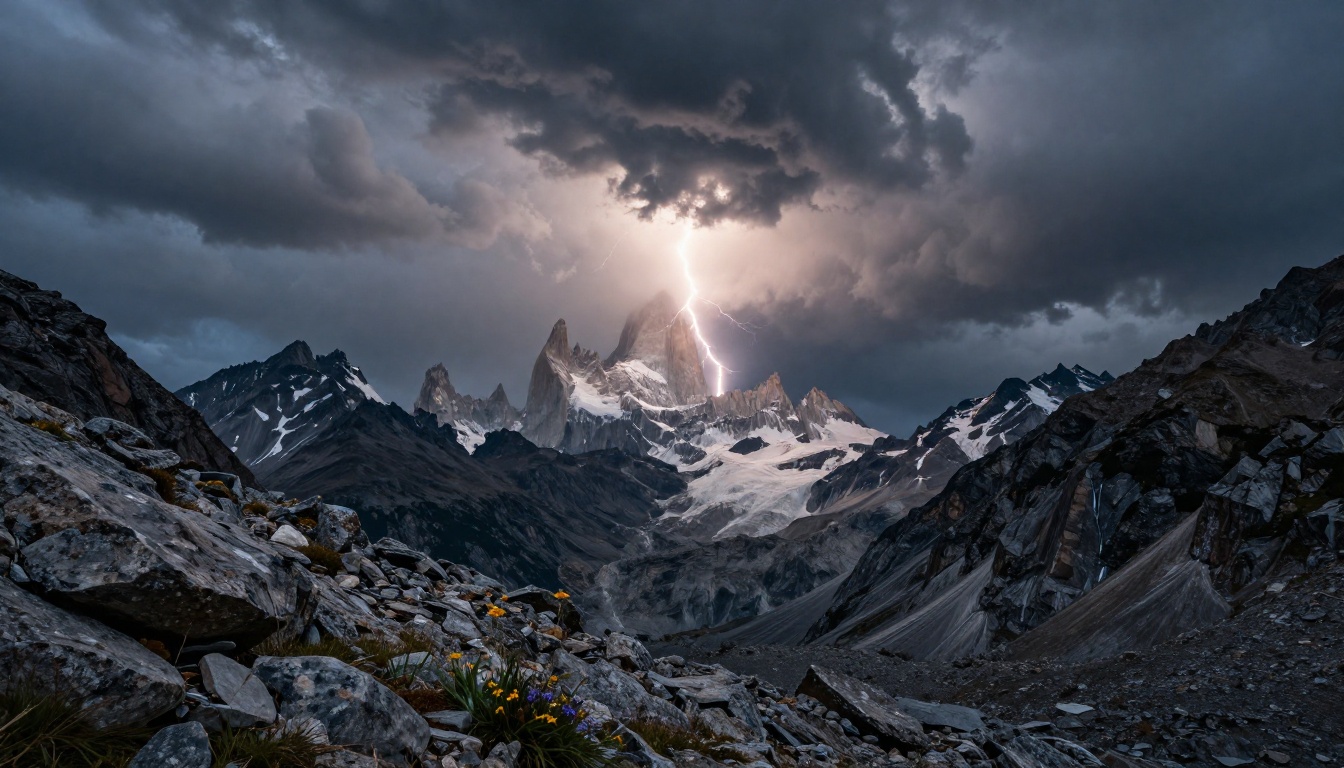
सबसे अच्छे वॉलपेपर देने वाले स्टाइल
कुछ सब्जेक्ट दूसरों से बेहतर फ़ोटो में आते हैं, और यही तर्क AI से बने वॉलपेपर आर्ट पर भी लागू होता है। ये तीन श्रेणियाँ लगातार ऐसे नतीजे देती हैं जिन्हें लोग सच में इस्तेमाल करना चाहते हैं।
नेचर और लैंडस्केप
AI वॉलपेपर के लिए यह सबसे मज़बूत श्रेणी है। Flux Dev और Flux 2 Pro जैसे मॉडलों ने ट्रेनिंग के दौरान लैंडस्केप फ़ोटोग्राफ़ी की भारी मात्रा आत्मसात की है। पहाड़ी श्रृंखलाएँ, तट, जंगल और रेगिस्तान सभी असाधारण डिटेल के साथ रेंडर होते हैं। असली बात है दिन का एक खास समय, एक खास वायुमंडलीय स्थिति और एक खास कैमरा लेंस साफ़-साफ़ बताना।
लैंडस्केप के लिए प्रॉम्प्ट फ़ॉर्मूला: [Subject] + [Location type] + [Time of day] + [Weather/Atmosphere] + [Camera lens] + [Film stock]
अर्बन और आर्किटेक्चर
ब्लू आवर में शहर, बारिश से चमकती कोबलस्टोन की गलियाँ, लो एंगल से ब्रूटलिस्ट इमारतों के फ़ेसेड: ये सब शानदार वॉलपेपर बनाते हैं। अर्बन सीन में चाल यह है कि आप वर्टिकल तत्व बताएँ। 70mm टेलीफ़ोटो पर ली गई स्काईलाइन, 24mm वाइड एंगल पर उसी स्काईलाइन से बिल्कुल अलग दिखती है।
अर्बन वॉलपेपर के लिए Flux Schnell LoRA स्टाइलाइज़्ड सिटीस्केप तेज़ी से बनाता है, जबकि Stable Diffusion 3.5 Large उन्हीं सीन में ज़्यादा सिनेमैटिक, फ़िल्म जैसी क्वालिटी जोड़ता है।
पोर्ट्रेट और फ़िगर
अच्छी रोशनी वाला पोर्ट्रेट वॉलपेपर के रूप में बेहतरीन काम करता है, खासकर जब सब्जेक्ट को केंद्र से हटाकर रखा जाए ताकि डेस्कटॉप आइकन या फ़ोन की घड़ी चेहरे को न ढकें। सब्जेक्ट और बैकग्राउंड के बीच अलगाव बनाने के लिए शैलो डेप्थ ऑफ़ फ़ील्ड (f/1.4 से f/2.8) इस्तेमाल करें। गोल्डन आवर की रिम लाइटिंग वह गहराई जोड़ती है जो सपाट फ़्रंट-लाइटिंग कभी नहीं दे सकती।
💡 टिप: पोर्ट्रेट-स्टाइल वॉलपेपर बनाते समय सब्जेक्ट की जगह जानबूझकर तय करें। "Subject positioned in left third of frame" फ़्रेम के दाएँ दो-तिहाई हिस्से को डेस्कटॉप एलिमेंट्स के लिए साफ़ छोड़ देता है।
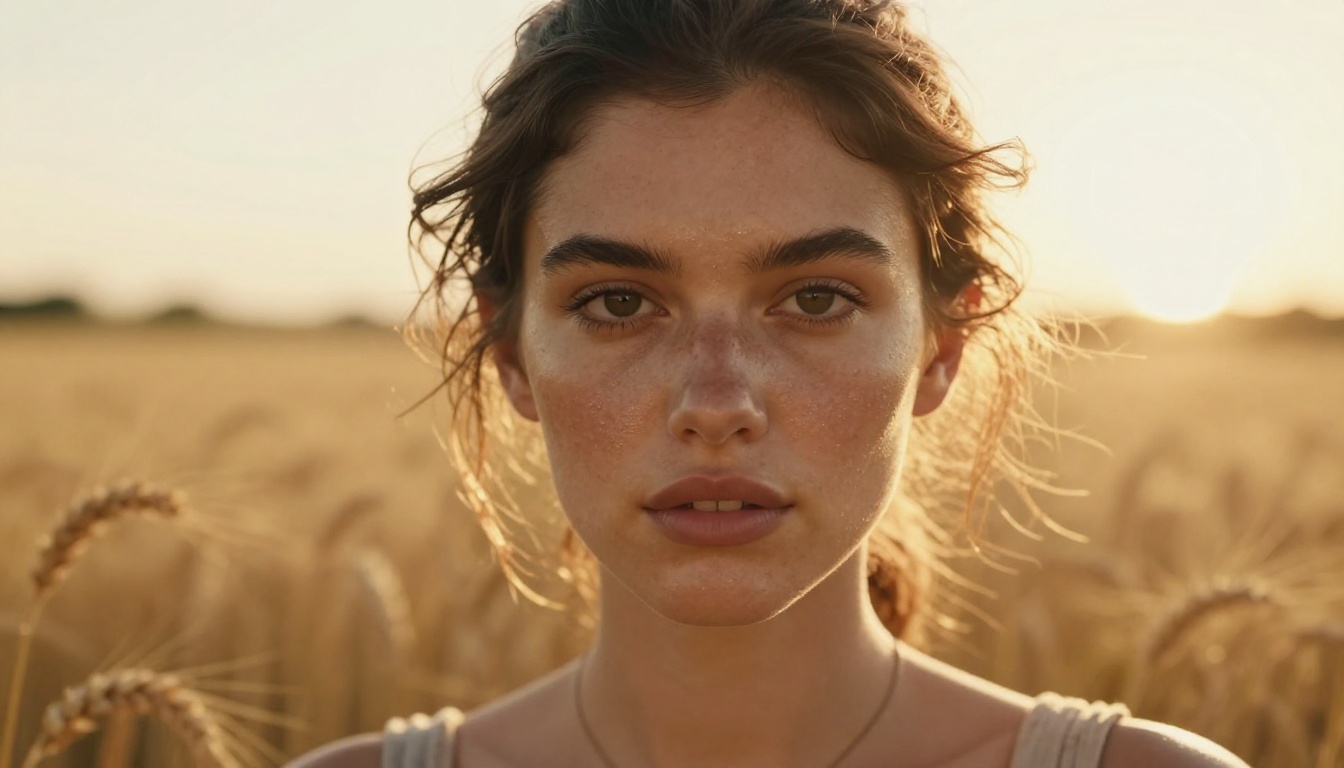
फ़ोन बनाम डेस्कटॉप: रेशियो का विश्लेषण
यह वह डिटेल है जिसे ज़्यादातर लोग छोड़ देते हैं और फिर सोचते हैं कि उनका वॉलपेपर गलत क्यों दिख रहा है।
डिवाइस के अनुसार आस्पेक्ट रेशियो
| डिवाइस | आस्पेक्ट रेशियो | सामान्य रिज़ॉल्यूशन | नोट्स |
|---|
| स्टैंडर्ड डेस्कटॉप | 16:9 | 1920x1080, 2560x1440 | सबसे आम मॉनिटर फ़ॉर्मेट |
| 4K डेस्कटॉप | 16:9 | 3840x2160 | वही रेशियो, ज़्यादा पिक्सल काउंट |
| अल्ट्रावाइड मॉनिटर | 21:9 | 3440x1440, 2560x1080 | कस्टम डायमेंशन इस्तेमाल करें या क्रॉप करें |
| MacBook Liquid Retina | 16:10 | 2560x1600 | हल्के क्रॉप के साथ 16:9 के काफ़ी करीब |
| iPhone (हाल के मॉडल) | 19.5:9 | 2796x1290 | सबसे करीबी मैच के लिए 9:16 इस्तेमाल करें |
| Android (स्टैंडर्ड) | 20:9 | 2400x1080 | 9:16 रेशियो इस्तेमाल करें |
सही रिज़ॉल्यूशन कैसे पाएँ
मॉडल चुने गए रेशियो के लिए अपने नेटिव रिज़ॉल्यूशन पर जेनरेट करता है। ज़्यादातर कामों के लिए आउटपुट पहले से वॉलपेपर-तैयार होता है। अगर आपको कोई सटीक पिक्सल काउंट मिलाना है, तो PicassoIA पर उपलब्ध सुपर-रिज़ॉल्यूशन फ़ीचर 16:9 आउटपुट को बिना डिटेल खोए पूरे 4K तक अपस्केल कर देते हैं।
अल्ट्रावाइड मॉनिटर (21:9) के लिए सबसे भरोसेमंद तरीका है 16:9 पर जेनरेट करना और फिर आउटपेंटिंग टूल से कैनवास को दोनों तरफ़ फैलाना। नतीजा केंद्रीय कम्पोज़िशन को बिगाड़े बिना अल्ट्रावाइड को भर देता है।
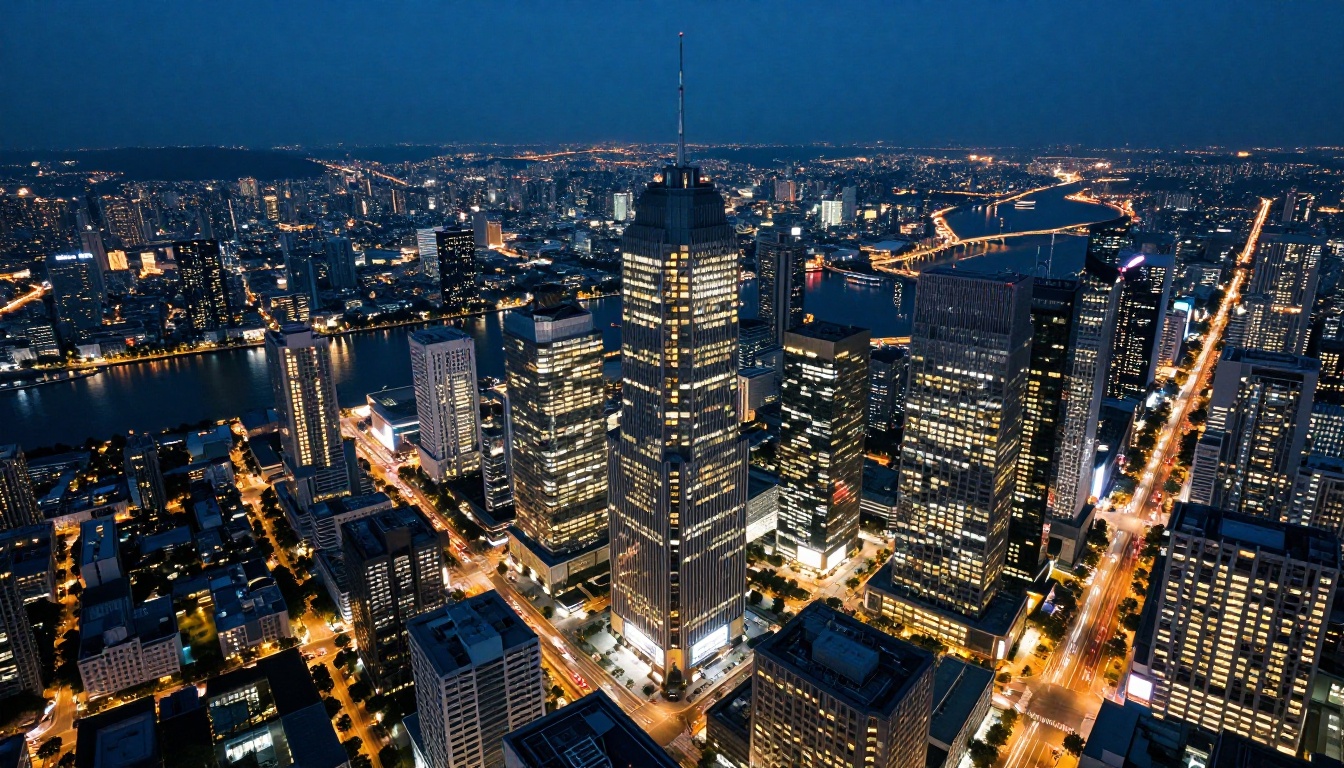
एक वॉलपेपर असल में कैसे टिकता है
प्रीव्यू में अच्छी लगने वाली इमेज और छह महीने बाद भी रोज़ के बैकग्राउंड के रूप में टिकने वाली इमेज में फ़र्क होता है। कुछ बातें इन दोनों को अलग करती हैं।
बिना अराजकता की जटिलता: सबसे अच्छे वॉलपेपर में इतनी विज़ुअल दिलचस्पी होती है कि वे ध्यान का इनाम दें, लेकिन इतने भरे हुए नहीं होते कि थका दें। एक मज़बूत सब्जेक्ट और विस्तृत बैकग्राउंड, हर जगह बराबर विज़ुअल वज़न वाली इमेज से बेहतर काम करता है।
आरामदायक नेगेटिव स्पेस: अगर आप अपने डेस्कटॉप का सक्रिय इस्तेमाल करते हैं, तो आइकन या डॉक के लिए जगह चाहिए। ऐसा वॉलपेपर जो हर वर्ग सेंटीमीटर पर विस्तृत हो, उन एलिमेंट्स के लिए साफ़ पढ़ने लायक जगह नहीं छोड़ता। अपने प्रॉम्प्ट में नेगेटिव स्पेस बनाएँ: "sky occupying upper half of frame" या "foreground subject in left third" आपको साँस लेने की जगह देते हैं।
रंग पैलेट की संगति: AI कभी-कभी ऐसे रंग संयोजन बनाता है जो अलग से देखने पर आकर्षक लगते हैं, लेकिन आपके सिस्टम UI रंगों से टकराते हैं। जेनरेशन तय करने से पहले सोचें कि प्रमुख रंग आपके ऑपरेटिंग सिस्टम के एक्सेंट रंगों और विंडो क्रोम के साथ मेल खाते हैं या नहीं।
आस्पेक्ट रेशियो की सटीकता: 16:9 इमेज को जबरन 21:9 तक खींचने पर वह तुरंत गलत दिखती है। बाद में रीस्केल करने के बजाय शुरू से ही अपनी असली स्क्रीन रेशियो के लिए जेनरेट करें।
💡 टिप: एक चुनने से पहले एक ही प्रॉम्प्ट के तीन से पाँच वेरिएशन जेनरेट करें। एक ही प्रॉम्प्ट हर रन में अलग कम्पोज़िशन देता है। थंबनेल में जो छोटा फ़र्क लगता है, वह आपके मॉनिटर पर पूरे साइज़ में अक्सर बहुत अलग दिखता है।
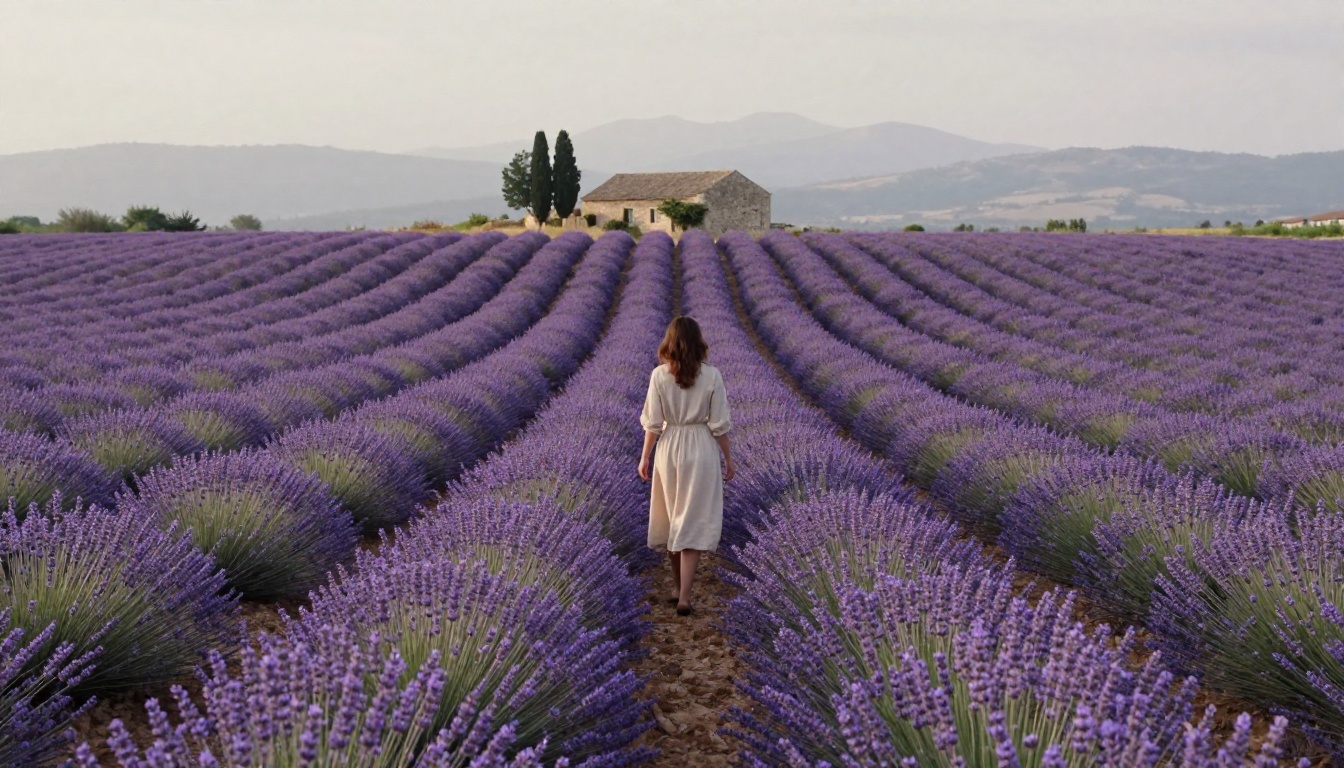
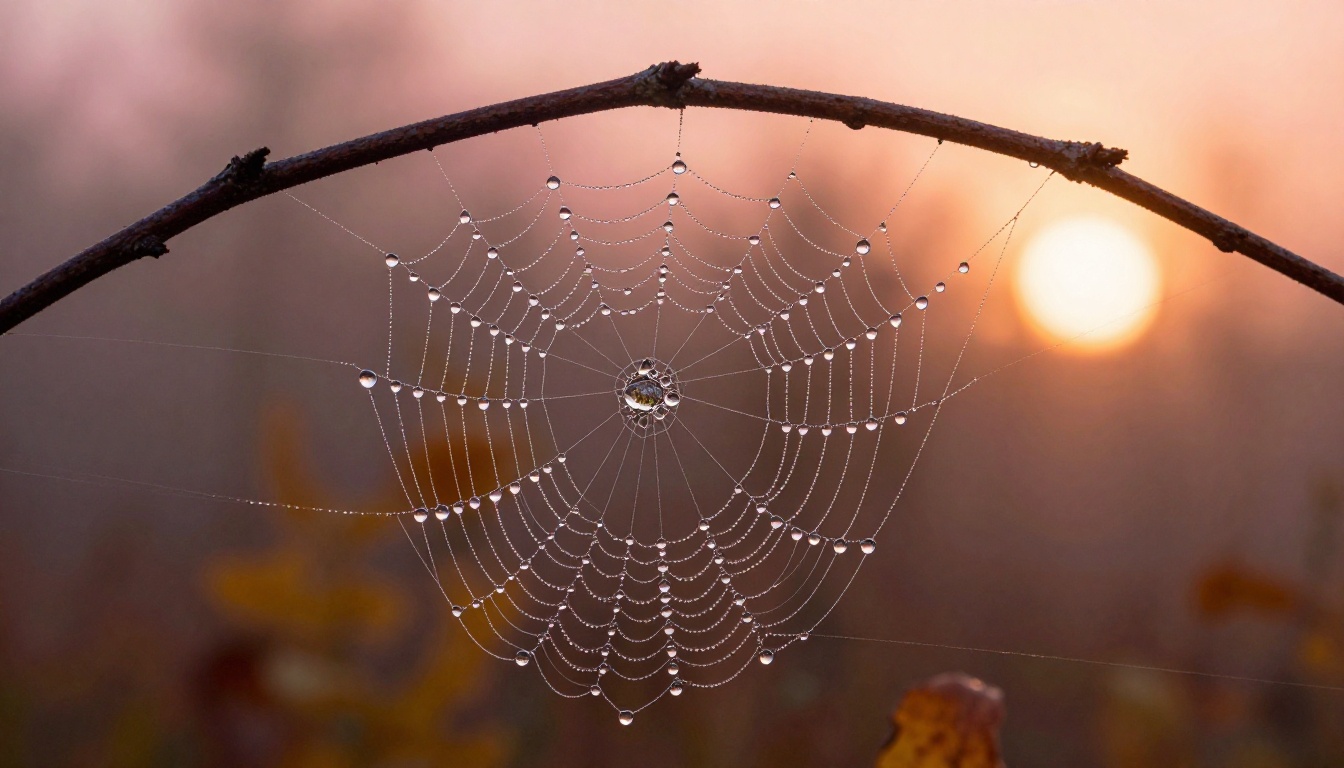
अभी खुद आज़माएँ
AI वॉलपेपर जनरेशन क्या कर सकता है, यह देखने का सबसे तेज़ तरीका है एक ही प्रॉम्प्ट चलाना। ऐसा सब्जेक्ट चुनें जिसकी आपको सच में परवाह हो, लाइटिंग और कैमरा स्पेक जोड़ें, आखिर में "RAW 8K photorealistic" लिखें, और उसे PicassoIA पर Flux Dev से चलाएँ।
पहला नतीजा शायद परफ़ेक्ट न हो। यह ठीक है। लाइटिंग की दिशा सुधारें, कैमरा की दूरी बदलें, दिन का समय बदलें। आमतौर पर किसी सच में अच्छे नतीजे तक पहुँचने के लिए तीन बार की कोशिशें काफ़ी होती हैं।
अगर लंबे समय के वॉलपेपर के लिए अधिकतम क्वालिटी चाहिए, तो अपने सुधरे हुए प्रॉम्प्ट को फ़ाइनल जेनरेशन के लिए Flux Pro या Flux 2 Pro पर ले जाएँ। वर्टिकल ओरिएंटेशन वाले फ़ोन वॉलपेपर के लिए 9:16 रेशियो पर स्विच करें और वही प्रॉम्प्ट वर्टिकल कम्पोज़िशन के लिए खुद को फिर से तैयार करने दें।
अब से आपके डिवाइसेज़ पर हर वॉलपेपर वह हो सकता है जिसे आपने सच में डिज़ाइन किया हो। PicassoIA खोलें, अपना पहला प्रॉम्प्ट लिखें, और देखें कि क्या वापस आता है।


