Kling कोई छोटा प्रयोग नहीं है। KwaiVGI ने इसे बनाया है, जो Kwai की AI रिसर्च शाखा है, और यह अभी उपलब्ध सबसे सक्षम टेक्स्ट-टू-वीडियो सिस्टम में से एक बन गया है। यह सुसंगत मोशन फ़िज़िक्स और लाइटिंग के साथ सिनेमैटिक 1080p क्लिप बनाता है, जो प्रोफ़ेशनल जाँच में भी टिकती हैं। चुनौती यह नहीं है कि यह काम करता है या नहीं। यह काम करता है। चुनौती यह है कि अब Kling के एक दर्जन से ज़्यादा मॉडल वर्ज़न हैं, और हर एक की रिज़ॉल्यूशन सीमा, स्पीड और रचनात्मक ताकत अलग है। गलत मॉडल चुनने से समय बर्बाद होता है। नीचे के भागों में बताया गया है कि हर वर्ज़न असल में क्या करता है, ऐसे प्रॉम्प्ट कैसे लिखें जिनसे असली नतीजे मिलें, और PicassoIA के ज़रिए बिना किसी सेटअप के हर Kling मॉडल कैसे चलाएँ।
Kling असल में क्या करता है
Kling एक टेक्स्ट प्रॉम्प्ट लेता है, या एक इमेज और उसके साथ एक टेक्स्ट प्रॉम्प्ट, और उससे एक छोटी वीडियो क्लिप बनाता है। स्टैंडर्ड आउटपुट 5 से 10 सेकंड का होता है। इसी दायरे में यह मोशन फ़िज़िक्स, लाइटिंग की निरंतरता, सब्जेक्ट की एकरूपता और कैमरा मूवमेंट को इस तरह सँभालता है, जो पहले के AI वीडियो मॉडल भरोसेमंद ढंग से नहीं कर पाते थे।
आउटपुट बाद में जोड़े गए फ़्रेमों की स्लाइड-शो जैसा नहीं होता। Kling पहले फ़्रेम से ही मोशन को सहज ढंग से रेंडर करता है। चीज़ें भौतिक वज़न के साथ चलती हैं। कपड़ा हवा की दिशा के अनुसार लहराता है। पानी की लहरें एक सुसंगत, विश्वसनीय दिशा में उठती हैं। बाल हिलते हैं। परछाइयाँ रोशनी के स्रोत के साथ बदलती हैं। ये बारीकियाँ इसे ज़्यादातर ओपन-सोर्स विकल्पों से अलग करती हैं, और यही वजह है कि जिन कंटेंट क्रिएटर्स को ऐसा वीडियो चाहिए जो वाकई वीडियो जैसा दिखे, उनके लिए यह डिफ़ॉल्ट पसंद बन गया है।
दो मुख्य मोड
टेक्स्ट-टू-वीडियो: आप एक सीन का वर्णन करता प्रॉम्प्ट लिखते हैं और Kling क्लिप बना देता है। किसी रेफ़रेंस इमेज की ज़रूरत नहीं होती। प्रॉम्प्ट जितना लंबा और जितना साफ़-साफ़ होगा, आउटपुट पर आपका नियंत्रण उतना ही ज़्यादा होगा।
इमेज-टू-वीडियो: आप एक रेफ़रेंस इमेज देते हैं और वह मोशन या बदलाव बताते हैं जो चाहते हैं। Kling आपके प्रॉम्प्ट के अनुसार इमेज को एनिमेट करता है। यह मोड प्रोडक्ट वीडियो, पोर्ट्रेट एनिमेशन और उन सीनों के लिए ख़ास तौर पर मज़बूत है, जहाँ विज़ुअल स्टाइल किसी मौजूदा इमेज से पहले ही तय हो चुका है।
रिज़ॉल्यूशन टियर समझें
| टियर | रिज़ॉल्यूशन | सबसे अच्छा किसके लिए |
|---|
| Standard | 720p | तेज़ इटरेशन, सोशल ड्राफ़्ट |
| Pro | 1080p | फ़ाइनल डिलीवरेबल, पोर्टफ़ोलियो काम |
| Master / Omni | 1080p+ | सिनेमैटिक प्रोजेक्ट, बड़ी स्क्रीन |
टियर के बीच का फ़र्क सिर्फ़ रिज़ॉल्यूशन का नहीं है। Pro और Master टियर मोशन की सुसंगति, चेहरों में डिटेल बनाए रखने और जटिल सीनों में किनारों की हैंडलिंग पर भी ज़्यादा प्रोसेसिंग लगाते हैं। अगर आपका आउटपुट फ़ोन की स्क्रीन से बड़े किसी डिस्प्ले पर दिखेगा, तो Pro या उससे ऊपर के टियर में काम करें।
Kling मॉडल की पूरी लाइनअप
PicassoIA आपको पूरे Kling परिवार तक पहुँच देता है। यहाँ हर मॉडल का काम और उसे कब इस्तेमाल करना है, यह बताया गया है।
💡 व्यावहारिक डिफ़ॉल्ट: कॉन्सेप्ट टेस्टिंग के लिए Kling v1.6 Standard से शुरू करें। प्रॉम्प्ट सही हो जाने पर Kling v2.6 या Kling v3 Omni Video पर जाएँ।
Kling v3 बनाम v2.6: कौन सा सही है
Kling v3 Omni Video और Kling v2.6 दोनों शानदार 1080p आउटपुट देते हैं। चुनाव इस पर निर्भर करता है कि आप क्या बना रहे हैं और नतीजे को कितनी बारीकी से परखा जाएगा।
कब v3 सही विकल्प है
Kling v3 Video और Kling v3 Omni Video अब तक इस आर्किटेक्चर का सबसे सक्षम वर्ज़न हैं। ये जटिल मल्टी-सब्जेक्ट सीनों को बेहतर सँभालते हैं, लंबी क्लिप में लाइटिंग की एकरूपता बनाए रखते हैं, और ऐसा मोशन बनाते हैं जो बड़ी स्क्रीन पर ज़ूम करने पर भी टिकता है। जब आउटपुट पोर्टफ़ोलियो, पिच या किसी ऐसे फ़ॉर्मेट में जाए जहाँ दर्शक उसे एक से ज़्यादा बार देखेगा, तब v3 इस्तेमाल करें।
Kling v3 Motion Control v3 क्वालिटी के ऊपर सटीक कैमरा पाथ इनपुट जोड़ता है। यह उन शॉट्स के लिए मायने रखता है जहाँ कोई खास कैमरा मूव रचनात्मक इरादे का हिस्सा है, कोई ऐसी बात नहीं जिसे आप संयोग पर छोड़ना चाहें।
कब v2.6 काफ़ी है
Kling v2.6 तेज़ है और फिर भी 1080p आउटपुट देता है, जो सोशल मीडिया, विज्ञापन और कंटेंट मार्केटिंग के काम के लिए आसानी से काफ़ी है। ज़्यादा आउटपुट वॉल्यूम या कम समय वाले प्रोजेक्ट्स के लिए यह व्यावहारिक विकल्प है।
Kling v2.5 Turbo Pro इसे एक कदम आगे ले जाता है, यह बारीक डिटेल में थोड़ी कमी के बदले जनरेशन समय को काफ़ी तेज़ कर देता है। अगर आप रोज़ दर्जनों क्लिप बना रहे हैं, तो एक हफ़्ते में समय की बचत काफ़ी बढ़ जाती है।
PicassoIA पर Kling कैसे इस्तेमाल करें
PicassoIA आपको बिना इंस्टॉलेशन, बिना API टोकन और बिना वेटिंग लिस्ट के हर Kling वैरिएंट तक पहुँच देता है। यहाँ शून्य से तैयार वीडियो तक का सटीक तरीका है।
स्टेप 1: मॉडल खोलें
PicassoIA पर टेक्स्ट-टू-वीडियो सेक्शन में जाएँ और "Kling" खोजें, ताकि हर उपलब्ध वैरिएंट दिखे। पहली बार चलाने के लिए Kling v2.6 खोलें। शुरुआती काम के लिए इसमें क्वालिटी और जनरेशन स्पीड का अच्छा संतुलन है।
स्टेप 2: प्रॉम्प्ट लिखें
यहीं ज़्यादातर आउटपुट क्वालिटी तय होती है। कमज़ोर प्रॉम्प्ट से कमज़ोर वीडियो बनता है, चाहे आप कोई भी मॉडल इस्तेमाल करें। अपने प्रॉम्प्ट को तीन हिस्सों में बनाएँ:
- सब्जेक्ट और एक्शन: शॉट में क्या है और वह क्या कर रहा है
- माहौल: सेटिंग, दिन का समय, मौसम, स्थानिक संदर्भ
- कैमरा: कोण, दूरी, मूवमेंट का तरीका
कमज़ोर प्रॉम्प्ट: "a woman walking outside"
मज़बूत प्रॉम्प्ट: "a woman in a cream linen dress walking slowly through a sunlit wheat field at golden hour, warm backlight from the right creating a rim around her silhouette, slight breeze moving the grain, handheld camera at waist level tracking alongside her, 85mm f/1.8 shallow depth of field"
मज़बूत वर्ज़न Kling को इतनी स्पष्टता देता है कि वह अनुमान लगाने के बजाय जानबूझकर फ़ैसले ले सके।
स्टेप 3: अवधि और आस्पेक्ट रेशियो सेट करें
Kling 5 सेकंड और 10 सेकंड की क्लिप सपोर्ट करता है। स्टैंडर्ड वीडियो आउटपुट के लिए 16:9 इस्तेमाल करें। वर्टिकल सोशल फ़ॉर्मेट के लिए 9:16 चुनें। अगर आप निश्चित नहीं हैं, तो यह जाँचने का सबसे तेज़ रास्ता कि प्रॉम्प्ट काम कर रहा है या नहीं, 16:9 में 5 सेकंड की क्लिप है।
स्टेप 4: जनरेट करें और सुधारें
आपका पहला आउटपुट शायद ही कभी फ़ाइनल होता है। इन तीन बातों पर इसे आलोचनात्मक नज़र से देखें:
- सब्जेक्ट का मोशन: क्या व्यक्ति, जानवर या वस्तु स्वाभाविक ढंग से चलती है?
- लाइटिंग की निरंतरता: क्या रोशनी का स्रोत पहले फ़्रेम से आख़िरी फ़्रेम तक एक जैसा रहता है?
- कैमरा का इरादा: क्या कैमरा प्रॉम्प्ट के विवरण के अनुसार व्यवहार करता है?
इनमें से जो भी सबसे कमज़ोर हो, उसके लिए प्रॉम्प्ट की भाषा बदलें और फिर से जनरेट करें। मिड-से-हाई टियर के किसी भी Kling मॉडल में दो या तीन इटरेशन आम तौर पर मज़बूत नतीजा देते हैं।
स्टेप 5: फ़ाइनल आउटपुट के लिए अपग्रेड करें
जब प्रॉम्प्ट निचले टियर पर अच्छा काम करने लगे, तो फ़ाइनल रेंडर के लिए Kling v3 Omni Video पर जाएँ। यह दो-चरणों वाला तरीका, जल्दी और सस्ते में इटरेट करें, फिर अधिकतम क्वालिटी पर खत्म करें, वह तरीका है जिससे प्रोफ़ेशनल लोग फ़ाइनल आउटपुट से समझौता किए बिना जनरेशन समय घटाते हैं।
ऐसे प्रॉम्प्ट लिखें जो वाकई काम करें
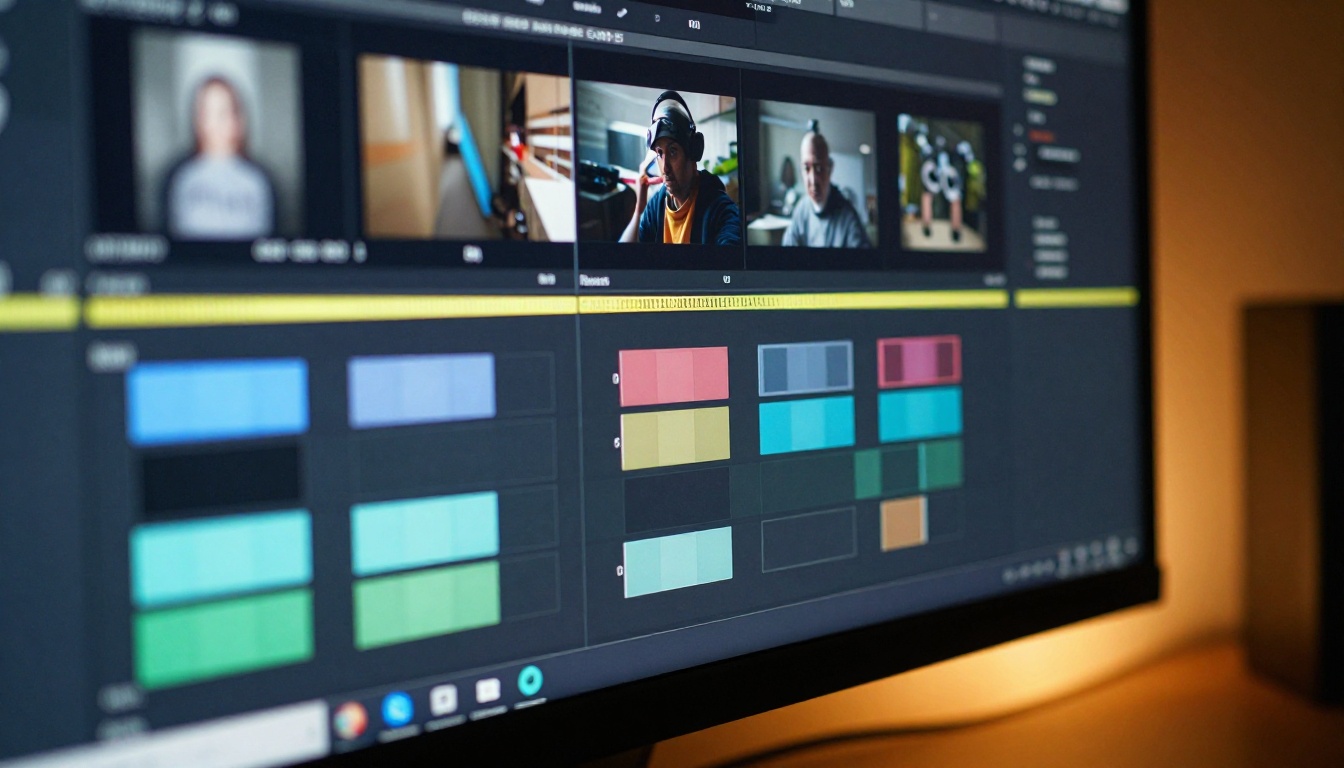
प्रॉम्प्ट की क्वालिटी Kling आउटपुट में सबसे बड़ा एकल वेरिएबल है। एक मज़बूत प्रॉम्प्ट मिड-टियर मॉडल को, अस्पष्ट इनपुट पर चल रहे ऊँचे टियर के मॉडल से भी बेहतर परिणाम दिला सकता है। अच्छे प्रॉम्प्ट के तत्व व्यवहार में कैसे दिखते हैं, यह यहाँ है।
क्या शामिल करें
- लाइट की दिशा: "morning light from the left", "overcast diffused light from above", "backlit at golden hour with visible warm flare"
- कैमरा कोण और लेंस का व्यवहार: "low angle looking up at 30 degrees", "aerial shot from 20 meters above", "85mm shallow depth of field with background separation"
- सब्जेक्ट की डिटेल: शारीरिक विशेषताएँ, कपड़े की बनावट, स्वाभाविक मूवमेंट की खासियतें
- पर्यावरण की बनावट: मौसम, मौसम की स्थिति, सतह की सामग्री, वायुमंडलीय धुंध या कोहरा
- वायुमंडलीय मोशन संकेतक: "gentle", "forceful", "swaying slowly", "falling rapidly", "drifting left"
💡 अमूर्त शब्दों की जगह ठोस शब्द रखें। "a beautiful landscape" लिखने के बजाय लिखें "rolling green hills under an overcast sky with visible mist settling in the valleys at dawn, wet grass, foggy mid-distance"। Kling भौतिक विवरण पढ़ता है, संपादकीय विशेषण नहीं।
क्या आउटपुट बिगाड़ता है
- तीन से ज़्यादा अलग-अलग सब्जेक्ट: जटिल भीड़ या कई-ऑब्जेक्ट वाले सीनों में सुसंगति काफ़ी गिर जाती है
- विरोधी लाइट स्रोत: एक ही प्रॉम्प्ट में "moonlight" और "golden hour sun" माँगने से लाइटिंग में गड़बड़ियाँ आती हैं
- अस्पष्ट मोशन भाषा: "move around" या "do something interesting" जैसे शब्द बहुत कुछ संयोग पर छोड़ देते हैं और आम तौर पर अटपटा, दिशाहीन मूवमेंट देते हैं
- टेक्स्ट ओवरले की माँग: Kling वीडियो फ़्रेम के भीतर पढ़ने योग्य टेक्स्ट भरोसेमंद ढंग से नहीं बनाता। टाइटल और कैप्शन के लिए पोस्ट-प्रोडक्शन टूल इस्तेमाल करें।
इमेज-टू-वीडियो के लिए Kling
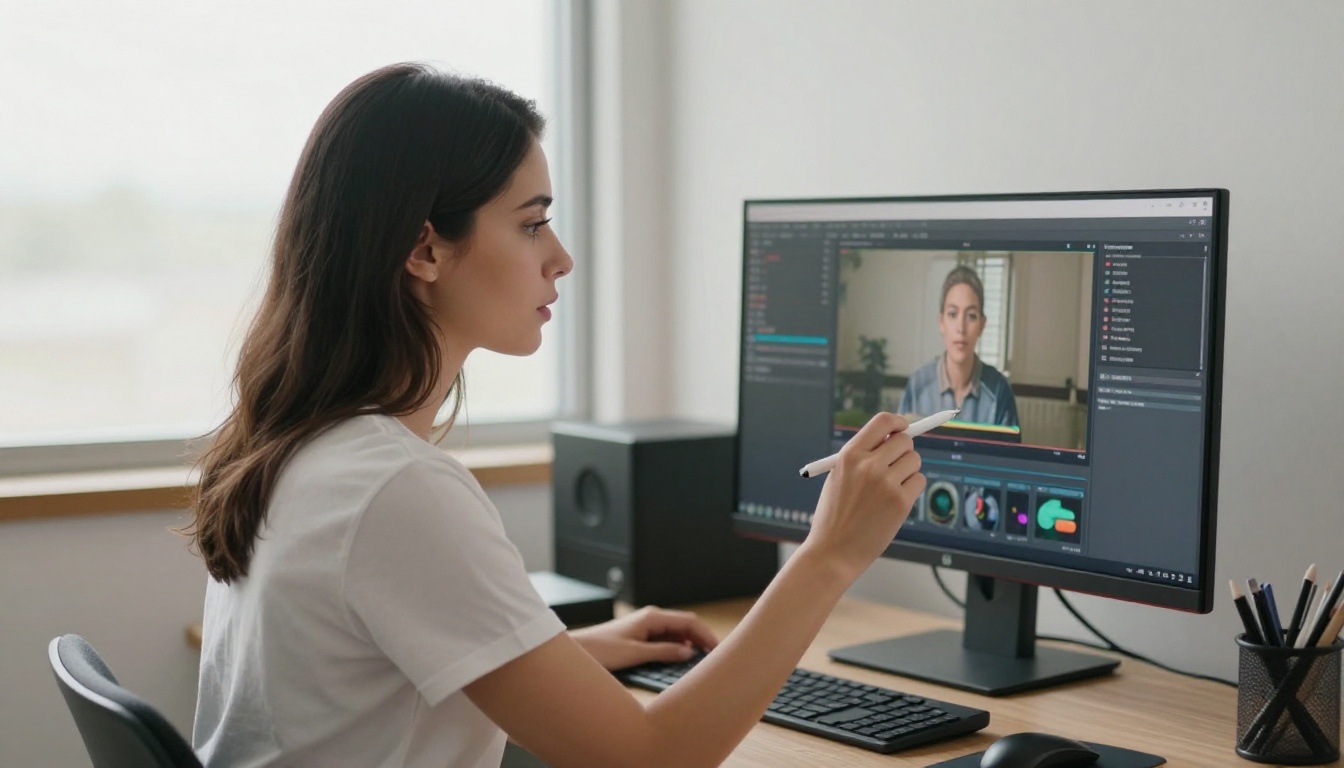
इमेज-टू-वीडियो क्षमता वह जगह है जहाँ Kling शुद्ध टेक्स्ट-आधारित जनरेटर से सबसे साफ़ अलग दिखता है। आप एक सोर्स इमेज देते हैं और वह मोशन या बदलाव बताते हैं जो देखना चाहते हैं। Kling आपके निर्देशों के अनुसार उसे एनिमेट करता है, सोर्स की विज़ुअल पहचान बनाए रखते हुए नियंत्रित मूवमेंट जोड़ता है।
यह कई व्यावहारिक वर्कफ़्लो बनाता है। सिर्फ़ टेक्स्ट से जनरेशन इन्हें दोहरा नहीं सकता:
ब्रांड की एकरूपता: आप सोर्स इमेज के ज़रिए विज़ुअल स्टाइल को लॉक कर सकते हैं और उसे बिना स्टाइल ड्रिफ़्ट के एनिमेट कर सकते हैं। लुक स्थिर रहता है, क्योंकि वह हर बार टेक्स्ट से दोबारा बनाने के बजाय एक असली रेफ़रेंस से जुड़ा होता है।
प्रोडक्ट कंटेंट: एक स्थिर प्रोडक्ट शॉट सूक्ष्म रोटेशन, परिवेश के साथ मेल या क्लोज़-अप रिवील मूवमेंट वाली क्लिप बन जाता है। ई-कॉमर्स और विज्ञापन के लिए, यह पारंपरिक प्रोडक्शन काम की जगह लेता है। वरना इसके लिए फ़िज़िकल शूट चाहिए होता।
पोर्ट्रेट एनिमेशन: किसी फ़ोटो में मौजूद व्यक्ति को थोड़ा मुड़ते, स्वाभाविक ढंग से पलक झपकाते, या किसी संकेत पर प्रतिक्रिया देते हुए एनिमेट किया जा सकता है। Kling Avatar v2 यहाँ का विशेषज्ञ है, और जब मुख्य सब्जेक्ट इंसानी चेहरा हो और एनिमेशन में चेहरे की हरकत, नज़र के बदलाव या हाव-भाव शामिल हों, तब यह सबसे सुसंगत नतीजे देता है।
सामान्य इमेज-टू-वीडियो काम के लिए Kling v2.1 और Kling v2.6 दोनों अच्छा प्रदर्शन करते हैं। फ़ाइनल डिलीवरेबल के लिए Kling v3 Omni Video सबसे तीखे नतीजे देता है।
💡 Kling के साथ हाई-रिज़ॉल्यूशन सोर्स इमेज इस्तेमाल करें। अगर आपका रेफ़रेंस कम क्वालिटी का है, तो पहले उसे किसी सुपर-रिज़ॉल्यूशन टूल से चलाएँ। ज़्यादा रिज़ॉल्यूशन वाला इनपुट एनिमेशन के दौरान Kling को ज़्यादा पिक्सल डेटा देता है, और आउटपुट में फ़र्क साफ़ दिखता है।
मोशन कंट्रोल: किस्मत से ज़्यादा सटीकता
स्टैंडर्ड टेक्स्ट-टू-वीडियो अपने कैमरा व्यवहार में संभावना-आधारित होता है। कैमरा बाईं ओर पैन कर सकता है या दाईं ओर खिसक सकता है। आप टेक्स्ट में बताते हैं कि क्या चाहिए और मॉडल उसकी व्याख्या करता है। कभी व्याख्या सटीक होती है। अक्सर नहीं होती।
मोशन कंट्रोल जनरेशन शुरू होने से पहले कैमरा का एक खास ट्रैजेक्टरी तय करने देकर यह बदल देता है। Kling v2.6 Motion Control और Kling v3 Motion Control दोनों यह क्षमता देते हैं। आप वह पाथ खींचते या तय करते हैं जिस पर कैमरा चले, और मॉडल जनरेशन के दौरान उस पाथ का पालन करता है, न कि टेक्स्ट विवरण से उसका अनुमान लगाता है।
मोशन कंट्रोल कब सबसे ज़्यादा मायने रखता है
- रिवील शॉट: किसी इमारत या लैंडस्केप के ऊपर धीमा क्रेन-अप, किसी खास बीट या पल के अनुसार समय पर
- प्रोडक्ट फ़ोकस: किसी प्रोडक्ट की डिटेल पर सटीक रूप से तय गति से नियंत्रित पुश-इन
- कैरेक्टर की ओर बढ़ना: कैमरा मूवमेंट की तय दर से किसी सब्जेक्ट की ओर आगे ट्रैक करता हुआ
- समानांतर ट्रैकिंग: कैमरा किसी सब्जेक्ट के साथ-साथ किसी जगह से गुज़रता हुआ, एक समान दूरी बनाए रखते हुए
- आर्क शॉट: कैमरा किसी स्थिर सब्जेक्ट के चारों ओर घूमता हुआ। इसे सिर्फ़ टेक्स्ट से भरोसेमंद ढंग से बनाना बहुत मुश्किल है
मोशन कंट्रोल के बिना, आप कैमरे के व्यवहार को शब्दों में बताते हैं और मॉडल जो भी बनाए उसे स्वीकार कर लेते हैं। मोशन कंट्रोल के साथ, आप उसे सीधे परिभाषित करते हैं। किसी भी ऐसे प्रोजेक्ट के लिए जहाँ कैमरा की कोरियोग्राफ़ी रचनात्मक इरादे का हिस्सा है, इसके बिना काम करने का मतलब आउटपुट में अनावश्यक अनिश्चितता स्वीकार करना है।
असल में कहाँ से शुरू करें
लाइनअप की ऊपरी रेंज की प्रभावशाली विविधता के बावजूद, ज़्यादातर क्रिएटर्स के लिए सबसे व्यावहारिक शुरुआत Kling v1.6 Pro है। यह तेज़ इटरेशन के लिए काफ़ी तेज़ है, ठोस 1080p आउटपुट देता है, और सबसे ऊँचे टियर के मॉडल पर समय और क्रेडिट खर्च करने से पहले यह साफ़ बेसलाइन देता है कि आपके प्रॉम्प्ट असल में क्या कर रहे हैं।
जब इस टियर पर नतीजे देने वाला वर्कफ़्लो बन जाए, तो बेहतर मोशन फ़िज़िक्स और लाइटिंग सटीकता के लिए Kling v2.6 पर जाएँ। फिर किसी भी सार्वजनिक, पिच या पोर्टफ़ोलियो के लिए Kling v3 Omni Video इस्तेमाल करें।
यह प्रगति क्रेडिट बचाने के बारे में रूढ़िवादी होने की बात नहीं है। यह कमज़ोर, अभी विकसित हो रहे प्रॉम्प्ट पर ऊँचे टियर के मॉडल चलाकर समय न गँवाने की बात है।
एक व्यावहारिक साप्ताहिक वर्कफ़्लो
बड़ी मात्रा में काम करने वाले क्रिएटर्स के लिए, टियर-आधारित तरीका आउटपुट क्वालिटी ऊँची और इटरेशन की गति तेज़ रखता है:
इस ढाँचे को लगातार चलाने का मतलब है कि फ़ाइनल रेंडर तक पहुँचने वाली हर क्लिप पहले एक निचले लागत वाले टियर पर वैलिडेट हो चुकी होती है, और फ़ाइनल आउटपुट को शीर्ष मॉडलों की पूरी क्षमता मिलती है।
अभी PicassoIA पर आज़माएँ
इस लेख का हर Kling मॉडल सीधे PicassoIA पर उपलब्ध है। कोई इंस्टॉलेशन नहीं, कोई API टोकन नहीं, कोई वेटिंग लिस्ट नहीं। प्रॉम्प्ट लिखें, मॉडल चुनें और जनरेट करें।
अगर आप प्लेटफ़ॉर्म पर पहले से स्टिल इमेज के साथ काम कर रहे हैं, तो उन्हें Kling के इमेज-टू-वीडियो मोड से एनिमेट करना शुरू करने के लिए आपके पास सब कुछ है। जो विज़ुअल तर्क एक मज़बूत इमेज प्रॉम्प्ट बनाता है, वही एक मज़बूत वीडियो प्रॉम्प्ट बनाता है: साफ़ सब्जेक्ट, ठोस लाइटिंग, तय मूवमेंट का व्यवहार।
फ़र्क बस इतना है कि अब इमेज चलती हैं।
Kling v2.6 खोलें और किसी ऐसे सीन पर प्रॉम्प्ट चलाएँ जो आपके लिए मायने रखता हो। फिर उसी प्रॉम्प्ट के साथ Kling v3 Omni Video खोलें और दोनों नतीजों की बगल-बगल तुलना करें। यह तुलना आपको Kling के मॉडल टियर असल में क्या करते हैं, इसके बारे में किसी भी टेबल या विवरण से ज़्यादा बता देगी।


