GPT Image 2.0 ने AI इमेज जनरेशन से लोगों की उम्मीदें बदल दीं। OpenAI के GPT-4o सूट के हिस्से के रूप में जारी होने के बाद, इसने नेटिव इमेज रेंडरिंग को सीधे चैट इंटरफ़ेस में ला दिया, और इस बदलाव ने एक स्पष्ट सवाल खड़ा किया: क्या यह सच में infographics बना सकता है? सिर्फ़ सजावटी चित्र नहीं जो डेटा चार्ट जैसे दिखें, बल्कि असली, संरचित, डेटा-आधारित विज़ुअल कंटेंट जिसे आप प्रेज़ेंटेशन या सोशल पोस्ट में इस्तेमाल कर सकें। 2025 तक के आँकड़ों के अनुसार, जवाब सूक्ष्म है। infographics के लिए GPT Image 2.0 कुछ स्थितियों में शक्तिशाली है और कुछ में आश्चर्यजनक रूप से नाज़ुक, और फ़र्क इस बात से पड़ता है कि आप ठीक-ठीक जानते हों कौन से फ़ॉर्मेट काम करते हैं।
GPT Image 2.0 वास्तव में क्या करता है
GPT Image 2.0 नेचुरल लैंग्वेज प्रॉम्प्टिंग से काम करता है। आप बताते हैं कि आपको क्या चाहिए और मॉडल उस विवरण की पिक्सल-स्तर की व्याख्या बनाता है। फ़ोटोरियलिस्टिक दृश्यों, प्रोडक्ट शॉट्स और कलात्मक विज़ुअल के लिए यह अपनी श्रेणी के शीर्ष या उसके लगभग बराबर प्रदर्शन करता है। लेकिन infographics में ऐसी बाधाएँ आती हैं जिनसे टेक्स्ट-टू-इमेज मॉडल ऐतिहासिक रूप से जूझते रहे हैं: सटीक टेक्स्ट रेंडरिंग, सटीक डेटा प्रस्तुति और दोहराए जा सकने वाला लेआउट स्ट्रक्चर।
GPT Image 2.0 को पिछले OpenAI मॉडल से अलग करने वाली चीज़ है टेक्स्ट हैंडलिंग में काफ़ी सुधार। यह DALL-E 3 की तुलना में कहीं कम स्पेलिंग गलतियों के साथ इमेज के अंदर छोटे लेबल, नंबर और कॉलआउट डाल सकता है। यह मायने रखता है क्योंकि infographics स्वभाव से ही टेक्स्ट-भारी होते हैं, और "47%" पढ़ा जाने वाला बार चार्ट लेबल अगर "4T%" बनकर रेंडर हो जाए, तो वह किसी असली वर्कफ़्लो में बेकार है।
AI इमेज के अंदर टेक्स्ट रेंडरिंग
AI इमेज में टेक्स्ट हमेशा कमज़ोर कड़ी रहा है। GPT Image 2.0 छोटी टेक्स्ट स्ट्रिंग्स, यानी चार-पाँच शब्दों तक, को उचित सटीकता से संभालता है। एकल नंबर, प्रतिशत और छोटे कैटेगरी लेबल टेस्टिंग में लगभग 80% बार सही रेंडर होते हैं। इमेज में एम्बेडेड लंबे वाक्य अभी भी आर्टिफ़ैक्ट्स में बिगड़ जाते हैं।
infographic वर्कफ़्लो के लिए इसका मतलब है:
- छोटे लेबल: भरोसेमंद। "72%", "Step 1", "Revenue" ज़्यादातर समय सही काम करते हैं
- लीजेंड और कैटेगरी: दो से तीन आइटम के लिए स्वीकार्य
- पूरे वाक्य: भरोसेमंद नहीं। विकृति या प्लेसहोल्डर जैसे आर्टिफ़ैक्ट की उम्मीद रखें
- दशमलव सटीकता: जोखिम भरी। "3.7x" अक्सर "3.7%" जैसा या उससे मिलता-जुलता रेंडर होता है
ज़्यादातर डिज़ाइनर जो तरीक़ा अपनाते हैं वह है AI से विज़ुअल फ़्रेम और आइकन बनाना, फिर बाद में Figma या Canva में सटीक टेक्स्ट जोड़ना। इस हाइब्रिड तरीक़े से दोनों तरीक़ों की खूबियाँ एक साथ मिल जाती हैं।
प्रॉम्प्ट आउटपुट को कैसे नियंत्रित करते हैं
आपका प्रॉम्प्ट स्ट्रक्चर लगभग सब कुछ तय करता है। अस्पष्ट प्रॉम्प्ट से अस्पष्ट नतीजे आते हैं। एक प्रभावी infographic प्रॉम्प्ट में यह बताना ज़रूरी है:
- लेआउट का प्रकार: हॉरिज़ॉन्टल बार, गोलाकार आइकन, नंबर वाले स्टेप, टाइमलाइन
- कलर पैलेट: "teal and white flat design" लगातार अच्छे नतीजे देता है
- विषय या डेटा सेट: भले ही मान अनुमानित हों
- विज़ुअल स्टाइल: फ़्लैट डिज़ाइन, मिनिमल आइकन, साफ़ सैन्स-सेरिफ़ टाइपोग्राफ़ी
प्रॉम्प्ट में अकेला "infographic style" शब्द अक्सर एक सजावटी चित्र बना देता है जो infographic जैसा दिखता है, पर उसमें कोई असली स्ट्रक्चर नहीं होता। उपयोगी आउटपुट और सुंदर लेकिन खाली विज़ुअल के बीच फ़र्क विशिष्टता से पैदा होता है।
AI मॉडल के लिए infographic की चुनौती
AI से infographic बनाना लैंडस्केप या पोर्ट्रेट बनाने जैसा नहीं है। infographics पहले सूचना की संरचनाएँ हैं और बाद में विज़ुअल। डेटा के संबंध, पदानुक्रम और अनुपात केवल सौंदर्य की दृष्टि से विश्वसनीय नहीं, बल्कि सटीक होने चाहिए।
डेटा सटीकता इतनी कठिन क्यों है
GPT Image 2.0, जैसे सभी मौजूदा टेक्स्ट-टू-इमेज मॉडल, के पास कोई आंतरिक डेटा लेयर नहीं है। यह अनुपात की गणना नहीं करता। "40% vs. 60%" दिखाने वाला बार चार्ट उन बारों को दृश्य रूप से गलत ऊँचाई पर रेंडर कर सकता है, क्योंकि मॉडल बार चार्ट कैसे दिखते हैं इसका अनुमान ट्रेनिंग डेटा से लगाता है, गणितीय पैमाने पर उन्हें नहीं बनाता।
💡 टिप: उन डेटा के लिए AI-जनरेटेड infographics कभी इस्तेमाल न करें जिनमें सटीक विज़ुअल सटीकता ज़रूरी हो। जिन चार्ट में बार की ऊँचाई मायने रखती है, उन्हें Google Slides, Datawrapper या Tableau जैसे टूल में बनाएँ, फिर अपने ब्रांड के अनुसार स्टाइल करें।
यह केवल GPT Image 2.0 की खामी नहीं है। अभी उपलब्ध हर AI इमेज मॉडल में यही सीमा है। मॉडल पैटर्न मैचिंग के आधार पर विश्वसनीय दिखने वाला आउटपुट बनाता है, गणना के आधार पर नहीं। यह पहले से जानने से घंटों की झुंझलाहट बचती है।
जिन लेआउट में AI गलती करता है
व्यावहारिक टेस्टिंग के आधार पर, मौजूदा AI इमेज जनरेशन के साथ आम लेआउट प्रकार इस तरह प्रदर्शन करते हैं:
| लेआउट प्रकार | AI विश्वसनीयता | सुझाया गया विकल्प |
|---|
| सटीक बार चार्ट | कम | Datawrapper या Flourish इस्तेमाल करें |
| लेबल वाले पाई चार्ट | मध्यम | AI फ़्रेम, मैन्युअल लेबल |
| नंबर वाले स्टेप फ़्लो | उच्च | साफ़ प्रॉम्प्ट के साथ अच्छा काम करता है |
| टाइमलाइन ग्राफ़िक्स | उच्च | हॉरिज़ॉन्टल लेआउट के साथ भरोसेमंद |
| आइकन रो प्लस स्टैट्स | उच्च | सबसे अच्छा AI infographic फ़ॉर्मेट |
| डेटा टेबल | कम | हमेशा असली स्प्रेडशीट टूल इस्तेमाल करें |
AI-जनरेटेड infographic बनाने का सबसे अच्छा क्षेत्र आइकन-आधारित, डेटा-सटीक न होने वाले लेआउट हैं। स्टेप विज़ुअल, तुलना कार्ड और प्रोसेस फ़्लो वही जगह हैं जहाँ GPT Image 2.0 लगातार वास्तविक मूल्य देता है।

नतीजे देने वाले 5 प्रॉम्प्ट फ़ॉर्मूले
सैकड़ों संयोजनों की टेस्टिंग के बाद, ये पाँच प्रॉम्प्ट स्ट्रक्चर GPT Image 2.0 और PicassoIA पर उपलब्ध तुलनीय AI इमेज जनरेटर में लगातार infographic-गुणवत्ता वाली इमेज देते हैं।
स्टैट्स कार्ड तरीक़ा
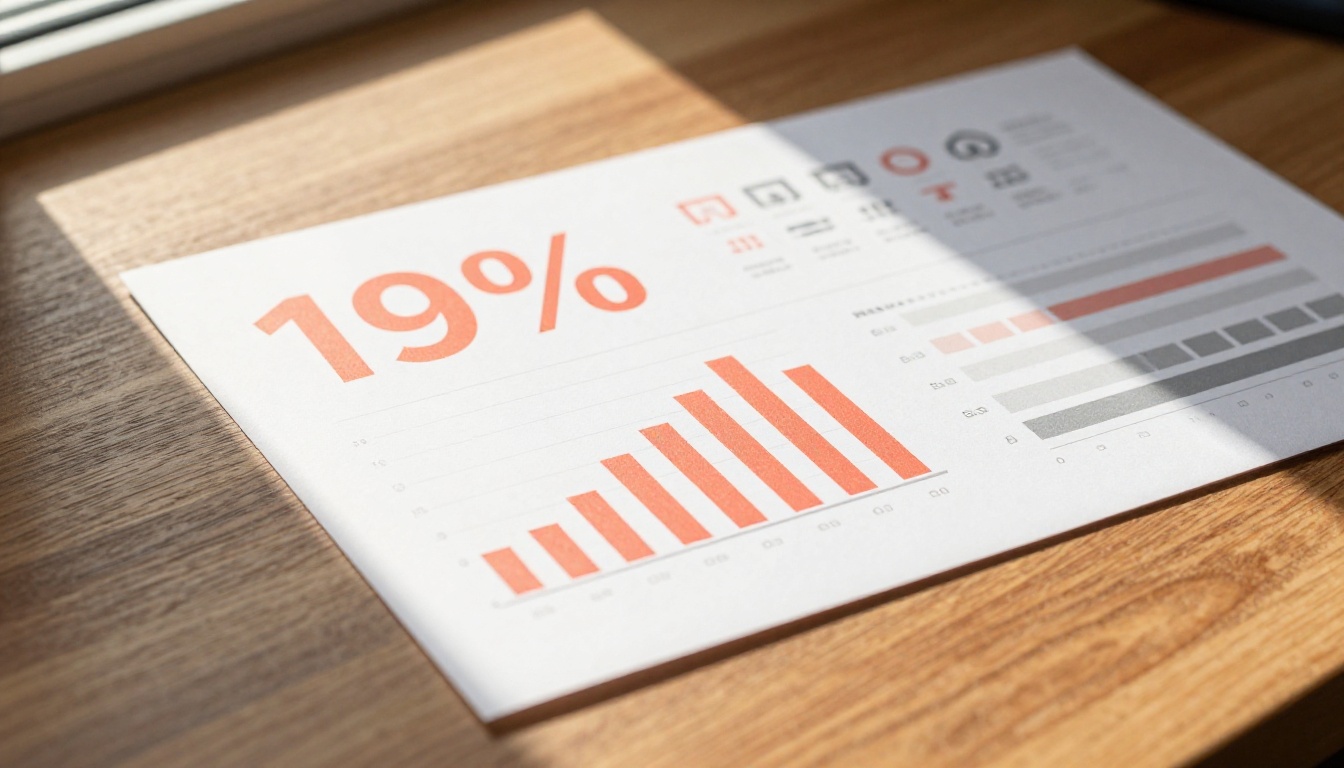
"Flat design infographic card, white background, bold teal header text showing [TOPIC], three rows each with a large coral number on the left and a short label on the right, sans-serif clean typography, minimalist icons, no shadows"
स्टैट्स कार्ड में सरल ग्रिड स्ट्रक्चर होता है जिसे AI अच्छी तरह संभालता है। नंबर और लेबल के बीच साफ़ विभाजन टेक्स्ट रेंडरिंग की गलतियों को काफ़ी कम कर देता है।
स्टेप-बाय-स्टेप विज़ुअल
"Horizontal step infographic, clean white background, four steps numbered 1 through 4 in navy circles, each with a minimal flat icon above and a two-word label below, teal connecting lines between steps, no text beyond short labels"
प्रति स्टेप कम टेक्स्ट वाले नंबर वाले क्रम सबसे भरोसेमंद AI infographic आउटपुट देते हैं। क्रमिक विज़ुअल फ़्लो एक ऐसा पैटर्न है जिसे मॉडल अपनी ट्रेनिंग डेटा से मज़बूती से पहचानते हैं।
टाइमलाइन और प्रोसेस डायग्राम
"Vertical timeline infographic, alternating left-right layout, five events, each with a small circle marker in coral on a central vertical line, clean white background, dates on the outside, one-line descriptions on the inside, minimal flat style"
टाइमलाइन एक मज़बूत फ़ॉर्मेट हैं क्योंकि केंद्रीय अक्ष मॉडल को उसके चारों ओर बनाने के लिए एक विज़ुअल एंकर देता है। चार्ट-आधारित फ़ॉर्मेट की तुलना में इनमें प्रति आइटम टेक्स्ट की सटीकता की ज़रूरत भी कम होती है।
तुलना कार्ड
"Side-by-side comparison infographic, white background, two columns labeled with minimal flat icons at the top, four rows of attributes, teal column on left, coral column on right, no detailed text, icon-heavy layout"
तुलना वाले विज़ुअल AI में अच्छा काम करते हैं क्योंकि दो-कॉलम का सरल लेआउट उन डिज़ाइन पैटर्न से करीब मेल खाता है जो मॉडल ने ट्रेनिंग में बार-बार देखे हैं।
आइकन रो फ़ॉर्मेट
"Horizontal infographic row, five sections each with a circular teal icon at top, short bold label centered below, clean white background, light gray separator lines between sections, flat minimalist aesthetic"
आइकन रो सबसे लगातार भरोसेमंद AI infographic फ़ॉर्मेट हैं, क्योंकि वे डेटा या लंबी टेक्स्ट स्ट्रिंग्स के बजाय विज़ुअल प्रतीकों पर निर्भर करते हैं। मॉडल आइकन-शैली की इमेज बनाने में उत्कृष्ट है।
GPT Image 2.0 बनाम अन्य AI इमेज टूल
GPT Image 2.0 AI infographic बनाने का अकेला विकल्प नहीं है। कई दूसरे मॉडल infographic से जुड़े कंटेंट को ऐसे तरीकों से संभालते हैं जिनकी तुलना करने लायक है, और उनमें से कई PicassoIA पर असीमित जनरेशन के साथ उपलब्ध हैं।
स्पीड और आउटपुट क्वालिटी
| मॉडल | टेक्स्ट सटीकता | लेआउट स्ट्रक्चर | जनरेशन स्पीड |
|---|
| GPT Image 2.0 | बहुत उच्च | सरल लेआउट के लिए अच्छा | 10-20 सेकंड |
| Flux Schnell | मध्यम | लचीला, रचनात्मक | 5 सेकंड से कम |
| Flux Dev | मध्यम-उच्च | विस्तृत प्रॉम्प्ट के साथ मज़बूत | 5-10 सेकंड |
| SDXL | कम-मध्यम | उत्कृष्ट विज़ुअल कंपोज़िशन | 10-30 सेकंड |
| Stable Diffusion | कम | मज़बूत कलात्मक स्टाइल | 5-15 सेकंड |
जहाँ विकल्प बेहतर हैं
GPT Image 2.0 टेक्स्ट सटीकता में आगे है, जो एम्बेडेड लेबल वाले infographics के लिए अहम है। लेकिन Flux Dev और SDXL जैसे मॉडल विज़ुअल कंपोज़िशन में जीतते हैं, खासकर बैकग्राउंड एलिमेंट, आइकन सौंदर्य और कलर पैलेट के उपयोग में, जो infographics को केवल तकनीकी रूप से सही नहीं बल्कि दृश्य रूप से आकर्षक बनाते हैं।
ज़्यादातर पेशेवर डिज़ाइनर जिस व्यावहारिक निष्कर्ष पर पहुँचते हैं वह है: टेक्स्ट-महत्वपूर्ण आउटपुट के लिए GPT Image 2.0 इस्तेमाल करें, और विज़ुअल स्टाइल तथा कॉन्सेप्ट दिशा पर तेज़ी से प्रयोग के लिए PicassoIA पर Flux Schnell इस्तेमाल करें।
PicassoIA पर Flux Schnell कैसे इस्तेमाल करें
चूँकि Flux Schnell बिना क्रेडिट कैप के असीमित जनरेशन देता है, यह टेक्स्ट लेयर फ़ाइनल करने से पहले infographic विज़ुअल को जल्दी प्रोटोटाइप करने के लिए एक उत्कृष्ट टूल है। यह 5 सेकंड से कम में 1-megapixel इमेज बनाता है, जिससे एक ही वर्किंग सेशन में बार-बार प्रॉम्प्ट सुधारना व्यावहारिक हो जाता है।
स्टेप 1: अपना infographic प्रॉम्प्ट लिखें
PicassoIA पर Flux Schnell खोलें और एक साफ़ प्रॉम्प्ट लिखें। लेआउट प्रकार, कलर पैलेट और विज़ुअल स्टाइल पर ध्यान दें। उदाहरण:
"Clean flat design infographic layout, white background, teal and coral accent colors, numbered step flow, four steps, minimal icons per step, sans-serif aesthetic, no photorealistic elements"
प्रॉम्प्ट में जितना ज़्यादा स्ट्रक्चरल विवरण होगा, हर इटरेशन में आपका आउटपुट उतना ही लगातार होगा।
स्टेप 2: आस्पेक्ट रेशियो और फ़ॉर्मेट सेट करें
infographic कहाँ इस्तेमाल होगा, इसके आधार पर आस्पेक्ट रेशियो सेट करें:
- 16:9: प्रेज़ेंटेशन और ब्लॉग हेडर
- 4:5: Instagram फ़ीड पोस्ट
- 9:16: Instagram Stories और TikTok
- 1:1: Twitter/X और Facebook फ़ीड पोस्ट
Flux Schnell इंटरफ़ेस में सभी प्रमुख रेशियो सीधे सपोर्ट करता है, जनरेशन के बाद क्रॉप करने की ज़रूरत नहीं। बाद में टेक्स्ट लेयर जोड़ते समय सबसे साफ़ क्वालिटी के लिए PNG के रूप में डाउनलोड करें।
स्टेप 3: सुधारें और दोहराएँ
अपनी पसंदीदा विज़ुअल दिशा खोजने के लिए बिना लागत 5 से 10 वैरिएंट चलाएँ। चूँकि Flux Schnell 5 सेकंड से कम में जनरेट करता है, आप बिना इंतज़ार किए एक ही सेशन में प्रॉम्प्ट वैरिएशन से गुज़र सकते हैं। एक बार स्पष्ट विज़ुअल दिशा मिल जाए, तो उसे एक्सपोर्ट करें और Figma, Canva या Adobe Express में सटीक टेक्स्ट लेबल जोड़ें।
💡 टिप: Flux Schnell में फ़िक्स्ड सीड वैल्यू इस्तेमाल करें ताकि छोटे प्रॉम्प्ट बदलाव करते समय अपना पसंदीदा आउटपुट हूबहू दोबारा बना सकें। इससे आप पहचान सकते हैं कि कौन से प्रॉम्प्ट बदलाव किन विज़ुअल तत्वों को प्रभावित करते हैं।
काम करने वाले कलर और लेआउट नियम
आप जिस भी मॉडल का उपयोग करें, अपने प्रॉम्प्ट में स्थापित विज़ुअल कम्युनिकेशन सिद्धांतों का पालन करने से AI infographic जनरेशन के नतीजे बेहतर होते हैं।
Teal, Coral और White हमेशा कारगर रहते हैं
Teal, coral और white का संयोजन AI इमेज ट्रेनिंग डेटा में मानक पेशेवर infographic पैलेट बन गया है। मॉडल इन रंगों पर लगातार प्रतिक्रिया देते हैं, क्योंकि ये उन डिज़ाइन-भारी सैंपल में अक्सर दिखते हैं जिन्होंने उनका आउटपुट स्टाइल गढ़ा। जब आप अपने प्रॉम्प्ट में ये खास रंग-नाम इस्तेमाल करते हैं, तो मॉडल के पास खींचने के लिए मज़बूत पैटर्न संदर्भ होते हैं।
AI infographic जनरेशन के लिए अन्य भरोसेमंद पैलेट:
- नेवी, एम्बर, सफ़ेद: कॉर्पोरेट और आधिकारिक अनुभव
- सेज ग्रीन, क्रीम, चारकोल: आधुनिक लाइफ़स्टाइल या वेलनेस कंटेंट
- इलेक्ट्रिक ब्लू, सफ़ेद, हल्का ग्रे: टेक और SaaS विज़ुअल आइडेंटिटी
- गहरा लाल, सफ़ेद, सोना: फ़ाइनेंस और प्रीमियम रिपोर्टिंग
आइकन-फ़र्स्ट बनाम चार्ट-फ़र्स्ट डिज़ाइन
दो मुख्य infographic आर्केटाइप हैं जिन्हें AI अलग तरह से संभालता है।
आइकन-फ़र्स्ट infographics उन विज़ुअल प्रतीकों पर बनते हैं जो कैटेगरी या स्टेप्स को दर्शाते हैं, जिसमें टेक्स्ट सहायक भूमिका निभाता है। ये AI के सबसे मज़बूत फ़ॉर्मेट हैं, क्योंकि मॉडल ट्रेनिंग पैटर्न से स्वाभाविक रूप से आकर्षक आइकन-शैली की इमेज बनाता है। प्रोसेस फ़्लो, फ़ीचर लिस्ट और तुलना कार्ड सब इसी में आते हैं।
चार्ट-फ़र्स्ट infographics उन डेटा विज़ुअलाइज़ेशन पर बनते हैं जहाँ चार्ट का अनुपात मायने रखता है। इन्हें असली चार्ट टूल्स से पोस्ट-प्रोसेस करना ज़रूरी है। AI आपको एस्थेटिक रैपर देता है; डेटा लेयर Datawrapper, Flourish या Google Sheets जैसे समर्पित सॉफ़्टवेयर से आना चाहिए।
शुरू करने से पहले जानना कि आप किस प्रकार का infographic बना रहे हैं, प्रॉम्प्ट इटरेशन में काफ़ी समय बचाता है।

मार्केटिंग और बिज़नेस में असली उपयोग
infographics के लिए GPT Image 2.0 डेटा विज़ुअलाइज़ेशन के समर्पित टूल का विकल्प नहीं है, लेकिन असली कंटेंट वर्कफ़्लो में इसके स्पष्ट, उच्च-मूल्य वाले उपयोग हैं।
सोशल मीडिया पोस्ट टेम्प्लेट
सोशल मीडिया के लिए, जहाँ infographic की सौंदर्य-दृष्टि डेटा की सटीकता से ज़्यादा मायने रखती है, AI इमेज जनरेशन वास्तव में प्रभावी है। स्टैट्स कार्ड, तुलना विज़ुअल, "क्या आप जानते हैं" फ़ॉर्मेट और स्टेप-बाय-स्टेप how-to इमेज, ये सभी AI-जनरेटेड कंटेंट के रूप में अच्छा प्रदर्शन करते हैं।
एक वर्कफ़्लो जो काम करता है:
- AI से विज़ुअल फ़्रेम और आइकन लेआउट बनाएँ
- आउटपुट का स्क्रीनशॉट लें या एक्सपोर्ट करें
- Canva में खोलें और किसी भी टेक्स्ट प्लेसहोल्डर को सटीक कॉपी से बदलें
- एक्सपोर्ट करें और प्रकाशित करें
यह हर पोस्ट प्रकार में शुरू से मैन्युअल डिज़ाइन के घंटों की तुलना में लगभग 10 मिनट लेता है।
प्रेज़ेंटेशन स्लाइड और रिपोर्ट
आंतरिक प्रेज़ेंटेशन और रिपोर्ट के लिए भी वही हाइब्रिड तरीक़ा लागू होता है। AI बैकग्राउंड विज़ुअल, सजावटी infographic फ़्रेम और सेक्शन डिवाइडर बनाता है। असली डेटा Google Slides, PowerPoint या Figma में असली चार्टिंग टूल्स के साथ डाला जाता है।
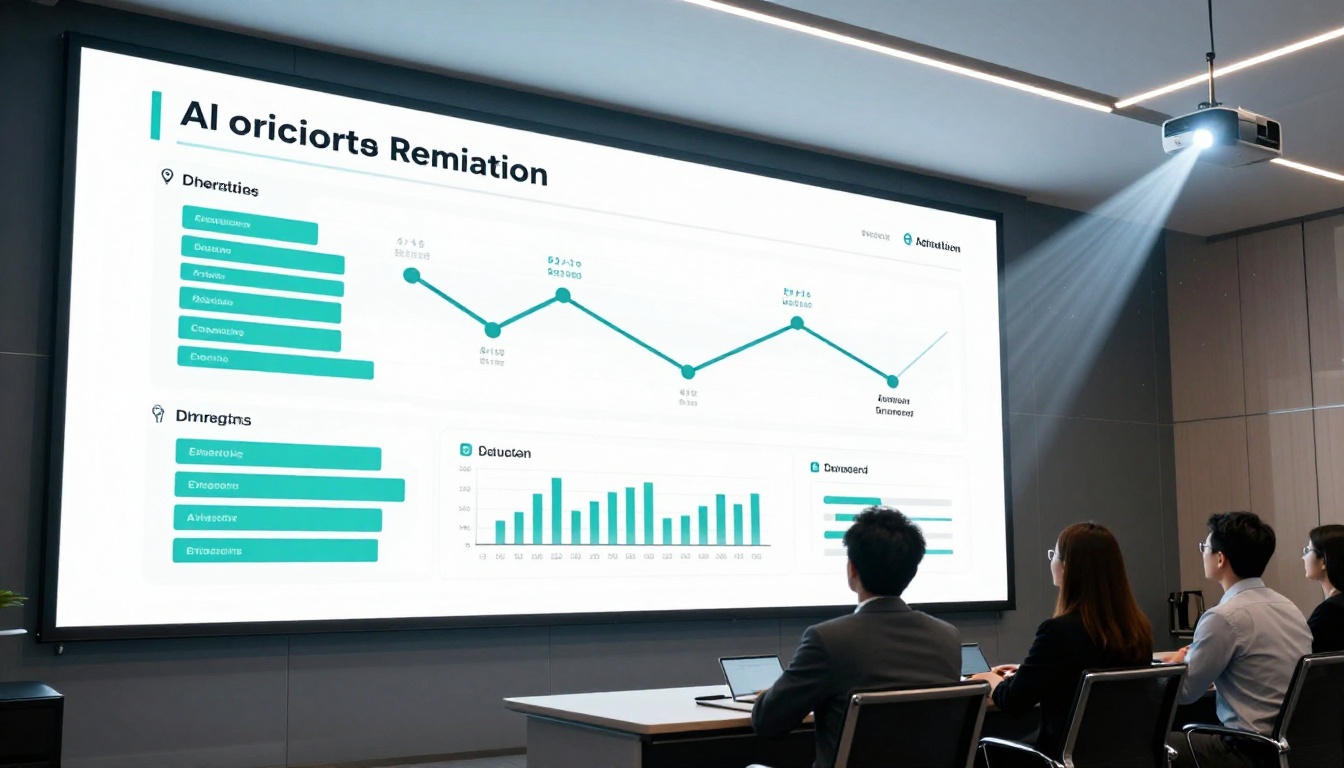
प्रेज़ेंटेशन में AI विशेष रूप से कहाँ मदद करता है: टाइटल स्लाइड, सेक्शन ओपनर और विज़ुअल उपमाएँ। "clean flat infographic showing a three-stage funnel, top section wide in teal, middle in amber, bottom in coral, white background, no text" जैसा प्रॉम्प्ट कुछ ही सेकंड में उपयोगी स्लाइड ग्राफ़िक देता है।
💡 टिप: ब्रांडेड रिपोर्ट के लिए, अपने ब्रांड रंगों के साथ AI से 3 से 5 सेक्शन डिवाइडर विज़ुअल बनाएँ, फिर उन्हें रिपोर्ट के अध्यायों के बीच एकसमान विज़ुअल ओपनर के रूप में इस्तेमाल करें। इसमें 15 मिनट लगते हैं और पूरा दस्तावेज़ डिज़ाइन किया हुआ लगता है।
प्रोडक्ट लॉन्च और इवेंट कंटेंट
प्रोडक्ट लॉन्च और मार्केटिंग अभियानों के लिए, AI infographic जनरेशन "घोषणा" शैली के कंटेंट में खास तौर पर मज़बूत है: काउंटडाउन विज़ुअल, फ़ीचर तुलना कार्ड और नंबर वाली लाभ सूचियाँ। इन फ़ॉर्मेट में डेटा की सटीकता से ज़्यादा विज़ुअल पॉलिश चाहिए, और यही AI की ताकत से सीधे मेल खाता है।
रिफ़ाइनर पाइपलाइन के साथ SDXL प्रोडक्ट से जुड़े पॉलिश्ड infographic विज़ुअल के लिए खास तौर पर मज़बूत है, जबकि Flux Dev की image-to-image क्षमता आपको मौजूदा ब्रांडेड एसेट लेकर उसे शुरू से बनाए बिना infographic-शैली के विज़ुअल में बदलने देती है।
AI Infographic के टूल जो बुकमार्क करने लायक हैं
अगर आप ऐसे structured infographic वर्कफ़्लो बनाना चाहते हैं जो बढ़ सकें, तो ये टूल आपके टूल्स के सेट में रखने लायक हैं:
- PicassoIA (Flux Schnell, Flux Dev, SDXL, Stable Diffusion): तेज़ विज़ुअल इटरेशन के लिए सबसे अच्छा, बिना क्रेडिट लिमिट के। एक ही प्लेटफ़ॉर्म पर 91 से ज़्यादा टेक्स्ट-टू-इमेज मॉडल, शुरू करने के लिए साइनअप की ज़रूरत नहीं।
- Canva AI: संपादन योग्य टेक्स्ट कंपोनेंट के साथ AI-जनरेटेड फ़्रेम लेयर करने के लिए अच्छा
- Datawrapper: गणितीय रूप से सटीक अनुपात वाले असली चार्ट बनाने के लिए
- Figma: AI के विज़ुअल बेस बनाने के बाद फ़ाइनल लेआउट और टाइपोग्राफ़ी नियंत्रण के लिए
- Adobe Express: ब्रांड फ़ॉन्ट और सटीक कॉपी जोड़ने के लिए तेज़ प्रोडक्शन लेयर
सबसे प्रभावी कंटेंट टीमें विज़ुअल कॉन्सेप्ट और आइकन सौंदर्य के लिए AI जनरेशन इस्तेमाल करती हैं, और डेटा लेयर के लिए स्ट्रक्चर्ड टूल। न अकेले AI और न ही अकेले पारंपरिक डिज़ाइन सॉफ़्टवेयर पूरे वर्कफ़्लो को उतनी कुशलता से कवर करते हैं।
आपका पहला Infographic यहाँ से शुरू होता है
AI से infographic-गुणवत्ता वाले विज़ुअल बनाना शुरू करने के लिए आपको डिज़ाइन बैकग्राउंड या बड़े सॉफ़्टवेयर बजट की ज़रूरत नहीं है। टूल अभी मौजूद हैं, और एक साफ़ प्रॉम्प्ट स्ट्रक्चर और यह जानने के बाद कि कौन से फ़ॉर्मेट काम करते हैं, प्रक्रिया सीधी है।
अगर आप प्रयोग के लिए तैयार हैं, तो PicassoIA पर बिना क्रेडिट कैप के 91 से ज़्यादा टेक्स्ट-टू-इमेज मॉडल उपलब्ध हैं। Flux Schnell जैसे मॉडल 5 सेकंड से कम में इमेज बनाते हैं, जिससे प्रॉम्प्ट इटरेशन तेज़ और आसान हो जाता है। Flux Dev इमेज-टू-इमेज एडिटिंग जोड़ता है ताकि आप मौजूदा विज़ुअल दिशा को सुधार सकें, और SDXL अपनी बिल्ट-इन रिफ़ाइनर पाइपलाइन के साथ जब आपको पॉलिश्ड आउटपुट चाहिए तब अधिकतम विज़ुअल फ़िडेलिटी देता है।
एक साधारण स्टैट्स कार्ड प्रॉम्प्ट से शुरू करें। कोई विषय चुनें जिसे आप अच्छी तरह जानते हों, दो-रंग का पैलेट चुनें, और अपने विवरण के अंत में "flat design, no text, clean icons" लिखें। 5 वैरिएंट चलाएँ। फिर Canva या Figma में अपना टेक्स्ट लेयर जोड़ें। बस, 15 मिनट से कम में आपका काम करने वाला infographic तैयार है।
AI infographic बनाने की सबसे बड़ी बाधा तकनीक नहीं है। यह उम्मीद है कि पहला प्रॉम्प्ट तैयार उत्पाद दे देगा। इसे जनरेशन नहीं, इटरेशन की तरह लें, और नतीजे जल्दी बेहतर होते जाएँगे।


