आपने अपने पसंदीदा किरदार को घंटों लगाकर बनाया, लाइन आर्ट में दिल लगाया, और नतीजा सच में अच्छा दिखता है। लेकिन जैसे ही आप ज़ूम करते हैं या उसे प्रिंट करने की कोशिश करते हैं, पूरी तस्वीर वर्गों के एक गंदे ढेर में बिखर जाती है। इसी को लो-रेज़ॉल्यूशन की दीवार कहते हैं, और लगभग हर फ़ैन आर्टिस्ट कभी न कभी इससे टकराता है। अच्छी बात यह है कि AI सुपर रेज़ॉल्यूशन ने यह पूरा खेल बदल दिया है। लाखों इमेज पर ट्रेन किए गए मॉडल अब उन सोर्स से भी साफ़ डिटेल दोबारा बना सकते हैं, तीखी लाइनें वापस ला सकते हैं और चटख रंग लौटा सकते हैं, जो पहले हमेशा के लिए खराब लगते थे। यह लेख बताता है कि यह असल में कैसे काम करता है, कौन-से टूल आपका समय लगाने लायक हैं, और आज ही शुरुआत कैसे करें।
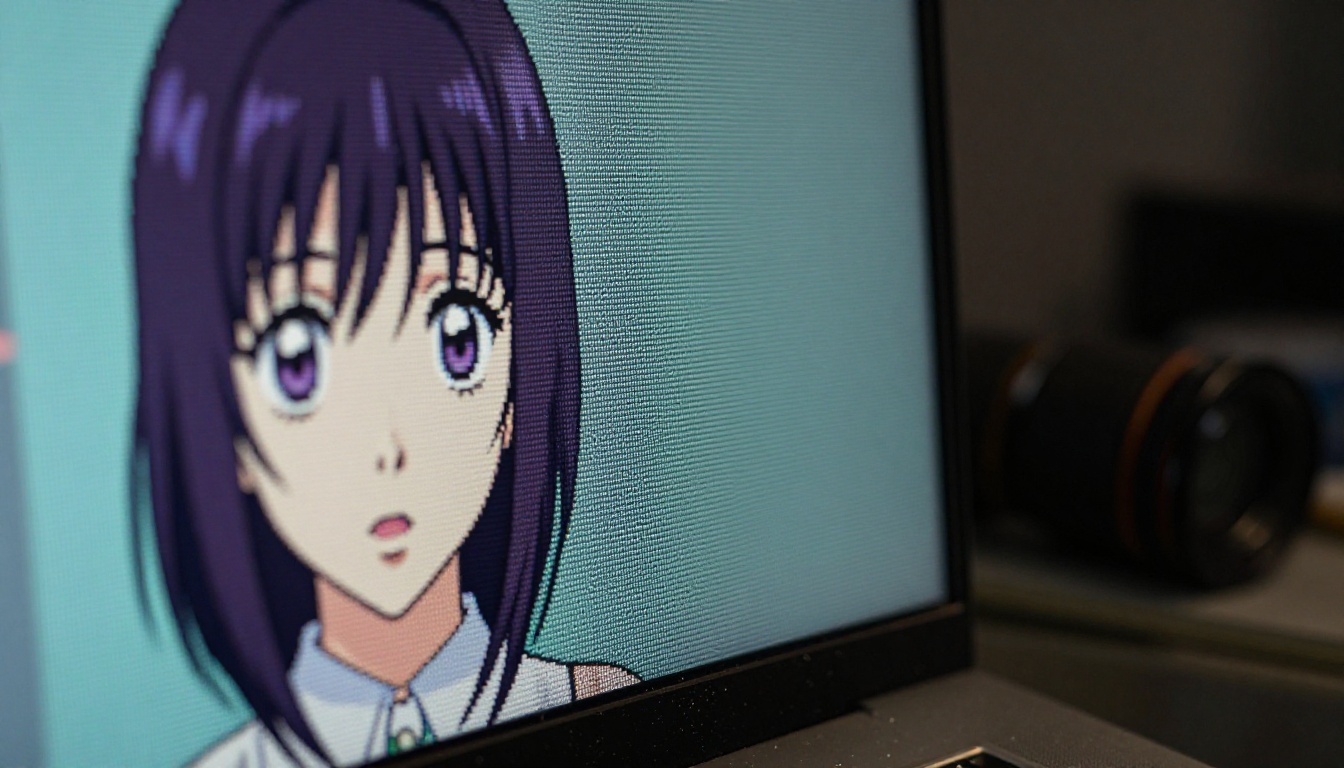
हर फ़ैन आर्टिस्ट की जानी-पहचानी लो-रेज़ॉल्यूशन समस्या
फ़ैन आर्ट एक निराशाजनक बीच की स्थिति में रहता है। ज़्यादातर आर्टिस्ट ऐसे डिवाइस या ऐप्स पर शुरुआत करते हैं जो आउटपुट को 72 DPI तक सीमित रखते हैं या डिफ़ॉल्ट रूप से छोटी फ़ाइलें एक्सपोर्ट करते हैं। पुराने कम्युनिटी आर्काइव दशक पुरानी कंप्रेशन से आए JPEG आर्टिफ़ैक्ट से भरे हैं। यहाँ तक कि फ़्लैटबेड स्कैनर्स के बीच भी स्कैन की क्वालिटी बहुत अलग होती है। नतीजा यह कि बहुत सारा वाकई अच्छा आर्टवर्क वह डिस्प्ले नहीं पाता जिसका वह हकदार है।
फ़ैन आर्ट कम क्वालिटी में क्यों अटक जाता है
कुछ खास कारण हैं कि फ़ैन आर्ट कमर्शियल इलस्ट्रेशन से ज़्यादा नुकसान क्यों उठाता है:
- बनाते समय सीमित हार्डवेयर: पुराने टैबलेट, फ़ोन और एंट्री-लेवल ऐप्स छोटी फ़ाइलें सेव करते हैं।
- प्लेटफ़ॉर्म कंप्रेशन: हर सोशल मीडिया अपलोड रेज़ॉल्यूशन घटा देता है। कई प्लेटफ़ॉर्म पर 2000px की इमेज बिना किसी चेतावनी के 1200px बन जाती है।
- बार-बार शेयर से गिरावट: जो इमेज दर्जनों बार शेयर होती है, वह हर बार दोबारा सेव होने पर क्वालिटी खोती है।
- मूल सोर्स आर्ट: फ़ैन आर्टिस्ट अक्सर स्क्रीनकैप, थंबनेल या फ़्रेम ग्रैब का रेफ़रेंस लेते हैं, जो पहले से ही लो रेज़ॉल्यूशन में होते हैं।
असल में "पिक्सेल सूप" कैसा दिखता है
300x300px का एनीमे पोर्ट्रेट सिर्फ़ छोटा नहीं दिखता। वह गलत दिखता है। जो लाइन आर्ट मूल रूप से साफ़ और सोच-समझकर बनाई गई थी, वह एंटी-एलियासिंग से धूसर ग्रेडिएंट में बदल जाती है। कलर फ़िल एक-दूसरे में घुल जाते हैं। बैकग्राउंड की बारीकियाँ एक सपाट टोन में गायब हो जाती हैं। A4 साइज़ में प्रिंट करने पर वही इमेज ऐसी लगती है जैसे किसी के हाथ काँप रहे हों। यह अतिशयोक्ति नहीं है: 30 सेमी के प्रिंट पर 72 DPI के हिसाब से, 300px के सोर्स मटीरियल से लगभग 25 DPI मिलता है, जो पढ़ने लायक प्रिंट आउटपुट के लिए ज़रूरी 150 DPI की न्यूनतम सीमा से बहुत नीचे है।
धुंधली इमेज के अंदर AI क्या करता है
बाइक्यूबिक इंटरपोलेशन जैसे क्लासिकल अपस्केलिंग एल्गोरिदम बस अंदाज़ा लगाते हैं कि मौजूदा पिक्सेलों के बीच कौन-सा रंग रखा जाए। वे आसपास के मानों का औसत निकालकर यह करते हैं, इसीलिए नतीजा नरम और धुंधला दिखता है। AI मॉडल अलग तरीके से काम करते हैं, और एनीमे-स्टाइल आर्टवर्क के लिए यह फ़र्क बहुत मायने रखता है।
न्यूरल नेटवर्क और गायब डिटेल
एक ट्रेन किया हुआ सुपर रेज़ॉल्यूशन न्यूरल नेटवर्क लाखों इमेज पेयर देख चुका होता है: लो-रेज़ॉल्यूशन इनपुट और हाई-रेज़ॉल्यूशन ग्राउंड ट्रुथ। समय के साथ वह पिक्सेल पैटर्न और उन बारीक डिटेल के बीच के सांख्यिकीय रिश्ते सीख लेता है जो ज़्यादा रेज़ॉल्यूशन पर तार्किक रूप से दिखनी चाहिए। जब उसे कोई धुंधली तिरछी लाइन दिखती है, तो वह ग्रे को औसत नहीं करता, बल्कि इस बात पर आधारित तीखा किनारा दोबारा बनाता है कि लाइनें कैसे व्यवहार करती हैं। यह समझ उसने ट्रेनिंग में सीखी है। एनीमे के लिए खास तौर पर इसका मतलब है कि मॉडल लाइन आर्ट की संरचना पहचान सकता है और उसे और धुंधला करने के बजाय तीखा कर सकता है।
इंटरपोलेशन से इंटेलिजेंस तक
इंटरपोलेशन से AI इनफ़रेंस की ओर बदलाव ही नतीजों को लगभग जादुई बनाता है। जहाँ बाइक्यूबिक पास एक 4x इमेज बनाता है जो मूल इमेज का धुंधला संस्करण लगती है, वहीं एक अच्छा ट्रेन किया गया मॉडल 4x इमेज बनाता है जो उसी रेज़ॉल्यूशन पर बनाई गई लगती है। बारीक क्रॉस-हैचिंग फिर से दिखती है। आँख की हाइलाइट वाले बिंदु तीखे गोले बन जाते हैं। बालों की लटों का अलगाव लौट आता है। मॉडल डिटेल को बेतरतीब तरीके से नहीं गढ़ता। वह एनीमे आर्टवर्क कैसा होना चाहिए, इसकी सीखी हुई धारणाओं का इस्तेमाल करके उसे भरता है जो कंप्रेशन ने नष्ट कर दिया था।
💡 टिप: बेहतर नतीजों के लिए अपस्केल करने से पहले हमेशा अपनी सोर्स फ़ाइल के सबसे अच्छे क्वालिटी वर्ज़न से शुरू करें। इनपुट क्वालिटी में थोड़ा-सा सुधार भी AI मॉडल से कहीं बेहतर आउटपुट दे सकता है।
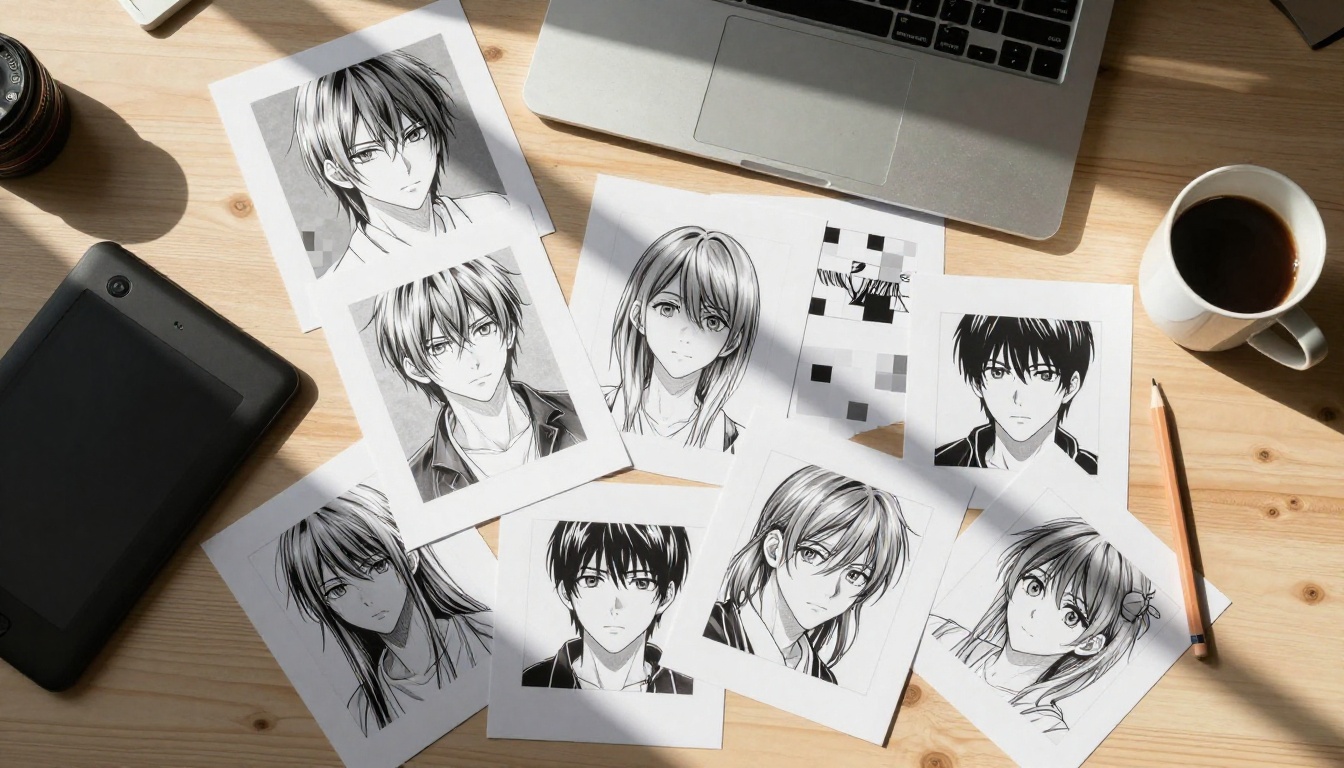
एनीमे फ़ैन आर्ट के लिए 9 बेहतरीन AI अपस्केलर
हर अपस्केलर एनीमे कंटेंट पर एक जैसा प्रदर्शन नहीं करता। कुछ फ़ोटो के लिए ऑप्टिमाइज़ किए गए होते हैं और एनीमे स्टाइल की साफ़ लाइनों और सपाट फ़िल के साथ संघर्ष करते हैं। PicassoIA पर उपलब्ध मुख्य मॉडल की तुलना इस तरह है:
Clarity Pro Upscaler
Clarity Pro Upscaler philz1337x द्वारा बनाया गया है और डिटेल वाले आर्टवर्क के लिए प्लेटफ़ॉर्म के सबसे सक्षम मॉडल में से एक है। यह सिर्फ़ बड़ा नहीं करता, बल्कि एक पूरा डिटेल एन्हांसमेंट पास चलाता है जो किनारों को तीखा करता है, टेक्सचर वापस लाता है और माइक्रो-कंट्रास्ट बढ़ाता है। जिस फ़ैन आर्ट की लाइनें अच्छी थीं लेकिन कंप्रेशन से क्वालिटी खो बैठी, उसके लिए यह मॉडल अक्सर शानदार नतीजे देता है। हर इमेज में कुछ सेकंड की प्रोसेसिंग की उम्मीद रखें।
Real ESRGAN
Real ESRGAN NightmareAI द्वारा बनाया गया है और एनीमे अपस्केलिंग के लिए कम्युनिटी का मानक है, और इसकी वजह भी है। इसे खास तौर पर एनीमे और इलस्ट्रेशन-स्टाइल कंटेंट पर ट्रेन किया गया था, यानी यह साफ़ सपाट फ़िल, हार्ड एज प्रिज़र्वेशन और उन खास नॉइज़ पैटर्न को समझता है जो JPEG कंप्रेशन कार्टून-स्टाइल आर्टवर्क पर बनाता है। अगर आपके पास पहले आज़माने के लिए सिर्फ़ एक मॉडल है, तो यहीं से शुरू करें।
Crystal Upscaler
Crystal Upscaler पोर्ट्रेट क्रॉप पर खास तौर पर मज़बूत है। अगर आपका फ़ैन आर्ट किसी किरदार के चेहरे पर केंद्रित है और आपको चाहिए कि हर पलक और आइरिस की हाइलाइट अपस्केल के बाद भी साफ़ बचे, तो यह मॉडल ज़्यादातर विकल्पों से बेहतर बारीक चेहरे की डिटेल संभालता है। यह तेज़ प्रोसेस करता है और JPEG आर्टिफ़ैक्ट को अच्छी तरह संभालता है।
P Image Upscale
P Image Upscale रफ़्तार के लिए बनाया गया है। अगर आप अपने आर्काइव से पुराने फ़ैन आर्ट का बैच प्रोसेस कर रहे हैं, तो यह मॉडल एक सेकंड से कम में प्रोसेस करता है और ओवरप्रोसेसिंग के बिना ठोस 2x या 4x नतीजे देता है। जब मात्रा उतनी ही मायने रखती है जितनी क्वालिटी, तब यह सही चुनाव है।
Image Upscale by Topaz Labs
Image Upscale by Topaz Labs इस लाइनअप का सबसे भारी विकल्प है। यह 6x तक स्केलिंग सपोर्ट करता है और कई एन्हांसमेंट पास चलाता है। प्रोसेसिंग धीमी है, लेकिन प्रिंट, पोस्टर या किसी भी ऐसे उपयोग के लिए जहाँ अंतिम आउटपुट करीबी जाँच में टिके, यह मॉडल उपलब्ध सबसे तीखे और सबसे डिटेल वाले नतीजे देता है। मर्चेंडाइज़ या गैलरी प्रिंट के लिए फ़ाइलें तैयार करने वाले प्रोफ़ेशनल फ़ैन आर्टिस्ट को इसे अपना पहला पड़ाव मानना चाहिए।
PicassoIA पर Clarity Pro Upscaler कैसे इस्तेमाल करें
PicassoIA इन सभी मॉडल को एक सीधे-सादे वेब इंटरफ़ेस के ज़रिए होस्ट करता है। कोई लोकल इंस्टॉलेशन नहीं, कोई GPU नहीं, कोई तकनीकी सेटअप नहीं। यहाँ बताया गया है कि Clarity Pro Upscaler को अपने फ़ैन आर्ट पर कैसे लगाएँ।
चरण 1: अपना फ़ैन आर्ट अपलोड करें
PicassoIA पर Clarity Pro Upscaler पेज पर जाएँ। आपको इंटरफ़ेस के बीच में एक अपलोड ज़ोन दिखेगा। अपनी इमेज सीधे उस पर खींचें या फ़ाइलें ब्राउज़ करने के लिए क्लिक करें। मॉडल JPG, PNG और WEBP फ़ॉर्मेट स्वीकार करता है। अगर आपके पास एक ही फ़ाइल का कंप्रेस्ड वेब वर्ज़न और थोड़ा कम कंप्रेस्ड वर्ज़न दोनों हैं, तो हमेशा बेहतर वाला अपलोड करें। मॉडल सिर्फ़ उसी पर काम कर सकता है जो आप उसे देते हैं।
चरण 2: अपना स्केल फ़ैक्टर सेट करें
अपलोड होने के बाद आपको कॉन्फ़िगरेशन कंट्रोल के साथ सोर्स इमेज का प्रीव्यू दिखेगा। जो मुख्य पैरामीटर सेट करना है वह है स्केल फ़ैक्टर: 2x आयाम को दोगुना करता है, 4x चार गुना। 300-600px के बीच के ज़्यादातर फ़ैन आर्ट के लिए, जिन्हें वेब-डिस्प्ले या हल्की प्रिंट क्वालिटी तक पहुँचना है, 4x सही विकल्प है। अगर आप 800-1200px रेंज की किसी चीज़ से शुरू कर रहे हैं और बस कंप्रेशन साफ़ करना चाहते हैं, तो 2x अक्सर काफ़ी होता है।
आप डिटेल एन्हांसमेंट की ताकत भी चालू या समायोजित कर सकते हैं। साफ़ लाइनवर्क वाले एनीमे-स्टाइल आर्टवर्क के लिए मध्यम सेटिंग सबसे अच्छा काम करती है। फ़्लैट फ़िल वाले हिस्सों पर इसे बहुत ज़्यादा बढ़ाने से ओवर-शार्पनिंग आ सकती है, जो प्राकृतिक के बजाय कुरकुरी दिखती है।
चरण 3: चलाएँ और डाउनलोड करें
Run दबाएँ और कुछ सेकंड प्रतीक्षा करें। Clarity Pro Upscaler सर्वर-साइड प्रोसेस करता है, इसलिए समय आपकी मशीन पर नहीं, बल्कि इमेज की जटिलता पर निर्भर करता है। जब नतीजा दिखे, तो 100% पर ज़ूम करें और उसे मूल इमेज से उसी व्यू साइज़ पर तुलना करें। अगर कुछ हिस्से अभी भी ठीक करने लायक लगें, तो AI-सहायता प्राप्त डिटेल भरने के लिए दूसरे पास के रूप में आउटपुट को Recraft Creative Upscale से चलाने की कोशिश करें।
💡 टिप: अधिकतम क्वालिटी के लिए फ़ुल-रेज़ॉल्यूशन PNG डाउनलोड करें। अपस्केलिंग के बाद JPEG को दोबारा सेव करने से नए कंप्रेशन आर्टिफ़ैक्ट जुड़ जाते हैं, जो AI के कुछ काम को पलट देते हैं।
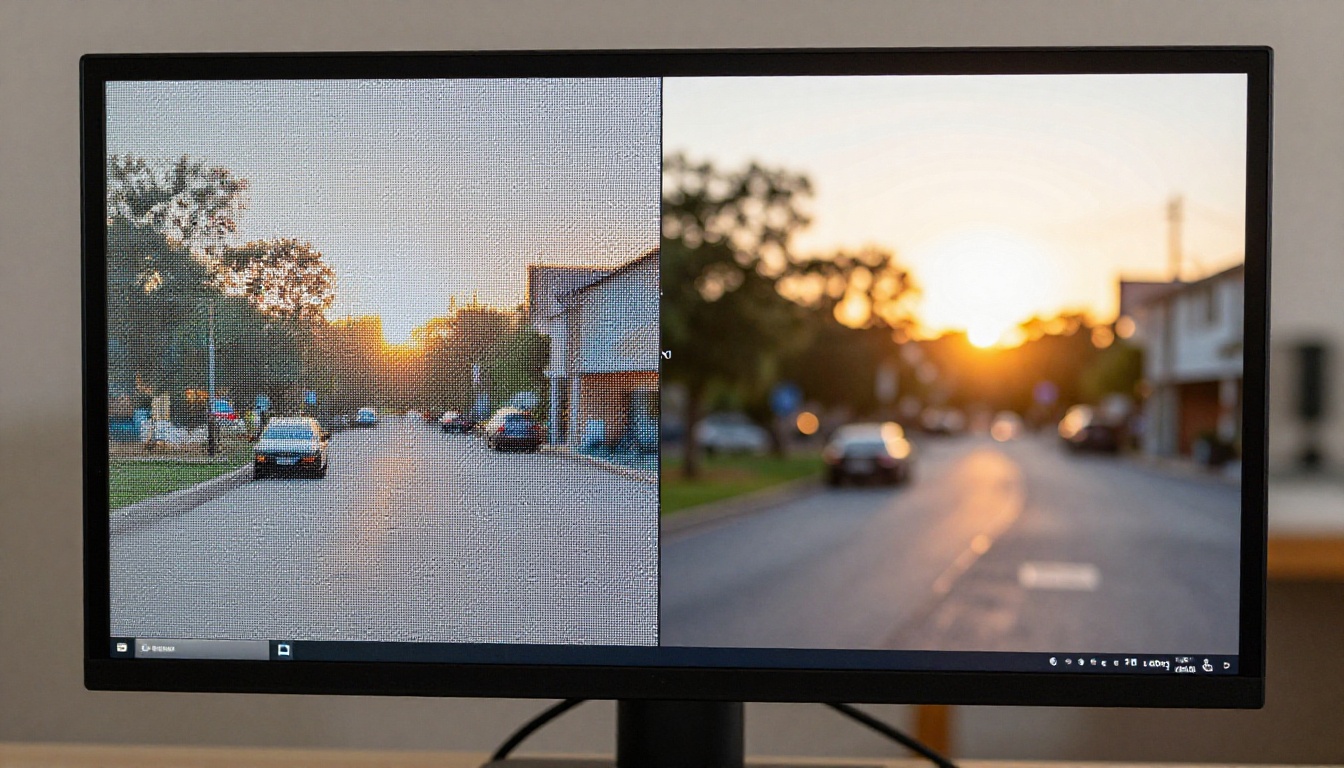
तीखा बनाम क्रिएटिव अपस्केलिंग
AI अपस्केलिंग के दो दार्शनिक रूप से अलग तरीके हैं, और यह जानना कि आपको किसकी ज़रूरत है, बहुत समय बचाता है।
जब आपको मूल डिटेल चाहिए
क्रिस्प अपस्केलिंग संयमित होती है। AI इमेज को बड़ा करता है और जो पहले से मौजूद है उसे तीखा करता है, बिना कुछ नया जोड़े। Real ESRGAN, P Image Upscale और Recraft Crisp Upscale यही अच्छी तरह करते हैं। अगर आप किसी और का आधिकारिक आर्ट अपस्केल कर रहे हैं या अपने काम का सटीक लुक बचाना चाहते हैं, तो क्रिस्प तरीका आपके मूल फ़ैसलों का सम्मान करता है।
- साफ़ किनारे बचे रहते हैं
- रंग सोर्स जैसे सही रहते हैं
- कोई काल्पनिक डिटेल नहीं
- अत्यधिक मामलों में हल्की नरमी
जब आप चाहते हैं कि AI खाली जगह भरे
क्रिएटिव अपस्केलिंग मॉडल को वह संभावित डिटेल जोड़ने देती है जो मूल में नहीं थी। Recraft Creative Upscale और Clarity Pro Upscaler इसी ओर झुकते हैं। ऐसे फ़ैन आर्ट के लिए जिसका सोर्स इतना खराब है कि सटीक पुनर्निर्माण असंभव है, मॉडल अपनी ट्रेनिंग के आधार पर अनुमान लगाकर वह भरता है जो वहाँ होना चाहिए। नतीजे शानदार हो सकते हैं, खासकर चेहरों और बालों पर। कभी-कभी वे छोटे बदलाव भी ला सकते हैं जो आर्टिस्ट ने नहीं चाहे थे।
💡 टिप: क्रिएटिव अपस्केलिंग अपने काम पर इस्तेमाल करें, जहाँ आर्टिस्टिक सटीकता उतनी ज़रूरी न हो। आधिकारिक आर्ट या रेफ़रेंस इमेज की रिस्टोरेशन के लिए क्रिस्प तरीकों पर टिकें।
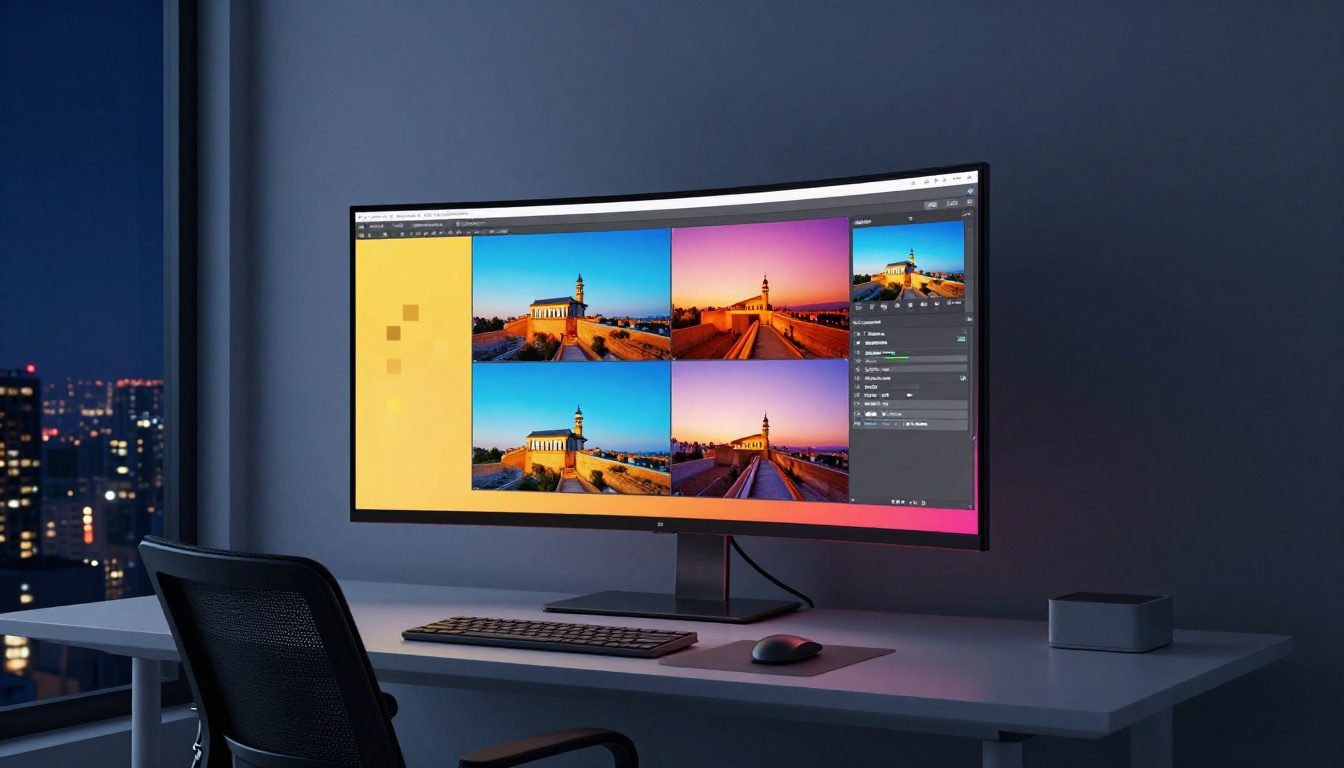
फ़ैन आर्ट की वे आम समस्याएँ जिन्हें AI सचमुच ठीक करता है
AI अपस्केलिंग सिर्फ़ इमेज को बड़ा करने की बात नहीं है। यह फ़ैन आर्ट को परेशान करने वाली कई खास खराबियों को सक्रिय रूप से ठीक करती है।
कंप्रेशन आर्टिफ़ैक्ट
JPEG कंप्रेशन दिखने वाले ब्लॉक और कलर बैंडिंग बनाता है, खासकर हल्के ग्रेडिएंट वाले हिस्सों में। एनीमे किरदार के आसमान वाले बैकग्राउंड या नरम स्किन शैडो पर ये आर्टिफ़ैक्ट बहुत बुरे लगते हैं। Google Upscaler और Increase Resolution by Bria जैसे मॉडल अपस्केलिंग प्रक्रिया के हिस्से के रूप में इन पैटर्न को पहचानने और हटाने के लिए ट्रेन किए गए हैं। आउटपुट सिर्फ़ बड़ा नहीं, बल्कि कंप्रेशन-भारी हिस्सों में मूल से वाकई साफ़ होता है।
धुंधली लाइन आर्ट
एंटी-एलियासिंग और लो सोर्स रेज़ॉल्यूशन तीखी लाइनों को धुंधले ग्रेडिएंट में बदल देते हैं। साफ़ इलस्ट्रेशन पर ट्रेन किए गए AI मॉडल पहचान सकते हैं कि लाइन का किनारा कहाँ होना चाहिए और उसे फिर से तीखा कर सकते हैं। Real ESRGAN यहाँ खास तौर पर असरदार है, क्योंकि इसे एनीमे-स्टाइल कंटेंट पर ट्रेन किया गया था, जहाँ साफ़ लाइनवर्क संरचना के लिहाज़ से ज़रूरी है। प्रोसेसिंग के बाद, जो लाइन आर्ट सोर्स साइज़ पर पेंसिल की धुंध जैसी लगती थी, वह इंक की हुई और सोची-समझी दिखती है।
गायब बैकग्राउंड डिटेल
छोटी या लो-रेज़ॉल्यूशन इमेज बैकग्राउंड डिटेल को सपाट रंग या धुंधले नॉइज़ में समेट देती हैं। AI मॉडल संदर्भ के आधार पर उसे वापस भरते हैं। फ़ैन आर्ट के टुकड़े के बैकग्राउंड में धुंधला शहर का दृश्य Clarity Pro Upscaler या Image Upscale by Topaz से गुज़रने के बाद खिड़कियों के पैटर्न, इमारतों के आकार और वायुमंडलीय गहराई के साथ फिर से उभर सकता है।
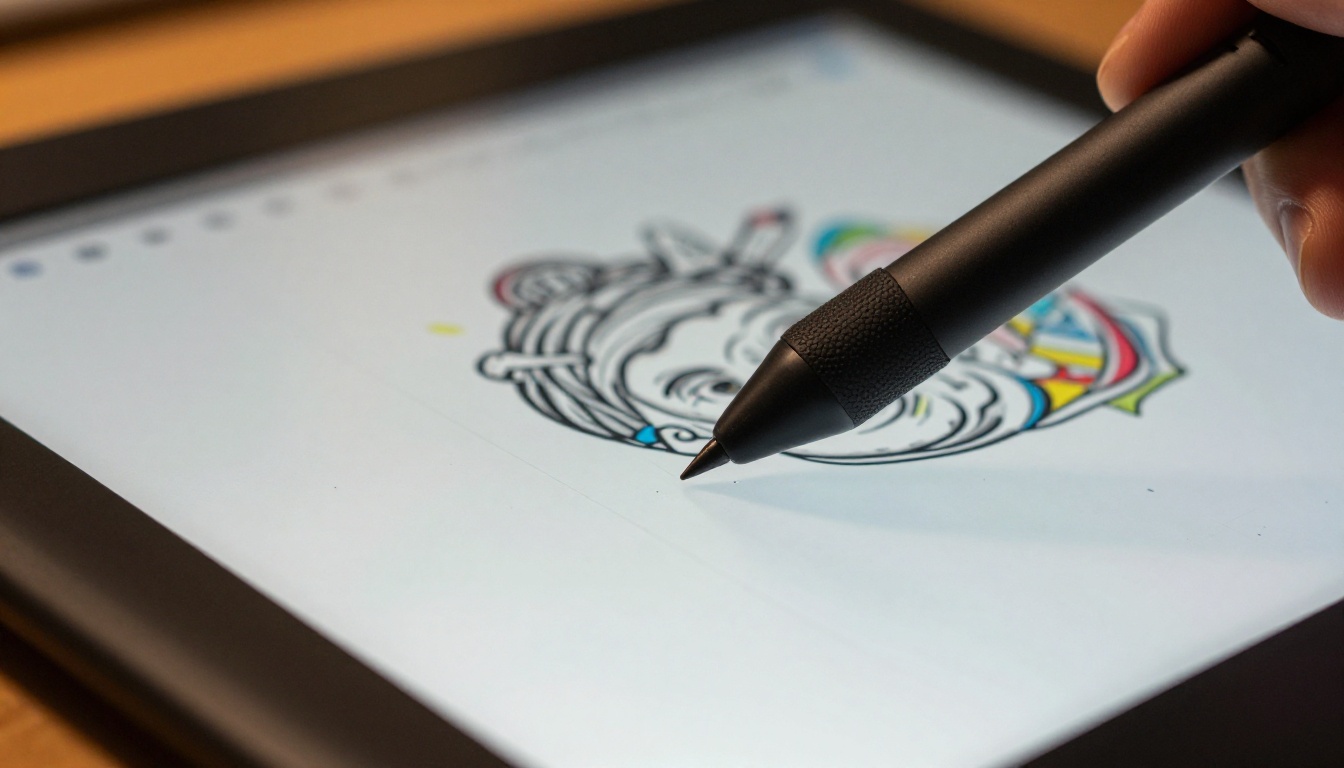
अपनी खास फ़ाइल के लिए सही मॉडल चुनना
आप जो मॉडल चुनें, उसे सिर्फ़ विषय-वस्तु से नहीं, बल्कि अपनी सोर्स फ़ाइल की समस्या के प्रकार से मेल खाना चाहिए।
ये मॉडल क्या नहीं कर सकते
यह साफ़ बताना ज़रूरी है कि सीमाएँ कहाँ हैं। AI अपस्केलिंग शक्तिशाली है, लेकिन सर्वज्ञ नहीं है। अगर सोर्स इमेज इतनी छोटी और इतनी कंप्रेस्ड है कि मॉडल के काम करने के लिए कोई संरचना बची ही नहीं, तो सबसे अच्छा AI भी गलत डिटेल हैलुसिनेट करेगा। भारी JPEG ब्लॉकिंग वाला 100x100px का आइकन-साइज़ एक्सपोर्ट मूल आर्ट के बजाय तीखा किया हुआ नॉइज़ बनकर लौट सकता है। ऐसे मामलों में बड़ा सोर्स इस्तेमाल करना या पहले AI इमेज रिस्टोरेशन टूल आज़माना मदद कर सकता है।
AI उस जानकारी को भी वापस नहीं ला सकता जो कभी थी ही नहीं। अगर मूल ड्रॉइंग में विस्तृत बैकग्राउंड नहीं था, तो अपस्केलिंग उसे नहीं जोड़ेगी। वह बस जो मौजूद है उसे तीखा करेगी। मौजूदा संरचना को तीखा करने और नई सामग्री गढ़ने के बीच का फ़र्क ही वह जगह है जहाँ क्रिस्प और क्रिएटिव अपस्केलर अलग होते हैं, जैसा ऊपर चर्चा हुई।
💡 टिप: अपने टूल्स का सेट बनाएँ। पहले आर्टिफ़ैक्ट हटाने के लिए Real ESRGAN चलाएँ, फिर अंतिम स्केल और डिटेल के लिए नतीजे को Clarity Pro Upscaler से गुज़ारें। दो-चरणीय प्रोसेसिंग अक्सर एक भारी पास से बेहतर होती है।
एनीमे फ़ैन आर्ट बनाम असली फ़ोटो अपस्केलिंग
एक बात जानने लायक है कि एनीमे-स्टाइल अपस्केलिंग और फ़ोटोरियलिस्टिक अपस्केलिंग अलग समस्याएँ हैं। फ़ोटो में लगातार टोन, टेक्सचर और गहराई के संकेत होते हैं। एनीमे में हार्ड एज, सपाट फ़िल और जानबूझकर किया गया सरलीकरण होता है। मुख्य रूप से फ़ोटोग्राफ़िक डेटा पर ट्रेन किए गए मॉडल लाइन आर्ट को ज़्यादा चिकना कर सकते हैं, क्योंकि वे तीखे किनारों को उस नॉइज़ के रूप में समझ लेते हैं जिसे हटाना है। इसीलिए फ़ैन आर्ट के लिए Real ESRGAN जैसे इलस्ट्रेशन के लिए बने मॉडल का इस्तेमाल मायने रखता है। यह समझता है कि 300x300 पर 1-पिक्सेल की काली लाइन को 1200x1200 पर 4-पिक्सेल की काली लाइन बनना चाहिए, न कि 4-पिक्सेल का धुंधला ग्रे ग्रेडिएंट।
मिक्स्ड कंटेंट के लिए (ऐसा फ़ैन आर्ट जिसमें फ़ोटोग्राफ़िक बैकग्राउंड या असली टेक्सचर के रेफ़रेंस हों), Clarity Pro Upscaler जैसे मॉडल ब्लेंड को बेहतर संभालते हैं, क्योंकि वे विविध इनपुट प्रकारों पर ट्रेन किए गए थे।
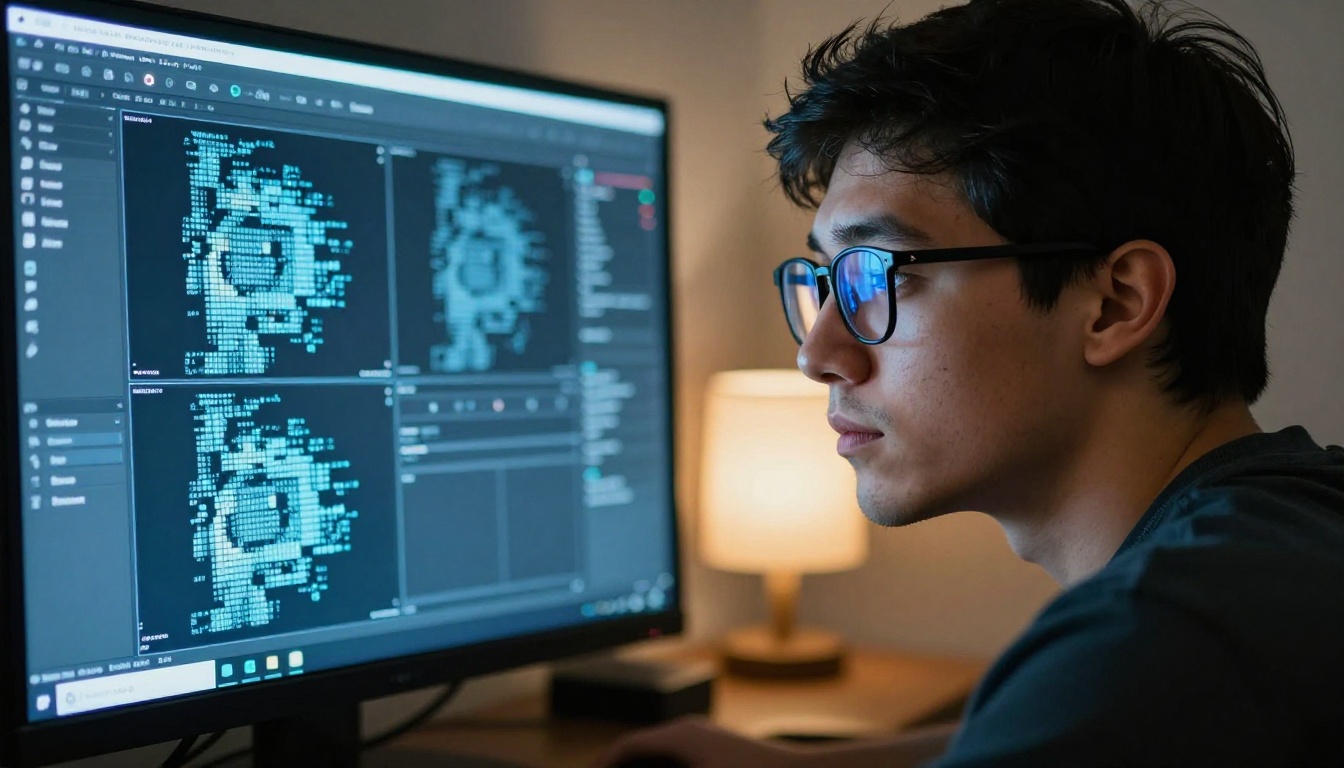
अपने फ़ैन आर्ट को फिर से ज़िंदा करें
हर फ़ैन आर्टिस्ट के पास कहीं न कहीं पुराने काम से भरा एक फ़ोल्डर होता है जो बेहतर का हकदार है। ऐसे टुकड़े जिन पर आपको गर्व था, जो 72 DPI पर पोस्ट हुए क्योंकि टूल बस इतना ही देता था, या ऐसे फ़ॉर्मेट में सेव हुए जिसने आधी डिटेल कंप्रेस करके खत्म कर दी। AI सुपर रेज़ॉल्यूशन सिर्फ़ आज की फ़ाइलें ठीक नहीं करता। वह पूरा आर्काइव ठीक करता है।
PicassoIA आपको एक ही जगह नौ अलग-अलग अपस्केलिंग मॉडल देता है, न कई सब्सक्रिप्शन संभालने पड़ते हैं, न लोकल सॉफ़्टवेयर सेट करना पड़ता है। अपने एनीमे काम के लिए Real ESRGAN से शुरू करें, जब अधिकतम डिटेल चाहिए तो Clarity Pro Upscaler पर जाएँ, और जब लक्ष्य प्रिंट क्वालिटी हो तो Image Upscale by Topaz इस्तेमाल करें। सुपर रेज़ॉल्यूशन टूल्स का पूरा कैटलॉग और प्लेटफ़ॉर्म की बाकी सुविधाएँ picassoia.com/en/all-models पर देखें।


