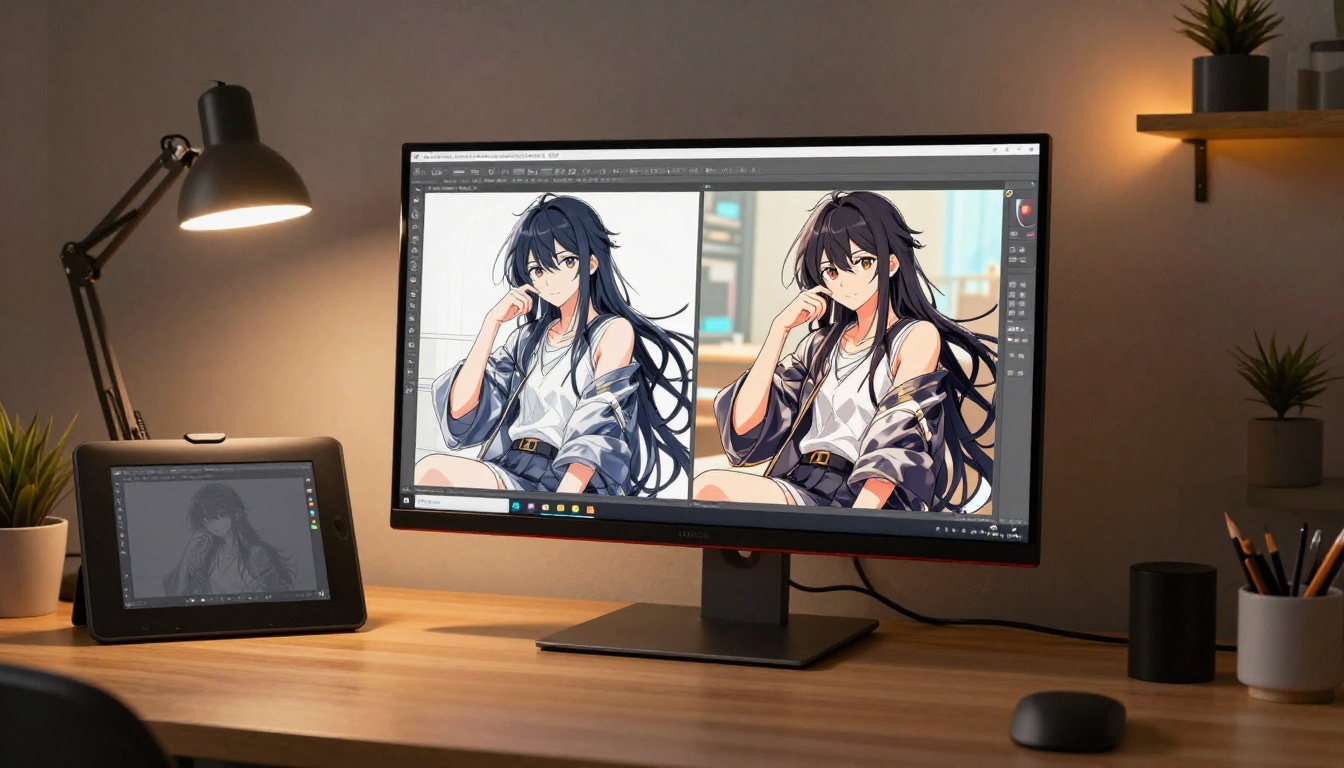
AI कैसे कच्चे स्केच को एनिमे इलस्ट्रेशन में बदलता है
AI तकनीक यह बदल रही है कि कलाकार, शौकिया लोग और क्रिएटर कच्चे स्केच से एनिमे इलस्ट्रेशन कैसे बनाते हैं। यह आर्टिकल बताता है कि कन्वर्ज़न की प्रक्रिया असल में कैसे काम करती है, अलग-अलग तरह के स्केच के लिए कौन-से AI मॉडल सबसे अच्छा परिणाम देते हैं, और चाहे आप एक सरल जेस्चर ड्रॉइंग से शुरू करें या विस्तृत पेंसिल ड्राफ़्ट से, प्रोफ़ेशनल एनिमे आर्ट का परिणाम कैसे पाएँ।
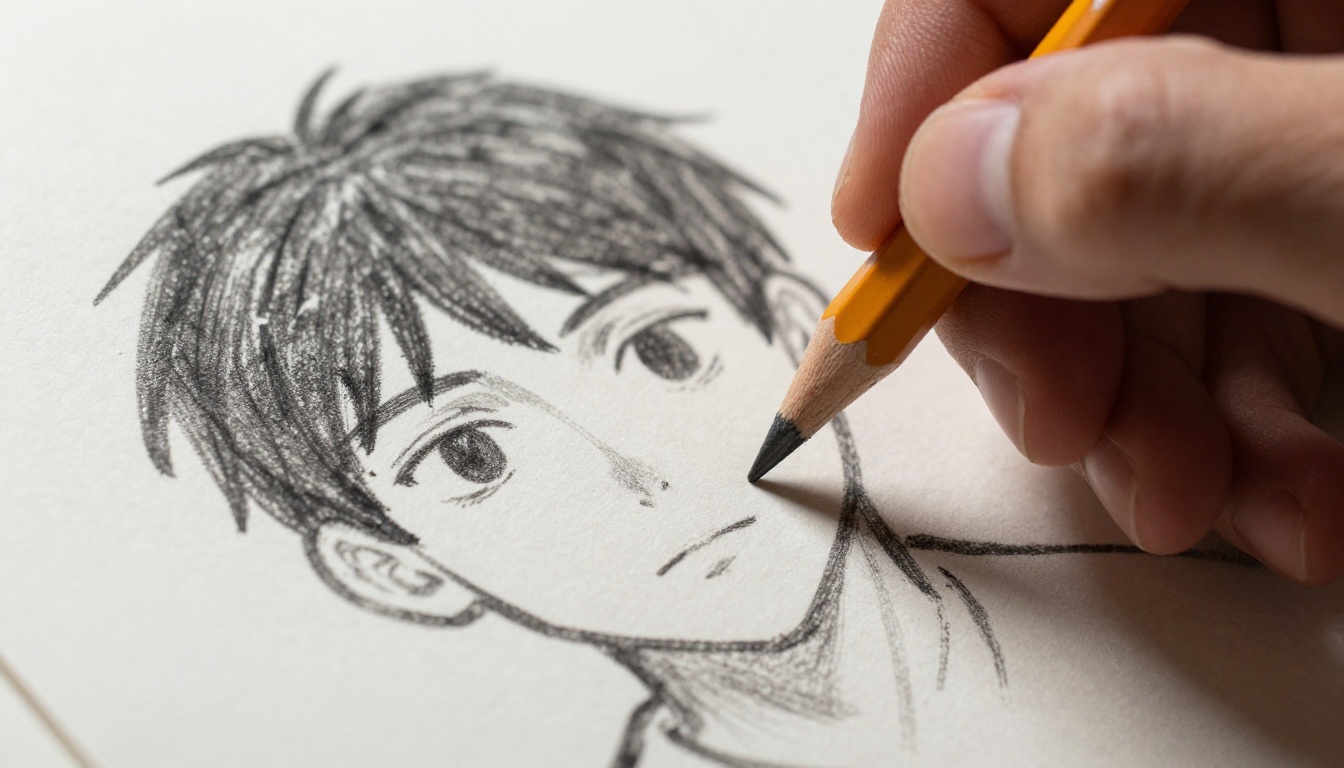
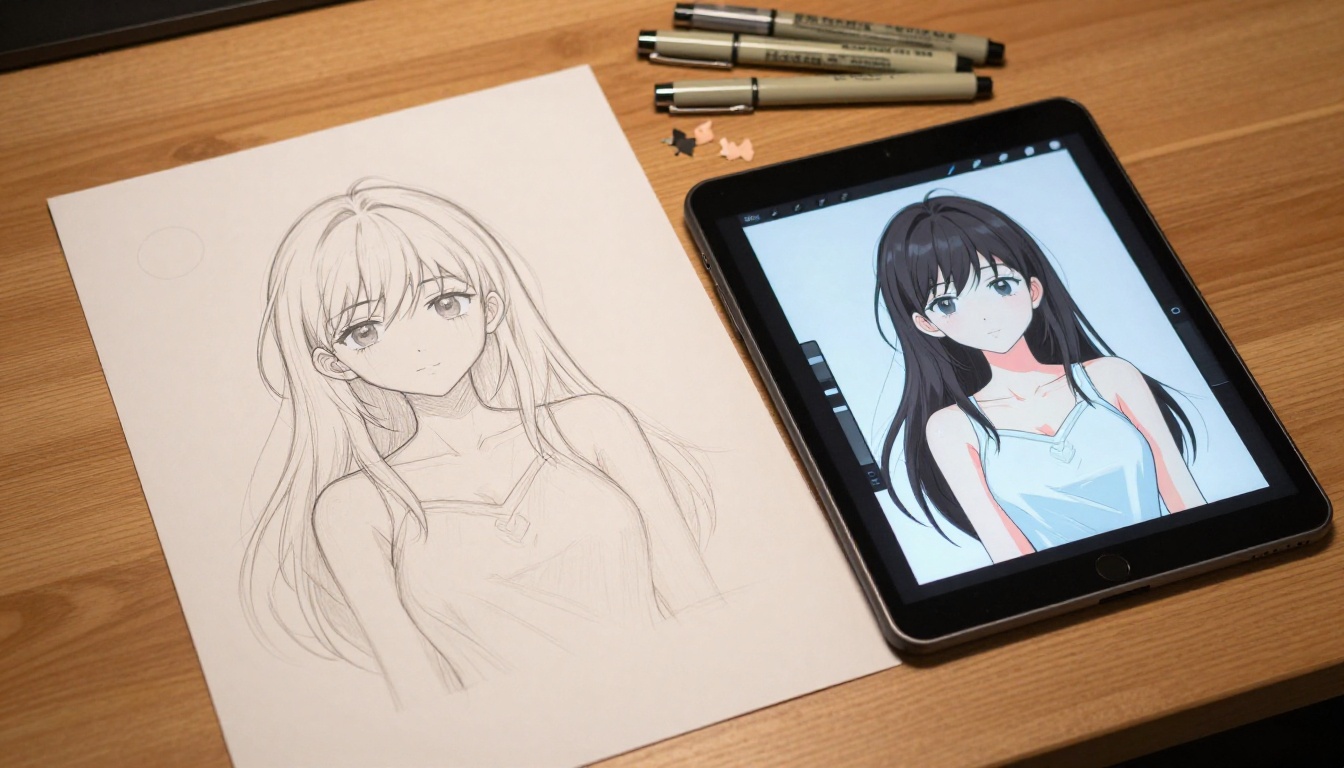
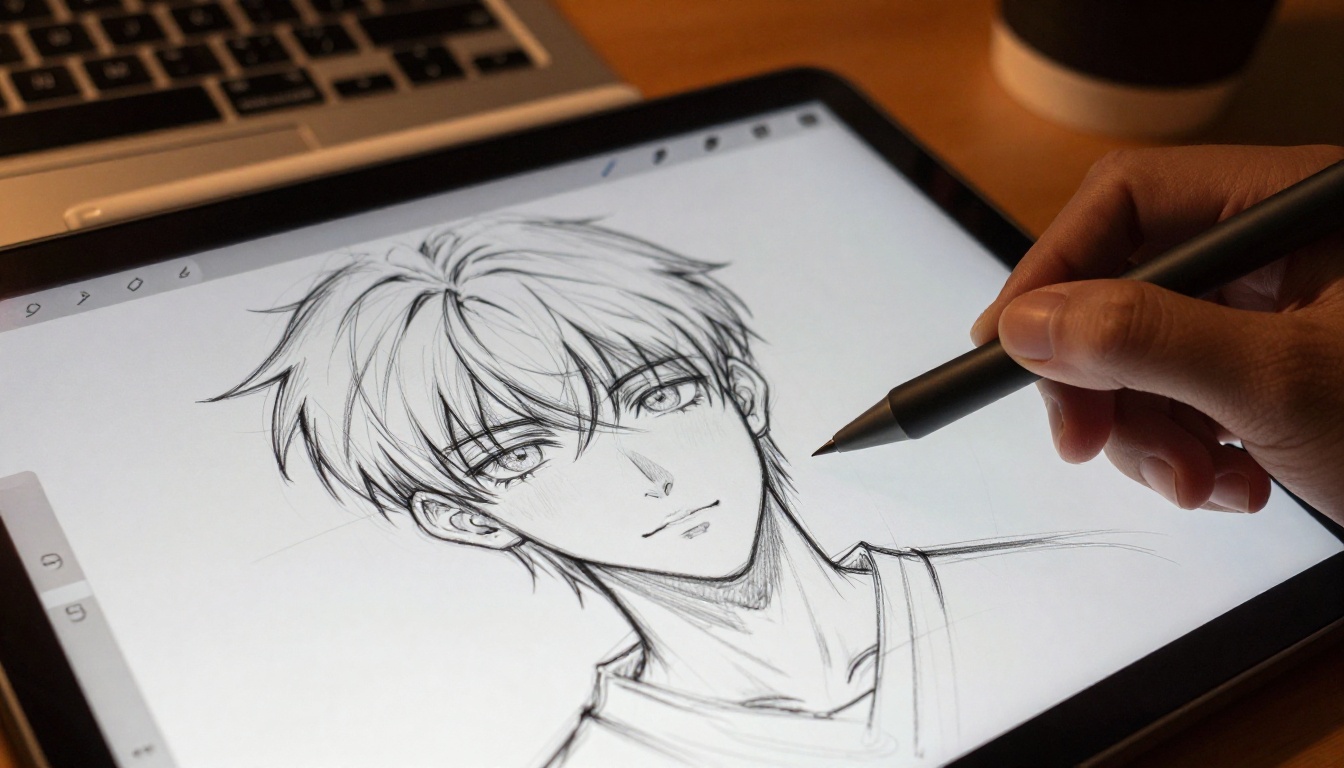
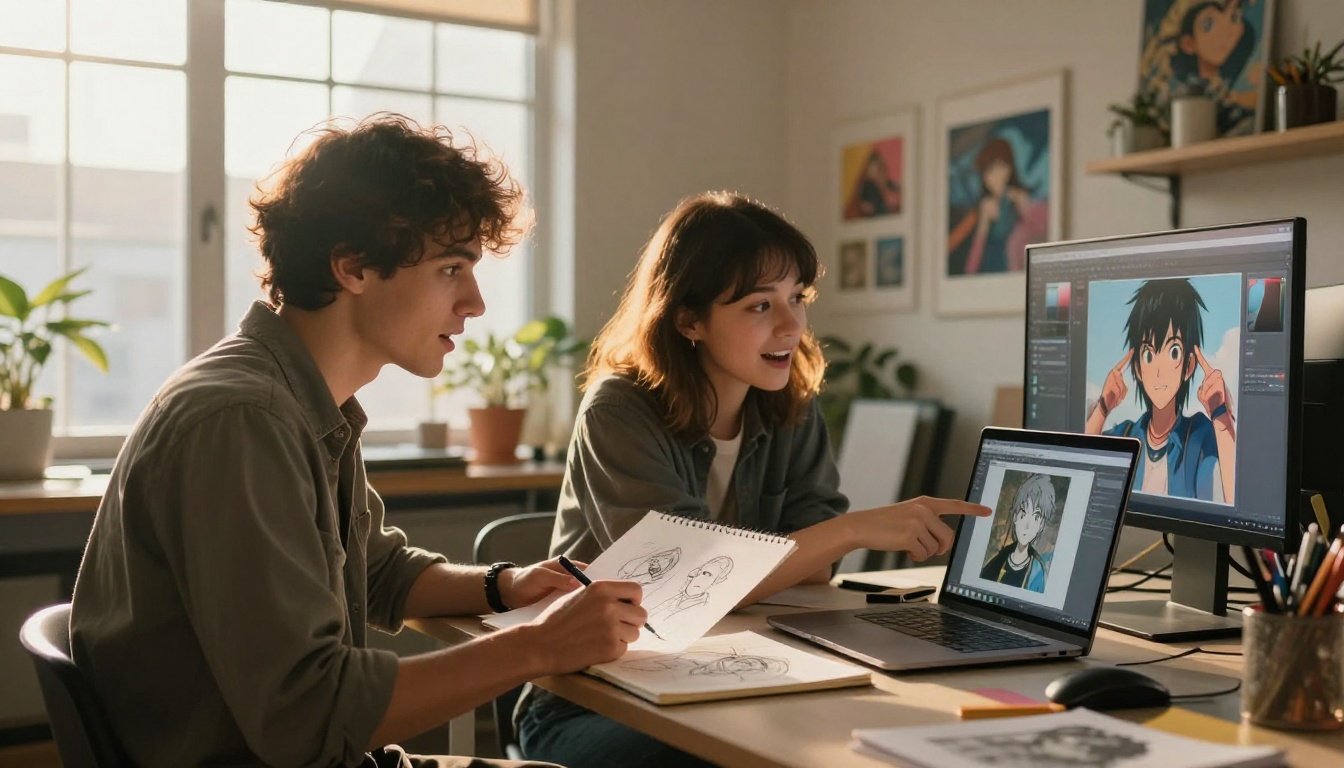
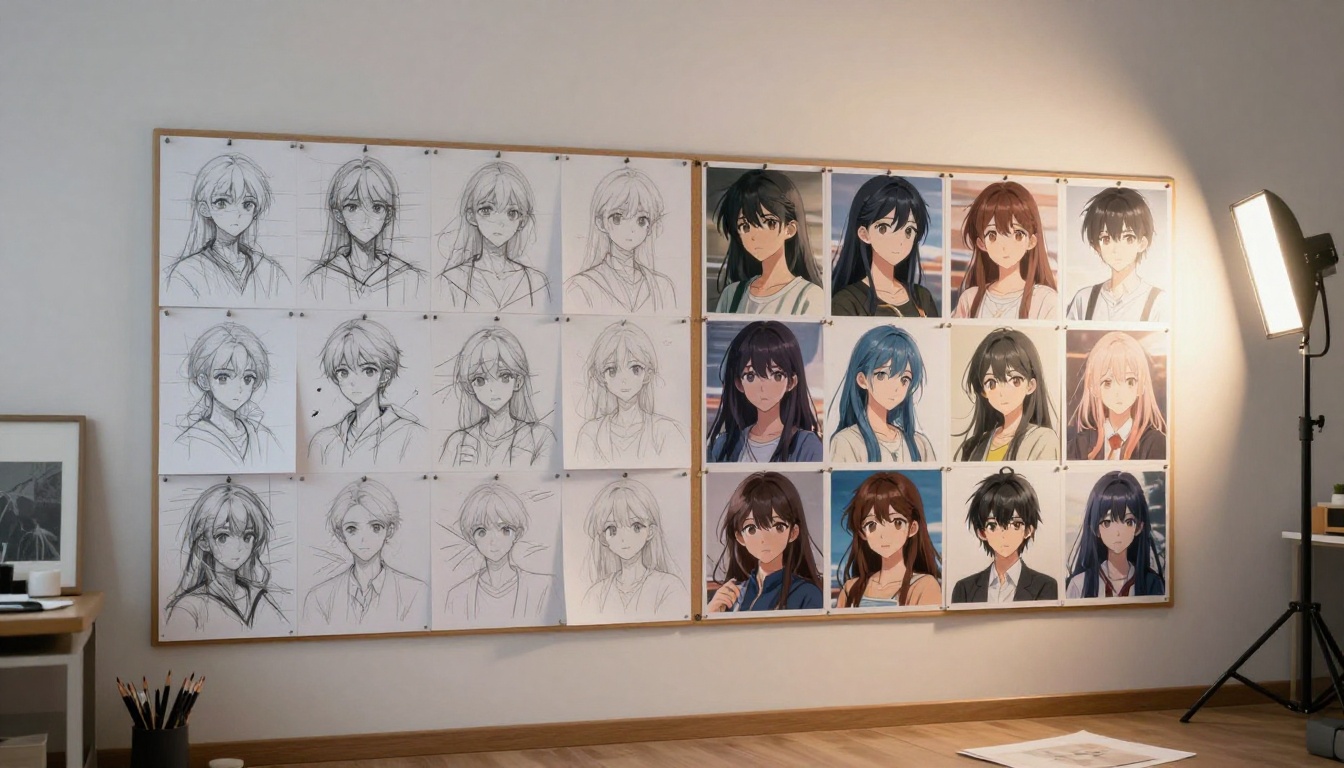
कच्चे स्केच को कच्चा रहने की ज़रूरत नहीं है। एक ढीली पेंसिल ड्रॉइंग और पॉलिश्ड एनिमे इलस्ट्रेशन के बीच की दूरी पार करने में पहले सालों की प्रैक्टिस लगती थी। अब AI इसे सेकंडों में पूरा कर देता है। चाहे आपका स्केच आत्मविश्वास भरे जेस्चर स्ट्रोक्स जैसा दिखे या ऐसा कुछ जिसे किसी को दिखाने में शर्म आए, आज के मॉडल आपकी लाइनें पढ़ सकते हैं, आपके इरादे को समझ सकते हैं और वही एनिमे-स्टाइल इलस्ट्रेशन दे सकते हैं जो आपके मन में था। यह लेख बताता है कि यह प्रक्रिया असल में कैसे काम करती है, कौन-से टूल इसे सबसे अच्छा करते हैं, और पहली बार में ही लगातार अच्छे परिणाम कैसे पाएँ।
AI के अंदर असल में क्या होता है
जब आप कच्चा स्केच अपलोड करते हैं, तो मॉडल आपकी ड्रॉइंग को सिर्फ़ "कलर" नहीं करता। अंदर कुछ ज़्यादा दिलचस्प घटता है।
मॉडल आपकी लाइनें कैसे पढ़ता है
AI इमेज मॉडल यह नहीं आंकते कि स्केच अच्छा बना है या नहीं। वे किनारों (edges), आकारों और स्थानिक संबंधों पर काम करते हैं। कच्चा स्केच मूल रूप से उन लाइनों का समूह होता है जो इन संबंधों को दिखाती हैं: सिर कंधों के सापेक्ष कहाँ है, हेयरलाइन कहाँ आती है, हाथ कहाँ रखे हैं। Controlnet Scribble जैसे मॉडल उन लाइनों से एक स्ट्रक्चरल मैप निकालते हैं। वही मैप जनरेटर के लिए कंडिशनिंग इनपुट का काम करता है।
डिफ़्यूज़न मॉडल आपके स्केच के स्ट्रक्चर को स्थानिक ढाँचे की तरह इस्तेमाल करता है, फिर उसके स्ट्रक्चर का पालन करने वाली नई इमेज बनाता है। AI वह सब जोड़ता है जो आपके स्केच में नहीं था: लाइन की मोटाई में बदलाव, cel-shaded रंग के ग्रेडिएंट, भावपूर्ण आँखों की हाइलाइट, कपड़ों की सिलवटें, और बनावट वाले बाल। हड्डियाँ आप देते हैं। बाकी मॉडल भरता है।
💡 AI आपके स्केच को कलर नहीं करता। वह एक बिल्कुल नई इमेज बनाता है, जिसमें आपका स्केच स्थानिक ब्लूप्रिंट का काम करता है।
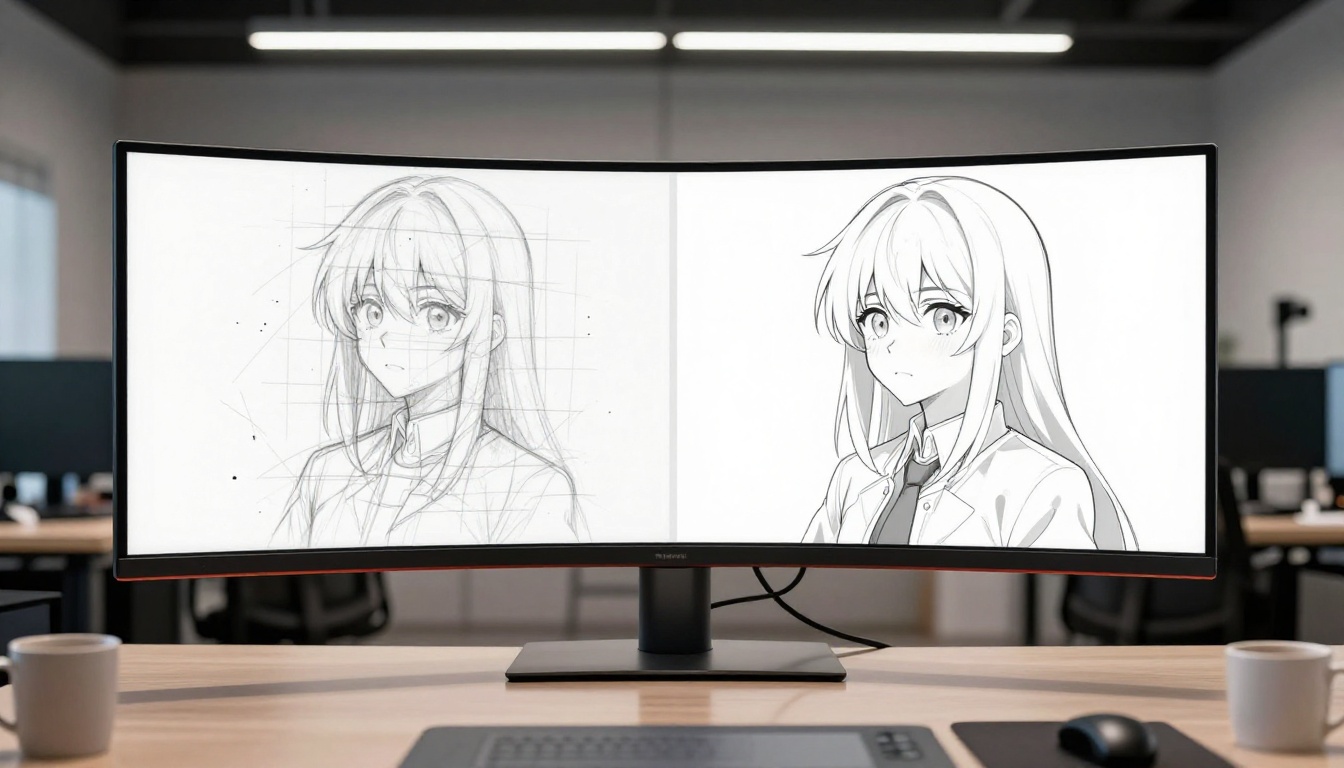
स्टाइल ट्रांसफ़र बनाम फ़ुल रीड्रॉ
दो बुनियादी रूप से अलग तरीके हैं, और उनके परिणाम भी बहुत अलग होते हैं:
स्टाइल ट्रांसफ़र आपकी मौजूदा पिक्सल पर एनिमे एस्थेटिक लागू करता है। आपके स्केच का समग्र स्ट्रक्चर और कुछ कच्चा टेक्सचर नई इमेज तक पहुँचता है। यह तब काम करता है जब आप कुछ खास डिटेल्स बनाए रखना चाहते हैं, लेकिन इससे गंदे स्केच एनिमे स्टाइल में भी गंदे ही दिख सकते हैं, बस रंगों का पैलेट अलग होगा।
ControlNet के ज़रिए फ़ुल रीड्रॉ आपके स्केच को सिर्फ़ स्ट्रक्चरल गाइड मानता है। मॉडल इमेज लगभग शून्य से बनाता है, साफ़ एनिमे लाइनवर्क और शेडिंग तैयार करता है, और आपके मूल अनुपात का पालन करता है। यह तरीका स्केच की कच्ची क्वालिटी से जूझता नहीं है। यह आपके स्केच को रेफ़रेंस आर्किटेक्चर मानकर नए सिरे से शुरू करता है।
खास तौर पर एनिमे इलस्ट्रेशन के लिए, ControlNet कंडिशनिंग के साथ फ़ुल रीड्रॉ ज़्यादातर मामलों में ज़्यादा साफ़ और पॉलिश्ड परिणाम देता है। जब तक आपके स्केच में कुछ पिक्सल-लेवल डिटेल्स न हों जिन्हें हर हाल में ज्यों का त्यों रखना ज़रूरी हो, यही वह तरीका है जिसे चुनना चाहिए।
स्केच को बदलने के लिए AI के 3 तरीके
हर स्केच-से-एनिमे पाइपलाइन एक जैसे काम नहीं करती। आज तीन अलग तरीके व्यापक रूप से इस्तेमाल हो रहे हैं, और हर एक अलग इनपुट और लक्ष्य के लिए उपयुक्त है।
ControlNet Scribble
ControlNet एक तकनीक है जो टेक्स्ट प्रॉम्प्ट के अलावा एक सेकेंडरी इनपुट पर डिफ़्यूज़न मॉडल को कंडीशन करती है। Controlnet Scribble खास तौर पर ढीले, अस्पष्ट लाइन इनपुट के साथ काम करने के लिए बना है। scribble वर्ज़न गंदे स्ट्रोक्स, एक-दूसरे पर चढ़ती लाइनों और अधूरे आकारों को सह लेता है, जिससे यह उन कच्चे स्केच के लिए आदर्श बनता है जो ControlNet Canny जैसे ज़्यादा सटीक कंडिशनिंग तरीकों के साथ काम नहीं करते।
यह कैसे काम करता है: आपके स्केच को एक सरल एज मैप में बदला जाता है। फिर मॉडल आपके टेक्स्ट प्रॉम्प्ट और उस एज मैप, दोनों पर एक साथ कंडीशन होकर इमेज बनाता है। टेक्स्ट प्रॉम्प्ट स्टाइल, रंग और कंटेंट नियंत्रित करता है; आपका स्केच कंपोज़िशन और स्ट्रक्चर नियंत्रित करता है।
सबसे अच्छा किसके लिए:
सच में कच्चे, बिना पॉलिश वाले स्केच
त्वरित पोज़ और कंपोज़िशन स्टडी
साफ़ आउटलाइन के बिना कोई भी स्केच प्रकार
किस बात का ध्यान रखें:
एक-दूसरे पर चढ़े तत्वों वाले बहुत जटिल दृश्य एज डिटेक्शन को भ्रमित कर सकते हैं
छोटे हाथ या जटिल एक्सेसरी जैसी बारीक संरचनात्मक डिटेल्स आउटपुट में बदल सकती हैं
LoRA-आधारित एनिमे फ़ाइन-ट्यूनिंग
LoRA (Low-Rank Adaptation) मॉडल छोटे, लक्षित ऐड-ऑन हैं जो खास विज़ुअल स्टाइल पर प्रशिक्षित किए जाते हैं। Qwen Image Edit Plus LoRA Photo To Anime बेस मॉडल के आउटपुट को एक खास एनिमे सौंदर्य की ओर ले जाने के लिए बिल्ट-इन LoRA फ़ाइन-ट्यूनिंग का इस्तेमाल करता है। पोर्ट्रेट या कैरेक्टर स्केच अपलोड करें और LoRA न्यूनतम सेटअप के साथ जेनरेशन को साफ़ एनिमे-स्टाइल रेंडरिंग की ओर मोड़ देता है।
सबसे अच्छा किसके लिए:
पोर्ट्रेट और चेहरे का कन्वर्ज़न
कई आउटपुट में एक जैसी एनिमे स्टाइल
वे कलाकार जिन्हें जटिल प्रॉम्प्ट इंजीनियरिंग के बिना भरोसेमंद परिणाम चाहिए
किस बात का ध्यान रखें:
मज़बूत LoRA आपके स्केच की बारीक संरचनात्मक डिटेल्स को दबा सकते हैं
ControlNet तरीके की तुलना में स्टाइल कम कस्टमाइज़ेबल है
इमेज-टू-इमेज डिफ़्यूज़न
इमेज-टू-इमेज मोड में AI आपके स्केच को शुरुआती बिंदु मानता है। नया आउटपुट बनाने वाली डीनॉइज़िंग प्रक्रिया चलाने से पहले यह आपकी इमेज में नियंत्रित मात्रा में नॉइज़ जोड़ता है। डीनॉइज़िंग स्ट्रेंथ पैरामीटर (आमतौर पर 0.0 से 1.0) नियंत्रित करता है कि बदलाव कितना बड़ा होगा: कम स्ट्रेंथ आपके स्केच के करीब रहती है, ज़्यादा स्ट्रेंथ एनिमे सौंदर्य की ओर मुक्त पुनर्व्याख्या की अनुमति देती है।
सबसे अच्छा किसके लिए:
कई जेनरेशन में लचीले स्ट्रेंथ एडजस्टमेंट
किसी भी स्केच क्वालिटी स्तर के लिए
कई चरणों में धीरे-धीरे स्टाइल का परिष्करण
किस बात का ध्यान रखें:
स्ट्रेंथ बहुत ज़्यादा हो तो आपकी मूल कंपोज़िशन खो जाती है
बहुत कम हो तो स्केच की कच्ची क्वालिटी आउटपुट में रिसने लगती है
तरीका
ज़रूरी इनपुट क्वालिटी
कंपोज़िशन नियंत्रण
सबसे अच्छा आउटपुट स्टाइल
ControlNet Scribble
कम (कच्चा चलेगा)
उच्च
प्रॉम्प्ट-आधारित एनिमे
LoRA Photo-to-Anime
मध्यम (पोर्ट्रेट)
मध्यम
एक जैसा एनिमे चेहरा
Image-to-Image Diffusion
कोई भी
समायोज्य
मज़बूत सेटिंग पर उच्च
PicassoIA पर Controlnet Scribble कैसे इस्तेमाल करें
Controlnet Scribble सीधे PicassoIA पर उपलब्ध है और स्केच-से-एनिमे कन्वर्ज़न के लिए सबसे आसान शुरुआती विकल्पों में से एक है। यहाँ चरण-दर-चरण वर्कफ़्लो है।
चरण 1 - अपना स्केच तैयार करें
मॉडल कच्चे इनपुट को अच्छी तरह संभालता है, पर ये छोटे बदलाव परिणामों को काफ़ी बेहतर बनाते हैं:
सफ़ेद या हल्के रंग का कागज़ इस्तेमाल करें। कागज़ और बनी लाइनों के बीच ज़्यादा कंट्रास्ट एज डिटेक्टर को सटीक ढंग से काम करने में मदद करता है।
गहरे रंग के माध्यम से ड्रॉ करें: 2B या 4B पेंसिल, इंक पेन, या फ़ाइन-लाइनर। हल्के ग्रे पेंसिल के निशान एज प्रोसेसिंग के दौरान गायब हो सकते हैं।
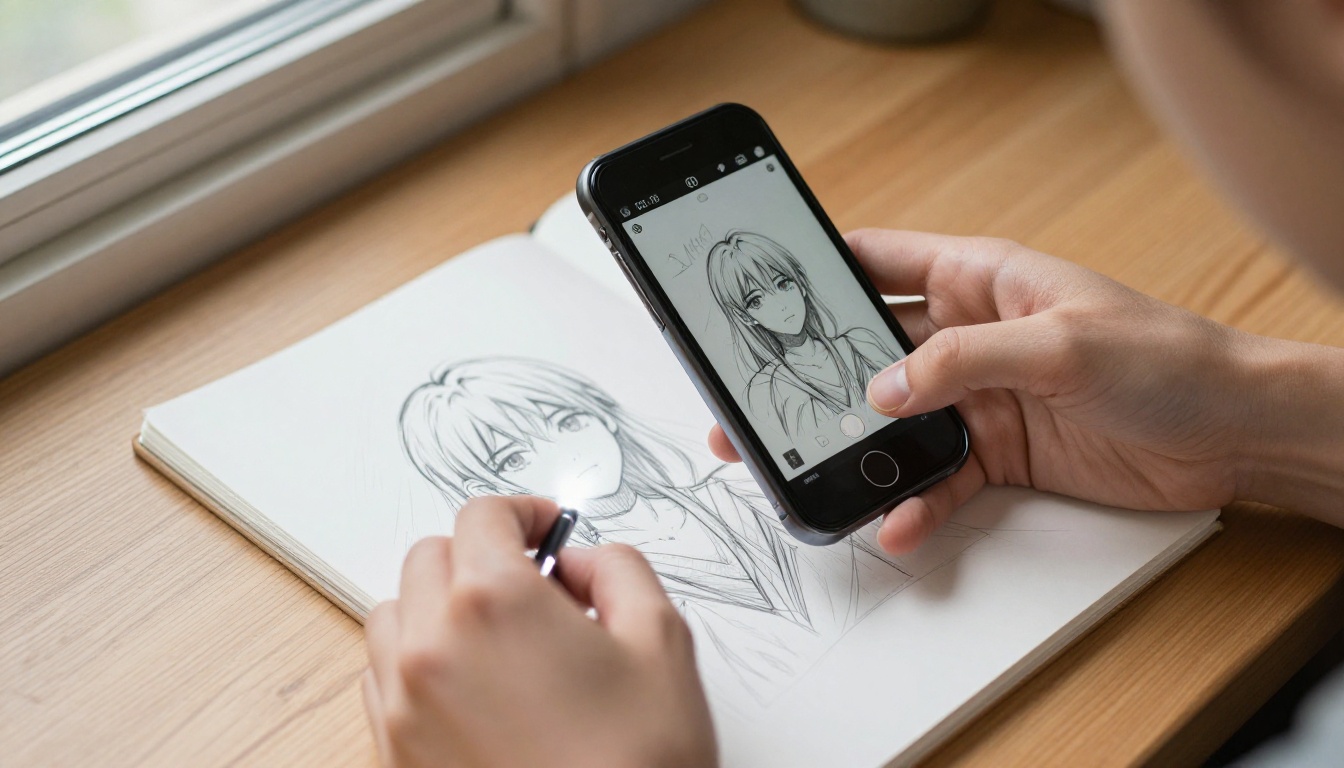
ठीक-ठाक रिज़ॉल्यूशन पर फ़ोटो खींचें या स्कैन करें: छोटी भुजा पर कम से कम 1000 पिक्सल का लक्ष्य रखें। संभव हो तो 300 DPI पर स्कैन करें।
भारी शेडिंग या क्रॉसहैचिंग से बचें: एज डिटेक्टर इन्हें अतिरिक्त संरचनात्मक लाइनें मानता है, जिससे आउटपुट बिखरा हुआ बनता है। जिन स्केच को कन्वर्ट करने की योजना है, उनमें शेडिंग न्यूनतम रखें।
स्केच को कसकर क्रॉप करें: अपलोड करने से पहले कागज़ के बड़े खाली हिस्से हटा दें।
चरण 2 - सही प्रॉम्प्ट लिखें
आपका टेक्स्ट प्रॉम्प्ट स्केच जितना ही ज़रूरी है। मॉडल स्केच का उपयोग स्थानिक स्ट्रक्चर के लिए करता है और प्रॉम्प्ट का उपयोग बाकी सब के लिए: स्टाइल, रंग, कंटेंट, माहौल। अस्पष्ट प्रॉम्प्ट से अस्पष्ट आउटपुट मिलता है।
यहाँ एक उदाहरण प्रॉम्प्ट है जो मज़बूत एनिमे कैरेक्टर आउटपुट देता है:
anime illustration, young female character, long flowing dark hair,
school uniform with pleated skirt, detailed expressive eyes with
catchlights, soft cel-shading, clean ink outlines, Makoto Shinkai
inspired color palette, warm afternoon light, high detail, 4k
नेगेटिव प्रॉम्प्ट (किन चीज़ों को दूर रखना है):
realistic, photorealistic, 3d render, blurry, deformed, extra limbs,
low quality, watermark, bad anatomy, text
किसी नामित एनिमे विज़ुअल रेफ़रेंस (Makoto Shinkai, Kyoto Animation style, Studio Trigger) का ज़िक्र करने से मॉडल को सिर्फ़ "anime" कहने की तुलना में कहीं साफ़ लक्ष्य मिलता है।
चरण 3 - समायोजित करें और दोहराएँ
कंडीशनिंग स्केल नियंत्रित करता है कि आउटपुट आपके स्केच का कितनी कसकर पालन करेगा:
0.5 से 0.7: ढीला पालन, ज़्यादा रचनात्मक एनिमे आउटपुट, सीड्स के बीच ज़्यादा विविधता
0.8 से 1.0: स्केच स्ट्रक्चर का मज़बूत पालन, ज़्यादा अनुमानित परिणाम
1.0 से ऊपर: बहुत कसकर स्ट्रक्चरल मेल, कभी-कभी एनिमे सौंदर्य की क्वालिटी की कीमत पर
0.75 को अपनी बेसलाइन के रूप में शुरू करें। अगर आउटपुट आपके स्केच को नज़रअंदाज़ करे, तो स्केल बढ़ाएँ। अगर एनिमे स्टाइल कठोर लगे या आपकी कच्ची लाइनों पर ज़रूरत से ज़्यादा फ़िट हो, तो उसे घटाएँ।
💡 कोई भी सेटिंग बदलने से पहले अलग-अलग सीड्स के साथ 4 से 6 बार जेनरेट करें। वही प्रॉम्प्ट और कंडीशनिंग अलग-अलग सीड्स पर बहुत अलग परिणाम देते हैं। जो सीड्स अच्छे काम करें, उन्हें नोट करके रखें।
एनिमे इलस्ट्रेशन परिणामों के लिए सर्वश्रेष्ठ मॉडल
PicassoIA पर कई मॉडल हैं जो स्केच इनपुट से एनिमे आउटपुट के लिए उपयुक्त हैं। सही विकल्प इस पर निर्भर करता है कि आप किस तरह के स्केच से शुरू कर रहे हैं और कौन-सी एनिमे स्टाइल तक पहुँचना चाहते हैं।
कैरेक्टर आर्ट के लिए Proteus v0.3
Proteus v0.3 को एनिमे कैरेक्टर आर्ट पर भारी प्रशिक्षण मिला है। यह बिना ज़्यादा प्रॉम्प्ट इंजीनियरिंग के सबसे साफ़ एनिमे आउटपुट देता है। डिफ़ॉल्ट आउटपुट में साफ़ cel-shaded रंग, भावपूर्ण आँखों की रेंडरिंग और स्वाभाविक एनिमे अनुपात शामिल हैं, जिनमें थोड़ी बड़ी आँखें, कोमल चेहरे की विशेषताएँ और विस्तृत बाल शामिल हैं।
यह मॉडल सबसे अच्छा तब काम करता है जब:
आपका स्केच कैरेक्टर पोर्ट्रेट या हाफ़-बॉडी इलस्ट्रेशन है
आप लंबे प्रॉम्प्ट लिखे बिना मज़बूत, साफ़ एनिमे सौंदर्य चाहते हैं
आप मुख्यधारा की कमर्शियल एनिमे प्रोडक्शन स्टाइल का लक्ष्य रख रहे हैं
व्यावहारिक नोट: Proteus v0.3 अक्सर पृष्ठभूमि तत्व भी जोड़ देता है, भले ही आपका स्केच सफ़ेद पर सिर्फ़ एक कैरेक्टर हो। सिर्फ़ कैरेक्टर वाले आउटपुट के लिए अपने नेगेटिव प्रॉम्प्ट में white background, no background, simple background जोड़ें।
पेंटरली स्टाइल के लिए Krea 2 Medium
Krea 2 Medium एनिमे के करीब लेकिन ज़्यादा पेंटरली क्वालिटी वाला आउटपुट देता है। जहाँ Proteus v0.3 साफ़ डिजिटल एनिमे देता है, वहीं Krea 2 Medium में ज़्यादा गर्माहट और हाथ से बनी सी खासियत होती है। इसे आधुनिक स्ट्रीमिंग एनिमे की साफ़ डिजिटल cel-shading और पुरानी थिएटर एनिमे फ़िल्मों के गर्म, ज़्यादा बनावट वाले लुक के बीच के अंतर की तरह समझें।
यह मॉडल सबसे अच्छा तब काम करता है जब:
आप नरम, ज़्यादा कलात्मक परिणाम चाहते हैं जो डिजिटल प्रोडक्शन आर्ट जैसा कम लगे
आपके स्केच में भावपूर्ण, जेस्चर वाली क्वालिटी है जिसे आउटपुट में बनाए रखना चाहते हैं
आप प्रोडक्शन-स्टाइल एनिमे की बजाय कॉन्सेप्ट आर्ट या इलस्ट्रेशन का काम कर रहे हैं
पोर्ट्रेट के लिए Qwen Photo-to-Anime
Qwen Image Edit Plus LoRA Photo To Anime खास तौर पर चेहरे और पोर्ट्रेट कन्वर्ज़न के लिए अनुकूलित है। इसका बिल्ट-इन LoRA फ़ाइन-ट्यूनिंग इसे उस स्थिति में सबसे भरोसेमंद विकल्प बनाता है जब आपका स्केच मुख्य रूप से चेहरे की ड्रॉइंग हो। यह स्केच के चेहरे के अनुपात को एनिमे-स्टाइल विशेषताओं में मैप करता है और कैरेक्टर की पहचान बनाए रखता है।
यह मॉडल सबसे अच्छा तब काम करता है जब:
आपका स्केच पोर्ट्रेट, हेड शॉट या बस्ट इलस्ट्रेशन हो
स्केच से एनिमे आउटपुट तक चेहरे की सटीकता मायने रखती हो
आप कैरेक्टर डिज़ाइन शीट बदल रहे हैं जहाँ चेहरे की एकरूपता अहम है
मॉडल
सर्वश्रेष्ठ उपयोग
एनिमे स्टाइल की विशेषता
स्केच प्रकार
Proteus v0.3
पूरे कैरेक्टर इलस्ट्रेशन
मज़बूत कमर्शियल एनिमे
कच्चे से साफ़ तक
Krea 2 Medium
पेंटरली, भावपूर्ण आर्ट
नरम कलात्मक एनिमे
जेस्चर स्केच
Qwen Photo-to-Anime
पोर्ट्रेट कन्वर्ज़न
एक जैसा एनिमे चेहरा
पोर्ट्रेट ड्रॉइंग
Controlnet Scribble
कोई भी कच्ची कंपोज़िशन
लचीला (प्रॉम्प्ट-आधारित)
कोई भी प्रकार
एनिमे आर्ट को प्रिंट क्वालिटी तक अपस्केल करना
जेनरेशन के बाद ज़्यादातर एनिमे आउटपुट 512x768 या 1024x1024 रिज़ॉल्यूशन पर होते हैं। फ़ोन की स्क्रीन पर यह ठीक दिखता है, पर प्रिंट करने, ज़ूम करने या बड़े रिज़ॉल्यूशन पर दिखाने पर साफ़ तौर पर धुंधला हो जाता है।
एनिमे के लिए अपस्केलिंग क्यों मायने रखती है
एनिमे इलस्ट्रेशन मुख्य रूप से साफ़ और सटीक लाइनवर्क पर निर्भर करता है। कम रिज़ॉल्यूशन पर लाइनों के किनारे नरम हो जाते हैं। प्रशिक्षित आँखों को यह तुरंत कम क्वालिटी जैसा लगता है और आर्टवर्क का विज़ुअल असर काफ़ी घट जाता है। सही अपस्केलिंग इन लाइनों को हाथ से बनी या प्रोफ़ेशनल तरीके से इंक की गई एनिमे के स्तर तक तेज़ कर देती है।
Clarity Pro Upscaler बनाम Real ESRGAN
PicassoIA कई अपस्केलर देता है, पर एनिमे के काम के लिए दो खास हैं:
Clarity Pro Upscaler एनिमे इलस्ट्रेशन के लिए अनुशंसित विकल्प है। यह AI-संचालित रचनात्मक अपस्केलिंग का इस्तेमाल करता है, जो सिर्फ़ पिक्सल को बड़ा नहीं करता। यह बड़े रिज़ॉल्यूशन पर प्रतीत होने वाली नई डिटेल बनाता है, लाइनवर्क को तेज़ करता है और रंग में गहराई जोड़ता है, और यह सब एनिमे सौंदर्य के अनुरूप होता है। 2x या 4x स्केल पर परिणाम किसी खिंची हुई छोटी इमेज जैसा नहीं, बल्कि ज़्यादा क्वालिटी वाले मूल रेंडर जैसा दिखता है।
Real ESRGAN तेज़ है और इन कामों के लिए बेहतर उपयुक्त है:
जब रचनात्मक सुधार की ज़रूरत न हो, तब त्वरित 4x अपस्केल
AI की पुनर्व्याख्या के बिना सटीक रंग मानों को बचाना
कई इमेज को कुशलता से बैच-प्रोसेस करना
सबसे अच्छे अंतिम आउटपुट के लिए, प्रकाशित या प्रिंट करने से पहले अपना सबसे अच्छा जेनरेशन Clarity Pro Upscaler से चलाएँ। बहुत बड़े विस्तार के लिए, Topaz Image Upscale 6x तक सपोर्ट करता है और लाइनवर्क को अच्छी तरह बचाता है।
💡 अपस्केलिंग का चरण न छोड़ें। मूल रिज़ॉल्यूशन के आउटपुट और उसी इमेज के 4x अपस्केल वाले संस्करण में बड़ा अंतर होता है, खासकर एनिमे लाइनवर्क में।
4 गलतियाँ जो आपके परिणाम बिगाड़ देती हैं
सैकड़ों स्केच-से-एनिमे प्रयासों को कमज़ोर होते देखने के बाद, वही गलतियाँ बार-बार दिखती हैं। किस बात पर ध्यान देना है, यह जानने के बाद इनसे बचना आसान है।
1. बहुत ज़्यादा डिटेल वाला स्केच अपलोड करना
यह उल्टा लगता है। स्केच में ज़्यादा डिटेल का मतलब बेहतर एनिमे आउटपुट की गारंटी नहीं है। भारी क्रॉसहैचिंग, घनी पेंसिल शेडिंग और बनावट वाले हिस्से एज डिटेक्टर को भ्रमित करते हैं। वह शैडो वाले हिस्सों और बनावट को स्ट्रक्चरल लाइनें मानने लगता है, जिससे बिखरा और उलझा हुआ आउटपुट बनता है। इस खास काम के लिए साफ़, आत्मविश्वास भरी आउटलाइन वाले सरल स्केच हमेशा भारी रेंडर की गई पेंसिल ड्रॉइंग से बेहतर प्रदर्शन करते हैं।
2. अस्पष्ट प्रॉम्प्ट लिखना
"Anime girl" प्रॉम्प्ट नहीं है। मॉडल को विशिष्टता चाहिए: बालों की लंबाई और स्टाइल, कपड़ों का प्रकार, रंग पैलेट, कौन-सा नामित एनिमे विज़ुअल रेफ़रेंस, पृष्ठभूमि, कौन-सा भावनात्मक एक्सप्रेशन। हर अस्पष्ट विवरण ऐसा है जिसे मॉडल अपने हिसाब से भरता है। विशिष्ट प्रॉम्प्ट आपको नियंत्रण देते हैं। सामान्य प्रॉम्प्ट आपको मॉडल की डिफ़ॉल्ट व्याख्या देते हैं, जो शायद ही कभी वह होती है जो आपने चाहा था।
3. कई सीड्स आज़माना नहीं
डिफ़्यूज़न मॉडल स्टोकेस्टिक होते हैं। एक ही प्रॉम्प्ट और कंडीशनिंग अलग-अलग रैंडम सीड्स के साथ ऐसे आउटपुट दे सकते हैं जो बेकार से लेकर बिल्कुल सही तक हों। ज़्यादातर लोग एक-दो खराब जेनरेशन के बाद रुक जाते हैं और मान लेते हैं कि प्रॉम्प्ट काम नहीं कर रहा। असल समस्या अक्सर सिर्फ़ सीड का अंतर होता है। कोई सेटिंग बदलने से पहले 4 से 6 बार जेनरेट करें। जो सीड अच्छे परिणाम दें, उन्हें नोट कर लें।
4. मूल जेनरेशन रिज़ॉल्यूशन पर प्रकाशित करना
मूल जेनरेशन रिज़ॉल्यूशन पर इमेज एक ड्राफ़्ट है। तैयार काम को अपस्केलिंग की ज़रूरत होती है। एनिमे के दर्शक और कलाकार काम को ज़ूम करके देखते हैं। जो लाइनवर्क की नरमी थंबनेल साइज़ पर अदृश्य रहती है, वह फ़ुल व्यू में साफ़ दिखने लगती है। अपना सबसे अच्छा आउटपुट Clarity Pro Upscaler से चलाने में कुछ ही सेकंड लगते हैं, और यह आपके आउटपुट को उस ज़्यादातर सामग्री से अलग कर देता है जो इस चरण के बिना प्रकाशित की जाती है।
अपने एनिमे इलस्ट्रेशन बनाना शुरू करें
यह वर्कफ़्लो ज़्यादातर लोगों की सोच से कहीं ज़्यादा सरल है। कुछ स्केच करें, उसकी फ़ोटो लें या स्कैन करें, किसी खास एनिमे प्रॉम्प्ट के साथ उसे PicassoIA पर Controlnet Scribble में अपलोड करें, कई सीड्स पर जेनरेट करें, सबसे अच्छा आउटपुट चुनें, फिर Clarity Pro Upscaler से अपस्केल करें। पहले अपलोड से लेकर तैयार इलस्ट्रेशन तक यह पूरी पाइपलाइन 5 मिनट से कम में चल जाती है।
पोर्ट्रेट स्केच के लिए Controlnet Scribble की जगह Qwen Photo-to-Anime आज़माएँ। मज़बूत कैरेक्टर आर्ट सौंदर्य के लिए Proteus v0.3 आज़माएँ। ज़्यादा पेंटरली परिणाम के लिए Krea 2 Medium सही विकल्प है।
जिस काम के लिए कभी एनिमे आर्ट की सालों की ट्रेनिंग, प्रोफ़ेशनल इलस्ट्रेशन टूल्स और हर ड्रॉइंग पर घंटों की मेहनत लगती थी, वह अब किसी भी ऐसे व्यक्ति के लिए उपलब्ध है जिसके पास पेंसिल और इंटरनेट कनेक्शन है। जब इस पाइपलाइन का इस्तेमाल सोच-समझकर किया जाए, तो इससे मिलने वाली क्वालिटी की सीमा सच में बहुत ऊँची है।
PicassoIA इस वर्कफ़्लो के हर मॉडल को एक जगह पर लाता है, जिसमें किसी इंस्टॉलेशन की ज़रूरत नहीं और कोई जटिल लोकल सेटअप नहीं चाहिए। अपना अगला कच्चा स्केच अपलोड करके देखें। देखें कि AI आपकी लाइनों के साथ क्या करता है, कंडीशनिंग स्केल समायोजित करें, प्रॉम्प्ट को परिष्कृत करें और सीड्स के बीच दोहराएँ। आप प्रक्रिया के साथ जितने सोच-समझकर काम करेंगे, उतनी ही सटीकता से आप उस एनिमे इलस्ट्रेशन की दिशा तय कर पाएँगे जो आपके मन में था जब आपने पहली बार पेंसिल उठाई थी।