स्थिर इमेज के रूप में एनीमे कैरेक्टर बेहद शानदार लगते हैं। लाइन आर्ट, हाव-भाव, पोज़, हर डिटेल एक ही फ़्रेम में जमी हुई होती है। लेकिन उसमें एक चीज़ नहीं होती: मूवमेंट। बालों का हवा पकड़ना, मोड़ते समय केप का लहराना, या कैरेक्टर का पलक झपकाना और सिर झुकाना। यहीं AI एनिमेशन टूल्स सचमुच काम के साबित हुए हैं, क्योंकि वे सेकंडों में वह नतीजा दे देते हैं जिसे फ़्रेम-दर-फ़्रेम एनिमेटर को दिनों लगते।
यह लेख बताता है कि AI से स्थिर एनीमे कैरेक्टर को ठीक-ठीक कैसे एनिमेट करें: कौन-से टूल यह काम अच्छे से करते हैं, नेचुरल मूवमेंट देने वाले प्रॉम्प्ट कैसे लिखें, और कुछ तरीके क्यों नाकाम होते हैं जबकि कुछ पहली बार में ही काम कर जाते हैं।
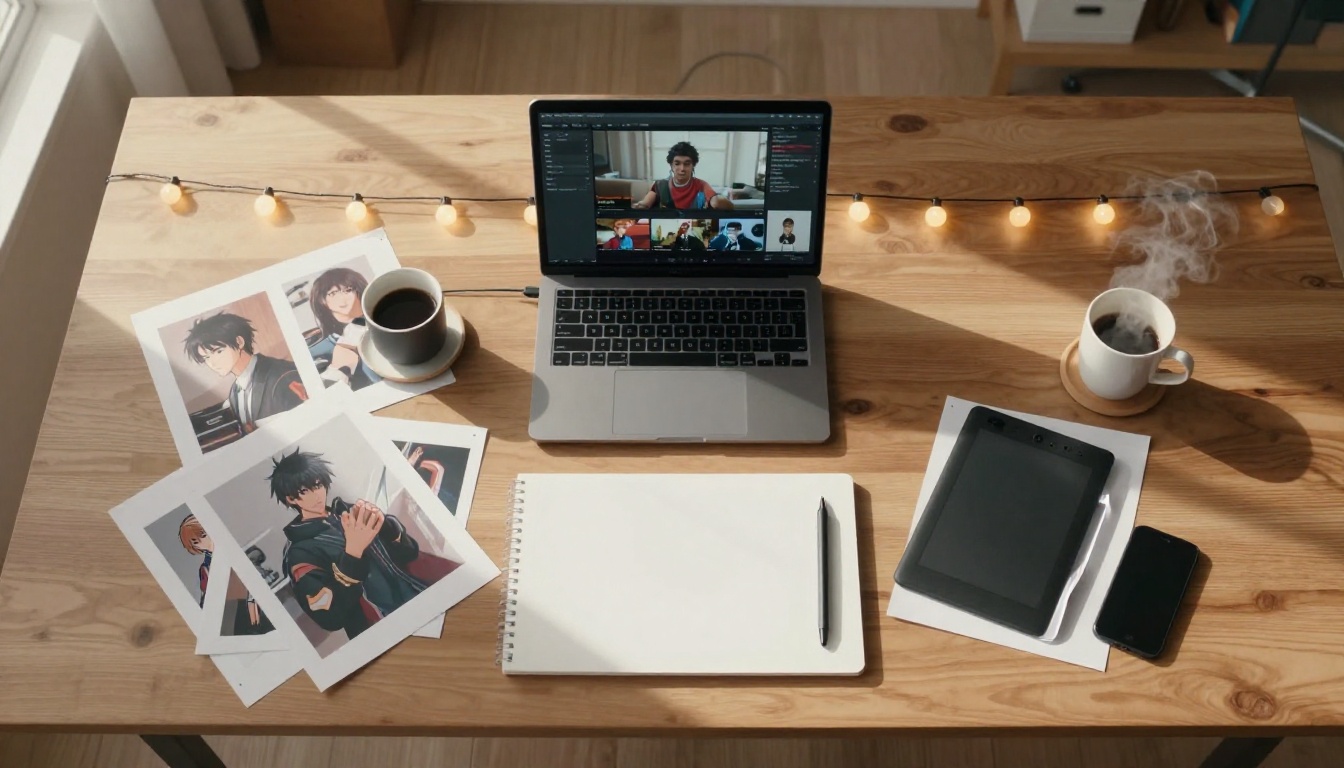
स्थिर इमेज के साथ AI असल में क्या करता है
जब आप किसी स्थिर एनीमे कैरेक्टर को AI एनिमेशन मॉडल में अपलोड करते हैं, तो मॉडल आपकी ड्रॉइंग को फ़्रेम-दर-फ़्रेम ट्रेस नहीं करता। वह वीडियो डिफ्यूज़न मॉडल का इस्तेमाल करता है, जिसे हज़ारों घंटे के एनिमेटेड और लाइव-एक्शन फ़ुटेज पर प्रशिक्षित किया गया है। मॉडल आपकी इनपुट इमेज और वांछित मोशन के टेक्स्ट विवरण के आधार पर अनुमान लगाता है कि अगला फ़्रेम कैसा दिखना चाहिए।
नतीजा पारंपरिक एनिमेशन जैसा नहीं होता। यह AI-निर्देशित मोशन सिंथेसिस के साथ टेम्पोरल इंटरपोलेशन के ज़्यादा करीब है: मॉडल ऐसे संभावित मूवमेंट का अनुमान लगाता है जो आपकी इनपुट इमेज की विज़ुअल स्टाइल में फिट बैठे।
💡 एनीमे के लिए यह खास क्यों मायने रखता है: एनीमे की एक अलग विज़ुअल भाषा होती है, फ़्लैट शेडिंग, मोटी आउटलाइन, बढ़ा-चढ़ाकर दिखाए गए अनुपात। लाइव-एक्शन फ़ुटेज पर प्रशिक्षित मॉडल एनिमेशन के दौरान इन गुणों को बचाने में कभी-कभी संघर्ष करते हैं। सबसे अच्छे नतीजे उन मॉडलों से आते हैं जिन्हें साफ़ तौर पर इलस्ट्रेटेड कंटेंट पर प्रशिक्षित या फ़ाइन-ट्यून किया गया हो।
इसीलिए हर इमेज-टू-वीडियो AI टूल एनीमे के साथ अच्छे नतीजे नहीं देता। कुछ असली-सा दिखने वाला मोशन देते हैं, पर इस प्रक्रिया में आर्ट स्टाइल धुंधला कर देते हैं। कुछ कैरेक्टर को ज़रूरत से ज़्यादा स्मूथ कर देते हैं, जिससे वह लाइन वर्क मिट जाता है जो उसकी पहचान है। शुरुआत में सही मॉडल चुनने से घंटों की आज़माइश बच जाती है।
हर मॉडल को चाहिए दो इनपुट
हर AI एनिमेशन टूल इन्हीं दो इनपुट के साथ काम करता है:
- एक सोर्स इमेज: आपका स्थिर एनीमे कैरेक्टर। ज़्यादा रिज़ॉल्यूशन से बेहतर नतीजे मिलते हैं। PNG और JPG दोनों चलते हैं।
- एक मोशन प्रॉम्प्ट: टेक्स्ट में विवरण कि क्या हिलना चाहिए और कैसे। "हवा में बाल हल्के से लहरा रहे हैं, कैरेक्टर धीरे-धीरे पलक झपकाता है" बोलना "इसे एनिमेट करें" कहने से कहीं ज़्यादा काम का है।
कुछ मॉडल नेगेटिव प्रॉम्प्ट भी स्वीकार करते हैं, जो मॉडल को बताता है कि क्या टालना है, जैसे: "मॉर्फिंग, डिस्टॉर्शन, बैकग्राउंड मूवमेंट।"
एनीमे के लिए सबसे अच्छा काम करने वाले टूल
सभी AI वीडियो जनरेटर इलस्ट्रेटेड आर्ट स्टाइल को एक जैसे तरीके से नहीं संभालते। PicassoIA के वे मॉडल ये हैं जो एनीमे कैरेक्टर के साथ लगातार अच्छे नतीजे देते हैं:
| मॉडल | खूबी | सबसे अच्छा किसके लिए |
|---|
| Tooncrafter | इलस्ट्रेशन के लिए बना | 2D एनीमे, फ़्लैट-शेडेड आर्ट |
| Wan 2.7 I2V | हाई मोशन फ़िडेलिटी | विस्तृत बैकग्राउंड के साथ कैरेक्टर |
| Kling v3 Motion Control | सटीक मूवमेंट कंट्रोल | एक्शन सीक्वेंस, जटिल पोज़ |
| Dreamactor M2.0 | कैरेक्टर-विशिष्ट एनिमेशन | रेफ़रेंस क्लिप से फ़ुल-बॉडी मोशन |
| P Video Animate | तेज़ और मुफ़्त | त्वरित प्रीव्यू और टेस्ट |
| Pia | इलस्ट्रेशन-फ़्रेंडली आउटपुट | Studio Ghibli जैसी और वॉटरकलर आर्ट |
💡 अगर आप नए हैं तो Tooncrafter से शुरू करें। इसे खास तौर पर हाथ से बनी और इलस्ट्रेटेड कैरेक्टर को एनिमेट करने के लिए डिज़ाइन किया गया था, जिससे एनीमे आर्ट स्टाइल के लिए यह सबसे कम झंझट वाला विकल्प है।
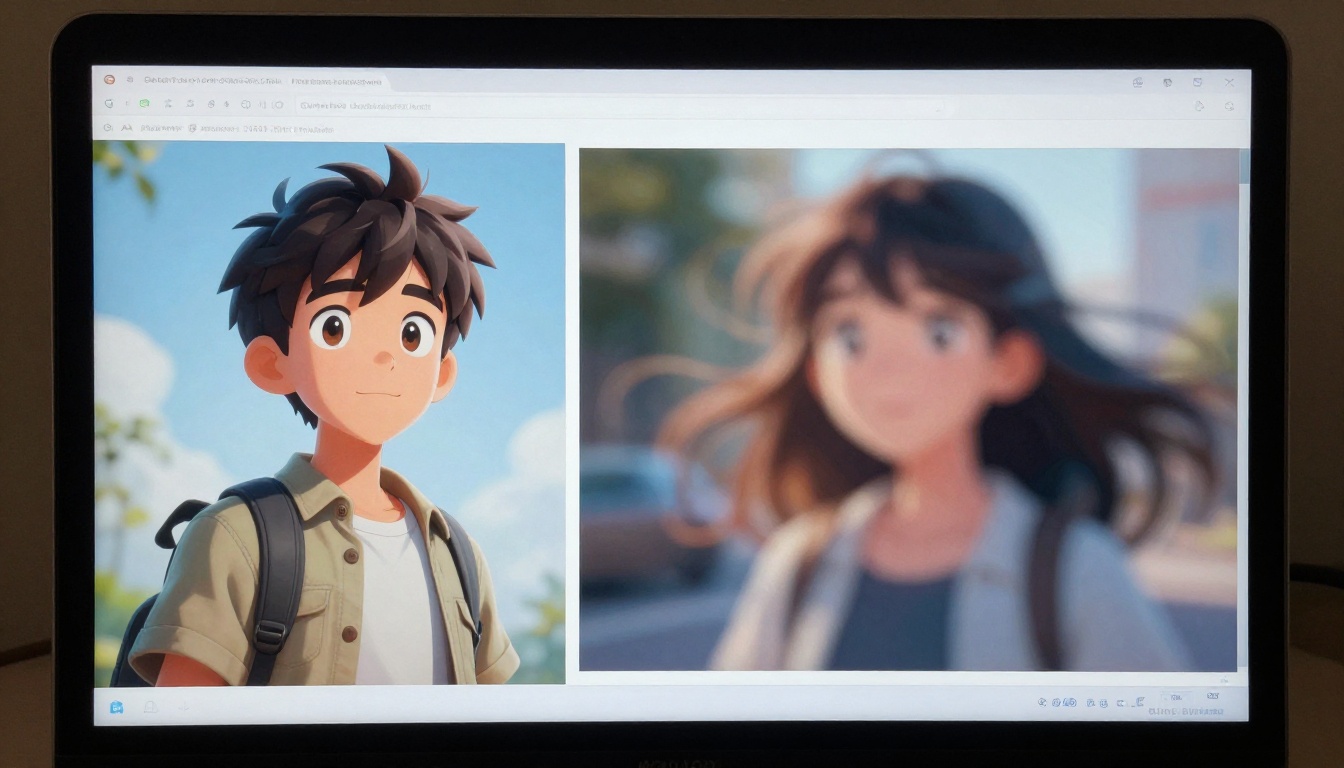
PicassoIA पर Tooncrafter कैसे इस्तेमाल करें
Tooncrafter इलस्ट्रेटेड कैरेक्टर को एनिमेट करने के लिए सबसे सीधे तौर पर प्रासंगिक मॉडल है। यह एक इनपुट इमेज और दो पोज़ के बीच इंटरपोलेशन के लिए वैकल्पिक दूसरी इमेज स्वीकार करता है, फिर एक छोटी वीडियो क्लिप देता है जो पूरे समय आर्ट स्टाइल को बनाए रखती है।
चरण 1: अपनी सोर्स इमेज तैयार करें
- अपने कैरेक्टर का साफ़, हाई-रिज़ॉल्यूशन वर्ज़न इस्तेमाल करें (कम से कम 512x512 पिक्सल)
- भीड़-भाड़ वाले बैकग्राउंड हटाएँ या सरल करें; अलग-थलग कैरेक्टर, सादे या ठोस बैकग्राउंड पर, ज़्यादा साफ़ एनिमेट होते हैं
- ऐसी इमेज से बचें जिनमें अंग कैरेक्टर के शरीर पर इस तरह चढ़े हों कि इच्छित मूवमेंट अस्पष्ट हो जाए
चरण 2: PicassoIA पर Tooncrafter खोलें
PicassoIA पर Tooncrafter पर जाएँ और इनपुट पैनल में अपनी सोर्स इमेज अपलोड करें।
चरण 3: मोशन प्रॉम्प्ट लिखें
मोशन प्रॉम्प्ट सबसे अहम पैरामीटर है। साफ़-साफ़ और भौतिक विवरण इस्तेमाल करें:
कमज़ोर प्रॉम्प्ट: "इसे हिलाएँ"
मज़बूत प्रॉम्प्ट: "कैरेक्टर के लंबे बाल धीरे से दाईं ओर लहराते हैं, आँखें एक बार पलक झपकती हैं, सीने में हल्की साँस लेने की हरकत दिखती है, स्कर्ट के किनारे पर कपड़ा हल्का लहराता है, पूरे समय बैकग्राउंड स्थिर रहता है"
आपके प्रॉम्प्ट में क्या शामिल करें:
- कौन-सा शरीर का हिस्सा हिलता है (बाल, हाथ, आँखें, साँस के लिए सीना)
- दिशा और गति (धीरे, नरमी से, थोड़ा, ज़ोर से)
- क्या स्थिर रहता है (बैकग्राउंड, मुख्य शरीर का पोज़)
चरण 4: अवधि सेट करें और चलाएँ
Tooncrafter 2 से 5 सेकंड की क्लिप बनाता है। ज़्यादातर एनीमे कैरेक्टर लूप के लिए 3 सेकंड सबसे अच्छा समय है। इतने समय में पलक झपकना, बाल लहराना या हल्का पोज़ बदलना पूरा हो जाता है, और मूवमेंट अजीब तरह से लूप भी नहीं होता।
चरण 5: समीक्षा करें और दोहराएँ
आउटपुट देखें। अगर चेहरा मॉर्फ़ होता है या आर्ट स्टाइल बिगड़ता है, तो यह आज़माएँ:
- प्रॉम्प्ट में मोशन की तीव्रता कम करें ("बहुत हल्का", "मुश्किल से दिखने वाला")
- एक साथ कई मूवमेंट की जगह एक ही मूवमेंट रखें
- कैरेक्टर के चेहरे का ज़्यादा रिज़ॉल्यूशन वाला क्रॉप दें
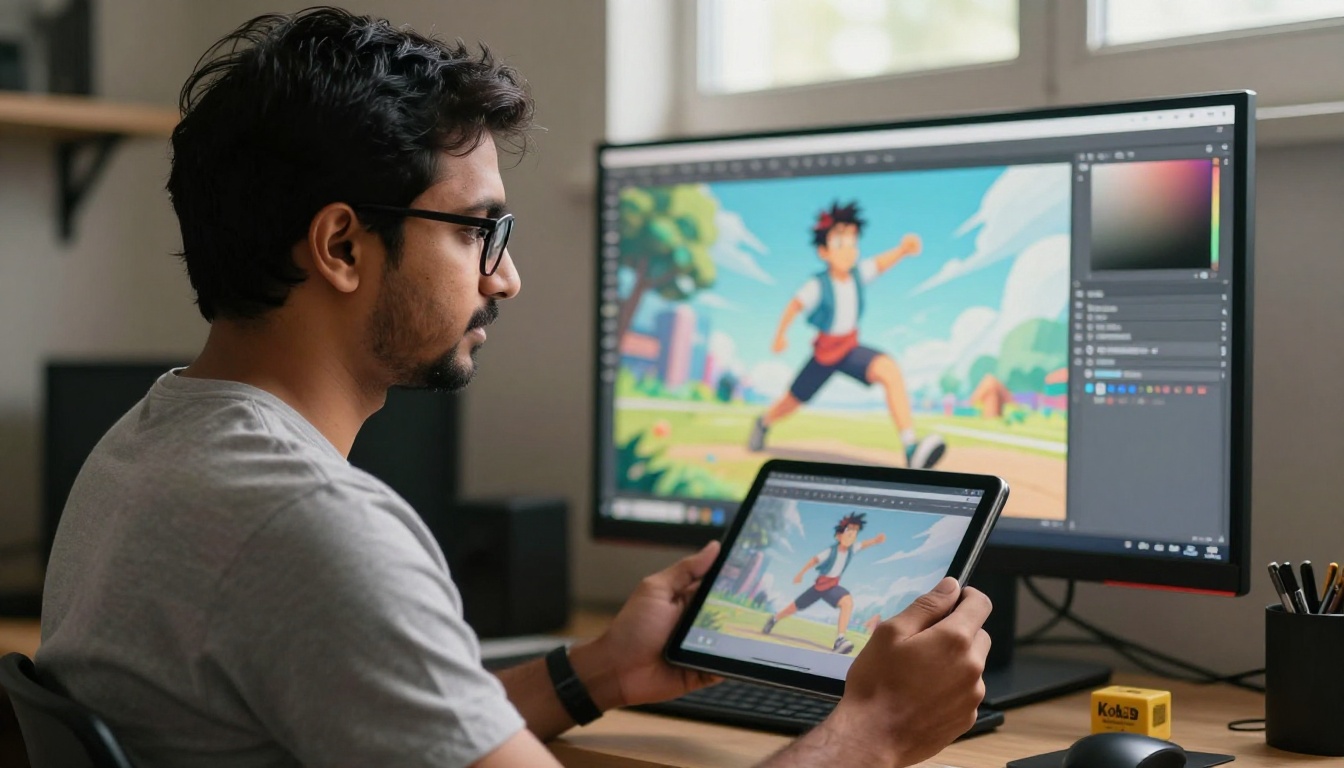
मूवमेंट सही पाना: काम करने वाले प्रॉम्प्ट
लोगों की सबसे बड़ी एक गलती धुंधले प्रॉम्प्ट लिखना है। "इस कैरेक्टर को एनिमेट करें" मॉडल को लगभग कुछ भी काम का नहीं बताता। यहाँ ऐसे प्रॉम्प्ट पैटर्न हैं जो लगातार अच्छे नतीजे देते हैं।
आइडल लूप एनिमेशन के लिए
"कैरेक्टर हल्की साँस के साथ स्थिर खड़ा है, हल्की हवा में लंबे बाल धीरे से बाईं ओर से हिलते हैं, दो सेकंड पर आँखें एक बार पलक झपकती हैं, स्कर्ट के किनारे पर हल्का कपड़ा हिलता है, बैकग्राउंड में कोई मूवमेंट नहीं, पूरे समय स्मूथ और धीमी गति"
एक्शन सीक्वेंस के लिए
"कैरेक्टर धीरे-धीरे दाहिना हाथ सिर के ऊपर उठाता है, कपड़े की आस्तीन स्वाभाविक खिंचाव के साथ उसी मूवमेंट के पीछे चलती है, हरकत से बाल थोड़े उठते हैं, क्लिप के अंत तक शुरुआती पोज़ पर लौट आता है, बैकग्राउंड में कोई मूवमेंट नहीं"
भावनात्मक प्रतिक्रियाओं के लिए
"कैरेक्टर की आँखें थोड़ी चौड़ी होती हैं, सिर दाईं ओर पाँच डिग्री झुकता है, दो सेकंड में धीरे-धीरे हल्की मुस्कान बनती है, पूरे शरीर का कोई मूवमेंट नहीं, पूरे समय गर्म और नरम रोशनी"
💡 विशिष्टता का नियम: अगर आपका प्रॉम्प्ट 15 शब्दों से कम है, तो वह लगभग निश्चित रूप से बहुत धुंधला है। सिर्फ़ क्रिया न बताएँ, मूवमेंट की भौतिकी भी बताएँ।
प्रॉम्प्ट बनाते समय इन बातों के हिसाब से सोचें: एनीमे मोशन की भौतिकी, कपड़े का खिंचाव और बैठना, कैरेक्टर के आइडल लूप, साँस लेने के एनिमेशन साइकिल, और बालों की गतिशीलता। आप भौतिकी को जितना विस्तार से बताएँगे, मॉडल के पास उतना ही काम करने को होगा।
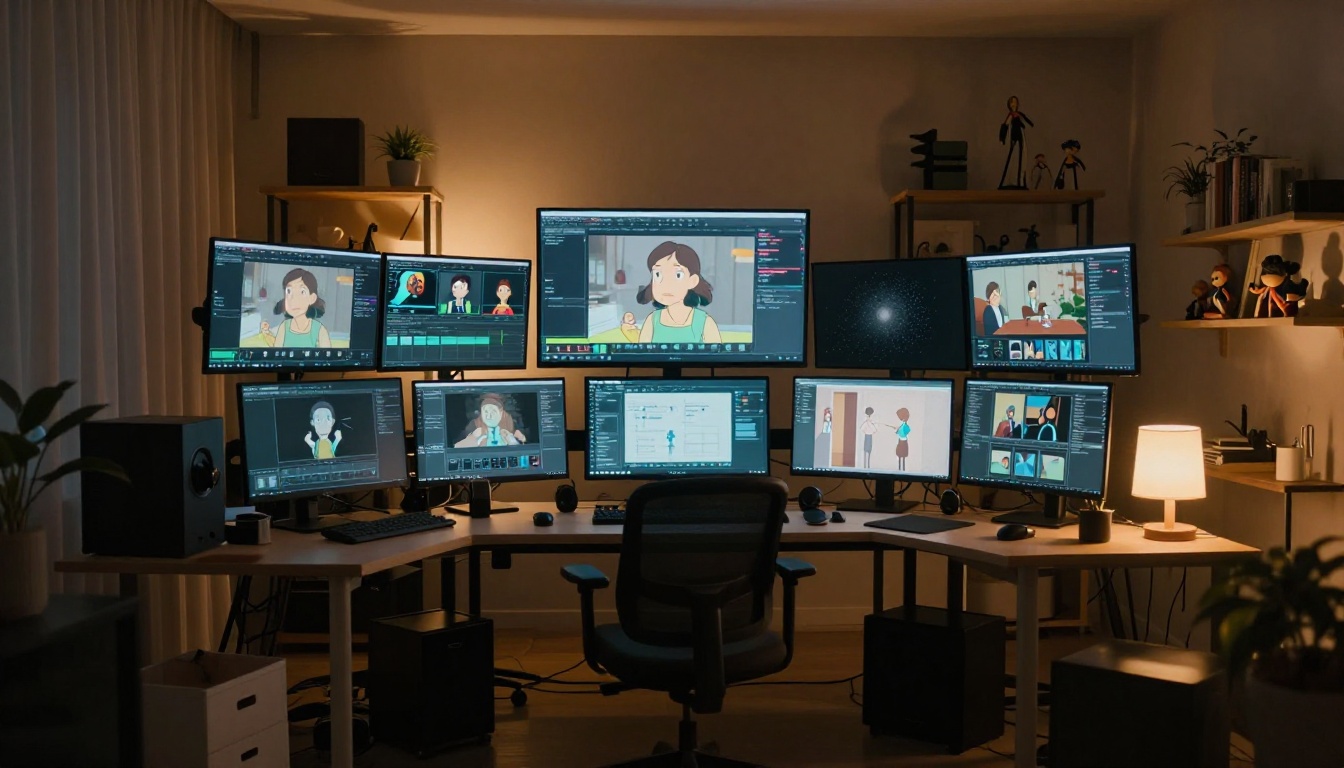
Wan 2.7 I2V बनाम Kling v3: एक असली तुलना
अगर Tooncrafter आपकी स्टाइल से मेल नहीं खाता, तो Wan 2.7 I2V और Kling v3 Motion Control दो सबसे मज़बूत विकल्प हैं। व्यवहार में ये कैसे अलग हैं, यह यहाँ है:
| पहलू | Wan 2.7 I2V | Kling v3 Motion Control |
|---|
| आर्ट स्टाइल को बनाए रखना | मज़बूत, फ़्लैट शेडिंग को अच्छे से संभालता है | अर्ध-यथार्थवादी एनीमे स्टाइल पर बेहतर |
| मोशन की जटिलता | कई तत्वों वाले मूवमेंट को साफ़ तरीके से संभालता है | सिर्फ़ कैरेक्टर के मूवमेंट को सटीक निशाना बनाता है |
| आउटपुट की गति | मध्यम | तेज़ आउटपुट |
| प्रॉम्प्ट के प्रति संवेदनशीलता | उच्च: लंबे प्रॉम्प्ट बेहतर नतीजे देते हैं | मध्यम: संक्षिप्त प्रॉम्प्ट अच्छे चलते हैं |
| बैकग्राउंड का संभालना | बैकग्राउंड कैरेक्टर के साथ एनिमेट होता है | कैरेक्टर के मूवमेंट को बैकग्राउंड से अलग कर सकता है |
Wan 2.7 I2V कब चुनें: आपके एनीमे कैरेक्टर के पीछे एक समृद्ध इलस्ट्रेटेड बैकग्राउंड है जिसे आप कैरेक्टर के साथ एनिमेट करना चाहते हैं। हवा, पानी या माहौल के मूवमेंट वाले दृश्य इस मॉडल के साथ बहुत अच्छे लगते हैं।
Kling v3 Motion Control कब चुनें: आप ठीक-ठीक नियंत्रित करना चाहते हैं कि कैरेक्टर के कौन-से हिस्से हिलें। यह इस श्रेणी के ज़्यादातर मॉडलों से बेहतर तरीके से बॉडी पार्ट्स को निशाना बनाता है, और बैटल पोज़ या किसी खास अंग के मूवमेंट के लिए खास तौर पर उपयोगी है।
फ़ुल-बॉडी पोज़ वाले एक्शन सीक्वेंस के लिए Dreamactor M2.0 आज़माने लायक है। यह एक रेफ़रेंस मोशन वीडियो स्वीकार करता है और उस मूवमेंट पैटर्न को आपके स्थिर कैरेक्टर पर लागू करता है, जिससे सबसे यथार्थवादी मूवमेंट मिलता है, पर शुरू करने के लिए एक रेफ़रेंस क्लिप चाहिए।
3 आम विफलताएँ (और उनके हल)
1. चेहरे का मॉर्फ़ होना या पिघलना
क्या होता है: क्लिप के दौरान कैरेक्टर का चेहरा विकृत हो जाता है, फ़ीचर अपनी जगह से खिसकते हैं या आपस में घुल जाते हैं।
ऐसा क्यों होता है: मोशन प्रॉम्प्ट में एक साथ बहुत ज़्यादा चेहरे का मूवमेंट है, या सोर्स इमेज में चेहरे के आसपास रिज़ॉल्यूशन कम है।
हल: चेहरे का मूवमेंट एक बार में एक ही तत्व तक सीमित रखें: सिर्फ़ पलक झपकना, या सिर्फ़ हल्का सिर झुकाना, दोनों एक साथ नहीं। अगर मूल इमेज छोटी है, तो चेहरे का ज़्यादा रिज़ॉल्यूशन वाला क्रॉप बनाएँ।
2. बैकग्राउंड का मूवमेंट दृश्य बिगाड़ना
क्या होता है: कैरेक्टर सही एनिमेट होता है, लेकिन बैकग्राउंड अनचाहे तरीके से मॉर्फ़ या लहरता है।
ऐसा क्यों होता है: मॉडल पूरी इमेज को एक गतिशील दृश्य मानता है और दिखने वाले सभी तत्वों पर मूवमेंट लागू कर देता है।
हल: Tooncrafter या Kling v3 Motion Control इस्तेमाल करें, जो दोनों बैकग्राउंड को बेहतर तरीके से अलग रखते हैं। अपने प्रॉम्प्ट में साफ़ तौर पर "स्थिर बैकग्राउंड, बैकग्राउंड में कोई मूवमेंट नहीं" जोड़ें।
3. कैरेक्टर लाइव-एक्शन वीडियो जैसा दिखना
क्या होता है: AI एनीमे आर्ट स्टाइल को बचाने के बजाय फ़ोटोरियलिस्टिक मूवमेंट बना देता है।
ऐसा क्यों होता है: ज़्यादातर लाइव-एक्शन फ़ुटेज पर प्रशिक्षित मॉडल यथार्थवादी मूवमेंट फ़िज़िक्स और टेक्सचर को डिफ़ॉल्ट बना लेते हैं।
हल: प्रॉम्प्ट में साफ़ स्टाइल वर्णनकर्ता जोड़ें: "2D एनीमेशन स्टाइल, लाइन आर्ट बनाए रखें, फ़्लैट शेडिंग, एनीमे सौंदर्य, कोई फ़ोटोरियलिज़्म नहीं।" जब आर्ट की निष्ठा सबसे ज़्यादा मायने रखती है, तब स्टाइल बनाए रखने के लिए Tooncrafter और Pia सबसे भरोसेमंद हैं।
अपनी आर्ट स्टाइल के लिए सही मॉडल चुनना
एनीमे एक ही स्टाइल नहीं है। Studio Ghibli के वॉटरकलर बैकग्राउंड, तेज़ लाइनों और मोटी आउटलाइन वाली शोनेन बैटल आर्ट, पेस्टल रंगों वाले स्लाइस-ऑफ़-लाइफ़ कैरेक्टर डिज़ाइन और भारी परछाइयों वाली डार्क सेनन आर्ट में साफ़ विज़ुअल अंतर है। आपके द्वारा चुना गया मॉडल आपकी खास आर्टवर्क की विज़ुअल विशेषताओं से मेल खाना चाहिए।
फ़्लैट-शेडेड मोए और स्लाइस-ऑफ़-लाइफ़
सबसे अच्छे मॉडल: Tooncrafter, Pia
इन स्टाइल में साफ़ फ़्लैट फ़िल, कम टेक्सचर और नरम लाइन वर्क होता है। Tooncrafter और Pia दोनों इलस्ट्रेटेड कंटेंट को ध्यान में रखकर बनाए गए थे और उपलब्ध विकल्पों में इस स्टाइल को सबसे कम विकृति के साथ संभालते हैं।
अर्ध-यथार्थवादी विस्तृत एनीमे
सबसे अच्छे मॉडल: Wan 2.7 I2V, Kling v3 Motion Control
यथार्थवादी अनुपात और रेंडर की गई मसल डेफ़िनिशन वाला ज़्यादा विस्तृत एनीमे ज़्यादा मोशन फ़िडेलिटी वाले मॉडलों से फ़ायदा उठाता है। Wan 2.7 I2V फ़्रेम में कई तत्वों वाले जटिल दृश्यों को बिना सुसंगतता खोए संभालता है।
एक्शन और बैटल पोज़
सबसे अच्छे मॉडल: Dreamactor M2.0, Kling v3 Motion Control
हथियारों, फैले हुए अंगों या नाटकीय कोणों वाले एक्शन पोज़ को सटीक मोशन कंट्रोल चाहिए। जब आपके पास एक रेफ़रेंस वीडियो हो जो वह मूवमेंट पैटर्न दिखाता हो जिसे आप अपने कैरेक्टर पर दोहराना चाहते हैं, तब Dreamactor M2.0 खास तौर पर मज़बूत है।
वॉटरकलर और पेंटरली स्टाइल
सबसे अच्छे मॉडल: Pia, AnimateDiff Prompt Travel
AnimateDiff Prompt Travel आपको वीडियो में अलग-अलग टाइम स्टेप पर अलग प्रॉम्प्ट स्टेट तय करने देता है, जिससे मोशन की कहानी पर बारीक नियंत्रण मिलता है। पेंटरली कैरेक्टर के लिए, जहाँ नियंत्रित और स्मूथ ट्रांज़िशन सबसे ज़्यादा मायने रखते हैं, यह बेहतरीन है।
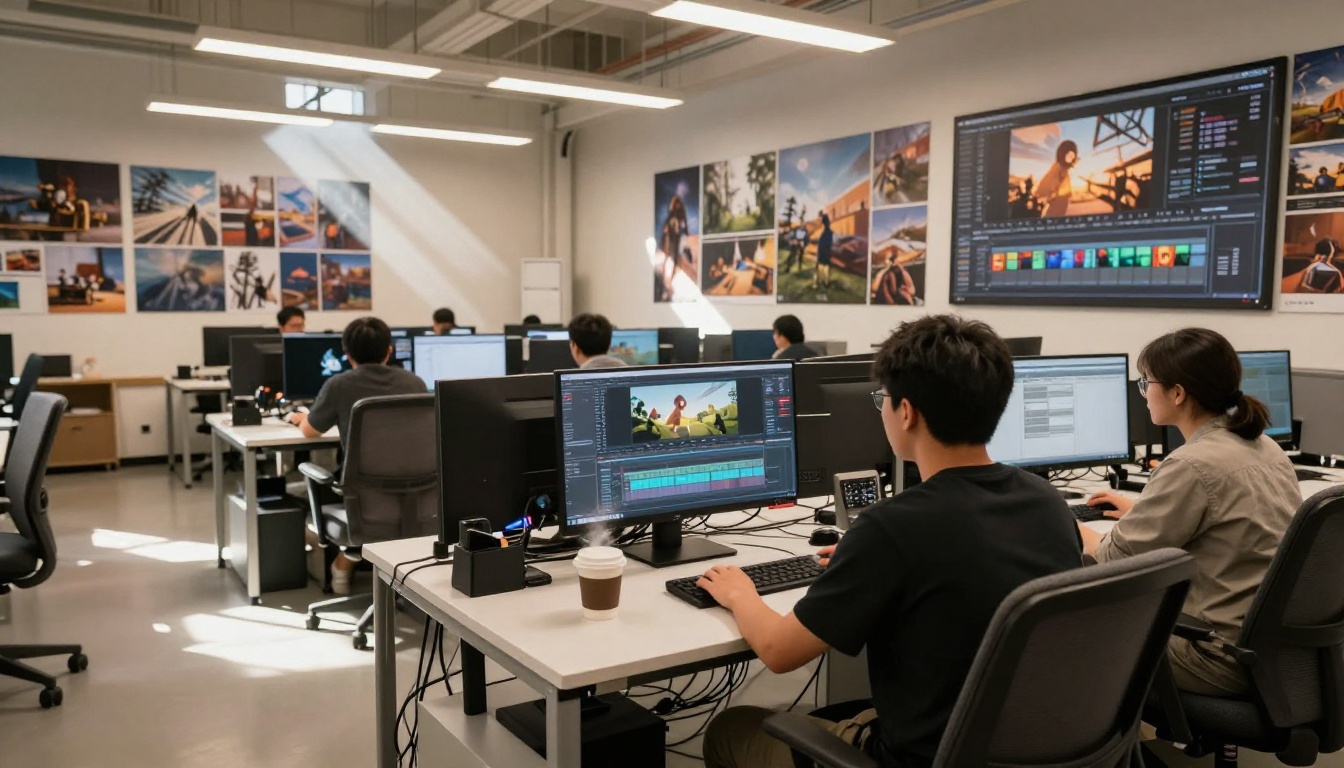
आगे बढ़ना: बेहतर नतीजों के लिए वर्कफ़्लो सुझाव
एक बार बुनियादी एनिमेशन चलने लगे, तो ये तरीके नतीजों को स्वीकार्य से सचमुच प्रभावशाली बना देते हैं:
पारदर्शी या सरल बैकग्राउंड इस्तेमाल करें
एनिमेट करने से पहले अपने कैरेक्टर को जटिल बैकग्राउंड से अलग करें। सफ़ेद या ग्रेडिएंट बैकग्राउंड पर कैरेक्टर मॉडल को सब्जेक्ट के पीछे विकृत करने के लिए कुछ नहीं देता। बाद में वीडियो एडिटर में एनिमेटेड कैरेक्टर को अपने मूल दृश्य पर वापस कंपोज़ करें।
छोटी क्लिप में एनिमेट करें, फिर जोड़ें
एक ही पास में पाँच सेकंड का जटिल मूवमेंट माँगने के बजाय दो से तीन सेकंड का नियंत्रित मूवमेंट बनाएँ और कई क्लिप जोड़ें। हर क्लिप मॉडल के लिए संभालना आसान होती है, और अंतिम नतीजा ज़्यादा सोचा-समझा लगता है।
मूवमेंट को कैरेक्टर के व्यक्तित्व से मिलाएँ
एक कोमल, धीमे बोलने वाला कैरेक्टर धीमे, न्यूनतम मूवमेंट से फ़ायदा उठाता है: बालों का हल्का हिलना, धीमी पलक, नरम कपड़े का मूवमेंट। एक ऊर्जावान एक्शन कैरेक्टर को तेज़ हाथ के मूवमेंट, झुका हुआ सिर और मूवमेंट में दिखने वाली रफ़्तार से फ़ायदा होता है। एनिमेशन वही होना चाहिए जो कैरेक्टर संदर्भ में असल में करता।
लंबी क्लिप के लिए Seedance 2.5 इस्तेमाल करें
अगर आपको पाँच सेकंड से ज़्यादा लगातार एनिमेशन चाहिए, तो Seedance 2.5 स्मूथ मोशन रिटेंशन के साथ 30 सेकंड तक की क्लिप सपोर्ट करता है। सीन इंट्रो या कैरेक्टर रिवील के लिए, जहाँ लंबी अवधि तक लगातार मूवमेंट चाहिए, यह उपयोगी है।
सब्जेक्ट-फ़ोकस्ड मूवमेंट के लिए Wan 2.7 R2V आज़माएँ
Wan 2.7 R2V खास तौर पर दृश्य में किसी एक सब्जेक्ट को एनिमेट करने और आसपास के तत्वों को ज़्यादा स्थिर रखने के लिए बनाया गया है। जटिल इलस्ट्रेटेड बैकग्राउंड वाले सिर्फ़ कैरेक्टर एनिमेशन के लिए, यह मॉडल बिना बैकग्राउंड विकृति के सब्जेक्ट को साफ़ तरीके से अलग रखता है।
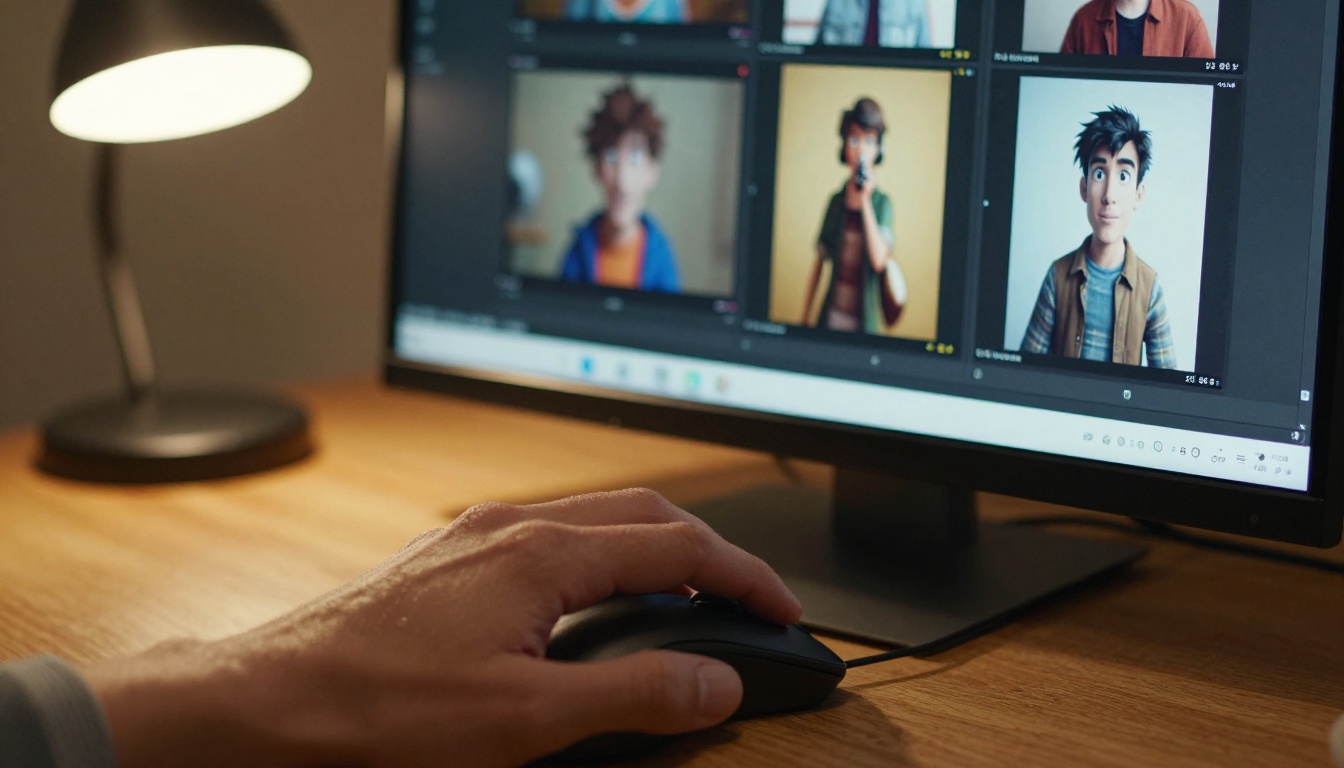
अपने कैरेक्टर पर आज ही आज़माएँ
सारे टूल अभी उपलब्ध हैं, और उनमें से ज़्यादातर शुरू करने के लिए मुफ़्त हैं। अपने पहले एनिमेटेड एनीमे कैरेक्टर तक पहुँचने का सबसे तेज़ रास्ता:
- PicassoIA पर Tooncrafter पर जाएँ
- 512px या उससे ज़्यादा की एक साफ़, अलग-थलग कैरेक्टर इमेज अपलोड करें
- एक या दो भौतिक मूवमेंट का वर्णन करता एक साफ़ मोशन प्रॉम्प्ट लिखें
- जनरेट करें, समीक्षा करें और बदले हुए प्रॉम्प्ट से दोहराएँ
अगर Tooncrafter से आगे के विकल्प देखना चाहते हैं, तो इमेज-टू-वीडियो और एनिमेशन मॉडल का पूरा संग्रह picassoia.com/en/all-models पर है। वहाँ 120 से ज़्यादा वीडियो जनरेशन मॉडल उपलब्ध हैं, जो सूक्ष्म कैरेक्टर आइडल लूप से लेकर पूरे सिनेमाई एक्शन सीक्वेंस तक सब कुछ बनाते हैं।
स्थिर कैरेक्टर शीट और एक जीवंत, चलते हुए कैरेक्टर के बीच की दूरी अब कुछ मिनटों की बात है। अपने आर्ट स्टाइल से मेल खाने वाला मॉडल चुनें, एक साफ़ मोशन प्रॉम्प्ट लिखें और देखें कि आपका कैरेक्टर क्या कर सकता है।


