ज़्यादातर व्लॉगर प्रकाशित हर दस मिनट की सामग्री के लिए तीन से पाँच घंटे एडिटिंग में लगाते हैं। साइलेंस काटना, ऑडियो सिंक करना, कैप्शन जोड़ना, कलर ग्रेडिंग और एक्सपोर्ट के लिए अपस्केलिंग, यह सूची जल्दी लंबी हो जाती है। AI-आधारित वीडियो एडिटिंग अब उस स्तर तक पहुँच चुकी है जहाँ यह ज़्यादातर काम अपने-आप कर देती है, और इसके इस्तेमाल के लिए महंगे सॉफ़्टवेयर या तकनीकी पृष्ठभूमि की ज़रूरत नहीं है।
यह आपकी क्रिएटिव आवाज़ की जगह लेने की बात नहीं है। यह दोहराव वाले कामों में बर्बाद होने वाला समय घटाने की बात है, ताकि क्रिएटिव हिस्से सच में पूरे हो सकें।
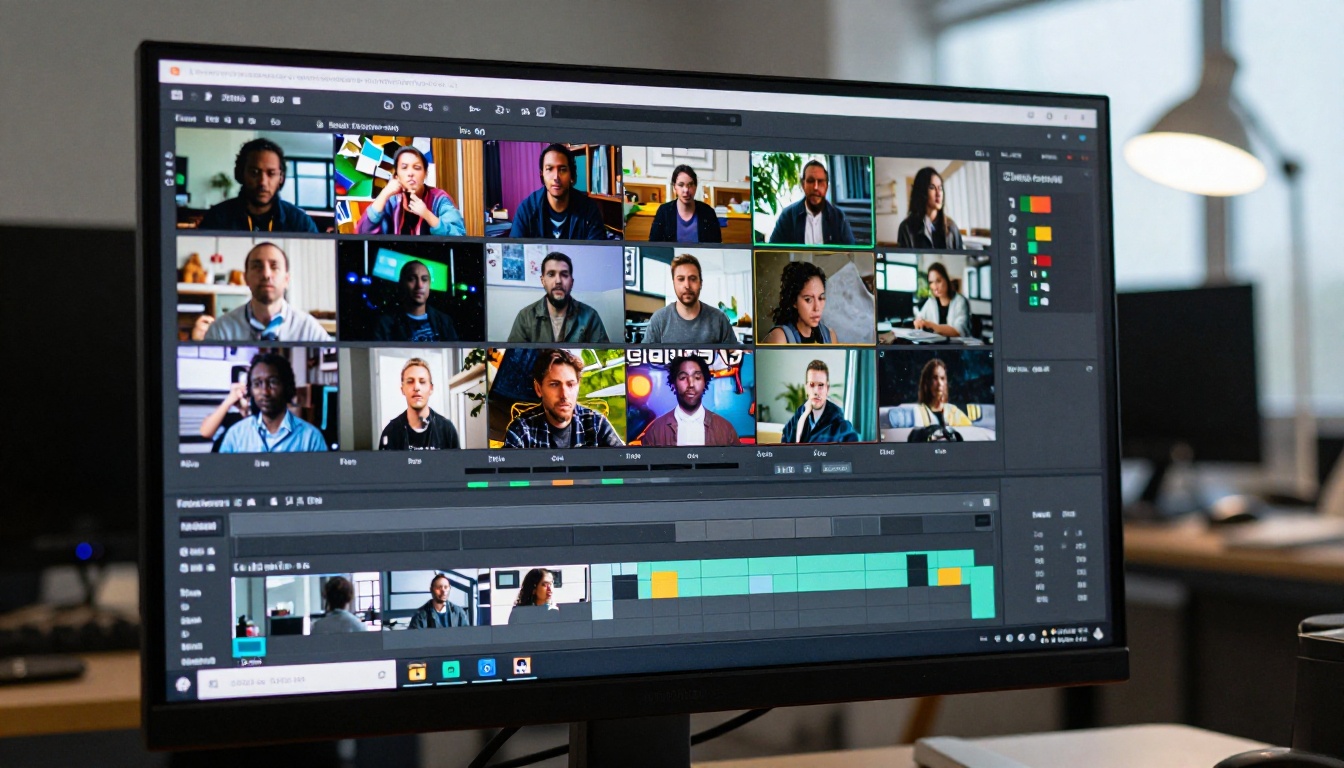
मैनुअल व्लॉग एडिटिंग में इतना समय क्यों लगता है
10 मिनट के व्लॉग की असली कीमत
एक सामान्य व्लॉग एडिटिंग सत्र असल में ऐसा दिखता है:
| काम | औसत समय |
|---|
| कच्ची फ़ुटेज देखना | 45 से 90 मिनट |
| क्लिप काटना और ट्रिम करना | 60 से 120 मिनट |
| कलर करेक्शन | 30 से 60 मिनट |
| कैप्शन जोड़ना | 45 से 90 मिनट |
| ऑडियो साफ़ करना और म्यूज़िक | 30 से 45 मिनट |
| एक्सपोर्ट और कम्प्रेशन | 15 से 30 मिनट |
| कुल | 3 से 7 घंटे |
अगर आप हफ़्ते में कई बार पोस्ट करते हैं, तो यह हिसाब जल्दी भारी पड़ने लगता है। कड़वी सच्चाई यह है कि इस समय का ज़्यादातर हिस्सा क्रिएटिव काम नहीं है। यह यांत्रिक दोहराव है, जिसे अब मशीन बेहतर और तेज़ी से कर सकती है।
AI एडिटिंग असल में किसकी जगह लेती है
AI आपकी स्टोरीटेलिंग की समझ या कैमरे के सामने आपके व्यक्तित्व की जगह नहीं लेता। वह जिन चीज़ों की जगह लेता है, वे ये हैं:
- साइलेंस और फ़िलर शब्दों की पहचान: खाली आवाज़ों और फ़िलर ध्वनियों को अपने-आप काटता है
- सीन ट्रांज़िशन की पहचान: पता लगाता है कि एक विषय कहाँ खत्म होता है और दूसरा कहाँ शुरू होता है
- कैप्शन जनरेशन: मैनुअल टाइमस्टैम्पिंग के बिना सबटाइटल ट्रांसक्राइब करके सिंक करता है
- ऑडियो लेयरिंग: बैकग्राउंड शोर हटाता है और संदर्भ के अनुसार साउंड इफ़ेक्ट जोड़ता है
- वीडियो अपस्केलिंग: दोबारा शूट किए बिना रिज़ॉल्यूशन 1080p से 4K तक बढ़ाता है
नतीजा एक रफ़ कट होता है, जिसे बनाने में आपको चार घंटे लगते, और वह पंद्रह मिनट से कम में तैयार हो जाता है।
वीडियो को डॉक्यूमेंट की तरह एडिट करें
टेक्स्ट-आधारित एडिटिंग असली बदलाव है
AI व्लॉग एडिटिंग में सबसे बड़ा बदलाव टेक्स्ट-आधारित वीडियो एडिटिंग है। टाइमलाइन पर स्क्रब करने के बजाय, आप अपने वीडियो का टेक्स्ट ट्रांसक्रिप्ट पढ़ते हैं और जो वाक्य नहीं चाहिए उन्हें हटा देते हैं। आपने जो हटाया, उसी के हिसाब से वीडियो अपने-आप कट हो जाता है।
यह सुनने में सरल लगता है, पर इससे सब कुछ बदल जाता है। आप अपने व्लॉग को ब्लॉग पोस्ट की तरह पढ़ सकते हैं, तय कर सकते हैं कि क्या काटना है, और मिनटों में साफ़ एडिट तैयार कर सकते हैं।
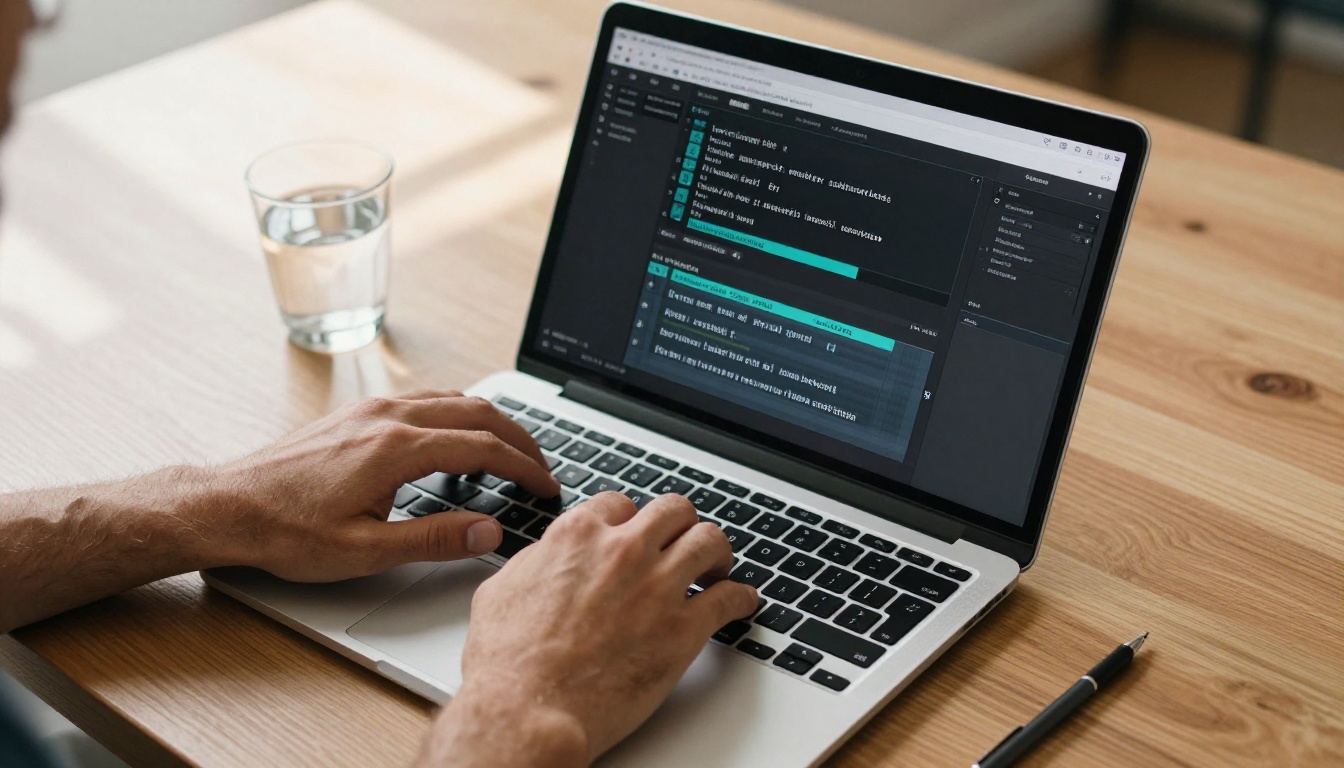
Lucy Edit 2: रियल टाइम में टेक्स्ट-टू-एडिट
Decart का Lucy Edit 2 इस तरीके को अभी उपलब्ध सबसे सीधे रूपों में से एक लागू करता है। आप उसे अपना वीडियो देते हैं, वह कंटेंट ट्रांसक्राइब करता है, और फ़ुटेज काटने के लिए आप टेक्स्ट हटाते हैं। यह मॉडल रियल टाइम में चलता है, इसलिए एडिट प्रोसेसिंग कतार में इंतज़ार किए बिना तुरंत दिखते हैं।
टॉकिंग-हेड वाले व्लॉग कंटेंट के लिए यह खास तौर पर मज़बूत है, जहाँ ज़्यादातर कट संवाद पर आधारित होते हैं।
💡 प्रो टिप: टेक्स्ट-आधारित एडिटर इस्तेमाल करते समय, पहले पास में वे हिस्से हाइलाइट करें जिन्हें आप रखना चाहते हैं, न कि हर उस हिस्से को मार्क करें जिसे काटना है। यह तेज़ है और इसमें गलतियाँ भी कम होती हैं।
Wan 2.7 Videoedit अलग तरीका अपनाता है। यह एक टेक्स्ट निर्देश स्वीकार करता है जिसमें बताया जाता है कि आप क्या बदलना चाहते हैं, और उसे सीधे लागू कर देता है। जब आप बैकग्राउंड बदलना चाहें, विज़ुअल स्टाइल बदलना चाहें, या मूल फ़ुटेज पर लौटे बिना कुछ खास क्लिप बदलना चाहें, तब यह उपयोगी है।
फ़ुटेज को जल्दी ऑटो-कट और ट्रिम करें
बिना स्क्रब किए स्मार्ट ट्रिमिंग
किसी भी क्रिएटिव एडिटिंग से पहले, कच्ची फ़ुटेज को ट्रिम करना ज़रूरी होता है। AI ट्रिमिंग टूल आपकी क्लिप में साइलेंस, कैमरा शेक और कम क्वालिटी वाले पल खोजते हैं और उन्हें अपने-आप हटा देते हैं।
PicassoIA पर Trim Video टूल आपको प्रोग्रामैटिक तरीके से सटीक शुरुआत और अंत बिंदु सेट करने देता है, जो तब काम आता है जब आपको पहले से पता हो कि किन टाइमस्टैम्प रेंज की ज़रूरत है। जिन व्लॉग का ढाँचा अनुमानित होता है, उनके लिए आप ट्रिम के नियम एक बार तय कर सकते हैं और कई रिकॉर्डिंग पर लगातार लागू कर सकते हैं।
जिस फ़ुटेज को कई हिस्सों में बाँटना हो, उसके लिए Video Split आपके वीडियो को सटीक समय अंतराल पर अपने-आप काटता है। क्रिएटिव एडिट शुरू करने से पहले एक दिन की फ़ुटेज को सीन के आकार के टुकड़ों में बैच-प्रोसेस करने के लिए यह खास तौर पर उपयोगी है।
क्लिप्स को फिर से जोड़ना
ट्रिम और विभाजित करने के बाद उन्हें दोबारा जोड़ना होता है। Video Merge कई क्लिप को सेकंडों में एक लगातार चलने वाले वीडियो में जोड़ देता है। क्लिप्स को क्रम से अपलोड करें, टूल को उन्हें जोड़ने दें, और अगले चरण के लिए आपके पास रफ़ असेंबली कट तैयार होगा।
AI कैप्शन जो बिल्कुल सही सिंक हों
एक क्लिक में ऑटोकैप्शन
अब कैप्शन वैकल्पिक नहीं रहे। प्लेटफ़ॉर्म कैप्शन वाले कंटेंट को प्राथमिकता देते हैं, और बड़ी संख्या में दर्शक बिना आवाज़ के वीडियो देखते हैं। सबटाइटल को मैनुअल तरीके से टाइमस्टैम्प करना व्लॉग पोस्ट-प्रोडक्शन का सबसे उबाऊ हिस्सा है, और AI ने इसे पूरी तरह अनावश्यक बना दिया है।
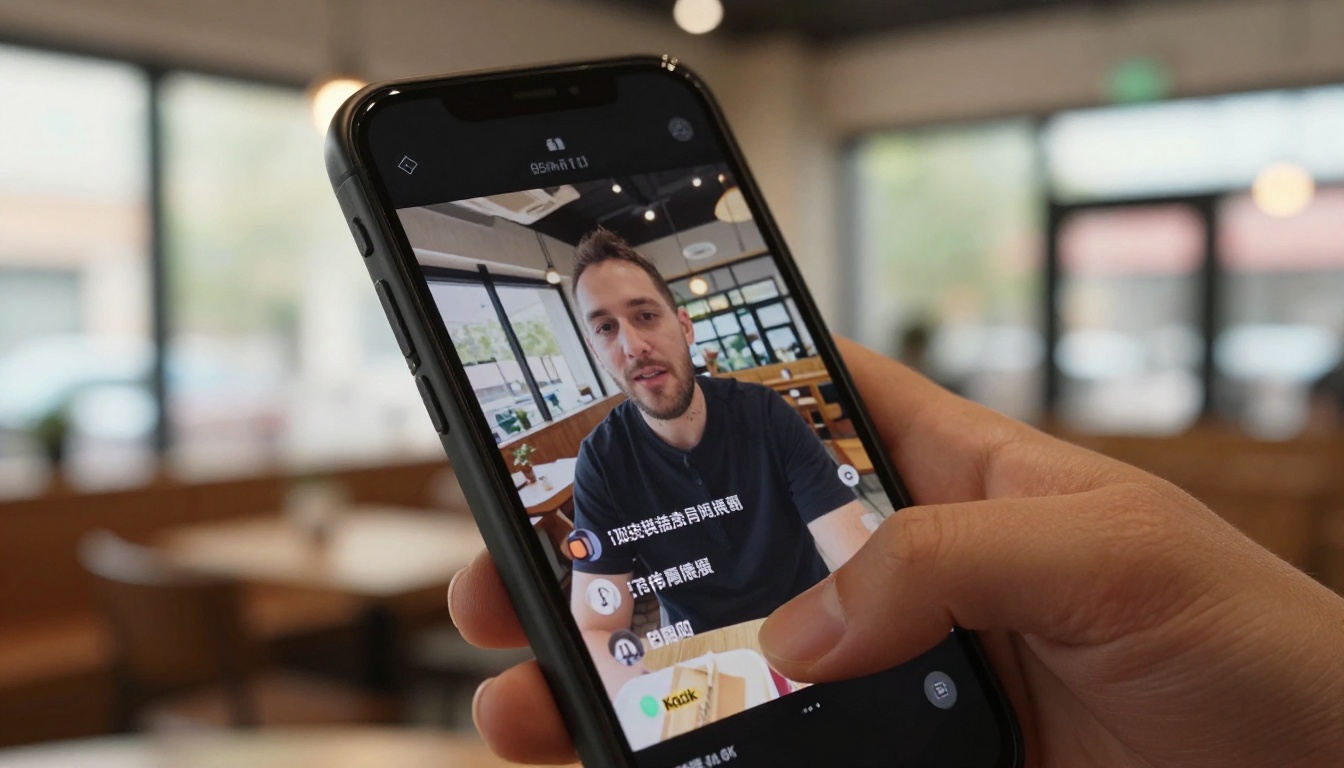
Fictions AI का Autocaption सटीक सबटाइटल बनाकर सीधे आपके वीडियो में जला देता है। यह मॉडल कई उच्चारण और बोलने के तरीकों को भरोसेमंद ढंग से संभालता है, और कैप्शन सही टाइमिंग सिंक के साथ आउटपुट करता है, इसलिए बाद में टाइमस्टैम्प मैनुअली एडजस्ट करने की ज़रूरत नहीं पड़ती।
कैप्शनिंग मॉडल स्तर पर होती है, यानी आउटपुट एक ही वीडियो फ़ाइल होती है जिसमें कैप्शन पहले से एम्बेड होते हैं। कोई अलग सबटाइटल फ़ाइल संभालनी नहीं पड़ती, कोई सिंकिंग चरण नहीं होता, और फ़ॉर्मेट कन्वर्ज़न की ज़रूरत नहीं होती।
कैप्शन सिर्फ़ एक्सेसिबिलिटी से ज़्यादा क्यों करते हैं
एक्सेसिबिलिटी के अलावा, कैप्शन वॉच टाइम के लिए भी एक अहम काम करते हैं:
- साइलेंट ऑटोप्ले: ज़्यादातर सोशल फ़ीड बिना साउंड के ऑटोप्ले होते हैं। कैप्शन ही वह वजह हैं जिससे कोई देखता रहता है।
- सर्च इंडेक्सिंग: प्लेटफ़ॉर्म वीडियो का कंटेंट समझने और उसे प्रासंगिक सर्च में दिखाने के लिए कैप्शन टेक्स्ट इस्तेमाल करते हैं।
- कट पर रिटेंशन: तेज़ कट के दौरान कैप्शन दर्शकों को एक दृश्य सहारा देते हैं, जिससे तेज़ एडिटिंग का झटका कम लगता है।
💡 टिप: कैप्शन बनाने के बाद ट्रांसक्रिप्ट में गलत सुने गए शब्द जाँचें। प्रोडक्ट के नाम, जगहें और तकनीकी शब्द सबसे आम गलतियाँ होती हैं।
अपने व्लॉग को विज़ुअली ठीक और रीस्टाइल करें
बिना लर्निंग कर्व के रंग और स्टाइल
कलर ग्रेडिंग उन लोगों को डराने वाली लग सकती है जिन्होंने इसे पहले कभी नहीं किया। ट्यूटोरियल देखने के बावजूद, स्किन टोन सही करने में अभ्यास लगता है। AI-आधारित रीस्टाइलिंग टूल यह लर्निंग कर्व पूरी तरह छोड़ देते हैं।
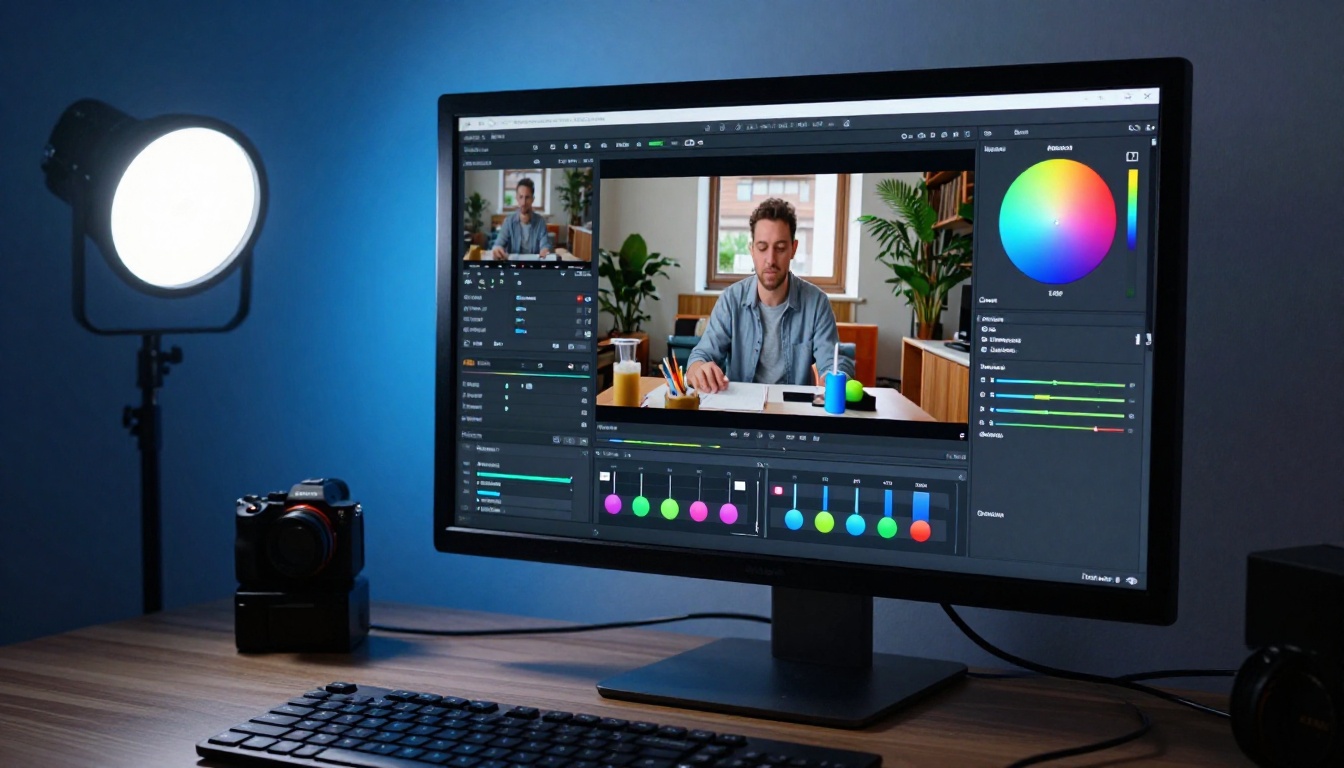
Luma AI का Modify Video आपको सादे टेक्स्ट में वह विज़ुअल स्टाइल बताने देता है जो आप चाहते हैं। "warm golden hour tones, cinematic contrast" या "clean bright daylight look, slightly desaturated" लिखें, और मॉडल उस एस्थेटिक को आपकी फ़ुटेज पर लागू कर देता है। व्लॉग कंटेंट के लिए यह काफ़ी से ज़्यादा है और मैनुअल ग्रेडिंग से कहीं ज़्यादा तेज़ है।
ज़्यादा टार्गेटेड विज़ुअल बदलावों के लिए, Runway का Gen 4 Aleph आपको वीडियो के खास हिस्सों को दोबारा कट और रीस्टाइल करने देता है। अगर एक सीन आपके बाकी व्लॉग के कलर टोन से मेल नहीं खाता, तो आप पूरी फ़ाइल दोबारा एक्सपोर्ट किए बिना उसे अलग करके ठीक कर सकते हैं।
Kling o1 इससे आगे जाता है और पूरी तरह टेक्स्ट-संचालित वीडियो रीराइटिंग की सुविधा देता है। अगर बैकग्राउंड अच्छा नहीं लग रहा, तो आप मॉडल को उसे बदलने का निर्देश दे सकते हैं। अगर किसी शॉट की लाइटिंग गलत है, तो आप बताते हैं कि आपको क्या चाहिए और वह उसे एडजस्ट कर देता है।
जो चीज़ें वहाँ नहीं होनी चाहिए, उन्हें हटाएँ
स्वतःस्फूर्त व्लॉग शूटिंग में बैकग्राउंड की ध्यान भटकाने वाली चीज़ें आम समस्या हैं। कोने में पड़ा कचरे का डिब्बा, आपके शॉट से गुज़रता कोई अजनबी, या अनजाने में दिखा कोई प्रोडक्ट।
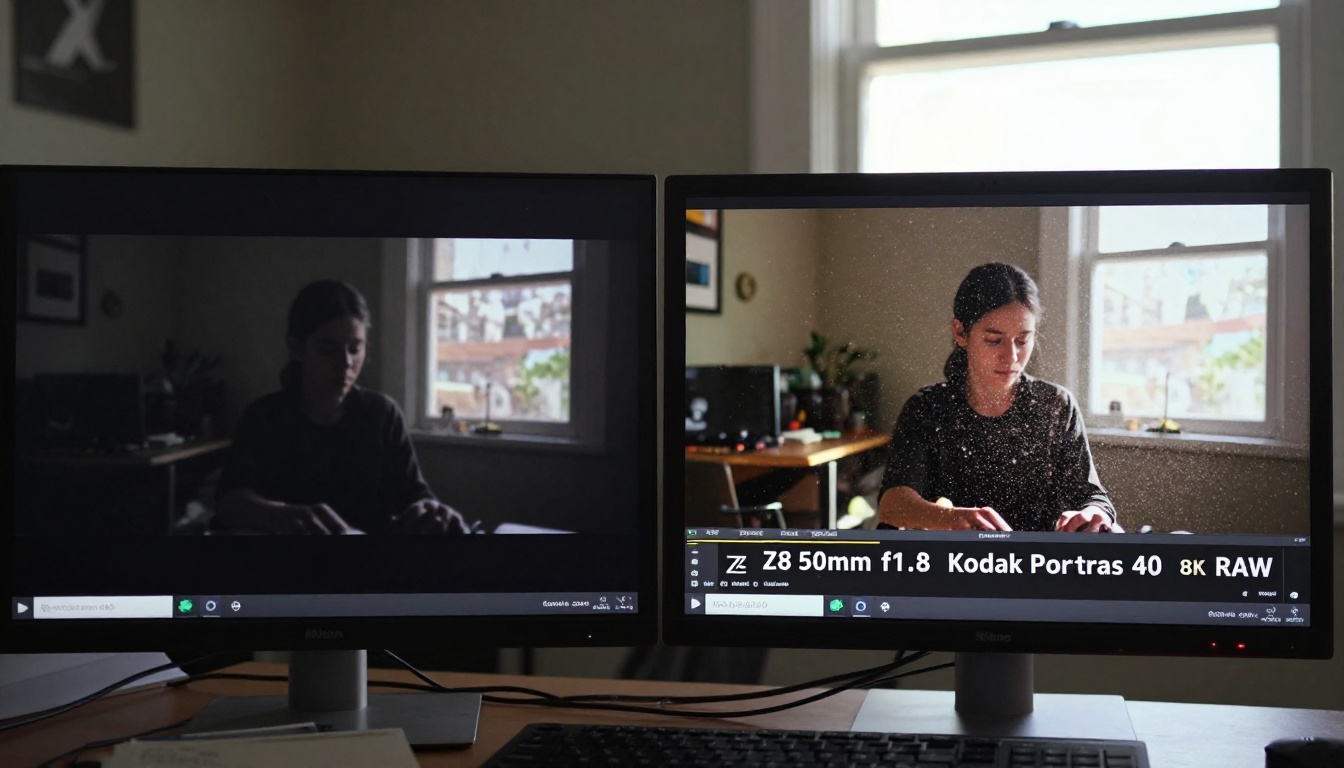
Bria का Video Erase Object वीडियो फ़्रेम्स से वस्तुओं को पहचानकर हटा देता है। आप जो चीज़ हटवाना चाहते हैं उसे मार्क करते हैं, मॉडल उसे पूरी फ़ुटेज में ट्रैक करता है और बैकग्राउंड को विश्वसनीय ढंग से भर देता है। कुछ साल पहले तक इस तरह की एडिटिंग के लिए एक पेशेवर पोस्ट-प्रोडक्शन टीम की ज़रूरत पड़ती।
LTX 2 Retake सेक्शन स्तर पर काम करता है। अगर आपके व्लॉग का कोई खास हिस्सा ठीक नहीं लगता, तो आप दोबारा शूट किए बिना उस सेक्शन को बदल सकते हैं। मॉडल आसपास के संदर्भ से मेल खाती बदली हुई फ़ुटेज जनरेट करता है।
बिना स्टूडियो के साउंड जोड़ें
AI-जनरेटेड साउंड इफ़ेक्ट जो सच में फ़िट होते हैं
एमेच्योर और प्रोफ़ेशनल वीडियो कंटेंट के बीच का फ़र्क अक्सर साउंड डिज़ाइन पर आकर टिकता है। प्राकृतिक एम्बिएंट साउंड, हल्के ट्रांज़िशन और बैकग्राउंड ऑडियो टेक्सचर समझी जाने वाली क्वालिटी में बड़ा फ़र्क डालते हैं, लेकिन उन्हें मैनुअली रिकॉर्ड करना समय खपाने वाला काम है।
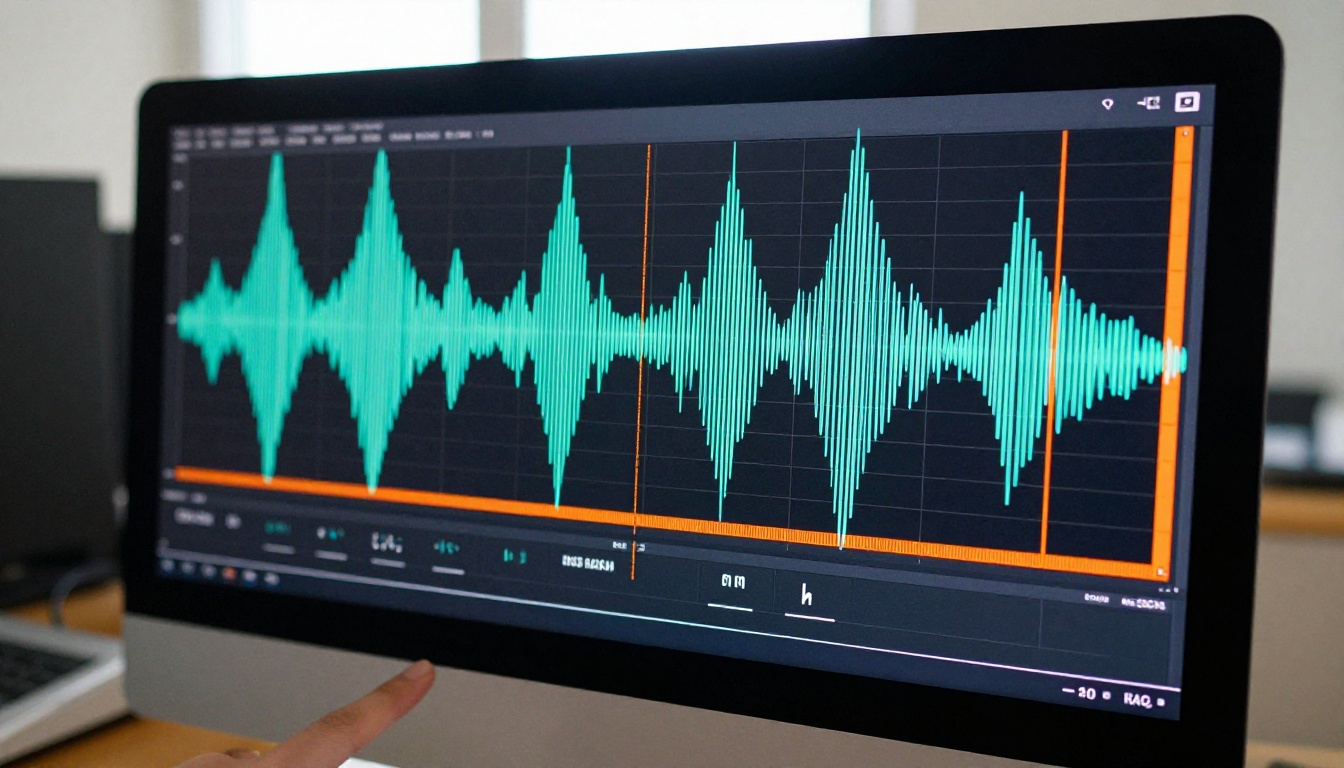
Mirelo का Video To SFX v1.5 आपके वीडियो का विश्लेषण करता है और अपने-आप संदर्भ के अनुसार उचित साउंड इफ़ेक्ट जनरेट करता है। अगर आपके व्लॉग में कोई कॉफ़ी डालता दिखता है, तो वह तरल पदार्थ की आवाज़ बनाता है। अगर आप किसी बाहरी दृश्य पर कट करते हैं, तो वह एम्बिएंट पर्यावरणीय ऑडियो जोड़ता है। सिंक अपने-आप होता है।
Thinksound संदर्भगत ऑडियो रीज़निंग के साथ इसे और आगे ले जाता है। वह केवल विज़ुअल घटनाओं से ध्वनि मिलाकर नहीं रुकता, बल्कि दृश्य के भावनात्मक लहजे पर भी विचार करता है और ऐसा ऑडियो बनाता है जो मूड से मेल खाए।
MMAudio AI द्वारा रचा गया बैकग्राउंड ऑडियो जनरेट करने में माहिर है, जो आपकी आवाज़ से टकराता नहीं। ऐसे व्लॉग के लिए जिनमें आप पूरे समय बोलते हैं, बोलने के लिए नहीं बनाया गया बैकग्राउंड म्यूज़िक अक्सर मास्किंग की समस्या पैदा करता है। MMAudio का आउटपुट खास तौर पर वॉइस-ओवर परिस्थितियों के लिए कैलिब्रेट किया गया है।
ऑडियो मर्ज वर्कफ़्लो
जब आपके पास AI-जनरेटेड ऑडियो तत्व तैयार हों, तब Video Audio Merge उन्हें आपके मौजूदा वीडियो साउंडट्रैक के साथ जोड़ देता है। आप मूल ऑडियो को पूरी तरह बदल सकते हैं या उसे अपनी पसंद के वॉल्यूम अनुपात में मिला सकते हैं।
💡 टिप: पहले Extract Audio से अपने वीडियो का मौजूदा ऑडियो ट्रैक निकालें और लेवल जाँचें, फिर AI ऑडियो को अपने वॉइसओवर से कम वॉल्यूम पर मर्ज करें।
किसी भी प्लेटफ़ॉर्म के लिए अपस्केल और एक्सपोर्ट करें
1080p से 8K तक
ज़्यादातर व्लॉगर 1080p में शूट करते हैं, क्योंकि ज़्यादातर कैमरों में यही डिफ़ॉल्ट होता है। जैसे-जैसे 4K डिस्प्ले आम हो रहे हैं, उच्च रिज़ॉल्यूशन में प्रकाशित करना ज़्यादा प्रासंगिक होता जा रहा है, लेकिन 4K में दोबारा शूट करना हमेशा विकल्प नहीं होता।
Bria का Video Increase Resolution फ़ुटेज को 8K तक अपस्केल करता है, और पुराने अपस्केलिंग तरीकों वाले आर्टिफ़ैक्ट के बिना। मॉडल कम रिज़ॉल्यूशन वाले फ़्रेम में यथार्थवादी डिटेल जोड़ने के लिए AI-संचालित रीकंस्ट्रक्शन इस्तेमाल करता है, केवल इंटरपोलेशन नहीं। नतीजा बड़े डिस्प्ले पर भी टिकता है।
4K तक अपस्केलिंग के लिए Real ESRGAN Video एक मज़बूत विकल्प है। यह ESRGAN आर्किटेक्चर इस्तेमाल करता है, जिसे खास तौर पर वीडियो कंटेंट पर प्रशिक्षित किया गया है, और यह केवल इमेज वाले अपस्केलर की तुलना में मूवमेंट और टेम्पोरल कंसिस्टेंसी को बेहतर संभालता है।
अलग-अलग प्लेटफ़ॉर्म के अनुसार ढालना
अलग-अलग प्लेटफ़ॉर्म की आस्पेक्ट रेशियो ज़रूरतें अलग होती हैं। TikTok और Instagram Reels 9:16 वर्टिकल वीडियो चाहते हैं। YouTube 16:9 चाहता है। अगर आपने एक फ़ॉर्मेट में शूट किया है, तो Luma AI का Reframe Video आपकी फ़ुटेज को किसी भी आस्पेक्ट रेशियो में बुद्धिमानी से रीफ़्रेम करता है और क्रॉप बदलने पर सब्जेक्ट को केंद्र में रखता है।
हर प्लेटफ़ॉर्म के लिए दोबारा शूट करने की ज़रूरत नहीं है। एक ही रिकॉर्डिंग कई फ़ॉर्मेट के लिए अपने-आप ढल जाती है।
अपने पहले AI-एडिटेड व्लॉग के लिए PicassoIA का उपयोग कैसे करें
इस लेख के सभी टूल PicassoIA पर बिना सॉफ़्टवेयर इंस्टॉल किए उपलब्ध हैं। अपने पहले AI-एडिटेड व्लॉग के लिए यहाँ एक व्यावहारिक वर्कफ़्लो है:
चरण 1: कच्ची फ़ुटेज ट्रिम और विभाजित करें
अपनी कच्ची रिकॉर्डिंग से साफ़ क्लिप सेगमेंट बनाने के लिए Trim Video या Video Split से शुरू करें।
चरण 2: टेक्स्ट-आधारित एडिट लागू करें
अपनी ट्रिम की गई क्लिप Lucy Edit 2 पर अपलोड करें। ट्रांसक्रिप्ट पढ़ें, जो नहीं चाहिए उसे हटाएँ, और एडिट की गई क्लिप डाउनलोड करें।
चरण 3: कैप्शन जोड़ें
एडिट की गई क्लिप को Autocaption से चलाएँ। आउटपुट में गलत सुने गए शब्द जाँचें, फिर कैप्शन वाला वर्शन डाउनलोड करें।
चरण 4: विज़ुअल ठीक करें
एक सुसंगत कलर स्टाइल लागू करने के लिए Modify Video इस्तेमाल करें। अगर कुछ खास ऑब्जेक्ट हटाने हों, तो पहले उन क्लिप्स को Video Erase Object से चलाएँ।
चरण 5: ऑडियो जोड़ें
साउंड इफ़ेक्ट के लिए अपना वीडियो Video To SFX v1.5 से चलाएँ, फिर Video Audio Merge से बैकग्राउंड म्यूज़िक के साथ ब्लेंड करें।
चरण 6: अपस्केल और फ़ॉर्मेट बदलें
रिज़ॉल्यूशन बढ़ाने के लिए Video Increase Resolution इस्तेमाल करें, फिर प्लेटफ़ॉर्म-विशिष्ट वर्ज़न बनाने के लिए Reframe Video इस्तेमाल करें।
💡 यथार्थवादी उम्मीद: आपके पहले AI-एडिटेड व्लॉग को अब भी कुछ मैनुअल समीक्षा चाहिए होगी। दूसरे में कम लगेगी। पाँचवें तक आपके पास एक दोहराने योग्य वर्कफ़्लो होगा, जो उतने ही समय का एक हिस्सा लेगा जितना पहले लगता था।
इन टूल्स का इस्तेमाल करने पर असल में क्या बदलता है
सबसे बड़ा बदलाव सिर्फ़ रफ़्तार का नहीं है, हालाँकि वह भी मायने रखती है। असल बदलाव यह है कि किसी चीज़ को शूट करने और उसे प्रकाशित करने के बीच की दीवार बहुत कम हो जाती है। जब व्लॉग एडिट करने में छह घंटे लगते हैं, तो आप स्वाभाविक रूप से कम शूट करते हैं, क्योंकि बाद की लागत बहुत ज़्यादा होती है। जब यह पैंतालीस मिनट में होता है, तो आप ज़्यादा शूट करते हैं, ज़्यादा प्रयोग करते हैं, और लगातार ज़्यादा पोस्ट करते हैं।
निरंतरता ही असल में व्लॉग दर्शकों को बढ़ाती है। परफ़ेक्शन नहीं। ऐसी प्रोडक्शन क्वालिटी नहीं जो टेलीविज़न स्टूडियो को टक्कर दे। लगातार आउटपुट, भरोसे के साथ प्रकाशित, ऐसे क्वालिटी स्तर पर जो आपको शर्मिंदा न करे।
AI एडिटिंग टूल व्यक्तिगत क्रिएटर्स के लिए, बिना प्रोडक्शन टीम के, यह संभव बनाते हैं। एडिटिंग अब क्रिएटिव बाधा नहीं रही। यह एक ऐसा चरण है जिसे आप स्वचालित करते हैं।
PicassoIA आपको ब्राउज़र के ज़रिए इन सभी टूल्स तक पहुँच देता है, बिना कई सेवाओं की सदस्यताओं या लोकल सॉफ़्टवेयर इंस्टॉल के। अपनी मौजूदा परेशानियों से मेल खाने वाले वर्कफ़्लो चरण चुनें, उन्हें अपनी अगली रिकॉर्डिंग पर आज़माएँ, और देखें कि आउटपुट कैसा दिखता है। फ़ुटेज आपके फ़ोन में है। टूल तैयार हैं। दोनों के बीच का फ़ासला पहले से कहीं कम है।


