30 वीडियो को उसी तरीके से एडिट करना, जैसे एक वीडियो को करते हैं, कोई स्केलिंग रणनीति नहीं है। हर घंटा जो एक-एक क्लिप को मैन्युअली ट्रिम, कैप्शन और कलर-ग्रेड करने में जाता है, वह अगले प्रोजेक्ट से छिन जाता है। AI बैच वीडियो एडिटिंग इस गणित को पूरी तरह बदल देती है। यह आपको एक ही तरह के ऑपरेशन एक साथ दर्जनों क्लिप पर लागू करने देती है, और ऐसे नतीजे देती है जिन्हें बनाने में पूरी प्रोडक्शन टीम को कई दिन लगते।
यह कोनों में कटौती करने की बात नहीं है। बात अपनी रचनात्मक ऊर्जा को वहाँ लगाने की है जहाँ उसकी ज़रूरत है, और दोहराने वाले काम को ऑटोमेटेड प्रोसेसिंग पर छोड़ने की, जो पहले पूरे-पूरे प्रोडक्शन दिन खा जाता था।
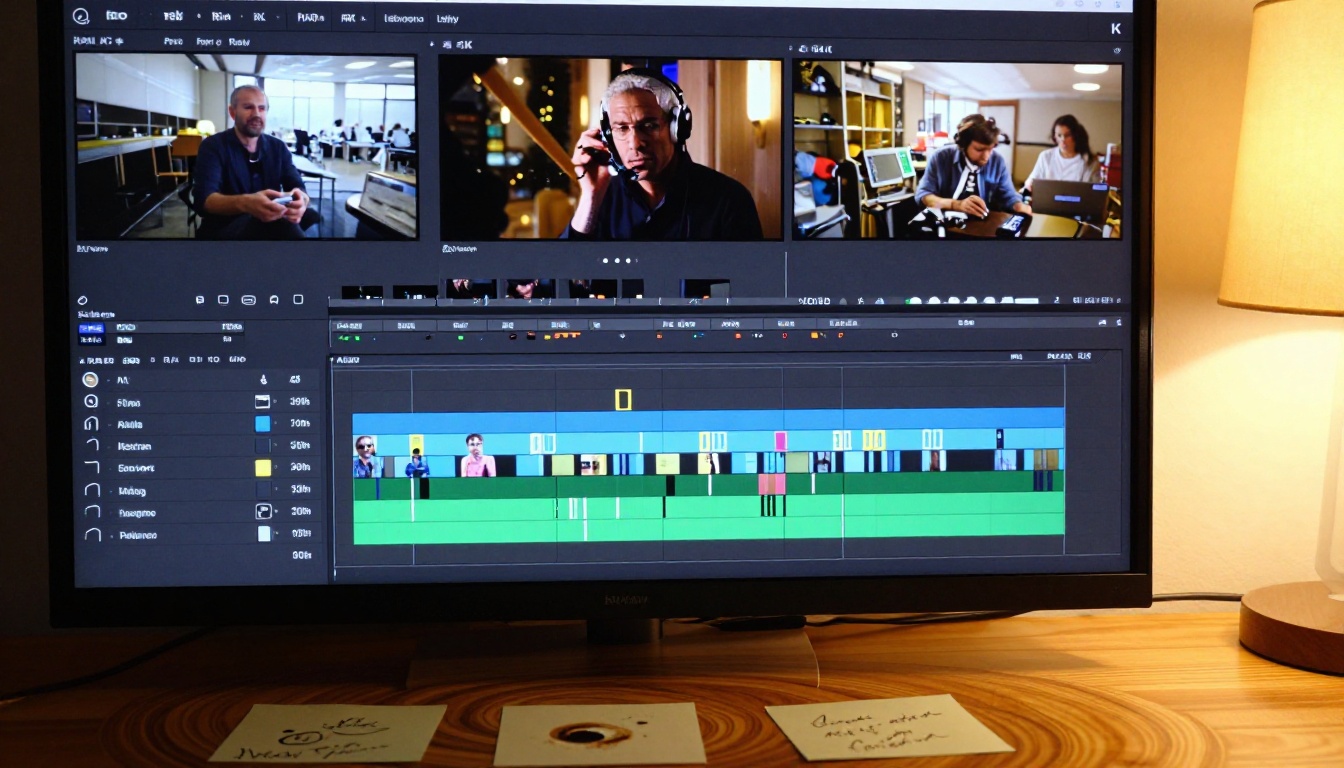
बैच वीडियो एडिटिंग असल में क्या है
बैच वीडियो एडिटिंग का मतलब है एक साथ कई वीडियो फ़ाइलों पर एक या उससे ज़्यादा एडिटिंग ऑपरेशन लागू करना। पारंपरिक सॉफ़्टवेयर में यह सीमित है: आप कई फ़ाइलें एक्सपोर्ट कर सकते हैं, लेकिन असली एडिटिंग के फ़ैसले अब भी एक-एक करके लेने पड़ते हैं। AI इसे बुनियादी स्तर पर बदल देती है।
आज के AI वीडियो एडिटिंग टूल आपको "make the colors warmer and add dramatic shadows" जैसा एक ही टेक्स्ट निर्देश लिखने देते हैं, और वह बदलाव क्लिप्स के पूरे फ़ोल्डर पर लागू हो जाता है। AI आपके इरादे को समझती है और हर फ़ाइल पर उसे एक-सा लागू करती है, बिना हर एक को मैन्युअली ठीक किए।
एक प्रॉम्प्ट, कई आउटपुट
मैन्युअल से AI-संचालित बैच एडिटिंग की ओर बदलाव सिर्फ़ रफ़्तार का मामला नहीं है। यह एकरूपता का मामला है। जब आप 50 वीडियो पर कलर ग्रेड मैन्युअली लगाते हैं, तो 50वाँ वीडियो पहले वाले से थोड़ा अलग दिखेगा। इंसान का ध्यान भटकता है। AI ऐसा नहीं करती। एक ही मॉडल और एक ही पैरामीटर से प्रोसेस हुई हर क्लिप एक-दूसरे से मेल खाएगी।
विज़ुअल एकरूपता का यह स्तर पहले या तो बेहद सख़्त स्टाइल गाइड की माँग करता था, जिसे कोई समर्पित टीम लागू करे, या महँगे कलर मैनेजमेंट सॉफ़्टवेयर की। AI के साथ, अच्छी तरह कॉन्फ़िगर किए गए बैच जॉब का यह डिफ़ॉल्ट नतीजा है।
AI ने वर्कफ़्लो कैसे बदला
पारंपरिक बैच प्रोसेसिंग टूल्स के लिए तकनीकी जानकारी चाहिए थी: स्क्रिप्ट, कमांड-लाइन टूल, या महँगे प्लगइन। AI मॉडल ने उस बाधा की जगह सादी भाषा रख दी है। आप बताते हैं कि आपको क्या नतीजा चाहिए, और मॉडल तय करता है कि वहाँ कैसे पहुँचा जाए। इसका मतलब है कि कंटेंट टीम का कोई भी सदस्य, सिर्फ़ तकनीकी एडिटर नहीं, बैच जॉब चला सकता है और प्रोफ़ेशनल क्वालिटी का आउटपुट बना सकता है।
इसका व्यावहारिक असर यह है कि छोटी टीमों और अकेले क्रिएटर्स के पास अब वह प्रोडक्शन क्षमता है जो पहले पूरे पोस्ट-प्रोडक्शन विभागों की ज़रूरत होती थी।

एक-एक करके वीडियो एडिट करने की असली कीमत
अगर आप हर हफ़्ते 10 छोटे वीडियो बनाते हैं और हर एक को एडिट करने में 45 मिनट लगते हैं, तो आप हर हफ़्ते 7.5 घंटे दोहराने वाले काम में लगा रहे हैं। इसे एक साल तक गिनें तो लगभग 400 घंटे उन कामों में चले जाते हैं जिन्हें AI अब मिनटों में कर सकती है।
लेकिन समस्या सिर्फ़ समय की नहीं है। दर्जनों क्लिप में एकरूपता बनाए रखने का मानसिक बोझ भी है, खासकर जब प्रोजेक्ट कई दिनों तक चलें या कई एडिटर अलग-अलग आदतों और पसंद के साथ काम करें।
वे घंटे जो ज़्यादातर क्रिएटर्स कभी वापस नहीं पाते
ज़्यादातर कंटेंट क्रिएटर्स यह कम आँकते हैं कि छोटे-छोटे एडिट्स में कितना समय लग जाता है: क्लिप्स की शुरुआत और अंत से खामोशी हटाना, बैकग्राउंड की गड़बड़ी हटाना, सबटाइटल जोड़ना, ऑडियो लेवल नॉर्मलाइज़ करना। ये काम अकेले-अकेले मामूली लगते हैं। बड़े पैमाने पर ये पूरे-पूरे प्रोडक्शन दिन खा जाते हैं।
AI का एक बैच रन इन सबको उतने समय में संभाल सकता है जितने में एक कॉफ़ी बनती है। बचत धीरे-धीरे जमा नहीं होती। फ़र्क आपके चलाए पहले ही बैच में तुरंत दिख जाता है।
बड़े पैमाने पर एकरूपता टूटती है
जब कोई ब्रांड 50 प्रोडक्ट वीडियो प्रकाशित करता है, तो हर फ़्रेम को एक ही विज़ुअल मानक पर खरा उतरना होगा। बैकग्राउंड हटाया गया? जाँच लिया। ब्रांड पैलेट से मेल खाता कलर टोन? जाँच लिया। सही स्टाइल में कैप्शन? जाँच लिया। AI बैच प्रोसेसिंग के बिना, इसके लिए या तो बड़ी टीम चाहिए या बेहद सख़्त मैन्युअल चेकलिस्ट, जिनमें इंसानी गलती की गुंजाइश रहती है। AI के साथ यह एक कॉन्फ़िगरेशन बन जाता है, जिसे आप एक बार चलाते हैं और हर आउटपुट पर भरोसा करते हैं।
एकरूपता का फ़ायदा समय के साथ बढ़ता जाता है। आप जितनी ज़्यादा क्लिप्स एक ही पाइपलाइन से गुज़ारते हैं, आपकी पूरी वीडियो लाइब्रेरी उतनी ही सुसंगत बनती है, और यह सीधे असर डालता है कि दर्शकों को आपका चैनल, स्टोर या प्लेटफ़ॉर्म कितना प्रोफ़ेशनल लगता है।
6 AI मॉडल जो बल्क वीडियो एडिटिंग संभालते हैं
PicassoIA आपको उन मॉडलों तक पहुँच देता है जो बैच एडिटिंग वर्कफ़्लो के अलग-अलग हिस्सों के लिए बने हैं। हर एक एक अलग ऑपरेशन संभालता है, और मिलकर वे कच्चे फ़ुटेज से लेकर तैयार, प्रकाशन-योग्य क्लिप्स तक पूरी पाइपलाइन को कवर करते हैं।
कई क्लिप्स पर टेक्स्ट-आधारित एडिट
Lucy Edit 2 सादे टेक्स्ट निर्देशों से वीडियो एडिट करने के लिए बना है। आप लिखते हैं कि वीडियो कैसा दिखे या उसमें क्या अलग हो, और मॉडल वे बदलाव लागू कर देता है। बैच वर्कफ़्लो के लिए इसका मतलब है एक निर्देश लिखना और उसे अपने प्रोजेक्ट की हर क्लिप पर चलाना, बिना हर फ़ाइल के लिए एडिटिंग इंटरफ़ेस छुए।
Wan 2.7 Videoedit इसे मज़बूत स्टाइल ट्रांसफ़र क्षमताओं के साथ आगे बढ़ाता है। अगर आप चाहते हैं कि हर क्लिप एक ही सिनेमैटिक लुक साझा करे, या नई ब्रांड दिशा से मेल खाने के लिए फ़ुटेज को नए स्टाइल में ढालना है, तो यह मॉडल आपके टेक्स्ट विवरण के आधार पर उन बदलावों को पिक्सेल स्तर पर लागू करता है।
Runway का Gen 4 Aleph इसे एक कदम और आगे ले जाता है, जो रीकट और रीस्टाइल को एक ऑपरेशन में मिला देता है। आप सिर्फ़ यह नहीं बदलते कि क्लिप कैसी दिखती है। आप यह भी बदल सकते हैं कि वह कैसे संरचित है, किस पर ज़ोर है, और उसका प्रवाह कैसा है, यह सब एक ही प्रॉम्प्ट से। क्लिप्स की किसी सीरीज़ में एकसमान विज़ुअल भाषा चाहिए हो, तो यह उपलब्ध सबसे शक्तिशाली बैच टूल्स में से एक है।
Kling o1 टेक्स्ट के साथ वीडियो कंटेंट को दोबारा लिखने में माहिर है, जो तब बेहद काम का है जब आपको किसी एक संदर्भ के लिए शूट किए फ़ुटेज को किसी बिल्कुल अलग प्लेटफ़ॉर्म या दर्शक वर्ग के लिए फिर से इस्तेमाल लायक बनाना हो।
बल्क अपस्केलिंग और रिज़ॉल्यूशन बूस्ट
कम रिज़ॉल्यूशन वाला फ़ुटेज बैच वीडियो प्रोजेक्ट्स की सबसे आम समस्याओं में से एक है, खासकर पुराने फ़ुटेज, यूज़र-जनरेटेड कंटेंट, या कम रोशनी में मोबाइल से शूट किए गए एसेट्स के साथ काम करते समय।
Real ESRGAN Video एक सुपर-रिज़ॉल्यूशन न्यूरल नेटवर्क का उपयोग करके वीडियो को 4K तक अपस्केल करता है, जो सिर्फ़ पिक्सेल खींचने के बजाय असली डिटेल जोड़ता है। नतीजा है तेज़ किनारे, साफ़ टेक्सचर, और ऐसा फ़ुटेज जो बड़ी स्क्रीन पर भी टिकता है, बिना सिंपल इंटरपोलेशन की धुंधलाहट के।
Bria का Video Increase Resolution अलग आउटपुट गुणों के साथ एक वैकल्पिक तरीका देता है। कुछ फ़ुटेज एक मॉडल पर दूसरे से बेहतर प्रतिक्रिया देते हैं, यह मूल कोडेक, रोशनी की स्थिति और सब्जेक्ट के प्रकार पर निर्भर करता है, इसलिए दोनों उपलब्ध होने से विविध क्लिप लाइब्रेरी प्रोसेस करते समय आपके पास ज़्यादा लचीलापन रहता है।
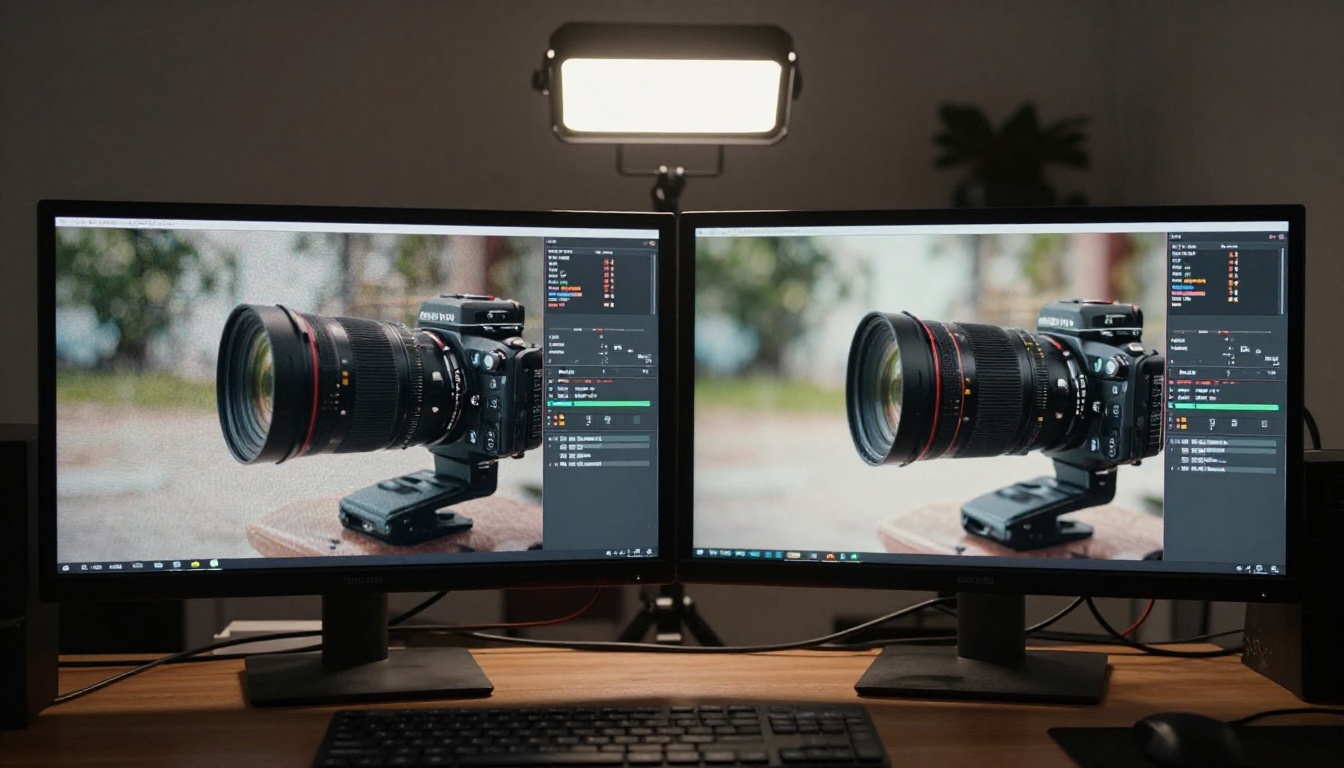
बड़े पैमाने पर ऑटोमैटिक कैप्शन
आप जो भी वीडियो प्रकाशित करते हैं, उसमें कैप्शन जोड़ना अब वैकल्पिक नहीं है। एक्सेसिबिलिटी की ज़रूरतें, बिना आवाज़ के सोशल मीडिया पर ऑटोप्ले, और SEO में खोजे जाने की क्षमता, ये सब इस पर निर्भर हैं कि सबटाइटल मौजूद हों और सटीक हों।
Autocaption किसी भी वीडियो के लिए अपने-आप सिंक्रोनाइज़्ड कैप्शन बनाता है। 20 क्लिप्स के बैच के लिए, यह 20 अलग-अलग कैप्शनिंग सेशन की जगह एक ही प्रोसेसिंग रन लेता है। हर क्लिप में बोली गई बात से मेल खाते हुए कैप्शन सटीक समय पर आते हैं, और हर आउटपुट फ़ाइल पर एक-सी शैली में लगते हैं।
हर क्लिप के लिए बैकग्राउंड हटाना
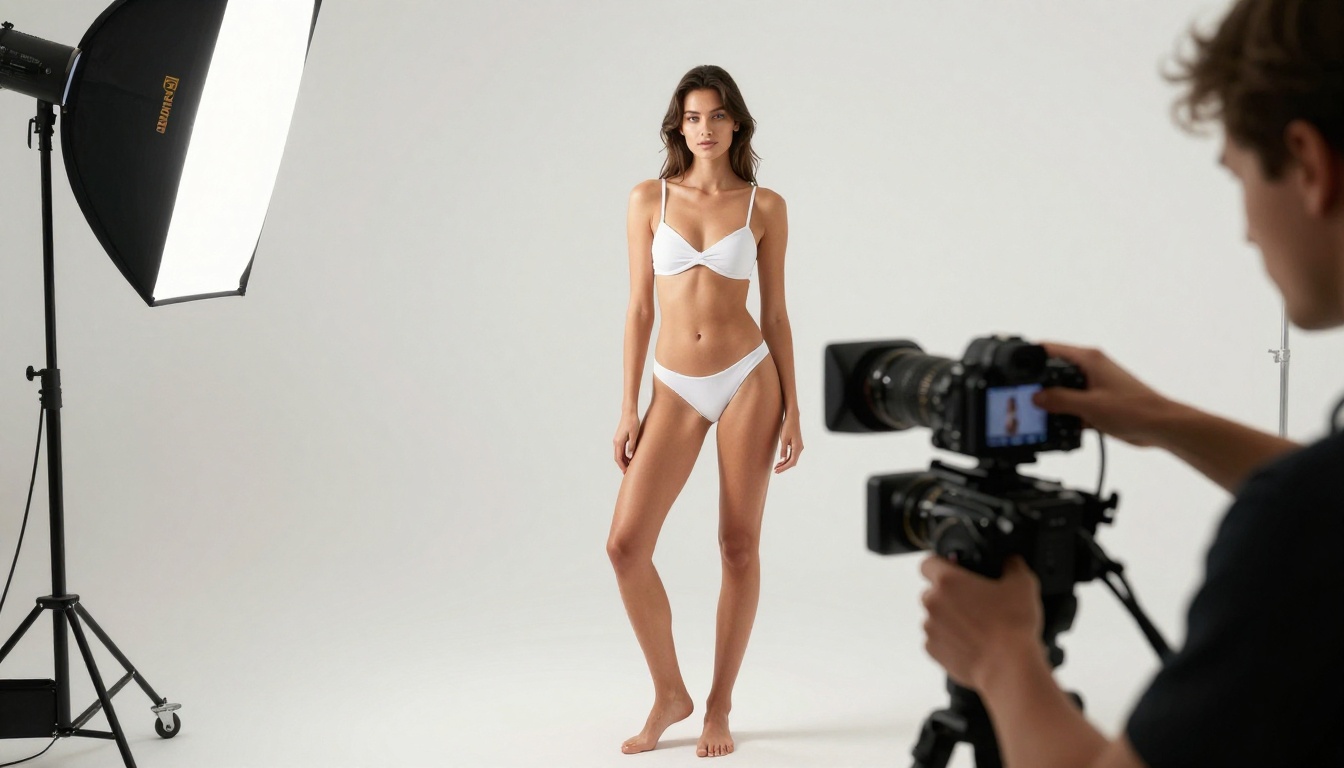
प्रोडक्ट वीडियो, फ़ैशन कंटेंट और सोशल मीडिया क्लिप्स को अक्सर साफ़ बैकग्राउंड चाहिए होता है। ग्रीन स्क्रीन पर शूट करना एक विकल्प है। AI से बैकग्राउंड हटाना तेज़ है, इसके लिए कोई खास उपकरण नहीं चाहिए, और यह कहीं भी शूट किए गए फ़ुटेज पर काम करता है।
Video Remove Background हर क्लिप को प्रोसेस करता है और बिना ग्रीन स्क्रीन सेटअप के बैकग्राउंड हटा देता है। अलग-अलग माहौल में काम करने वाले क्रिएटर्स के लिए इसका मतलब है कि मूल फ़ुटेज चाहे किसी व्यस्त ऑफ़िस, लिविंग रूम या बाहर कहीं भी शूट हुआ हो, आउटपुट एक-सा और साफ़ रहता है।
ऑडियो सिंक और साउंड इफ़ेक्ट
बैच एडिटिंग सिर्फ़ विज़ुअल परत तक सीमित नहीं है। एक सीरीज़ की क्लिप्स में ऑडियो की असंगतियाँ भी प्रोफ़ेशनल आउटपुट को उतना ही नुकसान पहुँचाती हैं जितना विज़ुअल असंगतियाँ। अलग-अलग माहौल में, अलग-अलग माइक्रोफ़ोन से, या अलग गेन लेवल पर रिकॉर्ड की गई क्लिप्स सीरीज़ के रूप में प्रकाशित होने पर बेसुरी लगेंगी।
Thinksound किसी वीडियो के विज़ुअल कंटेंट का विश्लेषण करता है और अपने-आप संदर्भ के अनुरूप एम्बिएंट ऑडियो जोड़ता है। Video Audio Merge आपको एक सुसंगत ऑडियो स्रोत का उपयोग करके कई क्लिप्स में साउंडट्रैक बदलने या मिलाने देता है, जो एक ही म्यूज़िक ट्रैक या वॉइसओवर के साथ वीडियो की सीरीज़ को स्कोर करते समय ज़रूरी है।
सेकंडों में ट्रिम, स्प्लिट और मर्ज
कच्चे फ़ुटेज में हमेशा डेड स्पेस होता है: एक्शन शुरू होने से पहले के कुछ सेकंड, अंत में एक अजीब ठहराव, या एक कटअवे जो नहीं चला। 50 क्लिप्स से इन्हें मैन्युअली हटाने में घंटों लगते हैं।
Trim Video हर क्लिप को सटीक लंबाई के निर्देशों के अनुसार काटता है। Video Split क्लिप्स को समय-आधारित सेगमेंट में बाँटता है, जो लंबे फ़ॉर्मेट के कंटेंट को अलग-अलग प्लेटफ़ॉर्म के लिए शॉर्ट-फ़ॉर्म क्लिप्स में बदलने के लिए काम का है। Video Merge अलग क्लिप्स को एक आउटपुट में जोड़ता है, जो बैच-प्रोसेस्ड सेगमेंट से हाइलाइट रील या कॉम्पिलेशन वीडियो बनाने के लिए उपयोगी है।
PicassoIA पर इन टूल्स का उपयोग कैसे करें
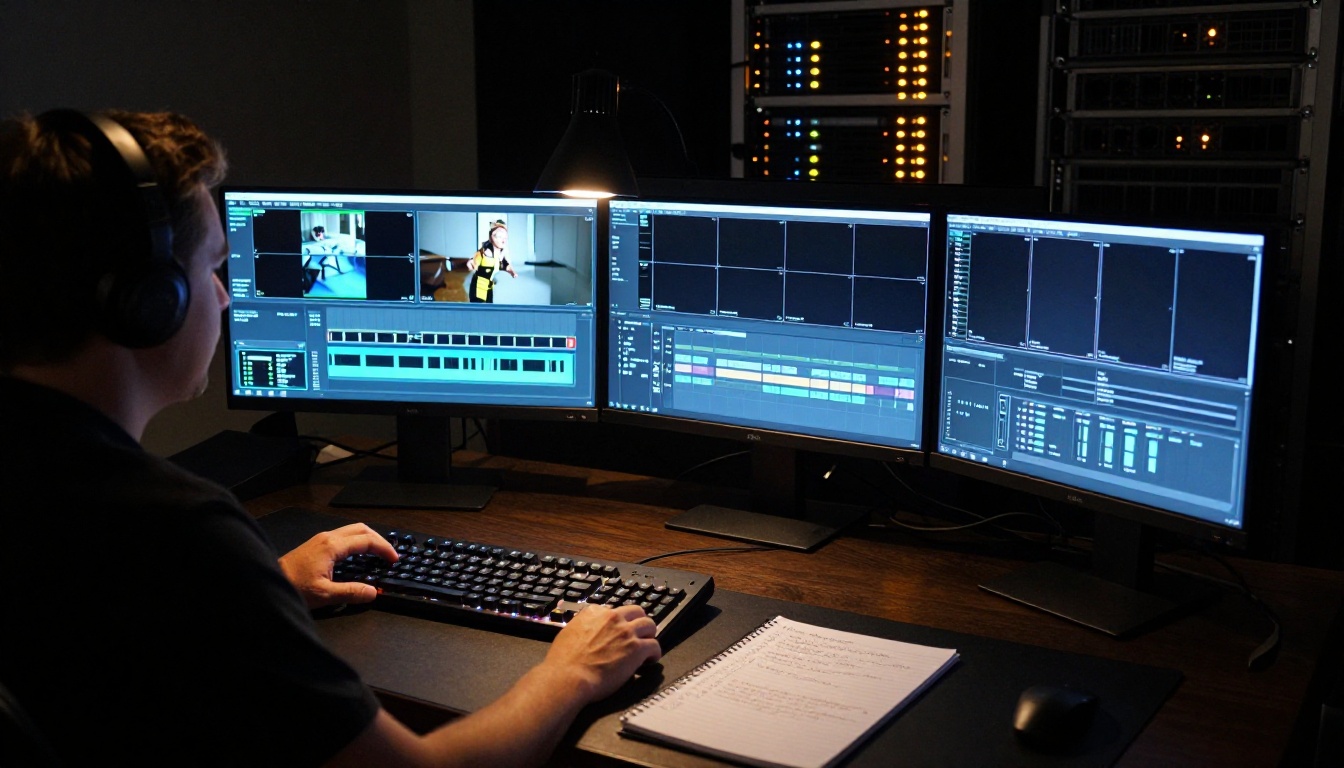
PicassoIA इन मॉडलों को ब्राउज़र-आधारित इंटरफ़ेस के ज़रिए उपलब्ध कराता है, जिसके लिए किसी सॉफ़्टवेयर इंस्टॉलेशन की ज़रूरत नहीं है। यहाँ देखें कि एक विशिष्ट बैच एडिटिंग वर्कफ़्लो कच्चे फ़ुटेज से तैयार क्लिप्स तक कैसे चलता है।
चरण 1: पहले अपनी क्लिप्स का ऑडिट करें
वीडियो के बैच पर कोई भी AI मॉडल चलाने से पहले, अपनी सोर्स फ़ाइलें जाँचें। AI अपस्केलिंग उस फ़ुटेज को ठीक नहीं कर सकती जो पूरी तरह आउट-ऑफ़-फ़ोकस हो। AI बैकग्राउंड हटाना उन क्लिप्स पर सबसे अच्छा काम करता है जिनमें सब्जेक्ट और माहौल के बीच साफ़ कंट्रास्ट हो। अपनी क्लिप लाइब्रेरी का पाँच मिनट का ऑडिट उन फ़ाइलों पर प्रोसेसिंग समय बर्बाद करने से बचाता है जिन्हें दोबारा शूट करना या अलग से संभालना पड़ेगा।
चरण 2: Lucy Edit 2 से टेक्स्ट-आधारित एडिट लागू करें
PicassoIA पर Lucy Edit 2 खोलें। अपनी पहली क्लिप अपलोड करें और सादी अंग्रेज़ी में अपना एडिटिंग निर्देश लिखें। उदाहरण के लिए: "Remove the first 3 seconds of silence, add warm golden hour color tone, crop to 9:16 aspect ratio." मॉडल चलाएँ और आउटपुट जाँचें। अगर नतीजा वैसा है जैसा आपको चाहिए, तो वही प्रॉम्प्ट अपने बैच की बाकी हर क्लिप पर लागू करें।
💡 अपना प्रॉम्प्ट जितना हो सके उतना साफ़-साफ़ बताएँ। "इसे बेहतर बनाओ" जैसे धुंधले निर्देश असंगत नतीजे देते हैं। "increase contrast by 20%, warm the shadows, and remove background noise" जैसे खास निर्देश हर क्लिप पर दोहराए जा सकने वाले आउटपुट देते हैं।
चरण 3: Real ESRGAN Video से अपस्केल करें
अपनी एडिट की हुई क्लिप्स लें और उन्हें Real ESRGAN Video से चलाएँ। यह मॉडल हर फ़्रेम में सिर्फ़ इंटरपोलेटेड शार्पनिंग के बजाय असली डिटेल जोड़ता है। सोशल मीडिया कंटेंट के लिए, 720p सोर्स फ़ुटेज और AI से अपस्केल किए गए 4K आउटपुट का फ़र्क मोबाइल स्क्रीन पर भी साफ़ दिखता है। पूरे बैच को एक ही सेटिंग से प्रोसेस करें, और हर क्लिप एक-सी क्वालिटी में बाहर आएगी।
चरण 4: Autocaption से कैप्शन जोड़ें
ज़्यादातर बैच वर्कफ़्लो का आखिरी चरण कैप्शनिंग है। हर क्लिप को Autocaption से चलाएँ, और मॉडल अपने-आप सिंक्रोनाइज़्ड सबटाइटल बना देता है। कैप्शन वीडियो में बोली गई बात के समय पर आते हैं और एक-सी शैली में फ़ॉर्मेट होते हैं, इसलिए आपके बैच की हर क्लिप प्रकाशन के लिए तैयार, मेल खाती सबटाइटल स्टाइलिंग के साथ आती है।
कंटेंट के प्रकार के अनुसार सबसे अच्छे उपयोग
AI के साथ बैच वीडियो एडिटिंग कोई एक-सा हल नहीं है। आप किन मॉडलों का उपयोग करते हैं और उन्हें किस क्रम में लगाते हैं, यह इस पर निर्भर करता है कि आप क्या बना रहे हैं।
सोशल मीडिया क्रिएटर्स
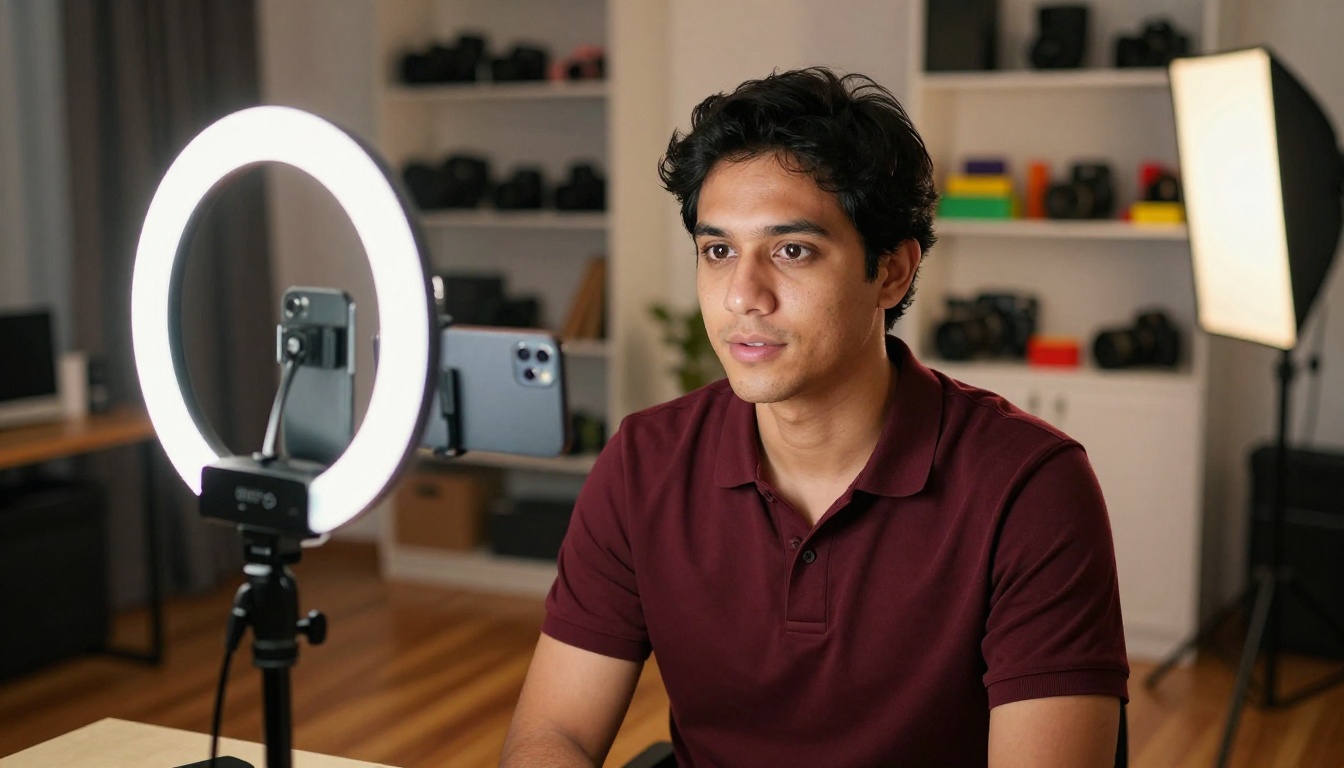
Instagram Reels, TikToks और YouTube Shorts के लिए, आम बैच वर्कफ़्लो यह है: डेड स्पेस ट्रिम करें, Reframe Video से 9:16 में रीफ़्रेम करें, Lucy Edit 2 से एकसमान कलर ग्रेडिंग लगाएँ, और Autocaption से कैप्शन जोड़ें। जो क्रिएटर रोज़ 5 Reels पब्लिश करता है, वह इस पाइपलाइन को लगातार इस्तेमाल करके अपना एडिटिंग समय 4 घंटे से घटाकर 30 मिनट से कम कर सकता है।
💡 शॉर्ट-फ़ॉर्म कंटेंट के लिए, बैच में कैप्शनिंग सबसे ज़्यादा असर वाला ऑपरेशन है। कैप्शन वाले वीडियो पर वॉच-थ्रू रेट काफ़ी ज़्यादा होते हैं, क्योंकि दर्शक बिना आवाज़ के भी उन्हें फ़ॉलो कर सकते हैं, और ज़्यादातर लोग सार्वजनिक जगहों पर सोशल वीडियो इसी तरह देखते हैं।
ई-कॉमर्स और प्रोडक्ट वीडियो
प्रोडक्ट वीडियो को साफ़ बैकग्राउंड, एकसमान लाइटिंग टोन और प्रोफ़ेशनल रिज़ॉल्यूशन चाहिए। यहाँ बैच वर्कफ़्लो पहले Video Remove Background पर केंद्रित होता है, उसके बाद Video Increase Resolution, और फिर हर प्रोडक्ट क्लिप पर ब्रांड कलर पैलेट और लाइटिंग टोन से मेल खाने के लिए Wan 2.7 Videoedit से एक स्टाइल पास।
जिन स्टोर्स में दर्जनों या सैकड़ों प्रोडक्ट वीडियो हैं, उनके लिए यह पाइपलाइन पोस्ट-प्रोडक्शन लागत को काफ़ी कम कर देती है, और पूरे कैटलॉग में विज़ुअल एकरूपता बनाए रखती है। जो खरीदार ऐसा प्रोडक्ट पेज देखते हैं जहाँ सभी 20 वीडियो सुथरे और एक-से लगते हैं, वे उस ब्रांड की तुलना में ज़्यादा भरोसा करते हैं जिसके वीडियो की क्वालिटी असमान है।
इवेंट और ट्रैवल फ़ुटेज
इवेंट कवरेज और ट्रैवल वीडियो में अक्सर बड़ी मात्रा में कच्चा फ़ुटेज होता है, जिसे बहुत अलग-अलग रोशनी में लिए गए शॉट्स के बीच ट्रिम, मर्ज और कलर-मैच करने की ज़रूरत पड़ती है।
लंबी रिकॉर्डिंग को उपयोगी सेगमेंट में तोड़ने के लिए Video Split का उपयोग करें, डेड टाइम हटाने के लिए Trim Video, हाइलाइट्स जोड़ने के लिए Video Merge, और अलग-अलग समय और जगहों पर शूट की गई क्लिप्स में स्टाइलिस्टिक एकरूपता के लिए Gen 4 Aleph।
ट्रैवल कंटेंट को खासतौर पर एकसमान कलर ग्रेडिंग से फ़ायदा होता है, क्योंकि दिन के अलग-अलग समय और भौगोलिक स्थानों पर शूट किया गया फ़ुटेज स्वाभाविक रूप से कलर टेम्परेचर, एक्सपोज़र और मूड में अलग होता है।
बचने वाली 3 गलतियाँ
सबसे अच्छे AI टूल्स के साथ भी, बैच एडिटिंग वर्कफ़्लो तब नाकाम होते हैं जब उन्हें गलत तरीके से सेट किया गया हो। ये तीन गलतियाँ सबसे ज़्यादा समय बर्बाद करती हैं और सबसे खराब नतीजे देती हैं।
सोर्स क्वालिटी जाँच छोड़ना
AI मॉडल वही संभालते हैं जो आप उन्हें देते हैं। अगर आपकी सोर्स क्लिप्स में गंभीर कम्प्रेशन आर्टिफ़ैक्ट, फ़ोकस की समस्या या खराब ऑडियो है, तो कोई भी अपस्केलिंग या स्टाइल मॉडल समस्या को पूरी तरह ठीक नहीं कर सकता। प्रोसेस करने से पहले अपनी फ़ाइलें जाँचें, और समस्या वाली क्लिप्स को अपने साफ़ फ़ुटेज वाली बैच पाइपलाइन में डालने के बजाय अलग करके व्यक्तिगत ध्यान दें।
पहले से साफ़ फ़ुटेज को ज़रूरत से ज़्यादा प्रोसेस करना
जो फ़ुटेज पहले से हाई क्वालिटी है, उस पर अपस्केलिंग चलाने से आर्टिफ़ैक्ट आ सकते हैं। एक ही क्लिप पर स्टाइल ट्रांसफ़र दो बार चलाने से ओवर-प्रोसेस्ड नतीजे आते हैं जो नकली लगते हैं। अपनी बैच पाइपलाइन को उतने ही कम ऑपरेशन के साथ बनाएँ जितने आपके लक्ष्य क्वालिटी तक पहुँचने के लिए ज़रूरी हैं, न कि उपलब्ध अधिकतम के साथ।
💡 पूरी पाइपलाइन को 100 पर चलाने से पहले 3 से 5 क्लिप्स पर टेस्ट करें। 10 मिनट का टेस्ट रन घंटों की प्रोसेसिंग बचाता है, अगर आप सेटिंग की समस्या को पूरी लाइब्रेरी पर लागू करने से पहले पकड़ लें।
बैच वर्कफ़्लो में ऑडियो को नज़रअंदाज़ करना
ज़्यादातर बैच एडिटिंग गाइड पूरी तरह विज़ुअल परत पर ध्यान देते हैं और ऑडियो को छोड़ देते हैं। असंगत ऑडियो लेवल, क्लिप्स के बीच बदलता बैकग्राउंड शोर, और गायब साउंड इफ़ेक्ट, ये सब एक अच्छी तरह एडिट किए गए बैच की प्रोफ़ेशनल छवि को तोड़ देते हैं। एकसमान लेवल के लिए अपनी क्लिप्स Video Audio Merge से चलाएँ, या अंतिम आउटपुट से पहले Thinksound से संदर्भ-आधारित एम्बिएंट साउंड जोड़ें। एकसमान ऑडियो ही तय करता है कि आपकी सीरीज़ पॉलिश्ड लगेगी या जोड़-तोड़ कर बनाई हुई।
आज ही अपने वीडियो प्रोसेस करना शुरू करें
टूल मौजूद हैं, वर्कफ़्लो दोहराया जा सकता है, और समय की बचत आपके चलाए पहले बैच से ही तुरंत दिखती है।
PicassoIA आपको इस लेख में बताए गए हर मॉडल तक सीधी पहुँच देता है, बिना कई प्लेटफ़ॉर्म की सदस्यता के और बिना जटिल सॉफ़्टवेयर इंस्टॉल किए। चाहे आप 5 क्लिप्स प्रोसेस कर रहे हों या 500, वही पाइपलाइन लागू होती है: सोर्स फ़ाइलों का ऑडिट करें, टेक्स्ट-आधारित एडिट लगाएँ, क्वालिटी के लिए अपस्केल करें, कैप्शन जोड़ें, और ऑडियो की एकरूपता संभालें।
Lucy Edit 2 खोलें और आज ही अपना पहला बैच चलाएँ। इस हफ़्ते जो घंटे आप बचाते हैं, वे उस काम में लगाए जा सकते हैं जिसमें सचमुच आपकी रचनात्मक समझ की ज़रूरत है। बाकी काम AI पर छोड़ दें।


