AI वीडियो में सबसे मुश्किल हिस्सा क्लिप बनाना नहीं है, बल्कि वह मॉडल चुनना है जो आपकी असली ज़रूरत पूरी करे। सिनेमैटिक डायलॉग सीन, प्रोडक्ट स्पॉट, सोशल के लिए वर्टिकल रील, एनिमेटेड एक्सप्लेनर और हाई-रिज़ॉल्यूशन रीस्टोरेशन, ये सब अलग-अलग मॉडल फ़ैमिली में आते हैं, जिनकी कीमत, फ़्रेम रेट और रचनात्मक खासियतें भी अलग होती हैं। गलत चुनेंगे तो ऐसा लुक पाने के पीछे क्रेडिट बर्बाद होंगे जिसके लिए वह मॉडल बना ही नहीं था। सही चुनेंगे तो पहले ही प्रॉम्प्ट पर तीन दौर के रिवीज़न से बच जाएँगे।
यह गाइड Picasso IA पर How to Choose the Right AI Video Model को व्यवहार में लाने का एक व्यावहारिक प्लेबुक है। हम उन सवालों से शुरू करेंगे जो कोई भी टूल खोलने से पहले खुद से पूछने चाहिए, फिर रिज़ॉल्यूशन और ऑडियो के विकल्पों से होते हुए एडिटिंग और अपस्केलिंग तक जाएँगे, और अंत में एक त्वरित तुलना टेबल पर खत्म करेंगे जिसे आप बाद के लिए सेव कर सकते हैं।
मॉडल का चुनाव क्यों मायने रखता है
बाहर से देखने पर आज के AI वीडियो मॉडल एक जैसे लगते हैं। सभी एक प्रॉम्प्ट या एक स्थिर इमेज लेते हैं और मोशन वाली छोटी क्लिप लौटाते हैं। लेकिन अंदर से वे बहुत अलग-अलग समझौते करते हैं।
कुछ मॉडल, जैसे Sora 2 Pro और Veo 3.1, नैरेटिव कोहेरेंस और सिंक्ड ऑडियो को ध्यान में रखकर बने हैं, इसलिए शॉर्ट फ़िल्म कट के लिए वे आदर्श उम्मीदवार हैं। कुछ अन्य, जैसे Hailuo 02 Fast या Wan 2.5 T2V Fast, रिज़ॉल्यूशन की कीमत पर तेज़ रफ़्तार चुनते हैं, ताकि आप लंच से पहले एक TikTok स्टोरीबोर्ड को दस बार दोहरा सकें। और फिर Topaz Video Upscale जैसे टूल हैं, जो कुछ नया जनरेट नहीं करते, लेकिन कल के धुंधले 720p आर्काइव को 120 fps पर शार्प 4K कट में बदल देते हैं।
💡 टिप: मॉडल से नहीं, आउटपुट से शुरू करें। अंतिम रिज़ॉल्यूशन, लंबाई, आस्पेक्ट रेशियो और यह तय करें कि ऑडियो चाहिए या नहीं। मॉडलों की शॉर्टलिस्ट अपने-आप छोटी हो जाएगी।
गलत मॉडल शायद ही कभी खराब मॉडल होता है। वह बस किसी और शॉट के लिए बना होता है, आपके शॉट के लिए नहीं। इस लेख का बाकी हिस्सा इसी बेमेल से बचने के बारे में है।
पहले अपना उपयोग-मामला तय करें
स्पेक्स की तुलना करने से पहले ब्रीफ़ तय करें। एक ही शब्द, "वीडियो", एक क्लाइंट के लिए छह सेकंड का प्रोडक्ट लूप हो सकता है और दूसरे के लिए दो मिनट की ब्रांड फ़िल्म। जो मॉडल पहला काम जीतता है, वह दूसरे काम में आपसे लड़ेगा।
सिनेमैटिक स्टोरीटेलिंग
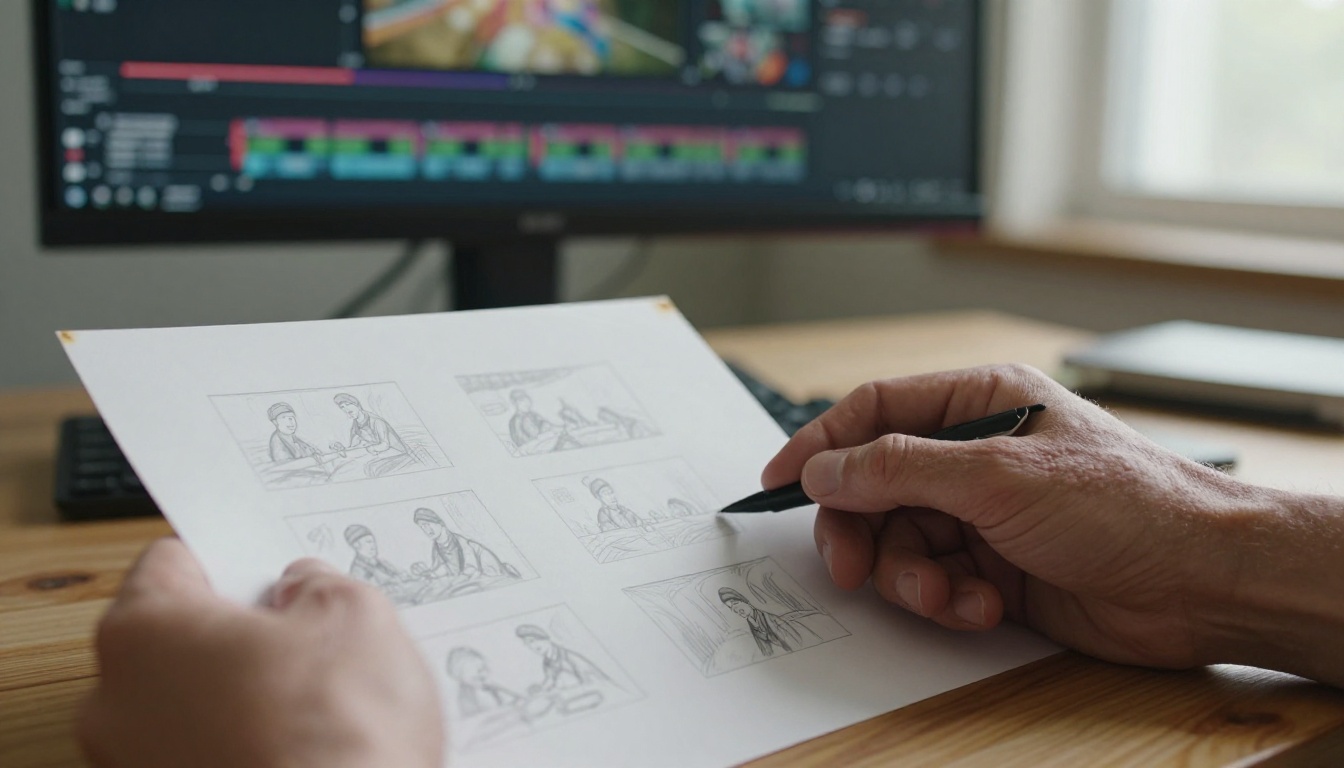
नैरेटिव काम वह जगह है जहाँ ऑडियो-नेटिव मॉडल अपनी कीमत वसूलते हैं। Seedance 2.0 और Veo 3.1 एक ही पास में डायलॉग, कदमों की आवाज़, आसपास का रूम टोन और सिंक्ड लिप मूवमेंट बनाते हैं, जिससे शुरुआती ड्राफ़्ट के लिए पूरा ऑडियो पोस्ट-स्टेप खत्म हो जाता है। लंबे स्टोरीबोर्ड सीक्वेंस के लिए Kling v2.6 सिनेमैटिक मोशन और भरोसेमंद फ़िज़िक्स देता है, खासकर कैरेक्टर वर्क में। जब ब्रीफ़ म्यूज़िक-आधारित विज़ुअल्स माँगे, तो Kling v3 Omni Video और Hailuo 2.3 मज़बूत विकल्प हैं।
शॉर्ट-फ़ॉर्म सोशल कंटेंट
वर्टिकल 9:16 रील्स को तेज़ थ्रूपुट और पहले सेकंड में पकड़ चाहिए। Pixverse v6 और Hailuo 2.3 Fast इसे अच्छी तरह संभालते हैं, और शुरुआती कॉन्सेप्ट पास के लिए Picasso IA Video बिना सीमा वाला मुफ़्त विकल्प है। इन्हें Reframe Video के साथ जोड़ें, तो एक क्लिक में horizontal कट्स को स्टोरी या शॉर्ट्स में बदला जा सकता है।
प्रोडक्ट और मार्केटिंग स्पॉट
पॉलिश्ड प्रोडक्ट लूप के लिए आपको साफ़ फ़िज़िक्स, अनुमानित कैमरा मूव और इमेज-टू-वीडियो शुरुआती बिंदु चाहिए, ताकि ब्रांड एसेट की पहचान बनी रहे। Wan 2.5 I2V और Wan 2.7 I2V प्रोडक्ट फ़ोटो को घूमते, चमकते या तैरते शॉट में एनिमेट करते हैं, और लेबल को बिगाड़े बिना। Runway Gen 4.5 ऊपर से सिनेमैटिक मोशन जोड़ता है, और Gen4 Turbo रोज़ के विज्ञापन इटरेशन के लिए स्पीड-प्रधान साथी है।
एनिमेशन और स्टाइलाइज़्ड लुक
अगर आप फ़ोटोरियलिस्टिक स्टाइल से हटना चाहते हैं, तो Tooncrafter 2D इलस्ट्रेशन को एनिमेट करता है, Video Morpher फ़ोटो के बीच सपनों जैसे मॉर्फ़ ट्रांज़िशन बनाता है, और Stable Diffusion Animation म्यूज़िक वीडियो और लिरिक रील्स के लिए क्लासिक लुक बनाए रखता है।
रिज़ॉल्यूशन, फ़्रेम रेट और ऑडियो
रिज़ॉल्यूशन वह स्पेक है जिसे सबसे आसानी से ज़रूरत से ज़्यादा ऊँचा रखा जाता है। 4K साइड मेनू में प्रभावशाली लगता है, लेकिन जब आपको सिर्फ़ 1080p Instagram कट चाहिए, तो यह क्रेडिट पर भारी पड़ता है। रिज़ॉल्यूशन को मॉडल के मार्केटिंग पेज से नहीं, बल्कि उस सतह से मिलाएँ जहाँ वीडियो दिखेगा।
जब 480p काफ़ी हो
ड्राफ़्ट, स्टोरीबोर्ड, एनिमेटिक्स, इंटरनल रिव्यू कट, मोशन टेस्ट। सस्ते में इटरेट करने के लिए Wan 2.1 T2V 480p या Ray Flash 2 540p इस्तेमाल करें। चुने हुए शॉट को बाद में ऊँचे टियर में रेंडर करें।
720p से 1080p तक
720p सोशल, वेब पर एम्बेडेड वीडियो और SaaS डेमो के लिए वर्कहॉर्स है। Kling v1.6 Standard और Wan 2.2 5B Fast यहाँ सेकंडों में नतीजे देते हैं। जब कट YouTube, पेड मीडिया या क्लाइंट डेक पर जाना हो, तब Hailuo 02, Kling v2.1 Master या Pixverse v5 के साथ 1080p तक जाएँ।
4K हीरो शॉट
सच्चा 4K जनरेशन दुर्लभ और महँगा है। LTX 2 Pro और LTX 2.3 Pro इसके मुख्य विकल्प हैं। अगर आपको सिर्फ़ एक हीरो शॉट 4K में चाहिए, तो बाकी सब 1080p में जनरेट करें और बाकी को Topaz Video Upscale से अपस्केल करें।
ऑडियो: नेटिव या साइलेंट
काफ़ी टीमें एक वीडियो मॉडल चुनती हैं, विज़ुअल्स पर फ़िदा हो जाती हैं, और फिर पता चलता है कि क्लिप साइलेंट है। किसी भी कट की समझी जाने वाली प्रोडक्शन वैल्यू में आधा हिस्सा साउंड का होता है। शुरुआत में ही ऑडियो-सक्षम मॉडल चुनने से अलग म्यूज़िक लाइसेंस, फ़ोली पास और Premiere में तीन दौर की री-सिंकिंग बच जाती है। Seedance 2.0, Veo 3, Pixverse v6 और Sora 2 सभी सिंक्रोनाइज़्ड डायलॉग और आसपास की आवाज़ों वाली क्लिप लौटाते हैं। टॉकिंग-हेड आउटपुट के लिए Avatar IV और Kling Avatar v2 आपकी स्क्रिप्ट के साथ मुँह की हरकत सिंक करते हैं। अगर आपके पास पहले से साइलेंट फ़ुटेज है, तो Video To SFX v1.5, Thinksound या MMAudio से सीन-आधारित साउंड जोड़ें।
⚠️ चेतावनी: फ़्रेम रेट पर ध्यान दें। ज़्यादातर मौजूदा मॉडल 24 fps पर लॉक रहते हैं। अगर आपको स्पोर्ट्स, गेमिंग ओवरले या स्मूद स्लो-मोशन के लिए 60 fps चाहिए, तो अपस्केलिंग की योजना बनाएँ। नेटिव हाई-fps जनरेशन अभी भी सीमित है।
स्पीड बनाम क्वालिटी का समझौता
Picasso IA पर हर मॉडल स्पीड-क्वालिटी की कर्व पर कहीं न कहीं आता है। चाल यह नहीं कि सबसे तेज़ या सबसे सुंदर चुनें, बल्कि इस प्रोजेक्ट के इस चरण के लिए सही चुनें।
इटरेशन के लिए फ़ास्ट टियर
जब आप अभी शॉट खोज रहे हैं, तब रेंडर स्पीड रेंडर क्वालिटी से ज़्यादा मायने रखती है। Seedance 2.0 Fast, Wan 2.5 T2V Fast, LTX 2 Fast और Wan 2.2 I2V Fast सभी एक मिनट से काफ़ी कम में क्लिप लौटाते हैं। यहाँ प्रॉम्प्ट को खुलकर बदलते रहें।
फ़ाइनल के लिए क्वालिटी टियर
प्रॉम्प्ट लॉक होने के बाद, जितना खर्च उठा सकें उतने ऊँचे टियर पर फिर से रेंडर करें। Veo 3.1, Kling v2.5 Turbo Pro, Kling v2.6, Sora 2 Pro और Runway Gen 4.5 फ़ाइनल रेंडर के लिए सबसे दमदार विकल्प हैं।
💡 Pro tip: री-रेंडर से पहले हमेशा सीड लॉक करें। एक ही प्रॉम्प्ट और सीड पर फ़ास्ट-टियर और क्वालिटी-टियर रेंडर अजनबी नहीं, बल्कि करीबी रिश्तेदार होंगे। इससे टियर बदलने पर भी ब्लॉकिंग और टाइमिंग बनी रहती है।
इमेज-टू-वीडियो बनाम टेक्स्ट-टू-वीडियो
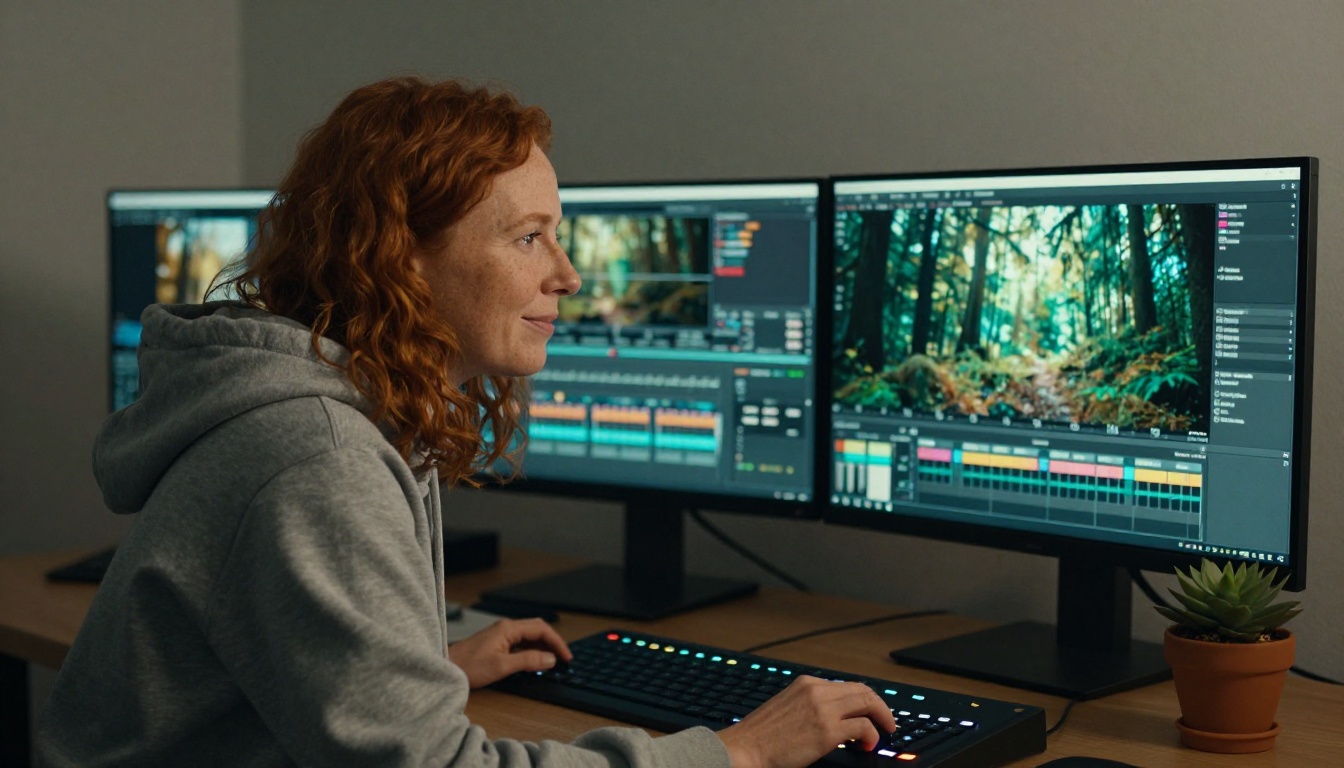
पूरी पाइपलाइन में यह सबसे कम आँका जाने वाला फ़ैसला है। स्थिर इमेज से शुरू करने पर आपको नियंत्रण मिलता है। टेक्स्ट से शुरू करने पर आज़ादी मिलती है। ज़्यादातर प्रोफ़ेशनल वर्कफ़्लो दोनों को मिलाते हैं।
जब टेक्स्ट-टू-वीडियो जीतता है
अगर ब्रीफ़ खुला है और आप प्रेरणा ढूँढ रहे हैं, तो टेक्स्ट-टू-वीडियो मॉडल आपको उपयोगी तरीकों से चौंका सकता है। फ़्री-फ़ॉर्म आइडिएशन के लिए Wan 2.7 T2V, Wan 2.6 T2V या Hailuo 2.3 इस्तेमाल करें। ये साहसी विज़ुअल वर्णन का इनाम देते हैं और आश्चर्य की ओर झुकते हैं।
जब इमेज-टू-वीडियो जीतता है
ब्रांड, टैलेंट या प्रोडक्ट से जुड़ी किसी भी चीज़ के लिए एक हीरो स्टिल से शुरू करें। Wan 2.5 I2V, Wan 2.6 I2V, Kling v2.1 और Hailuo 2.3 Fast उस स्टिल को पाँच सेकंड की क्लिप में एनिमेट करते हैं और सोर्स इमेज की पहचान, फ़्रेमिंग और लाइटिंग बनाए रखते हैं। यही तरीका ज़्यादातर मार्केटिंग टीमें अपनाती हैं ताकि AI क्लिप ब्रांड के अनुरूप रहे। कई दृश्यों में पहचान बनाए रखने वाले रेफ़रेंस-आधारित शॉट्स के लिए, Wan 2.7 R2V और Grok Imagine R2V आपको वही कैरेक्टर या प्रोडक्ट नए माहौल में दोबारा इस्तेमाल करने देते हैं।
एडिटिंग, क्लीनअप और अपस्केलिंग
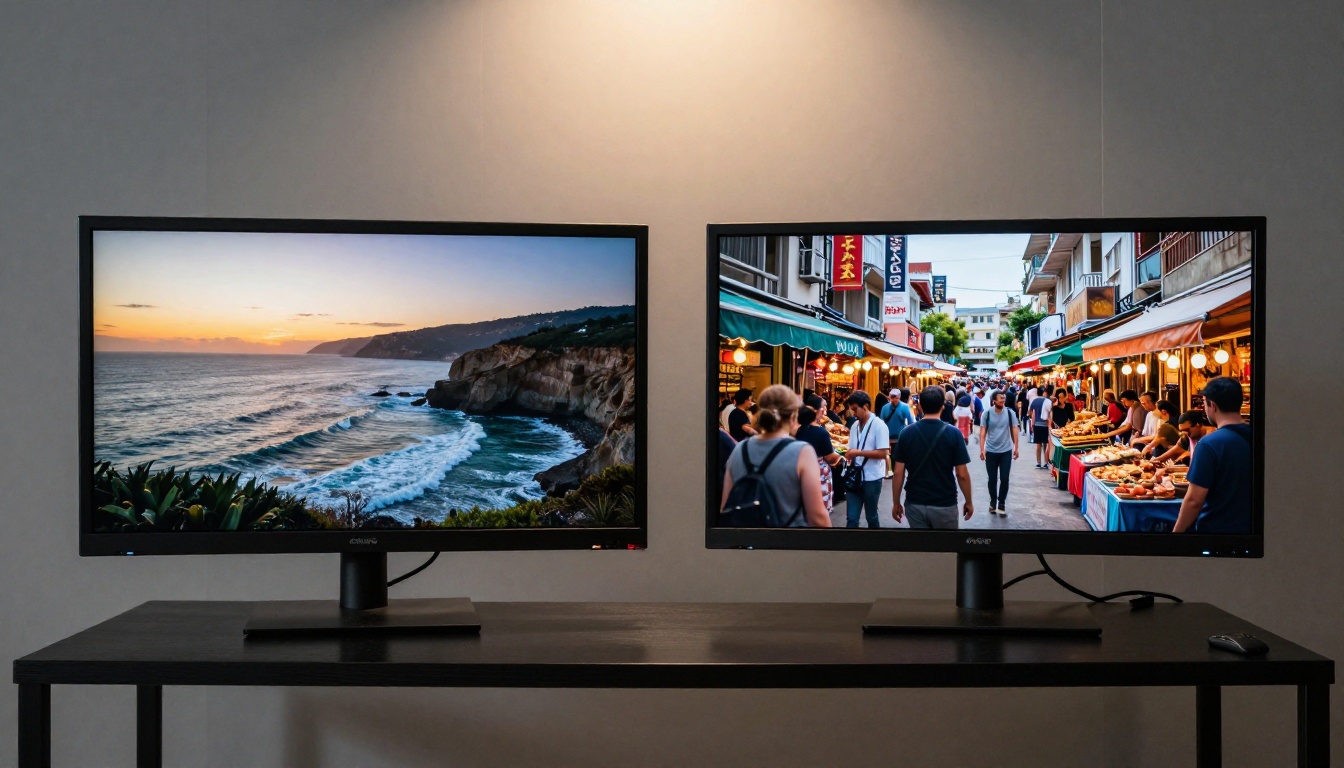
एक शानदार जनरेटेड क्लिप शायद ही कभी फ़ाइनल एसेट होती है। किसी भी AI वीडियो को सुधारने का सबसे तेज़ तरीका सही समय पर जनरेशन टूल की जगह एडिटिंग टूल लेना है।
ऑब्जेक्ट हटाना और क्लीनअप
कोई भटकाने वाला लोगो, माइक बूम या बैकग्राउंड की चीज़ है? Bria Video Erase Object एक पास में हटाने का काम करता है। बैकग्राउंड के लिए Bria Video Remove Background ग्रीन स्क्रीन की ज़रूरत पूरी तरह खत्म कर देता है। किसी खास सब्जेक्ट को अलग करके ट्रैक करना है? SAM 2 Video सटीक टूल है।
रीस्टाइलिंग और रीकटिंग
जब शॉट सही हो पर लुक गलत हो, तो दोबारा जनरेट करने के बजाय रीस्टाइल करें। Lucy Edit 2, Luma Modify Video और Runway Gen 4 Aleph किसी भी क्लिप को टेक्स्ट प्रॉम्प्ट से रीस्टाइल और रीकट करते हैं। लंबे एडिट के लिए Kling o1 और Wan 2.7 Videoedit मोशन को बनाए रखते हुए सीन का कंटेंट दोबारा लिखते हैं। कैप्शन और आस्पेक्ट-रेशियो बदलने के लिए Autocaption, Trim Video और Reframe Video फ़ौरन असर दिखाने वाले आसान काम हैं।
अपस्केलिंग और रीस्टोरेशन
पुराने फ़ोन की क्लिप, लो-बिटरेट आर्काइव फ़ुटेज और आपके अपने AI रेंडर के 480p ड्राफ़्ट, सभी को ब्रॉडकास्ट स्पेक तक लाया जा सकता है। Topaz Video Upscale शार्पनेस और 120 fps इंटरपोलेशन के लिए मानक है। Crystal Video Upscaler और Runway Upscale v1 सूक्ष्म टेक्सचर रिकवरी के साथ फ़ुटेज को 4K तक लाते हैं। एम्बेडेड वीडियो पाइपलाइन के लिए Bria Video Increase Resolution 8K तक जाता है। ब्लैक-एंड-वाइट आर्काइव रील्स को पुनर्जीवित करने के लिए Deoldify Video सोर्स को रंगीन करता है, और उसके बाद का अपस्केल पुराने पारिवारिक या आर्काइव फ़ुटेज को म्यूज़ियम-स्तर की रीस्टोरेशन देता है।
साइड-बाय-साइड तुलना टेबल
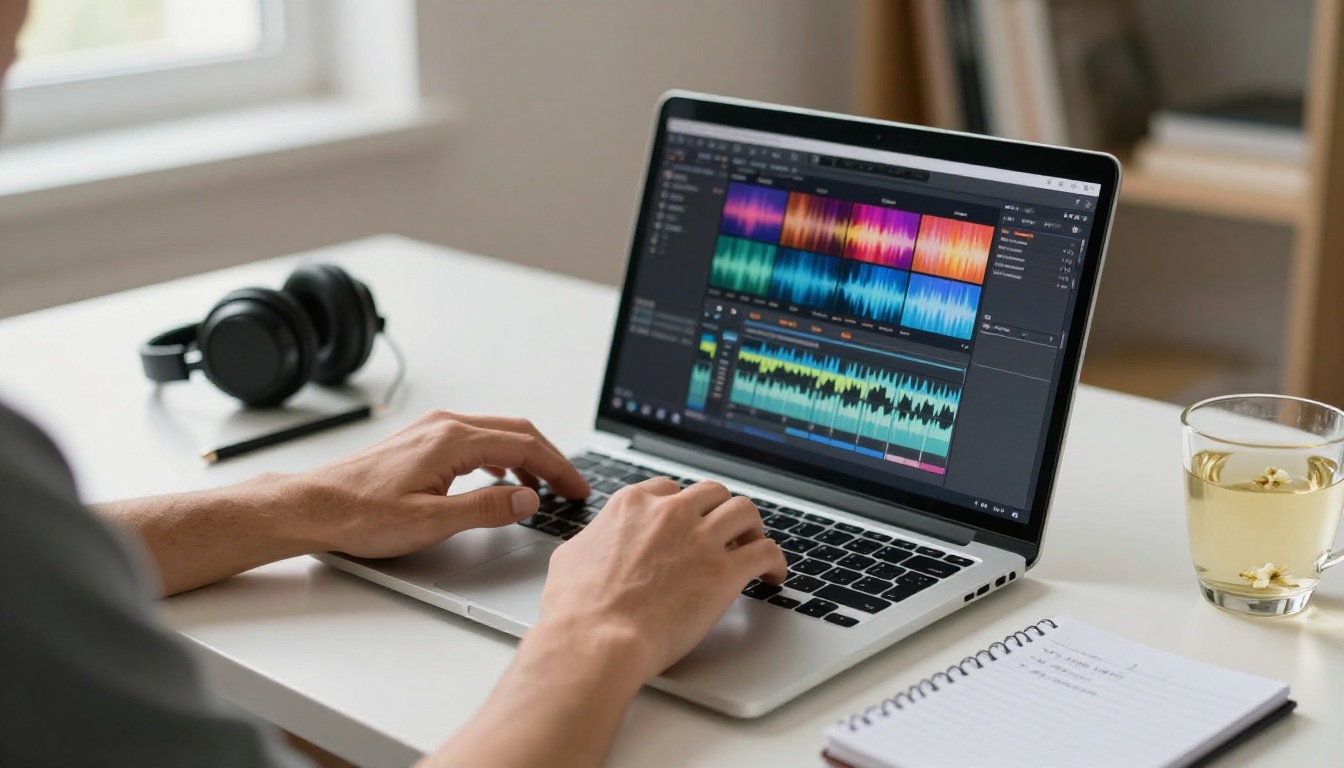
यह वह चीट-शीट है जिसे ज़्यादातर टीमें अपने डॉक्स में पिन करना चाहती हैं:
| प्रोजेक्ट का प्रकार | सबसे अच्छा पहला विकल्प | स्पीड टियर | ऑडियो | नोट्स |
|---|
| सिनेमैटिक शॉर्ट फ़िल्म | Veo 3.1 | क्वालिटी | नेटिव | सिंक्ड डायलॉग, मज़बूत फ़िज़िक्स |
| ब्रांड प्रोडक्ट लूप | Wan 2.7 I2V | बैलेंस्ड | बाद में जोड़ें | लोगो और लेबल बने रहते हैं |
| वर्टिकल रील | Pixverse v6 | फ़ास्ट | नेटिव | पहले सेकंड में तेज़ असर |
| टॉकिंग अवतार | Avatar IV | क्वालिटी | नेटिव | स्क्रिप्ट के साथ लिप सिंक |
| मुफ़्त असीमित ड्राफ़्ट | Picasso IA Video | फ़ास्ट | वैकल्पिक | ज़ीरो-कॉस्ट इटरेशन |
| 4K हीरो शॉट | LTX 2.3 Pro | क्वालिटी | बाद में जोड़ें | असली 4K रेंडर |
| आर्काइव अपस्केल | Topaz Video Upscale | क्वालिटी | मूल ऑडियो रखता है | 4K और 120 fps |
| ऑब्जेक्ट हटाना | Bria Video Erase Object | फ़ास्ट | मूल ऑडियो रखता है | एक ही पास में क्लीनअप |
| स्टाइल ट्रांसफ़र | Lucy Edit 2 | बैलेंस्ड | मूल ऑडियो रखता है | प्रॉम्प्ट-आधारित रीस्टाइल |
| एनिमेटेड 2D | Tooncrafter | बैलेंस्ड | साइलेंट | वेक्टर-फ़्रेंडली मोशन |
💡 Pro tip: इस टेबल को Notion या Linear डॉक के रूप में सेव करें। ज़्यादातर टीमें हर नए प्रोजेक्ट का पहला घंटा यह दोबारा खोजने में गँवाती हैं कि कौन सा मॉडल कौन सा काम संभालता है, जबकि एक पेज का संदर्भ यह तुरंत बता देता।
तीन गलतियाँ जिनसे बचना चाहिए
अनुभवी ऑपरेटर भी उन्हीं तीन जालों में फँसते हैं। इनसे बचने से फ़ाइनल वीडियो तक का रास्ता कई दिन छोटा हो जाता है।
- उपयोग के मामले की जगह हाइप देखकर चुनना। अगर आपका काम 720p प्रोडक्ट लूप है, तो Twitter पर ट्रेंड कर रहा मॉडल सही चुनाव नहीं है। हमेशा क्षमता को ब्रीफ़ से मिलाएँ, बज़ से नहीं।
- पहले ड्राफ़्ट पर क्वालिटी क्रेडिट जलाना। फ़ास्ट टियर की एक वजह है। सस्ते में इटरेट करें, फिर जिस शॉट को रखना है उसे दोबारा रेंडर करें।
- पोस्ट तक ऑडियो को भूल जाना। अगर साउंड डिलीवरेबल का हिस्सा है, तो शुरू से ही ऐसा मॉडल चुनें जो ऑडियो के साथ आता हो। पोस्ट में साइलेंट AI फ़ुटेज में सिंक्ड साउंड जोड़ने में मूल जनरेशन में लगे समय से ज़्यादा समय लग सकता है।

Picasso IA पर खुद आज़माएँ
सही AI वीडियो मॉडल सबसे महँगा या इस हफ़्ते ट्रेंड कर रहा मॉडल नहीं होता। वही होता है जिसकी खूबियाँ आपके सामने के काम से मेल खाती हों। ब्रीफ़ तय करें, इटरेट करने के लिए तेज़ मॉडल चुनें, प्रॉम्प्ट और सीड लॉक करें, फिर फ़ाइनल कट के लिए क्वालिटी टियर पर री-रेंडर करें। जब शॉट को टच-अप चाहिए, तो री-जनरेट करने की बजाय एडिटिंग टूल पर जाएँ। जब फ़ुटेज को पॉलिश चाहिए, तो उसे अपस्केलर से गुज़ारें।
ऊपर लिखा हर मॉडल picassoia.com/en/all-models पर मौजूद है, जहाँ आप कैटेगरी, स्पीड और रिज़ॉल्यूशन के हिसाब से छाँट सकते हैं और हर एक को मुफ़्त स्टार्टर रेंडर के साथ आज़मा सकते हैं। एक प्रोजेक्ट खोलें, अपना स्टोरीबोर्ड चिपकाएँ, और सुझाए गए दो-तीन मॉडलों को साथ-साथ चलाएँ। जो मॉडल आपके काम के लिए सही लगे, वह पहली तीन क्लिप में ही साफ़ हो जाएगा।
अपने मौजूदा बैकलॉग से एक ब्रीफ़ चुनें, Picasso IA खोलें और पहला वर्शन आज ही भेजें। Picasso IA Video से मुफ़्त में क्लिप शुरू करें, ऑडियो मायने रखे तो Seedance 2.0 पर जाएँ, और कट डिलीवरी के लिए तैयार हो तो Topaz Video Upscale पर खत्म करें। आपका अगला बेहतरीन वीडियो बस एक प्रॉम्प्ट दूर है।