विंड नॉइज़ ठीक सबसे खराब समय पर आ जाता है। आपने शॉट परफ़ेक्ट लिया, लाइटिंग शानदार है, सब्जेक्ट ने बढ़िया टेक दिया, और फिर जब आप फ़ुटेज को एडिटर में खोलते हैं तो वह सुनाई देता है। वह भारी, गड़गड़ाती, लहराती गूंज जो ट्रैक की बाकी हर आवाज़ को दबा देती है। अगर आप नियमित रूप से बाहर शूट करते हैं, तो आप जानते हैं कि यह कैसा सुनाई देता है।
अच्छी खबर यह है कि AI-पावर्ड ऑडियो डिनॉइज़िंग अब काफ़ी अच्छी हो गई है। जिस काम के लिए पहले पेशेवर स्टूडियो और घंटों की मेहनत चाहिए थी, वह अब सही टूल से मिनटों में हो सकता है। यह लेख बताता है कि विंड नॉइज़ हटाना असल में कैसे काम करता है, कौन-से AI टूल सचमुच नतीजे देते हैं, और एक व्यावहारिक वर्कफ़्लो जिससे आप अभी किसी भी हवा से खराब हुई क्लिप को साफ़ कर सकते हैं।
विंड नॉइज़ अच्छी फ़ुटेज को क्यों बर्बाद करता है
विंड नॉइज़ सिर्फ़ बैकग्राउंड आवाज़ नहीं है। यह लो-फ़्रीक्वेंसी रेंज में काम करता है, आमतौर पर 20Hz से 300Hz तक, जो इंसानी बोलने की बास रेंज से सीधे ओवरलैप करती है। इसीलिए सिर्फ़ वॉल्यूम कम करने से कुछ नहीं होता, क्योंकि हवा उसी फ़्रीक्वेंसी स्पेस में होती है जिसे आप बचाना चाहते हैं। हाई-पास फ़िल्टर बढ़ाने से मदद मिलती है, लेकिन इस प्रक्रिया में आवाज़ की प्राकृतिक गर्माहट भी कुछ कम हो जाती है।
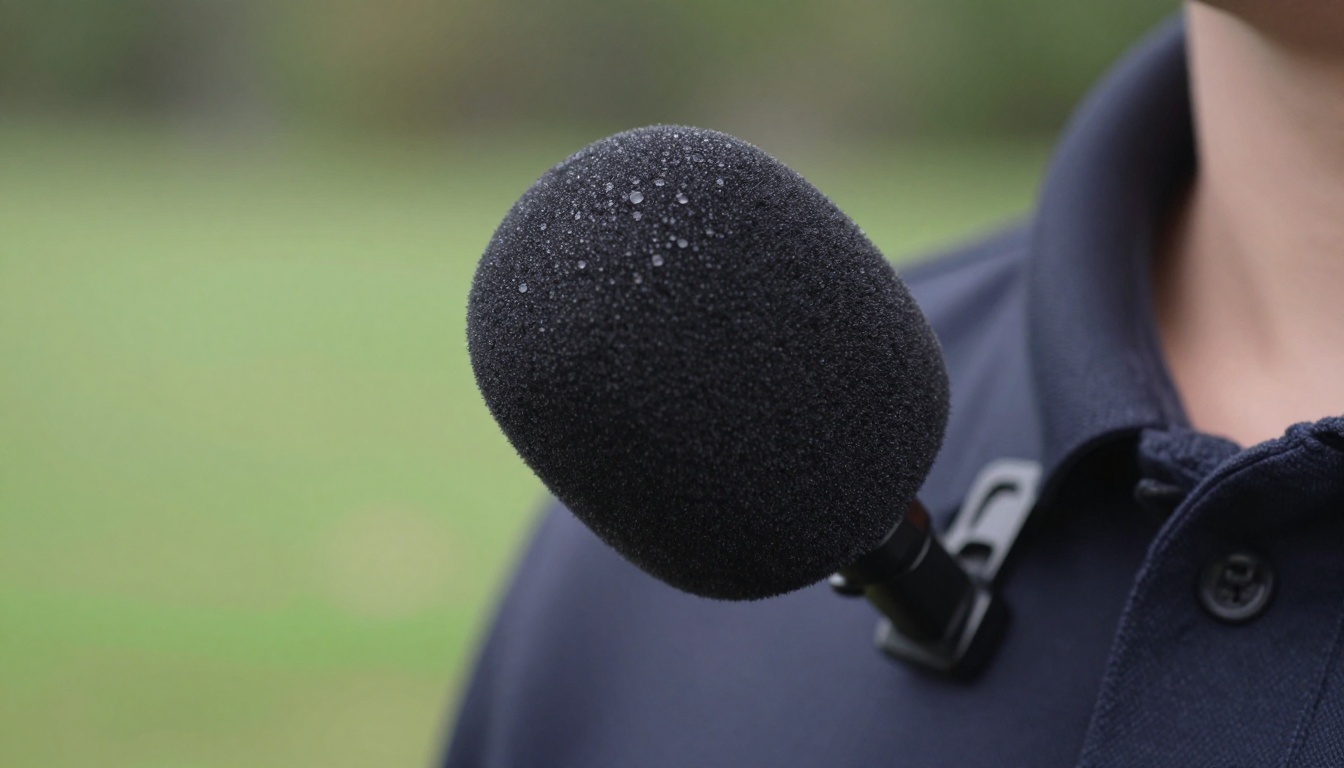
असली फ़ुटेज में आपका सामना तीन मुख्य तरह के विंड नॉइज़ से होता है:
- लो-फ़्रीक्वेंसी रंबल: लगातार चलने वाली हवा का गहरा, स्थिर शोर जो सीधे माइक्रोफ़ोन कैप्सूल से टकराता है। अक्सर ऐसा लगता है जैसे कोई लगातार माइक में फूँक मार रहा हो। यह सबसे आम प्रकार है और AI के लिए हटाना सबसे आसान।
- रुक-रुक कर आने वाले झोंके: छोटे, तीखे झोंके जो ऑडियो वेवफ़ॉर्म में अचानक उछाल लाते हैं। इन्हें ठीक करना मुश्किल है, क्योंकि इनकी तीव्रता और समय बहुत अलग-अलग होते हैं, इसलिए एक स्थिर प्रोफ़ाइल काम नहीं करती।
- टर्बुलेंस नॉइज़: कैमरा बॉडी, कपड़ों या बूम पोल के आसपास बहती हवा अशांत हवा का बहाव पैदा करती है, जो विस्तृत फ़्रीक्वेंसी रेंज में फैली अनियमित खड़खड़ाहट और रगड़ की आवाज़ बनाता है।
हर प्रकार फ़्रीक्वेंसी स्पेक्ट्रम में अलग तरह से व्यवहार करता है, और आज के AI डिनॉइज़र खास तौर पर ट्रेन किए गए हैं ताकि वे हर प्रकार को बोली गई आवाज़ से अलग कर सकें और बोले गए शब्दों को नुकसान न पहुँचे।
AI असल में विंड हटाने के लिए क्या करता है
पारंपरिक नॉइज़ रिडक्शन टूल "सिर्फ़ नॉइज़" वाले ऑडियो का एक छोटा हिस्सा सैंपल लेकर उस प्रोफ़ाइल को बाकी ट्रैक से घटाकर काम करते हैं। यह स्थिर बैकग्राउंड नॉइज़ के लिए ठीक-ठाक काम करता है, जैसे एयर कंडीशनर की गुनगुनाहट या कंप्यूटर के पंखे, लेकिन हवा शायद ही कभी स्थिर रहती है। वह अपनी पिच बदलती है, तीव्रता में उछाल आता है और लगातार बदलती रहती है, इसलिए कोई स्थिर नॉइज़ प्रोफ़ाइल उसे सटीक रूप से नहीं पकड़ पाती।
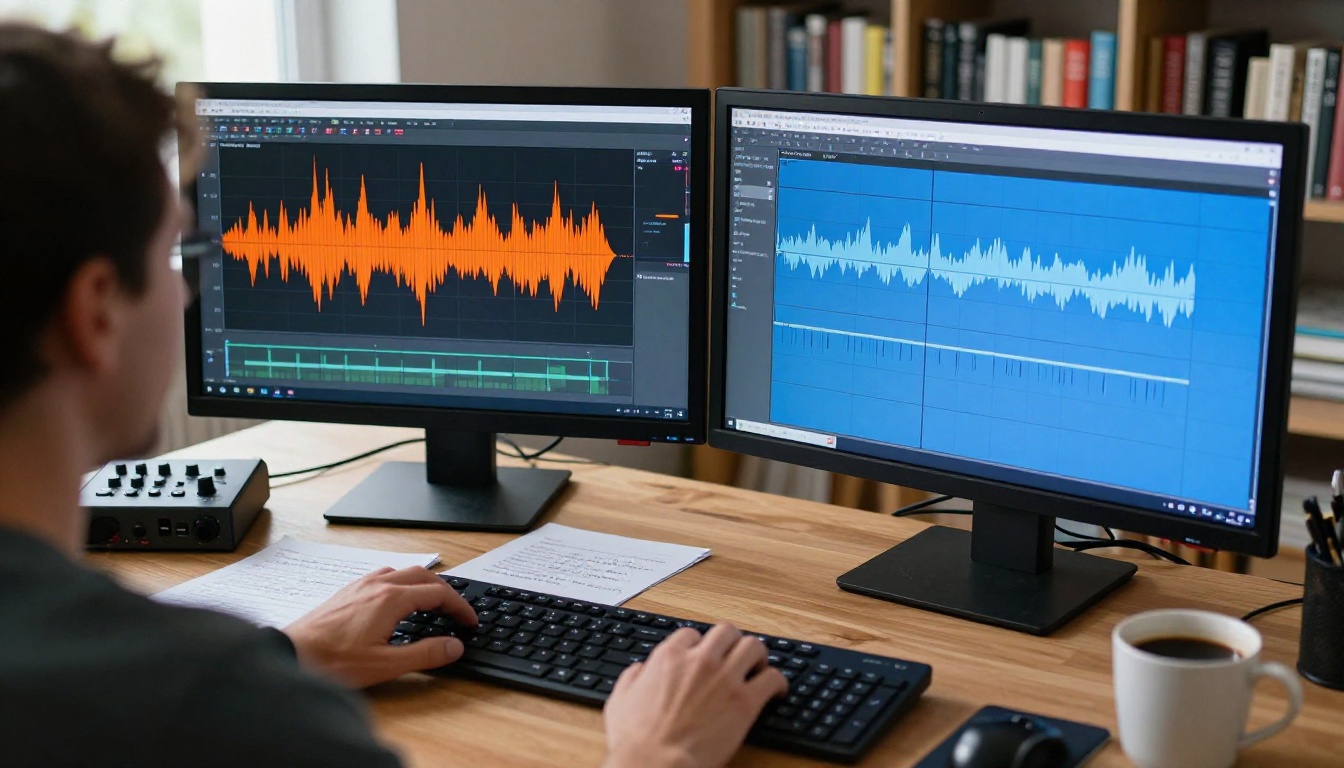
AI-बेस्ड नॉइज़ हटाना अलग तरीके से काम करता है। आधुनिक मॉडल लाखों घंटों के ऑडियो जोड़ों पर ट्रेन होते हैं: साफ़ बोली गई आवाज़ के साथ वे जानबूझकर खराब किए गए संस्करण, जिनमें हवा, रंबल, हिस और हैंडलिंग नॉइज़ होता है। न्यूरल नेटवर्क उन ध्वनि पैटर्न को पहचानना सीखता है जो बोलने के हैं और बाकी सबको दबा देता है। सबसे अच्छे मॉडल आवाज़ के प्राकृतिक टिम्बर और उच्चारण को बनाए रखते हुए यह करते हैं, न कि उस दबी हुई, पानी के अंदर जैसी गुणवत्ता को पैदा करते हैं जो पुराने नॉइज़ रिडक्शन टूल ऊँची सेटिंग पर देते हैं।
💡 मुख्य अंतर: AI सिग्नल और नॉइज़ को सीखे हुए पैटर्न के आधार पर अलग करता है, किसी स्थिर प्रोफ़ाइल के आधार पर नहीं। इसीलिए यह बदलते विंड नॉइज़ को पहले की किसी भी चीज़ से कहीं बेहतर संभालता है।
AI मॉडल जो मुख्य प्रोसेसिंग तकनीकें मिलाते हैं, उनमें शामिल हैं:
| तकनीक | यह क्या करती है | सबसे अच्छा किसके लिए |
|---|
| स्पेक्ट्रल सबट्रैक्शन | पहचानी गई फ़्रीक्वेंसी बैंड को सिग्नल से हटाती है | लगातार लो-फ़्रीक्वेंसी रंबल |
| विनर फ़िल्टरिंग | शोर वाले इनपुट से सांख्यिकीय रूप से साफ़ सिग्नल का अनुमान लगाती है | मध्यम, बदलती हवा |
| डीप न्यूरल नेटवर्क | सीखा हुआ रियल-टाइम वॉइस/नॉइज़ अलगाव | सभी प्रकार, कुल मिलाकर सबसे अच्छे नतीजे |
| अडैप्टिव लो-कट | डायनेमिक हाई-पास फ़िल्टरिंग जो नॉइज़ फ़्लोर का पीछा करती है | सिर्फ़ रंबल वाली स्थितियों का त्वरित समाधान |
| स्पेक्ट्रल रिपेयर | पास के फ़्रेम का उपयोग करके खराब हिस्सों को फिर से बनाती है | अलग-थलग गस्ट स्पाइक |
सबसे अच्छे पेशेवर टूल इन सभी को क्रम से मिलाते हैं। नतीजा ऐसा ऑडियो होता है जो घर के अंदर रिकॉर्ड किए गए जैसा लगता है, भले ही वह सचमुच मुश्किल बाहरी परिस्थितियों में कैप्चर किया गया हो।
विंड नॉइज़ हटाने के लिए सबसे अच्छे AI टूल
ब्राउज़र-आधारित विकल्प जो अभी काम करते हैं
कई ब्राउज़र टूल ने बिना किसी सॉफ़्टवेयर इंस्टॉल किए मज़बूत AI ऑडियो डिनॉइज़िंग लागू की है:
Adobe Podcast (Enhance Speech): Adobe का मुफ़्त वेब टूल एक डीप लर्निंग मॉडल लगाता है जो खास तौर पर पॉडकास्ट और वीडियो स्पीच क्लीनअप के लिए ट्रेन किया गया है। फ़ाइल अपलोड करें, enhance पर क्लिक करें और कुछ मिनटों में नतीजा डाउनलोड करें। यह लावेलियर विंड नॉइज़ को खास तौर पर अच्छी तरह संभालता है और एक निश्चित लंबाई तक की फ़ाइलों के लिए मुफ़्त है।
Krisp.ai: मूल रूप से रियल-टाइम मीटिंग ऑडियो सप्रेशन के लिए बना, Krisp अब फ़ाइल-आधारित नॉइज़ हटाने का टूल भी देता है। यह मध्यम विंड नॉइज़ को अच्छी तरह संभालता है, जब आवाज़ का सिग्नल इतना मज़बूत हो कि मॉडल के पास पकड़ने के लिए कुछ हो।
Cleanvoice.ai: यह खास तौर पर पॉडकास्ट और वीडियो ऑडियो पर केंद्रित है। यह विंड नॉइज़, मुँह की आवाज़ों और बैकग्राउंड नॉइज़ को एक संयुक्त क्लीनअप पास में संभालता है। बैच प्रोसेसिंग पेड प्लान पर उपलब्ध है, जिससे बड़े प्रोजेक्ट के लिए यह व्यावहारिक हो जाता है।
ये एक-बार की क्लिप या तेज़ टर्नअराउंड वाले काम के लिए ठोस शुरुआती बिंदु हैं।
AI नॉइज़ रिडक्शन वाला डेस्कटॉप सॉफ़्टवेयर
जो क्रिएटर नियमित रूप से फ़ुटेज प्रोसेस करते हैं, उनके लिए डेस्कटॉप सॉफ़्टवेयर नतीजे पर ज़्यादा बारीक नियंत्रण देता है:
Adobe Audition: हाल के वर्ज़न में Spectral Repair और Noise Reduction टूल AI सहायता के साथ अपडेट किए गए हैं। Remix फ़ीचर उन हिस्सों के आसपास ऑडियो फिर से बनाने में भी मदद कर सकता है जो साफ़ करने के लिए बहुत खराब हैं।
iZotope RX: गंभीर ऑडियो रेस्टोरेशन के लिए इंडस्ट्री स्टैंडर्ड। RX का Voice De-wind मॉड्यूल इसी खास समस्या के लिए बना है, और यह अडैप्टिव फ़िल्टरिंग का उपयोग करता है जो रिकॉर्डिंग में समय के साथ बदलते विंड नॉइज़ पर गतिशील रूप से प्रतिक्रिया देता है। अगर आप पेशेवर रूप से बहुत सारी बाहरी फ़ुटेज पर काम करते हैं, तो RX निवेश के लायक है।
DaVinci Resolve (Fairlight): बिल्ट-इन Fairlight ऑडियो इंजन में AI-सहायता प्राप्त स्पेक्ट्रल प्रोसेसिंग वाला नॉइज़ रिडक्शन मॉड्यूल है। अगर आप पहले से Resolve में एडिट कर रहे हैं, तो यह पूरे पोस्ट-प्रोडक्शन वर्कफ़्लो को एक ही एप्लिकेशन में रखता है, बिना किसी अलग ऑडियो एडिटर में भेजे और वापस लाए।
API और बैच प्रोसेसिंग समाधान
डेवलपर्स या कंटेंट क्रिएटर्स के लिए जो नियमित रूप से बड़ी मात्रा में फ़ुटेज प्रोसेस करते हैं:
Dolby.io Media API: एक REST API जिसमें मज़बूत नॉइज़ सप्रेशन है और जो विंड को खास नॉइज़ प्रकार के रूप में संभालता है। यह ऑटोमेटेड पोस्ट-प्रोडक्शन पाइपलाइन बनाने के लिए व्यावहारिक है जो कई फ़ाइलों को एक साथ प्रोसेस करती हैं।
AssemblyAI: मूल रूप से एक स्पीच ट्रांसक्रिप्शन सेवा, लेकिन इसकी ऑडियो इंटेलिजेंस प्रीप्रोसेसिंग पाइपलाइन में नॉइज़ रिडक्शन शामिल है, जो ट्रांसक्रिप्शन से पहले विंड नॉइज़ साफ़ करती है। यह उपयोगी है अगर आपको एक ही फ़ाइल से साफ़ ऑडियो और कैप्शन दोनों चाहिए।
चरण-दर-चरण: 5 मिनट से कम में साफ़ ऑडियो
यह एक व्यावहारिक वर्कफ़्लो है जो ज़्यादातर AI टूल के साथ काम करता है और तेज़ नतीजे देता है।
पहले अपना ऑडियो निकालें
कोई भी AI प्रोसेसिंग चलाने से पहले, ऑडियो को वीडियो से अलग करें। इससे आप ऑडियो पर स्वतंत्र रूप से काम कर सकते हैं और हर पास पर वीडियो फ़ाइल को दोबारा एन्कोड किए बिना पहले और बाद की तुलना कर सकते हैं।

- अपनी वीडियो फ़ाइल से ऑडियो को WAV फ़ाइल (अनकंप्रेस्ड) के रूप में मूल सैंपल रेट पर एक्सपोर्ट करें, जो वीडियो काम के लिए आमतौर पर 48kHz होता है।
- अगर विंड का नुकसान सिर्फ़ कुछ हिस्सों तक सीमित है, तो उन क्लिप को अलग करने और केवल खराब हिस्सों को प्रोसेस करने पर विचार करें। कम प्रोसेसिंग हमेशा ज़्यादा प्राकृतिक लगती है।
- हमेशा मूल फ़ाइल रखें। किसी कॉपी पर काम करें ताकि कोई बदलाव पक्का करने से पहले प्रोसेस किए गए संस्करण की तुलना स्रोत से कर सकें।
AI नॉइज़ फ़िल्टर चलाएँ
आपकी ऑडियो फ़ाइल निकालने के बाद:
- अपना चुना हुआ AI टूल खोलकर उसमें फ़ाइल अपलोड करें
- अगर टूल में प्रीव्यू या बायपास बटन है, तो पूरी प्रक्रिया पक्की करने से पहले हमेशा दोनों तरफ़ सुनें
- iZotope RX के लिए: पहले Voice De-wind मॉड्यूल लगाएँ, फिर किसी भी बचे हुए अलग-थलग गस्ट स्पाइक पर Spectral Repair चलाएँ जो शुरुआती पास से छूट गए थे
- Adobe Podcast के लिए: सिंगल-क्लिक Enhance बटन पूरी पाइपलाइन अपने आप संभालता है, कोई सेटिंग कॉन्फ़िगर करने की ज़रूरत नहीं
- साफ़ किए गए ऑडियो को अपनी मूल फ़ाइल के समान सैंपल रेट और बिट डेप्थ पर WAV के रूप में एक्सपोर्ट करें
💡 एक आम गलती: नॉइज़ रिडक्शन को अधिकतम स्तर पर चलाना। ज़्यादा प्रोसेस किया गया ऑडियो धातु जैसी, आर्टिफ़ैक्ट से भरी गुणवत्ता विकसित कर लेता है, जो मूल विंड नॉइज़ जितनी ही बुरी लगती है। 50-60% स्तर से शुरू करें और ज़रूरत पड़ने पर ही बढ़ाएँ।
साफ़ ऑडियो को वीडियो में वापस मिलाएँ
एक बार साफ़ किया गया ऑडियो फ़ाइल तैयार हो जाए, तो:
- मूल वीडियो और साफ़ किया गया ऑडियो दोनों अपने एडिटर में इंपोर्ट करें
- मूल ऑडियो ट्रैक को वीडियो क्लिप से म्यूट करें या अनलिंक करें
- साफ़ ऑडियो को वीडियो के साथ सिंक करने के लिए कोई दिखने वाला ऑडियो स्पाइक इस्तेमाल करें, जैसे हाथ की ताली, क्लैपरबोर्ड, या कोई तीखा ट्रांज़िएंट जो साफ़ की गई ऑडियो फ़ाइल और मूल ट्रैक दोनों पर दिखे
- प्रोसेसिंग पाइपलाइन से होने वाले लंबाई के किसी भी अंतर को ट्रिम करें
- अंतिम वीडियो एक्सपोर्ट करें
यह वर्कफ़्लो पूरी तरह नॉन-डिस्ट्रक्टिव है। मूल वीडियो फ़ाइल कभी बदली नहीं जाती, और सिंक और आउटपुट सेटिंग पर आपका पूरा नियंत्रण बना रहता है।
इसे पूरी तरह PicassoIA पर कैसे करें
PicassoIA के पास दो टूल हैं जिनसे आप यही वर्कफ़्लो पूरी तरह ब्राउज़र में चला सकते हैं, किसी डेस्कटॉप सॉफ़्टवेयर की ज़रूरत नहीं।
चरण 1: ऑडियो ट्रैक निकालें
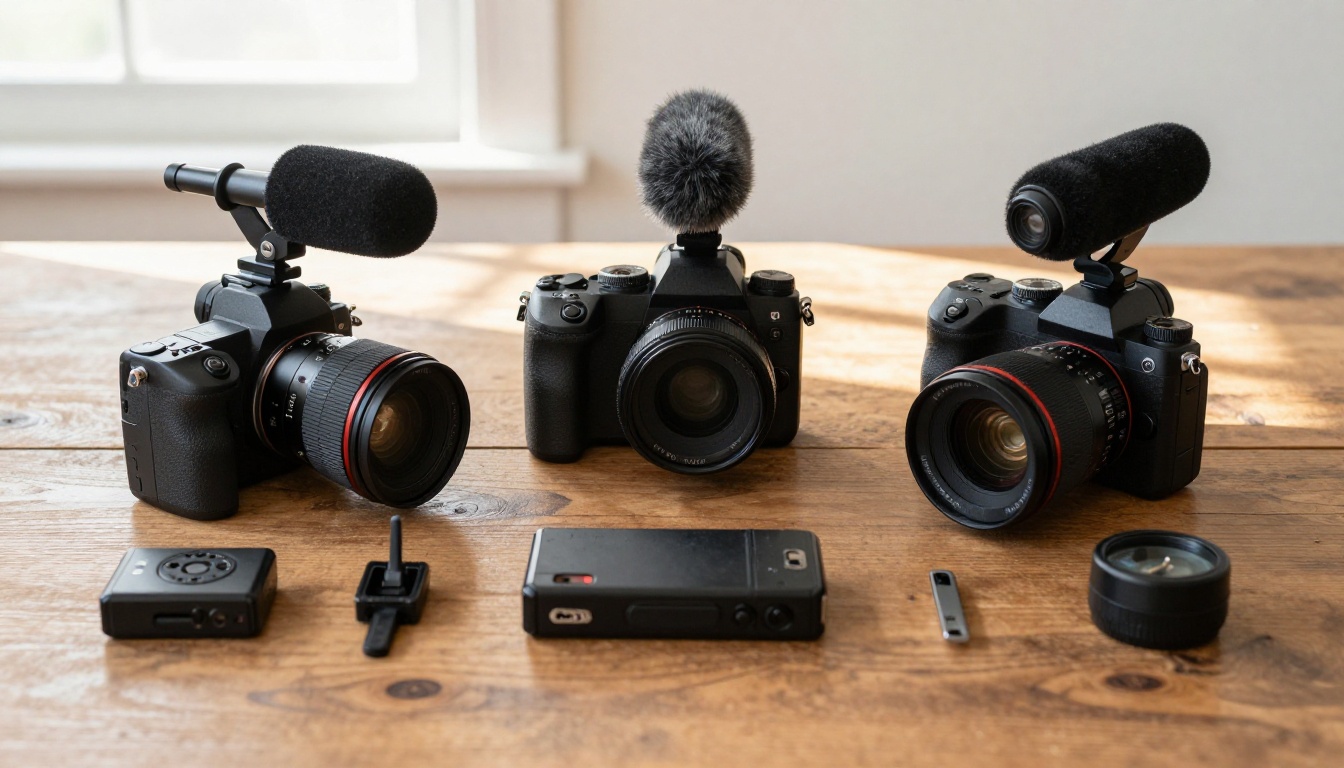
Extract Audio टूल किसी भी अपलोड की गई वीडियो फ़ाइल से सेकंडों में ऑडियो अलग कर देता है। अपनी विंड से खराब हुई क्लिप अपलोड करें, और यह एक स्वतंत्र ऑडियो फ़ाइल लौटाता है जिसे आप किसी भी AI डिनॉइज़िंग सेवा को भेज सकते हैं।
- PicassoIA पर Extract Audio पर जाएँ
- अपनी वीडियो क्लिप अपलोड करें
- एक्सट्रैक्शन चलाएँ और परिणामी ऑडियो फ़ाइल डाउनलोड करें
- ऑडियो को Adobe Podcast Enhance, Krisp, या अपने पसंदीदा डिनॉइज़र के पास भेजें
- साफ़ किए गए ऑडियो और मूल वीडियो दोनों मिलाने के लिए तैयार होने पर PicassoIA पर वापस आएँ
चरण 2: Video Audio Merge से वापस मिलाएँ
Video Audio Merge साफ़ किए गए ऑडियो को वीडियो में वापस डाल देता है। जब दोनों फ़ाइलों की लंबाई बराबर हो, तो सिंक अपने आप हो जाता है।
- PicassoIA पर Video Audio Merge पर जाएँ
- मूल वीडियो अपलोड करें (मूल खराब ऑडियो के साथ, merge टूल उसे पूरी तरह बदल देता है)
- अपनी साफ़ की गई ऑडियो फ़ाइल अपलोड करें
- मर्ज चलाएँ और तैयार वीडियो डाउनलोड करें
नतीजा आपका मूल वीडियो होगा, जिसमें साफ़ किया गया ऑडियो ट्रैक जुड़ा होगा, जो एक्सपोर्ट करने या प्रकाशित करने के लिए तैयार है।
जब हवा बहुत गंभीर हो: ऑडियो को पूरी तरह बदलें
कभी-कभी विंड का नुकसान इतना गंभीर होता है कि कोई डिनॉइज़र ट्रैक को नहीं बचा सकता। हवा ने सिग्नल को क्लिप कर दिया हो, या वह आवाज़ के मुकाबले बस बहुत तेज़ रही हो। ऐसे मामलों में बेहतर विकल्प पूरे ऑडियो को बदलना है।
Thinksound आपके वीडियो की विज़ुअल सामग्री का विश्लेषण करता है और स्क्रीन पर जो हो रहा है उससे मेल खाने वाला संदर्भ-उपयुक्त एम्बिएंट ऑडियो बनाता है। यह डायलॉग का विकल्प नहीं है, लेकिन बी-रोल फ़ुटेज, प्रकृति के दृश्यों या एक्शन क्लिप के लिए, जहाँ मूल ऑडियो बचाने लायक नहीं है, यह एक विश्वसनीय एम्बिएंट बेड देता है जो वीडियो को उसकी आवाज़ वापस देता है।
MMAudio एक मिलते-जुलते तरीके से काम करता है, AI का उपयोग करके वीडियो सामग्री से सिंक्रोनाइज़्ड साउंड इफ़ेक्ट और एम्बिएंट ऑडियो बनाता है। दोनों PicassoIA पर उपलब्ध हैं, और दोनों ऐसे नतीजे देते हैं जो खामोशी या सामान्य स्टॉक ऑडियो से कहीं ज़्यादा प्राकृतिक हैं।
शूट करने से पहले विंड नॉइज़ रोकें
AI क्लीनअप तेज़ है, लेकिन पोस्ट में ठीक करने से रोकथाम हमेशा तेज़ होती है। सही गियर और पोज़िशनिंग के फ़ैसले समस्या को रिकॉर्डिंग में आने से पहले ही खत्म कर देते हैं।
ऐसा गियर जो सचमुच हवा रोकता है
| समाधान | आम लागत | प्रभावशीलता | सबसे अच्छा उपयोग |
|---|
| Deadcat / फ़र वाला विंडस्क्रीन | $15-80 | उच्च | 15mph से ऊपर लगातार हवा में शॉटगन माइक |
| फ़ोम विंडस्क्रीन | $5-20 | मध्यम | हल्की हवा, लावेलियर माइक्रोफ़ोन |
| Blimp / Zeppelin एन्क्लोज़र | $100-400 | बहुत उच्च | पेशेवर बाहरी प्रोडक्शन |
| कपड़ों के नीचे छिपाया गया लावेलियर | $0 अतिरिक्त | बहुत उच्च | विंड का सीधा संपर्क पूरी तरह खत्म |
| डायरेक्शनल माइक पोज़िशनिंग | $0 | मध्यम | ऑफ़-एक्सिस विंड इंजेशन कम करता है |
लावेलियर माइक्रोफ़ोन के लिए सबसे असरदार तरकीब बिना किसी खर्च के होती है: केबल को कपड़ों के नीचे से ले जाएँ और कैप्सूल को दो परतों के कपड़े के बीच रखें। कपड़ा एक भौतिक विंड बैफ़ल का काम करता है, जो किसी भी हवा की गति पर ज़्यादातर फ़ोम विंडस्क्रीन से बेहतर प्रदर्शन करता है। कपड़े की हल्की दबी आवाज़ लगभग हमेशा विंड नॉइज़ से बेहतर होती है, और AI टूल कपड़े से दबे ऑडियो की हाई-फ़्रीक्वेंसी स्पष्टता को गंभीर हवा हटाने की तुलना में कहीं आसानी से वापस ला सकते हैं।
ऐसी पोज़िशनिंग जो हवा का असर कम करे
माइक्रोफ़ोन कहाँ रखा गया है, यह उस पर क्या लगाया गया है, उतना ही मायने रखता है:
- बूम माइक पोज़िशनिंग: बूम को सब्जेक्ट के ऊपर और थोड़ा सामने रखें, मुँह की ओर नीचे इशारा करते हुए। इससे माइक्रोफ़ोन हवा की दिशा के सापेक्ष सब्जेक्ट के शरीर की ध्वनिक छाया में आ जाता है।
- बॉडी ब्लॉकिंग: सब्जेक्ट को इस तरह रखें कि उनका शरीर हवा की ओर हो, और माइक्रोफ़ोन डाउनविंड की ओर हो। सब्जेक्ट खुद ही विंड ब्रेक बन जाता है।
- प्राकृतिक आश्रय: इमारतें, वाहन, झाड़ियाँ और ज़मीन की बनावट, सभी विंड शैडो बनाते हैं। रिकॉर्डिंग की जगह पर आंशिक आड़ भी माइक्रोफ़ोन कैप्सूल तक पहुँचने वाली टर्बुलेंस को काफ़ी कम कर देती है।
- निचली पोज़िशन: ज़मीन के पास हवा की गति कम होती है। बैठकर लिए जाने वाले इंटरव्यू या लो-एंगल शॉट के लिए, कंधे की ऊँचाई से नीचे माइक रखने से विंड एक्सपोज़र साफ़ तौर पर कम होता है।
जब AI इसे पूरी तरह ठीक नहीं कर सकता
कुछ स्थितियाँ ऐसी हैं जिनमें सबसे अच्छा न्यूरल नेटवर्क डिनॉइज़र भी ट्रैक को नहीं बचा पाएगा:
- गस्ट स्पाइक से क्लिप हुआ ऑडियो: अगर किसी विंड गस्ट ने सिग्नल को 0dBFS (डिजिटल क्लिपिंग) तक धकेल दिया, तो वेवफ़ॉर्म स्थायी रूप से विकृत हो जाता है। कोई भी AI टूल वह डेटा दोबारा नहीं बना सकता जो कभी रिकॉर्ड ही नहीं हुआ। क्लिप किए गए शिखर पूरे स्पेक्ट्रम में हार्मोनिक डिस्टॉर्शन पैदा करते हैं।
- शोर के नीचे दबा सिग्नल: जब हवा आवाज़ से 20+ dB तेज़ हो, तो न्यूरल नेटवर्क के पास पहचानने के लिए लगभग कोई सिग्नल नहीं होता। टूल या सेटिंग चाहे जो हो, आउटपुट में आर्टिफ़ैक्ट रहेंगे।
- ब्रॉडबैंड टर्बुलेंस: कपड़ों या कैमरा हैंडलिंग से पैदा होने वाली टर्बुलेंस इतनी विस्तृत फ़्रीक्वेंसी रेंज में रैंडम नॉइज़ बनाती है कि उसे हटाने से बोली गई आवाज़ के भी काफ़ी हिस्से खराब हो जाते हैं।
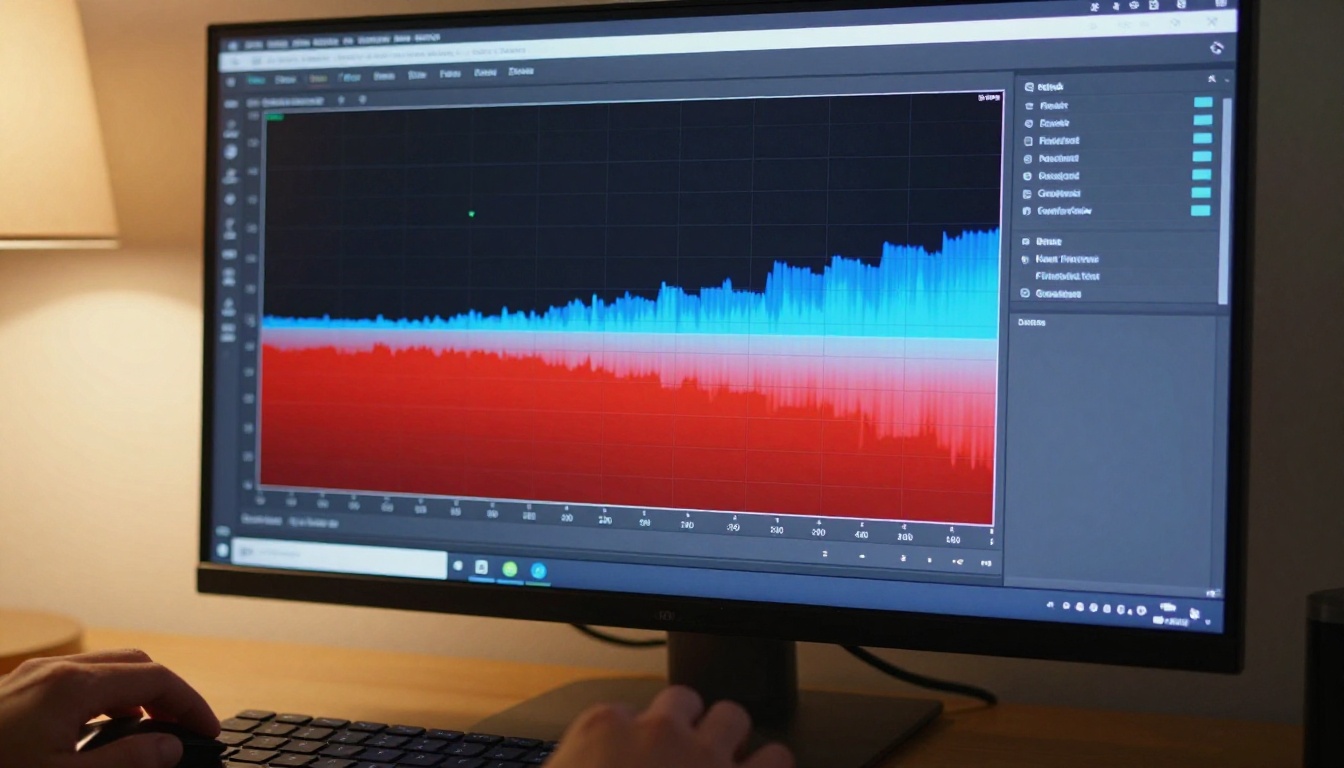
ऐसे मामलों में आपके विकल्प ये हैं:
- ADR (Automated Dialog Replacement): किसी शांत कमरे में डायलॉग दोबारा रिकॉर्ड करें और उसे फ़ुटेज से सिंक करें। पेशेवर प्रोडक्शन यह नियमित रूप से करते हैं।
- बिना ऑडियो के सबटाइटल: अगर विज़ुअल सामग्री मज़बूत है और डायलॉग संदर्भ से समझा जा सकता है, तो छोटे फ़ॉर्म के कंटेंट के लिए सिर्फ़ कैप्शन काम कर सकते हैं।
- AI-जनरेटेड एम्बिएंट ऑडियो का विकल्प: नॉन-डायलॉग फ़ुटेज के लिए, PicassoIA पर Thinksound या MMAudio आपको एक उपयोगी ऑडियो बेड देते हैं जो दृश्य में फ़िट होता है।
अभी आप क्या कर सकते हैं
बाहर शूट की गई हर मिनट की फ़ुटेज में विंड नॉइज़ का जोखिम होता है। बर्बाद क्लिप और ब्रॉडकास्ट-क्वालिटी ऑडियो के बीच का फ़र्क तीन चीज़ों पर निर्भर करता है: रिकॉर्डिंग से पहले भौतिक सुरक्षा, पोस्ट में AI क्लीनअप, और यह जानना कि कब मरम्मत करने के बजाय बदलना है।
PicassoIA पर पूरा ब्राउज़र-आधारित वर्कफ़्लो सीधा है: ऑडियो ट्रैक निकालने के लिए Extract Audio का उपयोग करें, उसे Adobe Podcast Enhance या किसी भी AI डिनॉइज़र से चलाएँ, फिर Video Audio Merge से सब कुछ वापस जोड़ दें। जिन फ़ुटेज में विंड का नुकसान अपरिवर्तनीय है, वहाँ Thinksound और MMAudio भी आपके वीडियो को एक प्रभावशाली ऑडियो बेड देने का तरीका देते हैं, भले ही मूल ट्रैक बचाया न जा सके।
एक बार आपका ऑडियो साफ़ हो जाए, तो आप Crystal Video Upscaler या Video Upscale by Topaz Labs से अपनी वीडियो क्वालिटी को और बेहतर कर सकते हैं, ताकि फ़ुटेज 4K तक पहुँच जाए। प्रकाशन के लिए, Autocaption टूल एक ही चरण में आपके साफ़ ऑडियो ट्रैक में पूरी तरह सिंक्रोनाइज़्ड कैप्शन जोड़ देता है।
अगली बार किसी विंड से खराब हुई क्लिप पर extract, clean और merge वाला वर्कफ़्लो आज़माएँ। AI ऑडियो डिनॉइज़िंग के नतीजे इतनी तेज़ी से और इतने अच्छे आते हैं कि अब खराब विंड नॉइज़ वाला कोई वीडियो प्रकाशित करने की कोई वजह नहीं बचती।


