ज़्यादातर लोग AI टूल्स को उसी तरह इस्तेमाल करते हैं जैसे वे कभी अलग-अलग सॉफ़्टवेयर ऐप्स इस्तेमाल करते थे: एक बार में एक टूल, उनके बीच बार-बार स्विच करना, आउटपुट हाथ से कॉपी-पेस्ट करना, और हर स्टेप पर संदर्भ खो देना। यह तरीका एक इमेज या छोटे ऑडियो क्लिप के लिए काम करता है, लेकिन जैसे ही प्रोजेक्ट को कई तरह के आउटपुट चाहिए, यह टूट जाता है। हर सेशन शून्य से शुरू होता है, पिछली चीज़ों पर आगे बढ़ने के बजाय। बेहतर तरीका यह है कि पाइपलाइन के रूप में सोचा जाए, जहाँ एक AI टूल का आउटपुट सीधे अगले टूल का इनपुट बने, और पूरा क्रम आइडिया से तैयार एसेट तक बिना लगातार रुकावट के चले।
टूल-दर-टूल से पाइपलाइन-दर-पाइपलाइन के इस बदलाव में कोई जटिलता नहीं है, लेकिन इसके लिए यह साफ़ समझ ज़रूरी है कि हर परत एक-दूसरे से कैसे जुड़ती है। यह आर्टिकल मल्टी-टूल AI पाइपलाइन के चार मुख्य स्तंभों को समझाता है, दिखाता है कि हैंडऑफ़ पॉइंट कहाँ हैं, और बताता है कि टेक्स्ट-टू-इमेज, वीडियो, वॉइस और म्यूज़िक टूल्स को एक लगातार प्रोडक्शन रन में कैसे चेन करें जो शुरू से अंत तक अपनी क्वालिटी बनाए रखे।
ज़्यादातर AI यूज़र हर बार शून्य से क्यों शुरू करते हैं
जब आप पहली बार AI इमेज जनरेटर इस्तेमाल करते हैं, तो यह बिल्कुल आसान लगता है। आप एक वाक्य टाइप करते हैं, इमेज दिखती है, आप उसे सेव कर लेते हैं। फिर आप एक वॉइस टूल पर जाते हैं, स्क्रिप्ट टाइप करते हैं, और ऑडियो फ़ाइल डाउनलोड करते हैं। फिर आप एक वीडियो एडिटर खोलते हैं और पाते हैं कि इमेज आपके कैनवस के लिए गलत रिज़ॉल्यूशन में है। ऑडियो का टेम्पो आपकी पेसिंग से मेल नहीं खाता। आप वापस जाते हैं, दोनों को ठीक करते हैं, दोबारा एक्सपोर्ट करते हैं, और चक्र फिर से शुरू हो जाता है।
टैब बदलने की समस्या
यह स्किल की कमी नहीं है। यह सिस्टम की समस्या है। हर टूल अलग-थलग में ठीक काम करता है, लेकिन पूरे प्रोजेक्ट में उन्हें जोड़ने के लिए ऐसी प्लानिंग चाहिए जो AI की ज़्यादातर शुरुआती गाइड कभी कवर नहीं करतीं। नतीजा यह होता है कि क्रिएटर असली क्रिएटिव फ़ैसलों से ज़्यादा समय लॉजिस्टिक्स पर खर्च करते हैं।
टैब बदलने का जाल एक खास पैटर्न पर चलता है। आप एक टूल में स्टेप A पूरा करते हैं, आउटपुट को हाथ से स्टेप B तक ले जाते हैं, फ़ॉर्मेट में गड़बड़ी या क्वालिटी की कमी पाते हैं, उसे ठीक करने के लिए वापस स्टेप A पर जाते हैं, आउटपुट को फिर आगे ले जाते हैं, और यही दोहराते हैं। हर चक्कर में रुकावट बढ़ती है और वह गति खत्म होती है जिससे आपने शुरुआत की थी।
असली पाइपलाइन क्या हल करती है
एक सही मल्टी-टूल AI वर्कफ़्लो पहली जनरेशन चलने से पहले ही आउटपुट फ़ॉर्मेट तय कर देता है। आप पहले से तय करते हैं: मुझे कौन-सा रिज़ॉल्यूशन चाहिए, कौन-सा आस्पेक्ट रेशियो, कौन-सी फ़ाइल टाइप, कितनी अवधि? फिर चेन के हर टूल को शुरू से ही उन स्पेसिफ़िकेशन से मेल खाने के लिए कॉन्फ़िगर करते हैं। जब इमेज वीडियो टूल तक पहुँचती है, तो वह पहले से फ़िट होती है। जब वॉइस ऑडियो एक्सपोर्ट होता है, तो वह पहले से सही लंबाई का होता है।
हर टूल का आउटपुट अगले का इनपुट होता है। यही एक सिद्धांत, लगातार लागू किया जाए, वर्कफ़्लो को अलग-अलग स्टेप्स के संग्रह से अलग करता है।
💡 सबसे कीमती प्लानिंग आदत: पहला टूल खोलने से पहले अपना टारगेट आउटपुट फ़ॉर्मेट तय करें। जब आप जानते हैं कि आपको कहाँ पहुँचना है, तो हर आगे का फ़ैसला तेज़ हो जाता है।
मल्टी-टूल AI पाइपलाइन के 4 स्तंभ
हर क्रिएटिव AI वर्कफ़्लो, चाहे उसका अंतिम आउटपुट कुछ भी हो, चार अलग क्षमता-परतों पर काम करता है। ये स्तंभ कठोर चरण नहीं हैं, ये कार्यात्मक श्रेणियाँ हैं। इन्हें समझना ही वह फ़र्क है जो अलग-थलग टूल्स और काम करने वाली पाइपलाइन के बीच होता है।
स्तंभ 1: विज़ुअल क्रिएशन
पाइपलाइन लगभग हमेशा यहीं से शुरू होती है। एक टेक्स्ट प्रॉम्प्ट एक विज़ुअल एसेट बनता है, और वह एसेट आगे आने वाली हर चीज़ की विज़ुअल भाषा तय करता है। इमेज का कलर पैलेट, लाइटिंग स्टाइल और कंपोज़िशनल फ़्रेमिंग वीडियो लेयर, थंबनेल, और साथ चलने वाले ऑडियो के मूड तक जाते हैं।
PicassoIA पर टेक्स्ट-टू-इमेज लेयर में 90 से ज़्यादा मॉडल शामिल हैं। तेज़ इटरेशन और कंटेंट ड्राफ़्टिंग के लिए, Flux Schnell 5 सेकंड से कम में बिना किसी उपयोग सीमा के तैयार इमेज बनाता है। हाई-रिज़ॉल्यूशन 4K आउटपुट के लिए, Seedream 4.5 पिक्सेल-घने नतीजे देता है जो प्रिंट या बड़े फ़ॉर्मैट डिस्प्ले के लिए उपयुक्त हैं, जिसमें एक रन में 15 इमेज तक मल्टी-इमेज बैच सपोर्ट है। मल्टी-स्टाइल लचीलेपन के लिए, Recraft v3 एक ही मॉडल में फोटोरियलिस्टिक, पिक्सेल आर्ट और एनग्रेविंग स्टाइल कवर करता है। P Image सब-सेकंड जेनरेशन चलाता है और इसमें क्रेडिट कैप नहीं है, इसलिए यह हाई-वॉल्यूम इटरेशन सेशन के लिए आदर्श है जहाँ गति सबसे ज़्यादा मायने रखती है।
स्तंभ 2: वीडियो प्रोडक्शन
दूसरी परत आपकी विज़ुअल एसेट्स लेकर उनमें मोशन जोड़ती है। यहाँ इमेज-टू-वीडियो मॉडल केंद्र में हैं। सिर्फ़ टेक्स्ट से वीडियो बनाने के बजाय, एक अच्छी तरह संरचित पाइपलाइन स्तंभ 1 की इमेज को पहले फ़्रेम या रेफ़रेंस इमेज के रूप में सीधे वीडियो मॉडल में भेजती है। इससे इमेज स्टेप में बनी विज़ुअल पहचान बनी रहती है और उस विज़ुअल ड्रिफ़्ट से बचाव होता है जो तब होता है जब टेक्स्ट-टू-वीडियो मॉडल प्रॉम्प्ट की अपनी व्याख्या करते हैं।
Seedance 2.0 टेक्स्ट और इमेज, दोनों इनपुट से नेटिव-ऑडियो वीडियो बनाता है। Wan 2.7 I2V किसी भी फ़ोटो को HD वीडियो में एनिमेट करता है और सोर्स इमेज की डिटेल को मज़बूती से बनाए रखता है। Kling v2.6 एक ही रेफ़रेंस इमेज से सटीक कैमरा कंट्रोल के साथ सिनेमैटिक मोशन रेंडर करता है। आउटपुट रिज़ॉल्यूशन से समझौता किए बिना तेज़ गति के लिए, LTX 2.3 Fast लगभग रियल-टाइम गति पर 4K वीडियो आउटपुट बनाता है।
स्तंभ 3: वॉइस और म्यूज़िक
ऑडियो वह परत है जिसे ज़्यादातर क्रिएटर पहले पास में छोड़ देते हैं, और यही वह परत है जो अंतिम एसेट के पॉलिश होने के एहसास को सबसे ज़्यादा प्रभावित करती है। एक वॉइसओवर जो आपके विज़ुअल्स की पेसिंग और टोन से मेल खाता है, इमेज की श्रृंखला को कहानी में बदल देता है। बैकग्राउंड म्यूज़िक जो वीडियो की अवधि और मूड से मेल खाता है, पूरे पीस को एक साथ बाँधे रखता है।
वॉइस के लिए, ElevenLabs V3 इमोशनल इन्फ़्लेक्शन कंट्रोल के साथ स्वाभाविक लगने वाली नैरेशन देता है। Speech 2.8 HD दर्जनों भाषाओं में मल्टीलिंगुअल वॉइस सपोर्ट के साथ स्टूडियो-क्वालिटी आउटपुट देता है। Gemini 3.1 Flash TTS अंतरराष्ट्रीय कंटेंट पाइपलाइन के लिए 70 से ज़्यादा भाषाओं में 30 अलग-अलग आवाज़ें देता है।
म्यूज़िक के लिए, Lyria 3 Pro शैली और मूड के एक छोटे टेक्स्ट विवरण से पूरी लंबाई के, पेशेवर ढंग से अरेंज किए गए ट्रैक बनाता है। Music 2.6 वोकल्स सहित पूरे गाने बनाता है। Stable Audio 2.5 जब आप एक साफ़, सिर्फ़-वॉइस फ़ाइनल मिक्स चाहते हैं, तब कई तरह की शैलियों और टेम्पो में इंस्ट्रूमेंटल ट्रैक कंपोज़ करता है।
स्तंभ 4: फ़िनिशिंग और पब्लिशिंग
अंतिम परत वह है जहाँ कच्चे आउटपुट को उनके टारगेट प्लेटफ़ॉर्म के लिए तैयार किया जाता है। कम रिज़ॉल्यूशन पर बने इमेज और वीडियो फ़्रेम अक्सर डिस्प्ले या प्रिंट से पहले अपस्केल करने की ज़रूरत होती है। Clarity Pro Upscaler अपस्केल के दौरान सिर्फ़ पिक्सेल खींचने के बजाय फोटोरियलिस्टिक डिटेल जोड़ता है। P Image Upscale एक सेकंड से कम में शार्प नतीजे देता है। Image Upscale by Topaz Labs जटिल सोर्स मटीरियल पर मज़बूत एज फ़िडेलिटी के साथ 6x तक बड़ा करने को संभालता है।
टूल्स को एक साथ कैसे जोड़ें
चारों स्तंभों को समझना पहला कदम है। व्यवहार में उन्हें कैसे जोड़ना है, यह जानना दूसरा कदम है।
आउटपुट बनता है इनपुट
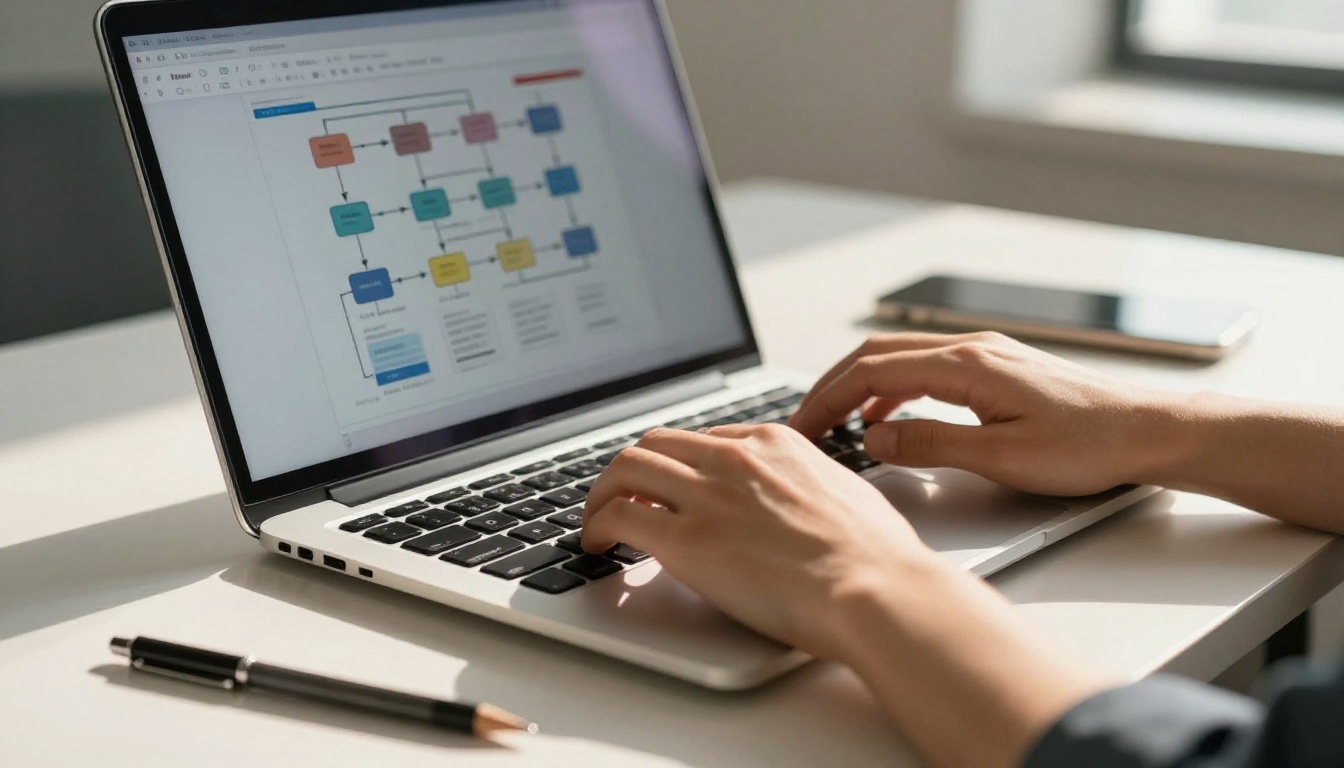
किसी भी काम करने वाली पाइपलाइन का मूल सिद्धांत सरल है: एक टूल की आउटपुट फ़ाइल अगले टूल का इनपुट होती है। यह स्पष्ट लगता है, लेकिन यह लगातार टूटता है क्योंकि क्रिएटर जनरेट करना शुरू करने से पहले फ़ाइल फ़ॉर्मेट और रिज़ॉल्यूशन की संगतता की योजना नहीं बनाते।
एक स्टैंडर्ड इमेज-टू-वीडियो कंटेंट पाइपलाइन में डेटा का प्रवाह कुछ इस तरह दिखता है:
| चरण | टूल लेयर | इनपुट | आउटपुट |
|---|
| 1 | टेक्स्ट-टू-इमेज | टेक्स्ट प्रॉम्प्ट | PNG या JPG |
| 2 | सुपर-रिज़ॉल्यूशन (वैकल्पिक) | PNG या JPG | हाई-रेस PNG या JPG |
| 3 | इमेज-टू-वीडियो | इमेज URL या फ़ाइल | MP4 |
| 4 | टेक्स्ट-टू-स्पीच | स्क्रिप्ट टेक्स्ट | MP3 या WAV |
| 5 | म्यूज़िक जनरेशन | मूड प्रॉम्प्ट | MP3 |
| 6 | फ़ाइनल असेंबली | MP4 + MP3 फ़ाइलें | प्रकाशित एसेट |
उस तालिका की हर पंक्ति एक हैंडऑफ़ पॉइंट है। हर एक के लिए योजना बनाने का मतलब है कि अगला टूल हमेशा बिना किसी अतिरिक्त कन्वर्ज़न पास के पिछले स्टेप का आउटपुट लेने के लिए तैयार है।
वे हैंडऑफ़ पॉइंट जो वर्कफ़्लो तोड़ते हैं
ज़्यादातर पाइपलाइन विफलताएँ तीन खास बदलावों पर होती हैं:
- रिज़ॉल्यूशन में गड़बड़ी: इमेज 512px पर बनी है, लेकिन वीडियो मॉडल 1024px या उससे ज़्यादा की उम्मीद करता है। समाधान: वीडियो तक पहुँचाने से पहले अपस्केल करें।
- फ़ॉर्मेट असंगति: वॉइस टूल WAV एक्सपोर्ट करता है, लेकिन फ़ाइनल एडिटर सिर्फ़ MP3 इम्पोर्ट करता है। समाधान: वॉइस टूल चुनने से पहले अपने एडिटर की ज़रूरतें जानें।
- अवधि का मेल न खाना: वॉइसओवर 45 सेकंड का है, लेकिन वीडियो 5 सेकंड का है। समाधान: नैरेशन को वीडियो की अवधि को ध्यान में रखकर लिखें, बाद में नहीं।
इनमें से किसी भी समस्या से बचने के लिए तकनीकी विशेषज्ञता की ज़रूरत नहीं है। बस किसी भी जनरेशन के शुरू होने से पहले एक प्लानिंग पास चाहिए।
💡 त्वरित समाधान: पाइपलाइन शुरू करने से पहले अपने फ़ाइनल आउटपुट के स्पेसिफ़िकेशन लिख लें: रिज़ॉल्यूशन, आस्पेक्ट रेशियो, अवधि, ऑडियो फ़ॉर्मेट। फिर जाँचें कि आपकी चेन का हर टूल उन स्पेसिफ़िकेशन के अनुसार आउटपुट दे सकता है या उन्हें इनपुट के रूप में ले सकता है।
चेन में आम गलतियाँ
तीन और वर्कफ़्लो आदतें लगातार मल्टी-टूल पाइपलाइन को धीमा करती हैं। पहली है वीडियो लॉक होने से पहले वॉइसओवर जनरेट करना, जिसकी वजह से विज़ुअल पेसिंग बदलने पर लगभग हमेशा दूसरा नैरेशन पास करना पड़ता है। दूसरी है हर टूल को डिफ़ॉल्ट रूप से उसकी सबसे ऊँची क्वालिटी सेटिंग पर चलाना, जिससे जनरेशन का समय बढ़ता है, बिना उस ड्राफ़्ट आउटपुट को बेहतर बनाए जिसे आप वैसे भी बदलने वाले हैं। तीसरी है एक साथ बहुत सारे टूल इस्तेमाल करना। ज़्यादातर प्रोजेक्ट्स के लिए तीन से पाँच टूल व्यावहारिक सीमा है। उससे आगे, टूल्स के बीच के हैंडऑफ़ जनरेशन स्टेप्स से ज़्यादा समय खा जाते हैं।
शुरुआती बिंदु के रूप में इमेज जनरेशन
स्तंभ 1 में आप जो इमेज जनरेट करते हैं, वह दिखने से ज़्यादा काम करती है। वह सिर्फ़ विज़ुअल नहीं बनाती। वह पूरी आगे की पाइपलाइन की क्रिएटिव पहचान तय करती है: कलर टेम्परेचर, कंपोज़िशन स्टाइल, लाइटिंग का चरित्र, और स्पेशियल डेप्थ। इनमें से किसी को भी बाद के स्टेज में बदलने से फ़ाइनल डिलिवरेबल में साफ़ दिखने वाली असंगति आ जाती है।
काम के लिए सही मॉडल चुनना
इमेज जनरेशन लेयर के लिए एक व्यावहारिक निर्णय ढाँचा:
- गति प्राथमिकता है: Flux Schnell या P Image बिना क्रेडिट सीमा के सब-सेकंड जनरेशन के लिए
- रिज़ॉल्यूशन प्राथमिकता है: Seedream 4.5 मल्टी-इमेज बैच सपोर्ट के साथ 4K आउटपुट के लिए
- स्टाइल की रेंज प्राथमिकता है: Recraft v3 फोटोरियलिस्टिक, पिक्सेल आर्ट, हाथ से बनी और एनग्रेविंग जैसे लचीले विज़ुअल मोड के लिए
- आगे की संगतता: फोटोरियलिस्टिक आउटपुट भारी स्टाइलाइज़्ड आउटपुट की तुलना में इमेज-टू-वीडियो मॉडल में ज़्यादा साफ़ एनिमेट होते हैं
ऐसा प्रॉम्प्ट स्ट्रक्चर जो अच्छी तरह आगे जाता है
स्टैंडअलोन इमेज के लिए लिखा गया प्रॉम्प्ट अक्सर तब विफल होता है जब वह इमेज वीडियो टूल में जाती है। वीडियो मॉडल सोर्स इमेज में मोशन के संकेत ढूँढते हैं। एक ऐसा प्रॉम्प्ट जो पूरी तरह स्थिर कंपोज़िशन का वर्णन करता है, मॉडल को एनिमेट करने के लिए कुछ स्पष्ट नहीं देता, और मॉडल ऐसी मोशन गढ़ देगा जो शायद आपके इरादे से मेल न खाए।
उन इमेज के लिए जो वीडियो लेयर में जाएँगी:
- सब्जेक्ट्स को मोशन-रेडी पोज़िशन में वर्णित करें, पूरी तरह आराम की स्थिति के बजाय मिड-जेस्चर या मिड-एक्शन में
- ऐसा परिवेश संदर्भ शामिल करें जो मूवमेंट का संकेत दे: पानी, हवा, चलती रोशनी के स्रोत, या सक्रिय बैकग्राउंड
- बहुत टाइट क्रॉप से बचें, क्योंकि वीडियो मॉडल को सुसंगत मोशन बनाने के लिए सब्जेक्ट के चारों ओर स्पेशियल संदर्भ चाहिए
- लाइटिंग की दिशा साफ़ बताएँ, क्योंकि इससे मॉडल क्लिप में शैडो मूवमेंट को सुसंगत बना पाता है
इमेज को वीडियो में लाना
इमेज-टू-वीडियो स्टेप वह जगह है जहाँ आपकी पाइपलाइन या तो एक साथ टिकती है या संगति खो देती है। इस ट्रांज़िशन की क्वालिटी तय करती है कि फ़ाइनल वीडियो एक लगातार पीस लगता है या अलग-अलग जोड़े गए हिस्सों का ढेर।
क्वालिटी खोए बिना इमेज-टू-वीडियो
इस स्टेज की सबसे आम समस्या वीडियो मॉडल को कंप्रेस्ड या कम रिज़ॉल्यूशन वाली इमेज देना है। ज़्यादातर इमेज-टू-वीडियो मॉडल हाई-रिज़ॉल्यूशन इनपुट के साथ उल्लेखनीय रूप से बेहतर नतीजे देते हैं। 16:9 में 1024x576 की इमेज उसी कंपोज़िशन के 512x288 वर्ज़न की तुलना में ज़्यादा साफ़ और स्थिर मोशन देगी।
अगर आपका टेक्स्ट-टू-इमेज मॉडल कम रिज़ॉल्यूशन पर जनरेट हुआ है, तो वीडियो मॉडल को फ़ीड करने से पहले इमेज को अपस्केलर से गुज़ारें। P Image Upscale इसे एक सेकंड से कम में संभालता है। Real ESRGAN अपस्केलिंग पास के दौरान प्राकृतिक टेक्सचर जोड़ता है, जो सोर्स इमेज को धुंधला करने के बजाय उसका लुक बनाए रखता है।
वीडियो जनरेशन के लिए, Wan 2.7 I2V फोटोरियलिस्टिक सोर्स इमेज के लिए उपयुक्त है और सटीक डिटेल संरक्षण के साथ मज़बूत HD मोशन देता है। Hailuo 02 1080p वीडियो बनाता है और रेफ़रेंस इमेज की बारीक चेहरे और परिवेश की डिटेल बचाने में खास तौर पर प्रभावी है।
मोशन को इमेज की स्टाइल से मिलाना
मोशन प्रॉम्प्ट वर्णन करता है कि दृश्य में क्या होता है, न कि दृश्य कैसा दिखता है। विज़ुअल को इमेज पहले ही संभाल चुकी है। मोशन प्रॉम्प्ट मॉडल को बताता है कि क्या चले और कैसे चले।
तीन प्रभावी मोशन प्रॉम्प्ट स्ट्रक्चर:
- परिवेश का मोशन: "पृष्ठभूमि में पेड़ों के बीच से हल्की हवा बहती है। कैमरा धीरे-धीरे डॉली-इन करता है। मुलायम दोपहर की रोशनी ज़मीन पर धीरे-धीरे खिसकती है।"
- विषय का मोशन: "व्यक्ति थोड़ा कैमरे की ओर मुड़ता है और एक सामान्य इशारे में एक हाथ उठाता है। बैकग्राउंड स्थिर रहता है। मूवमेंट धीमा और स्वाभाविक है।"
- सिर्फ़ कैमरा: "दृश्य स्थिर है। कैमरा मेज़ की सतह से खिड़की की ओर धीरे-धीरे ऊपर टिल्ट करता है। पूरे समय प्राकृतिक रोशनी एक-सी रहती है।"
अगर आप मोशन निर्दिष्ट नहीं करते, तो वीडियो मॉडल उसे खुद गढ़ देगा। मोशन निर्दिष्ट करना, भले ही न्यूनतम रूप से, लगातार आउटपुट को बेहतर बनाता है।
वॉइस और म्यूज़िक जोड़ना
ऑडियो पाइपलाइन को पूरा करता है। एक विज़ुअली सुसंगत इमेज-टू-वीडियो सीक्वेंस जो बिना आवाज़ के चलता है, वह अब भी अधूरे ड्राफ़्ट जैसा लगता है। एक वॉइस लेयर और म्यूज़िक ट्रैक जोड़ने से वही एसेट कॉन्सेप्ट से डिलिवरेबल तक पहुँच जाता है।
विज़ुअल टोन से मेल खाती नैरेशन
वर्कफ़्लो के लिए टेक्स्ट-टू-स्पीच मॉडल चुनते समय सबसे अहम चर सिर्फ़ वॉइस क्वालिटी नहीं है। यह कंट्रोलेबिलिटी है। आपको नैरेशन की पेसिंग, भावनात्मक रजिस्टर और टोन को उस चीज़ से मिलाना होता है जो विज़ुअली हो रही है।
ElevenLabs V3 इमोशनल इन्फ़्लेक्शन पर बारीक कंट्रोल देता है, जिससे यह ऐसे नैरेटिव कंटेंट के लिए उपयुक्त है जहाँ स्क्रिप्ट के हिस्सों में टोन बदलता है। Speech 2.8 HD लंबे कंटेंट में लगातार वॉइस कैरेक्टर के साथ स्टूडियो-क्वालिटी आउटपुट देता है। Chatterbox इमोशन क्लोनिंग जोड़ता है, जिससे जनरेट की गई आवाज़ रेफ़रेंस ऑडियो सैंपल की भावनात्मक क्वालिटी को दर्शा सकती है।
एक व्यावहारिक तरीका: लक्ष्य अवधि को ध्यान में रखकर स्क्रिप्ट लिखें, फिर वीडियो की लंबाई लॉक करने से पहले नैरेशन जनरेट करें। इस तरह वॉइस और विज़ुअल शुरू से ही एक-दूसरे से मेल खाने के लिए डिज़ाइन होते हैं, न कि एक को दूसरे के हिसाब से बाद में बदला जाता है।
बिना कंपोज़र के बैकग्राउंड म्यूज़िक
पाइपलाइन में जनरेट किया गया म्यूज़िक एक ही काम करता है: वह भावनात्मक आधार तय करता है जो विज़ुअल और वॉइस लेयर को एक साथ रखता है। ट्रैक जटिल होने की ज़रूरत नहीं है। उसे वीडियो की अवधि से मेल खाना चाहिए और इमेज लेयर में स्थापित मूड में फ़िट होना चाहिए।
Lyria 3 Pro टेक्स्ट प्रॉम्प्ट से, जो शैली, टेम्पो और भावनात्मक चरित्र का वर्णन करता है, पेशेवर अरेंजमेंट के साथ पूरी लंबाई के ट्रैक बनाता है। ElevenLabs Music कुछ शब्दों के विवरण से पूरे ट्रैक कंपोज़ करता है, जिसमें विस्तृत संगीत शब्दावली की ज़रूरत नहीं होती। Music 2.6 जब कंटेंट अधिक प्रोड्यूस्ड साउंड माँगता है, तब वोकल्स वाले गाने बनाता है।
जब मॉडल सपोर्ट करता है, तो अपने म्यूज़िक प्रॉम्प्ट में अवधि साफ़-साफ़ बताएँ। "लगभग 30 सेकंड, लूपेबल" जैसा अनुमानित लक्ष्य भी असेंबली स्टेज में काफ़ी एडिटिंग समय बचाता है।
अपस्केलिंग और आउटपुट को रिफ़ाइन करना
फ़िनिशिंग लेयर ही पॉलिश्ड प्रोडक्शन को औसत प्रोडक्शन से अलग करती है। AI के रॉ आउटपुट में अक्सर किनारे नरम होते हैं, हल्के कंप्रेशन आर्टिफ़ैक्ट होते हैं, या ऐसी डिटेल होती हैं जो फ़ुल डिस्प्ले साइज़ या प्रिंट रेज़ोल्यूशन पर देखने पर अपनी शार्पनेस खो देती हैं।
कब अपस्केल करें
अपस्केलर तब चलाएँ जब:
- इमेज जनरेशन रिज़ॉल्यूशन से बड़े आकार में प्रदर्शित होगी
- इमेज वीडियो मॉडल में जाती है और आप फ़्रेम-स्तर की साफ़ डिटेल चाहते हैं
- फ़ाइनल आउटपुट प्रिंट के लिए है, जहाँ पिक्सेल घनत्व की ज़रूरतें स्क्रीन मानकों से ज़्यादा हैं
- पहले पास की जनरेशन ने सही कंपोज़िशन पकड़ी, लेकिन बारीक डिटेल में तीखापन खो दिया
Clarity Pro Upscaler अपस्केल पास के दौरान फोटोरियलिस्टिक टेक्सचर डिटेल जोड़ता है, जिससे यह पोर्ट्रेट और ऐसे परिवेश के लिए खास तौर पर उपयोगी है जहाँ त्वचा, कपड़े और प्राकृतिक सतह की क्वालिटी मायने रखती है। Image Upscale by Topaz Labs 6x तक बड़ा करने की सीमा के साथ सबसे व्यापक रेंज के सोर्स मटीरियल को संभालता है, जटिल दृश्यों पर मज़बूत एज प्रिज़र्वेशन के साथ।
अलग-अलग प्लेटफ़ॉर्म के लिए शार्पनिंग
अलग-अलग पब्लिशिंग टारगेट्स को अलग-अलग फ़िनिशिंग स्पेसिफ़िकेशन चाहिए। वीडियो प्लेटफ़ॉर्म के थंबनेल को छोटे आकार में तेज़ कॉन्ट्रास्ट और पढ़ने योग्य कंपोज़िशन चाहिए। प्रिंट-रेडी फ़ाइल को हाई पिक्सेल घनत्व चाहिए। सोशल मीडिया एसेट को सबसे ऊपर सही आस्पेक्ट रेशियो चाहिए।
आम प्लेटफ़ॉर्म्स के लिए त्वरित संदर्भ:
| प्लेटफ़ॉर्म | टारगेट रिज़ॉल्यूशन | आस्पेक्ट रेशियो | प्राथमिकता |
|---|
| YouTube थंबनेल | 1280x720 | 16:9 | कॉन्ट्रास्ट और पठनीयता |
| Instagram पोस्ट | 1080x1080 | 1:1 | कलर सटीकता |
| Instagram स्टोरी | 1080x1920 | 9:16 | वर्टिकल कंपोज़िशन |
| प्रिंट (A4) | 2480x3508 | A-series | पिक्सेल घनत्व |
| वेब हीरो इमेज | 1920x1080 | 16:9 | फ़ाइल साइज़ बनाम क्वालिटी का संतुलन |
PicassoIA पर बनाना शुरू करें
इस आर्टिकल में बताई गई हर टूल श्रेणी, यानी टेक्स्ट-टू-इमेज, इमेज-टू-वीडियो, वॉइस सिंथेसिस, म्यूज़िक जनरेशन और सुपर-रिज़ॉल्यूशन, picassoia.com/en/all-models पर एक ही प्लेटफ़ॉर्म पर उपलब्ध है। इसका मतलब है कि आप छह अलग-अलग अकाउंट की जगह एक ही अकाउंट संभालते हैं। आपकी बनाई इमेज वीडियो स्टेप में जाने पर पहले से उपलब्ध रहती है। लेयरों के बीच कोई फ़ॉर्मेट कन्वर्ज़न ज़रूरी नहीं है, क्योंकि आप पूरी पाइपलाइन में एक ही माहौल के भीतर रहते हैं।
P Image या Flux Schnell का इस्तेमाल करके एक इमेज से शुरू करें। उसे Seedance 2.0 या Wan 2.7 I2V से एनिमेट करें। ElevenLabs V3 से नैरेशन जोड़ें। Lyria 3 Pro से स्कोर बनाएँ। Clarity Pro Upscaler से आउटपुट को फ़िनिश करें।
यह एक ही प्लेटफ़ॉर्म पर, एक ही सेशन में चलने वाली पाँच-टूल पाइपलाइन है, जो स्टेप्स के बीच विज़ुअल संगति खोए बिना काम करती है। पहली बार इसे शुरू से अंत तक चलाने पर, टूल-दर-टूल काम करने की तुलना में गति और आउटपुट की सुसंगति का फ़र्क तुरंत साफ़ दिखेगा।
एक प्रोजेक्ट चुनें, चारों स्तंभों की रूपरेखा बनाएँ, और आज ही अपनी पहली जुड़ी हुई पाइपलाइन चलाएँ। जो कुछ भी आपको चाहिए, वह पहले से मौजूद है।


