Veo 3.1 में एक जैसे कैरेक्टर वाले AI वीडियो कैसे बनाएँ
Veo 3.1 सही प्रॉम्प्ट आर्किटेक्चर के साथ एक जैसे कैरेक्टर वाले AI वीडियो बना सकता है। यह लेख कैरेक्टर बाइबल मेथड, सीड-लॉकिंग तकनीकें, मल्टी-सीन वर्कफ़्लो और सबसे अच्छे PicassoIA मॉडल समझाता है, ताकि आपके बनाए हर क्लिप में विज़ुअल पहचान एक जैसी रहे।
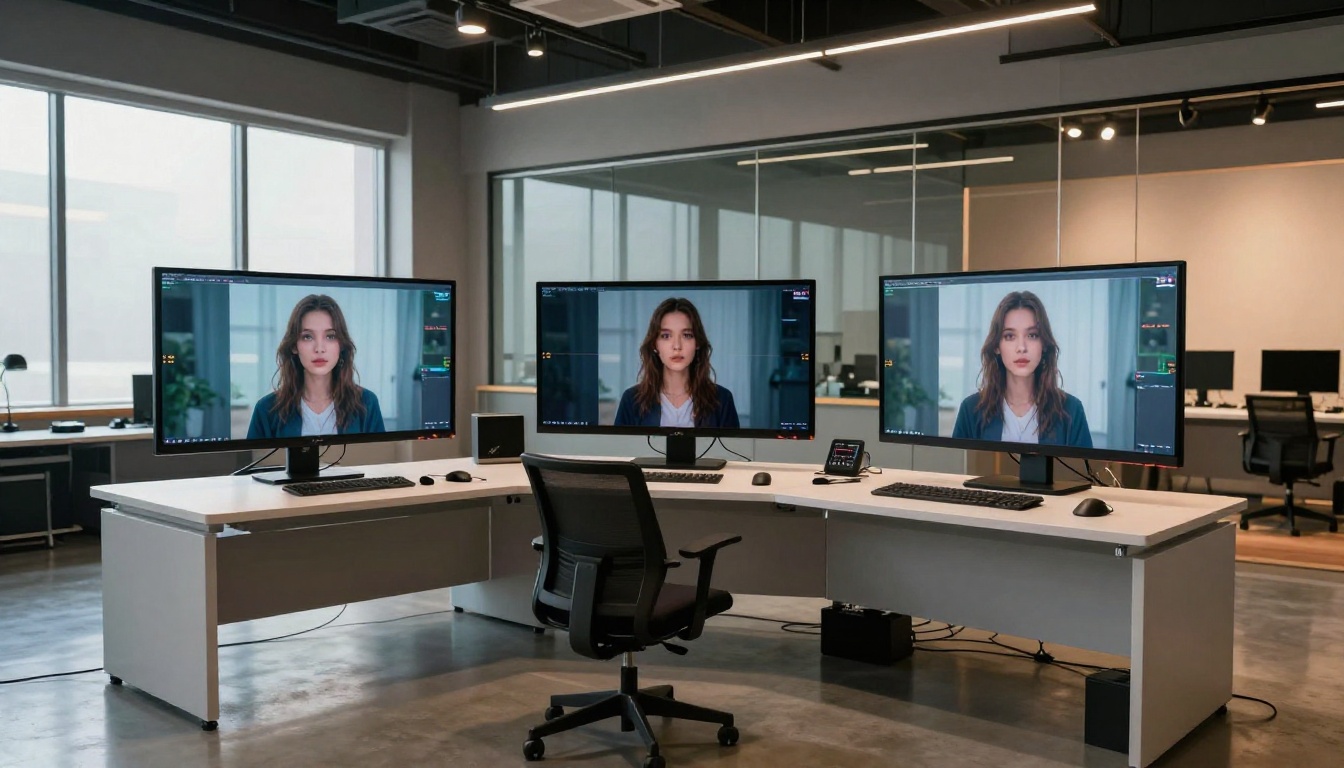
एक ही कैरेक्टर को कई AI वीडियो क्लिप्स में बनाए रखना इस समय AI वीडियो प्रोडक्शन की सबसे कठिन समस्याओं में से एक है। एक सीन में आपके मुख्य किरदार की आँखें भूरी हैं और बाल कंधों तक लंबे और गहरे काले हैं। अगले सीन में उसकी आँखें हल्की हैं, जबड़े का आकार अलग है और उसकी पोशाक पूरी तरह बदल चुकी है। यह लगभग हर मॉडल में होता है, और किसी सीरीज़, शॉर्ट फ़िल्म या ब्रांड कैंपेन पर काम करने वाले के लिए यह असंगति दर्शकों तक पहुँचने से पहले ही काम को बिगाड़ देती है।
Veo 3.1 इस समस्या को अपने पिछले वर्ज़न से ज़्यादा सीधे संबोधित करता है। यह इसे अपने आप पूरी तरह हल नहीं करता, लेकिन सही प्रॉम्प्टिंग रणनीतियों, कैरेक्टर रेफ़रेंस सिस्टम और वर्कफ़्लो अनुशासन के साथ आप मल्टी-सीन AI वीडियो बना सकते हैं, जिनमें आपके किरदार हर क्लिप में एक ही व्यक्ति जैसे दिखें।
यही वह तरीका है जिससे आप यह कर सकते हैं।
सीन बदलने पर कैरेक्टर क्यों बदलते रहते हैं
टेक्स्ट-टू-वीडियो मॉडल में मूल कारण
टेक्स्ट-टू-वीडियो मॉडल हर क्लिप को एक स्वतंत्र सैंपलिंग प्रक्रिया से जनरेट करते हैं। जब तक आप उन्हें स्पष्ट, संरचित एंकर नहीं देते, उन्हें पिछली जनरेशन में कैरेक्टर कैसा दिखता था, इसकी कोई याद नहीं रहती। मॉडल हर बार आपके प्रॉम्प्ट को नए सिरे से समझता है। शब्दों में छोटा-सा बदलाव, यहाँ तक कि प्रॉम्प्ट में किसी वाक्यांश को दूसरी जगह रखना भी, कैरेक्टर के चेहरे, त्वचा के रंग और अनुपात को काफ़ी बदल सकता है।
धुंधले विवरणों से यह समस्या और बढ़ जाती है। "a woman with dark hair" लिखने से मॉडल को बहुत ज़्यादा छूट मिल जाती है। गहरे बाल गहरे काले भी हो सकते हैं और चॉकलेट ब्राउन भी। छोटे, लंबे, लहरदार, सीधे। मॉडल उस पल की अपनी प्रायिकता वितरण के हिसाब से जो भी फ़िट बैठे, वह चुन लेता है, और यह हर रेंडर के साथ बदलता है।
Veo 3.1 अलग क्या करता है
Veo 3.1 ने बेहतर टेम्पोरल कोहेरेंस पेश किया, यानी मॉडल एक ही क्लिप के भीतर विज़ुअल कंसिस्टेंसी बनाए रखने में बेहतर है। लेकिन क्लिप्स के बीच, आपको अब भी अपनी प्रॉम्प्ट आर्किटेक्चर के ज़रिए कंसिस्टेंसी खुद संभालनी होती है।
फ़ास्ट वर्ज़न गति के बदले इस कोहेरेंस का कुछ हिस्सा छोड़ देता है। यह ड्राफ़्ट इटरेशन के लिए अच्छा काम करता है, लेकिन अंतिम कैरेक्टर-लॉक्ड सीन के लिए आदर्श नहीं है।
💡 ज़रूरी अंतर: टेम्पोरल कोहेरेंस (एक क्लिप के भीतर) मॉडल की क्षमता है। क्लिप्स के बीच कंसिस्टेंसी एक वर्कफ़्लो अनुशासन है। यह हिस्सा आपकी ज़िम्मेदारी है।
अपना कैरेक्टर रेफ़रेंस सिस्टम बनाना
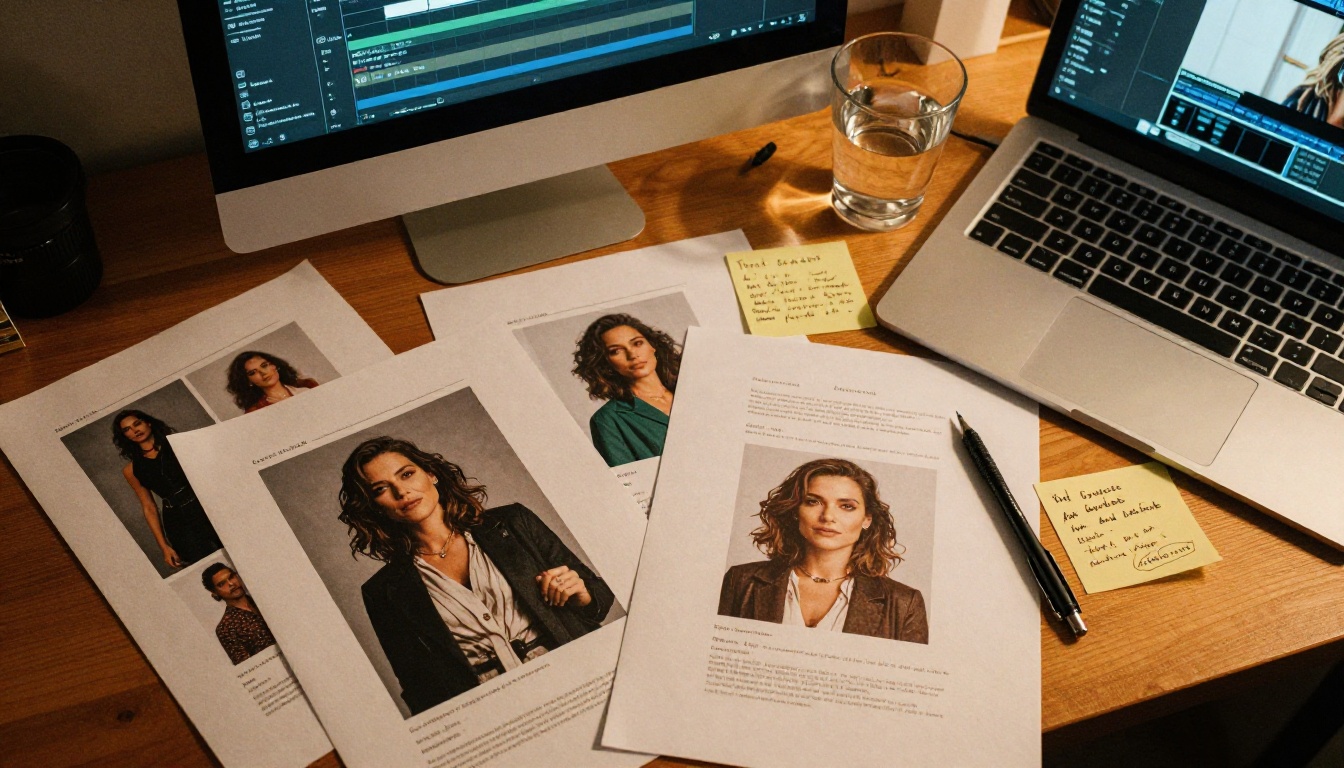
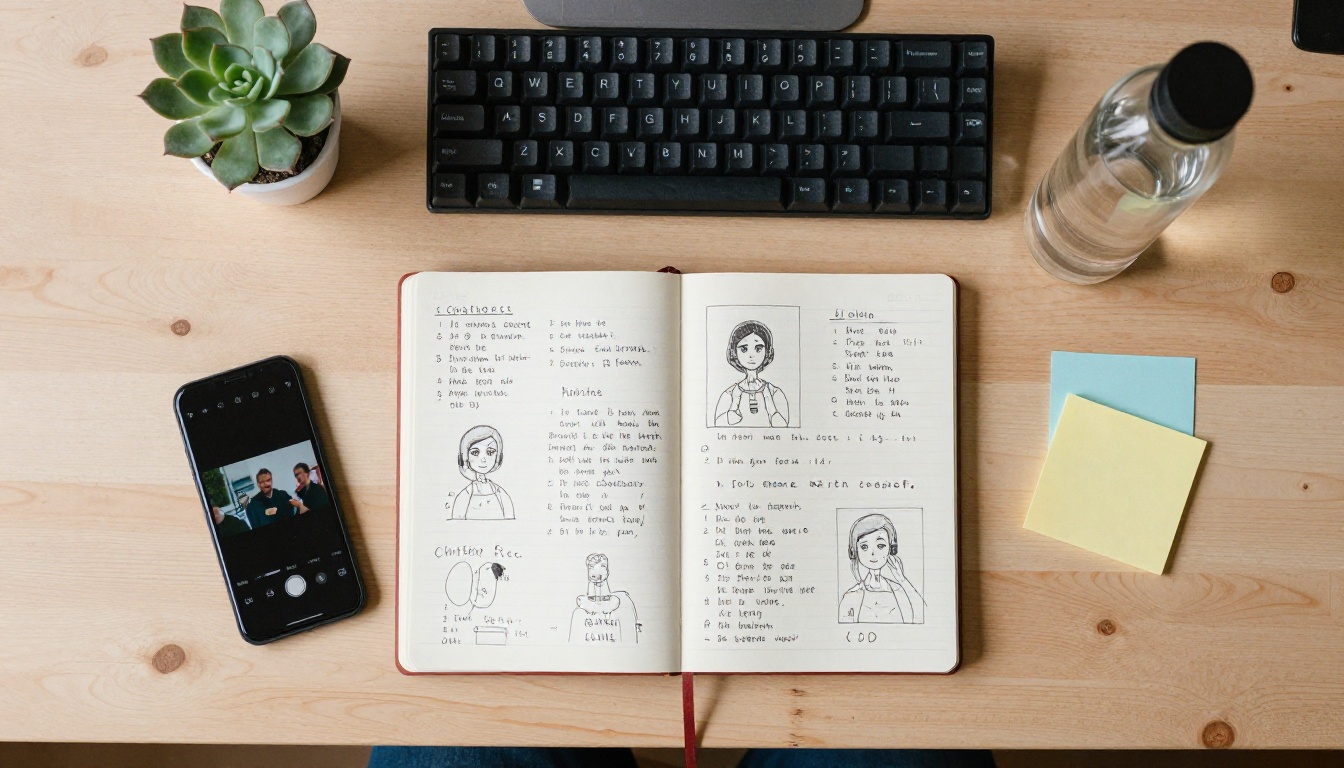
Veo 3.1 का कोई भी प्रॉम्प्ट लिखने से पहले आपको एक कैरेक्टर रेफ़रेंस डॉक्यूमेंट चाहिए। पूरे वर्कफ़्लो का यही सबसे अहम चरण है। इसके बिना आपका कैरेक्टर चाहे आपकी प्रॉम्प्टिंग कितनी भी अच्छी हो, भटकता रहेगा।
कैरेक्टर बाइबल मेथड
कैरेक्टर बाइबल टेक्स्ट का एक तय ब्लॉक है, जिसे आप उस कैरेक्टर के हर प्रॉम्प्ट में हू-ब-हू कॉपी-पेस्ट करते हैं। यह गैर-समझौता योग्य विज़ुअल एंकर तय करता है। इसे एक बार बनाएँ और प्रोजेक्ट के बीच में कभी न बदलें।
यहाँ एक उदाहरण संरचना है:
गुण
विशिष्ट मान
बाल
सीधे काले बाल, कंधों से ठीक नीचे कटे हुए, सिरों पर हल्की प्राकृतिक लहर
आँखें
गहरी भूरी बादाम-आकार की आँखें, ऊपरी पलक पर घनी लैश लाइन
त्वचा
गर्म सुनहरी-भूरी रंगत, नाक के पुल पर हल्के फ़्रेकल्स
चेहरा
अंडाकार चेहरा, उभरी हुई गालों की हड्डियाँ, नरम जबड़ा
कद-काठी
पतली एथलेटिक काठी, लगभग 5'6"
सिग्नेचर पोशाक
ब्रास ज़िप वाली फ़िटेड गहरी हरी कार्गो जैकेट, सफ़ेद रिब्ड टैंक टॉप के ऊपर पहनी हुई
यहाँ हर विवरण ठोस है। "dark hair" नहीं, बल्कि "straight black hair, cut just below the shoulders, with a slight natural wave at the ends" जैसा। यही विशिष्टता मॉडल की उस आज़ादी को हटाती है जिससे वह आपसे भटक सकता है।
हमेशा तय करने वाले शारीरिक गुण
ये वे गुण हैं जिन पर मॉडल सबसे ज़्यादा भटकते हैं। इनमें से हर एक को पक्का करें:
बाल: रंग, लंबाई, कटिंग की शैली, बनावट और प्राकृतिक रूप से कैसे गिरते हैं
आँखें: रंग, आकार और कोई खास विशेषता (लैश की घनता, आईलाइनर आदि)
त्वचा का रंग: "light" या "dark" जैसे शब्द नहीं, बल्कि एक वर्णनात्मक एंकर
चेहरे का आकार: अंडाकार, गोल, चौकोर या दिल जैसा
कद और काठी: फ़्रेम के हिसाब से लगभग अनुपात
सिग्नेचर पोशाक: हाई-कंटिन्यूटी सीन के लिए एक ही स्थिर पोशाक
कोई भी खास निशानी: निशान, तिल, चश्मा, गहने, टैटू
ऐसे प्रॉम्प्ट लिखना जो कंसिस्टेंसी बनाए रखें
कैरेक्टर बाइबल तैयार होने के बाद अगला कदम है Veo 3.1 के प्रॉम्प्ट इस तरह संरचित करना कि कैरेक्टर का विवरण हर बार जनरेशन को एंकर करे।
एंकर फ़्रेज़ तकनीक
अपने प्रॉम्प्ट की शुरुआत हमेशा कैरेक्टर बाइबल ब्लॉक से करें। इसे बीच में न दबाएँ। मॉडल पहले आने वाले टोकन को ज़्यादा वज़न देते हैं, इसलिए शारीरिक विवरण से शुरुआत करने पर कैरेक्टर के गुणों का आउटपुट पर सबसे ज़्यादा असर होता है।
"A woman with straight black hair cut just below the shoulders with a slight natural wave, dark brown almond-shaped eyes, warm golden-brown complexion with subtle freckles across the nose, wearing a fitted dark green cargo jacket with brass zipper over a white ribbed tank top, walking through a rainy Tokyo street at night, neon signs reflecting in shallow puddles, medium shot, following camera movement, cinematic."
ध्यान दें कि कैरेक्टर ब्लॉक आगे रहता है, फिर एक्शन और माहौल आता है। यह क्रम वैकल्पिक नहीं है।
स्थिरता के लिए नेगेटिव प्रॉम्प्टिंग
जब इंटरफ़ेस इसकी सुविधा दे, तो सबसे आम भटकाव वाले बदलावों को रोकने के लिए नेगेटिव प्रॉम्प्ट का उपयोग करें:
blonde hair, blue eyes, light skin, red outfit, short hair, different face
इससे मॉडल अपनी सबसे ज़्यादा प्रायिकता वाली कैरेक्टर सेटिंग पर नहीं जाता, और जनरेशन उसी विज़ुअल दायरे में रहती है जो आपने तय किया है।
💡 टिप: अपनी मुख्य कैरेक्टर बाइबल के साथ एक "नेगेटिव कैरेक्टर ब्लॉक" डॉक्यूमेंट भी रखें। हर जनरेशन में दोनों को चिपकाएँ। एक बताता है कि कैरेक्टर क्या है, दूसरा बताता है कि वह क्या नहीं है।
PicassoIA पर Veo 3.1 कैसे इस्तेमाल करें
Veo 3.1 PicassoIA पर सीधे उपलब्ध है, इसके लिए कोई सेटअप नहीं चाहिए। कैरेक्टर-कंसिस्टेंट वीडियो प्रोडक्शन की पूरी चरण-दर-चरण प्रक्रिया यहाँ है।
चरण 1: मॉडल खोलें
PicassoIA पर Veo 3.1 मॉडल पेज पर जाएँ। वहाँ आपके प्रॉम्प्ट के लिए टेक्स्ट इनपुट फ़ील्ड दिखेगा। अगर आप ड्राफ़्ट इटरेशन या सीन कॉन्सेप्ट टेस्ट कर रहे हैं, तो Veo 3.1 Fast भी उपलब्ध है, जो काफ़ी तेज़ चलता है और ड्राफ़्ट स्टेज पर क्वालिटी में बहुत कम समझौता करता है।
चरण 2: पहले अपनी कैरेक्टर बाइबल चिपकाएँ
अपना कैरेक्टर बाइबल डॉक्यूमेंट खोलें। शारीरिक विवरण वाला पूरा ब्लॉक कॉपी करें और प्रॉम्प्ट फ़ील्ड की बिल्कुल शुरुआत में चिपकाएँ। उसके बाद अपने सीन का एक्शन, माहौल और सिनेमैटिक विवरण जोड़ें।
सीन बदलने पर कैरेक्टर के विवरण को अपने शब्दों में दोबारा न लिखें। उसका सारांश भी न बनाएँ। अपनी बाइबल में तय किए गए बिल्कुल वही शब्द इस्तेमाल करें। मामूली सा शब्द-बदलाव भी इतना अर्थ-भेद ला देता है कि कैरेक्टर का विज़ुअल रूप बदल सकता है।
चरण 3: मल्टी-सीन प्रॉम्प्ट संरचित करें
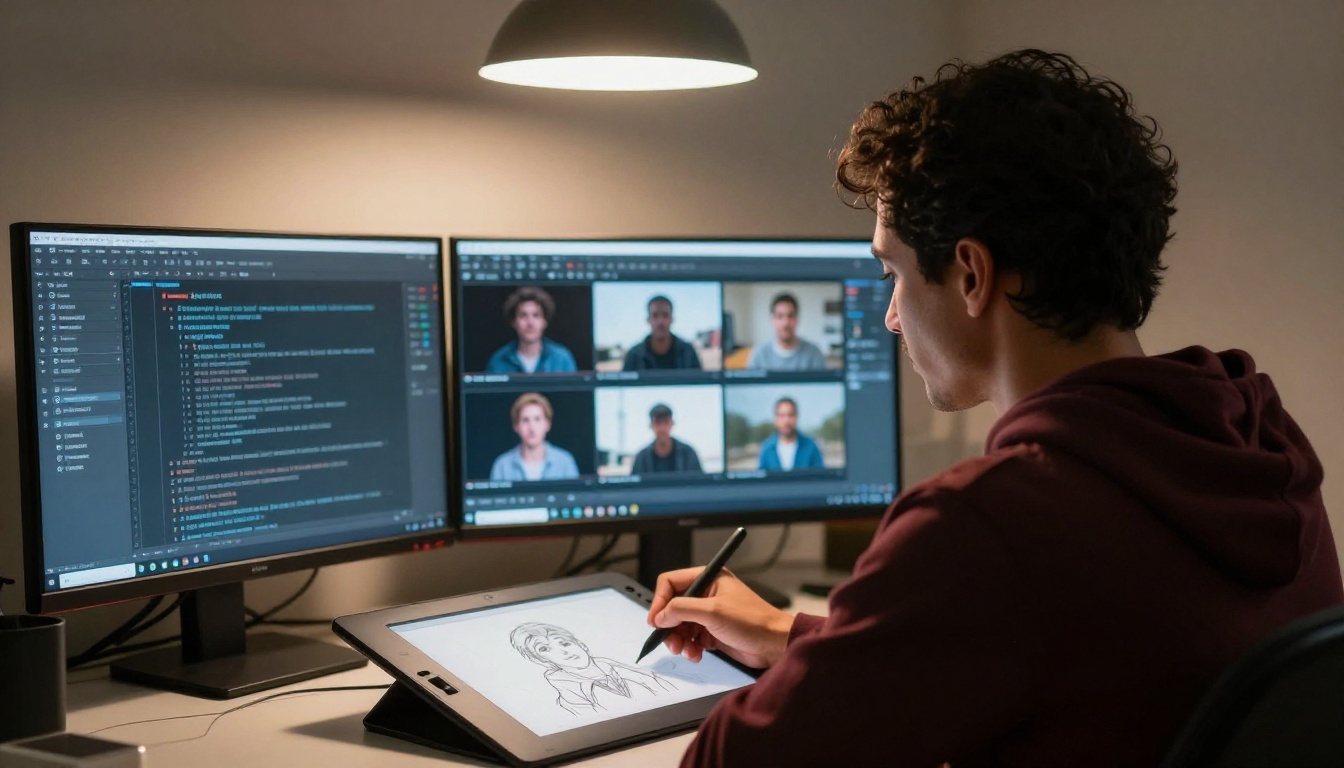
मल्टी-सीन प्रोजेक्ट के लिए, कुछ भी जनरेट करने से पहले एक अलग डॉक्यूमेंट में नंबर वाली प्रॉम्प्ट सूची बनाएँ:
सीन 1:[Character Bible] + walking through a rainy street at night, neon reflections, medium shot
सीन 2:[Character Bible] + sitting at a café window, warm morning light, close-up shot
सीन 3:[Character Bible] + running across a rooftop at dusk, wide establishing shot
तीनों में कैरेक्टर बाइबल ब्लॉक एक जैसा रहता है। बदलते हैं सिर्फ़ एक्शन, माहौल और कैमरा दिशा।
चरण 4: सीड लॉक करें
अगर Veo 3.1 इंटरफ़ेस में सीड पैरामीटर देता है, तो अपने सबसे अच्छे दिखने वाले कैरेक्टर जनरेशन का सीड नोट करें। उस कैरेक्टर वाले हर आगे के सीन के लिए वही सटीक सीड वैल्यू इस्तेमाल करें। आपके पास कंसिस्टेंसी का यही सबसे मज़बूत लीवर है।
💡 वर्कफ़्लो नोट: हर सीन के पहले दो से तीन वेरिएशन जनरेट करें। जिसमें कैरेक्टर बाइबल के गुण सबसे सटीक दिखें, उसे चुनें। फिर अगले सीन पर जाने से पहले उस सीड को लॉक करें।
एक नज़र में Veo 3.1 प्रॉम्प्ट पैरामीटर
पैरामीटर
क्या करें
प्रॉम्प्ट का क्रम
पहले कैरेक्टर बाइबल, फिर एक्शन, फिर माहौल
नेगेटिव प्रॉम्प्ट
वे सभी गुण लिखें जो कैरेक्टर में नहीं हैं
सीड
एक ही कैरेक्टर वाले सभी सीन के लिए तय वैल्यू रखें
मॉडल वर्ज़न
फ़ाइनल के लिए Veo 3.1, ड्राफ़्ट के लिए Veo 3.1 Fast
क्लिप की लंबाई
कमिट करने से पहले पहली कोशिश में स्टैंडर्ड अवधि रखें
कंसिस्टेंसी के लिए टेस्ट करने लायक अन्य मॉडल
Veo 3.1 एक मज़बूत प्राथमिक विकल्प है, लेकिन इस वर्कफ़्लो के लिए PicassoIA पर यही एकमात्र विकल्प नहीं है। आपके प्रोजेक्ट के प्रकार के अनुसार ये मॉडल अलग-अलग पूरक ताकत देते हैं।
Kling V3 Motion Control
Kling V3 Motion Control आपको किसी रेफ़रेंस वीडियो की मूवमेंट सीधे आपके कैरेक्टर पर ट्रांसफ़र करने देता है। यह तब खास तौर पर उपयोगी है जब आपके पास पहले से एक कंसिस्टेंट कैरेक्टर इमेज है और आप उसे खास हरकतों के साथ एनिमेट करना चाहते हैं, मूवमेंट के लिए सिर्फ़ टेक्स्ट विवरण पर निर्भर रहने के बजाय।
वर्कफ़्लो: पहले एक कंसिस्टेंट कैरेक्टर पोर्ट्रेट जनरेट करें, फिर वह इमेज और एक मोशन रेफ़रेंस वीडियो Kling V3 Motion Control में डालें। आपका कैरेक्टर उस मूवमेंट पैटर्न को अपनाता है और रेफ़रेंस इमेज की विज़ुअल पहचान बनाए रखता है।
पोर्ट्रेट एनिमेशन के लिए DreamActor-M2.0
ByteDance का DreamActor-M2.0 एक ही पोर्ट्रेट फ़ोटो को एनिमेट करने में माहिर है। अगर आप अपने कैरेक्टर को मज़बूत विज़ुअल कंसिस्टेंसी के साथ एक बार जनरेट या कैप्चर करते हैं, तो DreamActor कई एनिमेटेड क्लिप्स बनाता है, जो सभी एक ही सोर्स इमेज का संदर्भ लेती हैं। क्लिप्स के बीच कंसिस्टेंसी का यह सबसे भरोसेमंद तरीका है, क्योंकि विज़ुअल एंकर टेक्स्ट विवरण नहीं बल्कि एक असली इमेज है।
💡 वर्कफ़्लो टिप: टेक्स्ट-टू-इमेज मॉडल से अपने कैरेक्टर का रेफ़रेंस पोर्ट्रेट बनाएँ, पक्का करें कि वह आपकी कैरेक्टर बाइबल से सटीक मेल खाता है, फिर अलग-अलग सीन एनिमेट करने के लिए DreamActor-M2.0 का उपयोग करें। पोर्ट्रेट आपका कंसिस्टेंसी लॉक बन जाता है।
Wan 2.2 Animate Replace
Wan 2.2 Animate Replace एक अलग तरीका अपनाता है: यह किसी मौजूदा वीडियो क्लिप में एक कैरेक्टर को रेफ़रेंस इनपुट के आधार पर आपके कस्टम कैरेक्टर से बदल देता है। यह तब आदर्श है जब आपके पास सही एक्शन और कैमरा मूवमेंट वाला सीन पहले से हो, लेकिन आपको उसमें अपना कैरेक्टर डालना हो। मूल क्लिप मूवमेंट और माहौल देती है; आपका कैरेक्टर विवरण विज़ुअल पहचान देता है।
कुछ खास उपयोगों के लिए ये भी टेस्ट करने लायक हैं:
अवतार-आधारित कैरेक्टर वीडियो के लिए, मज़बूत चेहरा कंसिस्टेंसी के साथ Kling Avatar V2
क्लोज़-अप शॉट्स में कैरेक्टर का डिटेल अच्छी तरह बनाए रखने वाली सिनेमैटिक शैली की क्लिप्स के लिए Hailuo 2.3
तेज़ मूवमेंट वाले सीन के लिए, जहाँ कैरेक्टर की पहचान तेज़ गतिविधि के दौरान बनी रहनी चाहिए, Gen-4.5 by Runway
3 गलतियाँ जो हर बार कंसिस्टेंसी तोड़ देती हैं
सही टूल्स के बावजूद ये तीन गलतियाँ आपके कैरेक्टर की निरंतरता बिगाड़ देंगी, चाहे आप किसी भी मॉडल का उपयोग करें।
धुंधले शारीरिक विवरण
"A tall woman with dark hair" कैरेक्टर का विवरण नहीं है। यह सिर्फ़ एक सुझाव है। मॉडल हर अपरिभाषित जगह को अपनी व्याख्या से भर देता है, और वह व्याख्या जनरेशन दर जनरेशन बदलती है।
समाधान: हर शारीरिक गुण के कम से कम दो ठोस विशेषताएँ होनी चाहिए। बालों का रंग, बनावट और लंबाई। आँखों का रंग और आकार। त्वचा का रंग और कोई अनोखा निशान।
सीन के बीच प्रॉम्प्ट का ढाँचा बदलना
अगर आपकी कैरेक्टर बाइबल सीन 1 में पहली जगह पर है और सीन 3 में तीसरी जगह पर, तो मॉडल विवरण को अलग तरीके से वज़न देता है। टेक्स्ट एक जैसा होने पर भी कैरेक्टर भटक जाएगा।
समाधान: एक सख़्त प्रॉम्प्ट टेम्पलेट बनाएँ। कैरेक्टर बाइबल हमेशा आगे रहे। एक्शन हमेशा दूसरे स्थान पर। माहौल तीसरे पर। कैमरा और लाइटिंग आख़िर में। पूरे प्रोजेक्ट में इस क्रम से कभी न हटें।
सीड सेटिंग्स को नज़रअंदाज़ करना
बिना तय सीड की हर जनरेशन नए सिरे से पासा फेंकने जैसी है। एक जैसे टेक्स्ट वाले दो प्रॉम्प्ट अलग दिखने वाले कैरेक्टर बनाते हैं, क्योंकि हर बार नॉइज़ इनिशियलाइज़ेशन अलग होता है।
समाधान: अपनी सबसे अच्छी जनरेशन का सीड नोट करें। उस कैरेक्टर वाले हर आगे के सीन के लिए वही सीड इस्तेमाल करें। अगर मॉडल सीड इनपुट नहीं देता, तो संदर्भ के लिए जनरेशन सेटिंग्स का स्क्रीनशॉट ले लें।
मल्टी-सीन प्रोजेक्ट्स के लिए एडवांस्ड वर्कफ़्लो
सीड लॉक के साथ बैच जनरेशन
एक बार ऐसा सीड मिल जाए जो कैरेक्टर को आपकी कैरेक्टर बाइबल से सटीक मिलाए, तो उसी सीड के साथ थोड़े अलग एक्शन विवरण वाले चार से छह सीन वेरिएशन बनाएँ। उन्हें साथ-साथ रखकर तुलना करें। चेहरा और काठी स्थिर रहने चाहिए, सिर्फ़ एक्शन बदलना चाहिए।
अगर कई वेरिएशन के बाद कैरेक्टर भटकने लगे, तो संभव है कि प्रॉम्प्ट में कहीं एक्शन विवरण कैरेक्टर विवरण से टकरा रहा हो। एक्शन वाले हिस्से को सरल करें या प्रॉम्प्ट का क्रम बदलकर कैरेक्टर बाइबल को प्राथमिकता दें।
सबसे मज़बूत एंकर के रूप में इमेज-टू-वीडियो
सबसे भरोसेमंद कंसिस्टेंसी वर्कफ़्लो सिर्फ़ टेक्स्ट प्रॉम्प्ट पर निर्भर नहीं करता। यह दो-चरणीय प्रक्रिया अपनाता है:
टेक्स्ट-टू-इमेज मॉडल से अपने कैरेक्टर का उच्च-गुणवत्ता वाला, कंसिस्टेंट पोर्ट्रेट बनाएँ
जब मॉडल को सिर्फ़ टेक्स्ट के बजाय अपने कैरेक्टर की असली इमेज इनपुट के रूप में मिलती है, तो कैरेक्टर का चेहरा, त्वचा का रंग, बाल और अनुपात उस रेफ़रेंस में लॉक हो जाते हैं। टेक्स्ट-टू-वीडियो का भटकाव लगभग खत्म हो जाता है, क्योंकि मॉडल के पास मिलान करने के लिए कुछ ठोस होता है।
इस तरीके में ज़्यादा चरण लगते हैं, लेकिन यह विज़ुअल कंसिस्टेंसी का वह स्तर देता है जो सिर्फ़ टेक्स्ट प्रॉम्प्टिंग अभी तक नहीं दे पाती।
💡 प्रोडक्शन पाइपलाइन: उन सीन के लिए Veo 3.1 का उपयोग करें जिनमें डायनामिक माहौल और सिनेमैटिक मूवमेंट के साथ उच्च विज़ुअल क्वालिटी चाहिए। जब कैरेक्टर के चेहरे की सटीकता सबसे ज़रूरी हो और आप भटकाव बर्दाश्त नहीं कर सकते, तब इमेज-टू-वीडियो वर्कफ़्लो अपनाएँ।
अपने खुद के कैरेक्टर-कंसिस्टेंट वीडियो बनाना शुरू करें
AI वीडियो में कैरेक्टर कंसिस्टेंसी एक सुलझी हुई समस्या है। ऐसा इसलिए नहीं कि मॉडल इसे अपने आप संभाल लेते हैं, बल्कि इसलिए कि इसे पाने का एक साफ़ और दोहराने लायक तरीका मौजूद है। अपनी कैरेक्टर बाइबल बनाएँ। प्रॉम्प्ट का ढाँचा लॉक करें। सीड वैल्यू इस्तेमाल करें। जब संभव हो, तो सिर्फ़ टेक्स्ट के बजाय इमेज एंकर का उपयोग करें।
Veo 3.1 किसी भी अस्पष्ट रचनात्मक प्रयोग से ज़्यादा संरचित प्रॉम्प्टिंग को पुरस्कृत करता है। सबसे ज़्यादा कंसिस्टेंट नतीजे वे क्रिएटर्स नहीं देते जो सबसे रचनात्मक प्रॉम्प्ट लिखते हैं। वे वे हैं जिनके पास सबसे अनुशासित प्रॉम्प्ट आर्किटेक्चर, सबसे विशिष्ट कैरेक्टर डॉक्यूमेंटेशन और सीन के बीच सबसे साफ़ वर्कफ़्लो है।