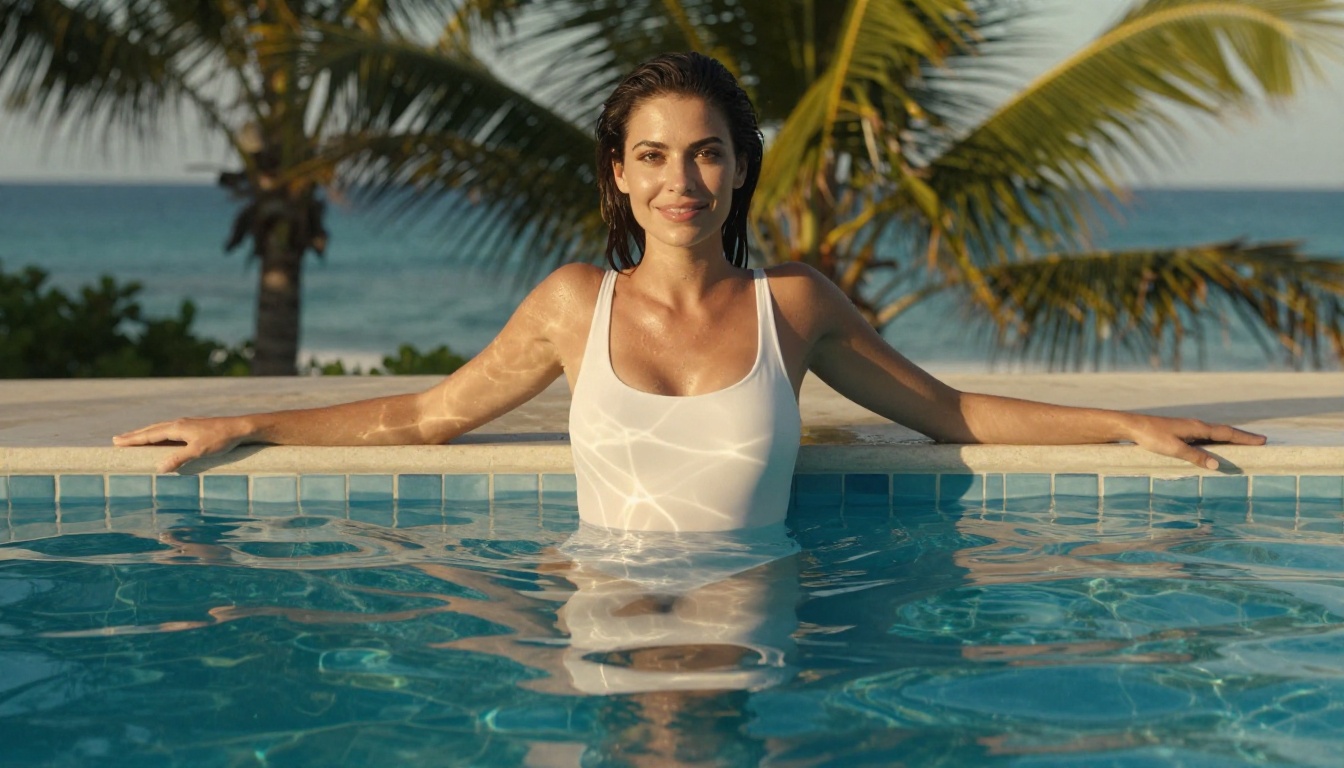
अगर आप AI से फ़ोटो बनाने और एडिट करने का कोई तेज़ और साफ़ तरीका ढूँढ रहे हैं, तो Google का Nano Banana 2 रुककर देखने लायक है। यह इस समय बाज़ार के सबसे तेज़ प्रतिक्रिया देने वाले टेक्स्ट-टू-इमेज मॉडलों में से एक है, और जब आप इसे Google के Gemini इकोसिस्टम के ज़रिए या सीधे PicassoIA पर इस्तेमाल करते हैं, तो नतीजे चौंकाने वाले होते हैं। यह लेख बताता है कि Gemini पर Nano Banana 2 से फ़ोटो कैसे एडिट करें, यह मॉडल बाकी से किस तरह अलग है, और ऐसे प्रॉम्प्ट कैसे लिखें जो वाकई वैसा नतीजा दें जैसा आप सोच रहे हैं।
Nano Banana 2 क्या है?
Google का अब तक का सबसे तेज़ इमेज मॉडल
Nano Banana 2 Google द्वारा विकसित एक टेक्स्ट-टू-इमेज जनरेशन मॉडल है, जिसे खास तौर पर विज़ुअल क्वालिटी से समझौता किए बिना स्पीड के लिए बनाया गया है। यह Imagen 4 और Imagen 4 Ultra जैसे मॉडलों के साथ Google की जनरेटिव इमेज रिसर्च की एक श्रृंखला में आता है, लेकिन Nano Banana सीरीज़ अलग तरीका अपनाती है: तेज़ जनरेशन को प्राथमिकता देती है ताकि आप जल्दी-जल्दी दोहराकर बेहतर बना सकें।
जहाँ भारी मॉडलों को किसी पॉलिश्ड आउटपुट के लिए काफ़ी समय लगता है, वहीं Nano Banana 2 कुछ ही समय में साफ़ और डिटेल वाली इमेज बना देता है। इसी वजह से यह फ़ोटो एडिटिंग वर्कफ़्लो के लिए आदर्श है, जहाँ आपको जल्दी कई वेरिएशन बनाने, विकल्पों की तुलना करने और सही वाले तक पहुँचने की ज़रूरत होती है।
💡 जानने लायक बात: नाम में "Nano" का मतलब मॉडल के आकार की दक्षता से है, आउटपुट की क्वालिटी से नहीं। सही तरीके से प्रॉम्प्ट करने पर इस मॉडल की इमेज फ़ुल-रेज़ोल्यूशन और फ़ोटोरियलिस्टिक होती हैं।
यहाँ "तेज़" का असल मतलब
AI इमेज जनरेशन में स्पीड का मतलब सिर्फ़ घड़ी पर लगने वाले सेकंड नहीं है। असल बात यह है कि आप किसी विचार से उपयोगी नतीजे तक कितनी जल्दी पहुँचते हैं, उसे कितनी जल्दी सुधारते हैं और अंतिम वर्ज़न कितनी जल्दी बनाते हैं। Nano Banana 2 इस चक्र को काफ़ी छोटा कर देता है।
फ़ोटो एडिटिंग के मामलों में यह बहुत मायने रखता है। एक घंटे में तीन-चार प्रॉम्प्ट चलाने के बजाय, आप उसी समय में एक दर्जन वेरिएशन आज़मा सकते हैं। इतनी तेज़ iteration रचनात्मक फ़ैसलों के तरीके को पूरी तरह बदल देती है।
इस मॉडल के पिछले वर्ज़न, Nano Banana, ने Google के AI टूल्स के सेट में इस तरह की तेज़ जनरेशन का आधार तय किया था। वर्ज़न 2 उसी पर बनता है, जिसमें बेहतर प्रॉम्प्ट अनुपालन, इंसानी सब्जेक्ट्स को बेहतर तरीके से संभालना, और त्वचा के रंगों, रोशनी की स्थितियों तथा कपड़े और बालों जैसी बारीक टेक्सचर में अधिक स्थिरता शामिल है।
Gemini और फ़ोटो बनाना
एक मल्टीमोडल प्लेटफ़ॉर्म के रूप में Gemini
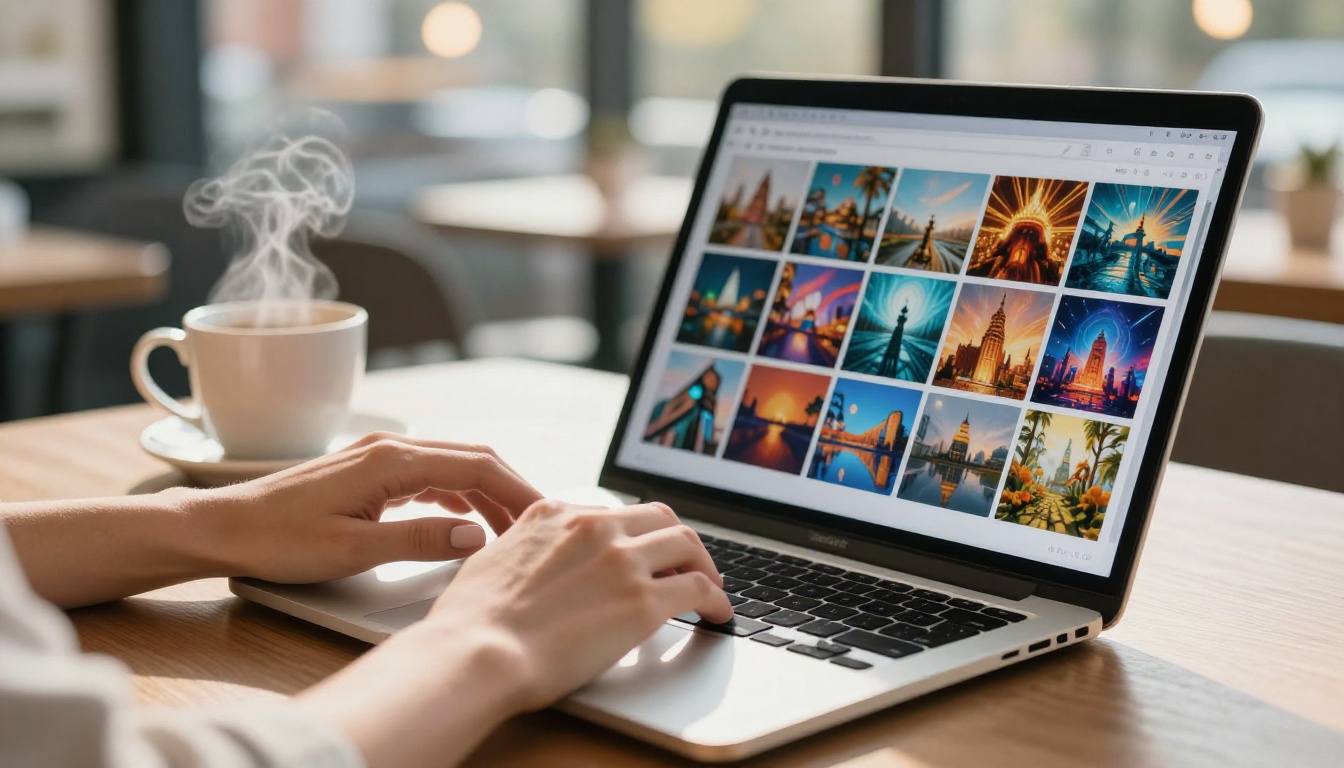
Google Gemini सिर्फ़ एक चैटबॉट नहीं है। यह एक मल्टीमोडल AI प्लेटफ़ॉर्म है जो टेक्स्ट, इमेज, कोड और रीज़निंग को एक साथ संभालता है। जब आप इमेज से जुड़े कामों के लिए Gemini के साथ काम करते हैं, तो आप ऐसे इकोसिस्टम में होते हैं जो भाषा की समझ को विज़ुअल जनरेशन से काफ़ी गहराई से जोड़ता है।
फ़ोटो एडिटिंग के लिए यह इसलिए मायने रखता है क्योंकि Gemini सिर्फ़ आपके शाब्दिक निर्देश नहीं, बल्कि आपके रचनात्मक इरादे को भी समझ सकता है। अगर आप किसी दृश्य का वर्णन सामान्य भाषा में करते हैं, तो Gemini उस इरादे को जनरेशन पैरामीटर में बदल देता है, जिन पर Nano Banana 2 जैसे मॉडल प्रभावी ढंग से काम कर सकते हैं।
यह संयोजन शक्तिशाली है। आपको Gemini के लैंग्वेज मॉडल का बातचीत वाला लचीलापन मिलता है, और साथ ही एक खास तौर पर बने इमेज जनरेशन मॉडल की विज़ुअल आउटपुट क्वालिटी भी। यही जोड़ इस सेटअप में फ़ोटो एडिटिंग को किसी स्टैंडअलोन इमेज टूल से अलग महसूस कराता है।
Nano Banana 2 कहाँ फ़िट बैठता है
Gemini इकोसिस्टम के भीतर, Nano Banana 2 स्पीड-ऑप्टिमाइज़्ड इमेज जनरेशन लेयर के रूप में काम करता है। जब आप Gemini से कोई फ़ोटो बनाने या बदलने को कहते हैं, तो वह अनुरोध उस जनरेशन मॉडल से गुजरता है जो उस काम के लिए सबसे उपयुक्त हो। तेज़ प्रोटोटाइपिंग, वेरिएशन टेस्टिंग और बातचीत वाले एडिटिंग सेशन के लिए, अक्सर उस आउटपुट के पीछे Nano Banana 2 ही काम कर रहा होता है।
आप इसे PicassoIA जैसे प्लेटफ़ॉर्म पर सीधे भी इस्तेमाल कर सकते हैं, जो आपको मॉडल चुनने, आस्पेक्ट रेशियो, प्रॉम्प्ट की संरचना और iteration पर साफ़ नियंत्रण देता है, और इसके लिए Gemini की व्याख्या वाली परत पर निर्भर नहीं रहना पड़ता। दोनों तरीकों की अपनी जगह है, और दोनों को समझने से आप कहीं ज़्यादा असरदार बनते हैं।
Gemini पर Nano Banana 2 से फ़ोटो कैसे एडिट करें
चरण 1: एक साफ़ संदर्भ से शुरू करें
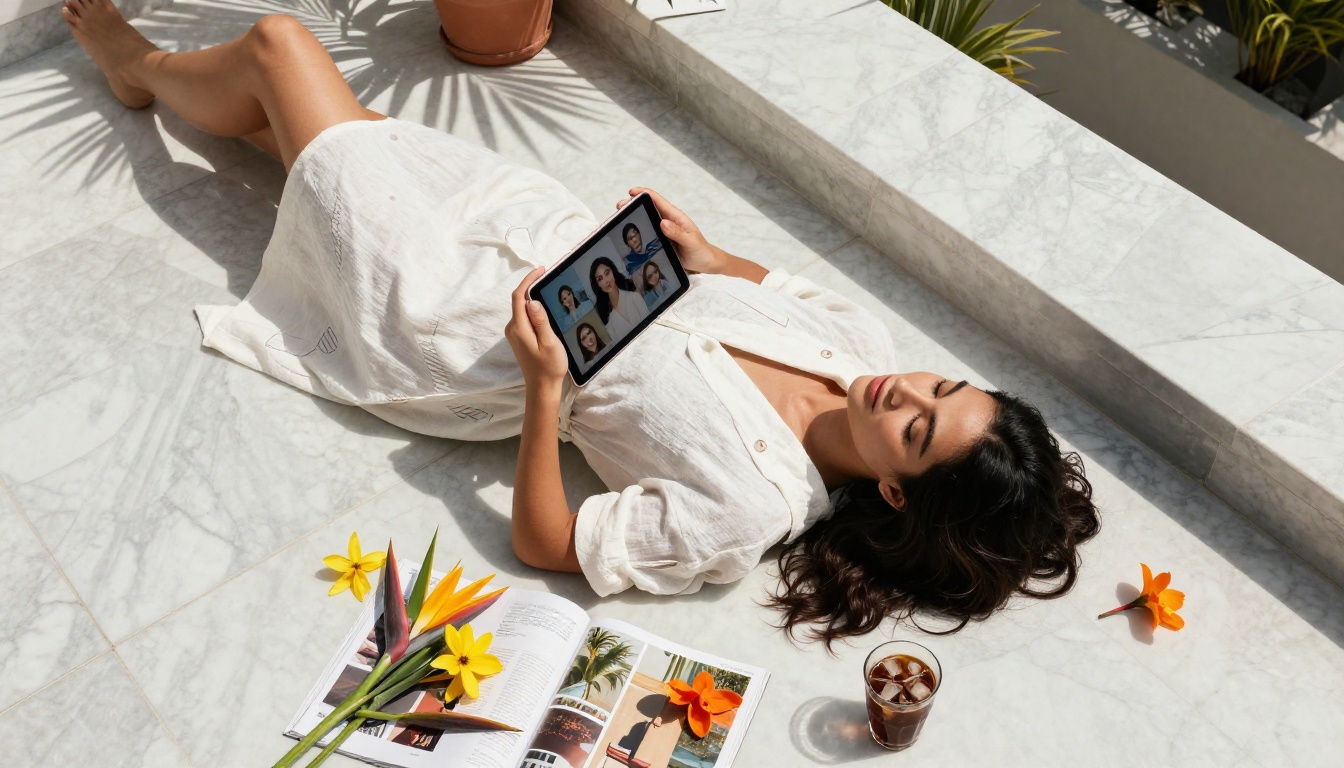
प्रॉम्प्ट में एक भी शब्द टाइप करने से पहले जानें कि आप क्या बनाना चाहते हैं। AI से फ़ोटो एडिटिंग बेतरतीब नहीं होती; उसे दिशा दी जाती है। आप आउटपुट की जितनी साफ़ तस्वीर अपने मन में बना पाएँगे, आपका प्रॉम्प्ट उतना ही बेहतर होगा।
शुरू करने से पहले इन तीन सवालों के जवाब सोचें:
- सब्जेक्ट: फ़ोटो में कौन या क्या है?
- माहौल: यह कहाँ हो रहा है, और पृष्ठभूमि में क्या है?
- मूड: रोशनी, रंगों का टोन और भावनात्मक एहसास कैसा है?
Gemini या PicassoIA खोलने से पहले इन तीनों सवालों के जवाब तैयार होने से आपका iteration समय आधा हो जाता है।
चरण 2: प्रॉम्प्ट सही तरीके से लिखें
यहीं ज़्यादातर लोग समय गँवाते हैं। अस्पष्ट प्रॉम्प्ट से अस्पष्ट नतीजे मिलते हैं। Nano Banana 2 उन प्रॉम्प्ट पर बहुत अच्छी प्रतिक्रिया देता है जिनमें रोशनी की खास दिशा, कैमरा एंगल, लेंस की फ़ोकल लेंथ और टेक्सचर के वर्णन शामिल हों।
यहाँ एक बुनियादी प्रॉम्प्ट संरचना है जो लगातार काम करती है:
[सब्जेक्ट + एक्शन/पोज़] + [माहौल + पृष्ठभूमि] + [रोशनी] + [कैमरा एंगल + लेंस] + [टेक्सचर/वातावरण] + [स्टाइल फ़्लैग]
इस संरचना का पालन करने वाला प्रॉम्प्ट उस प्रॉम्प्ट से कहीं ज़्यादा सुसंगत आउटपुट देता है जो बस "समुद्र किनारे सूर्यास्त के समय महिला" कहता है। साधारण और शानदार नतीजे के बीच का फ़र्क लगभग हमेशा इस बात में होता है कि आप वर्णन में कितनी खास विज़ुअल जानकारी डालते हैं।
💡 प्रो टिप: जिस फ़िल्म स्टॉक की नकल करना चाहते हैं, उसे शामिल करें। "Kodak Portra 400 film grain" या "Fujifilm Velvia saturation" जैसे वाक्यांश मॉडल को कुछ खास कलर साइंस की ओर ले जाते हैं, जो वास्तव में फ़ोटोग्राफ़िक लगते हैं।
चरण 3: जल्दी सुधारें और दोहराएँ
Nano Banana 2 की असली ताकत iteration में है। पहला नतीजा जनरेट करें, देखें कि क्या ठीक नहीं है, और अगले रन के लिए प्रॉम्प्ट बदलें। जनरेशन का समय कम होने की वजह से आप बिना रफ़्तार खोए इसे पाँच-छह बार कर सकते हैं।
सुधार करते समय एक बार में एक ही वेरिएबल बदलें। अगर आप रोशनी, सब्जेक्ट का वर्णन और पृष्ठभूमि एक साथ बदल देंगे, तो आपको पता नहीं चलेगा कि सुधार किस बदलाव से आया। एक वेरिएबल को अलग करें, उसे परखें, फिर अगले पर जाएँ।
Gemini के ज़रिए आप यह बातचीत के अंदाज़ में कर सकते हैं। Gemini से कहें "रोशनी थोड़ी गर्म करें और कैमरा एंगल लो-एंगल कर दें", और वह ये बदलाव अगली जनरेशन में लागू कर देगा। PicassoIA के ज़रिए आप प्रॉम्प्ट का टेक्स्ट सीधे बदलते हैं, जिससे यह तय करने पर ज़्यादा सटीक नियंत्रण मिलता है कि ठीक क्या बदलेगा।
PicassoIA पर Nano Banana 2 इस्तेमाल करें
प्लेटफ़ॉर्म क्यों मायने रखता है
PicassoIA आपको Nano Banana 2 तक बिना किसी बिचौलिए की व्याख्या के सीधी पहुँच देता है। आप प्रॉम्प्ट लिखते हैं, मॉडल चुनते हैं, और आपके सटीक निर्देशों से वह मॉडल जो बनाता है वह आप ठीक-ठीक देखते हैं। सटीकता चाहने वाले फ़ोटोग्राफ़रों और रचनात्मक पेशेवरों के लिए यही पसंदीदा तरीका है।
प्लेटफ़ॉर्म पर आपको व्यापक Nano Banana Pro मॉडल भी मिलता है, उन मामलों के लिए जहाँ आप थोड़े लंबे जनरेशन समय की कीमत पर बेहतर क्वालिटी चाहते हैं। और अगर आपको Nano Banana 2 की तुलना Flux 2 Pro या GPT Image 1.5 जैसे दूसरे मॉडलों से करनी है, तो PicassoIA ऐसी साथ-साथ टेस्टिंग को आसान बनाता है।
PicassoIA पर Nano Banana 2 कैसे चलाएँ
PicassoIA पर Nano Banana 2 से फ़ोटो जनरेट करना शुरू करने के लिए ये चरण अपनाएँ:
- PicassoIA खोलें और टेक्स्ट-टू-इमेज सेक्शन पर जाएँ
- मॉडल ब्राउज़र में "Nano Banana 2" खोजें, या सीधे Nano Banana 2 मॉडल पेज पर जाएँ
- अपना आस्पेक्ट रेशियो सेट करें: फ़ोटोग्राफ़ी-शैली के आउटपुट के लिए, लैंडस्केप और माहौल वाले दृश्यों के लिए 16:9 सबसे अच्छा रहता है, जबकि पोर्ट्रेट कंपोज़िशन के लिए 4:3 ठीक है
- ऊपर बताई गई संरचना का उपयोग करके अपना प्रॉम्प्ट लिखें
- Generate पर क्लिक करें और नतीजा देखें
- खास प्रॉम्प्ट तत्वों को बदलकर और दोबारा जनरेट करके iterate करें
पहले प्रॉम्प्ट से लेकर पॉलिश्ड आउटपुट तक का पूरा चक्र एक अनुभवी उपयोगकर्ता के लिए आमतौर पर पाँच मिनट से कम लेता है। शुरुआती लोग भी दस से पंद्रह मिनट के प्रयोग में ठोस नतीजे पा लेते हैं।
💡 मुख्य बात: PicassoIA आपके प्रॉम्प्ट को उस तरह फ़िल्टर या दोबारा व्याख्या नहीं करता जैसे बातचीत वाला इंटरफ़ेस करता है। आप जो लिखते हैं, वही मॉडल तक पहुँचता है। इसका मतलब है कि आपके प्रॉम्प्ट की क्वालिटी सीधे आपके आउटपुट की क्वालिटी तय करती है, बीच में कोई बफ़र नहीं होता।
काम करने वाले प्रॉम्प्ट लिखना
यह मॉडल किस चीज़ पर सबसे अच्छा प्रतिक्रिया देता है
Nano Banana 2 तब खास तौर पर अच्छा काम करता है जब प्रॉम्प्ट में ये तत्व हों:
- रोशनी की खास दिशा ("बाईं ओर से सुबह की रोशनी", "पीछे से हल्की रिम लाइट")
- लेंस और एपर्चर के विवरण ("85mm f/1.4", "24mm वाइड एंगल", "100mm मैक्रो")
- सतह और टेक्सचर की भाषा ("दिखते हुए रोमछिद्रों वाली त्वचा", "कपड़े की बुनाई साफ़ दिखाई दे", "रोशनी पकड़ते गीले बाल")
- वातावरण के फ़्लैग ("फ़िल्म ग्रेन", "शैलो डेप्थ ऑफ़ फ़ील्ड", "बोकेह से भरी पृष्ठभूमि")
- कलर साइंस के संदर्भ ("Kodak Portra 400", "Fuji Provia", "गर्म हाइलाइट्स, ठंडी शैडो")
जिन चीज़ों पर यह बहुत अच्छी प्रतिक्रिया नहीं देता, वे हैं: विज़ुअल आधार के बिना अमूर्त भावनात्मक वर्णन ("इसे सपनों जैसा बनाओ"), बिना संदर्भ के अकेले शब्द वाले स्टाइल फ़्लैग ("photorealistic"), या बिना साफ़ संरचना वाले बहुत लंबे, बेतरतीब प्रॉम्प्ट।
5 प्रॉम्प्ट टेम्पलेट आज़माने के लिए
ये पाँच परखे हुए प्रॉम्प्ट टेम्पलेट हैं, जिन्हें आप सीधे अपने हिसाब से बदल सकते हैं:
1. ग्लैमर पोर्ट्रेट
[बालों का वर्णन] बाल वाली खूबसूरत महिला [कपड़ों] में, [पोज़], 85mm f/1.4 पर शूट, [रोशनी की दिशा], पृष्ठभूमि नरम बोकेह में, Kodak Portra 400 film grain, photorealistic RAW 8K
2. वातावरण वाली लाइफ़स्टाइल
[सब्जेक्ट] [माहौल] में, [एक्शन], [दिशा] से प्राकृतिक [दिन का समय] की रोशनी, 35mm f/2.0, दिखने वाला फ़िल्म ग्रेन, गर्म हाइलाइट्स, सहज कैंडिड एनर्जी, photorealistic
3. वास्तुशिल्प सेटिंग
[सब्जेक्ट] [वास्तुशिल्प स्थान] में खड़ा/खड़ी, [कपड़े], [खिड़की/मेहराब] से होकर वॉल्यूमेट्रिक रोशनी, 50mm f/2.8, रोशनी की किरणों में दिखते धूल कण, Kodak Portra 400 कलर साइंस
4. क्लोज़-अप डिटेल
[सब्जेक्ट की डिटेल] का मैक्रो शॉट, [सतह के टेक्सचर का वर्णन], 100mm मैक्रो लेंस, f/8, [रोशनी का स्रोत और दिशा], बारीक ग्रेन दिखाई दे, photorealistic RAW
5. गोल्डन आवर आउटडोर
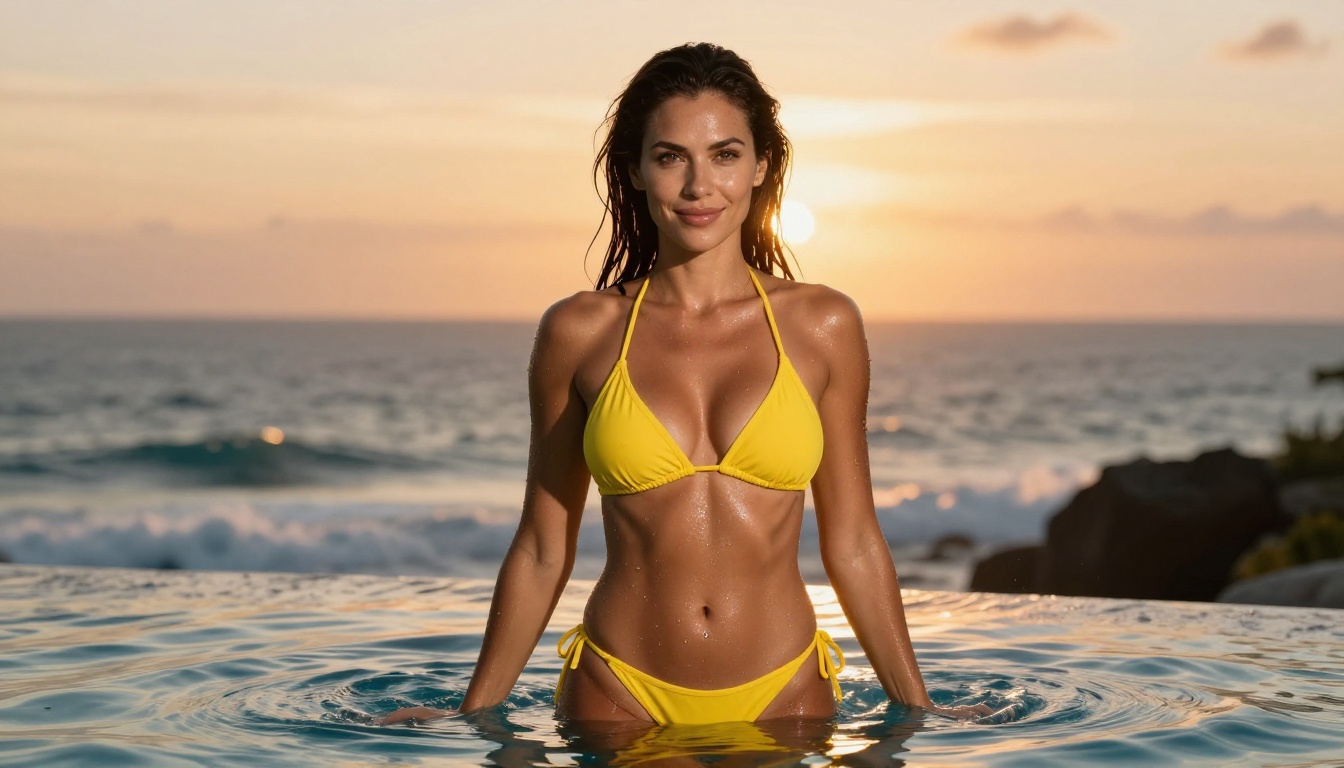
[सब्जेक्ट] [लोकेशन] पर, [आउटफ़िट], दाईं ओर से देर दोपहर की गोल्डन लाइट, 85mm f/1.8, प्राकृतिक टेक्सचर और सूरज से चमकते टोन वाली त्वचा, कंधों पर गर्म स्पेक्युलर हाइलाइट्स, समुद्र/लैंडस्केप की पृष्ठभूमि बोकेह में
फ़ोटो एडिटिंग के लिए शीर्ष मॉडलों की तुलना करें
यह जानना कि Nano Banana 2 कब और दूसरे मॉडलों की तुलना में कब इस्तेमाल करना है, हर काम के लिए सही टूल चुनने में मदद करता है:
पैटर्न साफ़ है: जब आपको विचारों पर iteration के लिए स्पीड और ठोस क्वालिटी चाहिए, तब Nano Banana 2 इस्तेमाल करें। जब आप ऐसी फ़ाइनल इमेज बना रहे हों जिसे अधिकतम फ़िडेलिटी चाहिए, तब Nano Banana Pro या Imagen 4 पर जाएँ।
3 आम गलतियाँ
अस्पष्ट वर्णन
AI फ़ोटो एडिटिंग में सबसे आम गलती प्रॉम्प्ट को सर्च क्वेरी की तरह लेना है। "सूर्यास्त में खूबसूरत महिला" प्रॉम्प्ट नहीं, बल्कि सिर्फ़ कीवर्ड है। एक असली प्रॉम्प्ट सब्जेक्ट, उसकी सटीक स्थिति और भाव, रोशनी के स्रोत और उसकी दिशा, कैमरा एंगल, पृष्ठभूमि के माहौल और वांछित वातावरणीय गुणवत्ता का वर्णन करता है। आप जितनी ज़्यादा विज़ुअल सटीकता शामिल करेंगे, आउटपुट पर आपका नियंत्रण उतना ही ज़्यादा होगा।
रोशनी की दिशा न बताना
किसी भी फ़ोटो में, असली हो या AI से बनी, रोशनी शायद सबसे अहम चर है। फिर भी ज़्यादातर शुरुआती प्रॉम्प्ट इसे पूरी तरह छोड़ देते हैं। Nano Banana 2 रोशनी के निर्देशों पर सीधे प्रतिक्रिया देता है। "बाईं ओर से नरम सुबह की रोशनी" और "नाटकीय साइड लाइटिंग" या "गोल्डन आवर बैकलाइट" पूरी तरह अलग नतीजे देते हैं। प्रॉम्प्ट में हमेशा रोशनी शामिल करें।
iteration छोड़ देना
एक जनरेशन लगभग कभी भी अंतिम इमेज नहीं होती। जो फ़ोटोग्राफ़र और कंटेंट क्रिएटर Nano Banana 2 से सबसे अच्छे नतीजे पाते हैं, वे पहले आउटपुट को मंज़िल नहीं, शुरुआत मानते हैं। वे सुधारने के लिए एक खास तत्व चुनते हैं, प्रॉम्प्ट बदलते हैं और फिर से जनरेट करते हैं। यही अनुशासित iteration प्रक्रिया लगातार अच्छे नतीजों को कभी-कभार किस्मत से मिलने वाले आउटपुट से अलग करती है।
PicassoIA पर और टूल्स जो जानने लायक हैं
सुपर रेज़ोल्यूशन
एक बार आपके पास Nano Banana 2 से कोई मज़बूत इमेज हो, तो आप PicassoIA के सुपर रेज़ोल्यूशन टूल्स से उसे और आगे ले जा सकते हैं। ये मॉडल आपकी जनरेट की गई इमेज को 2x या 4x तक अपस्केल करते हैं, और बारीक डिटेल को बनाए रखते हुए उन्हें और तीखा करते हैं। प्रिंट के लिए या बड़े फ़ॉर्मैट वाले डिजिटल डिस्प्ले के लिए, यह अतिरिक्त कदम आउटपुट क्वालिटी में असली फ़र्क ला सकता है।
इनपेंटिंग और ऑब्जेक्ट रिप्लेसमेंट
PicassoIA इनपेंटिंग की सुविधा भी देता है, जिससे आप जनरेट की गई इमेज के खास हिस्से चुनकर उन्हें बदल या संशोधित कर सकते हैं। यह तब खास तौर पर काम का है जब Nano Banana 2 ऐसा नतीजा दे जो एक तत्व को छोड़कर लगभग परफ़ेक्ट हो। पूरी इमेज दोबारा जनरेट करने के बजाय, आप सिर्फ़ वह हिस्सा निशाना बना सकते हैं जिसमें काम चाहिए और बाकी को जस का तस रहने दे सकते हैं।
किसी मौजूदा फ़ोटो में ज़्यादा बड़े बदलावों के लिए, ऑब्जेक्ट रिप्लेसमेंट टूल आपको बाकी कंपोज़िशन पर असर डाले बिना बैकग्राउंड के तत्व बदलने, कपड़े बदलने या प्रॉप्स में बदलाव करने देता है। ये टूल एडिटिंग वर्कफ़्लो को उस सीमा से कहीं आगे ले जाते हैं जहाँ तक एक अकेली जनरेशन पहुँच सकती है।
💡 वर्कफ़्लो टिप: बेस इमेज को स्पीड के लिए Nano Banana 2 से जनरेट करें, फिर इनपेंटिंग और सुपर रेज़ोल्यूशन से फ़ाइनल आउटपुट को प्रोफ़ेशनल क्वालिटी तक लाएँ। यह दो-चरणीय प्रक्रिया है, जो एक ही प्रॉम्प्ट में सब कुछ सही करने की कोशिश से लगातार बेहतर नतीजा देती है।
आपका पहला फ़ोटो सेशन
शुरुआती लोगों के लिए एक सरल वर्कफ़्लो
अगर आप AI फ़ोटो एडिटिंग में नए हैं और दोहराने लायक शुरुआती बिंदु चाहते हैं, तो यह वर्कफ़्लो है जिसके लिए पहले से अनुभव की ज़रूरत नहीं:
चरण 1: शॉट तय करें (2 मिनट)
सब्जेक्ट, माहौल, रोशनी और मूड को सामान्य भाषा में लिख लें। अभी प्रॉम्प्ट की संरचना की ज़रूरत नहीं है, बस सामान्य भाषा में अपना रचनात्मक विचार।
चरण 2: प्रॉम्प्ट की संरचना बनाएँ (3 मिनट)
अपने सामान्य भाषा के वर्णन को संरचित प्रॉम्प्ट फ़ॉर्मेट में बदलें: सब्जेक्ट + माहौल + रोशनी + कैमरा + टेक्सचर + स्टाइल।
चरण 3: पहली जनरेशन (1 मिनट)
PicassoIA या Gemini के ज़रिए Nano Banana 2 पर प्रॉम्प्ट चलाएँ। आउटपुट को आलोचनात्मक नज़र से देखें।
चरण 4: एक सुधार चुनें (1 मिनट)
सबसे स्पष्ट चीज़ कौन-सी है जो बेहतर हो सकती है? रोशनी बहुत सपाट है? पृष्ठभूमि बहुत भरी हुई है? सब्जेक्ट की स्थिति ठीक नहीं है? एक चीज़ चुनें।
चरण 5: बदलें और दोबारा जनरेट करें (1-2 मिनट)
प्रॉम्प्ट में बस वही एक तत्व बदलें। फिर से जनरेट करें। तुलना करें।
जब तक आपको वह इमेज न मिले जो आप चाहते हैं, चरण 4 और 5 दोहराते रहें। ज़्यादातर सेशन तीन से पाँच iteration में एक मज़बूत फ़ाइनल आउटपुट तक पहुँच जाते हैं।
दोहराए जा सकने वाले नतीजों के लिए टिप्स
अगर आप बड़ी मात्रा में कंटेंट बना रहे हैं तो सुसंगतता मायने रखती है। Nano Banana 2 से दोहराए जा सकने वाले नतीजे पाने के लिए:
- अपने सबसे अच्छे प्रॉम्प्ट एक निजी लाइब्रेरी में सहेजें, जो सब्जेक्ट के प्रकार और रोशनी की स्थिति के हिसाब से व्यवस्थित हो
- जब आप एक ही कंपोज़िशन पर हल्के वेरिएशन चाहते हों, तो एक तय सीड वैल्यू इस्तेमाल करें
- नोट करें कि अलग-अलग सब्जेक्ट प्रकारों के लिए कौन-सी फ़िल्म स्टॉक की नकलें आपको सबसे पसंद आने वाली कलर साइंस देती हैं
- ऊपर के पाँच प्रॉम्प्ट ढाँचों से बेस टेम्पलेट बनाएँ और हर बार शून्य से शुरू करने के बजाय उन्हें अपने हिसाब से ढालें
रचनात्मक निवेश शुरू में ज़्यादा होता है। एक बार आपके पास काम करने वाले प्रॉम्प्ट की लाइब्रेरी हो जाए, तो नई उच्च-गुणवत्ता वाली इमेज बनाना कहीं तेज़ हो जाता है।

अभी Nano Banana 2 आज़माएँ
इस लेख में जो कुछ बताया गया है, वह एक ठोस कदम की ओर इशारा करता है: PicassoIA पर Nano Banana 2 खोलें और अपना पहला प्रॉम्प्ट चलाएँ। मॉडल लाइव है, तेज़ है, और प्रयोग के लिए मुफ़्त है।
अपने किसी रचनात्मक काम से या ऊपर दिए प्रॉम्प्ट टेम्पलेट से कोई दृश्य चुनें। उसे चलाएँ। देखें कि क्या आता है। एक तत्व बदलें और फिर चलाएँ। खुद प्रयोग करने के पंद्रह मिनट के भीतर, आप इस मॉडल की क्षमता को उससे कहीं बेहतर समझ लेंगे, चाहे कोई कितना भी पढ़ ले।
अगर पहले सेशन के बाद आप और आगे जाना चाहते हैं, तो प्लेटफ़ॉर्म के दूसरे Google मॉडल खोजें। Nano Banana Pro फ़ाइनल आउटपुट के लिए क्वालिटी की सीमा और ऊपर ले जाता है। Imagen 4 Ultra Google की मौजूदा लाइनअप में सबसे उच्च फ़िडेलिटी देता है। और Flux 2 Pro Black Forest Labs से जटिल, कई तत्वों वाले दृश्यों के लिए एक मज़बूत गैर-Google विकल्प देता है।
सारे टूल मौजूद हैं। साधारण AI फ़ोटो नतीजों और सचमुच प्रभावशाली नतीजों के बीच का फ़र्क लगभग पूरी तरह इस बात में है कि आप प्रॉम्प्ट कैसे लिखते हैं और कितनी लगातार iteration करते हैं। Nano Banana 2 इस iteration चक्र को इतना तेज़ बना देता है कि आप खुलकर प्रयोग कर सकें। इसका फ़ायदा उठाएँ।