Gemini 3 से AI इमेज कैसे बनाएँ: अभी क्या जानना ज़रूरी है
Google का Gemini 3 AI इमेज जनरेशन की संभावनाओं को नया रूप दे रहा है। यह लेख बताता है कि इसे कैसे इस्तेमाल करें, किस तरह के प्रॉम्प्ट सबसे अच्छे चलते हैं, इसके आउटपुट दूसरे शीर्ष मॉडलों के मुकाबले कैसे हैं, और विज़ुअल नतीजों पर ज़्यादा नियंत्रण चाहिए, तो PicassoIA जैसे प्लेटफ़ॉर्म कहाँ काम आते हैं। आप क्रिएटिव प्रोफ़ेशनल हों, सोशल मीडिया मैनेजर हों, या बस जानना चाहते हों कि Google का AI एक टेक्स्ट प्रॉम्प्ट से क्या कर सकता है, शुरुआत यहीं से करें।
Gemini 3 दृश्य कंटेंट बनाने के तरीके को किसी के लिए भी बदल देता है। एक वाक्य लिखें, जनरेट दबाएँ, और कुछ सेकंड में एक फोटोरियलिस्टिक इमेज पाएँ — न डिज़ाइन स्किल चाहिए, न महँगे सॉफ़्टवेयर का सब्सक्रिप्शन। लेकिन अगर आपने इसे आज़माया और नतीजों से निराश हुए, तो समस्या शायद मॉडल की नहीं, प्रॉम्प्ट की है।
यह लेख बताता है कि Gemini 3 इमेज जनरेशन को कैसे संभालता है, यह पिछले वर्ज़न से कैसे अलग है, और वे प्रॉम्प्ट रणनीतियाँ कौन-सी हैं जो औसत नतीजों को उन इमेज से अलग करती हैं जिन्हें आप सचमुच इस्तेमाल करना चाहेंगे।
Gemini 3 असल में क्या करता है
सिर्फ़ चैटबॉट से कहीं ज़्यादा
Gemini 3 Google का अब तक का सबसे सक्षम मल्टीमॉडल AI है। जहाँ पिछले वर्ज़न टेक्स्ट रीज़निंग और बुनियादी इमेज समझ में अच्छे थे, वहीं Gemini 3 इमेज जनरेशन को अपनी मूल क्षमताओं में सीधे शामिल करता है। आपको टूल या API बदलने की ज़रूरत नहीं होती — मॉडल खुद आपके विज़ुअल अनुरोध को समझकर आउटपुट बनाता है।
यह मायने रखता है क्योंकि Gemini 3 बातचीत का संदर्भ याद रख सकता है। बताएँ कि आप कॉफ़ी ब्रांड के लिए प्रोडक्ट कैंपेन डिज़ाइन कर रहे हैं, तो उसके बाद आप जो भी इमेज प्रॉम्प्ट देंगे, वे उसी संदर्भ को अपनाएँगे। आउटपुट ज़्यादा सुसंगत और सोच-समझकर बनाए गए लगते हैं।
इमेज इंजन कैसे काम करता है
पर्दे के पीछे, Gemini 3 की इमेज जनरेशन उसी रिसर्च परंपरा से आती है जिससे Imagen 4 Ultra बना है, जो आज किसी भी मॉडल से सबसे तीखे फोटोरियलिस्टिक आउटपुट में से कुछ देता है। फ़र्क यह है कि Gemini 3 के अंदर ये क्षमताएँ एक बातचीत वाले इंटरफ़ेस में लिपटी हैं, जिससे बार-बार सुधार करना तेज़ और ज़्यादा सहज होता है।
मॉडल तीन मुख्य प्रकार के इमेज अनुरोध संभालता है:
टेक्स्ट-टू-इमेज: एक विवरण लिखें, इमेज पाएँ
इमेज एडिटिंग: एक इमेज अपलोड करें, बदलाव बताएँ
स्टाइल ट्रांसफ़र: किसी नए सब्जेक्ट पर एक रेफ़रेंस एस्थेटिक लागू करें
Gemini 3 आपके प्रॉम्प्ट में क्या देखता है
जब आप प्रॉम्प्ट लिखते हैं, तो Gemini 3 सिर्फ़ कीवर्ड मिलाकर पैटर्न नहीं पहचानता। वह जनरेट करने से पहले एक सीन मॉडल बनाता है — स्थानिक संबंध, रोशनी का भौतिकी और परिप्रेक्ष्य। इसीलिए कैमरा और लाइटिंग की जानकारी जोड़ने से आउटपुट की क्वालिटी बहुत बदल जाती है। आप मॉडल को वे भौतिक पैरामीटर दे रहे हैं जिनसे वह एक विश्वसनीय सीन बना सके, न कि कोई सामान्य कंपोजिट।
ऐसे प्रॉम्प्ट लिखना जो सचमुच काम करें
एक अच्छे प्रॉम्प्ट की बनावट
ज़्यादातर लोग एक वाक्य लिखते हैं और सोचते हैं कि नतीजा सामान्य क्यों लगता है। समस्या जानकारी के घनत्व की है। Gemini 3 के इमेज इंजन को बेहतर परिणाम देने के लिए विशिष्टता चाहिए — और विशिष्टता से मेरा मतलब सिर्फ़ "समुद्र तट पर एक महिला" से कहीं ज़्यादा है।
एक मज़बूत प्रॉम्प्ट में चार तत्व होते हैं:
सब्जेक्ट: इमेज में कौन या क्या है और वह क्या कर रहा है
एनवायरनमेंट: वे कहाँ हैं, उनके आसपास क्या है, खास डिटेल्स
लाइटिंग: दिशा, क्वालिटी, दिन का समय, तीव्रता
कैमरा डिटेल्स: लेंस की फ़ोकल लंबाई, एंगल, डेप्थ ऑफ़ फ़ील्ड
व्यवहार में फ़र्क यह है:
कमज़ोर प्रॉम्प्ट
मज़बूत प्रॉम्प्ट
"समुद्र तट पर एक महिला"
"गोल्डन आवर में समुद्र किनारे खड़ी एक सफ़ेद लिनन ड्रेस में महिला, टखनों तक लहरें, निचले एंगल से 85mm f/1.8 में शॉट, गर्म बैकलाइट"
"एक कॉफ़ी शॉप"
"एक छोटे कैफ़े का अंदरूनी हिस्सा, ऊपर एडिसन बल्ब, एस्प्रेसो कप से उठती भाप, फ्रॉस्टेड खिड़कियों से दोपहर की रोशनी, Canon 35mm f/2, शैलो DOF"
"एक पहाड़ी लैंडस्केप"
"बर्फ़ से ढके पहाड़ों का सुबह के समय एरियल व्यू, नीचे घाटी में भरा कोहरा, पूर्व से आती वॉल्यूमेट्रिक सुबह की रोशनी, 400m पर ड्रोन शॉट, f/5.6, फोटोरियलिस्टिक 8K"
लाइटिंग ही असली चाबी है
प्रॉम्प्ट के सभी वेरिएबल्स में से लाइटिंग का सबसे ज़्यादा असर होता है कि आउटपुट कितना फोटोरियलिस्टिक दिखता है। Gemini 3 लाइटिंग के वर्णनों पर मज़बूती से प्रतिक्रिया देता है, क्योंकि वे सीन को भौतिक वास्तविकता में जमा देते हैं।
ऐसे वाक्यांश जो लगातार नतीजे बेहतर करते हैं:
"बाईं ओर से आती वॉल्यूमेट्रिक सुबह की रोशनी"
"हल्की बिखरी ओवरकास्ट रोशनी, कोई कड़ी परछाई नहीं"
"पीछे से रिम लाइटिंग, गोल्डन आवर"
"दाईं ओर से खिड़की की रोशनी, चेहरे पर नरम परछाइयाँ"
"45 डिग्री पर दिशात्मक दोपहर की धूप, लंबी परछाइयाँ"
💡 किसी भी अन्य वातावरणीय डिटेल से पहले रोशनी की दिशा और क्वालिटी जोड़ें। यह बाकी सीन का भौतिक तर्क तय करती है और मॉडल बाकी सब उसके आधार पर बनाता है।
प्रॉम्प्ट में क्या न करें
कुछ वाक्यांश Gemini 3 में नतीजों की क्वालिटी सक्रिय रूप से घटा देते हैं:
भावना दर्शाने वाले शब्द ("रहस्यमय", "जादुई", "दिव्य") बिना भौतिक आधार के
एक फ्रेम में बहुत सारे सब्जेक्ट भरना
विरोधाभासी लाइटिंग ("तेज़ धूप और मोमबत्ती की रोशनी दोनों")
इलस्ट्रेशन से लिए स्टाइल शब्द ("एनिमे", "वॉटरकलर", "डिजिटल आर्ट") जब आपको फोटोरियलिज़्म चाहिए
निष्क्रिय सब्जेक्ट वर्णन ("एक खुश व्यक्ति") के बजाय सक्रिय विज़ुअल संकेत ("एक व्यक्ति आँखें सिकोड़कर मुस्कुराता हुआ, सिर थोड़ा तिरछा")
अगर आपको फोटोरियलिज़्म चाहिए, तो हर प्रॉम्प्ट के अंत में लगातार "photorealistic, 8K RAW photography, Kodak Portra 400 film grain" जोड़ें। ये शब्द स्टाइल एंकर का काम करते हैं।
Gemini 3 बनाम अन्य AI इमेज टूल्स
कहाँ यह आगे है
Gemini 3 को कॉन्टेक्स्चुअल कंसिस्टेंसी में असली बढ़त है। अगर आप एक ही प्रोजेक्ट के लिए इमेज की सीरीज़ बना रहे हैं, तो बातचीत की मेमोरी का मतलब है कि हर नया बदलाव बिना दोबारा समझाए मूल ब्रीफ़ से जुड़ा रहता है। लगातार चल रहे क्रिएटिव प्रोजेक्ट्स के लिए यह अकेले ही इटरेशन का काफ़ी समय बचाता है।
यह टेक्स्ट रेंडरिंग में भी ज़्यादातर मॉडल से बेहतर है। प्रोडक्ट लेबल, साइनबोर्ड और शीर्षक Gemini 3 के आउटपुट में ज़्यादा भरोसे से पढ़ने लायक रेंडर होते हैं, जबकि ज़्यादातर टेक्स्ट-टू-इमेज मॉडल ऐतिहासिक रूप से सटीक अक्षर-आकार बनाने में संघर्ष करते रहे हैं।
कहाँ यह कम पड़ता है
Gemini 3 एक बातचीत वाले इंटरफ़ेस में चलता है, जिसकी कुछ असली सीमाएँ हैं। समर्पित इमेज प्लेटफ़ॉर्म की तुलना में जनरेशन पैरामीटर पर आपका नियंत्रण कम बारीक होता है। चैट इंटरफ़ेस से सटीक आस्पेक्ट रेशियो, गाइडेंस स्केल या सैंपलर सेटिंग्स तय करने का कोई नेटिव तरीका नहीं है।
इस स्तर के नियंत्रण के लिए, Flux 2 Max या Imagen 4 Ultra जैसे समर्पित मॉडल — जो PicassoIA जैसे प्लेटफ़ॉर्म के ज़रिए सीधे उपलब्ध हैं — इमेज बनाने के तरीके पर कहीं ज़्यादा सटीकता देते हैं।
PicassoIA पर Google के Imagen मॉडल कैसे इस्तेमाल करें
समर्पित प्लेटफ़ॉर्म क्यों इस्तेमाल करें
Gemini 3 की इमेज जनरेशन सुविधाजनक है, लेकिन अगर आपको बड़ी मात्रा में इमेज बनानी हैं, जनरेशन पैरामीटर बारीकी से ट्यून करने हैं, या एक ही वर्कफ़्लो में Google के Imagen मॉडल और अन्य शीर्ष मॉडलों के बीच स्विच करना है, तो समर्पित प्लेटफ़ॉर्म सही विकल्प है।
PicassoIA पर Google की पूरी Imagen लाइनअप होस्ट है, यानी आप Imagen 3, Imagen 4, Imagen 4 Fast और Imagen 4 Ultra सब एक ही जगह इस्तेमाल कर सकते हैं, और सीधी तुलना के लिए 87 अन्य टेक्स्ट-टू-इमेज मॉडल भी साथ पा सकते हैं।
चरण-दर-चरण: PicassoIA पर Imagen 4 से इमेज बनाना
PicassoIA पर Google के Imagen मॉडल इस्तेमाल करने का तरीका सीधा है:
अपना प्रॉम्प्ट डालें: इस लेख में पहले बताए गए स्ट्रक्चर्ड प्रॉम्प्ट फ़ॉर्मेट का इस्तेमाल करें। विस्तार से लिखने का फल मिलता है।
आस्पेक्ट रेशियो तय करें: वाइडस्क्रीन के लिए 16:9, सोशल मीडिया स्क्वेयर के लिए 1:1, या Stories और Reels के लिए 9:16 चुनें।
जनरेट करें और जाँचें: पहला आउटपुट बताता है कि मॉडल ने आपका प्रॉम्प्ट कितनी अच्छी तरह समझा। अगर कंपोज़िशन सही नहीं है, तो पहले कैमरा एंगल का वर्णन बदलें — उसका असर सबसे ज़्यादा होता है।
बार-बार सुधारें: एक समय में एक ही वेरिएबल बदलें। पहले लाइटिंग, फिर सब्जेक्ट की मुद्रा, फिर एनवायरनमेंट की डिटेल। सब कुछ एक साथ बदलने से यह पता लगाना असंभव हो जाता है कि नतीजे को किस बदलाव ने बेहतर किया।
💡 प्रॉम्प्ट के विचारों पर तेज़ इटरेशन के लिए Imagen 4 Fast इस्तेमाल करें, फिर अपने अंतिम हाई-रेज़ोल्यूशन आउटपुट के लिए Imagen 4 Ultra पर जाएँ।
इमेज एडिटिंग के लिए Nano Banana इस्तेमाल करना
PicassoIA की Google मॉडल लाइनअप में एक कम आँकी गई क्षमता Nano Banana 2 है। यह मॉडल इमेज एडिटिंग और फ़्यूज़न में माहिर है। उसे एक मौजूदा इमेज और एक टेक्स्ट निर्देश दें, और वह कुछ खास तत्वों को बदलता है, बाकी कंपोज़िशन को बरकरार रखते हुए। जिन वर्कफ़्लो में आप Gemini 3 में बेस इमेज बनाकर कुछ डिटेल्स सुधारना चाहते हैं, यह तार्किक अगला कदम है।
Nano Banana Pro इसे और आगे ले जाता है, 4K आउटपुट रेज़ोल्यूशन के साथ, जिससे Gemini 3 की शुरुआती जनरेशन पर बने प्रिंट-क्वालिटी एसेट्स के लिए यह उपयुक्त है।
आज़माने लायक 5 असली उपयोग
1. बड़े पैमाने पर सोशल मीडिया कंटेंट
प्लेटफ़ॉर्म्स पर लगातार विज़ुअल कंटेंट चाहने वाले ब्रांड और क्रिएटर Gemini 3 की कॉन्टेक्स्चुअल मेमोरी से सबसे ज़्यादा फ़ायदा उठाते हैं। विज़ुअल ब्रीफ़ एक बार सेट करें, दर्जनों इमेज बनाएँ, और हर बार शुरू से दोबारा समझाए बिना एक जैसा पैलेट और स्टाइल बनाए रखें।
कई इमेज में एक जैसे कैरेक्टर या चेहरों के लिए, Gemini 3 की जनरेशन को ऐसे प्लेटफ़ॉर्म के साथ जोड़ें जो LoRA फ़ाइन-ट्यूनिंग सपोर्ट करता हो (जैसे PicassoIA पर Flux Dev LoRA), तो बड़े पैमाने पर दोहराव संभव होता है।
2. प्रोडक्ट फ़ोटोग्राफ़ी के कॉन्सेप्ट
असली प्रोडक्ट शूट करने से पहले, टीमें कंपोज़िशन, बैकग्राउंड और लाइटिंग सेटअप टेस्ट करने के लिए फोटोरियलिस्टिक मॉकअप बना सकती हैं। "product shot of a glass perfume bottle on white marble, soft morning light from the right, 100mm macro lens, 8K RAW" जैसा प्रॉम्प्ट एक क्रिएटिव डायरेक्टर को स्टूडियो का समय बुक होने से पहले कुछ ठोस देता है, जिस पर वे प्रतिक्रिया दे सकें।
3. पोर्ट्रेट और लोगों की फ़ोटोग्राफ़ी
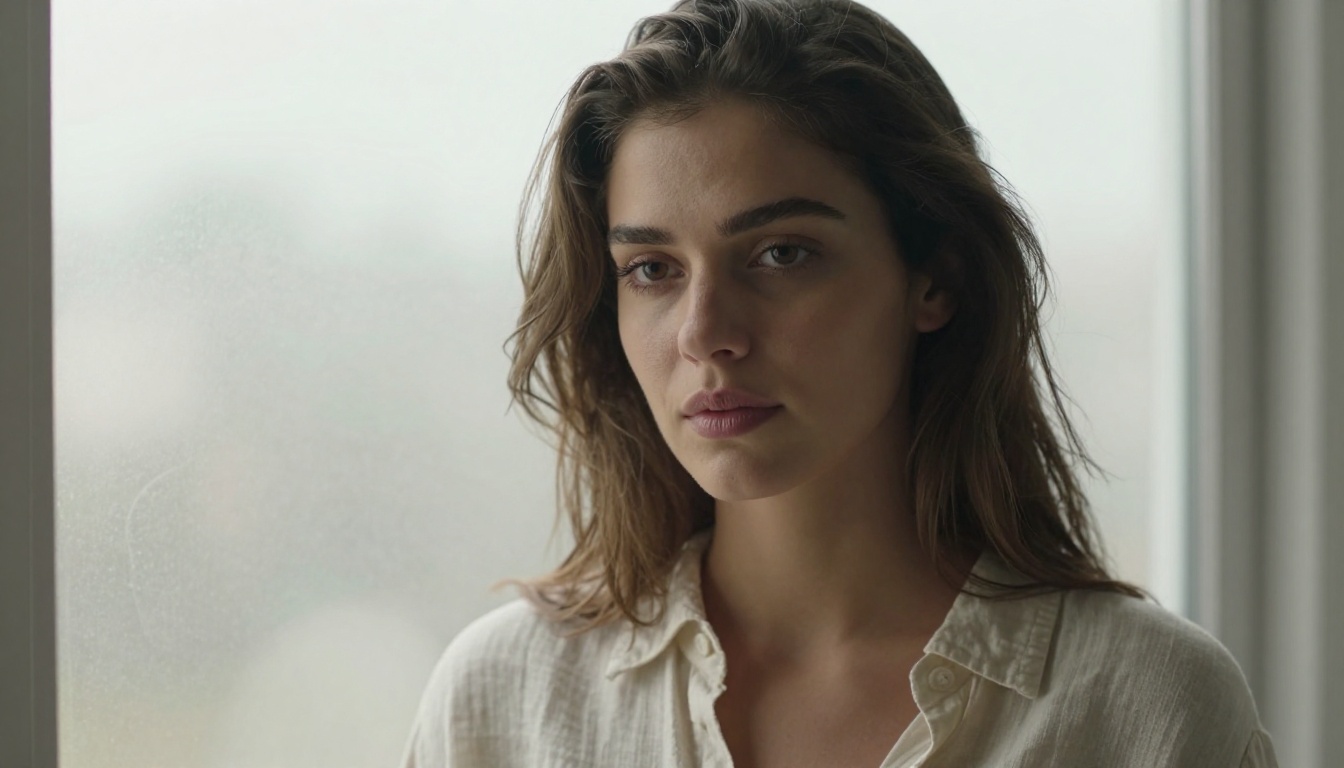
Gemini 3 त्वचा के प्राकृतिक टोन के साथ पोर्ट्रेट संभालता है। एडिटोरियल और लाइफ़स्टाइल इमेज के लिए, नतीजे स्टॉक फ़ोटोग्राफ़ी को टक्कर देते हैं — खासकर जब आप कैमरा डिटेल्स सटीकता से बताते हैं। "Kodak Portra 400 film emulation, natural skin texture with pore detail, 85mm f/1.4, volumetric window light" जैसे वाक्यांश जोड़ने से लगातार गहराई और गर्माहट वाली इमेज बनती हैं।
4. लैंडस्केप और प्रकृति की इमेज
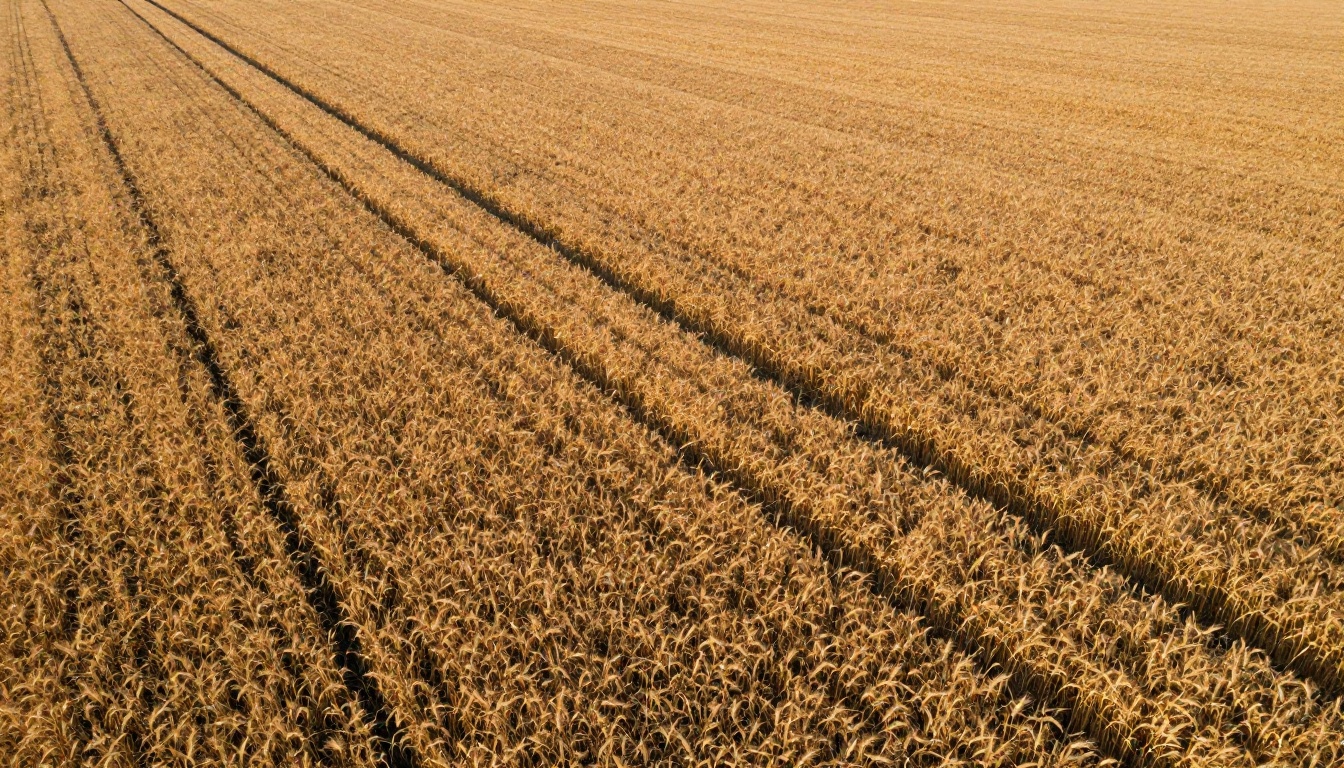
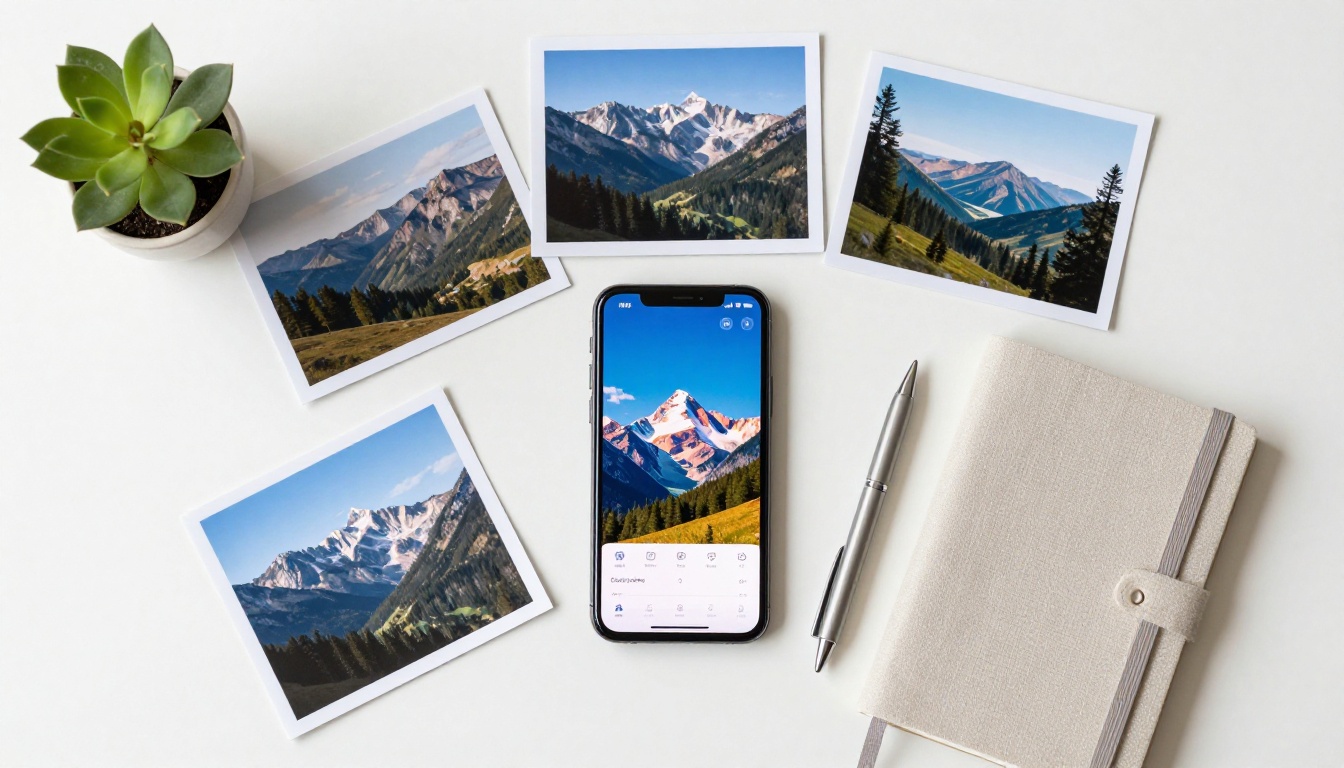
एरियल शॉट, वाइड लैंडस्केप और पर्यावरणीय फ़ोटोग्राफ़ी वह जगह है जहाँ Gemini 3 चमकता है। ट्रैवल कंटेंट, रियल एस्टेट के हीरो इमेज और एडिटोरियल स्प्रेड को मॉडल की उस क्षमता से फ़ायदा होता है जिससे वह प्राकृतिक रोशनी वाले, वाइड-फ़ॉर्मेट सीन बनाता है जो लगते हैं जैसे लोकेशन पर खींचे गए हों। ड्रोन परिप्रेक्ष्य वाले प्रॉम्प्ट ("200 मीटर की ऊँचाई से एरियल शॉट, सीधे नीचे देखता हुआ") खास तौर पर प्रभावशाली नतीजे देते हैं।
5. ग्लैमर और लाइफ़स्टाइल फ़ोटोग्राफ़ी
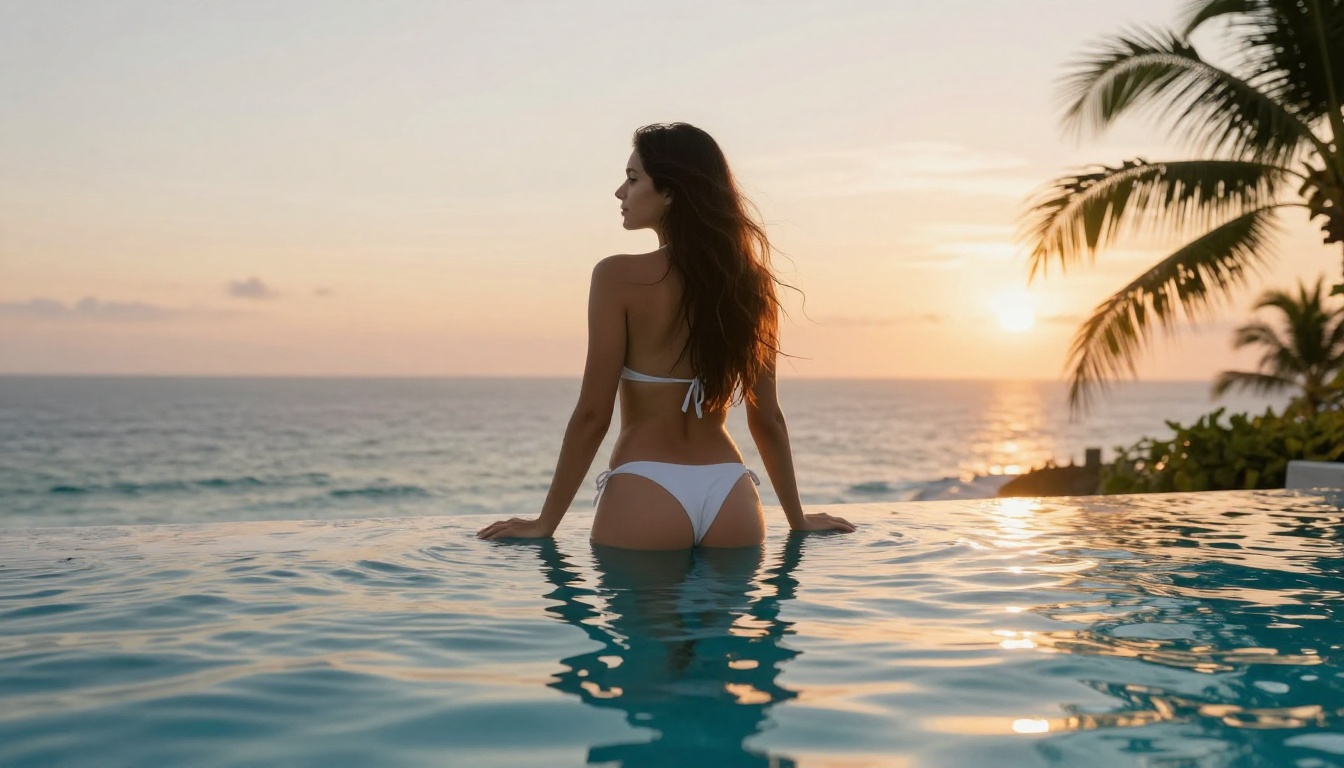
लाइफ़स्टाइल ब्रांड — फ़ैशन, ट्रैवल, वेलनेस — के लिए Gemini 3 ऐसी आकांक्षी इमेज बनाता है जो आर्ट-डायरेक्टेड फ़ोटो शूट की क्वालिटी से मेल खाती हैं। मुख्य बात है सटीक सेटिंग, दिन का समय और सब्जेक्ट की स्थिति को रोशनी के स्रोत के सापेक्ष बताना। इन्फ़िनिटी पूल, रूफ़टॉप टेरेस, तटीय चट्टान — सटीक लाइटिंग वर्णनों के साथ जोड़ने पर आउटपुट वाकई पब्लिकेशन-रेडी होते हैं।
3 गलतियाँ जो आउटपुट की क्वालिटी खत्म कर देती हैं
1. अस्पष्ट लोकेशन संदर्भ
"एक अच्छी जगह पर" मॉडल को कुछ भी नहीं देता। "ब्लू आवर में, तटीय शहर को देखती एक आधुनिक कंक्रीट इमारत की रूफ़टॉप टेरेस पर" उसे सब कुछ देता है। भौतिक लोकेशन जितनी विशिष्ट होगी, बैकग्राउंड के तत्व उतने ही सुसंगत होंगे, और मॉडल को पर्यावरणीय डिटेल्स में हैलुसिनेशन करने की ज़रूरत उतनी कम होगी।
2. कैमरा स्पेक्स छोड़ देना
कैमरा लेंस और एपर्चर की जानकारी सिर्फ़ फ़ोटोग्राफ़रों के लिए नहीं है — यह मॉडल को डेप्थ ऑफ़ फ़ील्ड, परिप्रेक्ष्य विकृति और बैकग्राउंड ब्लर की तीव्रता के बारे में सीधे बताती है। "85mm f/1.4" एक ही सब्जेक्ट वर्णन के बावजूद "28mm f/8" से बहुत अलग कंपोज़िशन बनाता है। किसी मौजूदा प्रॉम्प्ट में यह सबसे असरदार अकेला बदलाव है जो आप कर सकते हैं।
3. भावना का ज़रूरत से ज़्यादा वर्णन
"रहस्यमय", "मूडी", "स्वप्निल" जैसे शब्दों को इमेज मॉडल के लिए अनुवाद करना मुश्किल होता है, क्योंकि वे एक एहसास बताते हैं, भौतिक वास्तविकता नहीं। इसके बजाय वे भौतिक स्थितियाँ बताएँ जो उस एहसास को पैदा करती हैं: "ओवरकास्ट फ़्लैट लाइट, डीसैचुरेटेड कलर पैलेट, मध्य दूरी में कोहरा, शैलो डेप्थ ऑफ़ फ़ील्ड जिसमें सब्जेक्ट के किनारे थोड़े नरम हों।"
हर बार सबसे अच्छे नतीजे पाने के तरीके
प्रॉम्प्ट टेम्पलेट बनाएँ
सबसे कारगर तरीका एक दोबारा इस्तेमाल होने वाला प्रॉम्प्ट स्ट्रक्चर बनाना है, जिसे आप हर नई इमेज के लिए भरते हैं। इससे हर बार शुरुआत से करने का मानसिक बोझ कम होता है और ज़रूरी तत्व गलती से छूटते नहीं।
"एक बरिस्ता लैटे आर्ट बनाते हुए सिरेमिक कप में दूध डाल रहा है, एक्सपोज़्ड ब्रिक दीवारों वाले संकरे एस्प्रेसो बार के अंदर, बाईं ओर से आती नरम सुबह की खिड़की की रोशनी काउंटर पर हल्की परछाइयाँ बनाती हुई, काउंटर की ऊँचाई से थोड़ा नीचे से 50mm f/2.0 लेंस में शॉट, बैकग्राउंड में कॉफ़ी उपकरणों की शेल्फ़ आउट-ऑफ़-फ़ोकस, Kodak Portra 400 ग्रेन, photorealistic 8K RAW"
सिस्टमैटिक तरीके से बार-बार सुधारें
जब आउटपुट सही न हो, तो पूरा प्रॉम्प्ट दोबारा न बनाएँ। एक तत्व बदलें, दोबारा जनरेट करें, और जाँचें। इससे वह वेरिएबल अलग होता है जो समस्या पैदा कर रहा है, और दो बहुत अलग प्रॉम्प्ट के बीच यह अनुमान लगाने का जाल नहीं बनता कि क्या बदला। ज़्यादातर अनुभवी उपयोगकर्ता रिफ़ाइनमेंट के चरण में इटरेशन के बीच दो से ज़्यादा शब्द नहीं बदलते।
💡 अपने सबसे अच्छे प्रॉम्प्ट का एक चालू दस्तावेज़ रखें। अच्छे प्रॉम्प्ट सहेजने लायक हैं — वे खास विज़ुअल स्टाइल के लिए ऐसे कैलिब्रेटेड टेम्पलेट हैं जिन्हें आप कई प्रोजेक्ट्स में दोबारा इस्तेमाल कर सकते हैं।
तुलना के लिए कई मॉडल इस्तेमाल करें
कोई एक मॉडल हर श्रेणी में नहीं जीतता। किसी प्रोजेक्ट के लिए, वही प्रॉम्प्ट Imagen 4, Flux 2 Max और Seedream 4 पर आज़माएँ, यह देखने के लिए कि किस मॉडल की व्याख्या आपकी क्रिएटिव दिशा के सबसे करीब बैठती है। हर मॉडल का एक अलग एस्थेटिक झुकाव होता है, और "फोटोरियलिस्टिक" क्या लगता है, यह उनके बीच काफ़ी अलग होता है।
PicassoIA इस तुलना को आसान बनाता है, क्योंकि सभी मॉडल एक ही इंटरफ़ेस में, एक ही प्रॉम्प्ट इनपुट के साथ उपलब्ध हैं।
अपनी इमेज बनाना शुरू करें
Gemini 3 एक ऐसे टूल में वाकई प्रभावशाली इमेज जनरेशन लाता है जिसे बहुत लोग रोज़ इस्तेमाल करते हैं। अच्छे नतीजे पाने में रुकावट लगभग पूरी तरह प्रॉम्प्ट की क्वालिटी से जुड़ी है, और यह ऐसी चीज़ है जिसे आप हर जनरेशन के साथ बेहतर करते हैं।
अगर आप पूरे पैरामीटर कंट्रोल के साथ Google की इमेज तकनीक में गहराई से जाना चाहते हैं, तो PicassoIA आपको Imagen 4 Ultra, Imagen 3, Nano Banana 2 और 90 से ज़्यादा अन्य टेक्स्ट-टू-इमेज मॉडल एक ही जगह सीधे देता है। अपना सबसे अच्छा Gemini 3 प्रॉम्प्ट तीन अलग-अलग मॉडलों पर आज़माएँ और देखें कि हर एक कहाँ अलग प्रदर्शन करता है। यह तुलना अकेले ही आपको हर मॉडल की खूबियों और उसे कब इस्तेमाल करना है, इसकी समझ को तेज़ कर देगी।
आपकी बनाई सबसे अच्छी AI इमेज शायद अभी आपके सामने आनी बाकी है।