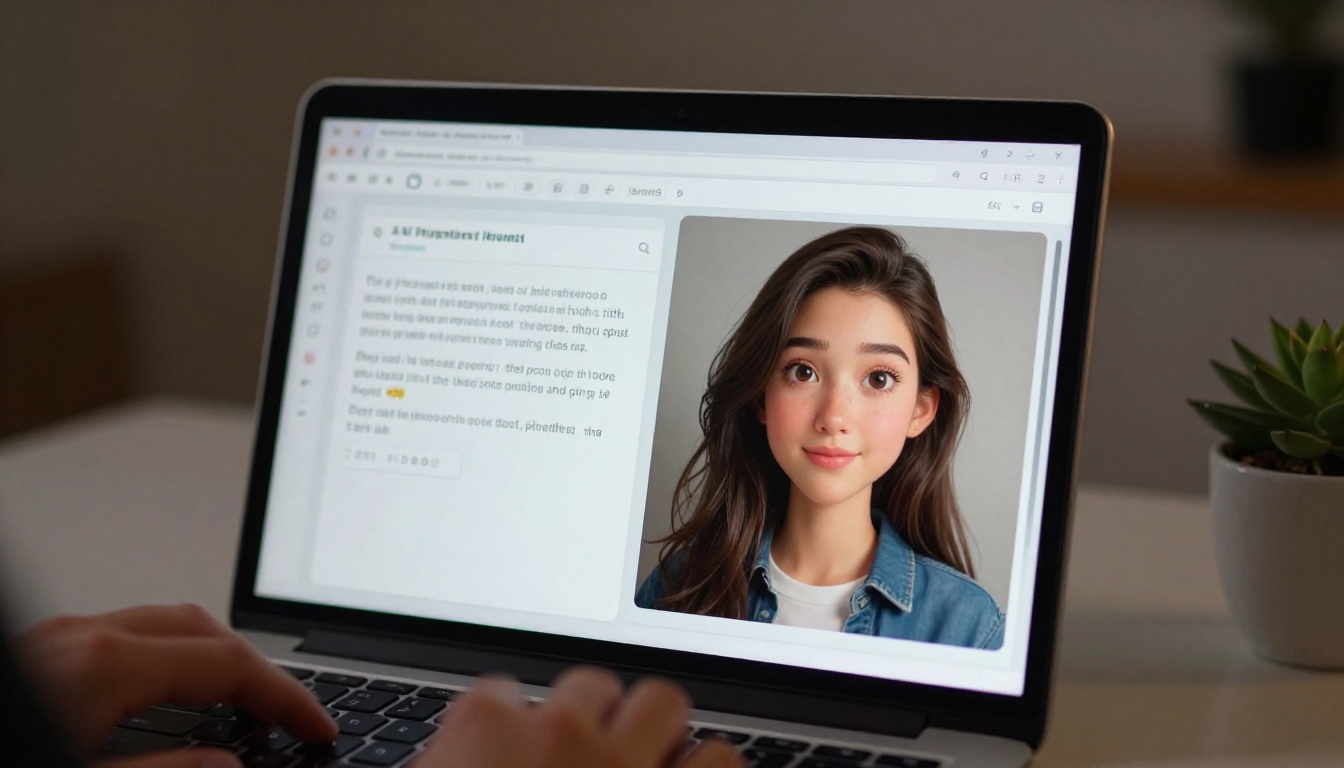
अपनी सेल्फ़ी को अपने ही कार्टून वर्ज़न में बदलना चाहते हैं? यह आर्टिकल AI टूल्स के साथ इसका तरीका साफ़-साफ़ बताता है, सही मॉडल चुनने से लेकर ऐसे प्रॉम्प्ट लिखने तक जो सच में काम करते हैं। चाहे आपको एनिमे, कॉमिक बुक या इलस्ट्रेटेड पोर्ट्रेट चाहिए, यहाँ आपको व्यावहारिक स्टेप्स, असली उदाहरण और PicassoIA पर आज़माने लायक सबसे अच्छे मॉडल मिलेंगे।
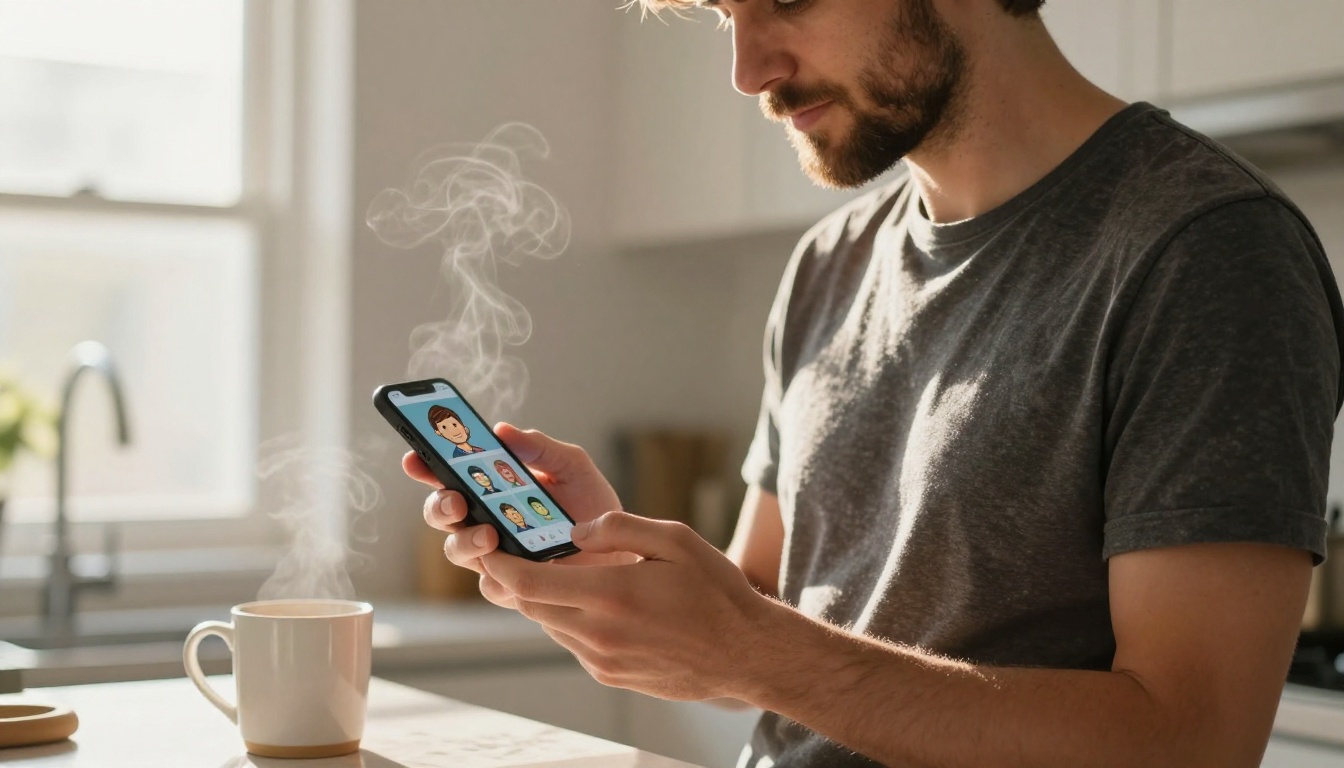
फ़ोटो को कार्टून में बदलना पहले कभी इतना आसान नहीं था। जिस काम में पहले किसी इलस्ट्रेटर के साथ घंटों लगते थे या ड्रॉइंग सॉफ़्टवेयर सीखने में दिन, वह अब सही AI मॉडल से लगभग 30 सेकंड में हो जाता है। लोग सोशल मीडिया प्रोफ़ाइल, गेमिंग अवतार, पर्सनलाइज़्ड गिफ़्ट के लिए और बस इसलिए अपने कार्टून वर्ज़न बना रहे हैं, क्योंकि अपने आप को अपनी पसंदीदा शो या कॉमिक दुनिया के किसी किरदार के रूप में देखना सच में मज़ेदार है।
यह आर्टिकल बताता है कि अपने कार्टून वर्ज़न कैसे बनाएँ, कौन से AI मॉडल सच में इस्तेमाल लायक नतीजे देते हैं, ऐसे प्रॉम्प्ट कैसे लिखें जो आपको वही स्टाइल दें जो आप चाहते हैं, और कौन सी गलतियों से बचना है ताकि आपका समय धुंधले और सामान्य आउटपुट में बर्बाद न हो।
आज कार्टून अवतार हर जगह क्यों हैं
हर कोई एक अलग ऑनलाइन पहचान चाहता है
एक जैसे AI हेडशॉट्स से भरी सोशल मीडिया प्रोफ़ाइल्स ने लोगों को कुछ ज़्यादा अभिव्यक्तिपूर्ण चीज़ की ओर धकेला है। कार्टून अवतार अलग दिखता है। वह आपका व्यक्तित्व उस तरह बताता है जैसा कोई सामान्य फ़ोटो नहीं बता सकती, और यह डिजिटल रूप से खुद को पेश करने पर आपको क्रिएटिव कंट्रोल देता है। चाहे वह Instagram पर प्रोफ़ाइल पिक्चर हो, Discord सर्वर आइकन हो या VTuber मॉडल शीट, कार्टून अवतार अब AI से बनने वाले सबसे ज़्यादा माँगे जाने वाले कंटेंट में से एक बन गए हैं।
टेक्नोलॉजी अब आखिरकार आगे बढ़ चुकी है
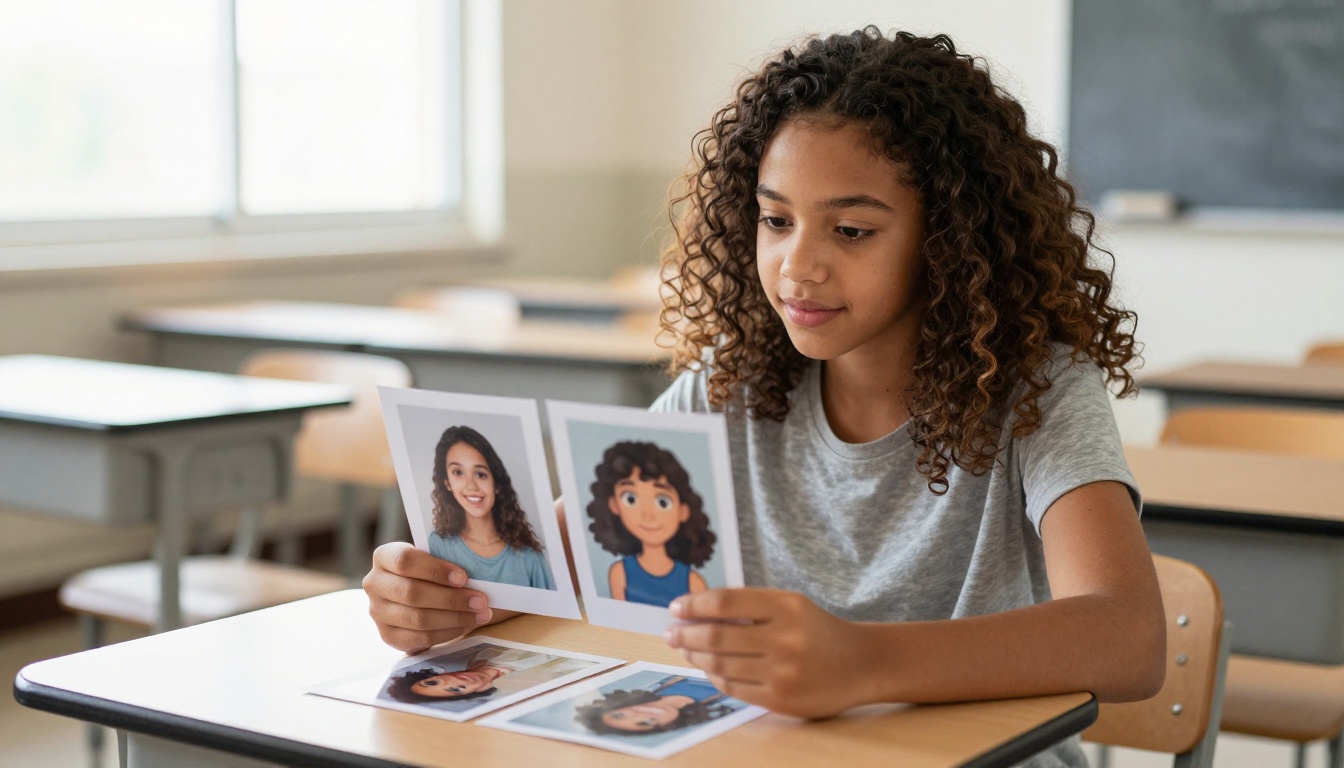
शुरुआती AI कार्टून टूल्स ब्लॉकी और कम रिज़ॉल्यूशन वाले नतीजे देते थे, जो मूल फ़ोटो से मुश्किल से मिलते थे। आज उपलब्ध मॉडल, खासकर Flux Kontext Pro और उन्नत डिफ़्यूज़न आर्किटेक्चर पर बने मॉडल, चेहरे की बनावट, स्किन टोन, एक्सप्रेशन और यहाँ तक कि हेयरस्टाइल भी बनाए रख सकते हैं, और इमेज को पूरी तरह अलग आर्ट स्टाइल में बदल सकते हैं। समानता बनाए रखना ही असली सफलता है।
मज़े से आगे असली उपयोग
अपने कार्टून वर्ज़न के व्यावहारिक उपयोग भी हैं, जो सिर्फ़ नवीनता से कहीं आगे जाते हैं:
गेमिंग: Steam, Discord या VTubing सेटअप जैसे प्लेटफ़ॉर्म के लिए कस्टम अवतार
बिज़नेस: ब्रांडेड प्रोफ़ाइल पिक्चर जो इंसानी लगें लेकिन पॉलिश्ड और एकसमान हों
कंटेंट क्रिएशन: YouTube थंबनेल, सोशल पोस्ट और मर्चेंडाइज़ के लिए बार-बार इस्तेमाल होने वाली किरदार इमेज
निजी प्रोजेक्ट: जन्मदिन के कार्ड, निमंत्रण और क्रिएटिव टच वाले पर्सनलाइज़्ड गिफ़्ट
शिक्षा: शिक्षक क्लासरूम मटेरियल और प्रेज़ेंटेशन के लिए अपने कार्टून वर्ज़न बनाते हैं
वे 3 मुख्य कार्टून स्टाइल जो आप बना सकते हैं
कोई टूल चुनने या प्रॉम्प्ट लिखने से पहले तय करें कि आपको किस स्टाइल की दिशा में जाना है। ये तीन श्रेणियाँ ज़्यादातर अनुरोधों को कवर करती हैं।
एनिमे और मंगा स्टाइल
बड़ी और अभिव्यक्तिपूर्ण आँखें, सरल लाइनवर्क, नाटकीय शेडिंग और अक्सर चटकीले या पेस्टल रंग। यह सबसे लोकप्रिय अनुरोधों में से एक है और मौजूदा AI मॉडल इसे सबसे लगातार अच्छे से देते हैं। PicassoIA पर Qwen Image Edit Plus LoRA Photo to Anime मॉडल ठीक इसी बदलाव के लिए बना है, और यह आपकी सोर्स फ़ोटो को संदर्भ बिंदु के रूप में इस्तेमाल करता है।
वेस्टर्न कार्टून और कॉमिक बुक स्टाइल
मोटी काली आउटलाइन, बोल्ड और चटकीले रंग, और थोड़े बढ़ा-चढ़ाकर बनाए गए फ़ीचर सोचें। यह स्टाइल सोशल मीडिया प्रोफ़ाइल, गेमिंग अवतार और ब्रांडिंग के लिए खासतौर पर अच्छा काम करता है, क्योंकि यह छोटे आकार में भी साफ़ दिखता है। Face to Many Kontext जैसे मॉडल यह बदलाव लागू करते हैं और मूल चेहरे की बनावट का काफ़ी हिस्सा बनाए रखते हैं, ताकि समानता साफ़ रहे।
सेमी-रियलिस्टिक इलस्ट्रेटेड स्टाइल
फ़ोटोग्राफ़ और पूरे कार्टून के बीच का मध्य मार्ग। सब्जेक्ट अब भी साफ़ तौर पर खुद जैसा दिखता है, लेकिन स्पष्ट आर्टिस्टिक ट्रीटमेंट के साथ: चिकनी स्किन, थोड़े सरल फ़ीचर, समृद्ध कलर ग्रेडिंग और पेंटरली फ़िनिश। यह स्टाइल प्रोफ़ेशनल प्रोफ़ाइल पिक्चर के लिए बहुत सुंदर लगता है, जहाँ आप अच्छे दिखना चाहते हैं लेकिन सामान्य नहीं।
अच्छी सोर्स फ़ोटो की पहचान
आपके आउटपुट की क्वालिटी काफ़ी हद तक इस पर निर्भर करती है कि आप क्या डालते हैं। ये नियम आप जो भी टूल इस्तेमाल करें, उस पर लागू होते हैं:
कारक
क्या काम करता है
क्या विफल होता है
रोशनी
समान, प्राकृतिक दिन की रोशनी
भारी परछाइयाँ, तेज़ बैकलाइटिंग
कोण
सीधा या हल्का 3/4 मोड़
अत्यधिक कोण, झुका हुआ सिर
रिज़ॉल्यूशन
1000px+ चौड़ाई
धुंधली, पिक्सेलेटेड इमेज
बैकग्राउंड
साफ़, सरल, एक रंग
व्यस्त, भरे हुए दृश्य
एक्सप्रेशन
सामान्य या प्राकृतिक मुस्कान
अतिरंजित मुँह बनाना
फ़्रेमिंग
फ़्रेम में सिर और कंधे
दूर से छोटे चेहरे वाली पूरी बॉडी
💡 बादल वाले दिन खिड़की के पास ली गई सेल्फ़ी AI प्रोसेसिंग के लिए सबसे समान और आकर्षक रोशनी देती है। बाथरूम के शीशे, अंधेरे कमरे और दूसरे ऐप्स के तेज़ फ़िल्टर से बचें।
बैकग्राउंड ज़्यादातर लोगों की उम्मीद से कहीं ज़्यादा मायने रखता है। भरा हुआ बैकग्राउंड मॉडल को उलझा देता है कि सब्जेक्ट क्या है और क्या नहीं। एक सादी दीवार, धुंधला कमरा या आपके पीछे साफ़ आसमान वाला बाहरी दृश्य, ये सब अच्छा काम करते हैं।
PicassoIA पर Cartoonify कैसे इस्तेमाल करें
PicassoIA पर इसी खास उपयोग के लिए एक समर्पित मॉडल है: Cartoonify। यह पोर्ट्रेट फ़ोटो को चेहरे की समानता बनाए रखते हुए कार्टून-स्टाइल इमेज में बदलने के लिए खास तौर पर बनाया गया है। यहाँ पूरा वर्कफ़्लो है।
स्टेप 1: अपनी फ़ोटो तैयार करें
कुछ भी अपलोड करने से पहले अपनी फ़ोटो इस तरह क्रॉप करें कि चेहरा फ़्रेम का ज़्यादातर हिस्सा भरे। सिर और कंधे वाली फ़्रेमिंग सबसे अच्छी है। सोर्स इमेज से भारी फ़िल्टर या अत्यधिक एडिटिंग हटा दें, क्योंकि मॉडल को चेहरे की प्राकृतिक विशेषताएँ सटीक पढ़नी होती हैं।
स्टेप 2: Cartoonify पर अपलोड करें
PicassoIA पर Cartoonify मॉडल पेज पर जाएँ। अपनी चुनी हुई सेल्फ़ी या पोर्ट्रेट अपलोड करें। मॉडल JPEG, PNG और WEBP सहित सामान्य फ़ॉर्मेट स्वीकार करता है।
स्टेप 3: स्टाइल प्रॉम्प्ट जोड़ें
आप एक टेक्स्ट प्रॉम्प्ट से आउटपुट को और निखार सकते हैं, जो बताए कि आपको कौन सी कार्टून स्टाइल चाहिए। यहीं ज़्यादातर लोग बहुत अस्पष्ट होकर नतीजों का फ़ायदा खो देते हैं।
कमज़ोर प्रॉम्प्ट: "मेरा कार्टून वर्ज़न"
मज़बूत प्रॉम्प्ट: "cartoon portrait, thick comic book outlines, vibrant saturated colors, expressive eyes, clean white background, professional quality illustration"
स्टेप 4: जनरेट करें और सुधारें
जनरेट बटन दबाएँ। मॉडल कुछ ही सेकंड में प्रोसेस करता है। अगर पहला नतीजा पूरी तरह सही न हो, तो बिल्कुल वही सेटिंग्स रखकर दोबारा न चलाएँ। एक समय में एक चीज़ बदलें: प्रॉम्प्ट के स्टाइल कीवर्ड, स्टाइल ट्रांसफ़र की ताकत, या सोर्स फ़ोटो का क्रॉप। छोटे बदलाव भी साफ़ तौर पर अलग नतीजे देते हैं।
स्टेप 5: पूरे रिज़ॉल्यूशन में डाउनलोड करें
जब कोई नतीजा पसंद आ जाए, तो उसे पूरे रिज़ॉल्यूशन में डाउनलोड करें। PicassoIA के आउटपुट किसी भी इस्तेमाल के लिए तैयार हैं: सोशल प्रोफ़ाइल, प्रिंट, मर्चेंडाइज़ या किसी दूसरे ऐप में आगे की एडिटिंग।
💡 किसी एक को चुनने से पहले 3 से 5 वेरिएशन जनरेट करें। अलग-अलग जनरेशन के बीच हल्के अंतर भी समानता बनाए रखने और स्टाइल की क्वालिटी में नाटकीय फ़र्क ला सकते हैं। हमेशा वह चुनें जिसमें चेहरे की पहचान सबसे मज़बूत हो।
AI अवतार: एक फ़ोटो से पूरा सेट
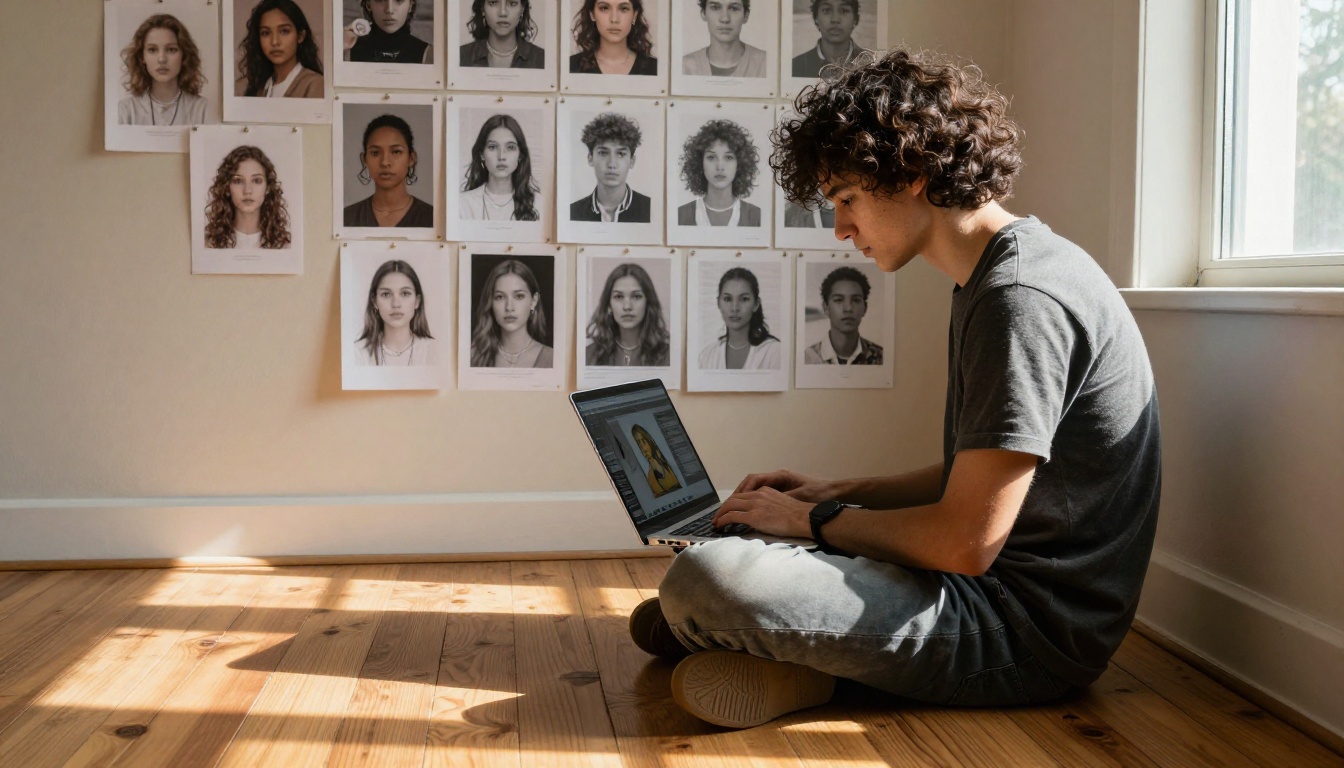
अगर आपको एक से ज़्यादा कार्टून इमेज चाहिए, तो AI Avatars मॉडल एक चेहरे की फ़ोटो से स्टाइलाइज़्ड पोर्ट्रेट का एकसमान सेट बनाता है। यह टूल तब सही है जब आपको चाहिए:
अलग-अलग सोशल प्लेटफ़ॉर्म के लिए मेल खाती प्रोफ़ाइल पिक्चर का सेट
गेमिंग, VTubing या क्रिएटिव प्रोजेक्ट के लिए कैरेक्टर शीट
अलग-अलग मूड, कोण या लाइटिंग सेटअप दिखाने वाले पोर्ट्रेट का संग्रह
मॉडल आपकी चेहरे की बनावट का विश्लेषण करता है और कई वेरिएशन बनाता है, जबकि सभी आउटपुट में पहचानी जाने वाली, एकसमान पहचान बनी रहती है। आपको हर सेशन में 4 से 12 इमेज मिलती हैं, जो सभी एक ही किरदार पर आधारित होती हैं।
पोर्ट्रेट सीरीज़: एक फ़ोटो, कई स्टाइल
क्या आप अपनी फ़ोटो 10 बार अलग-अलग अपलोड किए बिना खुद को 10 अलग आर्टिस्टिक स्टाइल में देखना चाहते हैं? Portrait Series मॉडल यह एक ही सेशन में कर देता है। यह एक फ़ोटो लेता है और स्टाइलाइज़्ड पोर्ट्रेट का क्रम बनाता है, जिनमें से हर एक अलग आर्टिस्टिक ट्रीटमेंट में होता है।
Portrait Series कब उपयोगी है
आप किसी एक को चुनने से पहले स्टाइल्स की साथ-साथ तुलना करना चाहते हैं
आप सोशल मीडिया के लिए कंटेंट लाइब्रेरी बना रहे हैं और असली विविधता चाहते हैं
आप किसी को कई आर्ट स्टाइल में उनके पोर्ट्रेट वाला यूनिक गिफ़्ट सेट देना चाहते हैं
यह कौन से स्टाइल कवर करता है
यह मॉडल विस्तृत रेंज कवर करता है: ऑयल पेंटिंग, वॉटरकलर, इंक स्केच, कॉमिक बुक, एनिमे, फ़ोटोरियलिस्टिक इलस्ट्रेशन और भी बहुत कुछ। सीरीज़ का हर आउटपुट चेहरे की मूल बनावट बनाए रखता है, जबकि एक बिल्कुल अलग विज़ुअल भाषा लागू करता है।
ऐसे प्रॉम्प्ट लिखें जो सच में काम करते हैं
अगर आप सीधे फ़ोटो-से-कार्टून कन्वर्टर की बजाय टेक्स्ट-टू-इमेज मॉडल इस्तेमाल कर रहे हैं, तो प्रॉम्प्ट की क्वालिटी ही सब कुछ तय करती है। यहाँ एक संरचित तरीका है।
"Portrait of a young woman with curly red hair, anime style, soft cel shading, big expressive eyes, clean white background, high quality illustration"
"Comic book style cartoon of a man with short dark hair and beard, thick black outlines, bold primary colors, heroic pose, cel-shaded, vibrant"
"Illustrated portrait of a teenage girl with freckles, warm color palette, soft studio lighting, charming expression, painterly finish"
💡 "इसे कार्टून में बदल दीजिए" जैसे वाक्यों से बचें। मॉडल को स्टाइल, रंग और क्वालिटी के बारे में खास जानकारी चाहिए। आप जितना ज़्यादा विवरण देंगे, आउटपुट आपकी असली कल्पना से उतना ही मेल खाएगा।
कार्टून अवतार की असली चुनौतियों में से एक है एकरूपता। अगर आप अलग-अलग रन में एक ही कैरेक्टर दो बार जनरेट करते हैं, तो आउटपुट अक्सर दो अलग लोगों जैसा दिखता है। इस समस्या को कैसे सुलझाएँ, यह यहाँ है।
हर बार एक ही बेस फ़ोटो इस्तेमाल करें
सबसे आसान और भरोसेमंद उपाय। अगर हर जनरेशन एक ही सोर्स इमेज से शुरू होती है, तो मॉडल हर बार एक जैसे चेहरे के डेटा पर काम करता है। सोर्स फ़ोटो में छोटे अंतर, जैसे अलग एक्सप्रेशन या लाइटिंग, भी आउटपुट में कैरेक्टर की दिखावट बदल देंगे।
सफल प्रॉम्प्ट को ठीक वैसे ही सेव करें
जब कोई जनरेशन आपकी मनचाही समानता और स्टाइल को सही-सही पकड़ ले, तो उसी प्रॉम्प्ट को कॉपी करें और ऐसी जगह सेव करें जहाँ से वह आसानी से मिल सके। शब्दों में छोटे-से बदलाव भी आउटपुट को काफ़ी हद तक बदल सकते हैं। वही प्रॉम्प्ट दोबारा इस्तेमाल करना एक जैसे नतीजे पाने का सबसे तेज़ तरीका है।
मल्टी-सीन एकरूपता के लिए Ideogram Character इस्तेमाल करें
Ideogram Character मॉडल खास तौर पर कई जनरेशन में कैरेक्टर की पहचान बनाए रखने के लिए बना है। अगर आपको अपने कार्टून अवतार को 20 अलग पोज़, बैकग्राउंड या स्थितियों में एक जैसा दिखाना है, तो उस वर्कफ़्लो के लिए यही सही मॉडल है।
आम गलतियाँ और उनके समाधान
कार्टून आप जैसा नहीं दिखता
इसका आम कारण यह है कि इमेज-टू-इमेज प्रभाव बहुत कम सेट है, या टेक्स्ट प्रॉम्प्ट सोर्स फ़ोटो के चेहरे की विशेषताओं पर हावी हो रहा है। Flux Kontext Fast में आप प्रॉम्प्ट के वज़न और इमेज की निष्ठा के बीच संतुलन सीधे बदल सकते हैं। प्रॉम्प्ट का प्रभाव घटाएँ, ताकि सोर्स फ़ोटो ज़्यादा काम कर सके।
आउटपुट हर बार अलग दिखते हैं
हर जनरेशन डिफ़ॉल्ट रूप से नॉन-डिटरमिनिस्टिक होती है। कई रन में लगातार नतीजे पाने के लिए, मॉडल सेटिंग्स में एक फ़िक्स्ड सीड वैल्यू सेट करें। इससे रैंडम जनरेशन फ़ैक्टर लॉक हो जाता है, ताकि दोबारा रन एक ही बिंदु से शुरू हों और ज़्यादा मिलते-जुलते आउटपुट दें।
बैकग्राउंड ध्यान भटकाने वाला या गलत है
अगर बने कार्टून में भरा या अवांछित बैकग्राउंड है, तो सब्जेक्ट को साफ़ तौर पर काटने के लिए उसे Background Removal मॉडल से चलाएँ। फिर कार्टून को किसी भी बैकग्राउंड पर रखें, चाहे वह सॉलिड रंग हो, कोई दृश्य हो या ब्रांडेड टेम्पलेट।
प्रिंट या मर्चेंडाइज़ के लिए रिज़ॉल्यूशन बहुत कम है
सामान्य AI आउटपुट आम तौर पर वेब के लिए तैयार होते हैं, लेकिन हमेशा प्रिंट के लिए नहीं। प्रिंटर या मर्चेंडाइज़ प्लेटफ़ॉर्म पर भेजने से पहले तैयार कार्टून को सुपर-रिज़ॉल्यूशन अपस्केलिंग मॉडल से चलाएँ। इससे इलस्ट्रेशन धुंधला हुए बिना पिक्सल घनत्व दोगुना या चौगुना हो जाता है।
💡 प्रिंट-तैयार कार्टून के लिए तीन-स्टेप वर्कफ़्लो: कार्टून जनरेट करें, बैकग्राउंड हटाएँ, फिर सुपर-रिज़ॉल्यूशन से चलाएँ। बस इतना ही चाहिए।
कार्टून अवतार असल में कौन इस्तेमाल करता है
असली लोग, स्पष्ट सोशल प्रोफ़ाइल पिक्चर से कहीं आगे के असली उपयोग:
Twitch स्ट्रीमर इन्हें चैनल पॉइंट रिवॉर्ड एनिमेशन, सब बैज और इमोट के रूप में इस्तेमाल करते हैं
पॉडकास्ट होस्ट शो आर्टवर्क और एपिसोड थंबनेल के लिए इलस्ट्रेटेड पोर्ट्रेट इस्तेमाल करते हैं
शिक्षक वर्कशीट, प्रेज़ेंटेशन और क्लासरूम मटेरियल के लिए अपने कार्टून वर्ज़न बनाते हैं
माता-पिता घर पर प्रिंट, स्टोरीबुक या पर्सनलाइज़्ड जन्मदिन कार्ड के लिए पारिवारिक फ़ोटो को कार्टून पोर्ट्रेट में बदलते हैं
छोटे व्यवसाय के मालिक कार्टून संस्थापक को ब्रांड मैस्कॉट के रूप में इस्तेमाल करते हैं, जो कॉर्पोरेट हेडशॉट से ज़्यादा आत्मीय लगता है
गेम डेवलपर NPC कैरेक्टर कॉन्सेप्ट और रेफ़रेंस शीट के लिए AI कार्टून पोर्ट्रेट इस्तेमाल करते हैं
अभी अपना कार्टून अवतार बनाना शुरू करें
आपके लिए काम करने वाली कार्टून स्टाइल खोजने का सबसे तेज़ तरीका है कुछ प्रयोग करना। PicassoIA पर इस आर्टिकल में बताया गया हर मॉडल अभी उपलब्ध है, बिना किसी सॉफ़्टवेयर इंस्टॉल किए और बिना किसी आर्ट स्किल की ज़रूरत के।
अपनी फ़ोटो सीधे इस्तेमाल करके तुरंत पहला नतीजा पाने के लिए Cartoonify से शुरू करें। फिर एक ही सेशन में खुद को कई आर्ट स्टाइल में देखने के लिए Face to Many Kontext आज़माएँ। अगर आपको कई प्लेटफ़ॉर्म के लिए मेल खाते अवतार का सेट चाहिए, तो AI Avatars एक ही जनरेशन में मिलते-जुलते पोर्ट्रेट की पूरी लाइब्रेरी देता है।
यह जानने का एकमात्र तरीका कि कौन सी स्टाइल आपके लिए सही है, उसे सच में आज़माना है। एक फ़ोटो अपलोड करें, मॉडल चलाएँ और देखें कि क्या आता है। इसमें इस आर्टिकल को पढ़ने से भी कम समय लगता है। PicassoIA पर जाएँ और पहली बार अपना कार्टून रूप देखें।