AI टूल से साफ़ कटआउट पाना सुनने में बेहद आसान लगता है। फ़ोटो अपलोड करें, एक बटन दबाएँ, काम हो गया। लेकिन अगर आपने उड़ते बालों वाले, रोएँदार पालतू जानवर या जटिल किनारों की बनावट वाले प्रोडक्ट को अलग करने की कोशिश की है, तो आप जानते होंगे कि "ठीक-ठाक" और "असल में काम का" के बीच बहुत फ़ासला होता है।
खुरदुरे, टेढ़े-मेढ़े कटआउट और साफ़, प्रोफ़ेशनल ट्रांसपेरेंट PNG के बीच का फ़र्क कुछ गिने-चुने कारकों पर टिका होता है, और इनमें से ज़्यादातर पूरी तरह आपके नियंत्रण में होते हैं। यह लेख इन सबको खोलकर बताता है: खराब कटआउट के कारण क्या हैं, अपनी इमेज कैसे तैयार करें, AI बैकग्राउंड हटाने वाले टूल सही तरीके से कैसे इस्तेमाल करें, और AI के पहले पास के बाद अपनी मेहनत कहाँ लगानी चाहिए।
AI कटआउट ज़्यादातर क्यों फेल होते हैं
समस्या ठीक करने से पहले यह समझना मदद करता है कि असल में गड़बड़ कहाँ होती है। AI बैकग्राउंड हटाना कोई जादू नहीं है। यह एक प्रशिक्षित मॉडल है जो अनुमान लगाता है कि कौन-से पिक्सेल फ़ोरग्राउंड के हिस्से हैं और कौन-से बैकग्राउंड के, फिर एक अल्फ़ा मास्क बनाता है जो हर पिक्सेल को पारदर्शिता की एक मात्रा देता है। जब यह अनुमान ज़रा भी गलत होता है, तो आर्टिफ़ैक्ट दिखने लगते हैं।
किनारा पहचानने की समस्या
किसी सब्जेक्ट का किनारा AI के लिए सबसे मुश्किल हिस्सा होता है। शर्ट या चेहरे के भीतरी हिस्से में मॉडल को बहुत भरोसेमंद संकेत मिलते हैं कि "यह पक्का फ़ोरग्राउंड है।" किनारे पर उसे ऐसे अस्पष्ट पिक्सेल मिलते हैं जो सब्जेक्ट और बैकग्राउंड का सब-पिक्सेल स्तर पर मिला-जुला रूप होते हैं।
जब मॉडल अनिश्चित होता है, तो आमतौर पर दो में से एक काम करता है। या तो बहुत कसकर काटता है, जिससे सब्जेक्ट में घुस जाता है और किनारे पर गलत रंग के पिक्सेल का हाला छूट जाता है। या बहुत ढीला काटता है, जिससे मूल बैकग्राउंड की हल्की परछाईं सब्जेक्ट से चिपकी रह जाती है। दोनों ही तरह के कटआउट साफ़ नकली लगते हैं, ख़ासकर जब सब्जेक्ट को किसी नए बैकग्राउंड रंग पर रखा जाए।
जब बाल सबसे बड़ी चुनौती बन जाएँ
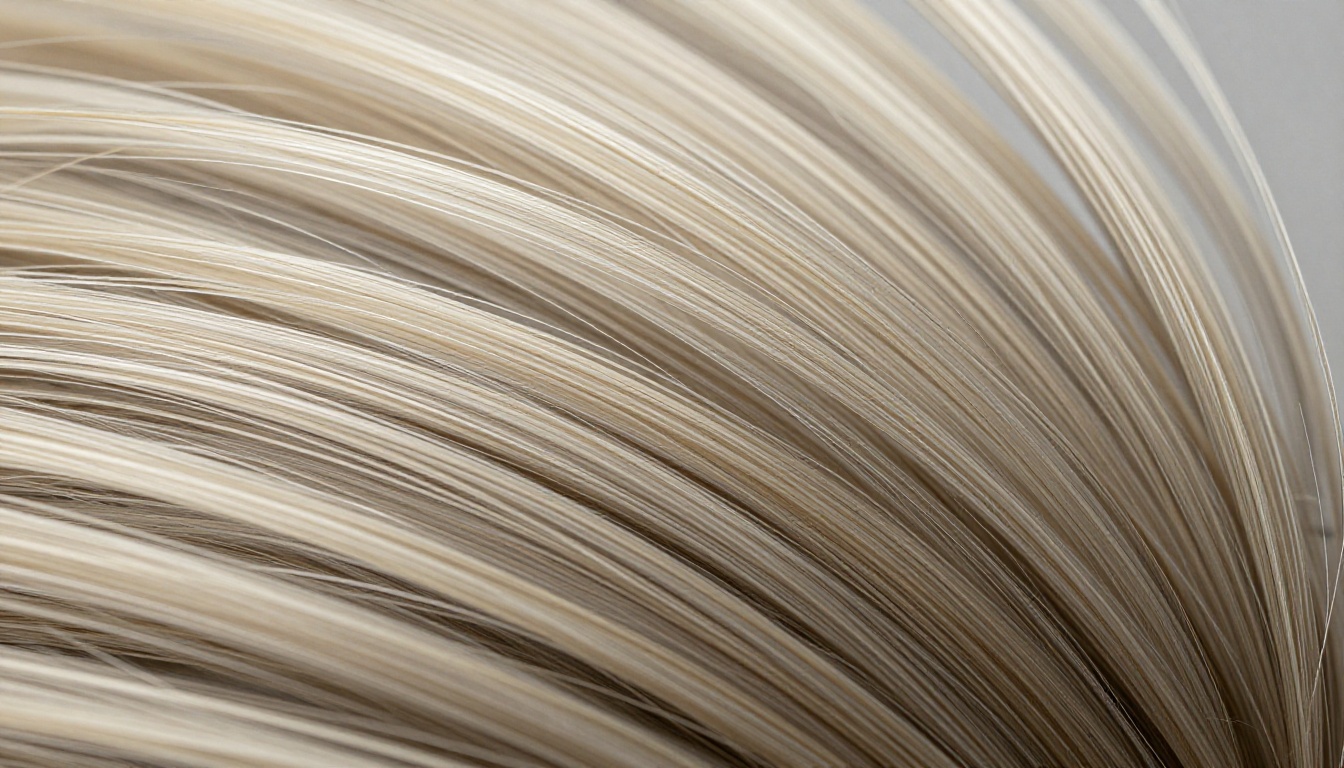
बाल बैकग्राउंड हटाने का सबसे मशहूर सिरदर्द हैं। सिर के बालों में हज़ारों अलग-अलग लटें होती हैं, जिनमें से हर एक सिरे की ओर पतली होते-होते आधी-पारदर्शी हो जाती है, और कई लटें अलग-अलग रंगों की लटों पर चढ़ी होती हैं। बालों के एक गुच्छे पर भी एक गलत अनुमान पूरे गुच्छे को ठोस या अचानक एक छेद जैसा दिखा देता है।
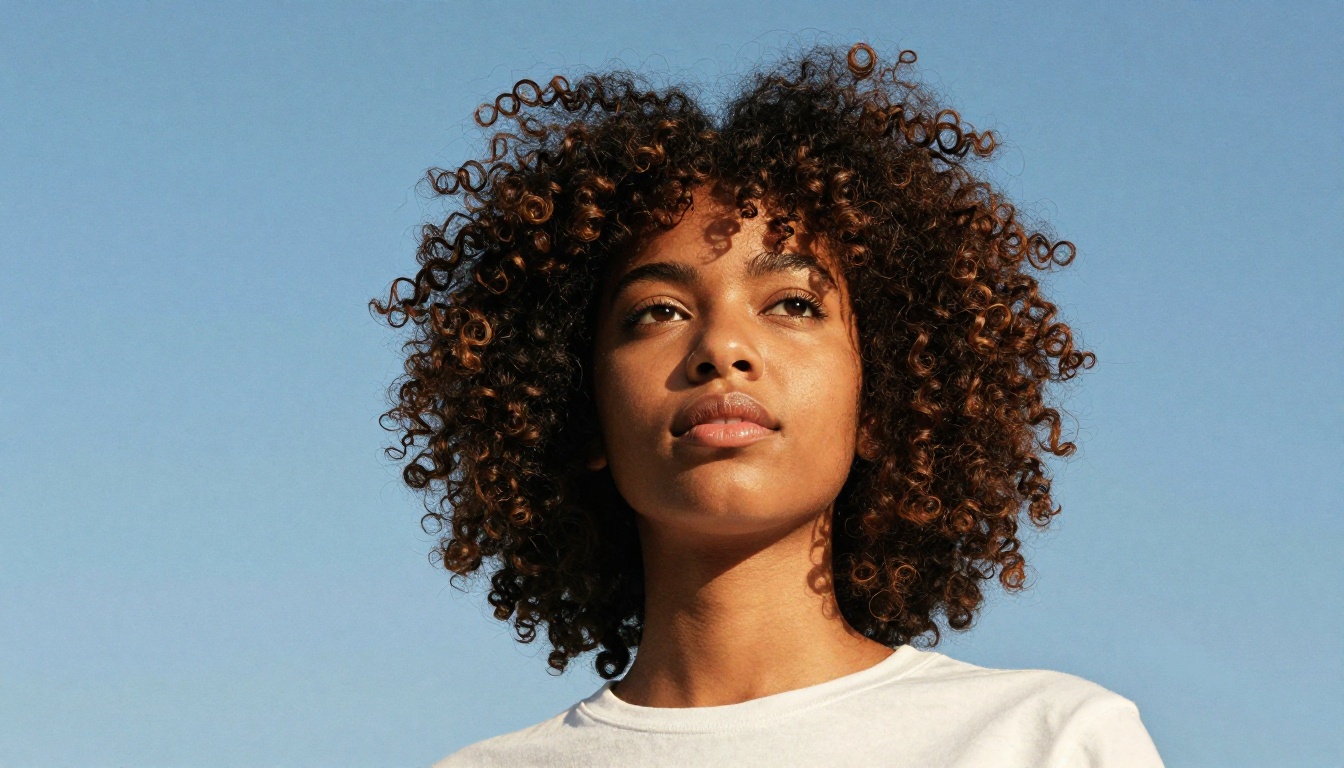
घुंघराले और बनावट वाले बाल इस समस्या को और बढ़ा देते हैं। उनकी सिल्हूट कोई चिकनी सीमा नहीं होती। यह एक फ़्रैक्टल किनारा होता है, जहाँ हर घुंघराले गुच्छे के बीच गहरे खाँचे बनते हैं जिनसे बैकग्राउंड झाँकता है। जो मॉडल ऐसे इनपुट के लिए खास तौर पर नहीं बना, वह घुंघराले बालों की बनावट बचाने के बजाय धुंधला और ब्लॉक जैसा नतीजा देगा।
एक साफ़ कटआउट असल में क्या माँगता है
"साफ़" शब्द का मतलब इस्तेमाल के हिसाब से बदल जाता है। सफ़ेद बैकग्राउंड पर जाने वाली प्रोडक्ट फ़ोटोग्राफ़ी के लिए साफ़ का मतलब है बिना एंटी-एलियासिंग या फ़ेदरिंग वाले, पिक्सेल-शार्प किनारे। किसी कंपोज़िट सीन में जाने वाले पोर्ट्रेट के लिए साफ़ का मतलब है नरम किनारे जो नए बैकग्राउंड के माहौल में स्वाभाविक रूप से घुल-मिल जाएँ।
किनारे का तीखापन बनाम नरम फ़ेदरिंग
सख़्त किनारे प्रोडक्ट के लिए सबसे अच्छे होते हैं: चश्मे, बोतलें, जूते, बैग, और ऐसी कोई भी चीज़ जिसका साफ़ ज्यामितीय आकार हो। जब प्रोडक्ट के किनारे पर फ़ेदरिंग की जाती है, तो वह नरम और आउट-ऑफ़-फ़ोकस दिखने लगता है, चाहे कंपोज़िट की बाकी हर चीज़ कितनी भी तेज़ हो। यही बेमेल फ़ोकस कंपोज़िट को नकली बनाता है।
नरम फ़ेदर वाले किनारे जैविक सब्जेक्ट के लिए सबसे अच्छे होते हैं: बाल, फ़र, दिखती बनावट वाला कपड़ा, और कोई भी ऐसी चीज़ जो शैलो डेप्थ ऑफ़ फ़ील्ड में शूट की गई हो। असल ज़िंदगी में इन सब्जेक्ट के किनारे प्राकृतिक रूप से धीरे-धीरे बदलते हैं। वह नरमी बचाए रखना ही कंपोज़िट को फ़ोटो जैसा बनाता है, न कि चिपकाई हुई चीज़ जैसा।
सबसे अच्छे AI मॉडल इसे समझदारी से संभालते हैं। वे एक ही इमेज में और एक ही पास में, साफ़ ज्यामितीय किनारों पर हार्ड मास्क और जैविक सीमाओं पर नरम अल्फ़ा ग्रेडिएंट लगाते हैं।
अल्फ़ा चैनल, सरल भाषा में
PNG फ़ाइल के हर पिक्सेल में चार मान होते हैं: Red, Green, Blue और Alpha। Alpha मान अपारदर्शिता तय करता है, जो 0 (पूरी तरह पारदर्शी) से 255 (पूरी तरह अपारदर्शी) तक जाता है। एक सच्चा साफ़ कटआउट सिर्फ़ यह नहीं होता कि कौन-से पिक्सेल चालू हैं या बंद। असल बात यह है कि हर एक पिक्सेल पर अल्फ़ा मान कितना सटीक है।
खराब कटआउट में अल्फ़ा मान सब्जेक्ट की असली दृश्य अपारदर्शिता से मेल नहीं खाते। बालों के पतले सिरे, जो 30% अपारदर्शी होने चाहिए, जबरन 0 या 255 कर दिए जाते हैं, और नतीजा ऐसा लगता है मानो किसी ने बालों पर सख़्त ब्रश से रंग फेर दिया हो। एक अच्छा मॉडल सटीक मध्यवर्ती अल्फ़ा मान देता है, जो आधी-पारदर्शी किनारों का प्राकृतिक रूप बचाता है और आपको ऐसी चीज़ देता है जो फ़ोटोग्राफ़ की गई लगे, निकाली गई नहीं।
5 चीज़ें जो आपका कटआउट बिगाड़ देती हैं
इनपुट में कुछ खास गुण हों तो सबसे अच्छा AI बैकग्राउंड हटाने वाला टूल भी संघर्ष करता है। अपलोड करने से पहले इन्हें जान लें।
कम-कंट्रास्ट वाले बैकग्राउंड
अगर आपका सब्जेक्ट गहरे रंग की वस्तु है और बैकग्राउंड भी गहरा है, या हल्की त्वचा का रंग बेज दीवार के सामने है, तो AI के पास काम करने के लिए लगभग कोई ल्यूमिनेंस अंतर नहीं होता। उसे पूरी तरह आकार और संदर्भ के अनुमानों पर निर्भर रहना पड़ता है, जो रंग और चमक के कंट्रास्ट से कहीं कम भरोसेमंद होते हैं।
💡 टिप: प्रोडक्ट की फ़ोटो ऐसे बैकग्राउंड पर लें जो सब्जेक्ट से कम से कम 2-3 स्टॉप ज़्यादा चमकीला या गहरा हो। सफ़ेद, हल्के भूरे या हल्के नीले बैकड्रॉप ज़्यादातर सब्जेक्ट के लिए काम करते हैं।
बॉर्डर पर बनावट
खुरदुरे ऊन के स्वेटर को बनावट वाले लिनेन बैकग्राउंड के सामने फ़ोटो करना किसी भी हटाने वाले टूल के लिए सबसे कठिन इनपुट में से एक है। स्वेटर का रेशेदार टेक्सचर बैकग्राउंड के रेशेदार टेक्सचर में दृश्य रूप से घुल जाता है, जिससे पिक्सेल-दर-पिक्सेल वर्गीकरण बेहद मुश्किल हो जाता है। नतीजा एक ऐसा किनारा होता है जो साफ़ के बजाय कुतरा हुआ लगता है।
कम-रिज़ॉल्यूशन वाली सोर्स इमेज
इसे कम आँका जाता है। जब आपकी सोर्स इमेज छोटी हो या भारी तौर पर कम्प्रेस्ड हो, तो मॉडल सीमा के फ़ैसले लेने के लिए कम पिक्सेल पर काम कर रहा होता है। 1000px चौड़ी इमेज में 2-3 पिक्सेल चौड़ी बाल की लट मुश्किल से मौजूद होती है। 4000px की इमेज में वही लट मॉडल को पर्याप्त संकेत देती है कि वह उसे सही पहचानकर बचा सके।
हमेशा अपनी सबसे ऊँचे रिज़ॉल्यूशन वाली फ़ाइल प्रोसेस करें। रिसाइज़ कटआउट पूरा होने के बाद करें, पहले कभी नहीं।
भरे हुए या डिज़ाइन वाले कपड़े
फ़्लोरल वॉलपेपर के सामने फ़्लोरल प्रिंट की ड्रेस पहने सब्जेक्ट AI को फ़ोरग्राउंड और बैकग्राउंड अलग करने के लिए लगभग कोई रंग-आधारित संकेत नहीं देता। दोहराता पैटर्न आकार-आधारित संकेतों को भी भ्रमित कर देता है। एक ठोस रंग के कपड़े लगभग हमेशा बेहतर, तेज़ और साफ़ कटआउट देते हैं।
किनारों के पास मोशन ब्लर
एक्सपोज़र के दौरान थोड़ा भी हिलने वाला सब्जेक्ट किनारे पर असली ऑप्टिकल ब्लर पैदा करता है। वह ब्लर कोई आर्टिफ़ैक्ट नहीं है। वह असली इमेज डेटा है, जो सीमा के वर्गीकरण के लिए उपलब्ध जानकारी को घटा देता है। ख़ासकर प्रोडक्ट फ़ोटोग्राफ़ी के लिए ट्राइपॉड और पर्याप्त तेज़ शटर स्पीड इस्तेमाल करें, ताकि सब्जेक्ट का आउटलाइन तीखा रहे।
AI चलाने से पहले अपनी इमेज तैयार करें
कटआउट की क्वालिटी के लिए सबसे असरदार काम कुछ भी खर्च नहीं करता: शूट करने से पहले बैकग्राउंड के बारे में बस तीस सेकंड सोच लें।
रोशनी के ज़रूरी चुनाव
बैकग्राउंड पर समान, फैली हुई रोशनी सब्जेक्ट पर नाटकीय रोशनी से ज़्यादा ज़रूरी है। सॉफ़्टबॉक्स या डिफ़्यूज़न पैनल वाली खिड़की ऐसा बैकग्राउंड बनाती है जो एक समान चमकीला हो, जिसमें ऐसी कोई परछाईं न हो जिसे फ़ोरग्राउंड का डिटेल समझ लिया जाए।
सब्जेक्ट पर रिम लाइटिंग बैकग्राउंड से सब्जेक्ट के किनारे को पतली चमकदार रेखा से अलग करती है, और ठीक वहीं AI को वह संकेत देती है जिसकी उसे सबसे ज़्यादा ज़रूरत है। एक कम-शक्ति वाली बैकलाइट या खिड़की की रोशनी उछालने वाला रिफ़्लेक्टर भी इतनी किनारे की परिभाषा जोड़ सकता है कि कटआउट के नतीजे काफ़ी सुधर जाएँ।
बेहतरीन नतीजों के लिए बैकग्राउंड का रंग
| बैकग्राउंड रंग | सबसे अच्छा किसके लिए | क्यों |
|---|
| शुद्ध सफ़ेद | प्रोडक्ट, परिधान | ज़्यादातर सब्जेक्ट के साथ अधिकतम कंट्रास्ट |
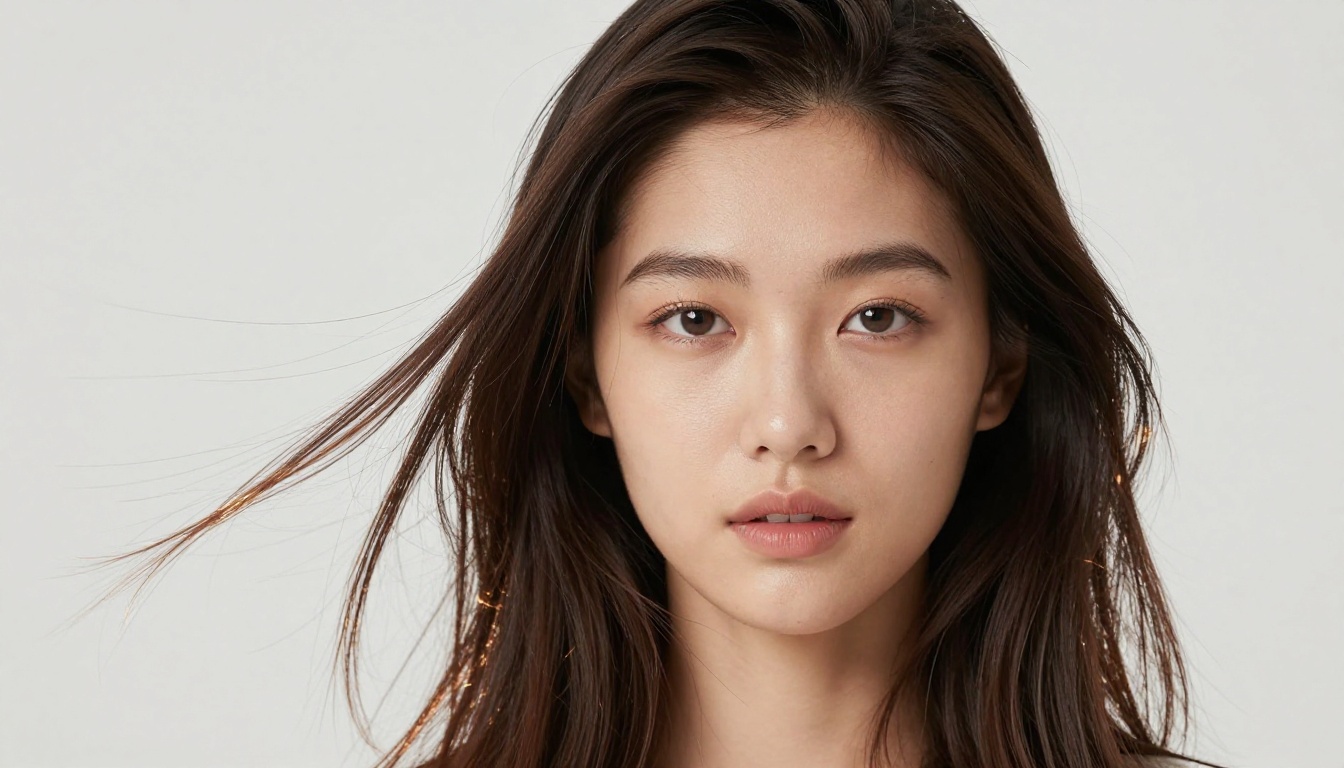
| तटस्थ भूरा | पोर्ट्रेट, बाल | त्वचा और बालों के किनारों पर व्हाइट-स्पिल से बचाता है |
| चमकीला नीला | स्टूडियो पोर्ट्रेट | गर्म त्वचा के रंगों से आसानी से अलग होता है |
| काला | हल्के रंग या धात्विक प्रोडक्ट | हल्के सब्जेक्ट के लिए अधिकतम कंट्रास्ट |
इन सब पर एक नियम भारी पड़ता है: ऐसा बैकग्राउंड कभी न रखें जिसका रंग आपके सब्जेक्ट के किसी हिस्से जैसा हो। लाल दीवार के सामने लाल जैकेट कंधे की सीवन पर किनारे के फैलाव की गारंटी है।
PicassoIA पर BRIA Remove Background कैसे इस्तेमाल करें
PicassoIA AI-आधारित फ़ोरग्राउंड निकालने के लिए BRIA Remove Background एक समर्पित टूल के रूप में देता है। BRIA खास तौर पर प्रोडक्शन-तैयार ट्रांसपेरेंट PNG के लिए बना है, इसलिए यह ई-कॉमर्स, मार्केटिंग और प्रोडक्ट फ़ोटोग्राफ़ी वर्कफ़्लो के लिए अच्छा है, जहाँ क्वालिटी और रफ़्तार दोनों मायने रखती हैं।
चरण 1: टूल खोलें
PicassoIA पर BRIA Remove Background पर जाएँ और मॉडल इंटरफ़ेस खोलें।
चरण 2: अपनी इमेज अपलोड करें
अपलोड एरिया पर क्लिक करें और अपनी फ़ाइल चुनें। अपने पास मौजूद सबसे ऊँचे रिज़ॉल्यूशन वाला संस्करण इस्तेमाल करें। मॉडल बड़ी फ़ाइलें अच्छी तरह संभालता है और ऊँचे रिज़ॉल्यूशन के इनपुट से तीखे किनारे वाले नतीजे देता है।
चरण 3: हटाने की प्रक्रिया चलाएँ
Generate पर क्लिक करें। प्रोसेसिंग में आमतौर पर कुछ सेकंड लगते हैं। मॉडल हर पिक्सेल का विश्लेषण करता है, एक परिष्कृत अल्फ़ा मास्क बनाता है और उसे लगाकर ट्रांसपेरेंट PNG तैयार करता है।
चरण 4: पूरे ज़ूम पर किनारे जाँचें
डाउनलोड करने से पहले किनारे वाले हिस्सों को ज़ूम करें। बालों, फ़र और दिखती बनावट वाले किसी भी कपड़े पर खास ध्यान दें। यह देखने के लिए 100% या उससे ज़्यादा ज़ूम करें कि अलग-अलग लटें बची हैं या नहीं, और किनारे पर कोई रंग की झालर तो नहीं है।
चरण 5: अपनी PNG डाउनलोड करें
नतीजा PNG के रूप में डाउनलोड करें ताकि अल्फ़ा चैनल सुरक्षित रहे। JPG में सेव करने से पारदर्शिता समतल हो जाएगी और AI का बनाया सब कुछ बर्बाद हो जाएगा।
💡 प्रो टिप: अगर आप किसी कैटलॉग के लिए बहुत सारी इमेज प्रोसेस कर रहे हैं, तो पहले सरल प्रोडक्ट लें, फिर कपड़े, और फिर पोर्ट्रेट और बालों से भरपूर शॉट्स। इससे आप अपनी उम्मीदों को परख सकते हैं और कठिन सब्जेक्ट से पहले अपनी इनपुट वर्कफ़्लो को सुधार सकते हैं।
कमियों वाले कटआउट ठीक करना
अच्छी सोर्स सामग्री और मज़बूत AI टूल के साथ भी कुछ कटआउट को हल्के मैन्युअल सुधार की ज़रूरत पड़ती है। वह मेहनत कहाँ लगानी है, यह यहाँ बताया गया है।
AI के बाद किनारे का सुधार
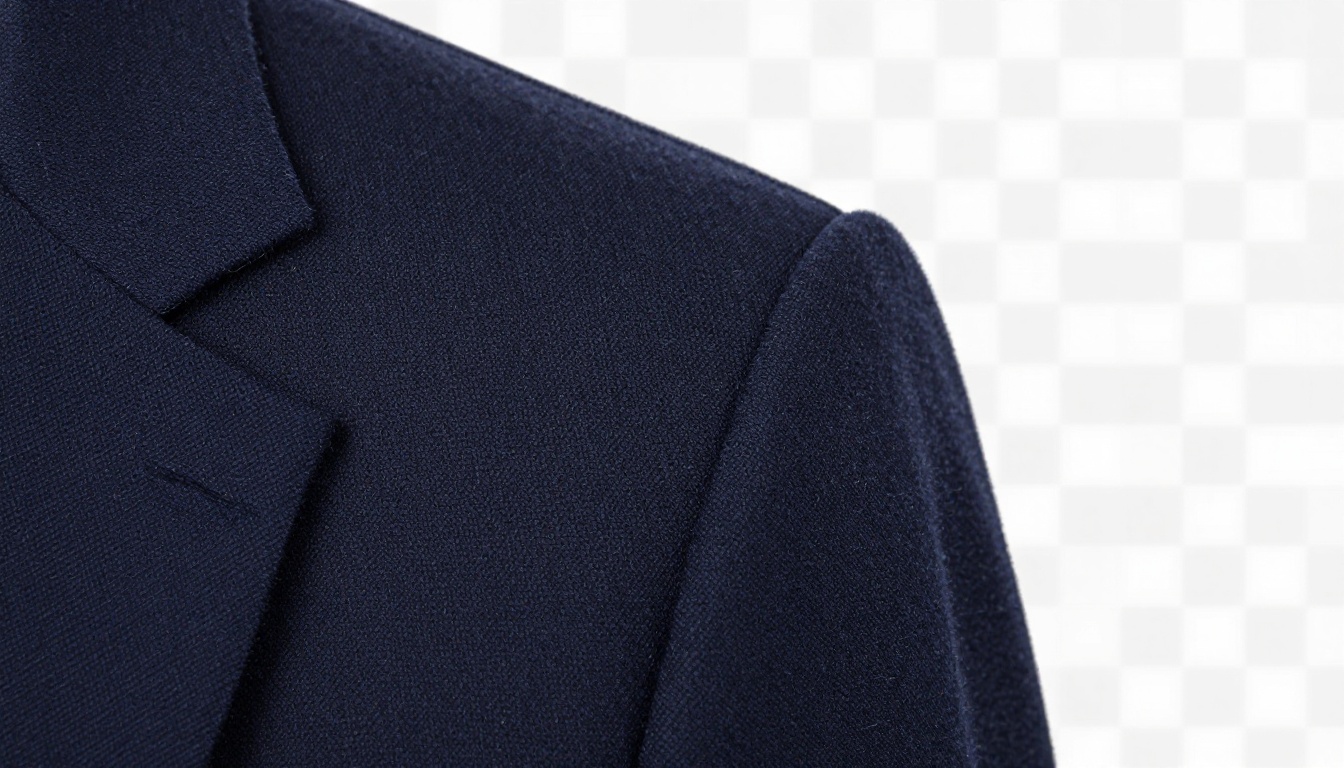
सबसे आम आर्टिफ़ैक्ट कलर हैलो है: सब्जेक्ट के किनारे से चिपकी मूल बैकग्राउंड के रंग की पतली रिंग। यह तब होता है जब AI किनारे के पिक्सेल को पूरी तरह अपारदर्शी कर देता है, जबकि उन्हें आधा-पारदर्शी होना चाहिए, या जब मॉडल मूल बैकग्राउंड की 1-पिक्सेल की पट्टी पकड़ लेता है।
सामान्य उपाय है अल्फ़ा मास्क पर कॉन्ट्रैक्ट या इरोड ऑपरेशन लगाना, जिससे किनारा 1-2 पिक्सेल अंदर खिंच जाए, और उसके बाद फ़ेदर या ब्लर लगाना, ताकि नया कसा हुआ किनारा नरम हो जाए। आप दूषित बॉर्डर क्षेत्र हटा रहे हैं और उसकी जगह एक साफ़, क्रमिक संक्रमण डाल रहे हैं।
फ़ेदरिंग कब इस्तेमाल करें
फ़ेदरिंग मास्क के किनारे पर एक ग्रेडिएंट जोड़ती है, जो एक तय पिक्सेल त्रिज्या में अपारदर्शी से पारदर्शी होता जाता है। इसे तब इस्तेमाल करें जब:
- पोर्ट्रेट में बाल आसपास की बैकग्राउंड रोशनी में स्वाभाविक रूप से घुल जाएँ
- सब्जेक्ट शैलो डेप्थ ऑफ़ फ़ील्ड में शूट किए गए हों, जिससे किनारों पर प्राकृतिक ऑप्टिकल नरमी हो
- आप कंपोज़िट बना रहे हों और चाहते हों कि सब्जेक्ट चिपकाया हुआ न लगकर सीन में घुला हुआ लगे
फ़ेदरिंग से बचें जब:
- प्रोडक्ट के साथ काम हो रहा हो जिसे तीखे, कॉमर्शियल-ग्रेड किनारे चाहिए
- आउटपुट ठोस सफ़ेद या ठोस रंग के बैकग्राउंड पर दिखेगा, जहाँ नरम किनारे एक दिखने वाली झालर की रिंग बना देंगे
- सब्जेक्ट के सख़्त ज्यामितीय आकार हों जो साफ़, परिभाषित रेखाओं की तरह दिखने चाहिए
फ़र और जटिल बालों को संभालना
पालतू जानवरों और बनावट वाले बालों के लिए व्यावहारिक तरीका यह है कि AI को 85-90% काम करने दें, फिर मैन्युअल मेहनत सिर्फ़ किनारे के क्षेत्र पर लगाएँ, सब्जेक्ट के भीतरी हिस्से पर नहीं।
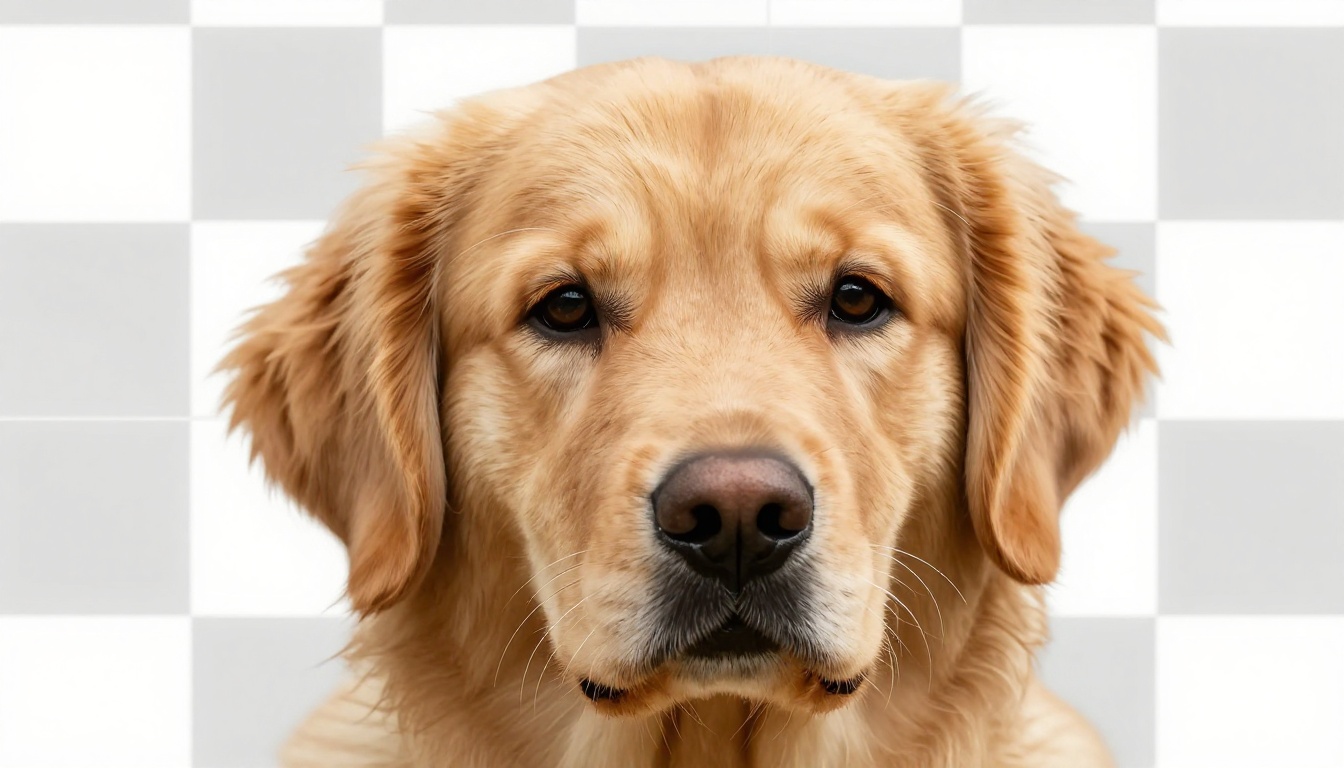
100% या उससे ज़्यादा ज़ूम पर काम करें और समस्या वाले हिस्सों पर अल्फ़ा सुधार करने के लिए 20-40% अपारदर्शिता वाला नरम ब्रश इस्तेमाल करें। लक्ष्य हर एक लट को पूरी तरह अलग करना नहीं है। लक्ष्य है कि आउटपुट साइज़ पर दिखने वाला किनारा स्वाभाविक लगे। सामान्य देखने की दूरी पर कुछ लटों के सिरे गायब हों तो वे दिखते ही नहीं। जो खराब लगता है वह है एक सख़्त, ब्लॉक जैसी आउटलाइन, जहाँ कोमल, रेशेदार संक्रमण होना चाहिए था।
साफ़ कटआउट कहाँ असली फ़र्क डालते हैं
जब वर्कफ़्लो लगातार ठीक चलने लगता है, तो इस्तेमाल के मौके तेज़ी से बढ़ते हैं।
बड़े पैमाने पर प्रोडक्ट फ़ोटोग्राफ़ी
ई-कॉमर्स सबसे सीधा उपयोग है। साफ़ कटआउट से पूरे कैटलॉग में मौसमी अभियानों के लिए बैकग्राउंड बदलना, प्रोडक्ट को दोबारा शूट किए बिना लाइफ़स्टाइल सीन में रखना, और सैकड़ों SKU के लिए मार्केटप्लेस लिस्टिंग की एक जैसी सफ़ेद-बैकग्राउंड इमेज बनाना संभव हो जाता है।
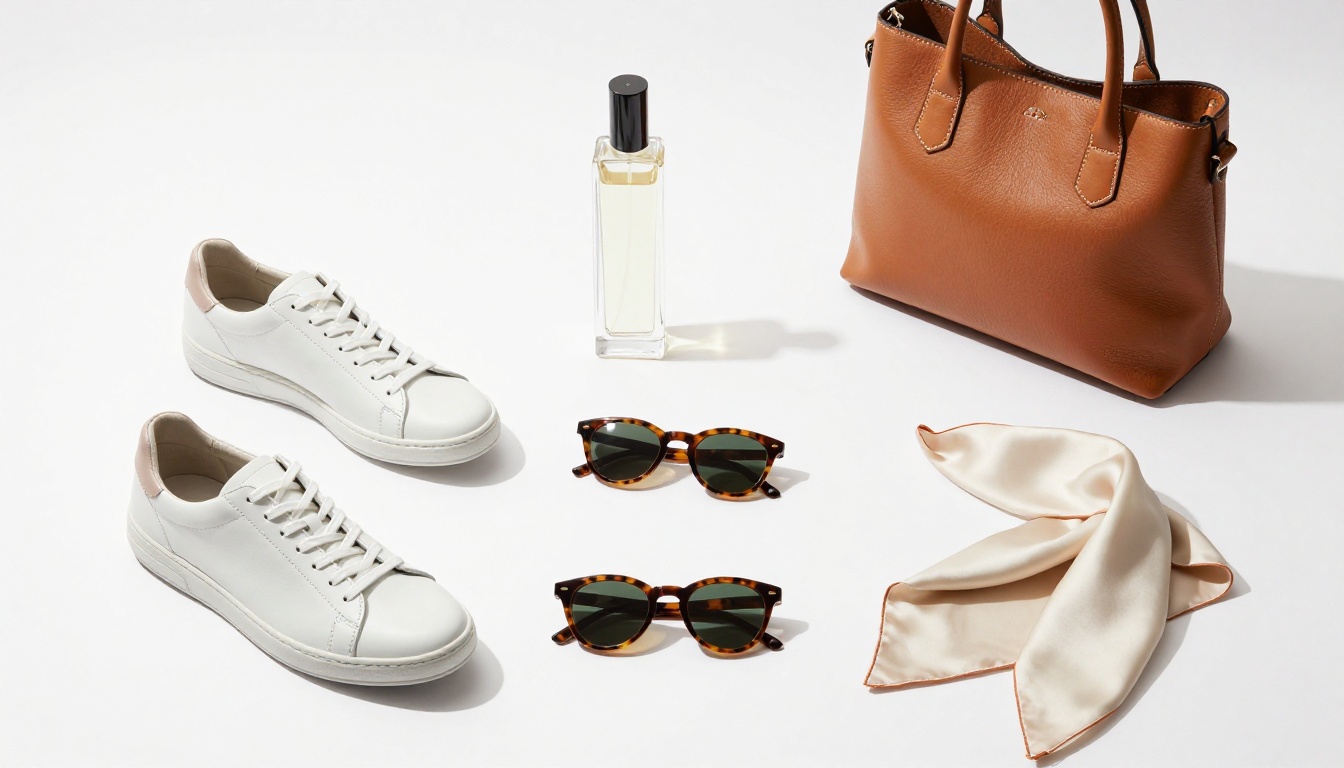
बड़े पैमाने पर कटआउट की क्वालिटी का असर बढ़ता जाता है। 200 प्रोडक्ट इमेज पर खराब किनारे का मतलब है 200 चीज़ें दोबारा प्रोसेस करना। पहले ही पास से साफ़ कटआउट मिलें, तो सीधे लेआउट और पब्लिश तक पहुँच जाते हैं।
पोर्ट्रेट और फ़ैशन एडिटिंग
पोर्ट्रेट फ़ोटोग्राफ़र बैकग्राउंड हटाने का इस्तेमाल ध्यान भटकाने वाली जगहों को बदलने, सब्जेक्ट को स्टाइल्ड माहौल में रखने, और अलग-अलग फ़ोटो में खींची गई चीज़ों को एक फ़्रेम में जोड़ने के लिए करते हैं। फ़ैशन में खास तौर पर, किसी मॉडल पर एक बार फ़ोटो खींचा गया परिधान बिना दोबारा शूट किए कई बैकग्राउंड माहौल में रखा जा सकता है।
बालों के अलगाव की क्वालिटी लगभग हमेशा यह तय करती है कि नतीजा प्रोफ़ेशनल स्तर का लगेगा या साफ़ तौर पर डिजिटल कंपोज़िट। ब्लॉक जैसे, गुच्छेदार बालों के किनारे वह पहली चीज़ होते हैं जो दर्शक देखते हैं, अक्सर यह समझाए बिना कि इमेज गलत क्यों लगती है।
💡 पोर्ट्रेट के लिए: सफ़ेद के बजाय तटस्थ भूरे बैकग्राउंड के सामने शूट करें। सफ़ेद बैकग्राउंड व्हाइट स्पिल पैदा करते हैं, यानी बालों की शुरुआत पर हल्की चमक, जबकि भूरा इससे पूरी तरह बचाता है और AI के लिए फिर भी ऊँचा कंट्रास्ट देता है।
कंपोज़िट फ़ोटोग्राफ़ी और रचनात्मक काम
कंपोज़िट फ़ोटोग्राफ़र कई फ़ोटो से सीन बनाते हैं, और सीन के हर तत्व को उसमें स्वाभाविक रूप से बैठने के लिए साफ़ तौर पर अलग होना चाहिए। नतीजा एक जैसा दिखे, इसके लिए रोशनी की दिशा, डेप्थ-ऑफ़-फ़ील्ड की विशेषताएँ और किनारों की नरमी, सभी परतों में मेल खानी चाहिए।
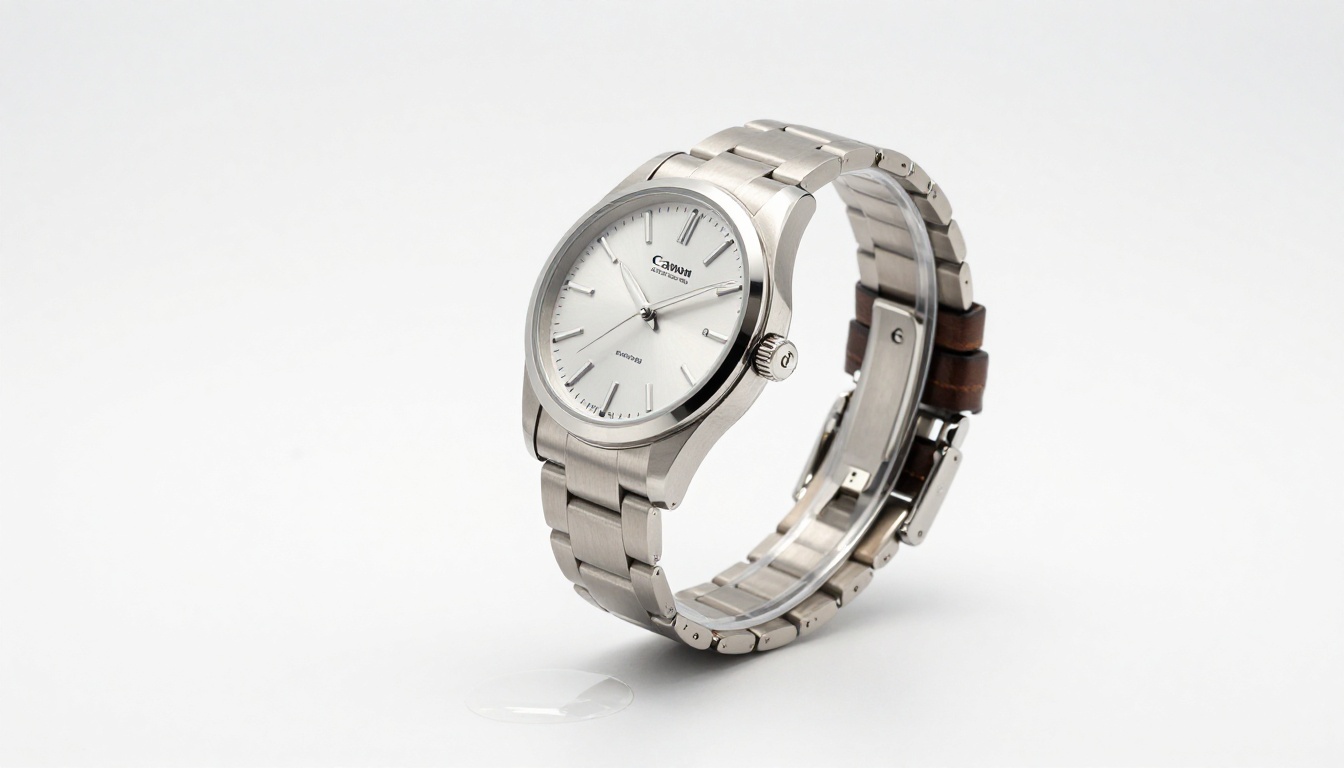
शुरुआती अलगाव वाले पास में AI टूल भारी काम संभालते हैं, और फ़ोटोग्राफ़र सीन की ऑप्टिकल विशेषताओं से मेल खाने के लिए किनारों की नरमी को बारीक करता है। नतीजा एक ऐसा कंपोज़िट होता है जो अलग-अलग हिस्सों से जोड़ी गई चीज़ न लगकर एक ही फ़ोटो लगता है।
तीन नियम जो आपके नतीजे बदल देंगे
अगर इस लेख से आप सिर्फ़ तीन बातें लेना चाहते हैं, तो ये लें।
- कटआउट के लिए शूट करें: AI टूल तक पहुँचने से पहले अपने बैकग्राउंड का रंग और रोशनी नियंत्रित करें। आउटपुट की क्वालिटी काफ़ी हद तक अपलोड से पहले ही तय हो जाती है।
- पहले रिज़ॉल्यूशन: हमेशा अपनी इमेज के सबसे ऊँचे रिज़ॉल्यूशन वाले संस्करण को प्रोसेस करें। कटआउट पूरा होने के बाद ही रिसाइज़ करें, पहले कभी नहीं।
- 100% ज़ूम पर जाँचें: डाउनलोड करने से पहले किनारे की क्वालिटी को हमेशा पूरे ज़ूम पर जाँचें। थंबनेल साइज़ पर साफ़ दिखने वाला कटआउट आउटपुट साइज़ पर दिखने वाले आर्टिफ़ैक्ट रख सकता है।
PicassoIA पर इसे काम में लगाएँ
साफ़ AI कटआउट असल में कैसे दिखते हैं, यह देखने का सबसे तेज़ तरीका है कि आप खुद एक आज़माएँ। PicassoIA का BRIA Remove Background प्रोडक्शन-क्वालिटी आउटपुट के लिए बना है, इसके लिए कोई सॉफ़्टवेयर इंस्टॉल नहीं करना पड़ता और शुरू करने के लिए कोई शूट सेटअप भी नहीं चाहिए। अपनी कोई कठिन इमेज अपलोड करें, चाहे वह उड़ते बालों वाला पोर्ट्रेट हो, चमकदार किनारों वाला प्रोडक्ट हो, या जटिल फ़र वाला पालतू जानवर, और देखें कि AI पहले पास में कितना आगे जाता है।
बैकग्राउंड हटाने के अलावा PicassoIA के पास 90 से ज़्यादा इमेज जनरेशन मॉडल हैं, सुपर-रिज़ॉल्यूशन अपस्केलिंग है जिससे प्रोसेस करने से पहले सोर्स को तेज़ और बड़ा किया जा सकता है, AI पास के बाद किनारे की समस्या वाले क्षेत्र ठीक करने के लिए इनपेंटिंग टूल हैं, और वीडियो जनरेशन की पूरी सुविधाएँ हैं, सब एक ही प्लेटफ़ॉर्म पर। अगर आप उपलब्ध हर मॉडल देखना चाहते हैं, तो पूरी लाइब्रेरी picassoia.com/en/all-models पर है।
साफ़ कटआउट इस बात से शायद ही तय होता है कि सब्जेक्ट बहुत जटिल है। यह लगभग हमेशा तैयारी, सही टूल और यह जानने पर टिका होता है कि अपनी मेहनत ठीक कहाँ लगानी है। अब तीनों चीज़ें आपके पास हैं।


