आपके थंबनेल के पास स्क्रॉल रोकने के लिए लगभग 0.3 सेकंड होते हैं। बस इतना ही। और इसे रोकने का सबसे आज़माया हुआ तरीका है एक साफ़, अलग दिखने वाला सब्जेक्ट जो स्क्रीन पर उभरकर दिखे। ऐसी भीड़भाड़ वाली बैकग्राउंड नहीं जो आपके चेहरे से टक्कर ले। और न ही कोई आधा पारदर्शी किनारा जो आपकी बाँह के सिरे को खा जाए। एक तीखा, दो-टूक कटआउट जो नज़र को ठीक वहीं ले जाए जहाँ आप चाहते हैं।
समस्या पहले प्रक्रिया में थी। साफ़ सब्जेक्ट आइसोलेट करने के लिए Photoshop में पेन टूल लेकर बैठना पड़ता था, मास्क हाथ से रिफ़ाइन करने पड़ते थे, और हर बाल से जूझना पड़ता था। यह ऐसा काम था जिसमें प्रति इमेज 20-30 मिनट लगते थे, सिर्फ़ इतना सुधारने के लिए कि वह ठीक-ठाक दिखे। ज़्यादातर क्रिएटर या तो इसे छोड़ देते थे या किसी और से करवा लेते थे।
AI बैकग्राउंड हटाने ने इसे पूरी तरह बदल दिया है। जो काम पहले आधे घंटे का था, वह अब पाँच सेकंड से कम में हो जाता है, और नतीजे अक्सर मैनुअल मास्किंग से बेहतर होते हैं, ख़ासकर बालों और सॉफ़्ट किनारों पर, जहाँ पेन टूल हमेशा सबसे कमज़ोर रहा।
यह लेख ठीक बताता है कि यह कैसे करें: आइसोलेटेड सब्जेक्ट क्यों काम करते हैं इसके पीछे का सिद्धांत, कटआउट को प्रोफ़ेशनल और सस्ता दिखाने में क्या फ़र्क है, और PicassoIA पर Bria Remove Background मॉडल का इस्तेमाल करके चरण-दर-चरण प्रक्रिया।
आपकी बैकग्राउंड आपका CTR क्यों बिगाड़ रही है
यह विज़ुअल अटेंशन की समस्या है
इंसानी आँख कंट्रास्ट और चेहरों का पीछा करती है। जब आपके सब्जेक्ट के पीछे भीड़भाड़ वाली बैकग्राउंड होती है, तो प्रतिस्पर्धी टेक्सचर और रंग ध्यान बाँट देते हैं। दर्शक थंबनेल को "व्यस्त" समझकर स्क्रॉल कर देते हैं, इससे पहले कि उनका दिमाग आपका चेहरा या टेक्स्ट पढ़ पाए।
आइसोलेटेड सब्जेक्ट यह समस्या ख़त्म कर देते हैं। मुकाबले के लिए कुछ बचता ही नहीं। आँख सीधे चेहरे पर जाती है, एक्सप्रेशन पढ़ती है, टाइटल समझती है, और फिर क्लिक करती है या नहीं करती। यही क्रम आप चाहते हैं।
हाई-CTR थंबनेल के तीन तत्व:
| तत्व | भूमिका |
|---|
| आइसोलेटेड सब्जेक्ट | ध्यान केंद्रित करता है, विज़ुअल शोर हटाता है |
| बोल्ड एक्सप्रेशन | एक नज़र में भावना बताता है |
| हाई-कंट्रास्ट टेक्स्ट | पढ़े बिना संदर्भ देता है |
सब्जेक्ट आइसोलेशन सिर्फ़ सौंदर्य के लिए नहीं है। यह कार्यात्मक है। यह दर्शक की आँख से ठीक वही करवाता है जो आपको चाहिए।
टॉप क्रिएटर पहले से जानते हैं
किसी भी निश में सबसे बड़े YouTube चैनलों के थंबनेल देखिए। गेमिंग, फ़ाइनेंस, फ़िटनेस, कमेंट्री। ज़्यादातर में एक समानता मिलेगी: क्रिएटर को बैकग्राउंड से काटकर किसी नियंत्रित चीज़ के सामने रखा गया होता है। या तो एक सादा रंग, एक कस्टम इलस्ट्रेशन, एक नाटकीय दृश्य, या एक ठोस ग्रेडिएंट।
यह कोई संयोग नहीं है। यह एक पैटर्न है क्योंकि यह काम करता है, और डेटा भी यही कहता है। जो चैनल थंबनेल का A/B टेस्ट करते हैं, वे लगातार रिपोर्ट करते हैं कि आइसोलेटेड सब्जेक्ट वाले वर्ज़न पर CTR 15-30% ज़्यादा रहता है, उसी शॉट के मुकाबले जिसमें प्राकृतिक बैकग्राउंड बची हुई थी।
मैनुअल कटआउट बनाम AI रिमूवल
Photoshop अब सही टूल क्यों नहीं रहा
Photoshop के टूल शक्तिशाली हैं। इसमें कोई दो राय नहीं। लेकिन पेन टूल, क्विक सिलेक्शन, और यहाँ तक कि नया AI-असिस्टेड "Select Subject" फ़ीचर भी समय, बार-बार कोशिश और समझ-बूझ माँगते हैं। हफ़्ते में तीन वीडियो पब्लिश करने वाले क्रिएटर के लिए यह वर्कफ़्लो टिकाऊ नहीं है।
असली अड़चन मुख्य शरीर नहीं है। यह किनारे हैं, ख़ासकर बाल। उड़ते हुए रेशे, घुंघराले लटें, बारीक धागे: ये हमेशा मैनुअल मास्किंग की सबसे बड़ी सिरदर्दी रहे हैं। Photoshop में इन्हें सही करने के लिए 400% ज़ूम पर, पिक्सल-दर-पिक्सल मास्क पेंट करने पड़ते हैं। यह कदम छोड़ दें तो हैलो इफ़ेक्ट आ जाता है, यानी किनारे पर एक गहरी झालर जिसमें पुराने बैकग्राउंड का रंग झलकता है।
AI अलग तरह से क्या करता है
AI बैकग्राउंड हटाने वाले मॉडल किनारों को ट्रेस नहीं करते। वे इमेज को अर्थ के स्तर पर समझते हैं। वे पहचानते हैं कि क्या सब्जेक्ट है और क्या बैकग्राउंड, फिर एक प्रेडिक्शन मैप बनाते हैं जो सॉफ़्ट ट्रांज़िशन, बारीक डिटेल और आधे पारदर्शी हिस्सों का हिसाब रखता है।
बालों, फ़र और पारदर्शी चीज़ों पर नतीजे सच में ज़्यादातर लोगों के हाथ से किए काम से बेहतर होते हैं। ऐसा इसलिए नहीं कि AI ज़्यादा कुशल है, बल्कि इसलिए कि वह पिक्सल स्तर पर प्रोबेबिलिस्टिक ब्लेंडिंग करता है, जिसे इंसानी आँख बड़े पैमाने पर हाथ से दोहरा नहीं सकती।
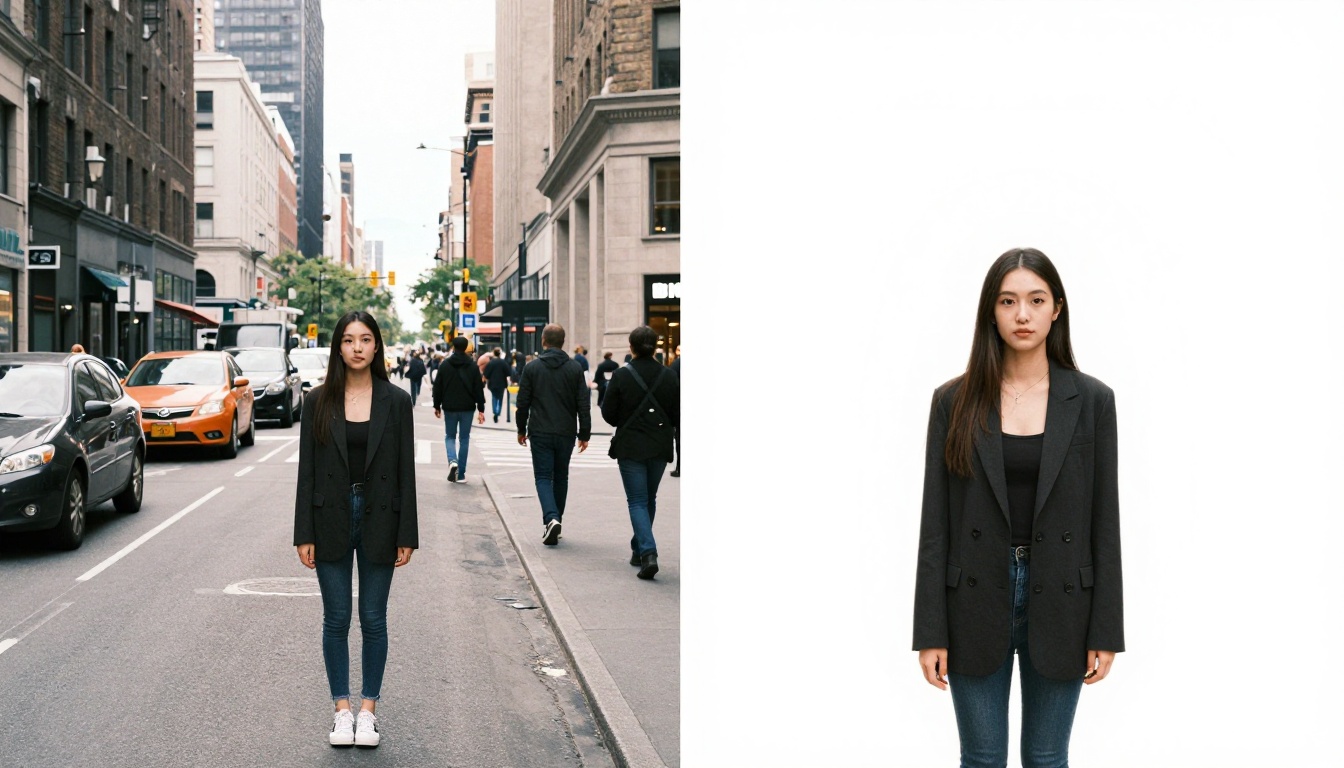
💡 वर्कफ़्लो में बदलाव: AI रिमूवल सिर्फ़ तेज़ नहीं है। यह जो संभव है उसे बदल देता है। अब आप थंबनेल डिज़ाइन पर रीयल टाइम में काम कर सकते हैं, बैकग्राउंड बदल सकते हैं, रंग आज़मा सकते हैं, सब्जेक्ट की पोज़िशन बदल सकते हैं, हर वर्ज़न पर घंटे लगाए बिना।
PicassoIA पर AI से बैकग्राउंड कैसे हटाएँ
चरण 1: अपनी सोर्स फ़ोटो तैयार करें
आपकी सोर्स इमेज की क्वालिटी तय करती है कि नतीजा कितना अच्छा होगा। कुछ भी अपलोड करने से पहले यह सुनिश्चित करें कि:
- सब्जेक्ट फ़ोकस में है। सब्जेक्ट पर ब्लर मॉडल को भ्रमित करता है।
- सब्जेक्ट का बैकग्राउंड से कंट्रास्ट है। सफ़ेद दीवार के सामने सफ़ेद शर्ट किसी भी AI के लिए सबसे कठिन स्थिति है।
- इमेज का रेज़ोल्यूशन छोटी साइड पर कम से कम 1080px है। थंबनेल प्लेटफ़ॉर्म आधुनिक स्क्रीन पर हाई DPI पर रेंडर होते हैं।
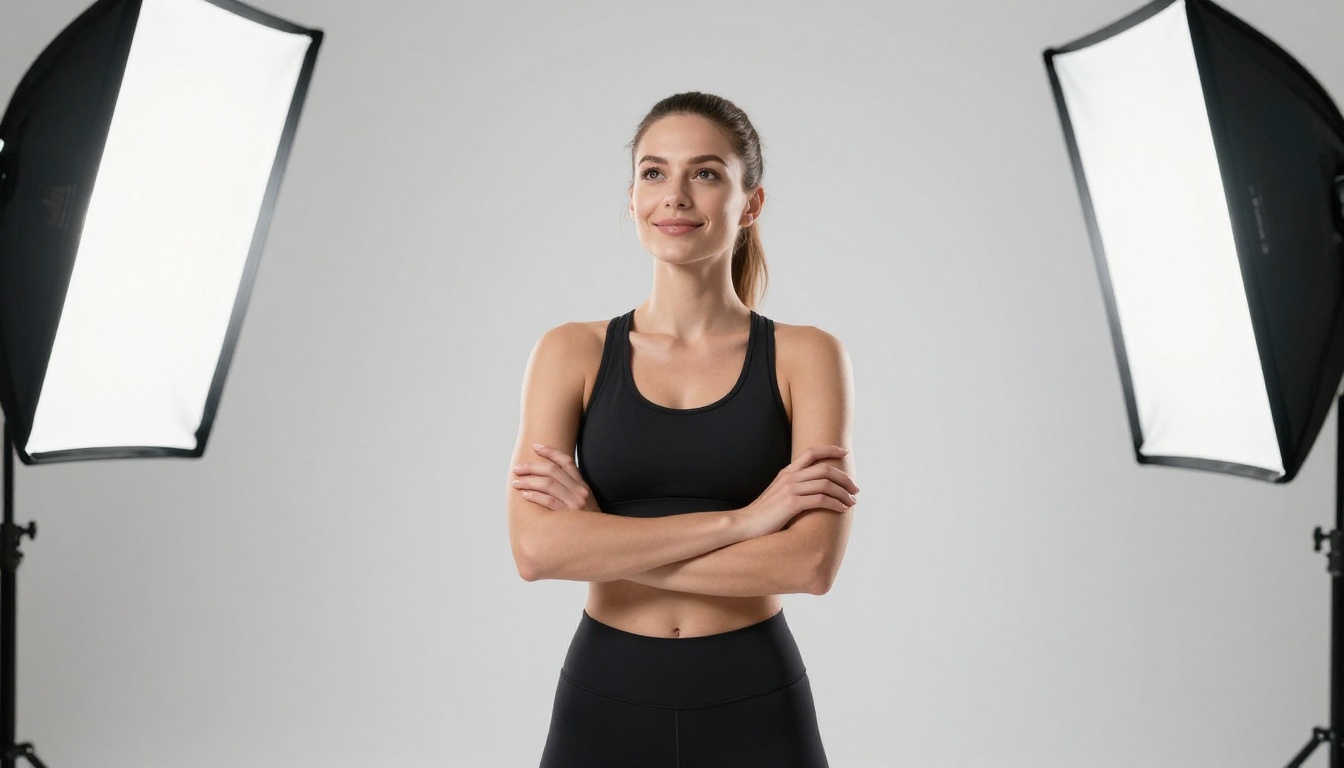
सबसे अच्छा तरीका है कि जहाँ संभव हो, सब्जेक्ट और बैकग्राउंड के बीच दूरी रखकर शूट करें। दीवार से एक मीटर दूर खड़े हों। सामने से हल्की रोशनी देने के लिए रिंग लाइट इस्तेमाल करें। यह सौंदर्य के लिए नहीं है, बल्कि यह वह कंट्रास्ट बनाता है जिससे AI साफ़ फ़ैसले ले सके।
चरण 2: Bria Remove Background पर अपलोड करें
PicassoIA पर Bria Remove Background मॉडल खोलें। यह मॉडल Bria के कमर्शियल-ग्रेड बैकग्राउंड रिमूवल इंजन का इस्तेमाल करता है, जिसे ख़ास तौर पर साफ़, प्रोडक्शन-रेडी कटआउट के लिए ट्रेन किया गया है।
प्रक्रिया:
- Upload Image पर क्लिक करें और अपनी फ़ोटो चुनें
- Run दबाएँ
- प्रोसेसिंग के लिए 3-8 सेकंड इंतज़ार करें
- ट्रांसपेरेंट बैकग्राउंड वाली PNG डाउनलोड करें
बस इतना ही। बाकी सब मॉडल संभाल लेता है।
चरण 3: सब्जेक्ट को थंबनेल में रखें
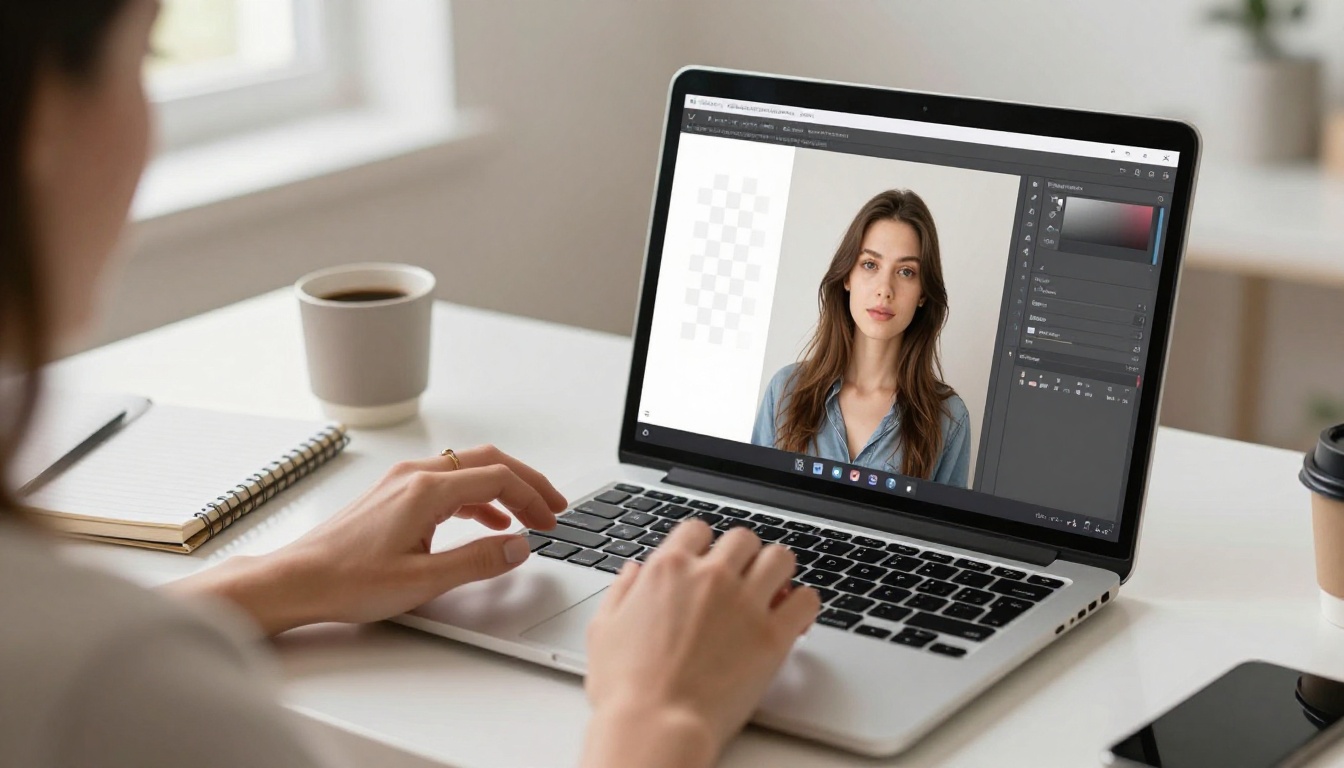
ट्रांसपेरेंट PNG डाउनलोड होने के बाद उसे किसी भी इमेज एडिटर में खोलें। Canva, Photoshop, Figma, यहाँ तक कि PowerPoint भी। सब्जेक्ट लेयर को अपनी नई बैकग्राउंड पर डालें, स्केल और पोज़िशन सेट करें, फिर टेक्स्ट जोड़ें।
फ़ाइनल करने से पहले चेकलिस्ट:
आइसोलेशन के बाद सबसे आम गलती छाया छोड़ देना है। जब आप फ़ोटो से सब्जेक्ट काटते हैं, तो उसकी प्राकृतिक छाया भी हट जाती है। उसकी जगह कुछ न लगाया जाए तो सब्जेक्ट हवा में तैरता हुआ लगता है। अपने एडिटर में हल्की ड्रॉप शैडो जोड़ें, लगभग 30% ओपेसिटी, सॉफ़्ट एज, और 5-10px नीचे की ओर शिफ़्ट। यह सब्जेक्ट को तुरंत ज़मीन पर टिका देती है।
ऐसा शॉट लें जिसे आइसोलेट करना आसान हो
रोशनी जो AI की मदद करे
आपको स्टूडियो की ज़रूरत नहीं है। आपको कंट्रास्ट चाहिए। AI सब्जेक्ट की सीमा इस बात से पहचानता है कि पिक्सल वैल्यू सब्जेक्ट के टोन से बैकग्राउंड के टोन में कहाँ बदलती हैं। जब रोशनी फ़्लैट हो और बैकग्राउंड का टोन सब्जेक्ट जैसा हो, तो ये सीमाएँ धुंधली हो जाती हैं।
जो अच्छा काम करता है:
- सामने से रिंग लाइट: फ़िल भरती है और सब्जेक्ट को गहरे बैकग्राउंड से अलग करती है
- बगल से खिड़की की रोशनी: एक प्राकृतिक ग्रेडिएंट बनाती है जो किनारों की पहचान में मदद करता है
- एक ऊपर से आने वाली की-लाइट: ठुड्डी के नीचे साफ़ छाया बनाती है, जिससे AI गहराई समझ पाता है
जो मुश्किल बनाता है:
- बैकलिट सब्जेक्ट, जहाँ बैकग्राउंड सब्जेक्ट से ज़्यादा चमकीला हो
- फ़्लैट, बादल वाली रोशनी जिसमें छाया की परिभाषा न हो
- ऐसे बैकग्राउंड रंग जो कपड़ों या त्वचा के टोन से मिलते हों
कपड़े और कंट्रास्ट के टिप्स
ऐसे ठोस रंग पहनें जो आपके शूटिंग वातावरण से कंट्रास्ट बनाएँ। सफ़ेद दीवार के सामने काली हुडी। गहरे बैकड्रॉप के सामने हल्की शर्ट। AI ग्रेडिएंट और ट्रांज़िशन पर काम करता है। जब आपके कपड़े दीवार में घुल जाते हैं, तो आप मॉडल से अस्पष्ट पिक्सल पर फ़ैसला करवा रहे होते हैं, और वे फ़ैसले हमेशा वैसे नहीं होते जैसा आप चाहते हैं।
जिन बैकग्राउंड को आप हटाने वाले हैं, उनके लिए पारदर्शी सामग्री, झीने कपड़े और जटिल लेस पैटर्न से बचें। ये ऐसे आधे पारदर्शी हिस्से बनाते हैं जिन्हें उन्नत मॉडल भी असंगत ढंग से संभालते हैं।
आइसोलेशन के बाद: सब्जेक्ट को सही दिखाना
शार्पनिंग और रेज़ोल्यूशन
बैकग्राउंड रिमूवल ब्लेंडिंग प्रक्रिया के हिस्से के रूप में कभी-कभी किनारों को थोड़ा नरम कर देता है। रेटिना स्क्रीन पर रेंडर होने वाले थंबनेल में यह नरमी दिखने लगती है। इसका हल अपस्केलिंग है।
Bria Increase Resolution 2x-4x अपस्केल पास चलाता है, जो बिना आर्टिफ़ैक्ट जोड़े डिटेल बहाल करता है और किनारों को शार्प करता है। बैकग्राउंड हटाने के बाद और थंबनेल कंपोज़िशन में डालने से पहले अपनी आइसोलेटेड PNG को इससे चलाएँ।
ख़ास तौर पर पोर्ट्रेट के लिए, Crystal Upscaler त्वचा की बनावट और चेहरे की डिटेल के लिए ऑप्टिमाइज़्ड है, और यह किसी भी क्रॉप या स्केल पर अच्छा टिकता है।
छाया की वह ट्रिक जो कंपोज़िट को असली बनाती है
गलत छाया किसी भी खराब कंपोज़िट को सबसे तेज़ी से पकड़वाती है। जब आप अपने आइसोलेटेड सब्जेक्ट को नई बैकग्राउंड पर डालते हैं, तो मूल फ़ोटो की रोशनी शायद ही नए दृश्य से मेल खाती है। किनारे साफ़ होने पर भी नतीजा नकली लगता है।
दो विकल्प लगातार काम करते हैं:
- न्यूट्रल ड्रॉप शैडो: किसी भी बैकग्राउंड पर काम करती है। सॉफ़्ट, 40-60% ओपेसिटी, 0 डिग्री का एंगल, 8-12px ऑफ़सेट। यह सामान्य है, पर असली लगती है।
- रिफ़्लेक्शन: सफ़ेद या हल्की बैकग्राउंड के लिए सब्जेक्ट लेयर को डुप्लिकेट करें, उसे वर्टिकली फ़्लिप करें, 15-20% ओपेसिटी पर सेट करें और ऊँचाई 30% कम करें। यह प्राकृतिक फ़्लोर रिफ़्लेक्शन की नकल करता है और सब्जेक्ट को पूरी तरह ज़मीन पर टिका देता है।
3 कटआउट समस्याएँ जो थंबनेल बिगाड़ती हैं
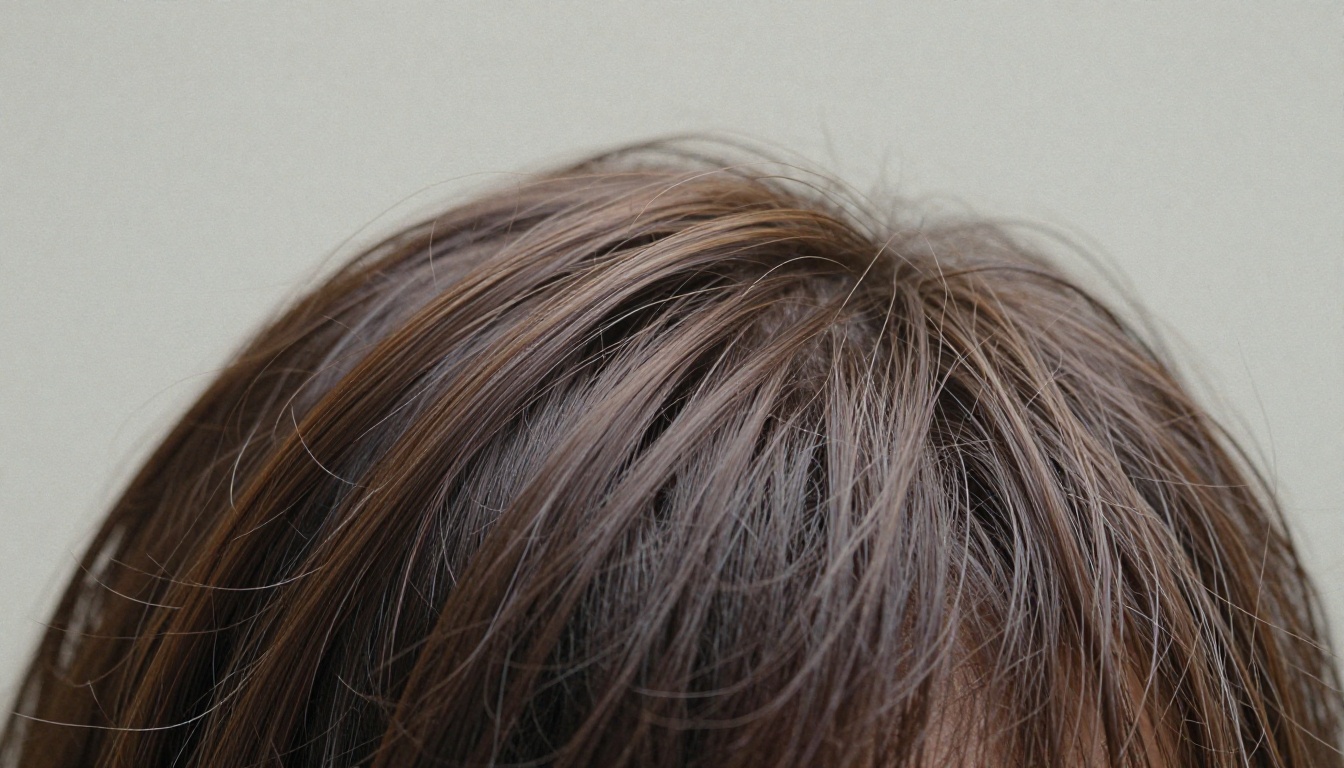
बालों की फ़्रिंजिंग
यह सबसे आम और सबसे साफ़ दिखने वाली समस्या है। यह बालों के चारों ओर रंग की झालर के रूप में दिखती है, मूल बैकग्राउंड के रंग का एक हल्का अवशेष जो कट के किनारों से झलकता है।
ठीक करने के विकल्प:
- हटाने की प्रक्रिया दोबारा चलाएँ: कभी-कभी पहले पास में आर्टिफ़ैक्ट होते हैं जो दूसरे रन में ठीक हो जाते हैं
- बैकग्राउंड का रंग बदलें: अगर आप सब्जेक्ट को मूल बैकग्राउंड से मिलते-जुलते रंग पर रख रहे हैं, तो फ़्रिंजिंग अदृश्य हो जाती है
- Photoshop में रंग डिकंटैमिनेट करें: Layer Mask, फिर Refine Edge में Decontaminate Colors चुनें
सबसे अच्छा बचाव मूल शूट के दौरान बालों के रंग से अधिकतम कंट्रास्ट वाली बैकग्राउंड है। गहरे बाल, हल्की बैकग्राउंड। हल्के बाल, गहरी बैकग्राउंड। AI इन ट्रांज़िशन को साफ़ पढ़ता है।
अर्ध-पारदर्शी कपड़े और एक्सेसरीज़
टिंटेड लेंस वाले चश्मे, झीने कपड़े, मेश मटीरियल: ये ऐसे अर्ध-पारदर्शी हिस्से बनाते हैं जहाँ AI को तय करना पड़ता है कि बैकग्राउंड कितना दिखे। ज़्यादातर मॉडल या तो इन्हें पूरी तरह अपारदर्शी रखते हैं या पूरी तरह हटा देते हैं।
थंबनेल के लिए पूरी अपारदर्शिता लगभग हमेशा सही फ़ैसला होता है। टिंटेड चश्मे थंबनेल साइज़ पर वैसे भी साफ़ नहीं पढ़े जाते। अगर मॉडल वह सामग्री हटा रहा है जिसे उसे रखना चाहिए, तो अपलोड से पहले सोर्स फ़ोटो का कंट्रास्ट बढ़ाएँ। ज़्यादा कंट्रास्ट मॉडल को साफ़ संकेत देता है।
कम कंट्रास्ट वाले सब्जेक्ट और बैकग्राउंड
जब बेज जैकेट क्रीम दीवार से मिलती है, तो रिमूवल मॉडल के पास काम करने के लिए लगभग कोई संकेत नहीं होता। आपको उखड़े हुए किनारे और बैकग्राउंड के टुकड़े बचे हुए मिलेंगे।
व्यावहारिक समाधान:
- कंट्रास्ट वाली बैकग्राउंड के साथ दोबारा शूट करें। एक अस्थायी रंगीन शीट बहुत कम खर्च करती है और समस्या पूरी तरह हल कर देती है।
- पोस्ट में मोटे प्रारंभिक आइसोलेशन का उपयोग करके रंगीन बैकड्रॉप जोड़ें, फिर वहाँ से रिफ़ाइन करें।
- थंबनेल में मूल फ़ोटो को छोटे स्केल पर इस्तेमाल करें, ताकि रेंडर साइज़ पर बैकग्राउंड की समस्याएँ कम दिखें।
💡 बचाव, सुधार से बेहतर है: शूटिंग सेटअप पर दो अतिरिक्त मिनट लगाने से 20 मिनट की पोस्ट-प्रोसेसिंग बचती है। अपने पीछे की दीवार पर एक गहरी शीट लगाएँ, रिंग लाइट आगे लाएँ, और कुछ ऐसा पहनें जो कंट्रास्ट बनाए। बाकी काम AI कर देता है।
वे थंबनेल स्टाइल जहाँ सब्जेक्ट आइसोलेशन सबसे अच्छा काम करता है
गेमिंग थंबनेल
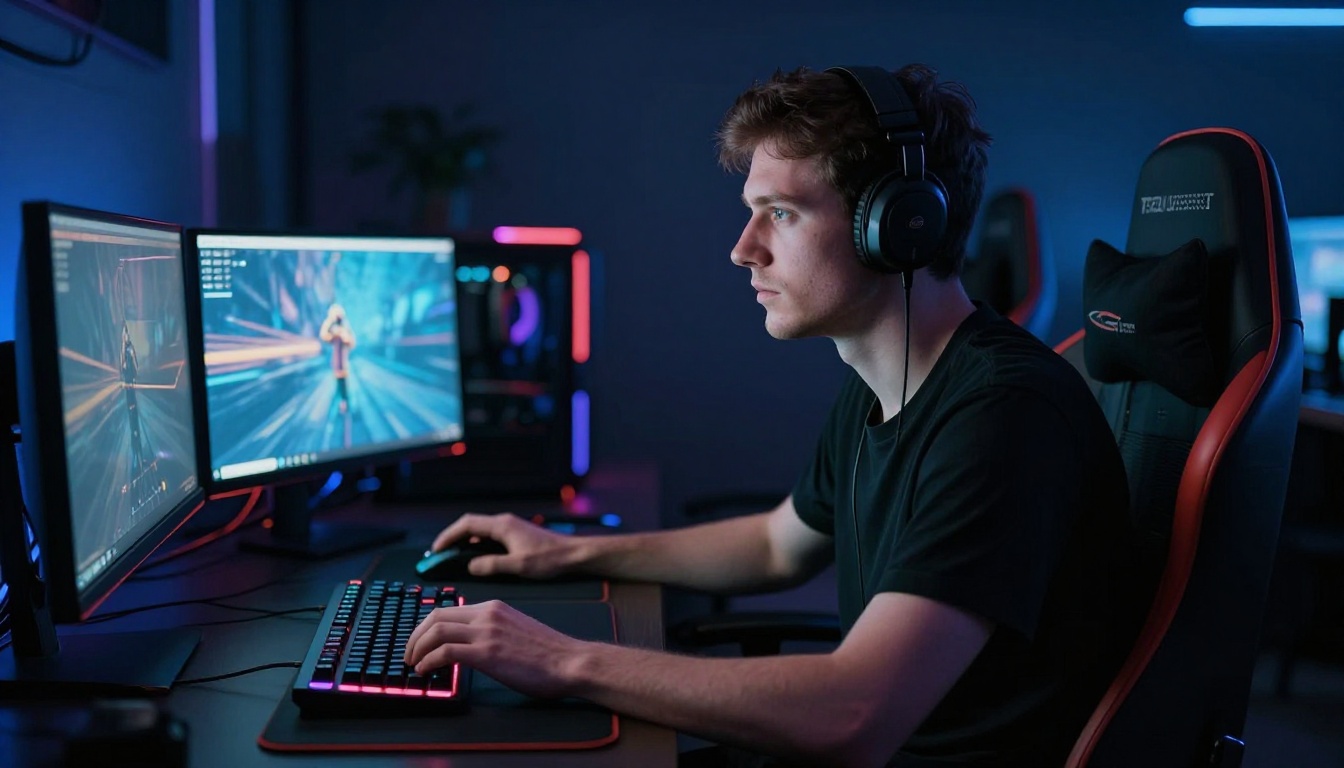
गेमिंग थंबनेल में लगभग हमेशा क्रिएटर का चेहरा होता है, जो किसी नाटकीय दृश्य या ठोस रंग के सामने उच्च कंट्रास्ट में दिखता है। एक्सप्रेशन भावनात्मक आकर्षण देता है और बैकग्राउंड संदर्भ देती है। इन दोनों परतों को अलग होना चाहिए, और यही बैकग्राउंड रिमूवल संभव बनाता है।
आम वर्कफ़्लो: अपना एक्सप्रेशन न्यूट्रल बैकग्राउंड पर अलग से शूट करें, उसे हटाएँ, फिर गेम के किसी दृश्य या कस्टम इलस्ट्रेटेड बैकग्राउंड पर कंपोज़िट करें। नतीजा एक ही शॉट में मिलने वाली किसी भी चीज़ से कहीं ज़्यादा आकर्षक होता है।
रिएक्शन और फ़ेसकैम स्टाइल
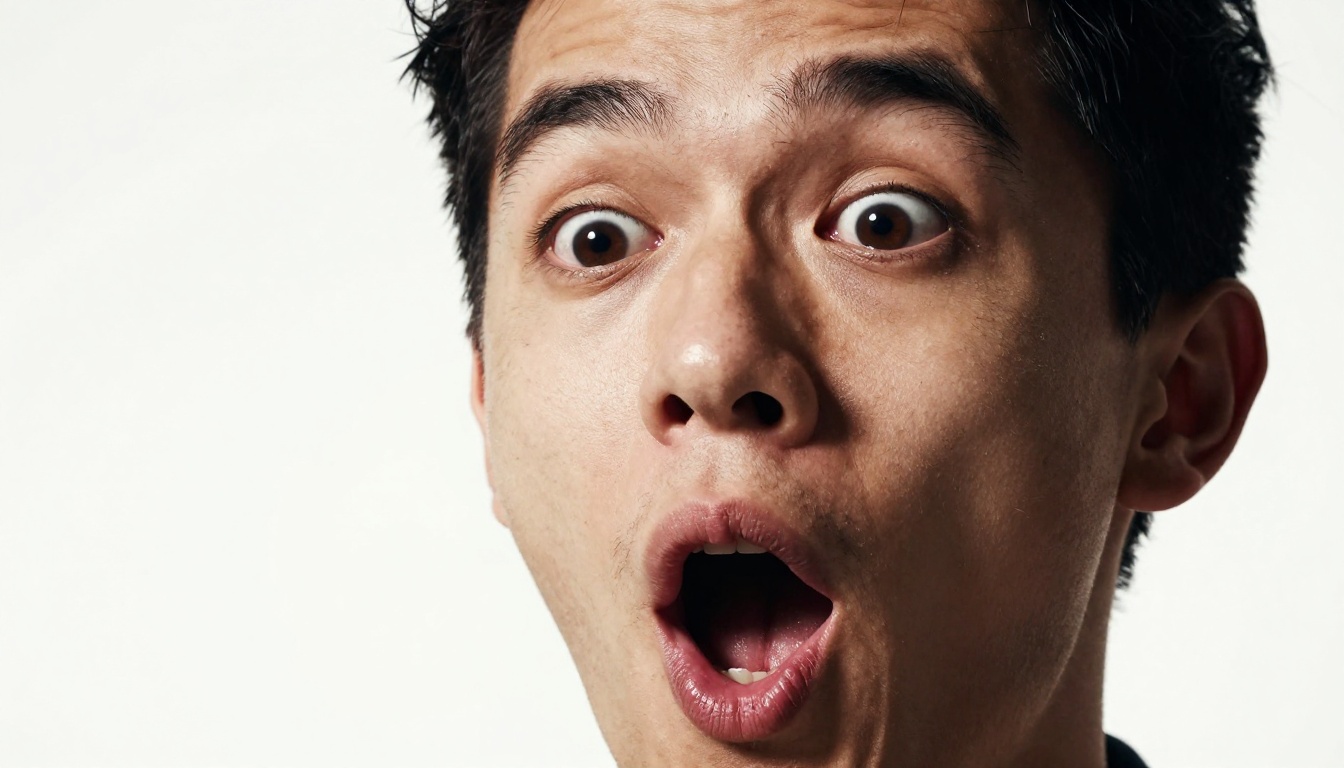
रिएक्शन वीडियो एक्सप्रेशन पर ही टिके होते हैं। थंबनेल को अधिकतम संभव भावनात्मक रेंज दिखानी होती है, आम तौर पर सदमा, अविश्वास या हँसी। इन एक्सप्रेशन के साथ दृश्य रूप से कुछ भी प्रतिस्पर्धा नहीं करना चाहिए।
अपना चेहरा आइसोलेट करके उसे सपाट या ग्रेडिएंट बैकग्राउंड पर रखने से एक्सप्रेशन को अधिकतम जगह मिलती है। इसके साथ टाइट क्रॉप जोड़ें, तो आपके पास ऐसा थंबनेल होगा जो मिलीसेकंड में बात कह दे।
प्रोडक्ट और रिव्यू थंबनेल
प्रोडक्ट-फ़ोकस्ड चैनल सब्जेक्ट आइसोलेशन से अलग तरह से फ़ायदा उठाते हैं। प्रोडक्ट इमेज से बैकग्राउंड हटाकर उसे साफ़ बैकड्रॉप के सामने कंपोज़ करने से प्रस्तुति पर आपका पूरा नियंत्रण हो जाता है। रंग, रोशनी की दिशा, स्केल: ये सब ऐसे पैरामीटर बन जाते हैं जिन्हें आप नियंत्रित करते हैं, न कि शूटिंग के समय जो भी कैप्चर हुआ।
ख़ास तौर पर प्रोडक्ट के लिए, थंबनेल में डालने से पहले आइसोलेटेड इमेज को Bria Increase Resolution से चलाने का फ़ायदा मिलता है। अतिरिक्त शार्पनेस अवचेतन स्तर पर विश्वसनीयता और प्रोफ़ेशनलिज़्म का एहसास देती है।
अभी से सब्जेक्ट काटना शुरू करें
सब्जेक्ट आइसोलेशन उन कौशलों में से है जो बाहर से जटिल लगते हैं, लेकिन सही टूल से दो बार करने के बाद बिल्कुल आसान लगने लगते हैं। कठिन हिस्सा हमेशा मैनुअल प्रक्रिया थी। AI उसे पूरी तरह हटा देता है।
PicassoIA पर Bria Remove Background मॉडल आपकी इमेज सेकंडों में प्रोसेस करता है और ऐसे नतीजे देता है जो पूरे रेज़ोल्यूशन पर टिकते हैं। कोई सब्सक्रिप्शन नहीं चाहिए, कोई Photoshop लाइसेंस नहीं, और मैनुअल मास्किंग में आधे घंटे भी नहीं।
एक फ़ोटो अपलोड करें। साफ़ कटआउट पाएँ। उसे अपने थंबनेल में डालें। शॉट तैयार होने के बाद पूरा काम पाँच मिनट से कम में हो जाता है।
आपके एक्शन आइटम:
- कंट्रास्ट वाली बैकग्राउंड के साथ एक पोर्ट्रेट फ़ोटो लें
- PicassoIA पर Bria Remove Background पर अपलोड करें
- ट्रांसपेरेंट PNG डाउनलोड करें
- अपने पसंदीदा एडिटर में उसे साफ़ बैकग्राउंड पर कंपोज़ करें
- ड्रॉप शैडो और अपना थंबनेल टेक्स्ट जोड़ें
इस हफ़्ते एक थंबनेल पर यह आज़माएँ और उसका CTR पिछले वर्ज़न से मिलाकर देखें। डेटा आमतौर पर इतना प्रेरक होता है कि आदत स्थायी रूप से बदल दे।


