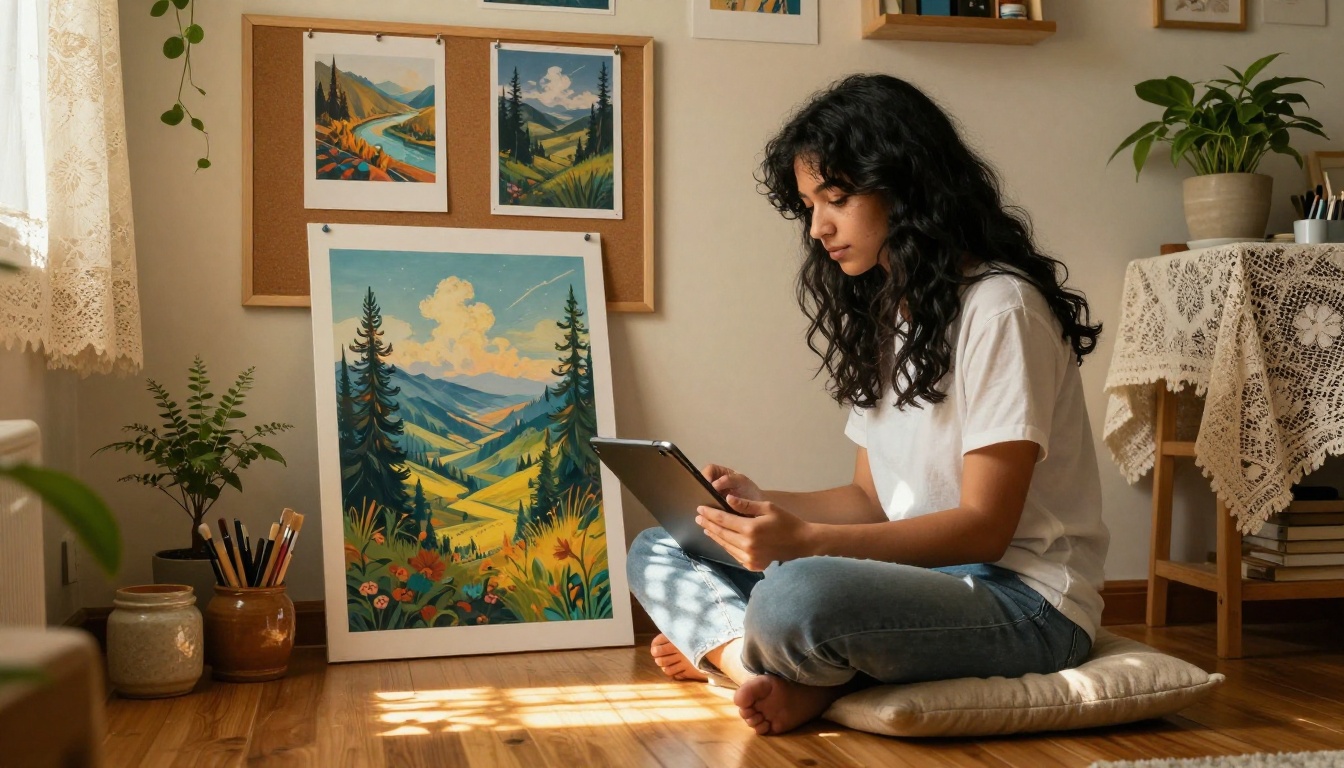
पहले AI आर्ट बनाने के लिए Photoshop आना ज़रूरी था, महँगे हार्डवेयर की ज़रूरत पड़ती थी, या हफ़्तों तक तकनीकी स्किल सीखनी पड़ती थी। अब इनमें से कुछ भी सच नहीं है। आज आप एक वाक्य लिखते हैं, स्टाइल चुनते हैं और सेकंडों में तैयार इमेज पा लेते हैं। असली सवाल यह नहीं है कि आप AI आर्ट बना सकते हैं या नहीं। सवाल यह है कि आप जानते हैं या नहीं कि कौन-से शब्द इस्तेमाल करने हैं, कौन-सा मॉडल चुनना है, और वह स्टाइल कैसे पाना है जो आप सच में चाहते हैं, न कि कोई आम-सा नतीजा।
यह लेख इन सब बातों को विस्तार से समझाता है।
AI आर्ट असल में क्या है
टेक्स्ट से इमेज तक, सेकंडों में
AI इमेज जनरेशन आपके लिखे विवरण को एक ऐसे मॉडल में डालकर काम करता है जिसे लाखों इमेज पर ट्रेन किया गया है। मॉडल ने शब्दों को विज़ुअल पैटर्न से जोड़ना सीखा है: "सॉफ़्ट मॉर्निंग लाइट" एक खास तरह की रोशनी का संकेत देता है, "ऑयल पेंटिंग टेक्सचर" दिखने वाले ब्रशस्ट्रोक का, और "85mm पोर्ट्रेट लेंस" बैकग्राउंड कंप्रेशन और सब्जेक्ट को अलग दिखाने का।
जब आप प्रॉम्प्ट लिखते हैं, तो आप सिर्फ़ एक तस्वीर का वर्णन नहीं कर रहे होते। आप मॉडल के भीतर विज़ुअल ज्ञान के एक खास समूह को सक्रिय कर रहे होते हैं। इसीलिए दो लोग लगभग एक जैसी बात लिखकर भी बहुत अलग नतीजे पा सकते हैं। आप जो खास शब्द चुनते हैं, वही तय करते हैं कि कौन-से विज़ुअल जुड़ाव सक्रिय होंगे।
टेक्स्ट-टू-इमेज जनरेशन अब सबसे आम तरीका है। आप एक प्रॉम्प्ट लिखते हैं, मॉडल शुद्ध पिक्सल से इमेज बनाता है, और आपको ऐसा नतीजा मिलता है जो पहले कभी अस्तित्व में नहीं था। किसी रेफ़रेंस इमेज की ज़रूरत नहीं होती। ड्रॉइंग स्किल भी नहीं चाहिए। पूरी प्रक्रिया मॉडल और सेटिंग्स के हिसाब से 1 से 30 सेकंड के बीच लेती है।
टूल्स से ज़्यादा स्टाइल क्यों मायने रखता है
आर्ट स्टाइल वह जगह है जहाँ ज़्यादातर लोग कम मेहनत करते हैं। वे सब्जेक्ट का विस्तार से वर्णन करते हैं ("खेत में खड़ी एक महिला"), लेकिन यह बताना भूल जाते हैं कि वह दिखना कैसा चाहिए। मॉडल एक डिफ़ॉल्ट चुन लेता है, और नतीजा आम-सा लगता है।
स्टाइल वाले शब्द असली काम करते हैं:
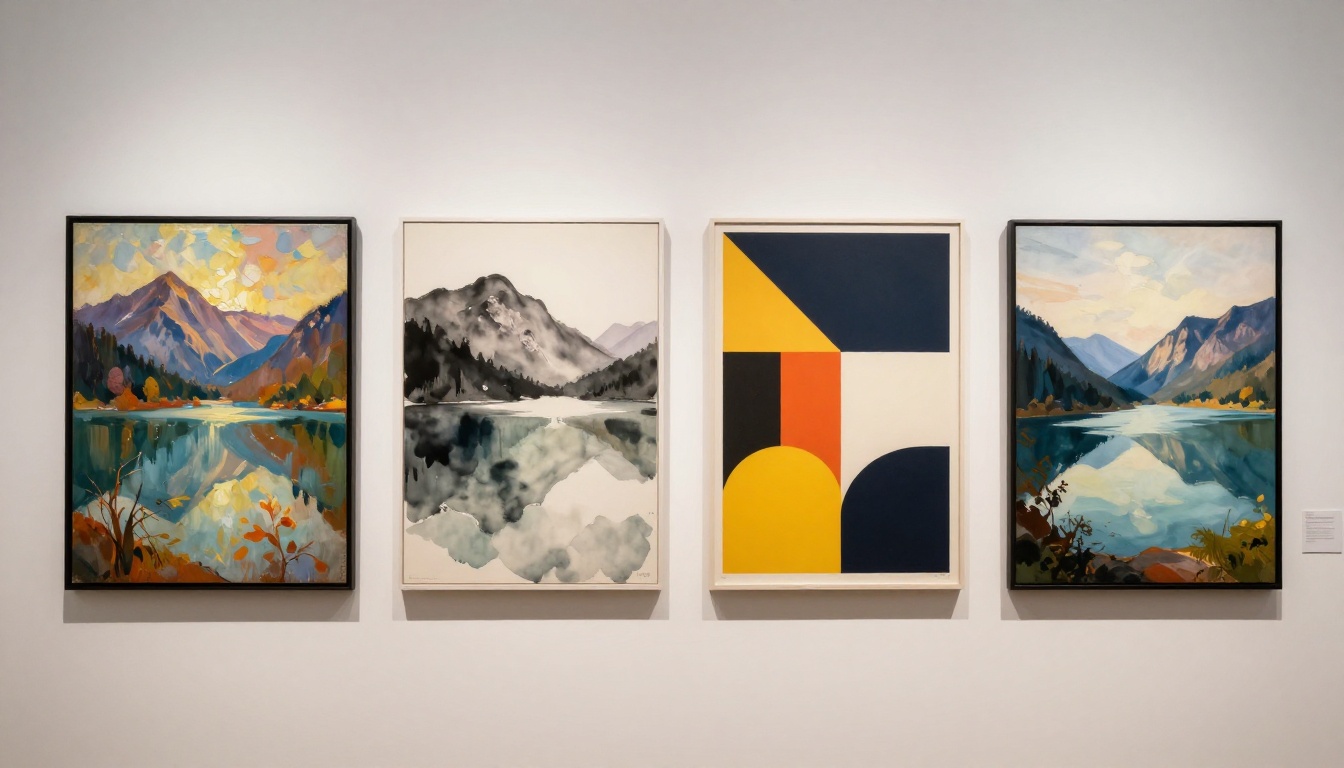
"Rembrandt lighting, oil paint impasto, museum canvas texture" ऐसा कुछ बनाता है जो 17वीं सदी की डच पेंटिंग जैसा लगे"Fujifilm X100V, golden hour, slight halation, film grain" ऐसा कुछ बनाता है जो असली फ़िल्म फ़ोटोग्राफ़ी जैसा लगे"flat vector illustration, bold outlines, limited color palette, mid-century modern" ऐसा कुछ बनाता है जो साफ़ और ग्राफ़िक लगे
सब्जेक्ट वही रहता है। स्टाइल वाले शब्द ही सब कुछ बदल देते हैं।
अपने स्टाइल के लिए सही मॉडल चुनना
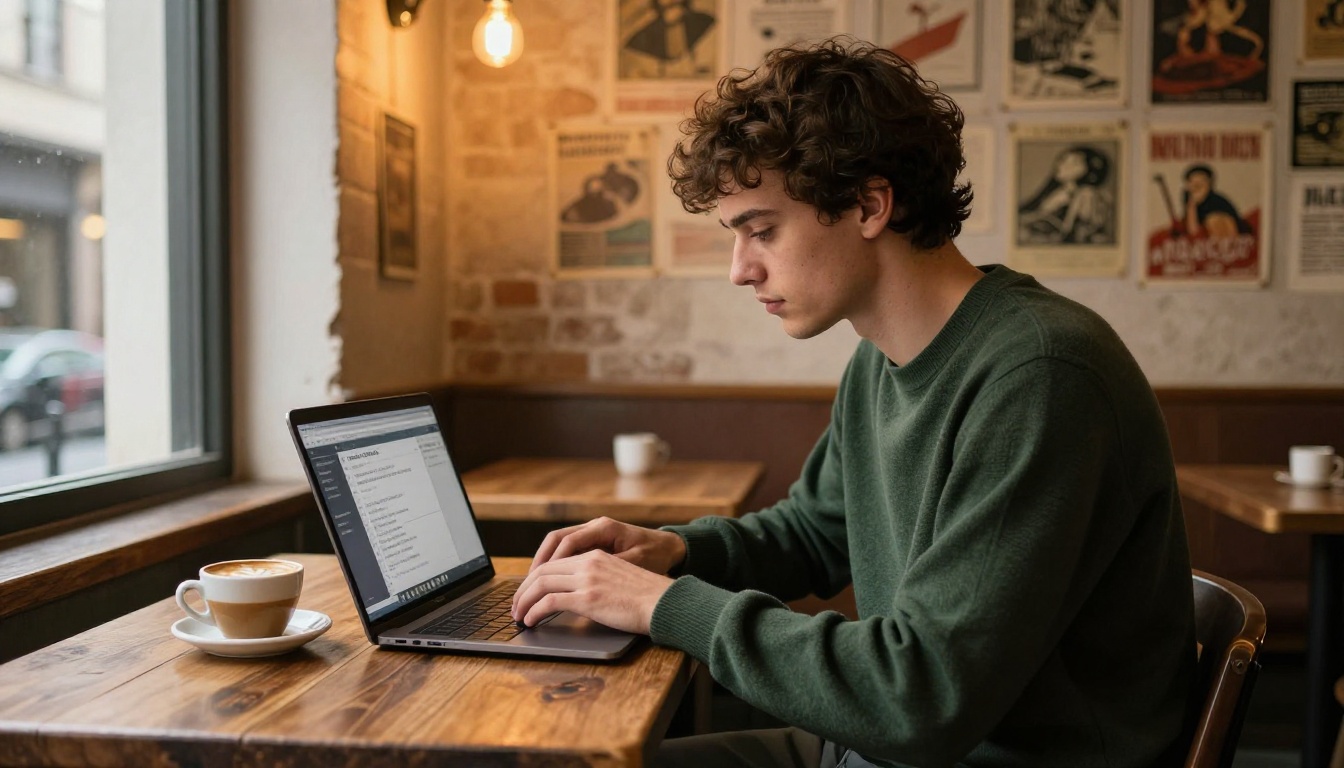
हर AI इमेज मॉडल स्टाइल को एक जैसे तरीके से नहीं संभालता। कुछ फ़ोटोरियलिज़्म के लिए बेहतर हैं, कुछ लचीलेपन के लिए, और कुछ स्पीड के लिए। शुरू करने से पहले यह जान लेना कि कौन-सा मॉडल चुनना है, दर्जनों बेकार जनरेशन बचा देता है।
डिटेल्ड रियलिज़्म के लिए Flux Dev
Flux Dev एक 12-बिलियन पैरामीटर वाला मॉडल है, जो हाई-फ़िडेलिटी आउटपुट के लिए बना है। यह आपके प्रॉम्प्ट को छोटे मॉडलों की तुलना में ज़्यादा गहराई से प्रोसेस करता है, और यह त्वचा की बनावट, कपड़े की बुनाई की तीक्ष्णता और जटिल रोशनी की सटीकता में दिखता है।
अगर आप फ़ोटोरियलिस्टिक पोर्ट्रेट, डिटेल्ड आर्किटेक्चरल रेंडर, या सटीक डेप्थ ऑफ़ फ़ील्ड वाली जटिल सीन कंपोज़िशन चाहते हैं, तो Flux Dev सही शुरुआत है। यह img2img मोड भी सपोर्ट करता है: कोई मौजूदा फ़ोटो अपलोड करें और उसे प्रॉम्प्ट से नई दिशा दें। यह स्टाइल ट्रांसफ़र के लिए उपयोगी है, जहाँ आप कंपोज़िशन बनाए रखते हुए विज़ुअल ट्रीटमेंट पूरी तरह बदलना चाहते हैं।
💡 टिप: बनावट और रोशनी में अधिकतम डिटेल के लिए Flux Dev में इनफ़रेंस स्टेप्स 40+ रखें। कम स्टेप्स से नतीजा जल्दी आता है, पर सतह की बारीक डिटेल कम हो जाती है।
जब स्पीड सबसे ज़रूरी हो, तब Flux Schnell
Flux Schnell सिर्फ़ 4 डीनॉइज़िंग स्टेप्स तक का इस्तेमाल करके 5 सेकंड से कम में इमेज बना देता है। क्वालिटी तेज़ और तुरंत इस्तेमाल लायक होती है, इसलिए यह कई प्रॉम्प्ट वेरिएशन पर तेज़ी से काम करने के लिए आदर्श है।
वर्कफ़्लो सीधा है: Flux Schnell से जल्दी 10 से 15 वेरिएशन बनाएँ, देखें कि कौन-सी दिशा काम कर रही है, फिर सबसे अच्छे प्रॉम्प्ट को Flux Dev से रिफ़ाइन करके अंतिम हाई-क्वालिटी वर्ज़न बनाएँ। यह दो-चरणों वाला तरीका कुल जनरेशन समय घटाता है और फिर भी अंत में एक पॉलिश्ड नतीजा देता है।
हाई-रेज़ोल्यूशन आउटपुट के लिए Seedream 3
Seedream 3 बिना किसी पोस्ट-जनरेशन अपस्केलिंग के सीधे 2K रेज़ोल्यूशन पर इमेज रेंडर करता है। अगर आपके काम के लिए बड़े फ़ॉर्मेट की प्रिंटिंग, हाई-रेज़ोल्यूशन वेब बैनर, या डिटेल्ड एडिटोरियल विज़ुअल चाहिए, तो यहीं से शुरू करें।
यह मॉडल कई तरह के आस्पेक्ट रेशियो संभालता है और इसमें गाइडेंस स्केल पैरामीटर है, जो नियंत्रित करता है कि वह आपके प्रॉम्प्ट की कितनी सीधी व्याख्या करे। कम गाइडेंस स्केल (लगभग 2.5) इसे रचनात्मक छूट देता है। ज़्यादा वैल्यू (4 से 5) आपके टेक्स्ट विवरण का ज़्यादा सीधा पालन कराती है।
लचीलेपन और नियंत्रण के लिए Stable Diffusion
Stable Diffusion अब भी उपलब्ध सबसे नियंत्रित किए जा सकने वाले मॉडलों में से एक है। यह नेगेटिव प्रॉम्प्ट सपोर्ट करता है (जिससे आप वे विज़ुअल तत्व साफ़-साफ़ बाहर रख सकते हैं जो आप नहीं चाहते), छह अलग-अलग शेड्यूलर देता है जो जनरेशन प्रक्रिया को प्रभावित करते हैं, और इनफ़रेंस स्टेप्स पूरी तरह एडजस्ट करने देता है। जो लोग आउटपुट पर बारीक नियंत्रण चाहते हैं, उनके लिए Stable Diffusion ज़्यादातर विकल्पों से ज़्यादा ट्यून करने लायक पैरामीटर देता है।
| मॉडल | सबसे अच्छा किसके लिए | स्पीड | अधिकतम रेज़ोल्यूशन |
|---|
| Flux Dev | डिटेल्ड रियलिज़्म, img2img एडिटिंग | मध्यम | 1 मेगापिक्सल |
| Flux Schnell | तेज़ iteration, कॉन्सेप्ट ड्राफ़्ट | बहुत तेज़ (5 सेकंड से कम) | 1 मेगापिक्सल |
| Seedream 3 | बड़े फ़ॉर्मेट, प्रिंट-रेडी आउटपुट | तेज़ | नेटिव 2K |
| Stable Diffusion | बारीक पैरामीटर नियंत्रण | मध्यम | 1024px तक |
प्रॉम्प्ट आपकी आर्ट स्टाइल को कैसे नियंत्रित करते हैं
3-भाग वाला प्रॉम्प्ट फ़ॉर्मूला
हर असरदार स्टाइल-विशिष्ट प्रॉम्प्ट में तीन घटक मिलकर काम करते हैं:
- सब्जेक्ट — इमेज में क्या है और वह क्या कर रहा है
- स्टाइल लेयर — विज़ुअल ट्रीटमेंट, माध्यम और कलात्मक संदर्भ
- तकनीकी स्पेक्स — कैमरा, रोशनी, रेज़ोल्यूशन, फ़िल्म स्टॉक या सतह
इन्हें इसी क्रम में लिखें। पहले सब्जेक्ट देने से मॉडल को एक साफ़ आधार मिलता है। स्टाइल लेयर विज़ुअल प्रोसेसिंग की दिशा तय करती है। तकनीकी स्पेक्स क्वालिटी और माहौल को पक्का करते हैं।
उदाहरण का विश्लेषण:
- सब्जेक्ट: "रात में बारिश से भीगी खिड़की के पास खड़ी एक महिला"
- स्टाइल लेयर: "इम्प्रेशनिस्ट ऑयल पेंटिंग, ढीले और दिखने वाले ब्रशस्ट्रोक, मद्धम बैंगनी और एम्बर पैलेट, एडवर्ड हॉपर की याद दिलाती"
- तकनीकी स्पेक्स: "बड़े कैनवास की बनावट, सॉफ़्ट एम्बिएंट लाइट, शैलो फ़ोकल प्लेन, म्यूज़ियम पेंटिंग जैसी क्वालिटी"
जोड़कर: "रात में बारिश से भीगी खिड़की के पास खड़ी एक महिला, इम्प्रेशनिस्ट ऑयल पेंटिंग, ढीले और दिखने वाले ब्रशस्ट्रोक, मद्धम बैंगनी और एम्बर पैलेट, एडवर्ड हॉपर की याद दिलाती, बड़े कैनवास की बनावट, सॉफ़्ट एम्बिएंट लाइट, शैलो फ़ोकल प्लेन, म्यूज़ियम पेंटिंग जैसी क्वालिटी"
इससे ऐसा नतीजा बनता है जो सुसंगत और सोचा-समझा हो, न कि कोई आम AI आउटपुट।
वे स्टाइल शब्द जो सच में काम करते हैं
कुछ स्टाइल कीवर्ड कई मॉडलों में लगातार भरोसेमंद नतीजे देते हैं। ये वे हैं जिन्हें याद रखना फ़ायदेमंद है:
फ़ोटोग्राफ़ी स्टाइल:
35mm film grain, Kodak Portra 400 color paletteanalog disposable camera, light leak, overexposed highlightsdocumentary photography, available light only, no flasheditorial fashion photography, studio strobe, white seamless background
पेंटिंग स्टाइल:
Baroque oil painting, chiaroscuro lighting, heavy impasto brushworkplein air watercolor, wet-on-wet technique, soft bleeding edgesgouache illustration, flat color fields, visible paper textureink wash painting, sumi-e brush, generous negative space
ग्राफ़िक और वेक्टर स्टाइल:
flat vector illustration, clean outlines, mid-century modern color paletterisograph print, two-color halftone, slight misregistrationscreen print aesthetic, bold graphic shapes, limited palette, registration marks
💡 टिप: किसी कलात्मक आंदोलन के साथ एक खास कलाकार का संदर्भ और एक तकनीकी विवरण जोड़ें। "Winslow Homer watercolor, wet paper texture, nautical scene" हर बार "watercolor painting" से बेहतर रहता है। यह विशिष्टता बताती है कि मॉडल की ट्रेनिंग के किस समूह को सक्रिय करना है।
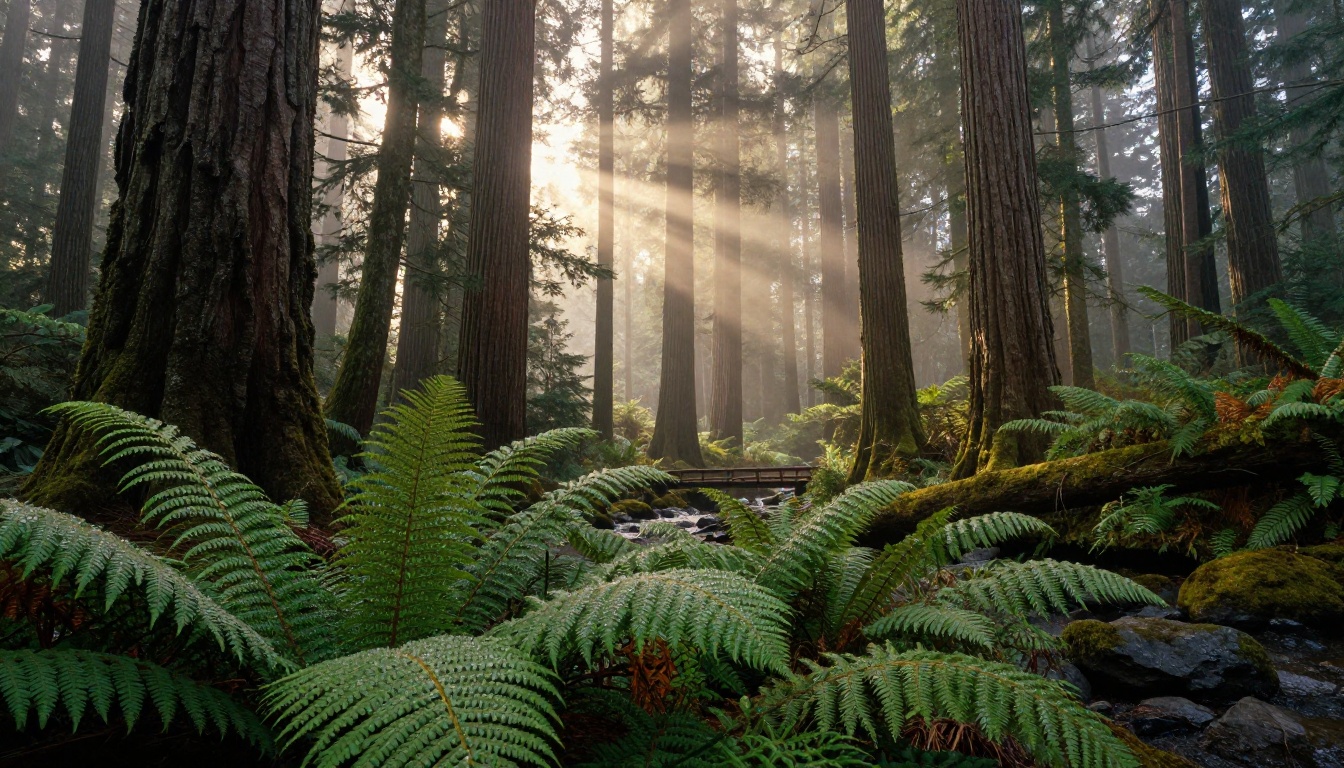
5 आर्ट स्टाइल जो आप अभी बना सकते हैं
1. फ़ोटोरियलिज़्म
सबसे ज़्यादा माँगी जाने वाली स्टाइल, और Flux Dev या Seedream 3 से पाने में सबसे आसान में से एक। इन्हें किसी भी प्रॉम्प्ट में जोड़ें:
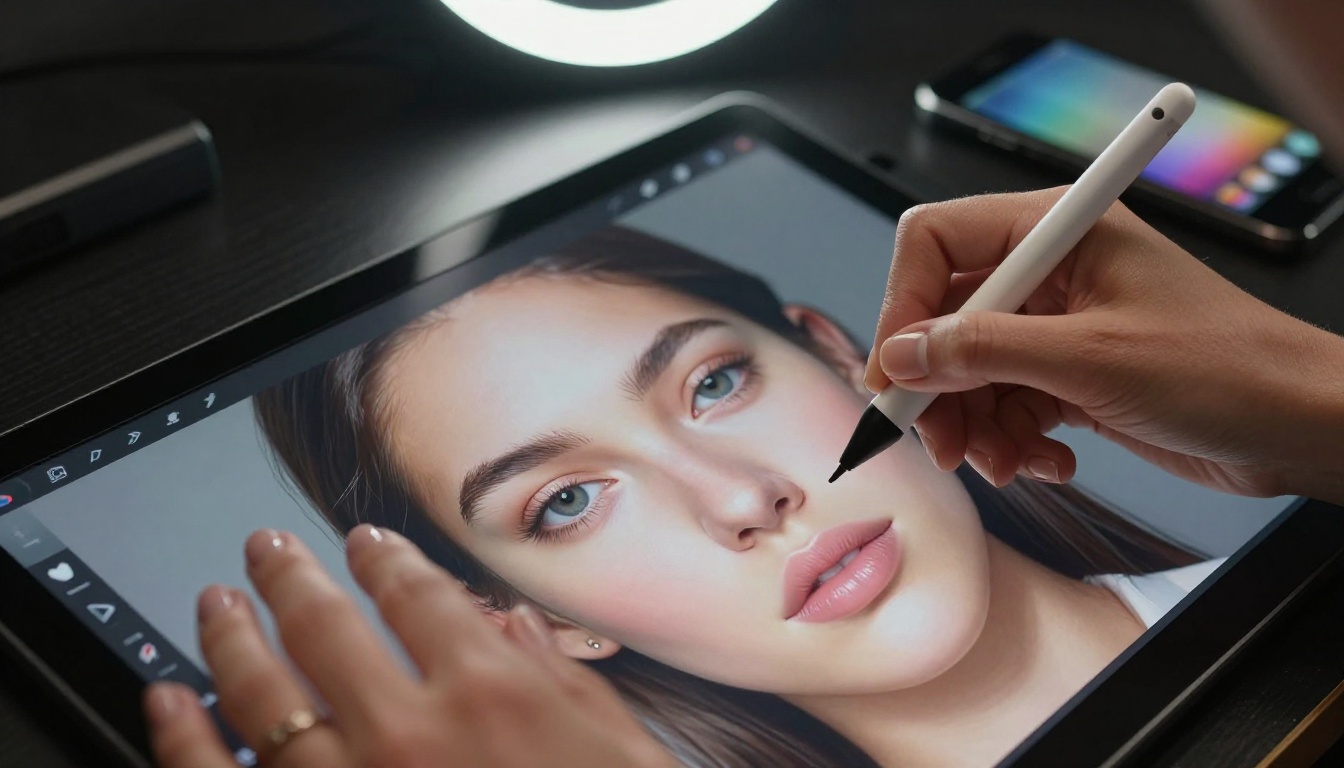
photorealistic, 8K, natural lighting, shallow depth of field, Nikon Z9, f/1.8, skin pore detail visible, RAW photography
डेप्थ-ऑफ़-फ़ील्ड वाला विवरण महत्वपूर्ण है। यह संकेत देता है कि यह एक असली लेंस से ली गई फ़ोटो है, न कि सिंथेटिक रेंडर। मॉडल असली काँच जैसी सूक्ष्म ऑप्टिकल विशेषताएँ जोड़कर इसका जवाब देता है।
2. ऑयल पेंटिंग
सभी बड़े मॉडलों पर काम करती है। दो चीज़ें बतानी होती हैं: तकनीक और सतह की बनावट:
oil painting on canvas, visible impasto brushwork, linseed oil glazing, palette knife texture in highlights, aged varnish patina
मज़बूत स्टाइलिस्टिक दिशा के लिए कलाकार का संदर्भ जोड़ें: "in the style of John Singer Sargent" ढीले और आत्मविश्वासी ब्रशवर्क की ओर ले जाता है; "in the style of Vermeer" टाइट रियलिज़्म और चमकदार इंटीरियर लाइट इफ़ेक्ट की ओर ले जाता है।
3. वॉटरकलर
कागज़ और पानी के व्यवहार को बताएँ, ताकि नतीजा आम इलस्ट्रेशन जैसा न लगकर असली वॉटरकलर जैसा लगे:
watercolor on cold press paper, granulation effect in shadows, backrun blooms at edges, wet-on-wet bleeding, dry brush texture in highlights, unpainted white paper showing through
यहाँ Stable Diffusion 7 से 8 के गाइडेंस स्केल के साथ अच्छा काम करता है, ताकि वॉटरकलर की विशेषताएँ आम इलस्ट्रेशन की ओर न बहें।
4. मिनिमलिस्ट लाइन आर्ट
सरल है, पर प्रॉम्प्ट में सटीकता चाहिए ताकि मॉडल डिफ़ॉल्ट रूप से शेडिंग या रंग न जोड़ दे:
minimal line drawing, single weight contour line, white background, no shading, no color fill, clean graphic aesthetic, Saul Bass influence
सब्जेक्ट के विवरण सरल रखें। मिनिमलिस्ट स्टाइल तब बिखर जाती है जब सब्जेक्ट बहुत जटिल हो।
5. विंटेज फ़िल्म फ़ोटोग्राफ़ी
इस समय सबसे ज़्यादा खोजी जाने वाली स्टाइलों में से एक। ये डिस्क्रिप्टर असली नतीजे देते हैं:
shot on 1970s Canon AE-1, Kodachrome 64 color shift, slight vignette, warm analog tones, slight chromatic aberration at frame edges, film scratch artifacts, overexposed sky highlights
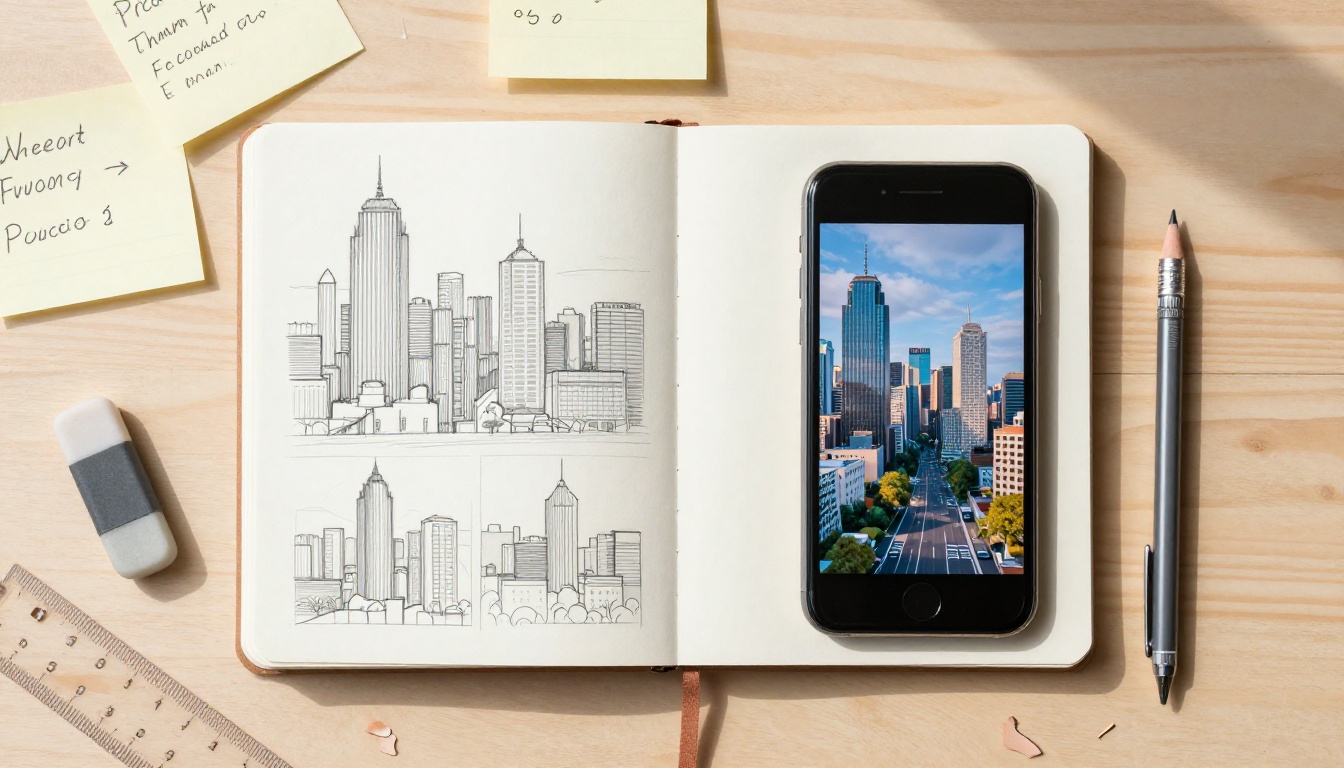
PicassoIA पर Flux Dev कैसे इस्तेमाल करें
Flux Dev PicassoIA पर सीधे उपलब्ध है, बिना क्रेडिट और बिना जनरेशन लिमिट के। स्टाइल-विशिष्ट जनरेशन के लिए इसे ठीक इस तरह इस्तेमाल करें:
स्टेप 1: मॉडल खोलें
PicassoIA पर Flux Dev पर जाएँ। जनरेट करना शुरू करने के लिए कोई अकाउंट बनाने या पेमेंट की ज़रूरत नहीं है।
स्टेप 2: आस्पेक्ट रेशियो सेट करें
आस्पेक्ट रेशियो सेलेक्टर पर क्लिक करें और लैंडस्केप कंपोज़िशन के लिए 16:9, पोर्ट्रेट या मोबाइल-फ़र्स्ट फ़ॉर्मेट के लिए 9:16, या सोशल पोस्ट के लिए वर्गाकार 1:1 चुनें।
स्टेप 3: अपना प्रॉम्प्ट लिखें
3-भाग वाला फ़ॉर्मूला इस्तेमाल करें: सब्जेक्ट, स्टाइल लेयर, तकनीकी स्पेक्स। सबसे सुसंगत नतीजों के लिए 40 से 80 शब्द लिखने का लक्ष्य रखें। 15 शब्दों से कम के छोटे प्रॉम्प्ट आम आउटपुट देते हैं, क्योंकि किसी खास विज़ुअल समूह को सक्रिय करने की पर्याप्त जानकारी नहीं होती।
स्टेप 4: इनफ़रेंस स्टेप्स सेट करें
अधिकतम क्वालिटी के लिए इनफ़रेंस स्टेप्स 40 से 50 रखें। यह खास तौर पर पेंटरली या भारी टेक्सचर वाली स्टाइल में मायने रखता है, जहाँ सतह की डिटेल ही मुख्य बात होती है। त्वरित प्रीव्यू के लिए 28 स्टेप्स काफ़ी हैं।
स्टेप 5: स्टाइल ट्रांसफ़र के लिए img2img इस्तेमाल करें
अगर आपके पास कोई मौजूदा फ़ोटो है जिसे किसी अलग स्टाइल में दोबारा पेंट करना है, तो उसे Image इनपुट फ़ील्ड से अपलोड करें और प्रॉम्प्ट स्ट्रेंथ 0.6 से 0.75 रखें। इससे कंपोज़िशन और सब्जेक्ट बने रहते हैं, और स्टाइल लेयर पूरा असर डाल पाती है। 0.85 से ऊपर की प्रॉम्प्ट स्ट्रेंथ मूल कंपोज़िशन को बिगाड़ने लगती है।
स्टेप 6: सीड से जीते हुए प्रॉम्प्ट लॉक करें
जब कोई नतीजा पसंद आए, तो उसका सीड नंबर नोट कर लें। सीड वही रखते हुए प्रॉम्प्ट का एक तत्व बदलने से आप बेतरतीब के बजाय व्यवस्थित तरीके से iterate कर सकते हैं। अच्छे नतीजे पर हर बार नए सिरे से शुरू करने के बजाय इसी तरह आगे बढ़ा जाता है।
💡 टिप: Flux Dev पर go_fast मोड डिफ़ॉल्ट रूप से चालू रहता है। इसे बंद करने पर पूरा bf16 प्रिसिशन मोड चालू हो जाता है, जो थोड़े ज़्यादा जनरेशन समय की कीमत पर रंगों और रोशनी के ग्रेडिएंट को ज़्यादा सटीकता से रेंडर करता है। अंतिम आउटपुट के लिए यह करना लायक है।
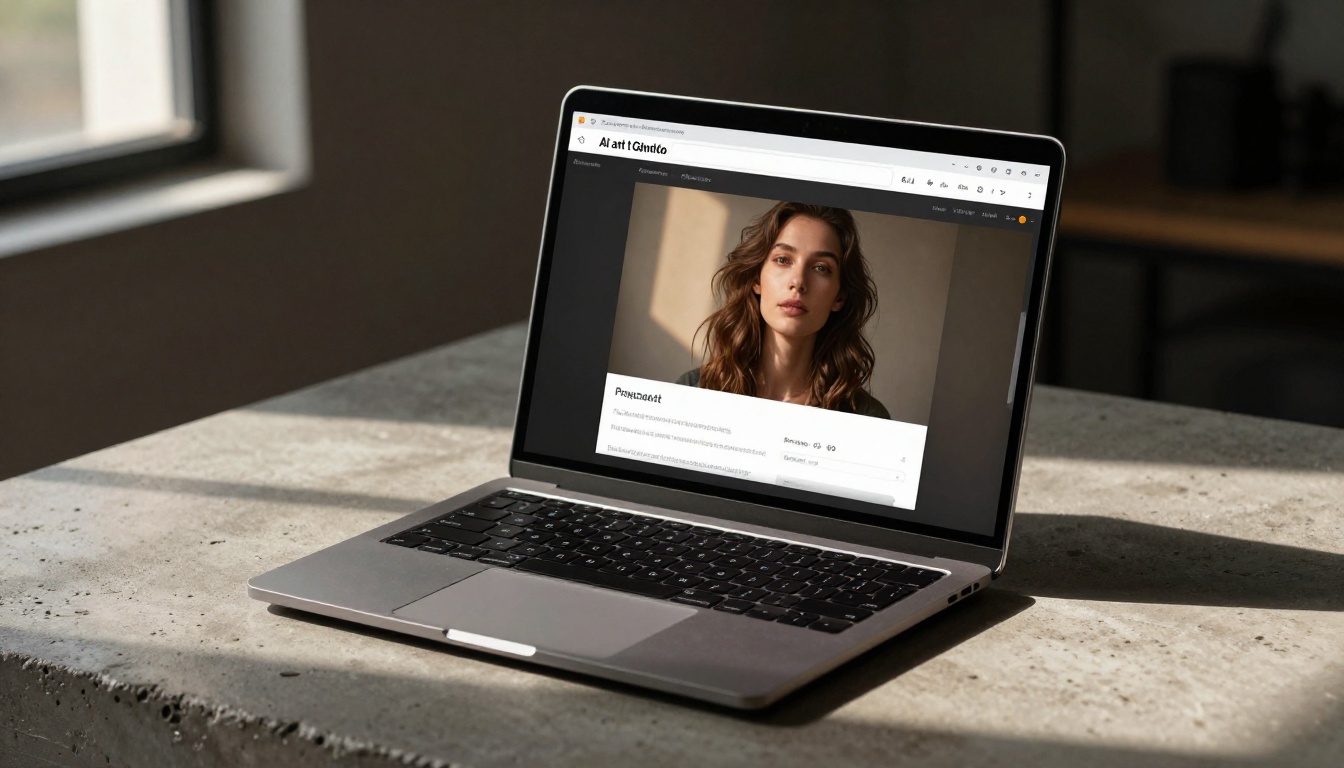
अपने AI आर्ट का अपस्केलिंग
ज़्यादातर टेक्स्ट-टू-इमेज मॉडल 1 मेगापिक्सल पर जनरेट करते हैं। वेब इस्तेमाल के लिए यह ठीक है, पर प्रिंट, बड़े फ़ॉर्मेट डिस्प्ले या क्लोज़-अप क्रॉप के लिए अक्सर ज़्यादा रेज़ोल्यूशन चाहिए। AI अपस्केलिंग टूल वास्तविक टेक्सचर और तीक्ष्णता जोड़ते हैं, न कि पारंपरिक bicubic इंटरपोलेशन की तरह धुंधला करते हैं।
अपस्केल कब करें
अपस्केल करें जब:
- 300dpi पर 8x10 इंच से बड़ी प्रिंटिंग करनी हो
- किसी बड़ी कंपोज़िशन के भीतर किसी खास डिटेल को क्रॉप करना हो
- एडिटोरियल या कमर्शियल उपयोग के लिए हाई-रेज़ोल्यूशन वर्ज़न शेयर करने हों
- शुरुआती जनरेशन की कंपोज़िशन सही हो, पर 100% ज़ूम पर सतह की बारीक बनावट कम हो
जब इमेज सिर्फ़ 1500px चौड़ाई से कम वेब रेज़ोल्यूशन पर दिखेगी, या कंप्रेस्ड सोशल मीडिया फ़ॉर्मेट में, जहाँ जोड़ी गई डिटेल एन्कोडिंग में नहीं बचेगी, तब अपस्केलिंग छोड़ दें।
PicassoIA पर सबसे अच्छे अपस्केलिंग टूल
Clarity Pro Upscaler फ़ोटोरियलिस्टिक इमेज के लिए ऑप्टिमाइज़्ड है। यह सिर्फ़ पिक्सल ग्रिड बड़ा करने के बजाय असली तीक्ष्णता और सतह की बनावट जोड़ता है, जिसमें त्वचा के रोमछिद्र और बालों की डिटेल भी शामिल है। पोर्ट्रेट और रियलिस्टिक दृश्यों के लिए इसका इस्तेमाल करें।
Real ESRGAN 4x तक अपस्केल करता है, जिसमें किनारों का अच्छा संरक्षण और बारीक डिटेल की रिकवरी होती है। यह इलस्ट्रेटेड और पेंटरली स्टाइल को खास तौर पर अच्छी तरह संभालता है, और मूल आर्ट स्टाइल का चरित्र बनाए रखता है।
Image Upscale by Topaz 6x तक जाता है और क्वालिटी बनाए रखते हुए अधिकतम बढ़ोतरी के लिए सही विकल्प है। बहुत बड़े आकार में टिकने वाले प्रिंट-रेडी आउटपुट के लिए आदर्श है।
Recraft Crisp Upscale तब सबसे तेज़ विकल्प है जब आपको भारी प्रोसेसिंग के बिना साफ़ बड़ा आकार चाहिए।
Google Upscaler अलग-अलग इमेज प्रकारों और स्टाइल में लगातार नतीजों के साथ भरोसेमंद 4x बढ़ोतरी देता है।
3 गलतियाँ जो आपके नतीजे बिगाड़ देती हैं
1. क्या, न कि कैसे, का वर्णन
"समुद्र पर सूर्यास्त" एक सब्जेक्ट का वर्णन है। यह मॉडल को बताता है कि क्या दिखाना है, न कि कैसे दिखाना है। नतीजा एक डिफ़ॉल्ट AI सूर्यास्त होगा, जो 2024 में बने बाकी सभी AI सूर्यास्तों जैसा लगेगा।
"कैसे" जोड़ें: "समुद्र पर सूर्यास्त, Fujifilm Velvia 50 पर शूट किया गया, अत्यधिक रंग संतृप्ति, सिल्हूट में मछली पकड़ने की नावें, बहुत नीची क्षितिज रेखा, सूरज आंशिक रूप से वॉटरलाइन के नीचे, गर्म लेंस फ़्लेयर, अग्रभूमि में गहरे नीले बादलों के साथ गहरे मैजेंटा आकाश।"
वही सब्जेक्ट। बिल्कुल अलग इमेज।
2. विरोधाभासों से प्रॉम्प्ट भर देना
कुछ स्टाइल संयोजन आपस में टकराते हैं। "Photorealistic oil painting" मॉडल को मिले-जुले संकेत देता है। "Minimalist and highly detailed" खुद को काट देता है। "Vintage 1970s aesthetic with crisp digital look" जनरेशन को एक साथ दो दिशाओं में खींचता है।
एक प्रमुख स्टाइल चुनें और ऐसे सहायक विवरण जोड़ें जो उसे मज़बूत करें, न कि उससे होड़ करें। स्टाइल लेयर की हर चीज़ एक ही दिशा में इशारा करे।
3. प्रॉम्प्ट में रोशनी को नज़रअंदाज़ करना
विज़ुअल स्टाइल में रोशनी सबसे शक्तिशाली तत्व है, और ज़्यादातर लोग इसका वर्णन बिल्कुल नहीं करते। जब कोई दिशा नहीं दी जाती, तो मॉडल डिफ़ॉल्ट रूप से सपाट, समान रोशनी चुनते हैं, जो इमेज को समतल कर देती है और माहौल खत्म कर देती है।
हमेशा ये बताएँ: दिशा ("कैमरे के बाईं ओर से वॉल्यूमेट्रिक लाइट"), गुणवत्ता ("कड़ा एकल स्रोत, गहरी परछाइयाँ"), रंग तापमान ("गर्म 3200K ट्यूंगस्टन चमक"), और वातावरण ("गोल्डन आवर, नीचे से सूरज, ज़मीन पर लंबी क्षैतिज परछाइयाँ")। अकेले ये चार तत्व किसी भी इमेज का भावनात्मक असर नाटकीय रूप से बदल देते हैं।
खुद आज़माएँ
किसी भी स्टाइल में AI आर्ट में माहिर होने का सबसे तेज़ तरीका है कि एक ही सब्जेक्ट को एक सत्र में पाँच अलग-अलग स्टाइल डिस्क्रिप्टर से चलाएँ। कोई सरल सब्जेक्ट चुनें: "खिड़की के पास किताब पढ़ती एक महिला।" फिर उसे बारोक ऑयल पेंटिंग, विंटेज फ़िल्म फ़ोटो, जापानी इंक वॉश, फ़्लैट वेक्टर इलस्ट्रेशन और फ़ोटोरियलिस्टिक पोर्ट्रेट के रूप में बनाएँ। पाँचों को लगातार एक के बाद एक करें।
पाँच जनरेशन के बाद आपने समझ लिया होगा कि हर स्टाइल को क्या चीज़ काम करवाती है, और कौन-से कीवर्ड उसे भरोसे से देते हैं। किसी थ्योरी की ज़रूरत नहीं। बस वह पैटर्न पहचानने की समझ, जो इसे असली समय में होते देखने से आती है।
PicassoIA पर इस लेख में बताए गए हर मॉडल एक ही जगह बिना क्रेडिट कैप या उपयोग सीमा के उपलब्ध हैं। कई प्रॉम्प्ट वेरिएशन पर तेज़ iteration के लिए Flux Schnell से शुरू करें, अपने सबसे अच्छे नतीजों के लिए Flux Dev पर जाएँ, और जब प्रिंट-रेडी रेज़ोल्यूशन चाहिए तो अंतिम आउटपुट को Clarity Pro Upscaler से चलाएँ।
आपका पहला सत्र सबसे मुश्किल होगा। उसके बाद स्टाइल की शब्दावली तेज़ी से बनती है, और हर प्रॉम्प्ट के साथ नतीजे लगातार बेहतर होते जाते हैं।