आपकी Instagram प्रोफ़ाइल फ़ोटो सबसे पहले हर किसी को दिखती है। कैप्शन पढ़ने, स्टोरी देखने या फ़ॉलो बैक करने से पहले यही छोटा-सा गोला पूरे प्रभाव का लहजा तय करता है। और आज भूलने लायक सेल्फ़ी और स्क्रॉल रोकने वाली प्रोफ़ाइल फ़ोटो के बीच का फ़ासला पहले से कहीं आसानी से कम किया जा सकता है, क्योंकि AI अवतार जेनरेटर सच में और काफ़ी प्रभावशाली रूप से बेहतर हो गए हैं।
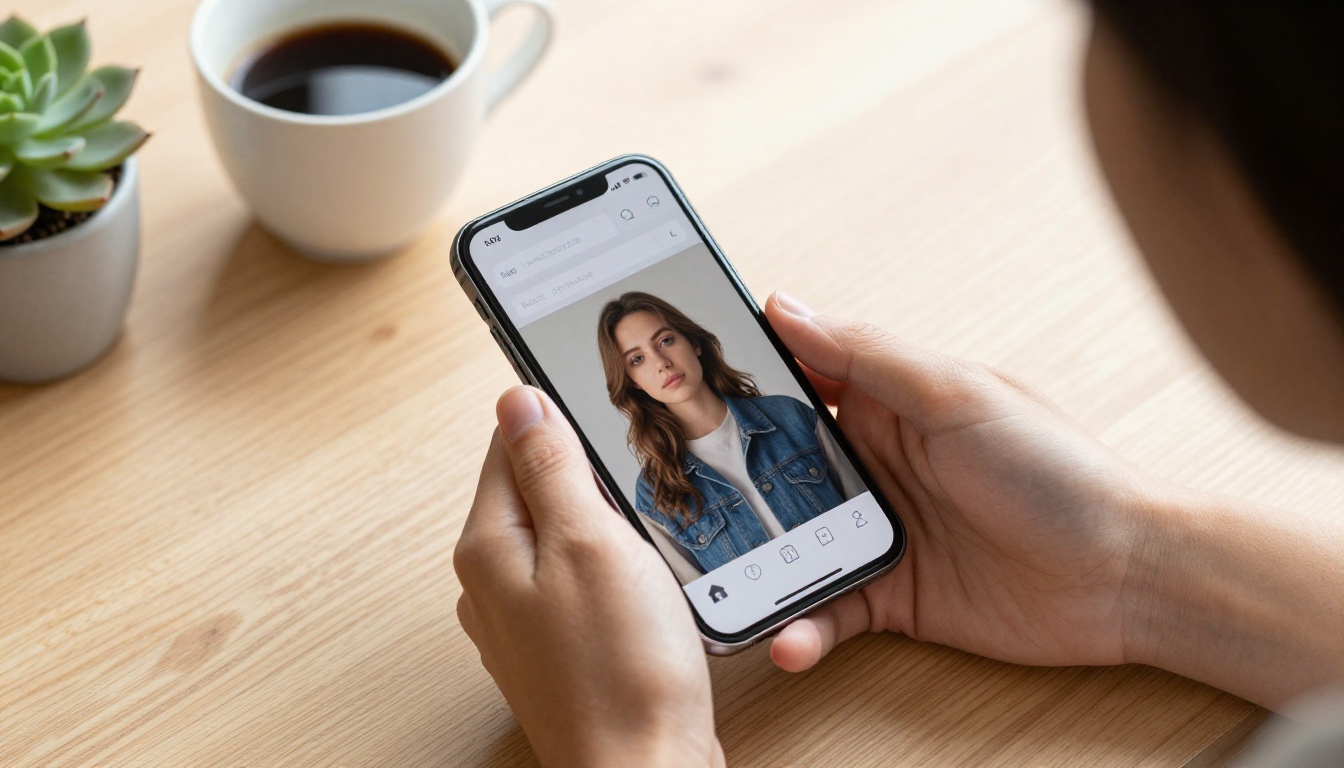
यह कार्टून फ़िल्टर या एनीमे-स्टाइल इलस्ट्रेशन के बारे में नहीं है। आज के सबसे अच्छे AI पोर्ट्रेट टूल्स ऐसे फ़ोटोरियलिस्टिक नतीजे देते हैं जो किसी प्रोफ़ेशनल शूट से अलग न दिखें। अगर आप जानना चाहते हैं कि Instagram के लिए AI अवतार कैसे बनाएँ जो गहरी जाँच में भी टिकें, तो यह लेख सही टूल चुनने से लेकर असली नतीजे देने वाले प्रॉम्प्ट लिखने तक पूरी प्रक्रिया बताता है।
आपका Instagram अवतार असल में क्यों मायने रखता है
सोशल मीडिया स्ट्रैटेजी की बातचीत में प्रोफ़ाइल फ़ोटो अक्सर नज़रअंदाज़ हो जाती है, लेकिन डेटा कुछ और कहानी बताता है। जिन अकाउंट्स की प्रोफ़ाइल फ़ोटो साफ़ और हाई-क्वालिटी होती है, उन्हें धुंधली, खराब रोशनी वाली या सामान्य तस्वीरों वाले अकाउंट्स की तुलना में लगातार ज़्यादा फ़ॉलोअर मिलते हैं। वह छोटा-सा गोला ज़्यादातर लोगों की सोच से कहीं ज़्यादा वज़न रखता है।
आपका अवतार एक भी शब्द बोलने से पहले यह सब बता देता है:
- प्रोफ़ेशनलिज़्म: एक पॉलिश्ड, अच्छी रोशनी वाला पोर्ट्रेट विश्वसनीयता और बारीकी पर ध्यान का संकेत देता है
- व्यक्तित्व: रंग, स्टाइल और एक्सप्रेशन बायो पढ़ने से पहले ही बता देते हैं कि आप कौन हैं
- भरोसा: असली-सी दिखने वाली तस्वीरें नए विज़िटर्स के साथ तुरंत जुड़ाव बनाती हैं
- ब्रांड: आपके अवतार और कंटेंट के बीच एकरूपता विज़ुअल पहचान बनाती है
ज़्यादातर लोगों के लिए मुश्किल यह है कि एक सचमुच बढ़िया प्रोफ़ाइल फ़ोटो के लिए फ़ोटोग्राफ़र, अच्छी रोशनी, एडिटिंग का हुनर और अक्सर काफ़ी खर्च चाहिए। AI अवतार जेनरेटर ये सारी बाधाएँ पूरी तरह हटा देते हैं।
AI अवतार को असली जैसा कैसे दिखाएँ
टूल्स में जाने से पहले यह समझना ज़रूरी है कि एक विश्वसनीय AI अवतार और वह अवतार जो तुरंत नकली लगे, इनमें क्या फ़र्क है। अनकन्नी वैली असली है, और ज़्यादातर लोग AI-जनरेटेड चेहरों को इन तत्वों में से एक भी चूकने पर पहचान लेते हैं।
रियलिज़्म चेकलिस्ट
स्किन टेक्सचर सबसे बड़ा संकेत है। असली त्वचा में रोम-छिद्र, रंग में हल्के बदलाव, बारीक रोएँ और छोटी-मोटी खामियाँ होती हैं। जो AI अवतार हर चीज़ को प्लास्टिक जैसी चिकनी सतह में बदल देते हैं, वे तुरंत नकली लगते हैं, भले ही देखने वाले यह न बता पाएँ कि ऐसा क्यों लगता है।
लाइटिंग की एकरूपता उतनी ही अहम है। असली रोशनी अनुमानित तरीकों से गिरती है: आँखों में कैचलाइट बनाती है, नाक के नीचे नरम परछाइयाँ बनाती है और परछाईं वाली तरफ़ गर्म फ़िल/भरण रोशनी देती है। जब रोशनी असली दुनिया की रोशनी के भौतिक नियमों का पालन नहीं करती, तो अवचेतन स्तर पर कुछ अजीब लगता है।
बैकग्राउंड की सुसंगति बात पक्की कर देती है। सबसे अच्छे AI पोर्ट्रेट सब्जेक्ट को सही डेप्थ ऑफ़ फ़ील्ड के साथ किसी विश्वसनीय माहौल में रखते हैं, न कि किसी साफ़ तौर पर बने पृष्ठभूमि के सामने तैरते हुए। सब्जेक्ट और बैकग्राउंड के बीच का रिश्ता ऐसा लगना चाहिए मानो दोनों एक ही भौतिक जगह में हों।
आँखों का डिटेल वह जगह है जहाँ ज़्यादातर जेनरेटर चूक जाते हैं। आँखों में असली कैचलाइट, हल्की प्राकृतिक असममितता और यथार्थ आइरिस टेक्सचर होना चाहिए। पूरी तरह सममित, ज़रूरत से ज़्यादा चमकाई गई आँखें करीब से देखते ही कंप्यूटर-जनित लगने लगती हैं।
इस लेख में बताए गए मॉडल इन सभी चुनौतियों को अच्छी तरह संभालते हैं, यही वजह है कि उनके नतीजों को फ़ोटोग्राफ़ी से अलग पहचानना मुश्किल हो सकता है।
Instagram अवतार के लिए सबसे अच्छे AI मॉडल
पोर्ट्रेट की क्वालिटी के मामले में सभी AI इमेज जेनरेटर एक जैसे नहीं होते। कुछ लैंडस्केप के लिए बने हैं, कुछ इलस्ट्रेशन के लिए। ये वे मॉडल हैं जो Instagram अवतार या प्रोफ़ेशनल प्रोफ़ाइल के लिए AI हेडशॉट जेनरेटर के रूप में लगातार काम के नतीजे देते हैं।
Flux Pro स्टूडियो-ग्रेड पोर्ट्रेट देता है
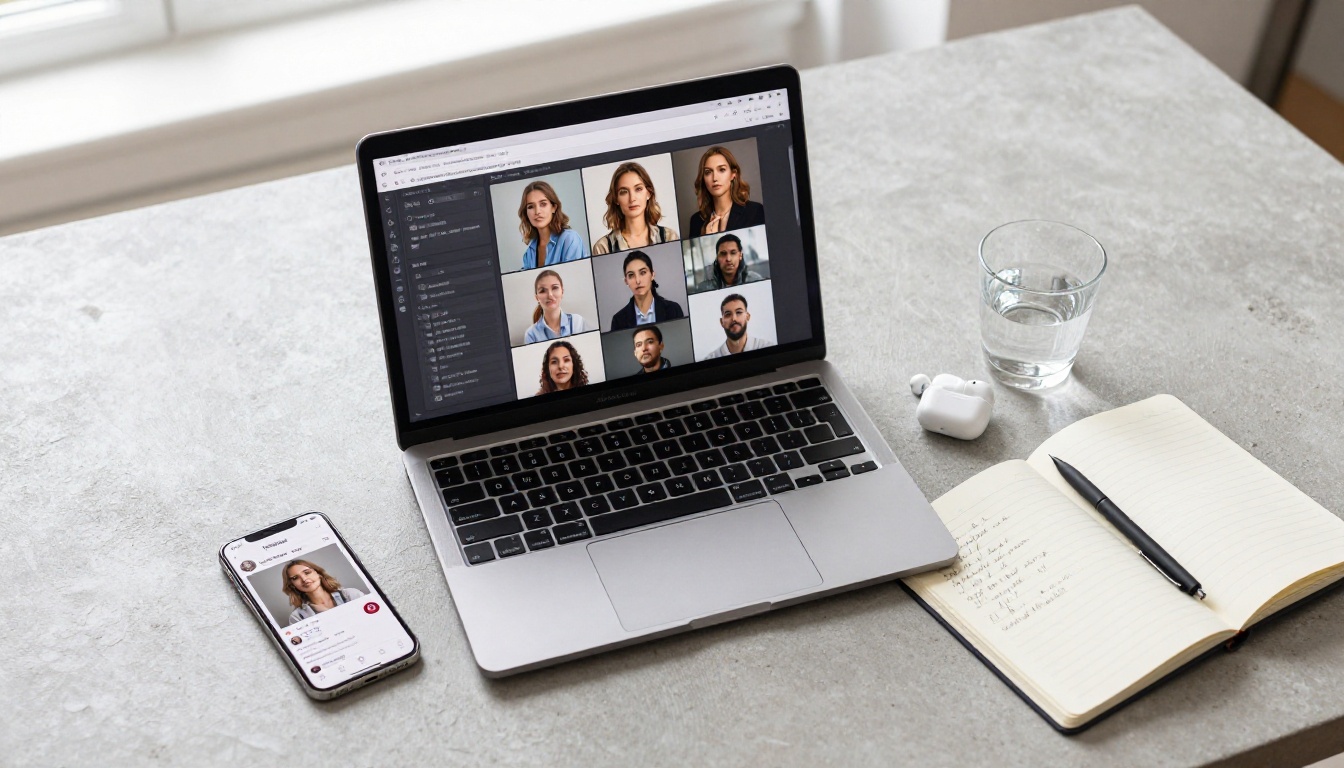
Black Forest Labs का Flux Pro फ़ोटोरियलिस्टिक पोर्ट्रेट जेनरेशन का मौजूदा बेंचमार्क है। यह स्किन टेक्सचर को असाधारण सटीकता से संभालता है, बालों को असली स्ट्रैंड-स्तर की डिटेल के साथ रेंडर करता है, और चेहरे पर ऐसी एकसमान रोशनी बनाता है जो रेंडर किए गए के बजाय सचमुच फ़ोटोग्राफ़िक लगती है।
Instagram अवतार के लिए जो चीज़ Flux Pro को खास बनाती है, वह है पोर्ट्रेट क्रॉप साइज़ पर बारीक डिटेल बनाए रखने की उसकी क्षमता। जब आप Instagram प्रोफ़ाइल पिक्चर के लिए 1:1 रेशियो में क्रॉप करते हैं, तो क्वालिटी बनी रहती है। फ़ॉलोअर लिस्ट में इस्तेमाल होने वाले गोले के आकार तक छोटा करने पर भी चेहरा धुंधला होकर बिखरता नहीं।
जो लोग और ज़्यादा रिज़ोल्यूशन चाहते हैं, जिसमें क्रॉप करने के लिए ज़्यादा पिक्सल हों, उनके लिए Flux 1.1 Pro Ultra 4 मेगापिक्सल तक जाता है। इससे Instagram के डिस्प्ले साइज़ तक क्रॉप करने से पहले आपके पास काम करने के लिए कहीं ज़्यादा डिटेल होती है।
प्राकृतिक स्किन टोन के लिए Imagen 4 Ultra
Google का Imagen 4 Ultra अवतार बनाने के लिए बेहद अहम एक खास क्षेत्र में उत्कृष्ट है: स्किन टोन की सटीकता। यह ज़्यादातर प्रतियोगियों की तुलना में स्किन टोन की व्यापक रेंज को अधिक निष्ठा से रेंडर करता है, और उस आम समस्या से बचता है जहाँ AI मॉडल कुछ स्किन टाइप्स की ओर झुक जाते हैं और बाकी को संभालने में संघर्ष करते हैं।
अगर आपने पाया है कि दूसरे AI अवतार जेनरेटर लगातार आपके स्किन टोन को गलत दिखाते हैं या उसकी प्राकृतिक विविधता को सपाट कर देते हैं, तो इसी वजह से Imagen 4 Ultra को ज़रूर आज़माएँ।
हाइपररियलिस्टिक हेडशॉट के लिए Realistic Vision v5.1
Realistic Vision v5.1 मुख्य रूप से पोर्ट्रेट फ़ोटोग्राफ़ी के लिए बनाया गया था। यह सटीक रूप से फ्रेम किए गए हेडशॉट में माहिर है, जो Instagram प्रोफ़ाइल पिक्चर के रूप में बिल्कुल सही बैठता है, और पोर्ट्रेट लाइटिंग की स्थितियों को डिफ़ॉल्ट रूप से मज़बूती से संभालता है, जबकि ज़्यादातर दूसरे मॉडलों को उन्हें दोहराने के लिए काफ़ी प्रॉम्प्ट इंजीनियरिंग चाहिए।
यह मॉडल डिफ़ॉल्ट रूप से थोड़े गर्म और ज़्यादा आकर्षक टोन वाली इमेज बनाने की प्रवृत्ति रखता है। सोशल मीडिया के लिए यह अच्छा काम करता है, जहाँ आप चाहते हैं कि सब्जेक्ट भारी पोस्ट-प्रोसेसिंग के बिना स्वाभाविक रूप से आकर्षक दिखे।
क्रिएटिव कंट्रोल के लिए Flux Dev
Flux Dev आपको फ़ोटोरियलिज़्म बनाए रखते हुए प्रॉम्प्ट को खास क्रिएटिव दिशाओं में आगे बढ़ाने की ज़्यादा जगह देता है। अगर आप ऐसा AI अवतार चाहते हैं जो आपको किसी खास माहौल में रखे, जैसे गोल्डन आवर में बाहर, रंगीन जेल वाला सॉफ़्ट स्टूडियो, या शहर की छत, तो Flux Dev विस्तृत पर्यावरणीय विवरणों पर अच्छी प्रतिक्रिया देता है।
💡 टिप: जब आपके मन में कोई खास विज़ुअल कॉन्सेप्ट हो तब Flux Dev का इस्तेमाल करें। जब आप कम प्रॉम्प्ट इंजीनियरिंग के साथ लगातार शानदार नतीजे चाहते हों तब Flux Pro का इस्तेमाल करें।
चरण-दर-चरण अपना AI अवतार कैसे बनाएँ
PicassoIA पर उपलब्ध AI इमेज जेनरेशन टूल्स से बिल्कुल शून्य से तैयार Instagram अवतार तक पहुँचने का सटीक तरीका यह है।
चरण 1: जनरेट करने से पहले अपना लुक तय करें
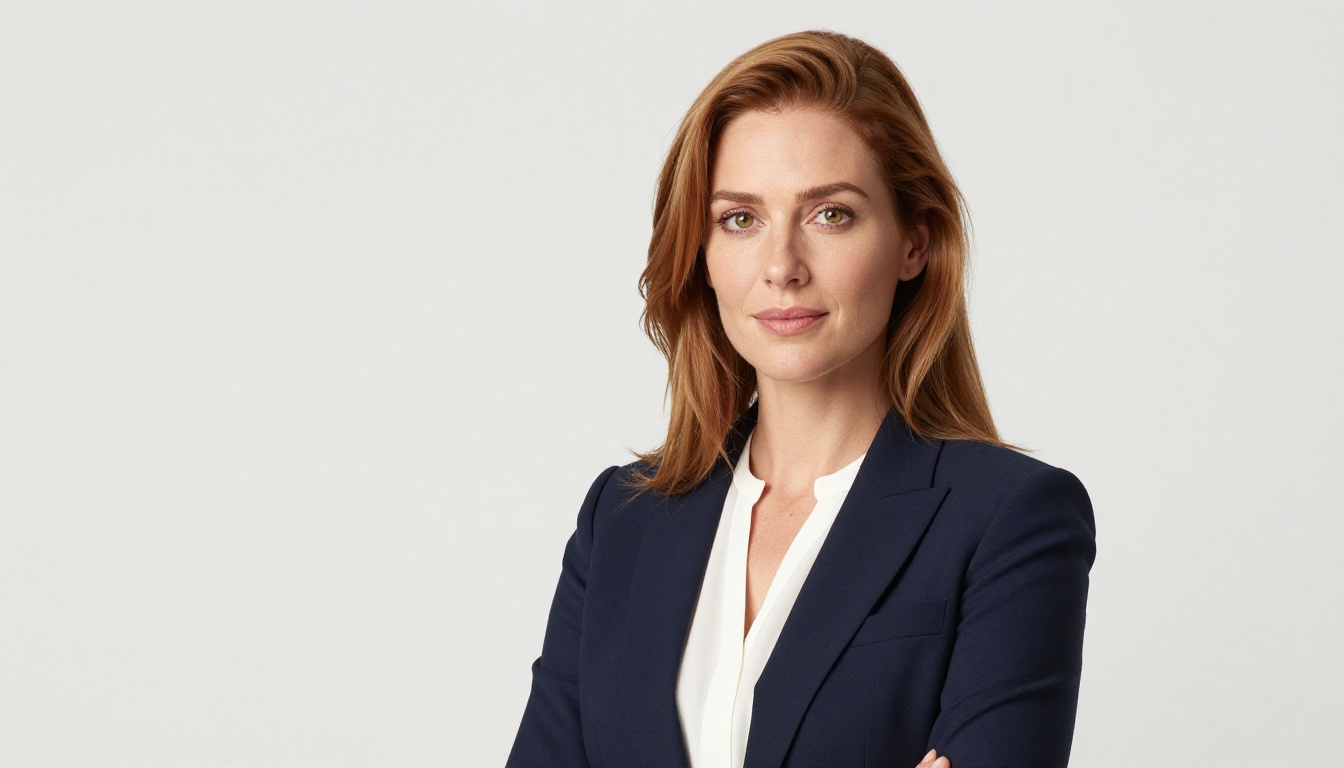
एक भी प्रॉम्प्ट लिखने से पहले तय करें कि आपका अवतार क्या बताना चाहता है। यह छोटा सवाल नहीं है। आपकी प्रोफ़ाइल फ़ोटो तय करती है कि लोग आपकी बाकी हर पोस्ट को कैसे देखेंगे।
खुद से पूछें:
- प्रोफ़ेशनल या कैज़ुअल? ब्लेज़र में हेडशॉट और आराम से बाहर लिया गया पोर्ट्रेट बिल्कुल अलग संदेश देते हैं
- घर के अंदर या बाहर? स्टूडियो लाइटिंग एक पॉलिश्ड, नियंत्रित एहसास देती है। प्राकृतिक रोशनी असली और मिलनसार लगती है
- क्लोज़ क्रॉप या मिड-शॉट? Instagram प्रोफ़ाइल फ़ोटो छोटे गोलों में दिखाता है, इसलिए मुख्य रूप से चेहरा दिखाने वाले टाइट क्रॉप वाइड शॉट्स से बेहतर काम करते हैं
- कलर पैलेट? गर्म टोन आमंत्रित करते हैं। ठंडे टोन आधुनिक और एडिटोरियल लगते हैं। इनमें से कोई गलत नहीं है, लेकिन ये अलग-अलग संकेत देते हैं
कोई भी टूल खोलने से पहले अपने जवाब लिख लें। यही आपके प्रॉम्प्ट की नींव बनता है और दर्जनों ऐसे वेरिएशन जनरेट करने से बचाता है जो एक ही तरह से निशाना चूक जाते हैं।
चरण 2: एक विशिष्ट प्रॉम्प्ट लिखें
अस्पष्ट प्रॉम्प्ट सामान्य नतीजे देते हैं। आप जो चाहते हैं उसके बारे में जितने ज़्यादा विशिष्ट होंगे, आउटपुट उतना ही बेहतर होगा। यह एक प्रॉम्प्ट फ़ॉर्मूला है जो AI पोर्ट्रेट जेनरेशन के लिए लगातार काम करता है:
[Subject description] + [Clothing and style] + [Environment] + [Lighting] + [Camera and lens] + [Quality modifiers]
उदाहरण प्रॉम्प्ट (कमज़ोर):
"Beautiful woman with good lighting"
उदाहरण प्रॉम्प्ट (मज़बूत):
"Portrait of a woman in her late twenties, wearing a soft sage green crewneck sweater, seated near a large window in a minimalist apartment, warm diffused morning light from the left side creating gentle shadows on the right, 85mm f/1.8 lens, shallow depth of field with soft background bokeh, Kodak Portra 400 film grain, photorealistic, 8K, natural skin texture"
दूसरा प्रॉम्प्ट मॉडल को वह सब देता है जिसकी उसे ज़रूरत है: सब्जेक्ट, कपड़े, माहौल, रोशनी की दिशा, कैमरा सेटिंग्स और क्वालिटी के लक्ष्य। नतीजा सामान्य नहीं, बल्कि विशिष्ट होगा।
चरण 3: PicassoIA पर अपना मॉडल चुनें
PicassoIA पर टेक्स्ट-टू-इमेज कलेक्शन में जाएँ। पोर्ट्रेट के काम के लिए Flux Pro या Realistic Vision v5.1 से शुरू करें।
अगर आपका टूल अनुमति देता है तो अपना आस्पेक्ट रेशियो 1:1 रखें, क्योंकि Instagram प्रोफ़ाइल पिक्चर वर्गाकार इमेज से काटे गए गोलों के रूप में दिखती हैं। अगर आप 16:9 में जनरेट करते हैं, तो बाद में क्रॉप करना पड़ेगा, जिससे सिर के ऊपरी हिस्से या ठोड़ी के कटने का खतरा रहता है।
मॉडल के बारे में राय बनाने से पहले 3 से 5 वेरिएशन जनरेट करें। AI इमेज जेनरेशन में रैंडमनेस का तत्व होता है, और आपका पहला आउटपुट शायद ही कभी आपका सबसे अच्छा होता है।
चरण 4: पोस्ट करने से पहले अपस्केल करें
AI-जनरेटेड इमेज अक्सर ऐसे रिज़ोल्यूशन में आती हैं जो कंप्यूटर स्क्रीन पर ठीक लगते हैं, लेकिन Instagram के अपलोड के दौरान कंप्रेस होने पर खराब हो जाते हैं। Instagram प्रोफ़ाइल फ़ोटो के लिए कम से कम 110x110 पिक्सल की सलाह देता है, लेकिन 320x320 या उससे ज़्यादा पर अपलोड करने से कंप्रेशन आर्टिफ़ैक्ट रुकते हैं जो चेहरे को धुंधला करते हैं।
डाउनलोड करने से पहले अपनी चुनी हुई अवतार इमेज को 2x या 4x तक अपस्केल करने के लिए Super Resolution टूल का इस्तेमाल करें (जो सीधे PicassoIA पर उपलब्ध है)। Instagram के कंप्रेशन एल्गोरिदम के चलने के बाद शार्पनेस में फ़र्क बड़ा होता है और तुरंत दिखता है।
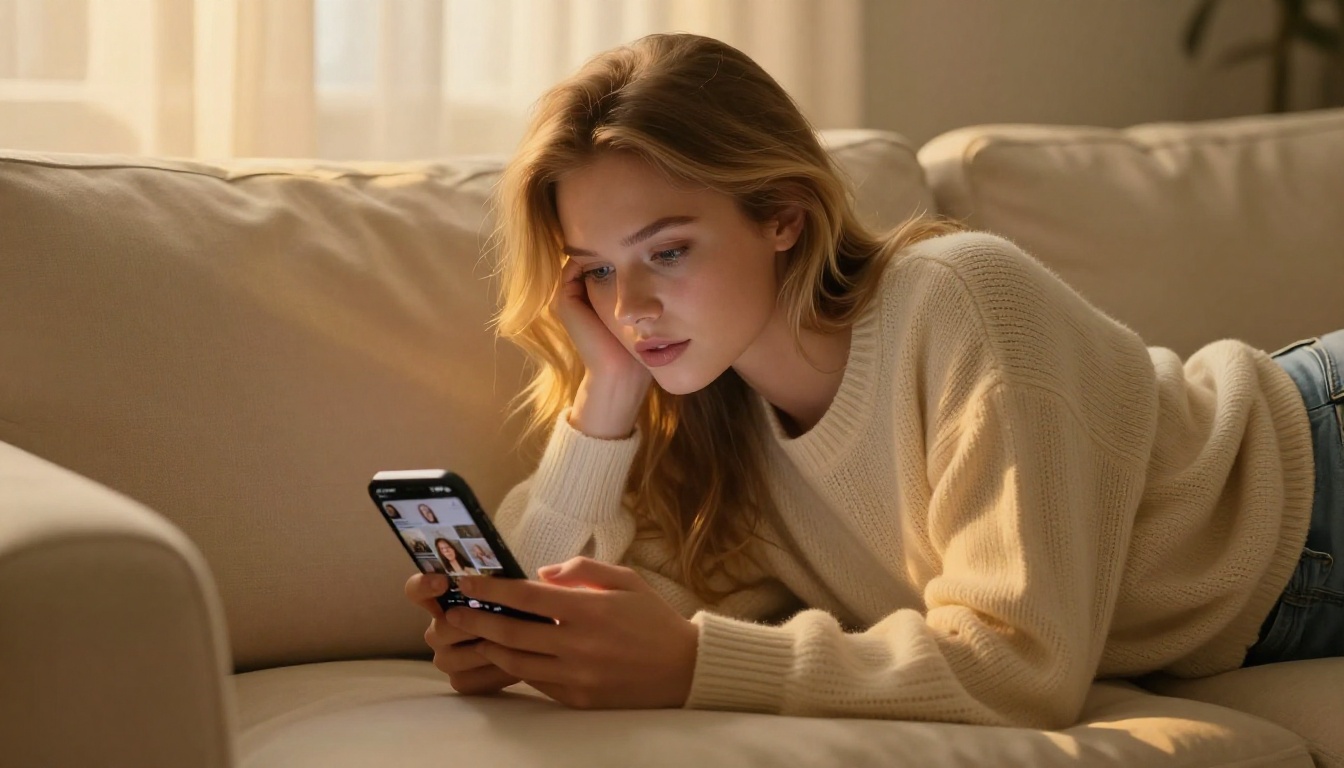
काम करने वाले प्रॉम्प्ट फ़ॉर्मूले
एक औसत AI अवतार और शानदार अवतार के बीच का अंतर आमतौर पर प्रॉम्प्ट पर आकर टिकता है। ये वे खास तत्व हैं जो Instagram-तैयार AI हेडशॉट्स की पोर्ट्रेट क्वालिटी लगातार बेहतर करते हैं।
लाइटिंग के वर्णनकर्ता जो मायने रखते हैं
| वर्णनकर्ता | पोर्ट्रेट पर असर |
|---|
| "Volumetric morning light from the left" | दिखने वाली दिशात्मक परछाइयों के साथ गर्म, त्रि-आयामी रोशनी बनाता है |
| "Soft octabox from above" | प्रोफ़ेशनल स्टूडियो ब्यूटी लाइटिंग की नकल करता है |
| "Golden hour backlight" | गर्म रिम लाइट, बैकग्राउंड से बालों का चमकता अलगाव बनाती है |
| "Overcast natural daylight" | समान, आकर्षक और लगभग परछाईं-रहित रोशनी |
| "Rembrandt lighting" | गाल की परछाईं पर रोशनी के छोटे त्रिकोण वाला क्लासिक नाटकीय पोर्ट्रेट |
कैमरा और लेंस के शब्द जो इस्तेमाल करें
ये शब्द मॉडल को संकेत देते हैं कि आपको इलस्ट्रेशन या डिजिटल आर्ट के बजाय फ़ोटोग्राफ़ी-जैसा रियलिज़्म चाहिए:
85mm f/1.4 portrait lens शैलो डेप्थ ऑफ़ फ़ील्ड बनाता है, चेहरा शार्प, बैकग्राउंड हल्का ब्लर35mm f/2.8 environmental portrait चेहरे को शार्प रखता है, कुछ बैकग्राउंड संदर्भ दिखता है100mm macro f/2.8 टाइट अवतार क्रॉप के लिए आदर्श, एक्स्ट्रीम क्लोज़-अप चेहरे की डिटेल बनाता हैKodak Portra 400 film grain फ़ोटोग्राफ़िक टेक्सचर जोड़ता है जो डिजिटल के बजाय एनालॉग लगता हैRAW 8K photography अधिकतम रिज़ोल्यूशन और डिटेल प्रिज़र्वेशन का संकेत देता है
क्वालिटी मॉडिफ़ायर जो काम करते हैं
किसी भी पोर्ट्रेट प्रॉम्प्ट के अंत में ये जोड़ें:
photorealistic, natural skin texture, visible pores, authentic lighting, Kodak Portra 400 film grain, RAW 8K photography, no digital art, no illustration, no CGI
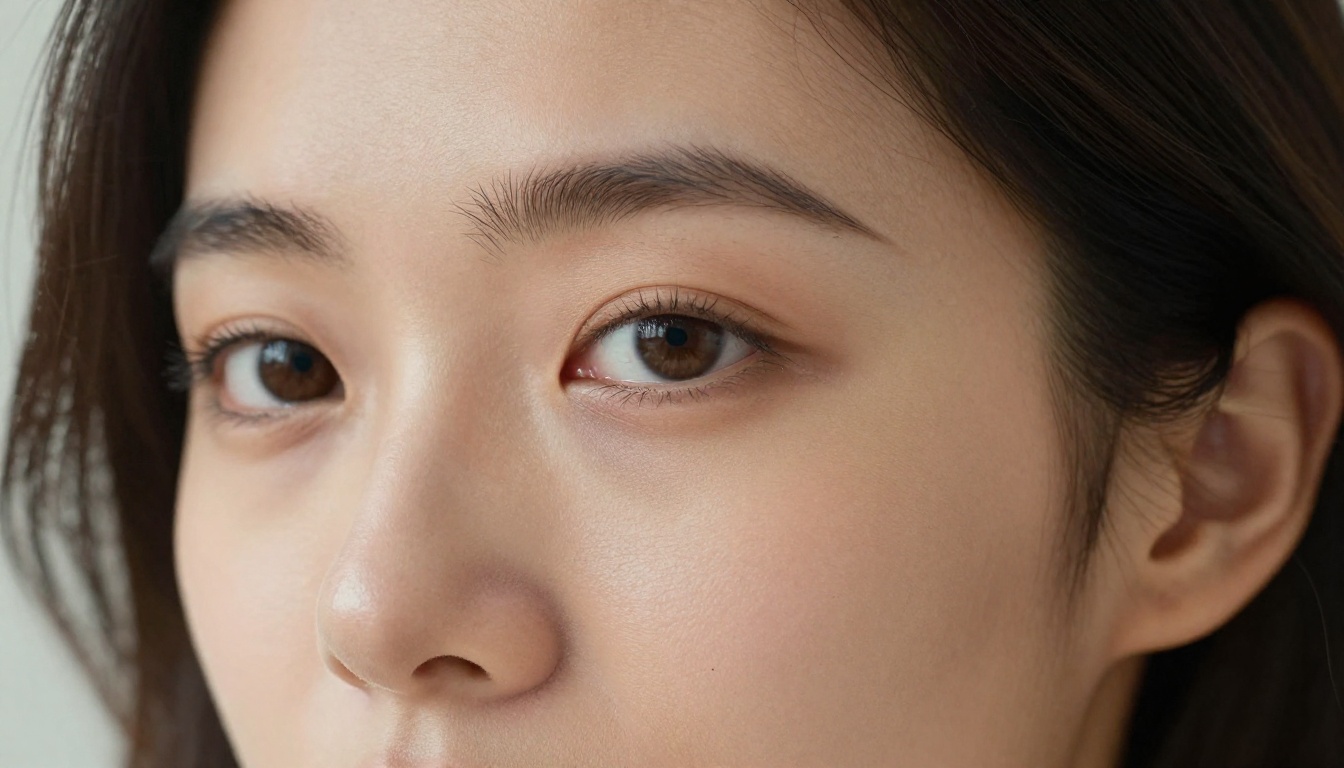
Instagram के लिए साइज़िंग और क्रॉपिंग
फ़ोटो सही बनाना आधा काम है। Instagram की प्रोफ़ाइल फ़ोटो को लेकर कुछ खास ज़रूरतें और डिस्प्ले की खासियतें हैं, जिन्हें ज़्यादातर ट्यूटोरियल पूरी तरह छोड़ देते हैं।
Instagram प्रोफ़ाइल फ़ोटो के स्पेक्स
- डिस्प्ले साइज़: 110x110 पिक्सल (लेकिन हमेशा इससे बड़ा अपलोड करें)
- सुझाया गया अपलोड: साफ़ डिस्प्ले के लिए कम से कम 320x320 पिक्सल
- फ़ॉर्मेट: JPG और PNG दोनों चलते हैं, हाई क्वालिटी का JPG ठीक है
- आकार: गोले के रूप में दिखती है, इसलिए ज़रूरी तत्वों को कोनों में न रखें
- फ़ाइल साइज़: सबसे तेज़ अपलोड और कंप्रेशन की समस्या से बचने के लिए 5MB से कम रखें
क्रॉपिंग की रणनीति
अपना अवतार जनरेट करते समय मन में चेहरे पर केंद्रित एक गोला खींचें। उस गोले के बाहर की हर चीज़ फ़ीड और फ़ॉलोअर लिस्ट में दिखाई नहीं देगी। इसका मतलब है:
- चेहरा फ़्रेम के 60 से 75 प्रतिशत हिस्से को भरना चाहिए
- आँखें गोले के ऊपरी तिहाई हिस्से में होनी चाहिए
- ऐसे व्यस्त बैकग्राउंड से बचें जो क्रॉप के अंदर आपके चेहरे से विज़ुअली होड़ करें
- गोले के क्रॉप क्षेत्र के भीतर बैकग्राउंड सरल रखें, भले ही पूरी इमेज में बाहर ज़्यादा कुछ हो
स्टोरी व्यू और टैग की गई पोस्ट के लिए पूरी इमेज दिख सकती है, इसलिए गोले के क्रॉप से आगे भी समग्र कंपोज़िशन मायने रखता है।
बचने वाली आम गलतियाँ
अनुभवी यूज़र्स भी Instagram के लिए AI अवतार जनरेट करते समय ये गलतियाँ करते हैं। इन्हें पहले से जानने से काफ़ी समय बचता है।
1. स्पष्ट कॉन्सेप्ट के बिना जनरेट करना
जो लोग यह तय किए बिना सीधे जनरेट करने लगते हैं, उन्हें तकनीकी रूप से सक्षम लेकिन निजी तौर पर अर्थहीन अवतार मिलते हैं जो किसी का भी हो सकता है। कोई भी टूल खोलने से पहले पाँच मिनट अपना कॉन्सेप्ट तय करने में लगाएँ।
2. बहुत छोटे प्रॉम्प्ट का इस्तेमाल करना
छोटे प्रॉम्प्ट सामान्य नतीजे देते हैं। "Portrait of a woman" ऐसा पोर्ट्रेट देगा जो किसी का भी लग सकता है। अपने विज़न के लिए खास कुछ पाने के लिए कपड़े, माहौल, रोशनी की दिशा, कैमरा लेंस और मूड जोड़ें।
3. पहला आउटपुट स्वीकार कर लेना
यह तय करने से पहले कि मॉडल आपके लिए काम नहीं कर रहा, कम से कम पाँच वेरिएशन चलाएँ। AI जनरेशन में वेरिएंस होता है, और पाँचवाँ इटरेशन अक्सर पहले से कहीं बेहतर होता है। ज़्यादातर प्लेटफ़ॉर्म आपको वही सीड इस्तेमाल करने देते हैं, ताकि आप जिस कंपोज़िशन को पसंद करते हैं उसे दोहराते हुए बाकी तत्वों को बदल सकें।
4. अपस्केलिंग छोड़ देना
AI-जनरेटेड प्रोफ़ाइल फ़ोटो के साथ लोग यह सबसे आम तकनीकी गलती करते हैं। बिना अपस्केल किया AI पोर्ट्रेट Instagram पर पोस्ट करने से आमतौर पर दिखने वाले कंप्रेशन आर्टिफ़ैक्ट आते हैं जो चेहरे को धुंधला करते हैं। अपलोड करने से पहले हमेशा अपस्केल करें।
5. सर्कल क्रॉप को नज़रअंदाज़ करना
जनरेट किए गए पोर्ट्रेट में अक्सर चेहरा आयत के बीचोंबीच पूरी तरह केंद्रित होता है। जब Instagram उसे गोले में क्रॉप करता है, तो सिर का ऊपरी हिस्सा या ठोड़ी ऐसे कट सकते हैं जो अजीब लगें। अपलोड करने से पहले इसे सर्कल क्रॉप टूल में टेस्ट करें ताकि यह पकड़ में आ जाए।
💡 टिप: अपलोड करने के बाद अपनी प्रोफ़ाइल का स्क्रीनशॉट लें और प्रोफ़ाइल गोले को उस आकार पर ज़ूम करके देखें जिस आकार में वह फ़ॉलोअर लिस्ट में दिखता है। उस छोटे आकार में आप जो देखते हैं वही असल में मायने रखता है, पूरे आकार का संस्करण नहीं।
अपने अवतार को और निखारने के तरीके
एक बेस अवतार पसंद आने के बाद PicassoIA के अतिरिक्त टूल्स आपको नतीजे को कई उपयोगी दिशाओं में और आगे ले जाने देते हैं।
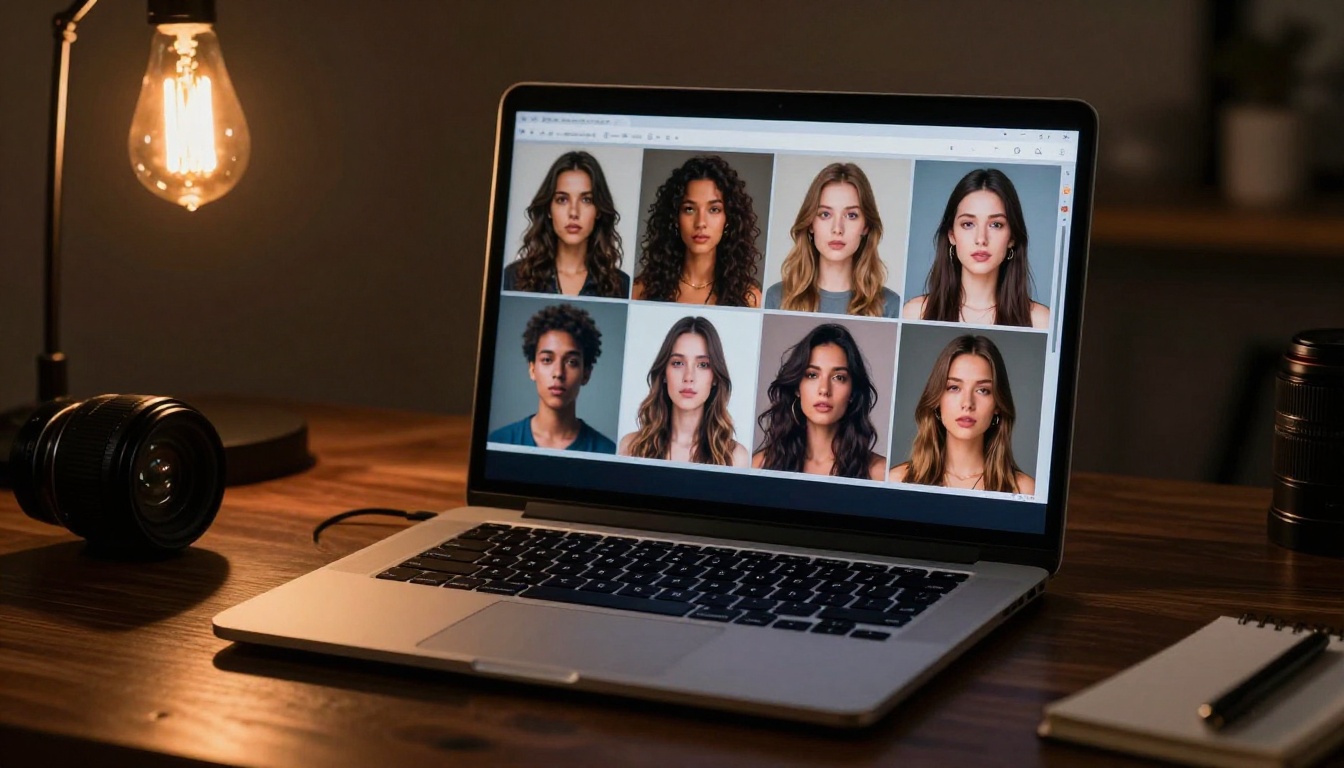
बेहतर समानता के लिए Face Swap AI
अगर जनरेट किया गया पोर्ट्रेट आपसे पर्याप्त मिलता-जुलता नहीं लगता, तो Face Swap AI टूल आपके चेहरे की विशेषताएँ जनरेट की गई इमेज पर ट्रांसफ़र कर सकते हैं। ये रोशनी, माहौल और समग्र कंपोज़िशन बनाए रखते हैं और जनरेट किए गए चेहरे को आपके अधिक सटीक संस्करण से बदल देते हैं। यह तब उपयोगी है जब आपको कोई खास क्रिएटिव सेटअप चाहिए, लेकिन चेहरा और करीब से मेल खाना चाहिए।
बहुमुखी उपयोग के लिए बैकग्राउंड हटाना
बैकग्राउंड हटाने वाले टूल पोर्ट्रेट को उसके जनरेट किए गए बैकग्राउंड से अलग करने देते हैं, ताकि आप उसे अपनी पसंद के किसी भी बैकड्रॉप पर रख सकें। यह उन क्रिएटर्स के लिए खास तौर पर उपयोगी है जो कई प्लेटफ़ॉर्म पर लगातार विज़ुअल ब्रांडिंग चाहते हैं, यानी प्रोफ़ाइल फ़ोटो में हमेशा एक ही रंग या माहौल के सामने दिखना।
मौजूदा फ़ोटो के लिए इमेज रेस्टोरेशन
अगर आपके पास अपनी एक बढ़िया फ़ोटो है लेकिन वह धुंधली, नॉइज़ी या खराब है, तो AI Image Restoration टूल डिटेल वापस ला सकते हैं, नॉइज़ कम कर सकते हैं और आगे जनरेशन के लिए संदर्भ के रूप में इस्तेमाल करने से पहले इमेज को शार्प कर सकते हैं। यह वर्कफ़्लो (पहले रेस्टोर करें, फिर नई जनरेशन के लिए संदर्भ के रूप में इस्तेमाल करें) ऐसे अत्यधिक यथार्थवादी अवतार बना सकता है जो सचमुच आपसे मिलते हों और फिर भी पेशेवर रूप से शूट किए हुए लगें।
PicassoIA पर Flux Pro का इस्तेमाल कैसे करें
PicassoIA आपको बिना किसी सॉफ़्टवेयर इंस्टॉलेशन या लोकल GPU के, ब्राउज़र में सीधे Flux Pro तक पहुँच देता है। अपने Instagram अवतार के लिए इसे इस्तेमाल करने का सटीक तरीका यह है:
1. मॉडल पेज खोलें PicassoIA पर Flux Pro पर जाकर
2. अपना प्रॉम्प्ट दर्ज करें टेक्स्ट फ़ील्ड में, इस लेख में पहले बताए फ़ॉर्मूले का इस्तेमाल करते हुए: सब्जेक्ट का विवरण, कपड़े, माहौल, रोशनी, लेंस, क्वालिटी मॉडिफ़ायर।
3. आस्पेक्ट रेशियो सेट करें Instagram प्रोफ़ाइल फ़ोटो के लिए 1:1, या अगर आप मैन्युअली क्रॉप करने की योजना बना रहे हैं तो 16:9।
4. Generate पर क्लिक करें और नतीजे का इंतज़ार करें। Flux Pro आमतौर पर 30 सेकंड से कम में नतीजे देता है।
5. अगर संतुष्ट न हों, तो अपना प्रॉम्प्ट बदलें। रोशनी की दिशा के बारे में ज़्यादा विवरण जोड़ें, माहौल का वर्णन बदलें, या क्वालिटी मॉडिफ़ायर जोड़ें। एक ही प्रॉम्प्ट को सिर्फ़ दोबारा चलाकर अलग नतीजे की उम्मीद न करें।
6. नतीजे को अपस्केल करें Instagram अपलोड के लिए डाउनलोड करने से पहले Super Resolution टूल से।
💡 टिप: अगर Flux Pro थोड़ा ज़्यादा स्टाइलाइज़्ड नतीजे दे रहा है, तो वही प्रॉम्प्ट लेकर Flux Dev आज़माएँ। दोनों मॉडल एक जैसे इनपुट पर अलग प्रतिक्रिया देते हैं, और एक आपकी शैली के ज़्यादा अनुकूल हो सकता है।
AI अवतार के लिए शीर्ष मॉडल की तुलना
अपना अवतार अभी जनरेट करना शुरू करें
आपके मौजूदा Instagram प्रोफ़ाइल और जिस प्रोफ़ाइल की आप असल में चाह रखते हैं, उनके बीच का फ़ासला पहले कभी इतना छोटा नहीं था। ये टूल मौजूद हैं, काम करते हैं, और इनके लिए किसी सब्सक्रिप्शन फ़ीस, महँगे सॉफ़्टवेयर या फ़ोटोग्राफ़ी की किसी पृष्ठभूमि की ज़रूरत नहीं है।
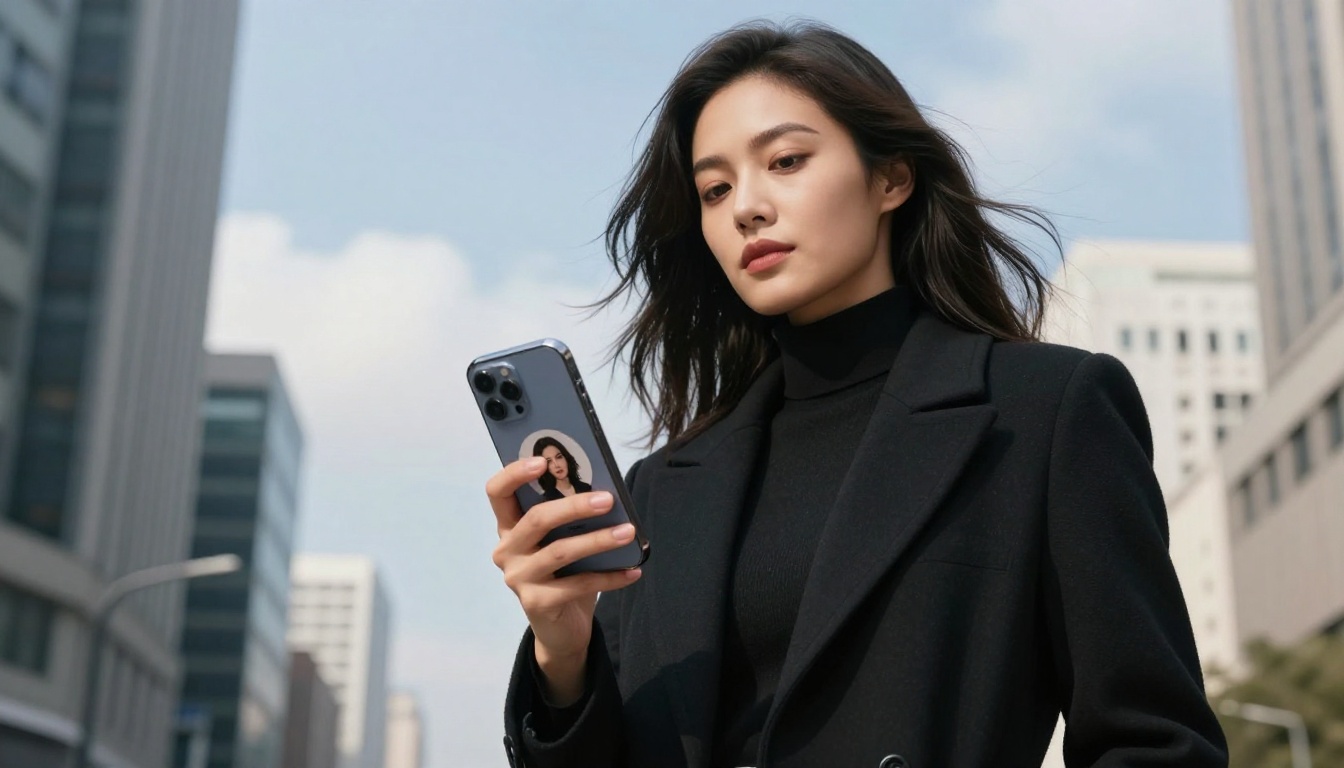
PicassoIA पर Flux Pro से शुरू करें। इस लेख के फ़ॉर्मूले से एक विस्तृत प्रॉम्प्ट लिखें। पाँच वेरिएशन जनरेट करें। सबसे अच्छा चुनें, उसे अपस्केल करें, सर्कल क्रॉप टेस्ट करें, और Instagram पर अपलोड करें।
पहली बार पूरी प्रक्रिया में लगभग 15 मिनट लगते हैं। उसके बाद आपके हाथ अपने-आप चलने लगेंगे, और आप पाँच मिनट से कम में इटरेट कर सकेंगे। PicassoIA आपको इस लेख में बताए गए हर मॉडल एक ही जगह देता है, इसलिए आप अलग-अलग टूल्स या प्लेटफ़ॉर्म बदले बिना Flux Pro, Imagen 4 Ultra, Realistic Vision v5.1 और Seedream 4 के बीच स्विच कर सकते हैं।
आपकी Instagram प्रोफ़ाइल फ़ोटो खराब रोशनी में जल्दबाज़ी में ली गई सेल्फ़ी से कहीं बेहतर की हक़दार है। इसे ठीक करने वाले AI अवतार टूल अभी उपलब्ध हैं, और नतीजे खुद बोलते हैं।


