प्रोफ़ेशनल प्रोडक्ट कटआउट के बिना ऑनलाइन बेचना ऐसा है जैसे दुकान की आधी लाइटें बंद रखना। Amazon, Shopify या Instagram पर ग्राहक अव्यवस्थित, अप्रोफ़ेशनल इमेज को एक सेकंड से भी कम में स्क्रॉल करके आगे बढ़ जाते हैं। जिन प्रोडक्ट को आपने मेहनत से तलाशा है, वे गंदे गैराज बैकग्राउंड या वॉटरमार्क वाली सप्लायर फ़ोटो से बेहतर के हक़दार हैं। और अगर आपको 50, 200 या 1,000 प्रोडक्ट लिस्ट करने हैं, तो एक छोटी टीम के लिए इसे मैन्युअल रूप से करना व्यावहारिक विकल्प नहीं है। AI-आधारित बल्क बैकग्राउंड रिमूवल पूरा हिसाब बदल देता है और Photoshop में लगने वाले घंटों के काम को हर बैच के लिए कुछ मिनटों की प्रक्रिया में बदल देता है।
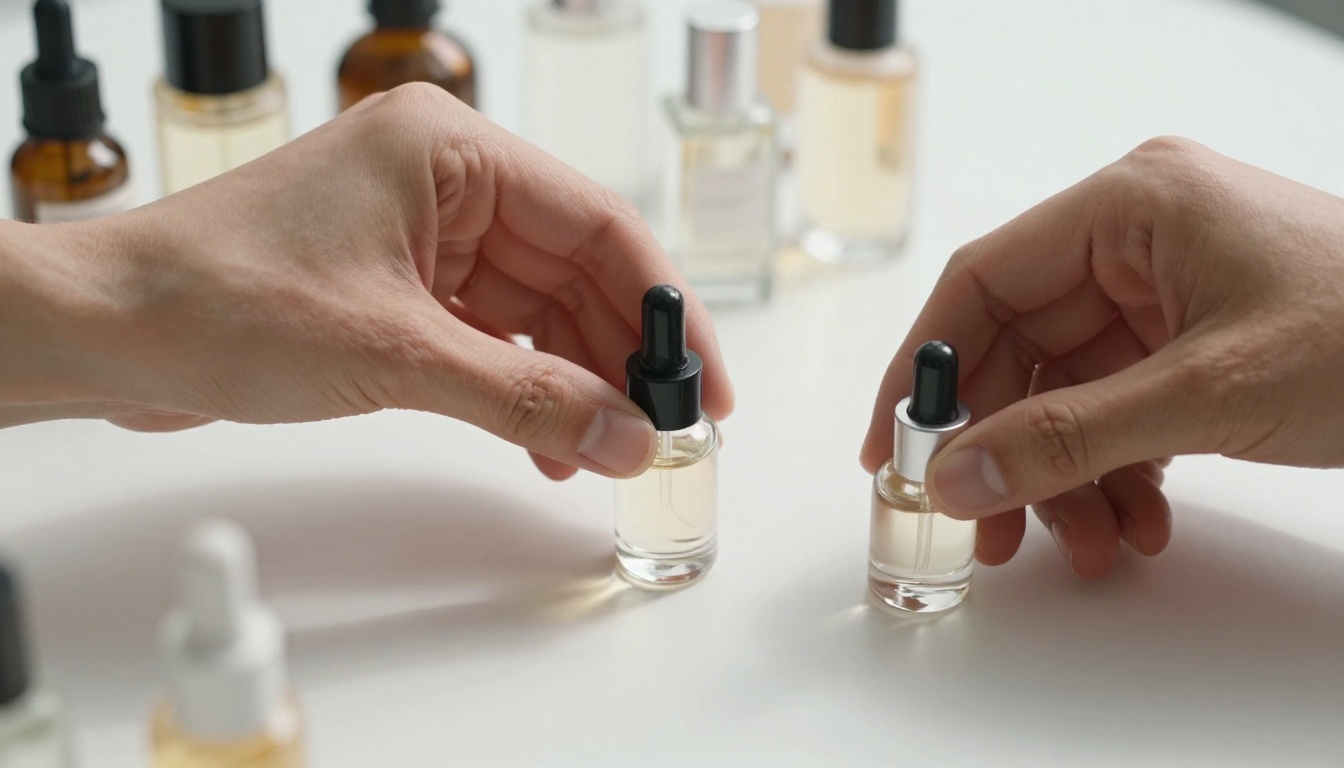
प्रोडक्ट इमेज आपकी बिक्री कैसे बनाती या बिगाड़ती हैं
आपकी प्रोडक्ट फ़ोटो ही बिक्री का काम करती है। फ़िज़िकल रिटेल में ग्राहक प्रोडक्ट को छू सकते हैं, उठा सकते हैं और करीब से देख सकते हैं। ऑनलाइन उनके पास सिर्फ़ आपकी इमेज होती है। शोध लगातार दिखाते हैं कि ई-कॉमर्स ग्राहकों के खरीद फ़ैसलों को सबसे ज़्यादा प्रभावित करने वाला अकेला कारक हाई-क्वालिटी प्रोडक्ट इमेजरी है, और कई श्रेणियों में यह कीमत की तुलना और रिव्यू की संख्या से भी आगे है।
एक साफ़ कटआउट, यानी सफ़ेद या पारदर्शी बैकग्राउंड पर अलग किया गया प्रोडक्ट, प्रोफ़ेशनलिज़्म का संकेत देता है, तुरंत भरोसा बनाता है और प्रोडक्ट को पूरा ध्यान खींचने देता है। कोई प्रतिस्पर्धी बैकग्राउंड नहीं होता, कोई भटकाने वाली शेल्फ़ नहीं होती, और कमरे की अव्यवस्था का कोई अनचाहा प्रतिबिंब नहीं होता। बस प्रोडक्ट।
पहले 3 सेकंड का नियम
ऑनलाइन ध्यान की अवधि बेहद छोटी है। जब कोई शॉपर प्रोडक्ट लिस्टिंग या कैटेगरी पेज पर पहुँचता है, तो वह लगभग तुरंत फ़ैसला कर लेता है। अव्यवस्थित, भटकाने वाला बैकग्राउंड ध्यान को उस चीज़ से हटा देता है जिसे आप असल में बेच रहे हैं। सफ़ेद साफ़ बैकग्राउंड नज़र को सीधे प्रोडक्ट पर टिका देता है। बोल्ड, अलग किए गए प्रोडक्ट इमेज अव्यवस्थित लाइफ़स्टाइल शॉट्स की तुलना में कहीं बेहतर कन्वर्ट होते हैं, खासकर सर्च परिणामों में, जहाँ आपकी इमेज ग्रिड लेआउट में दर्जनों दूसरी इमेज से मुकाबला करती है।
मार्केटप्लेस असल में क्या माँगते हैं
ज़्यादातर बड़े सेलिंग प्लेटफ़ॉर्म इमेज की सख्त शर्तें लागू करते हैं, और इन्हें पूरा न करने पर आपकी लिस्टिंग दबा दी जा सकती है, रिजेक्ट हो सकती है या सर्च में नीचे रैंक हो सकती है:
| प्लेटफ़ॉर्म | बैकग्राउंड की शर्त | न्यूनतम रिज़ॉल्यूशन |
|---|
| Amazon | शुद्ध सफ़ेद (RGB 255,255,255) | सबसे लंबी साइड पर 1000px |
| eBay | सफ़ेद या हल्का बैकग्राउंड | न्यूनतम 500px |
| Shopify | एकसमान बैकग्राउंड | अनुशंसित 2048x2048 |
| Google Shopping | सफ़ेद या पारदर्शी | न्यूनतम 250x250 |
| Etsy | साफ़, बिना अव्यवस्था वाला | अनुशंसित 2000px |
| Walmart Marketplace | सफ़ेद बैकग्राउंड | न्यूनतम 1000px |
आपके कैटलॉग में एकरूपता भी उतनी ही ज़रूरी है। जब 47 प्रोडक्ट 47 अलग-अलग बैकग्राउंड स्टाइल इस्तेमाल करते हैं, तो आपका स्टोर अमैच्योर लगता है, भले ही हर फ़ोटो अपने आप में अच्छी हो। कैटलॉग ब्राउज़ करने वाले ग्राहक असंगति को नोटिस कर लेते हैं, भले ही वे यह न बता पाएँ कि कुछ अजीब क्यों लगता है।
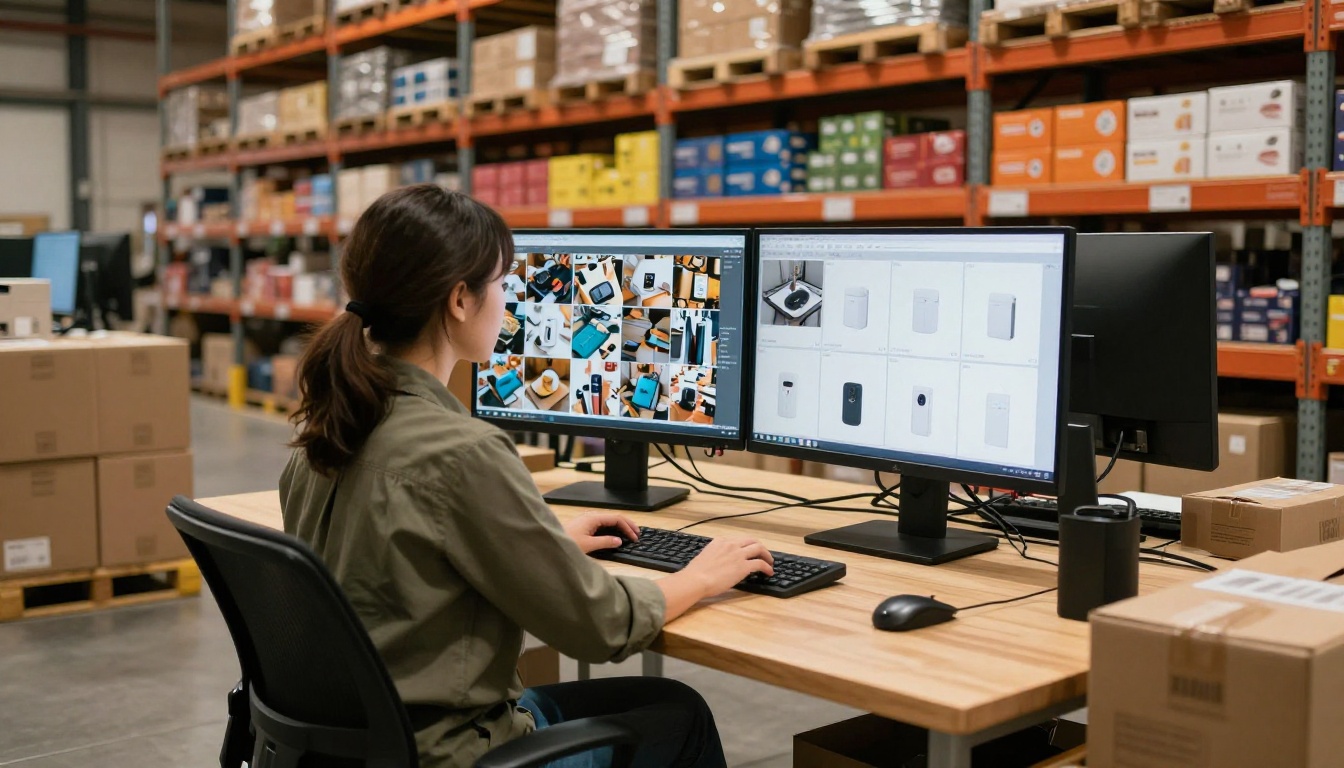
स्केल पर मैन्युअल एडिटिंग क्यों विफल होती है
अगर आपके पास 10 प्रोडक्ट हैं, तो Photoshop में मैन्युअल एडिटिंग झंझट भरी है पर संभाली जा सकती है। अगर 500 प्रोडक्ट हैं, तो यह एक ऑपरेशनल बॉटलनेक बन जाती है जो आपके बिज़नेस की रफ़्तार को सीधे धीमा करती है।
वह टाइम मैथ जो कोई नहीं करता
एक कुशल Photoshop यूज़र जटिलता के आधार पर हर प्रोडक्ट इमेज में 5 से 20 मिनट लेता है। ज्वेलरी, चश्मे और पारदर्शी या बारीक किनारों वाली चीज़ों में इससे भी ज़्यादा समय लगता है। वास्तविक संख्याओं पर विचार करें:
- 100 प्रोडक्ट x 10 मिनट = 16.7 घंटे की केंद्रित एडिटिंग
- 500 प्रोडक्ट x 10 मिनट = 83 घंटे की केंद्रित एडिटिंग
- 500 प्रोडक्ट के लिए फ़्रीलांसर की लागत $25/घंटा पर = $2,075
यह उस खर्च से पहले की बात है जिसमें रिवीज़न राउंड, अलग-अलग एडिटरों के बीच गुणवत्ता की असंगति, या फ़्रीलांसर के साथ तालमेल का अतिरिक्त काम शामिल नहीं है। किसी नए प्रोडक्ट लॉन्च या मौसमी कैटलॉग अपडेट के लिए, यह समय-सीमा अक्सर लॉन्च विंडो को पूरी तरह चूकने का मतलब होती है। एडिट का इंतज़ार करते हुए बाज़ार आगे बढ़ जाता है।
असंगति आपके ब्रांड को खत्म कर देती है
अनुभवी ह्यूमन एडिटर भी एक बड़े बैच में थोड़े अलग नतीजे देते हैं। एक इमेज का सफ़ेद बैकग्राउंड ज़्यादा गर्म होता है। दूसरी में प्रोडक्ट के नीचे हल्की परछाईं रह जाती है। तीसरी में जटिल आकृति के किनारे थोड़े खुरदुरे होते हैं। अलग-अलग देखने पर ये फ़र्क़ मामूली लगते हैं। 200 प्रोडक्ट के कैटलॉग में ये मिलकर विज़ुअल गड़बड़ी बना देते हैं, जिससे आपका ब्रांड अधूरा और असंगत दिखता है। AI हर इमेज को एक ही एल्गोरिद्म से प्रोसेस करता है, इसलिए आप 5 इमेज चलाएँ या 500, पिक्सल-स्तर पर एकसमान नतीजे मिलते हैं।
💡 प्रो टिप: कैटलॉग-व्यापी विज़ुअल एकरूपता ई-कॉमर्स स्टोर्स के लिए सबसे कम आँकी जाने वाली कन्वर्ज़न रेट ऑप्टिमाइज़ेशन रणनीतियों में से एक है। ग्राहक अनजाने में उन स्टोर्स पर ज़्यादा भरोसा करते हैं जो एकसमान और सोच-समझकर बनाए गए लगते हैं। असंगत इमेज प्रोडक्ट विवरण पढ़ने से पहले ही "छोटा काम" जैसा संदेश दे देती हैं।
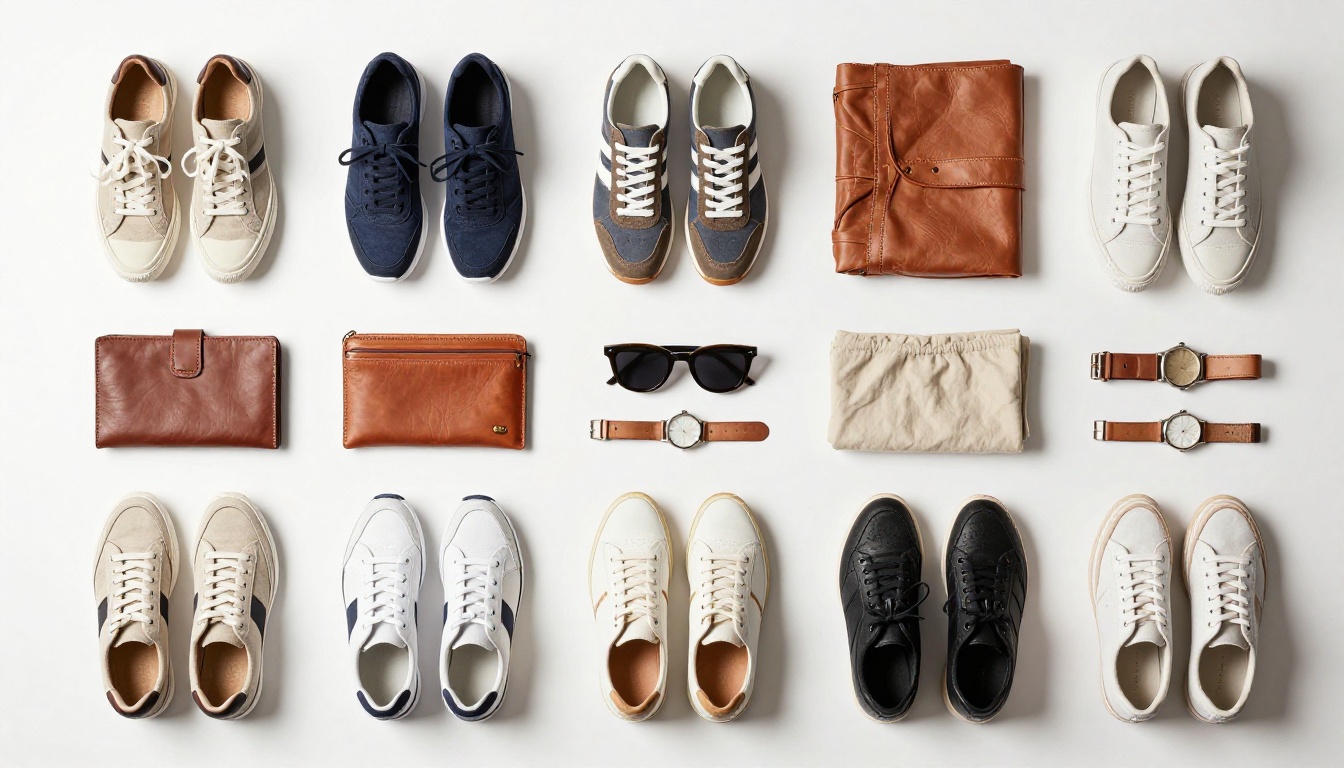
AI बैकग्राउंड हटाना असल में कैसे काम करता है
सभी बैकग्राउंड हटाने वाले टूल एक जैसे नहीं बने हैं। 2010 के एक बुनियादी कलर-की टूल और आधुनिक AI मॉडल के बीच आउटपुट क्वालिटी और सही तरह से संभाले जा सकने वाले प्रोडक्ट की रेंज, दोनों में भारी अंतर है।
शुरुआती टूल बनाम आधुनिक AI
शुरुआती बैकग्राउंड हटाने वाले टूल इमेज में प्रमुख रंग पहचानकर काम करते थे (आमतौर पर फ़ोटोग्राफ़ी स्वीप से सफ़ेद या क्रोमा-की सेटअप से नीला), और उस रंग से मेल खाने वाले पिक्सल मिटा देते थे। यह तरीका पूरी तरह एकसमान बैकग्राउंड पर सरल प्रोडक्ट के लिए काम करता था। यह इन चीज़ों वाली किसी भी इमेज पर पूरी तरह विफल हो जाता था:
- बारीक बाल या फ़र के किनारे
- पारदर्शी या अर्ध-पारदर्शी सामग्री (काँच की बोतलें, प्लास्टिक पैकेजिंग, झीने कपड़े)
- ऐसे प्रोडक्ट जिनमें सफ़ेद या बैकग्राउंड जैसे मिलते-जुलते रंग प्रोडक्ट के भीतर ही हों
- भीतरी खाली जगह वाले जटिल आकार (वायर रैक, कुर्सी के पैर, विकर की टोकरियाँ)
- अपूर्ण या ग्रेडिएंट बैकग्राउंड पर शूट किए गए प्रोडक्ट
नतीजा होता था फ़्रिंजिंग, हैलोइंग, अधूरी मास्किंग और मैन्युअल सफ़ाई, जो ऑटोमेशन के मकसद को ही खत्म कर देती थी।
सिमेंटिक सेगमेंटेशन ने सब कुछ कैसे बदला
आधुनिक AI सिमेंटिक सेगमेंटेशन का इस्तेमाल करता है, यानी मॉडल सिर्फ़ पिक्सल के रंग की तुलना नहीं करता, बल्कि वास्तव में समझता है कि वह क्या देख रहा है। यह प्रोडक्ट को एक ऑब्जेक्ट के रूप में पहचानता है, उसकी श्रेणी और सामग्री का प्रकार पहचानता है, उसकी सीमाएँ सब-पिक्सल स्तर पर समझता है, और उसे बैकग्राउंड से ऐसी सटीकता के साथ अलग करता है जो कुशल मानव रीटचिंग के बराबर या उससे बेहतर हो।
PicassoIA पर Remove Background मॉडल इसी आर्किटेक्चर पर बना है, और यह ई-कॉमर्स की हर श्रेणी के लाखों प्रोडक्ट इमेज पर प्रशिक्षित है। यह इन चीज़ों को संभालता है:
- बारीक टेक्सटाइल किनारे: लेस, जाली, फ़्रिंज और फ़र ट्रिम साफ़ तरह से अलग होते हैं
- पारदर्शी सामग्री: काँच और प्लास्टिक अपना अपवर्तन और पारदर्शिता बनाए रखते हैं
- धात्विक सतहें: ज्वेलरी और हार्डवेयर सरफ़ेस डिटेल खोए बिना अलग किए जाते हैं
- जटिल आकार: कुर्सियाँ, रैक और भीतरी छेद वाले प्रोडक्ट सही तरह से प्रोसेस होते हैं
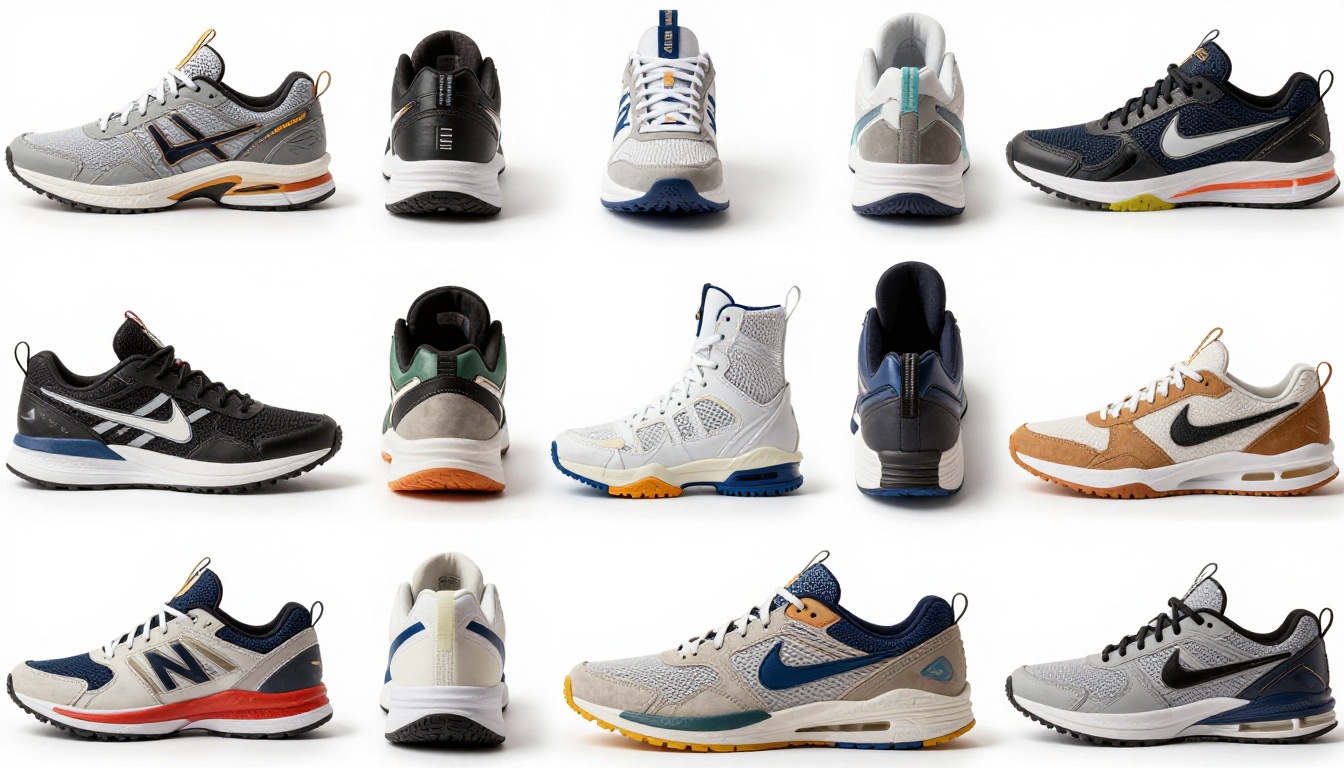
- बहु-घटक प्रोडक्ट: फ़ीते वाले जूते, पट्टे वाली घड़ियाँ और स्ट्रैप वाले एक्सेसरीज़ को एक ही ऑब्जेक्ट माना जाता है
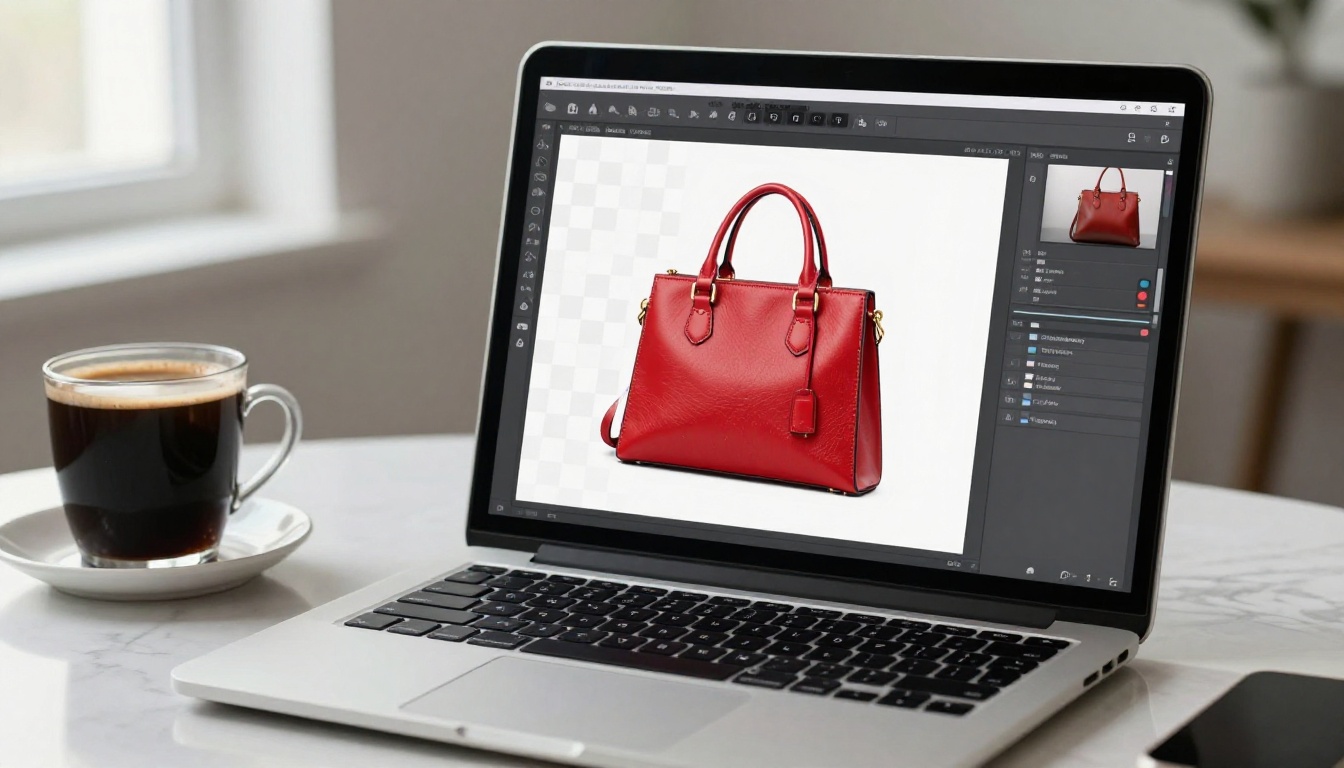
PicassoIA पर बल्क कटआउट (चरण-दर-चरण)
Remove Background टूल इस वर्कफ़्लो को बिना किसी टेक्निकल सेटअप, डिज़ाइन सॉफ़्टवेयर या पिछले एडिटिंग अनुभव के उपलब्ध कराता है। कच्ची फ़ोटो से लेकर तैयार, डिप्लॉय करने लायक कटआउट तक की पूरी प्रक्रिया यहाँ है।
चरण 1: अपनी प्रोडक्ट फ़ोटो तैयार करें
कुछ भी अपलोड करने से पहले, AI से सबसे अच्छे नतीजों के लिए खुद को तैयार करें। बेहतर इनपुट इमेज कम मैन्युअल सुधार के साथ साफ़ कटआउट देती हैं।
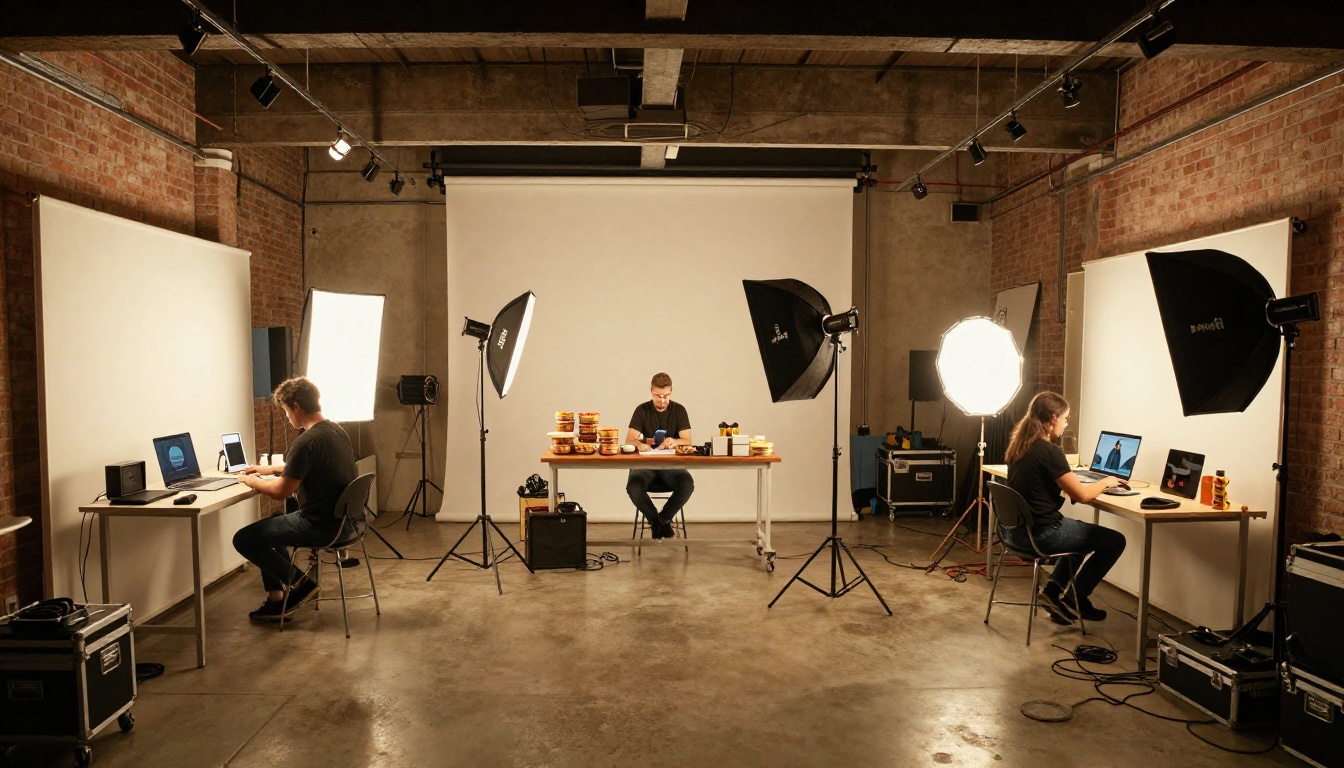
- विपरीत बैकग्राउंड पर शूट करें: गहरे प्रोडक्ट के लिए हल्का ग्रे या सफ़ेद स्वीप अच्छा काम करता है। सफ़ेद प्रोडक्ट के लिए बहुत हल्का ग्रे या हल्का नीला बैकड्रॉप इस्तेमाल करें, ताकि AI को किनारों के साफ़ संकेत मिलें।
- एकसमान, संतुलित रोशनी रखें: दो तरफ़ से नरम रोशनी (क्लासिक दो-सॉफ़्टबॉक्स सेटअप) कठोर परछाइयों को खत्म करती है, जो प्रोडक्ट के आधार के पास अस्पष्ट किनारे बना सकती हैं।
- फ़्रेम को जानबूझकर भरें: सुनिश्चित करें कि आपका प्रोडक्ट फ़्रेम के कम से कम 60% हिस्से में हो। बड़े बैकग्राउंड क्षेत्रों से घिरे छोटे प्रोडक्ट प्रोडक्ट के किनारों पर मॉडल का प्रभावी रिज़ॉल्यूशन घटा देते हैं।
- अधिकतम रिज़ॉल्यूशन पर शूट करें: ज़्यादा इमेज डेटा AI को ज़्यादा सामग्री देता है। अपलोड से पहले कंप्रेस करने से बचें। कैमरे से RAW या हाई-क्वालिटी JPEG इस्तेमाल करें।
- SKU के बीच एंगल एकसमान रखें: अगर आप पूरी प्रोडक्ट श्रेणी प्रोसेस कर रहे हैं, तो हर आइटम को एक ही एंगल और दूरी से शूट करें। इससे AI के इमेज छूने से पहले ही विज़ुअल एकरूपता बन जाती है।
💡 प्रो टिप: आपको महँगे स्टूडियो की ज़रूरत नहीं है। $30 का फ़ोल्डेबल सफ़ेद बैकड्रॉप और दो डेलाइट LED पैनल ऐसी इमेज देते हैं जिन्हें AI बखूबी संभाल लेता है। लक्ष्य एक साफ़, भटकाव रहित बैकग्राउंड है, परफ़ेक्शन नहीं। सटीकता वाला काम AI संभाल लेगा।
चरण 2: अपलोड करें और प्रोसेस करें
जैसे ही आपकी इमेज तैयार हों:
- PicassoIA पर Remove Background टूल पर जाएँ।
- अपने डिवाइस से सीधे प्रोडक्ट इमेज अपलोड करें।
- मॉडल इमेज को अपने-आप प्रोसेस करता है। कोई मैन्युअल सिलेक्शन टूल, लासो या पेन टूल की ज़रूरत नहीं है।
- नतीजे को ट्रांसपेरेंट PNG के रूप में डाउनलोड करें, या अगर आपके प्लेटफ़ॉर्म को JPEG चाहिए तो इसे सीधे सफ़ेद बैकग्राउंड पर रखें।
- अपने प्रोडक्ट कैटलॉग में व्यवस्थित तरीके से, एक-एक श्रेणी करके, प्रक्रिया दोहराएँ।
बड़े कैटलॉग के लिए, प्रोडक्ट को 20 से 30 के समूहों में बाँटें और केंद्रित सेशन में काम करें। इससे क्वालिटी-चेक करना आसान होता है और सैकड़ों इमेज प्रोसेस करने से पहले किसी समस्याग्रस्त प्रोडक्ट प्रकार को पकड़ा जा सकता है।
चरण 3: क्वालिटी जाँच और डिप्लॉय करें
हर बैच प्रोसेस होने के बाद, डिप्लॉय करने से पहले एक त्वरित क्वालिटी जाँच करें:
- प्रोडक्ट के किनारों पर 100% तक ज़ूम करें। खुरदुरे किनारे, हैलोइंग (प्रोडक्ट के चारों ओर बैकग्राउंड रंग का हल्का घेरा), या ऐसे क्षेत्र देखें जहाँ प्रोडक्ट खुद आंशिक रूप से कट गया हो।
- हर प्रोडक्ट की आकृति के सबसे जटिल हिस्सों पर खास ध्यान दें: हैंडल, स्ट्रैप, टाई, फ़ीते और बारीक डिटेल वाले क्षेत्र।
- जिन इमेज का नतीजा साफ़ नहीं आया, उनमें जाँचें कि सोर्स फ़ोटो में खराब रोशनी, कम-विपरीत बैकग्राउंड या मोशन ब्लर तो नहीं था। AI आउटपुट को मैन्युअल रूप से पैच करने के बजाय फ़ोटोग्राफ़ी ठीक करें और दोबारा प्रोसेस करें।
- अपनी अंतिम इमेज हर प्लेटफ़ॉर्म के लिए ज़रूरी फ़ॉर्मेट में एक्सपोर्ट करें।
हर बार सबसे अच्छे नतीजे पाने के तरीके
AI भारी काम करता है, पर कुछ आदतें आउटपुट क्वालिटी को लगातार बेहतर बनाती हैं।
AI के लिए शूट करें (उसके खिलाफ़ नहीं)
कुछ फ़ोटोग्राफ़ी के फ़ैसले AI बैकग्राउंड रिमूवल को काफ़ी ज़्यादा सटीक बनाते हैं:
- सफ़ेद बैकग्राउंड पर सफ़ेद प्रोडक्ट से बचें: मॉडल इसे संभालता है, पर किनारे ज़्यादा नरम बनाता है। सफ़ेद प्रोडक्ट को हल्के ग्रे स्वीप पर शूट करें।
- प्रोडक्ट को काँच की सतहों से दूर रखें: काँच की मेज़ें प्रतिबिंब और अपवर्तन पैदा करती हैं, जो प्रोडक्ट के किनारों पर अस्पष्ट पिक्सल डेटा बनाते हैं। इसकी जगह मैट सफ़ेद एक्रेलिक या कागज़ इस्तेमाल करें।
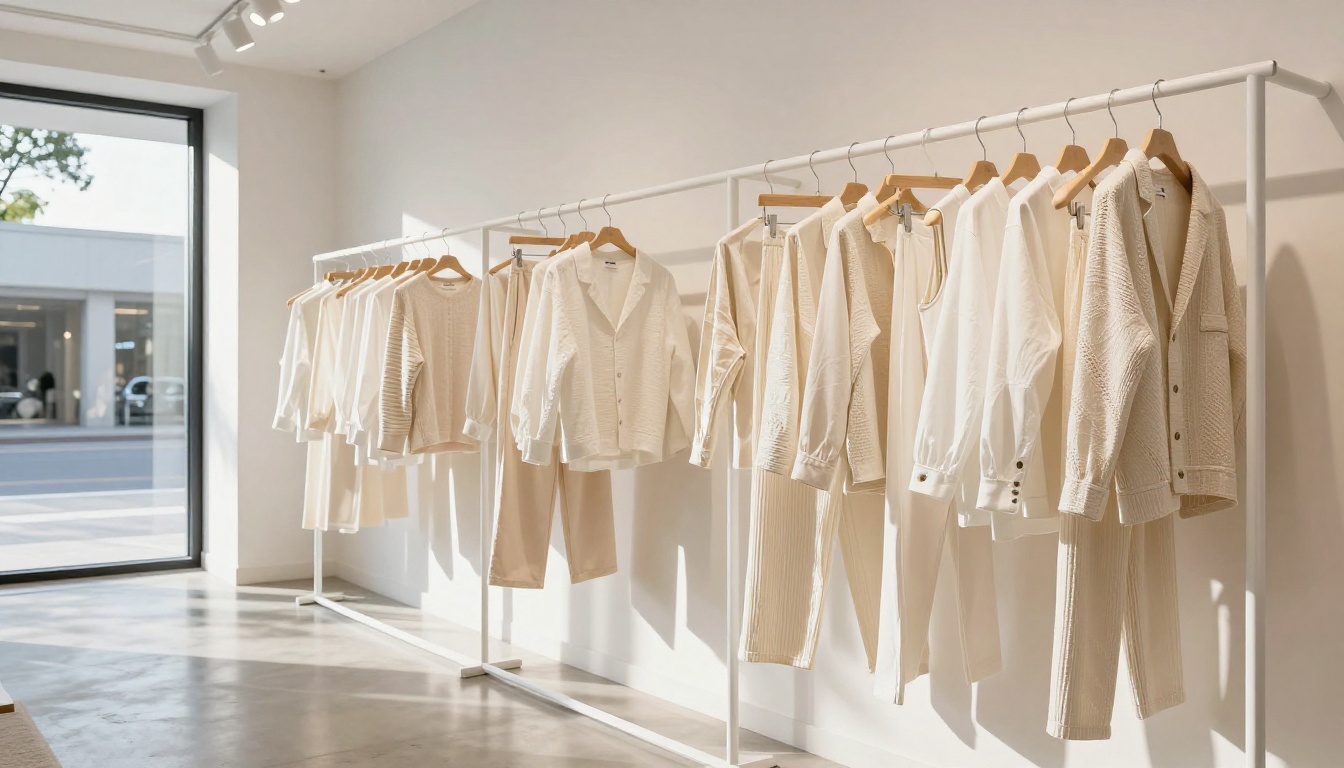
- कपड़ों को संरचना के साथ टाँगें या दिखाएँ: जटिल सिलवटों और तहों वाले फ़्लैट-ले कपड़े को प्रोसेस करना उस कपड़े से कठिन है जो किसी अदृश्य मैनिकिन या वायर फ़ॉर्म पर टँगा हो। संरचित कपड़े साफ़ कटआउट देते हैं।
- मोशन ब्लर को पूरी तरह खत्म करें: हल्का मोशन ब्लर भी नरम, अस्पष्ट किनारे बनाता है, जो कटआउट की क्वालिटी घटाते हैं। ट्राइपॉड और तेज़ शटर स्पीड इस्तेमाल करें।
फ़ाइल फ़ॉर्मेट और रिज़ॉल्यूशन के सुझाव
| फ़ॉर्मेट | सबसे अच्छा उपयोग | ट्रांसपेरेंसी |
|---|
| PNG | ट्रांसपेरेंट बैकग्राउंड, वेब लिस्टिंग | हाँ |
| JPEG | सफ़ेद बैकग्राउंड, कंप्रेस्ड कैटलॉग | नहीं |
| WebP | वेब-ऑप्टिमाइज़्ड लिस्टिंग | हाँ |
| TIFF | प्रिंट कैटलॉग, हाई-रिज़ॉल्यूशन आर्काइव | हाँ |
हमेशा उपलब्ध सबसे ऊँचे रिज़ॉल्यूशन पर प्रोसेस करें। बाद में कंप्रेस करना आसान है। कम रिज़ॉल्यूशन वाले सोर्स से क्वालिटी वापस लाना आसान नहीं है।
💡 प्रो टिप: बैकग्राउंड हटाने के बाद, अगर आपकी सोर्स इमेज कम रिज़ॉल्यूशन (1000px से कम) की हैं, तो डिप्लॉय करने से पहले उन्हें किसी Super Resolution टूल से चलाएँ। इससे इमेज का आकार 2x से 4x तक बढ़ता है और प्रोडक्ट के तेज़ किनारे व बारीक सरफ़ेस डिटेल बने रहते हैं।
बल्क प्रोडक्ट कटआउट किसे चाहिए
बड़े पैमाने पर AI बैकग्राउंड रिमूवल सिर्फ़ समर्पित फ़ोटो टीम वाले बड़े रिटेलरों के लिए नहीं है, बल्कि कई तरह के बिज़नेस और क्रिएटर्स के लिए है।
ड्रॉपशिपर और रीसेलर
ड्रॉपशिपर आम तौर पर सप्लायर की दी हुई ऐसी इमेज पाते हैं जिन पर ब्रांडेड वॉटरमार्क, अव्यवस्थित बैकग्राउंड या बहुत असंगत स्टाइल होता है। हर सप्लायर इमेज को AI बैकग्राउंड रिमूवल से चलाकर साफ़ सफ़ेद बैकग्राउंड पर रखने से आपकी लिस्टिंग तुरंत प्रोफ़ेशनल लगती है, तीसरे पक्ष की ब्रांडिंग हट जाती है, और ऐसा स्टोर एस्थेटिक बनता है जो रीसेल ऑपरेशन की जगह असली ब्रांड जैसा लगता है।
फ़ैशन और अपैरल ब्रांड
फ़ैशन ई-कॉमर्स की सबसे ज़्यादा इमेज-गहन श्रेणियों में से एक है। एक ही प्रोडक्ट SKU को अक्सर कई एंगल चाहिए होते हैं:
- सामने का शॉट
- पीछे का शॉट
- डिटेल शॉट (कपड़ा, सिलाई, बंद होने वाले हिस्से)
- साइज़ तुलना या स्केल रेफ़रेंस शॉट
इसे किसी मौसमी कलेक्शन के 40 SKU से गुणा करें, तो 160+ इमेज प्रोसेस करनी होंगी। AI इस वर्कफ़्लो को कई दिनों की एडिटिंग से घटाकर बस एक दोपहर के अपलोड-और-डाउनलोड में बदल देता है।
ज्वेलरी और एक्सेसरीज़
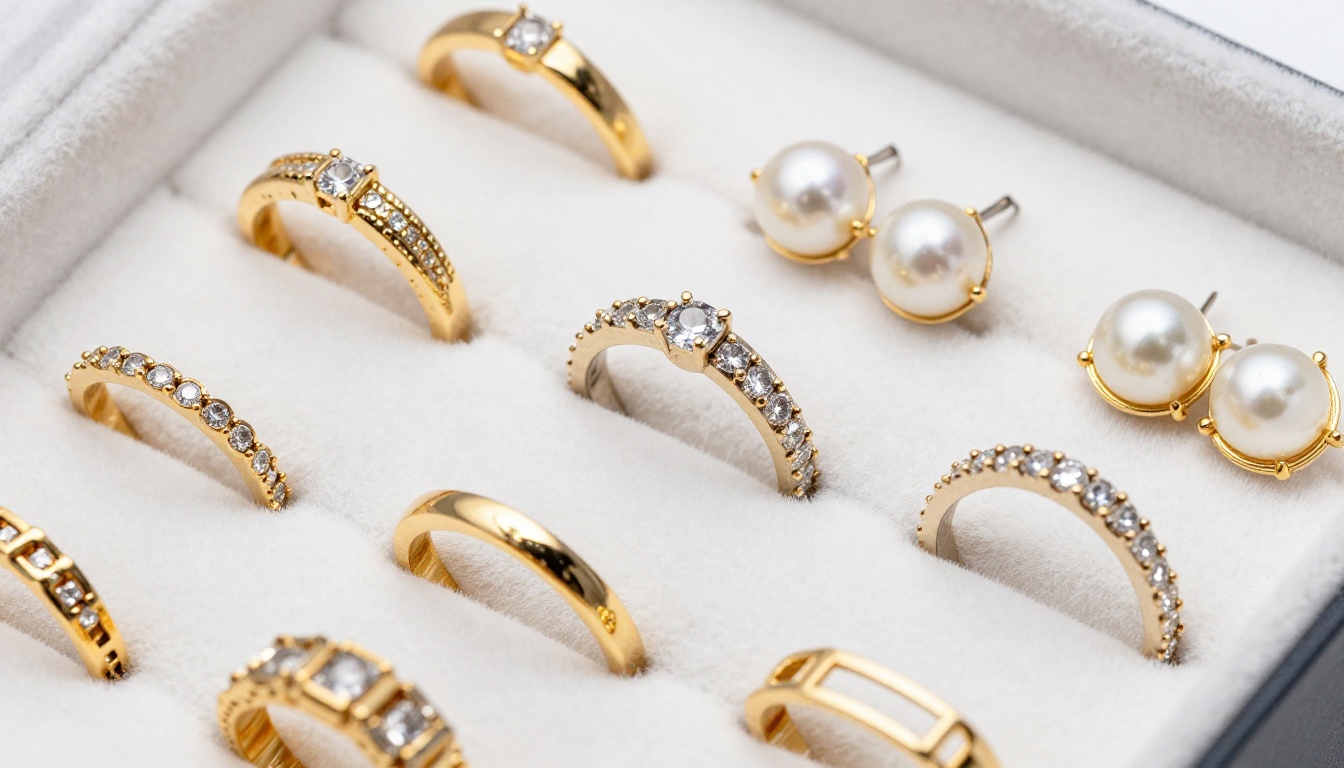
ज्वेलरी को मैन्युअल रूप से काटना कुख्यात रूप से मुश्किल है। धात्विक सतहों, रत्नों के फ़ेसेट, बारीक चेन की कड़ियों और छोटे भौतिक आकार का मेल, विशेषज्ञों के लिए भी Photoshop मास्किंग को बेहद धीमा बना देता है। आधुनिक AI प्रोंग सेटिंग, चेन की कड़ियों और सरफ़ेस रिफ़्लेक्शन को उस सटीकता से संभालता है जिसके लिए पहले ऊँची दरें लेने वाले विशेष ज्वेलरी रीटचिंग विशेषज्ञों की ज़रूरत होती थी।
खाद्य और पैकेज्ड सामान
बोतलबंद पेय, डिब्बाबंद प्रोडक्ट, कैन में बंद सामान और पैकेज्ड खाद्य पदार्थ सभी को रिटेल शेल्फ़ रेंडर, होलसेल कैटलॉग, मेन्यू डिज़ाइन और मार्केटप्लेस लिस्टिंग के लिए साफ़ कटआउट चाहिए। पैकेज्ड प्रोडक्ट के सुसंगत, परिभाषित आकार AI प्रोसेसिंग के लिए असल में आदर्श हैं, और बल्क बैच में भी साफ़ व सटीक किनारे देते हैं।
असली लागत की तुलना
किसी भी वर्कफ़्लो को अपनाने से पहले, असली संख्याएँ आमने-सामने देखना उचित है:
| तरीका | प्रति इमेज समय | अनुमानित लागत | एकरूपता |
|---|
| DIY Photoshop | 10 से 20 मिनट | आपका समय | अलग-अलग |
| फ़्रीलांस एडिटर | 10 से 20 मिनट | प्रत्येक $0.50 से $5.00 | अलग-अलग |
| ऑफ़शोर एडिटिंग सर्विस | 24 से 48 घंटे टर्नअराउंड | प्रत्येक $0.25 से $1.50 | अलग-अलग |
| AI (PicassoIA) | 1 मिनट से कम | ऊपर के तरीकों का एक अंश | पिक्सल-परफ़ेक्ट |
500 प्रोडक्ट के कैटलॉग के लिए, फ़्रीलांस एडिटिंग वर्कफ़्लो और AI प्रोसेसिंग के बीच अंतर दिनों बनाम घंटों में मापा जाता है, और सैकड़ों या हज़ारों डॉलर बनाम उसके एक अंश में। इससे भी ज़्यादा अहम यह है कि AI 48 घंटे के टर्नअराउंड के बाद नहीं, बल्कि उसी दिन नतीजे देता है जब आपको उनकी ज़रूरत होती है।
जब मानव एडिटिंग अब भी समझदारी है
AI बैकग्राउंड रिमूवल ज़्यादातर ई-कॉमर्स प्रोडक्ट प्रकारों को बेहतरीन तरीके से संभालता है। कुछ खास मामले ऐसे हैं जहाँ मैन्युअल सुधार अब भी मूल्य जोड़ता है:
- बड़े कैंपेन की हीरो इमेज: ब्रांड कैंपेन लॉन्च की एक हीरो इमेज के लिए शायद किसी ह्यूमन रीटचर का पिक्सल-परफ़ेक्ट मास्किंग और लाइटिंग कम्पोज़िटिंग पर 60 मिनट लगाना सही रहे।
- बहुत जटिल पारदर्शी प्रोडक्ट: जटिल अपवर्तन पैटर्न वाले कुछ हाई-एंड क्रिस्टल या काँच के प्रोडक्ट में AI प्रोसेसिंग के बाद ह्यूमन रिव्यू और सफ़ाई से फ़ायदा हो सकता है।
- बारीक पेट हेयर या पंखों वाले प्रोडक्ट: AI इसे पुराने टूल्स से बेहतर संभालता है, फिर भी पंखों की ट्रिम या पेट प्रोडक्ट जैसी चीज़ों के बहुत बारीक या लहराते किनारों पर कभी-कभी हल्की सफ़ाई की ज़रूरत पड़ सकती है।
बाकी सब के लिए, यानी रोज़मर्रा के ई-कॉमर्स इन्वेंटरी का भारी बहुमत, AI ऐसे नतीजे देता है जो मैन्युअल एडिटिंग से अलग नहीं पहचाने जाते।

बैकग्राउंड हटाने से आगे
साफ़ प्रोडक्ट कटआउट नींव हैं। एक बार ट्रांसपेरेंट PNG हाथ में आ जाएँ, तो कई अतिरिक्त वर्कफ़्लो उपलब्ध हो जाते हैं।
लाइफ़स्टाइल बैकग्राउंड कंपोज़िटिंग
ट्रांसपेरेंट PNG प्रोडक्ट कटआउट AI-जनरेटेड लाइफ़स्टाइल इमेजरी के लिए सबसे उपयुक्त शुरुआती एसेट है। मॉडल और प्रॉप्स के साथ महँगे लाइफ़स्टाइल फ़ोटोग्राफ़ी सेशन बुक करने के बजाय, आप AI इमेज जनरेटर से एक यथार्थवादी दृश्य बना सकते हैं, उसमें अपना प्रोडक्ट कटआउट डाल सकते हैं, और हल्की परछाईं व रोशनी का मिलान जोड़ सकते हैं। इससे पारंपरिक फ़ोटोग्राफ़ी की लागत के एक अंश में लाइफ़स्टाइल इमेजरी मिल जाती है।
मौसमी विज़ुअल सिस्टम बनाना
एक बार जब आपके सभी प्रोडक्ट ट्रांसपेरेंट बैकग्राउंड पर कट आउट हो जाते हैं, तो प्रस्तुति पर आपका पूरा नियंत्रण होता है। सफ़ेद बैकग्राउंड आपका कैटलॉग मानक है। मौसमी अभियानों के लिए, पूरे कैटलॉग में थीम वाले बैकग्राउंड एक साथ बदल दें। छुट्टियों के अभियानों के लिए गर्म नारंगी-लाल टोन, वसंत की ड्रॉप के लिए हल्के पेस्टल, या प्रीमियम पोज़िशनिंग के लिए गहरा नेवी इस्तेमाल करें। कटआउट दोबारा इस्तेमाल होने वाला एसेट है। बैकग्राउंड एक ऐसा वेरिएबल बन जाता है जिसे आप नियंत्रित करते हैं।
अपने प्रोडक्ट पर इसे आज़माएँ
यह देखने का एकमात्र तरीका कि AI बैकग्राउंड रिमूवल आपके खास प्रोडक्ट प्रकार पर कैसा काम करता है, अपनी इमेज को उससे चलाना है। अपने सबसे चुनौतीपूर्ण कुछ प्रोडक्ट अपलोड करें, यानी वे जिनमें जटिल किनारे, बारीक डिटेल या कठिन सामग्री हो, और नतीजा खुद देखें।
PicassoIA का Remove Background टूल ठीक इसी उपयोग के लिए बनाया गया है। चाहे आप 10 इमेज प्रोसेस कर रहे हों या 1,000, वर्कफ़्लो वही रहता है: अपलोड करें, प्रोसेस करें, डाउनलोड करें। कोई Photoshop सब्सक्रिप्शन ज़रूरी नहीं। कोई फ़्रीलांसर का तालमेल नहीं। कोई इंतज़ार नहीं।
अपने मौजूदा प्रोडक्ट बैकलॉग से शुरुआत करें। अपनी 20 सबसे ज़रूरी लिस्टिंग इमेज चुनें, उन्हें आज ही टूल से चलाएँ, और नतीजों की तुलना अभी की इमेज से करें। क्वालिटी और समय में फ़र्क तुरंत साफ़ दिखेगा।
आपके प्रोडक्ट ऐसी इमेज के हकदार हैं जो उन्हें बेचें। उन इमेज को बनाने का टूल पहले से आपका इंतज़ार कर रहा है।


