AI से बैकग्राउंड मुफ़्त में कैसे हटाएँ (बिना किसी स्किल के)
साफ़ और ट्रांसपेरेंट कटआउट बनाने में पहले Photoshop पर घंटों लगते थे। आज मुफ़्त AI बैकग्राउंड रिमूवल टूल यह पाँच सेकंड से भी कम में कर देते हैं। इस लेख में बताया गया है कि यह तकनीक कैसे काम करती है, कौन से मुफ़्त टूल असली नतीजे देते हैं, बाल और काँच के किनारे सबसे साफ़ कैसे पाएँ, और बैकग्राउंड हटने के बाद कटआउट का क्या करें, प्रोडक्ट लिस्टिंग से लेकर सोशल मीडिया ग्राफ़िक्स तक।
साफ़ और ट्रांसपेरेंट कटआउट बनाने में पहले Photoshop, ग्राफ़िक्स टैबलेट और पेन टूल के लिए स्थिर हाथ के साथ घंटों लगते थे। अब मुफ़्त AI टूल यह पाँच सेकंड से भी कम में कर देते हैं। चाहे आप अपनी रसोई की मेज़ पर प्रोडक्ट की फ़ोटो खींचने वाले अकेले सेलर हों, बड़े पैमाने पर सोशल मीडिया विज्ञापन बनाने वाले डिज़ाइनर हों, या थंबनेल के लिए जल्दी से एक कटआउट चाहने वाले क्रिएटर, AI से बैकग्राउंड हटाना डिजिटल काम में सबसे व्यावहारिक समय-बचत उपायों में से एक बन गया है। क्वालिटी भी अच्छी है, स्पीड भी है। और ज़्यादातर इस्तेमाल के लिए कीमत भी सही है: मुफ़्त।
बैकग्राउंड अच्छी इमेज को क्यों रोकते हैं
पुराने तरीके में आपका समय जाता था
Photoshop में मैन्युअल सिलेक्शन के लिए पिक्सल-स्तर की सटीकता चाहिए थी। उड़ते बाल सबसे बड़ी परेशानी थे। ट्रांसपेरेंट कांच उससे भी बदतर था। जब बैकग्राउंड भरा हुआ होता, तो एक ही प्रोडक्ट इमेज में 20 से 30 मिनट लग सकते थे, और पूरे कैटलॉग में यह समय तेज़ी से जुड़ जाता था। फ़्रीलांसर इस सेवा के लिए प्रति इमेज $5 से $15 लेते थे। एजेंसियाँ इसके इर्द-गिर्द पूरी प्रोडक्शन प्रक्रियाएँ बनाती थीं। छोटे व्यवसायों के लिए, प्रोडक्ट की फ़ोटो खींचने और उसे ऑनलाइन लिस्ट करने के बीच यह एक असली रुकावट थी।
AI के साथ क्या बदला
आधुनिक AI बैकग्राउंड रिमूवल लाखों इमेज पर प्रशिक्षित डीप लर्निंग मॉडल का इस्तेमाल करता है। ये किनारों को पहचानते हैं, सब्जेक्ट की सीमाएँ पकड़ते हैं, कांच और पारदर्शी कपड़े जैसी ट्रांसपेरेंसी को संभालते हैं, और एक ही पास में सब्जेक्ट को बैकग्राउंड से अलग कर देते हैं। जटिल किनारों पर, जिनमें बालों की अलग-अलग लटें और मुलायम फ़र शामिल हैं, इनकी सटीकता सबसे अच्छे Photoshop select-and-mask वर्कफ़्लो से भी कहीं बेहतर है। इससे भी ज़्यादा अहम बात यह है कि इसमें मिनटों की जगह सेकंड लगते हैं, और इसे चलाने के लिए किसी स्किल की ज़रूरत नहीं होती।
💡 आज के सबसे अच्छे मुफ़्त AI टूल ज़्यादातर सामान्य प्रोडक्ट और पोर्ट्रेट शॉट्स में पेशेवर मैन्युअल एडिटर्स की क्वालिटी के बराबर पहुँच जाते हैं। फ़र्क अब लगभग मिट चुका है।
AI बैकग्राउंड रिमूवल असल में कैसे काम करता है
सरल शब्दों में विज्ञान
आधुनिक बैकग्राउंड रिमूवर के पीछे की तकनीक सिमेंटिक सेगमेंटेशन कहलाती है। मॉडल इमेज के हर पिक्सल को एक क्लास लेबल देता है: "व्यक्ति," "बैकग्राउंड," "आसमान," "प्रोडक्ट," और इसी तरह। सब्जेक्ट के पिक्सल पहचाने जाने के बाद, दूसरा पास एक मैटिंग एल्गोरिदम चलाता है, जो किनारों पर अर्ध-पारदर्शी संक्रमण क्षेत्र को संभालता है। यही वह क्षेत्र है जहाँ बालों की लटें, मुलायम कपड़ा और पारदर्शी कांच सब्जेक्ट और बैकग्राउंड के बीच अस्पष्टता पैदा करते हैं।
सबसे अच्छे मॉडल, जैसे PicassoIA पर Bria Remove Background, विविध सब्जेक्ट, रोशनी की स्थितियों और बैकग्राउंड के प्रकारों वाले प्रोप्राइटरी डेटासेट पर प्रशिक्षित होते हैं। ट्रेनिंग डेटा की यही व्यापकता इन्हें कठिन शॉट्स पर पुराने तरीकों से बेहतर बनाती है, जिनमें जटिल बैकग्राउंड के सामने खींचे गए लोग, पैटर्न वाली सतहों पर रखे प्रोडक्ट, और घने बालों वाले जानवर शामिल हैं।
नतीजे की क्वालिटी किन बातों पर निर्भर करती है
तीन चीज़ें तय करती हैं कि आपको साफ़ कटआउट मिलेगा या खुरदुरा किनारा:
सोर्स इमेज का रिज़ोल्यूशन: किनारे पर ज़्यादा पिक्सल का मतलब है मॉडल के लिए ज़्यादा डेटा। ज़्यादा रिज़ोल्यूशन वाला इनपुट ज़्यादा तीखे किनारों वाला आउटपुट देता है।
सब्जेक्ट और बैकग्राउंड का कंट्रास्ट: सब्जेक्ट और बैकग्राउंड के बीच मज़बूत कंट्रास्ट सेगमेंटेशन को ज़्यादा भरोसेमंद बनाता है। सफ़ेद बैकग्राउंड पर रखे गहरे रंग के प्रोडक्ट को काटना, गहरी सतह पर रखे गहरे रंग के प्रोडक्ट से आसान है।
रोशनी की एकरूपता: समान, फैली हुई रोशनी किनारों पर परछाइयाँ कम करती है। जो परछाइयाँ सब्जेक्ट और बैकग्राउंड की सीमा पर पड़ती हैं, वे किनारों की पहचान को भ्रमित कर सकती हैं।
💡 जहाँ संभव हो, प्रोडक्ट को एक ही रंग के बैकग्राउंड के सामने शूट करें। एक सादी बेड शीट या फ़ोम बोर्ड भी चलता है। इससे AI को काफ़ी बढ़त मिलती है और बिना किसी पोस्ट-प्रोसेसिंग के साफ़ कटआउट मिलते हैं।
PicassoIA पर Bria Remove Background कैसे इस्तेमाल करें
PicassoIA में Bria Remove Background शामिल है, जो उपलब्ध सबसे सटीक मुफ़्त बैकग्राउंड रिमूवल मॉडलों में से एक है। Bria का मॉडल खास तौर पर कमर्शियल और क्रिएटिव इस्तेमाल के लिए प्रशिक्षित है, और बिना किसी एडिटिंग अनुभव के पोर्ट्रेट, प्रोडक्ट और जटिल सब्जेक्ट संभालता है।
चरण 1: अपनी इमेज अपलोड करें
PicassoIA पर Bria Remove Background मॉडल पेज पर जाएँ। अपलोड एरिया पर क्लिक करें और अपनी इमेज फ़ाइल चुनें। JPG, PNG और WebP फ़ाइलें सभी समर्थित हैं। मॉडल उन इमेज पर सबसे अच्छा काम करता है जिनमें सब्जेक्ट फ़्रेम में साफ़ तौर पर सबसे प्रमुख तत्व हो।
चरण 2: मॉडल चलाएँ
जनरेट बटन पर क्लिक करें। Bria का मॉडल आपकी इमेज को अपनी सेगमेंटेशन और मैटिंग पाइपलाइन से गुज़ारता है और पूरी तरह ट्रांसपेरेंट बैकग्राउंड वाली PNG फ़ाइल लौटाता है। यहाँ कोई सेटिंग कॉन्फ़िगर करनी नहीं होती और कोई स्लाइडर एडजस्ट नहीं करना होता। किनारों के बारे में फ़ैसले मॉडल खुद करता है, और ज़्यादातर इमेज के लिए वे फ़ैसले सही होते हैं। प्रोसेसिंग आम तौर पर दो से पाँच सेकंड में पूरी हो जाती है।
चरण 3: डाउनलोड करें और लगाएँ
आउटपुट PNG डाउनलोड करें। फ़ाइल फ़ॉर्मेट में ट्रांसपेरेंसी पूरी तरह बची रहती है, इसलिए आप कटआउट को Canva, Photoshop, Figma, PowerPoint या PNG ट्रांसपेरेंसी सपोर्ट करने वाले किसी भी टूल में सीधे नए बैकग्राउंड पर रख सकते हैं। ज़्यादातर इमेज के लिए फ़ाइल तुरंत इस्तेमाल के लिए तैयार है, और कोई अतिरिक्त एडिटिंग ज़रूरी नहीं।
साफ़ कटआउट का सबसे बड़ा फ़र्क कहाँ पड़ता है
ऑनलाइन स्टोर के लिए प्रोडक्ट फ़ोटोग्राफ़ी
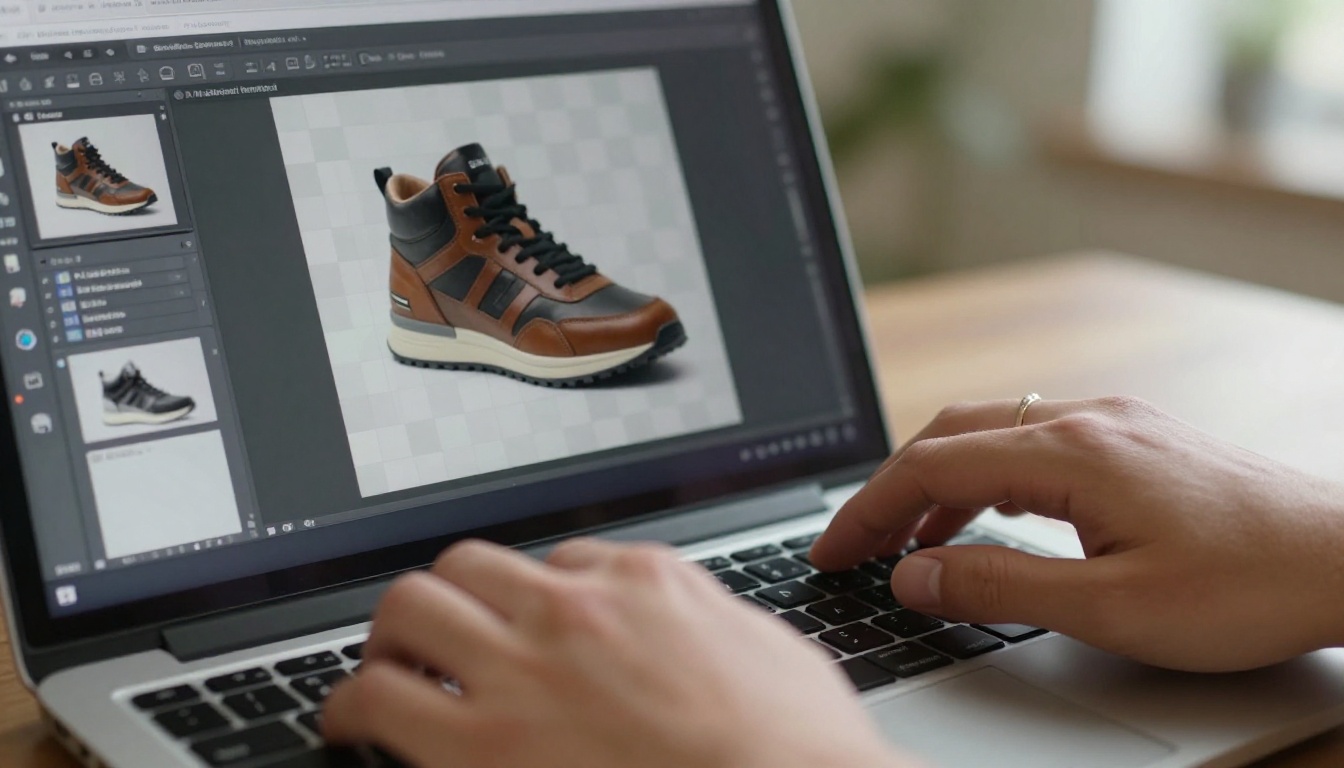
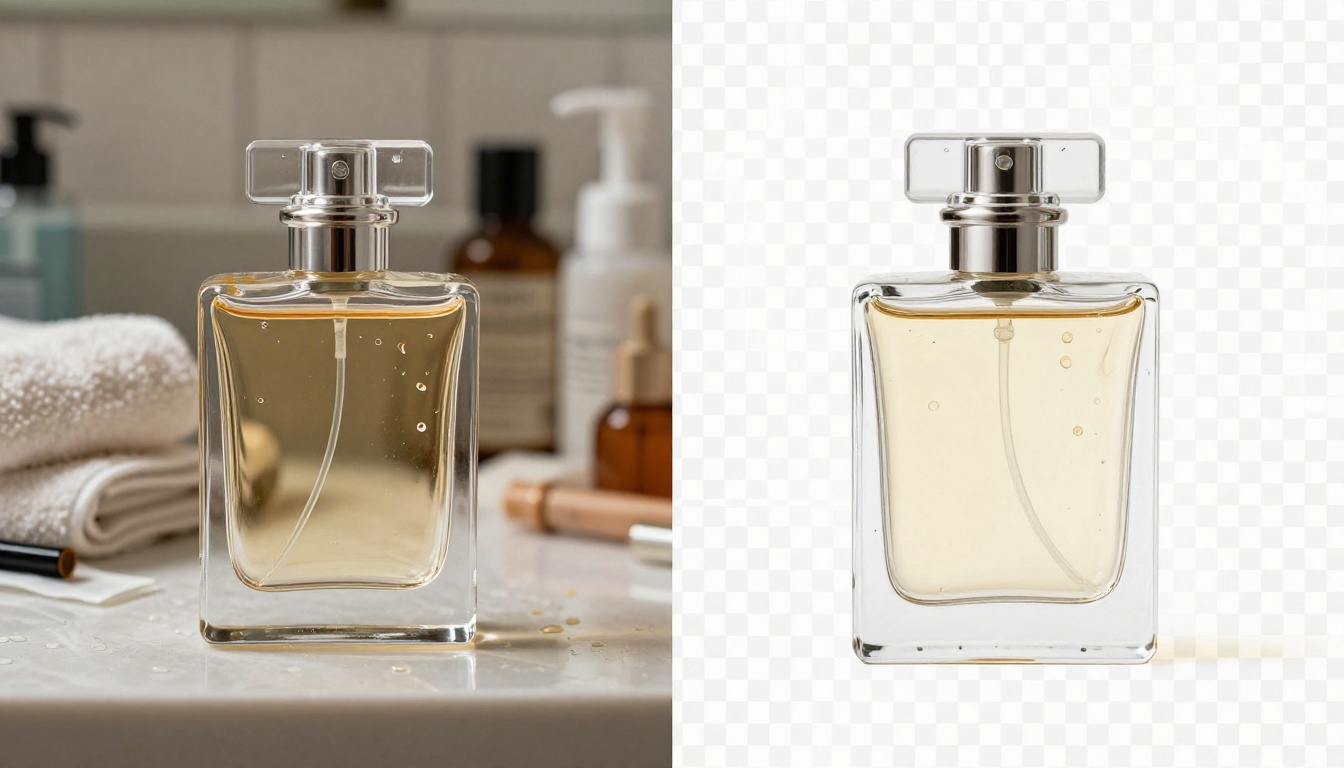
ज़्यादातर ई-कॉमर्स प्लेटफ़ॉर्म पर सफ़ेद या ट्रांसपेरेंट बैकग्राउंड मानक हैं। Amazon को शुद्ध सफ़ेद चाहिए। Etsy और Shopify पर साफ़ और अलग दिखने वाली प्रोडक्ट शॉट्स बेहतर काम करती हैं। अपनी कच्ची फ़ोटो Bria Remove Background से चलाने पर आपको बिना प्रोफ़ेशनल फ़ोटोग्राफ़र, स्टूडियो किराये या लाइटबॉक्स सेटअप के मार्केटप्लेस-तैयार इमेज मिल जाती हैं।
प्लेटफ़ॉर्म
बैकग्राउंड मानक
AI रिमूवल उपयुक्त?
Amazon
शुद्ध सफ़ेद (#FFFFFF)
हाँ
Etsy
साफ़, सादा बैकग्राउंड
हाँ
Shopify
ट्रांसपेरेंट या सफ़ेद
हाँ
Instagram
कोई प्रतिबंध नहीं
हाँ
Google Shopping
सफ़ेद पसंद किया जाता है
हाँ
eBay
सफ़ेद या हल्का ग्रे
हाँ
सोशल मीडिया और कंटेंट क्रिएशन
कटआउट आपको तेज़ी से लेयर वाली विज़ुअल बनाने देते हैं। किसी प्रोडक्ट या व्यक्ति को ब्रांड के रंग, टेक्सचर वाले बैकग्राउंड या मौसमी दृश्य पर रखें। जिस सोशल मीडिया कंटेंट के लिए कभी डिज़ाइनर और पूरा प्रोडक्शन सेशन चाहिए था, वह साफ़ ट्रांसपेरेंट PNG तैयार होने पर मिनटों में बन सकता है। जो क्रिएटर ज़्यादा मात्रा में पोस्ट करते हैं, उनके लिए यह एक बड़ा फ़ायदा है।
प्रेज़ेंटेशन और मार्केटिंग सामग्री
अलग किए गए सब्जेक्ट PowerPoint, Keynote या Google Slides में बिना उस भद्दे सफ़ेद आयत के सलीके से फ़िट हो जाते हैं, जो किसी रंगीन स्लाइड पर ठोस बैकग्राउंड वाली JPEG लगाने पर दिखता है। फ़ाइनेंस डेक, पिच प्रेज़ेंटेशन और ट्रेनिंग मटीरियल, सब तब ज़्यादा पॉलिश्ड दिखते हैं जब एसेट ठीक से अलग किए गए हों।
हेडशॉट्स और पोर्ट्रेट फ़ोटोग्राफ़ी
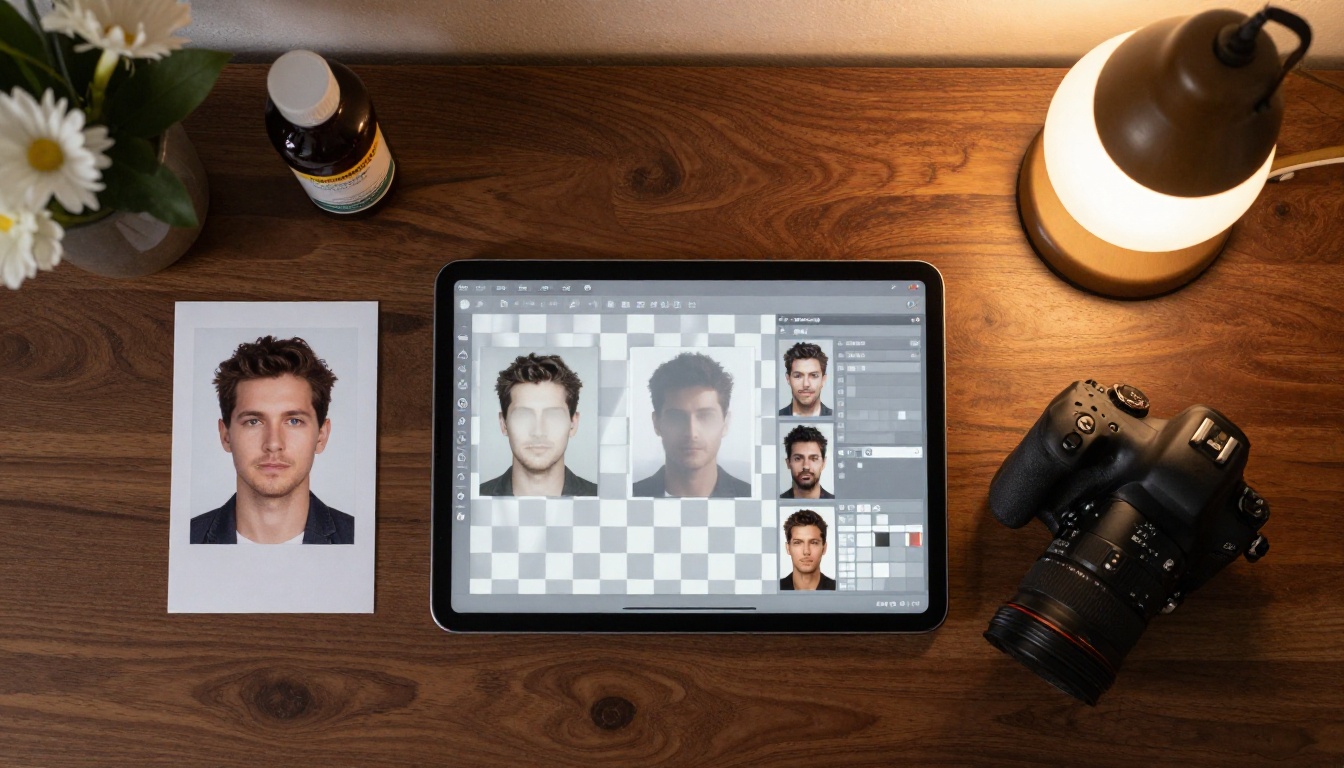
पेशेवर हेडशॉट्स के लिए बैकग्राउंड को न्यूट्रल ग्रे या ब्रांड के रंग से बदलना कॉर्पोरेट डायरेक्टरी, LinkedIn प्रोफ़ाइल और पासपोर्ट फ़ोटो में मानक है। AI बैकग्राउंड रिमूवल यह काम एक ही चरण में कर देता है, जिसके लिए पहले एक समर्पित रीटचर की ज़रूरत पड़ती थी।
कठिन इमेज पर बेहतर नतीजे कैसे पाएँ
बाल और फ़र: असली परीक्षा
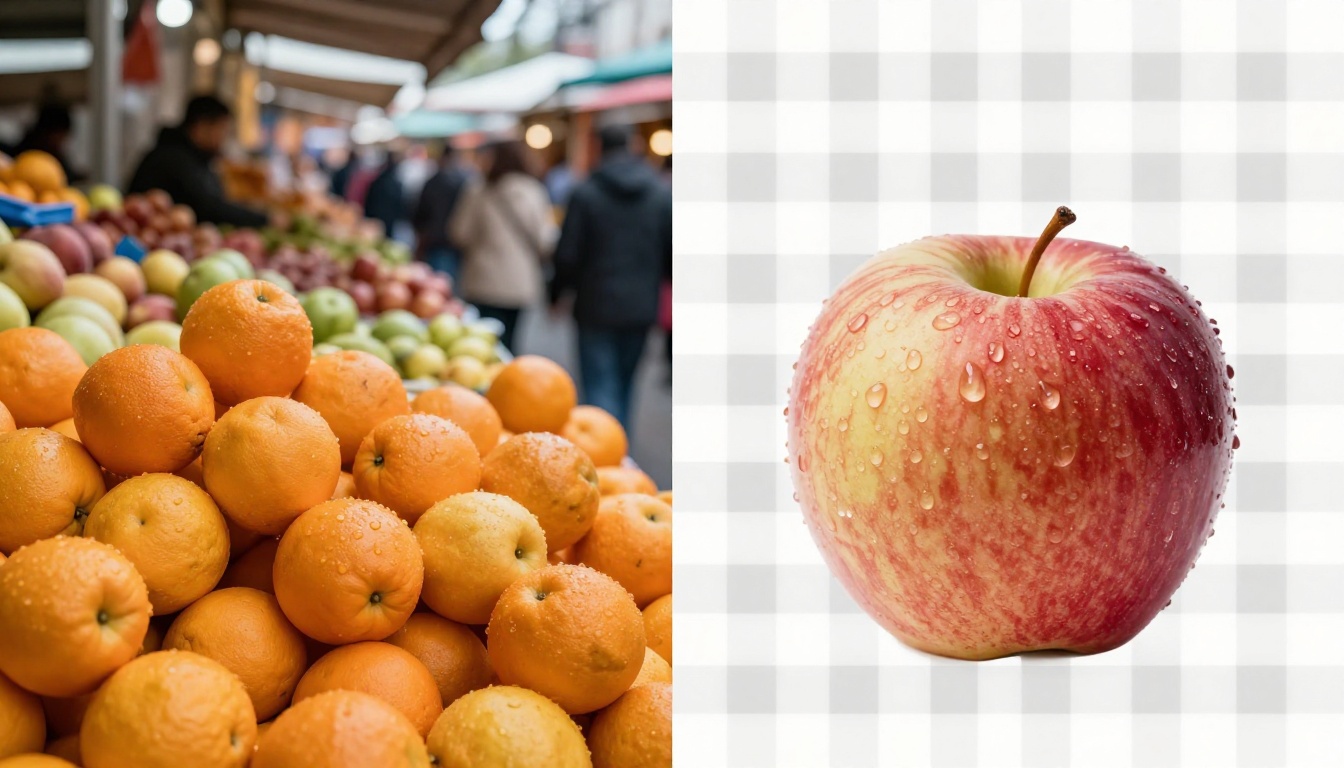
बाल किसी भी बैकग्राउंड रिमूवल टूल की सबसे पक्की कसौटी हैं। अलग-अलग बाल अलग तीव्रता से रोशनी पकड़ते हैं, जहाँ वे बैकग्राउंड पर आते हैं वहाँ अर्ध-पारदर्शी क्षेत्र बनाते हैं, और जब बैकग्राउंड भरा हो तो अप्रत्याशित तरीकों से मिल जाते हैं। Bria Remove Background जैसे आधुनिक मॉडल इसे संभालने के लिए खास मैटिंग का इस्तेमाल करते हैं, लेकिन आप भी मदद कर सकते हैं:
बालों के पीछे भीड़ वाले बैकग्राउंड से बचें: घुंघराले या पतले बालों के पीछे का भीड़भाड़ वाला बैकग्राउंड अस्पष्टता पैदा करता है, जिसे मॉडल को पिक्सल-दर-पिक्सल हल करना पड़ता है
बालों पर रिम या बैकलाइटिंग इस्तेमाल करें: ऐसी रोशनी जो बालों को बैकग्राउंड से दृश्य रूप से अलग करे, किनारों की पहचान की सटीकता को काफ़ी बेहतर बनाती है
ज़्यादा रिज़ोल्यूशन पर शूट करें: हर लट में ज़्यादा पिक्सल होने से मॉडल को किनारे पर ज़्यादा डेटा मिलता है
कांच, बोतलें और ट्रांसपेरेंट वस्तुएँ
कांच कठिन है क्योंकि उसके आर-पार बैकग्राउंड दिखता है। मॉडल को तय करना होता है कि क्या सब्जेक्ट का हिस्सा है और क्या रिफ़्रैक्शन के ज़रिए दिखने वाला बैकग्राउंड है। नतीजे इस पर निर्भर करते हैं कि कांच के पार क्या दिख रहा है वह कितना जटिल है और सतह कितनी चमकदार है।
कांच वाले प्रोडक्ट के लिए, ये शूटिंग शर्तें नतीजे बेहतर बनाती हैं:
सफ़ेद या बहुत हल्के एक-रंग के बैकग्राउंड के सामने फ़ोटो खींचें
तीखे रिफ़्लेक्शन कम करने के लिए फैली हुई, समान रोशनी इस्तेमाल करें (लाइटबॉक्स या सॉफ़्टबॉक्स अच्छा काम करता है)
कांच के पास चमकीले रंग की वस्तुएँ रखने से बचें, क्योंकि वे सब्जेक्ट के अंदर रंगीन रिफ़्रैक्शन के रूप में दिखेंगी
💡 जिन प्रोडक्ट में अपारदर्शी और ट्रांसपेरेंट, दोनों तरह के हिस्से हों, उनके हर हिस्से की अलग फ़ोटो खींचें और बैकग्राउंड हटाने के बाद उन्हें जोड़ें। एक ही पास में दोनों को काटने की कोशिश से यह तरीका कहीं ज़्यादा साफ़ नतीजा देता है।
कपड़े और मुलायम फ़ैब्रिक
मुलायम फ़ैब्रिक के किनारे, खासकर पारदर्शी कपड़े, लेस और हल्के स्कार्फ़, जब जटिल बैकग्राउंड पर आते हैं तो चुनौती बनते हैं। इलेक्ट्रॉनिक्स, फ़ुटवियर और पैकेज्ड सामान जैसे सख़्त किनारों वाले प्रोडक्ट मौजूदा मॉडल के लिए लगातार आसान रहते हैं। कपड़ों के लिए मुख्य कारक यह है कि मूल शॉट में गारमेंट का किनारा बैकग्राउंड से कितना अलग दिखता है।
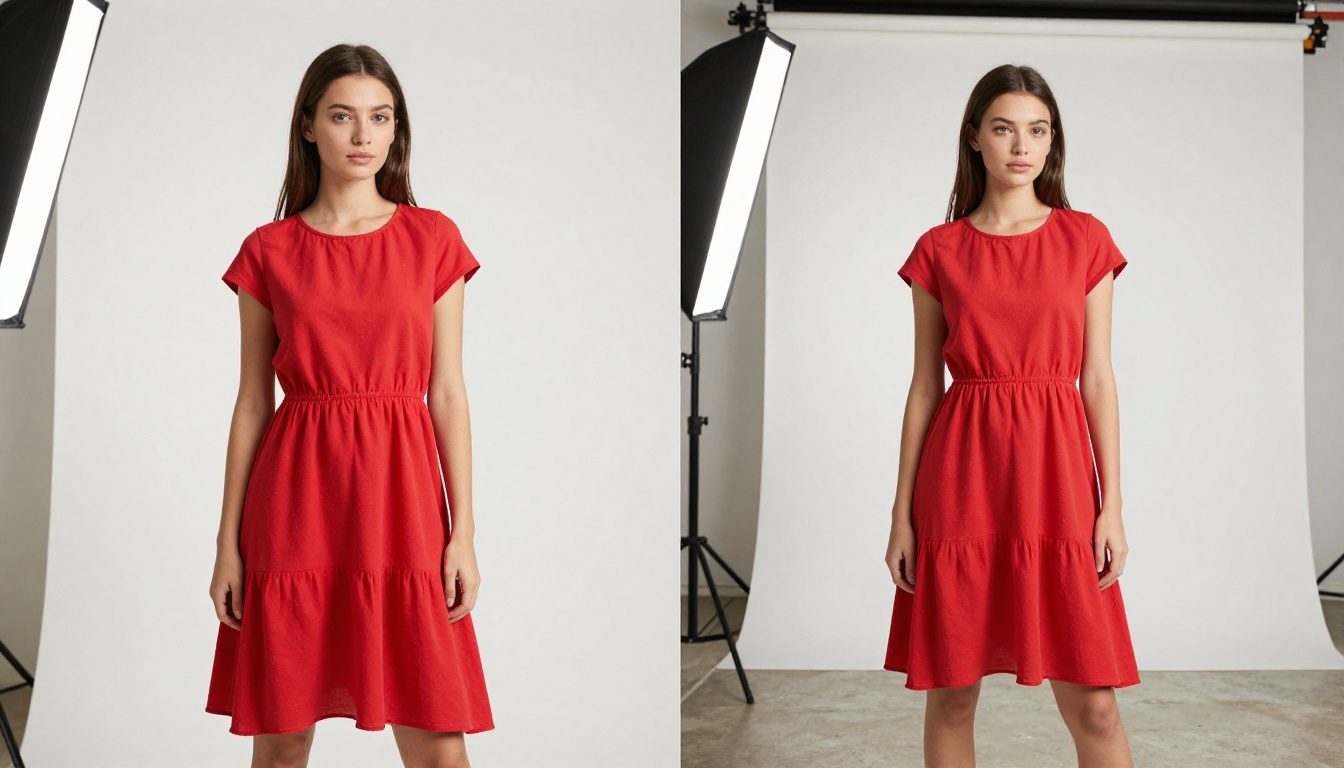
कपड़ों की फ़ोटोग्राफ़ी के लिए व्यावहारिक टिप: शूट से पहले कपड़ों को भाप दें या इस्त्री करें। सिलवटें परछाइयाँ बनाती हैं जो फ़ैब्रिक के किनारों पर पड़ती हैं, और वे परछाइयाँ मॉडल को किनारे के पिक्सल को बैकग्राउंड समझने में भ्रमित कर सकती हैं, खासकर जब सब्जेक्ट और बैकग्राउंड के टोन मिलते-जुलते हों।
बैकग्राउंड हटने के बाद क्या करें
इसे जेनरेट किए गए बैकग्राउंड पर रखें
एक बार साफ़ PNG मिल जाने पर, उसे किसी भी डिज़ाइन टूल में नए बैकग्राउंड पर रखना सीधा काम है। लेकिन आप इससे आगे भी जा सकते हैं। PicassoIA के टेक्स्ट-टू-इमेज मॉडल आपको अपने सब्जेक्ट के लिए पूरी तरह नए फ़ोटोरियलिस्टिक बैकग्राउंड जेनरेट करने देते हैं। अपने ब्रांड से मेल खाता लाइफ़स्टाइल सेटिंग, किसी कैंपेन के लिए मौसमी दृश्य, या कैटलॉग के लिए न्यूट्रल वातावरण जेनरेट करें, फिर अपना कटआउट उसके ऊपर कंपोज़ करें। नतीजा ऐसा लगेगा मानो लोकेशन पर शूट हुआ हो, क्योंकि रोशनी और पर्स्पेक्टिव एक जैसे रहते हैं।
इसे Super Resolution से चलाएँ
बैकग्राउंड हटाने से कभी-कभी किनारों पर कम्प्रेशन आर्टिफ़ैक्ट दिखने लगते हैं, जो बैकग्राउंड हटने से पहले दिखते ही नहीं थे। अगर आप कैटलॉग, बैनर या प्रोडक्ट पैकेजिंग जैसी प्रिंट सामग्री के लिए कटआउट इस्तेमाल कर रहे हैं, तो उन्हें किनारे तेज़ करने और बारीक डिटेल वापस लाने के लिए सुपर-रिज़ॉल्यूशन मॉडल से चलाएँ। PicassoIA के सुपर-रिज़ॉल्यूशन मॉडल किनारों की तीखापन बनाए रखते हुए 2x से 4x तक अपस्केल करते हैं, जो बड़े आकार में प्रिंट होने वाली किसी भी चीज़ के लिए मायने रखता है।
वीडियो बैकग्राउंड रिमूवल
यही तकनीक चलती फ़ुटेज तक भी जाती है। PicassoIA पर Robust Video Matting फ़्रेम-दर-फ़्रेम सब्जेक्ट को ट्रैक करके वीडियो बैकग्राउंड हटाता है, और बिना फ़िज़िकल ग्रीन स्क्रीन के साफ़ ट्रांसपेरेंट वीडियो आउटपुट देता है। क्रिएटर्स के लिए इससे कंपोज़िट वीडियो प्रोडक्शन खुल जाता है, जिसके लिए पहले समर्पित स्टूडियो सेटअप चाहिए था।
मुफ़्त बनाम पेड: असली फ़र्क
मुफ़्त में असल में क्या मिलता है
PicassoIA सामान्य इस्तेमाल के लिए पेड सब्सक्रिप्शन की ज़रूरत के बिना Bria Remove Background तक पहुँच देता है। मॉडल वॉटरमार्क के बिना पूरे रिज़ोल्यूशन का आउटपुट देता है। जो व्यक्तिगत क्रिएटर और छोटे व्यवसाय हर महीने उचित मात्रा में इमेज प्रोसेस करते हैं, उनके लिए मुफ़्त पहुँच उतनी क्वालिटी पर सब कुछ संभाल लेती है जितनी उन्हें चाहिए।
मुफ़्त टियर पर असली सीमा थ्रूपुट है। वेब इंटरफ़ेस से एक-एक करके इमेज प्रोसेस करना एक हद तक ठीक चलता है। जब कैटलॉग अपडेट के हिस्से के रूप में सैकड़ों प्रोडक्ट इमेज से बैकग्राउंड हटाना हो, तो मैन्युअल अपलोड-और-डाउनलोड की झंझट उस समय-बचत को खा जाती है जो आपने शुरू में AI से पाई थी।
मात्रा से हिसाब बदल जाता है
मासिक इमेज मात्रा
मुफ़्त टियर चलता है?
नोट्स
50 से कम इमेज
हाँ
मुफ़्त टूल इसे बिना दिक्कत संभालते हैं
50 से 200 इमेज
आम तौर पर
ऊपरी सीमा पर मैन्युअल वर्कफ़्लो थकाऊ हो जाता है
200 से 500 इमेज
आंशिक रूप से
यहाँ API एक्सेस मायने रखने लगता है
500+ इमेज
नहीं
बैच API इंटीग्रेशन ज़रूरी है
रियल-टाइम वीडियो
नहीं
समर्पित कंप्यूट पाइपलाइन चाहिए
💡 हर महीने 50 से कम प्रोडक्ट इमेज प्रोसेस करने वाले छोटे Etsy या Shopify स्टोर के लिए, मुफ़्त AI बैकग्राउंड रिमूवल फ़ोटो एडिटर रखने की ज़रूरत पूरी तरह खत्म कर देता है। हिसाब सीधा है।
बड़े पैमाने पर बैच बैकग्राउंड रिमूवल
हाई-वॉल्यूम वर्कफ़्लो को ऑटोमेट करना
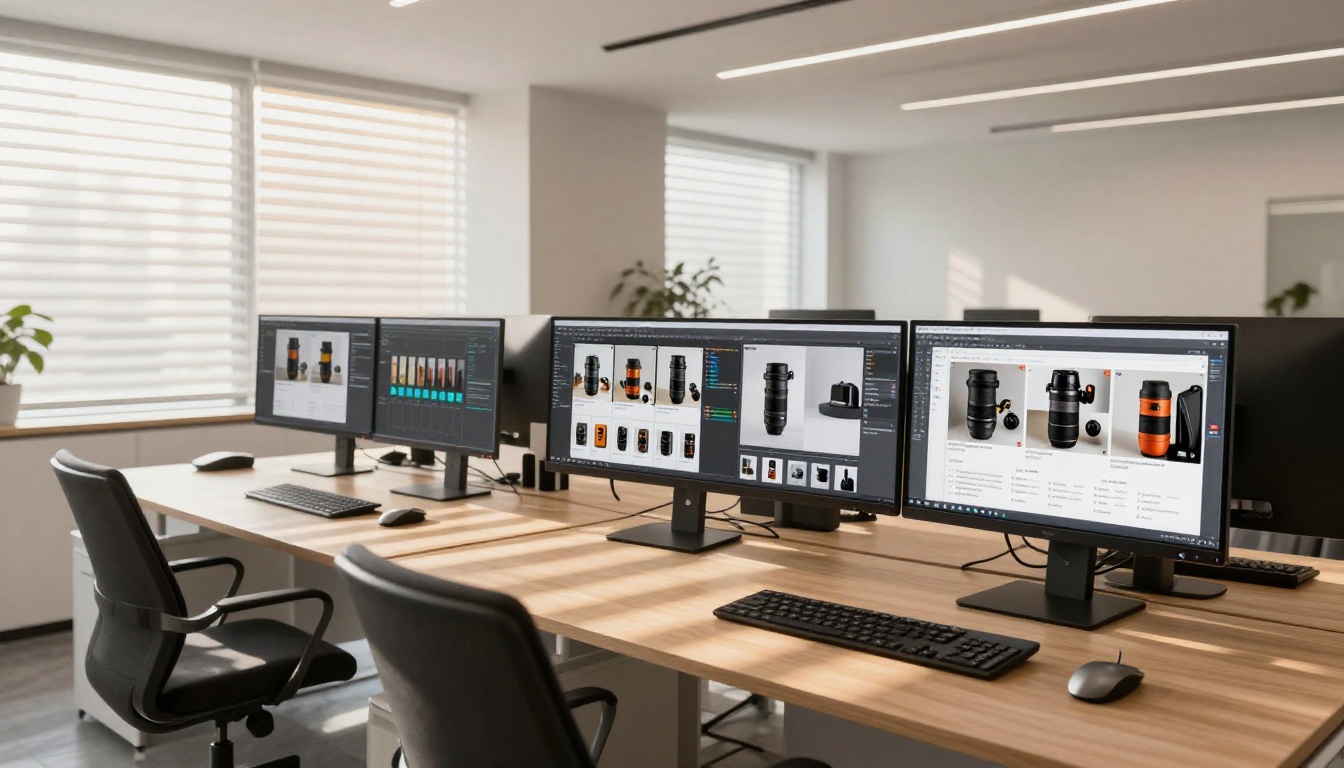
जब इमेज की मात्रा ज़्यादा हो, तो मैन्युअल प्रोसेसिंग का कोई मतलब नहीं रहता। हर दिन 500+ इमेज चलाने वाले पेशेवर ऑपरेशन API कॉल के ज़रिए बैकग्राउंड रिमूवल का इस्तेमाल करते हैं, जो सीधे उनके प्रोडक्ट इन्फ़ॉर्मेशन मैनेजमेंट सिस्टम, ई-कॉमर्स प्लेटफ़ॉर्म या कस्टम इंटरनल टूल में इंटीग्रेट होता है। जब नई प्रोडक्ट फ़ोटो अपलोड होती है, तो आउटपुट PNG बिना किसी इंसानी हस्तक्षेप के अपने-आप बन जाती है।
PicassoIA का मॉडल एक्सेस स्टैंडर्ड API कॉल के ज़रिए कस्टम पाइपलाइन में इंटीग्रेशन को सपोर्ट करता है। आप पूरे फ़्लो को ऑटोमेट कर सकते हैं: आने वाली प्रोडक्ट इमेज आती है, Bria Remove Background से प्रोसेस होती है, और आउटपुट PNG आपके एसेट मैनेजमेंट सिस्टम में सोर्स इमेज के साथ सेव हो जाती है।
बड़े पैमाने पर फ़ाइलों को व्यवस्थित रखना
बैच पाइपलाइन को सुसंगत आउटपुट नामकरण चाहिए, ताकि ऑटोमेटेड सिस्टम कटआउट को उनकी सोर्स प्रोडक्ट लिस्टिंग से मिला सकें। एक सरल नियम जो काम करता है:
product-sku-original.jpg
product-sku-cutout.png
इससे हज़ारों इमेज और कई प्रोडक्ट कैटेगरी में आपकी फ़ाइल व्यवस्था साफ़ रहती है। कोई भी डाउनस्ट्रीम सिस्टम जिसे कटआउट का रेफ़रेंस चाहिए, वह SKU से फ़ाइल नाम बनाकर उसे ढूँढ सकता है।
बड़ी मात्रा में क्वालिटी जाँच
पैमाने पर, आपको स्वचालित क्वालिटी जाँच भी चाहिए। हर इमेज सही तरह से प्रोसेस हो, यह ज़रूरी नहीं। आउटपुट PNG के ट्रांसपेरेंट क्षेत्र पर एक सरल पिक्सल-गिनती जाँच उन इमेज को चिह्नित कर सकती है जिनमें बहुत ज़्यादा या बहुत कम हटाया गया, और उन्हें किसी इंसानी समीक्षक के पास भेज सकती है। इससे हर इमेज की मैन्युअल समीक्षा किए बिना त्रुटि दर काबू में रहती है।
अपनी सबसे कठिन इमेज पर आज़माएँ
मानक कमर्शियल फ़ोटोग्राफ़ी के लिए मुफ़्त AI बैकग्राउंड रिमूवल और पेशेवर मैन्युअल एडिटिंग के बीच का अंतर लगभग खत्म हो चुका है। प्रोडक्ट, पोर्ट्रेट और ज़्यादातर मार्केटिंग स्थितियाँ PicassoIA पर Bria Remove Background जैसे मौजूदा मॉडल से लगातार अच्छी तरह संभल जाती हैं।
अपने खास इस्तेमाल के लिए इसकी पुष्टि करने का सबसे तेज़ तरीका है कि इसे अपनी सबसे कठिन इमेज पर परखें। बारीक बालों, चमकदार सतहों या जटिल फ़ैब्रिक किनारों वाले शॉट अपलोड करें और देखें कि आउटपुट कैसा टिकता है। ज़्यादातर लोग हैरान रह जाते हैं कि मौजूदा मॉडल उन मामलों को कितनी अच्छी तरह संभालते हैं जो पहले सबसे मुश्किल माने जाते थे।
इसके आगे भी प्लेटफ़ॉर्म आपको और बहुत कुछ देता है। बैकग्राउंड रिमूवल के साथ PicassoIA के टेक्स्ट-टू-इमेज मॉडल जोड़ें और अपने सब्जेक्ट के लिए नए वातावरण जेनरेट करें। प्रिंट के लिए कटआउट को अपस्केल करने हेतु सुपर-रिज़ॉल्यूशन इस्तेमाल करें। मोशन कंटेंट के लिए Robust Video Matting से वीडियो चलाएँ। जब बैकग्राउंड आपके नियंत्रण में हो, न कि कैप्चर के समय तय, तो आपकी हर विज़ुअल एसेट और भी बहुमुखी बन जाती है।