कई साल पहले आपने वह एनीमे वॉलपेपर सेव किया था। थंबनेल के रूप में वह बिल्कुल परफ़ेक्ट लगता था, लेकिन जैसे ही उसे 4K मॉनिटर पर दिखाने या प्रिंट कराने की कोशिश की, सब बिगड़ गया: धुंधले किनारे, दिखते पिक्सेल ब्लॉक, कलर बैंडिंग और वह गंदा सा धुंधलापन जो पारंपरिक अपस्केलिंग कभी ठीक नहीं करती। AI अपस्केलिंग इस स्थिति को पूरी तरह बदल देती है, और इसका काम करने का तरीका जानने से आपके घंटों की झुंझलाहट बच सकती है।
ज़्यादा रिज़ोल्यूशन पर एनीमे आर्ट क्यों बिगड़ता है
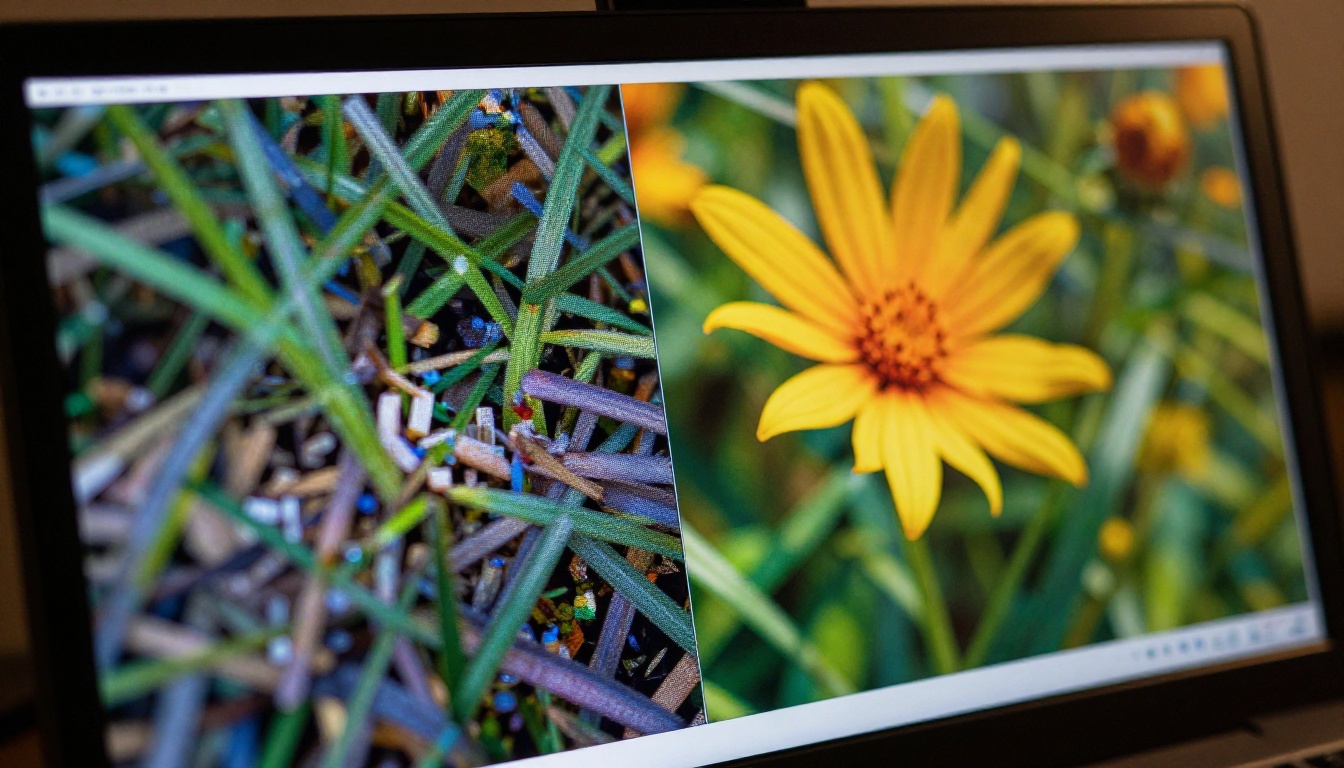
एनीमे आर्ट की एक खास विज़ुअल पहचान होती है: साफ़ लाइनें, सपाट रंग वाले हिस्से, चिकने ग्रेडिएंट और सटीक किनारे। यही विशेषताएँ एनीमे को अलग दिखाती हैं, लेकिन यही उसे सामान्य अपस्केलिंग के लिए बेहद मुश्किल बना देती हैं।
मुख्य रिज़ोल्यूशन समस्या
जब कोई इमेज उस डिस्प्ले या प्रिंट साइज़ के लिए बहुत छोटी होती है, तो सॉफ़्टवेयर को गायब पिक्सेल खुद बनाने पड़ते हैं। बाइक्यूबिक इंटरपोलेशन जैसे पारंपरिक एल्गोरिदम पड़ोसी पिक्सेल के रंगों का औसत निकालकर यह काम करते हैं, जो फ़ोटोग्राफ़ के लिए ठीक-ठाक काम करता है, लेकिन एनीमे को पूरी तरह खराब कर देता है। किसी किरदार के चारों ओर की साफ़ काली लाइन एक धुंधले भूरे धब्बे में बदल जाती है। बाल की हाइलाइट और बेस रंग के बीच का तीखा किनारा एक भद्दे ग्रेडिएंट में घुल जाता है। पूरी इमेज ऐसी लगती है जैसे गंदी खिड़की के पीछे से खींची गई हो।
समस्या यह है कि बाइक्यूबिक इंटरपोलेशन को पता ही नहीं होता कि किनारा क्या होता है। वह हर पिक्सेल ट्रांज़िशन को एक जैसा मानता है, चाहे वह कोई अर्थपूर्ण कलात्मक सीमा हो या बेतरतीब नॉइज़। एनीमे के हाई-कॉन्ट्रास्ट किनारे खास तौर पर कमज़ोर होते हैं, क्योंकि एल्गोरिदम ठीक उन्हीं हिस्सों को सबसे ज़्यादा नरम कर देता है जो आर्ट की शैली तय करते हैं।
पारंपरिक सॉफ़्टवेयर क्यों कम पड़ता है
Photoshop का Preserve Details 2.0, बाइक्यूबिक से बेहतर है, लेकिन इसी बुनियादी वजह से यह अब भी एनीमे के साथ संघर्ष करता है: इसे फ़ोटोग्राफ़िक कंटेंट पर ट्रेन किया गया था। जिन पैटर्न को यह "सहेजने लायक ज़रूरी डिटेल" समझता है, वे हैं त्वचा की बनावट, कपड़े की बुनाई और बालों की लटें। एनीमे आर्ट में ये चीज़ें नहीं होतीं। किसी किरदार का चेहरा चिकना, सपाट रंग वाला होता है। बैकग्राउंड का आसमान एक परफ़ेक्ट ग्रेडिएंट होता है। सॉफ़्टवेयर एनीमे को एक सरल, कम जानकारी वाली इमेज मान लेता है और उस पर बहुत कम मेहनत करता है।
AI अपस्केलर इस समस्या को उन पैटर्न पर खास तौर पर ट्रेनिंग देकर हल करते हैं जो हर कंटेंट टाइप के लिए मायने रखते हैं।
एनीमे पर AI अपस्केलिंग कैसे काम करती है
AI इमेज अपस्केलिंग में बड़ी सफलता Generative Adversarial Networks (GANs) से आई, और बाद में डिफ़्यूज़न-आधारित सुपर-रिज़ोल्यूशन मॉडल से। पिक्सेल का औसत निकालने के बजाय ये मॉडल ट्रेन किए जाते हैं कि हाई-रिज़ोल्यूशन इमेज संरचनात्मक स्तर पर कैसी दिखती हैं, और फिर गायब डिटेल खुद बनाते हैं।
न्यूरल नेटवर्क का तरीका
एक सुपर-रिज़ोल्यूशन न्यूरल नेटवर्क इमेज के जोड़ों पर ट्रेन होता है: एक हाई-रिज़ोल्यूशन ओरिजिनल और उसका जानबूझकर खराब किया गया संस्करण। नेटवर्क को खराब संस्करण से वापस साफ़ ओरिजिनल तक पहुँचने के लिए ऑप्टिमाइज़ किया जाता है। लाखों इमेज जोड़ों को प्रोसेस करने के बाद नेटवर्क लो-रिज़ोल्यूशन की धुंधलाहट और हाई-रिज़ोल्यूशन की तीखापन के बीच का सांख्यिकीय संबंध अपने भीतर बिठा लेता है।
जब आप उसे कोई नई इमेज देते हैं, तो वह इंटरपोलेट नहीं करता। वह उस सब कुछ के आधार पर गायब डिटेल फिर से बनाता है जिस पर वह ट्रेन हुआ था, और मौजूदा पिक्सेल जो संकेत देते हैं उससे मार्गदर्शन लेता है। फ़ोटोग्राफ़ के लिए इसका मतलब है बालों की बनावट और त्वचा के रोमछिद्र दोबारा बनाना। एनीमे के लिए, एक सही तरह से ट्रेन किया गया मॉडल साफ़ लाइनें, साफ़ रंग भराव और चिकने ग्रेडिएंट दोबारा बनाता है।
एनीमे-विशिष्ट ट्रेनिंग सेट
असली फ़र्क यहीं आता है। एनीमे डेटासेट पर ट्रेन किए गए मॉडल पहचानते हैं कि हल्की बैकग्राउंड पर एक गहरी लाइन लगभग हमेशा एक तीखी कलात्मक सीमा होती है, धीरे-धीरे होने वाला ट्रांज़िशन नहीं। वे जानते हैं कि सपाट रंग वाले हिस्से सपाट ही रहने चाहिए, फ़ोटोग्राफ़िक कंटेंट की तरह उनमें बनावट नहीं आनी चाहिए। वे एनीमेटेड लाइनवर्क का खास चरित्र आत्मसात कर लेते हैं।
Real-ESRGAN एनीमे के लिए सबसे ज़्यादा उद्धृत किया जाने वाला मॉडल है। इसमें एक समर्पित एनीमे कॉन्फ़िगरेशन आता है, जो एनीमेटेड कंटेंट पर इसके डिफ़ॉल्ट फ़ोटोग्राफ़िक मोड से कहीं बेहतर नतीजे देता है। फ़र्क तुरंत दिखता है: लाइनें तीखी हो जाती हैं, ग्रेडिएंट चिकने हो जाते हैं, और इमेज ऐसी नहीं लगती जैसे उसे फ़्रॉस्टेड ग्लास के पीछे से खींचा गया हो।
💡 ज़रूरी: जब कोई मॉडल आपको स्टाइल विकल्प दे, तो हमेशा बताएँ कि आप एनीमे कंटेंट पर काम कर रहे हैं। वही AI "फ़ोटो" मोड में और "एनीमे" मोड में चलाने पर एक ही इनपुट इमेज से पूरी तरह अलग नतीजे देता है।
एनीमे अपस्केलिंग के लिए सबसे अच्छे AI मॉडल
सभी अपस्केलर एक जैसा आउटपुट नहीं देते। इस क्षेत्र में कई मज़बूत प्रतियोगी हैं, और हर एक की अलग ताकत है। एनीमे सोर्स मटेरियल के साथ काम करते समय प्रमुख विकल्पों की तुलना यहाँ है।
एनीमे के लिए Real-ESRGAN
Real-ESRGAN एनीमे अपस्केलिंग का स्टैंडर्ड बेंचमार्क है। एनीमे-विशिष्ट ट्रेनिंग के साथ विकसित यह मॉडल जापानी एनीमेशन की सपाट रंग वाली जगहों और तीखे किनारों को बिना ओवर-शार्पनिंग या हेलो पैदा किए संभालता है। 4x पर यह 512x512 की इमेज को 2048x2048 की साफ़ इमेज में बदल देता है, जो ज़्यादातर डिस्प्ले पर अच्छी लगती है और मूल आर्ट का चरित्र भी नहीं खोती।
इसकी कमज़ोरी ज़रूरत से ज़्यादा प्रोसेसिंग है: अगर आपकी सोर्स इमेज में जानबूझकर ग्रेन या बनावट है, जो उसकी सौंदर्य शैली का हिस्सा है, तो Real-ESRGAN उसे जितना आप चाहते हैं उससे ज़्यादा चिकना कर सकता है। ऐसी स्थिति में Recraft Creative Upscale आज़माने लायक है, क्योंकि यह बनावट हटाने के बजाय जोड़ता है।
अत्यधिक अपस्केलिंग के लिए Topaz
जब आपको 4x से आगे जाना हो, तो Topaz Image Upscale ही एकमात्र गंभीर विकल्प है। 6x पर 256x256 का थंबनेल 1536x1536 की इमेज बन जाता है, जो मीडियम-फ़ॉर्मेट प्रिंट के लिए काम आ सकती है। इसका समझौता यह है कि Topaz कभी-कभी बारीक लाइनों को ज़्यादा शार्प कर देता है, जिससे थोड़ी कृत्रिम तीखापन आ जाता है। स्क्रीन पर दिखाने के लिए यह शायद ही कभी समस्या बनता है। प्रिंट के लिए पहले छोटे स्केल पर टेस्ट करें।
PicassoIA पर एनीमे आर्ट कैसे अपस्केल करें
PicassoIA सभी प्रमुख सुपर-रिज़ोल्यूशन मॉडल एक ही जगह उपलब्ध कराता है, और किसी लोकल इंस्टॉलेशन की ज़रूरत नहीं होती। ज़्यादातर इमेज के लिए पूरी प्रक्रिया दो मिनट से कम में हो जाती है।
स्टेप 1: अपना मॉडल चुनें
PicassoIA पर सुपर-रिज़ोल्यूशन कलेक्शन से शुरुआत करें। एनीमे के लिए खास तौर पर Real-ESRGAN से शुरू करें। अगर आपको 4x से ज़्यादा स्केलिंग चाहिए या आपके पास फ़ोटोग्राफ़िक और इलस्ट्रेटेड दोनों तरह का कंटेंट है, तो इसके बजाय Topaz Image Upscale खोलें।
सिंगल कैरेक्टर पोर्ट्रेट और सिंगल-सब्जेक्ट वाले एनीमे आर्ट के लिए Crystal Upscaler खास तौर पर अच्छे नतीजे देता है, क्योंकि यह चेहरे और शरीर के हिस्सों के लिए ऑप्टिमाइज़ है, जो एनीमे आर्टवर्क में सबसे ज़्यादा परखे जाने वाले हिस्से होते हैं।
स्टेप 2: अपनी सोर्स इमेज अपलोड करें
अपलोड एरिया पर क्लिक करें और अपनी इमेज फ़ाइल डालें। PicassoIA JPEG, PNG और WebP स्वीकार करता है। बेहतर नतीजों के लिए:
- जब संभव हो तो PNG सोर्स फ़ाइल इस्तेमाल करें। JPEG कंप्रेशन आर्टिफ़ैक्ट अपस्केलर द्वारा बढ़ा दिए जाते हैं, और वह उन्हें असली डिटेल समझकर ऐसे पैटर्न बना सकता है जो ओरिजिनल में कभी थे ही नहीं।
- अगर आपकी सोर्स इमेज में वॉटरमार्क है, तो पहले उसे हटा दें। अपस्केलर वॉटरमार्क को ज़्यादा रिज़ोल्यूशन पर दोबारा बनाने की कोशिश करेगा, जिससे बाद में उसे हटाना और मुश्किल हो जाएगा।
- सबसे हाई-रिज़ोल्यूशन वर्ज़न से शुरू करें जो आपके पास है। अगर आपके पास उसी इमेज के 512x512 और 1024x1024 दोनों वर्ज़न हैं, तो सबसे बेहतर अंतिम नतीजे के लिए 1024x1024 को अपस्केल करें।
स्टेप 3: स्केल फ़ैक्टर सेट करें
ज़्यादातर मॉडल 2x या 4x स्केलिंग देते हैं। अपनी आउटपुट ज़रूरत के आधार पर चुनें:
- 2x: उन इमेज के लिए जो आपके डिस्प्ले के लिए थोड़ी छोटी हैं। 1080p इमेज 2160p बन जाती है।
- 4x: प्रिंट के लिए या 4K स्क्रीन पर दिखाने के लिए। 512px की इमेज 2048px बन जाती है।
- 6x (केवल Topaz): बड़े फ़ॉर्मेट प्रिंट या अत्यधिक रिज़ोल्यूशन ज़रूरतों के लिए।
💡 प्रो टिप: अगर आपको कुल 8x अपस्केलिंग चाहिए, तो एक ही स्टेप में करने के बजाय इमेज को मॉडल से दो बार, हर बार 4x पर, चलाएँ। क्रमिक अपस्केलिंग एक ही बार में अत्यधिक स्केलिंग करने की तुलना में स्ट्रक्चरल अखंडता ज़्यादा बचाती है।
स्टेप 4: चलाएँ और जाँचें
जेनरेट बटन दबाएँ। PicassoIA पर ज़्यादातर मॉडल एक स्टैंडर्ड एनीमे इमेज को 10 से 30 सेकंड में प्रोसेस कर देते हैं। जब नतीजा लोड हो जाए, तो 100% तक ज़ूम करके ये तीन चीज़ें जाँचें:
- लाइन के किनारे: वे तीखे और साफ़ होने चाहिए, धुंधले या हेलो से घिरे नहीं
- सपाट रंग वाले हिस्से: त्वचा के रंग और बैकग्राउंड बिना जोड़े गए नॉइज़ के चिकने होने चाहिए
- बारीक डिटेल: आँखें, बालों की लटें और छोटे सजावटी तत्व मूल से ज़्यादा तीखे दिखने चाहिए, बिखरे हुए नहीं
अगर नतीजा वैसा नहीं है जैसा आप चाहते थे, तो मॉडल बदलें। वही सोर्स इमेज Real-ESRGAN और Recraft Creative Upscale से बिल्कुल अलग नतीजे दे सकती है, और सबसे अच्छा विकल्प आपकी आर्टवर्क की शैली पर निर्भर करता है।
आउटपुट पढ़ना: अच्छी अपस्केलिंग कैसी दिखती है
अपस्केल किए गए नतीजे का मूल्यांकन करना जानना आपको औसत आउटपुट स्वीकार करने से बचाता है। देखने लायक कुछ खास विज़ुअल पैटर्न हैं।
तीखी लाइनें, हेलो नहीं
हेलो एक चमकदार या गहरी किनारी है जो तब दिखती है जब अपस्केलर ज़्यादा प्रोसेसिंग कर देता है। यह सबसे ज़्यादा किरदार की रूपरेखा और बालों के आसपास दिखता है। अगर आपके नतीजे में लाइनों के चारों ओर मोटी, चमकती सीमाएँ हैं, तो मॉडल ने बहुत ज़्यादा शार्पनिंग कर दी है। Recraft Crisp Upscale आज़माएँ, जो आक्रामक कॉन्ट्रास्ट बढ़ाए बिना साफ़ किनारों को प्राथमिकता देता है।
साफ़ ग्रेडिएंट
एनीमे में आसमान के बैकग्राउंड, त्वचा की छाया और नरम रोशनी ग्रेडिएंट होते हैं: एक रंग से दूसरे रंग तक चिकने ट्रांज़िशन। खराब अपस्केलर इन हिस्सों में बैंडिंग (दिखती धारियाँ) लाता है या नॉइज़ जोड़ देता है। अच्छा नतीजा ग्रेडिएंट को मक्खन जैसा चिकना रखता है।
ऐसी डिटेल जो समझ में आए
AI ऐसी डिटेल बना रहा है जो आपकी सोर्स इमेज में थी ही नहीं। यही इसकी ताकत है और यही जोखिम भी। कभी-कभी मॉडल ऐसे हिस्सों में बनावट का हैलुसिनेशन पैदा कर देते हैं जहाँ ओरिजिनल में सपाट रंग था, जिससे एक खुरदुरा रूप बनता है जो आर्ट की शैली से मेल नहीं खाता। अगर आपको यह दिखे, तो इसका मतलब है कि मॉडल एनीमे को फ़ोटोग्राफ़िक कंटेंट मान रहा है। इसे रोकने के लिए Real-ESRGAN को उसकी एनीमे-विशिष्ट सेटिंग्स के साथ इस्तेमाल करें।
ऐसी गलतियाँ जो नतीजों को बिगाड़ती हैं
सैकड़ों एनीमे इमेज अपस्केल करने के बाद कुछ पैटर्न बार-बार दिखते हैं जो लगातार खराब नतीजे देते हैं। इनसे बचें।
पहले से कंप्रेस्ड इमेज को अपस्केल करना
अगर आपकी सोर्स फ़ाइल एक JPEG है जिसे कई बार सेव किया गया है, तो हर सेव साइकल ने कंप्रेशन आर्टिफ़ैक्ट जोड़े हैं। इसे अपस्केल करने पर मॉडल इन आर्टिफ़ैक्ट को असली डिटेल मानकर बढ़ा देता है। हमेशा सबसे अच्छी क्वालिटी के सोर्स से काम करें जो आपको मिल सके। PNG स्क्रीनशॉट JPEG डाउनलोड से बेहतर है। 90% क्वालिटी वाली JPEG 60% वाली से बेहतर है।
कंटेंट के लिए गलत मॉडल चुनना
Clarity Pro Upscaler और Bria Increase Resolution फ़ोटोरियलिस्टिक कंटेंट में असाधारण हैं, लेकिन इन्हें मुख्य रूप से एनीमे पर ट्रेन नहीं किया गया था। एनीमे कैरेक्टर आर्ट पर इनका इस्तेमाल असंगत नतीजे देता है: कभी बहुत अच्छा, अक्सर ज़्यादा टेक्सचर वाला। मॉडल को अपने कंटेंट टाइप से मिलाएँ।
एक ही स्टेप में बहुत ज़्यादा स्केलिंग करना
एक ही स्टेप में 6x हर मॉडल पर भारी पड़ता है। सोर्स रिज़ोल्यूशन से आप जितना दूर जाते हैं, मॉडल को उतना ज़्यादा अनुमान लगाना पड़ता है, और उसके कुछ गलत बना देने की संभावना उतनी बढ़ जाती है। दो 2x स्टेप या दो 3x स्टेप आम तौर पर एक 6x स्टेप से बेहतर नतीजे देते हैं।
सोर्स एस्पेक्ट रेशियो को नज़रअंदाज़ करना
कुछ इमेज तैयारी पाइपलाइन प्रोसेस करने से पहले इमेज को स्क्वेयर फ़ॉर्मेट में रीसाइज़ कर देती हैं। इससे आर्ट दब या खिंच जाता है। नतीजे को अंतिम मानने से पहले हमेशा जाँचें कि आउटपुट का एस्पेक्ट रेशियो सोर्स जैसा ही है।
कब कौन सा मॉडल इस्तेमाल करें
नौ मॉडल में से चुनना भारी लग सकता है। यह एक व्यावहारिक निर्णय-वृक्ष है:
आपकी इमेज एनीमे या इलस्ट्रेशन है जिसमें सपाट रंग और तीखे किनारे हैं:
Real-ESRGAN से शुरू करें। यह इस कंटेंट को कलेक्शन के किसी भी दूसरे मॉडल से बेहतर संभालता है।
आपकी इमेज एक सिंगल कैरेक्टर पोर्ट्रेट या चेहरे पर केंद्रित आर्ट है:
Crystal Upscaler आज़माएँ, जो चेहरे की विशेषताओं पर खास बुद्धिमत्ता लागू करता है और हाई रिज़ोल्यूशन पर तीखी आँखें, चिकनी त्वचा और ज़्यादा प्राकृतिक दिखते बाल देता है।
आपको 4x से ज़्यादा स्केल चाहिए या आप बड़े प्रिंट की तैयारी कर रहे हैं:
सीधे Topaz Image Upscale पर जाएँ। यह अकेला मॉडल है जो 6x को पूरी तरह संरचनात्मक टूटन के बिना भरोसे से संभालता है।
आप अपस्केल किए गए नतीजे में क्रिएटिव गहराई और पेंटरली टेक्सचर जोड़ना चाहते हैं:
Recraft Creative Upscale बाकी से अलग तरह से काम करता है: केवल मौजूद चीज़ को शार्प करने के बजाय यह उसे नए सिरे से गढ़ता है और कलात्मक गहराई जोड़ता है। कुछ शैलियों के लिए यह शानदार नतीजे देता है। दूसरी शैलियों के लिए यह ज़्यादा प्रोसेस्ड लगता है। पूरी इमेज पर लागू करने से पहले इसे एक छोटे क्रॉप पर टेस्ट करें।
आपको बस कुछ ऐसा चाहिए जो तेज़ हो और भरोसे से चले:
P Image Upscale और Google Upscaler दोनों ठोस सामान्य-उद्देश्य विकल्प हैं जो तेज़ी से प्रोसेस होते हैं और शायद ही कभी बहुत बुरे नतीजे देते हैं।
आउटपुट क्वालिटी की तुलना
कौन सा मॉडल जीतता है, इसका ईमानदार जवाब है: यह पूरी तरह आपकी सोर्स इमेज पर निर्भर करता है। सभी एनीमे आर्ट के लिए कोई एक सर्वश्रेष्ठ अपस्केलर नहीं है। आप एक टेस्टिंग वर्कफ़्लो विकसित कर सकते हैं।
एक त्वरित टेस्टिंग प्रोटोकॉल
- अपनी सोर्स इमेज के सबसे विस्तृत हिस्से से 100x100 पिक्सेल का क्रॉप लें
- इसे अपने शीर्ष दो या तीन मॉडल विकल्पों से 4x पर चलाएँ
- 100% ज़ूम पर नतीजों की तुलना करें
- विजेता को पूरी इमेज पर लागू करें
इससे समय बचता है और आप एक पूरी हाई-रिज़ोल्यूशन इमेज को कई मॉडलों से गुज़ारने से बचते हैं, जब तक सही मॉडल न मिल जाए।
मूल इमेज क्वालिटी की भूमिका
"लो रिज़ोल्यूशन एनीमे आर्ट" कहलाने वाली दो इमेज अपस्केलर के लिए बुनियादी रूप से अलग हो सकती हैं। 512x512 की वह इमेज जो मूल रूप से हाई रिज़ोल्यूशन में बनी और फिर छोटी की गई, उस 512x512 इमेज से अपस्केल करना कहीं आसान है जो उसी साइज़ पर बनाई गई थी। पहली में स्ट्रक्चरल जानकारी संकुचित होकर मौजूद है। दूसरी में सचमुच बहुत कम जानकारी है।
अगर आपके पास मूल आर्टिस्ट का काम किसी भी क्वालिटी में है, तो फ़ैन के कंप्रेस्ड कॉपी के बजाय हमेशा वहीं से शुरू करें।
एनीमे के खास आर्टिफ़ैक्ट ठीक करना
ग्रेडिएंट पर कंप्रेशन बैंडिंग
एनीमे में आसमान के बैकग्राउंड और रोशनी के ग्रेडिएंट अक्सर JPEG कंप्रेशन बैंडिंग से गुज़रते हैं: उस जगह पर दिखती क्षैतिज या तिरछी धारियाँ जहाँ रंग चिकना होना चाहिए। Recraft Crisp Upscale इन्हें चिकना करने में खास तौर पर असरदार है, क्योंकि यह शार्प करने से पहले एज-अवेयर स्मूदिंग लागू करता है।
धुंधला टेक्स्ट और सबटाइटल
अगर आपकी एनीमे इमेज में एम्बेडेड टेक्स्ट है (सबटाइटल, साइनबोर्ड, शीर्षक), तो सामान्य अपस्केलर अक्सर असंगत नतीजे देते हैं, क्योंकि टेक्स्ट को अपनी खास तरह की शार्पनिंग चाहिए। Clarity Pro Upscaler टेक्स्ट वाले हिस्सों को अच्छी तरह संभालता है, और उन किनारों पर ज़्यादा कॉन्ट्रास्ट वाली शार्पनिंग लगाता है जिन्हें मॉडल टेक्स्ट जैसी संरचना के रूप में पहचानता है।
पुराने स्कैन किए गए मंगा
कम DPI पर स्कैन किए गए प्रिंट मंगा की अपनी अलग चुनौतियाँ होती हैं: प्रिंटिंग प्रक्रिया से आने वाले हाफ़टोन डॉट पैटर्न अपस्केलर को नॉइज़ जैसे लगते हैं। इस खास स्थिति के लिए Real-ESRGAN सबसे अच्छा काम करता है, क्योंकि इसकी ट्रेनिंग डेटा में डिजिटाइज़्ड प्रिंट सामग्री शामिल थी।
देखें कि आपका एनीमे आर्ट असल में कैसा दिखता है
AI अपस्केलिंग ने एनीमे आर्ट को, चाहे वह किसी भी साइज़ पर पुराना लगता हो, ऐसी क्वालिटी तक पहुँचाना संभव कर दिया है जो आधुनिक डिस्प्ले और प्रिंट पर अच्छी लगे। बाइक्यूबिक इंटरपोलेशन और एक समर्पित AI मॉडल के बीच का फ़र्क मामूली नहीं है: यह धुंधले और तीखे के बीच का फ़र्क है, कीचड़ जैसे और जीवंत के बीच का फ़र्क है, और उस चीज़ के बीच का फ़र्क है जिसकी आप परवाह भी न करें और उस चीज़ के बीच का जो प्रिंट कराने लायक हो।
PicassoIA हर प्रमुख सुपर-रिज़ोल्यूशन मॉडल एक ही जगह रखता है, मुफ़्त पहुँच के साथ, और इसके लिए लोकल GPU की ज़रूरत नहीं होती। अपनी इमेज चुनें, मॉडल चुनें और सेकंडों में नतीजा देखें। आम एनीमे आर्ट के लिए Real-ESRGAN से शुरू करें, जब आपको अधिकतम स्केल चाहिए तब Topaz Image Upscale आज़माएँ, और जब कैरेक्टर डिटेल सबसे ज़रूरी हो तब Crystal Upscaler के साथ प्रयोग करें।
PicassoIA पर नौ अलग-अलग मॉडल इंतज़ार कर रहे हैं जो आपको दिखा सकते हैं कि आपका पसंदीदा एनीमे आर्ट पूरे रिज़ोल्यूशन पर असल में कैसा दिखता है। एक चुनें और नतीजा खुद देखें।


