आप एक बिल्कुल सामान्य प्रॉम्प्ट लिखते हैं, छत पर सूर्यास्त के समय साटन की ड्रेस पहने एक महिला, और टूल एक विनम्र इनकार भेज देता है। या उससे भी बुरा, वह चुपचाप नतीजे को धुंधला कर देता है और सब्सक्रिप्शन माँगने लगता है। यही निराशा लोगों को बिना प्रतिबंध वाला इमेज जनरेटर खोजने पर मजबूर करती है। उन्हें ऐसा टूल चाहिए जो प्रॉम्प्ट का पालन करे, साफ़ और फ़ोटोरियलिस्टिक नतीजा दे, और पहले कोई फ़ॉर्म भरवाए बिना काम शुरू होने दे।
अच्छी खबर यह है कि ऐसे टूल मौजूद हैं। कम अच्छी खबर यह है कि "कोई प्रतिबंध नहीं" वाले लेबल को उसके असली मतलब से कहीं आगे खींच दिया जाता है। कुछ साइटें इसके पीछे पेवॉल छिपा देती हैं। कुछ धीमी होती हैं, कम रेज़ोल्यूशन की होती हैं या वॉटरमार्क से भरी रहती हैं। यह लेख असली विकल्पों को शोर से अलग करता है, दिखाता है कि फ़्री और नो साइन अप असल में कैसे दिखते हैं, और ऐसे प्रॉम्प्ट उदाहरण देता है जिन्हें आप आज ही कॉपी कर सकते हैं।
💡 त्वरित उत्तर: अधिक फ़ोटोरियलिस्टिक, वयस्क-अनुकूल नतीजों के लिए, जिनमें इनकार कम हों, Seedream 4.5 से शुरुआत करें, और जब अनलिमिटेड जनरेशन और तेज़ एडिट चाहिए, तब PicassoIA Image Editor Pro पर जाएँ।
"बिना प्रतिबंध" का असली मतलब
यह वाक्यांश तीन बिल्कुल अलग चीज़ों को समेटता है, और इन्हें आपस में मिला देने से ही लोग निराश होते हैं।
कम कंटेंट फ़िल्टर
बड़ी टेक्नोलॉजी कंपनियों के मेनस्ट्रीम असिस्टेंट सख्त सेफ़्टी लेयर लगाते हैं। स्विमसूट फ़ोटो, ग्लैमर पोर्ट्रेट या स्टाइलाइज़्ड फ़ैशन शूट में कुछ भी स्पष्ट न होने पर भी ब्लॉक लग सकता है। बिना प्रतिबंध वाला जनरेटर इन फ़िल्टरों को ढीला करता है, ताकि सुझावात्मक, आकर्षक और कलात्मक इमेज की इजाज़त मिले।
कोई उपयोग सीमा नहीं
दूसरा मतलब मात्रा से जुड़ा है। फ़्री प्लान आम तौर पर रोज़ कुछ क्रेडिट देते हैं, फिर रुक जाते हैं। "अनलिमिटेड" टूल आपको लगातार जनरेट करने देते हैं, और यह मायने रखता है, क्योंकि अच्छे नतीजे अक्सर पहली कोशिश में नहीं आते। असली काम में अंतिम इमेज के लिए दस से तीस कोशिशें लगना आम है।
कोई अकाउंट की दीवार नहीं
तीसरा मतलब पहुँच का है। कुछ लोग बस एक पेज खोलना, प्रॉम्प्ट लिखना और एक तस्वीर पाना चाहते हैं। दूसरे लोग एक त्वरित अकाउंट से ठीक हैं, अगर उससे बेहतर क्वालिटी और सेव की गई गैलरी मिले। दोनों तरीके उचित हैं, लेकिन किसी साइट पर एक घंटा लगाने से पहले आपको पता होना चाहिए कि आपको कौन सा मिल रहा है।
💡 ज़रूरी सीमा: "बिना प्रतिबंध" में अवैध कंटेंट कभी शामिल नहीं होता। असली लोगों की उनकी सहमति के बिना बनाई गई इमेज, नाबालिगों से जुड़ी कोई भी चीज़, और भ्रामक नकली फ़ोटो किसी भी भरोसेमंद प्लेटफ़ॉर्म पर पूरी तरह वर्जित हैं, और आपके लिए भी वर्जित होनी चाहिए।
मुफ़्त विकल्प जो सच में काम करते हैं
फ़्री एक ही चीज़ नहीं है। इसके चार रूप हैं, और हर एक की एक शर्त है।
| मुफ़्त विकल्प | काम कैसे करता है | आम शर्त |
|---|
| डेली क्रेडिट | हर दिन कुछ इमेज | जल्दी खत्म होते हैं, पीक समय में कतार लगती है |
| फ़्री ट्रायल | एक बार मिलने वाला क्रेडिट पूल | कुछ सत्रों के बाद खत्म |
| ओपन वेट्स, खुद होस्ट किए हुए | मॉडल आप अपने कंप्यूटर पर चलाते हैं | मज़बूत ग्राफ़िक्स कार्ड और सेटअप का समय चाहिए |
| वॉटरमार्क वाला फ़्री टियर | अनलिमिटेड लेकिन ब्रांडेड इमेज | क्लाइंट या सोशल मीडिया काम के लिए उपयोगी नहीं |
डेली क्रेडिट
यह सबसे आम फ़ॉर्मैट है। अगर आप दिन में एक या दो बार जनरेट करते हैं, तो यह अच्छा काम करता है। किसी ज़्यादा गंभीर काम के लिए, जैसे किसी प्रॉम्प्ट के कई वेरिएशन टेस्ट करना, तीसरे बैच तक आप सीमा पर पहुँच जाएँगे।
खुद होस्ट किए गए मॉडल
मॉडल को लोकल चलाने से आपको पूरा नियंत्रण मिलता है, और आपके प्रॉम्प्ट को कोई नहीं रोक सकता। कीमत समय है। आपको सॉफ़्टवेयर इंस्टॉल करना होगा, कई गीगाबाइट फ़ाइलें डाउनलोड करनी होंगी और ड्राइवर की समस्याएँ सुलझानी होंगी। अगर आपका लक्ष्य एक तेज़ पोर्ट्रेट है, कोई वीकेंड प्रोजेक्ट नहीं, तो होस्टेड टूल बस आसान है।
किसी फ़्री टूल पर भरोसा करने से पहले क्या जाँचें
किसी भी फ़्री टूल में समय लगाने से पहले इन सवालों पर दो मिनट लगाएँ:
- रेज़ोल्यूशन: क्या आप बिना पैसे दिए कम से कम 2K डाउनलोड कर सकते हैं?
- वॉटरमार्क: क्या वह हटता है, या हर फ़ाइल पर रहता है?
- स्पीड: क्या एक इमेज में सेकंड लगते हैं या मिनट?
- रियलिज़्म: क्या हाथ, आँखें और त्वचा प्राकृतिक लगते हैं, या प्लास्टिक जैसे?
- फ़िल्टर का व्यवहार: क्या यह सलीकेदार स्विमवियर और ग्लैमर प्रॉम्प्ट को मना करता है?
नो साइन अप: असली या मार्केटिंग?
सच्ची तस्वीर यह है। "नो साइन अप" वाला जनरेटर संभव है, लेकिन इसके साथ ऐसे समझौते आते हैं जो हेडलाइन में शायद ही दिखते हैं।
साइटें अकाउंट क्यों माँगती हैं
इमेज जनरेट करने में असली कंप्यूटिंग पावर लगती है। अकाउंट से सेवा किसी के दुरुपयोग को सीमित कर सकती है, आपके क्रेडिट गिन सकती है और आपकी गैलरी सेव कर सकती है। जो साइट यह कदम छोड़ देती है, वह आम तौर पर कहीं और भरपाई करती है: कम क्वालिटी, धीमी कतारें, विज्ञापन, या हर विज़िटर के लिए सख्त सीमाएँ।
नो साइन अप कब सही है
इसे त्वरित टेस्ट के लिए इस्तेमाल करें। अगर आपको सिर्फ़ यह देखना है कि कोई प्रॉम्प्ट कैसा व्यवहार करता है, तो गुमनाम टूल ठीक है। अगर किसी प्रोजेक्ट के लिए इमेज का सेट बना रहे हैं, तो अकाउंट फ़ायदे का है, क्योंकि आपके प्रॉम्प्ट और नतीजे एक जगह रहते हैं, और आप आम तौर पर बेहतर मॉडल तक पहुँच पाते हैं।
किन रेड फ़्लैग से बचें
- ऐसी साइट जो एक भी नतीजा दिखाने से पहले क्रेडिट कार्ड माँगे।
- ऐसे डाउनलोड जिनके लिए ब्राउज़र एक्सटेंशन या ऐप इंस्टॉल करना पड़े।
- "अनलिमिटेड" के दावे, जिनमें यह नहीं बताया गया कि सीमा कैसे काम करती है।
- मॉडल के नाम कहीं न दिखें। अच्छे प्लेटफ़ॉर्म बताते हैं कि कौन सा मॉडल चल रहा है।
💡 अंगूठे का नियम: अगर कोई टूल यह नहीं बताता कि वह कौन सा मॉडल इस्तेमाल करता है, तो मान लें कि वह कोई पुराना मॉडल इस्तेमाल करता है।
सबसे अच्छे विकल्प, क्रम से
तेज़ी, रियलिज़्म और फ़िल्टर के व्यवहार की तुलना के बाद, फ़ोटोरियलिस्टिक और वयस्क-अनुकूल काम के लिए यह क्रम सही लगता है।
1. रियलिज़्म के लिए Seedream 4.5
Seedream 4.5 से मैं शुरुआत करूँगा। यह 4K तक शार्प इमेज बनाता है, त्वचा की टेक्सचर और कपड़े को अच्छी तरह संभालता है, और लंबे प्रॉम्प्ट को बारीकी से फ़ॉलो करता है। ग्लैमर, स्विमवियर और फ़ैशन एडिटोरियल दृश्य किसी इलस्ट्रेशन जैसे नहीं, बल्कि असली फ़ोटोग्राफ़ी जैसे दिखते हैं। प्रॉम्प्ट में लाइटिंग के शब्द, जैसे "बाईं ओर से गर्म साइड लाइट", अक्सर माने जाते हैं।
2. वॉल्यूम के लिए PicassoIA Image Editor Pro
PicassoIA Image Editor Pro वह टूल है जिसे तब खोलें जब आप काम जारी रखना चाहें। जनरेशन अनलिमिटेड हैं, इसलिए आप क्रेडिट काउंटर देखे बिना एक ही विचार पर बीस बार काम कर सकते हैं। यह एडिट भी करता है: आप मौजूदा फ़ोटो पर आउटफ़िट, बैकग्राउंड या मूड बदल सकते हैं, शून्य से शुरू करने की ज़रूरत नहीं।
3. त्वरित ड्राफ़्ट के लिए तेज़ विकल्प
जब आप कुछ मिनटों में दस प्रॉम्प्ट विचार टेस्ट करना चाहें, तो तेज़ मॉडल समय बचाता है। Z Image Turbo सेकंडों में शार्प नतीजे देता है, जो ड्राफ़्टिंग के लिए आदर्श है। एक बार प्रॉम्प्ट काम कर जाए, तो फ़ाइनल वर्ज़न के लिए उसे Seedream 4.5 पर फिर से चलाएँ।
4. LoRA से स्टाइल कंट्रोल
Flux 2 Klein 9B Base LoRA तब काम का है जब आपको किसी सेट में एक जैसा लुक चाहिए, जैसे हर इमेज में वही फ़िल्म ग्रेन, कलर पैलेट और मूड। यह उन लोगों को इनाम देता है जिन्हें डिटेल ट्यून करना पसंद है।
5. डिटेल और फ़ोटोग्राफ़िक त्वचा
Qwen Image 3 Pro चौथा मज़बूत विकल्प है, जब आपको साफ़ फ़ोटोग्राफ़िक डिटेल और कई तत्वों वाले दृश्यों के लिए अच्छी प्रॉम्प्ट समझ चाहिए।
कॉपी करने लायक उदाहरण
नीचे के दृश्य दिखाते हैं कि एक ढीला जनरेटर सलीके से रहते हुए क्या बना सकता है। इनमें से हर एक फ़ोटोरियलिस्टिक, गैर-स्पष्ट इमेज है। मुद्दा यह है कि इनमें से किसी पर भी ऐसे टूल में इनकार नहीं होना चाहिए जो वयस्क-अनुकूल फ़ोटोग्राफ़ी के लिए बना है।
छत पर ग्लैमर
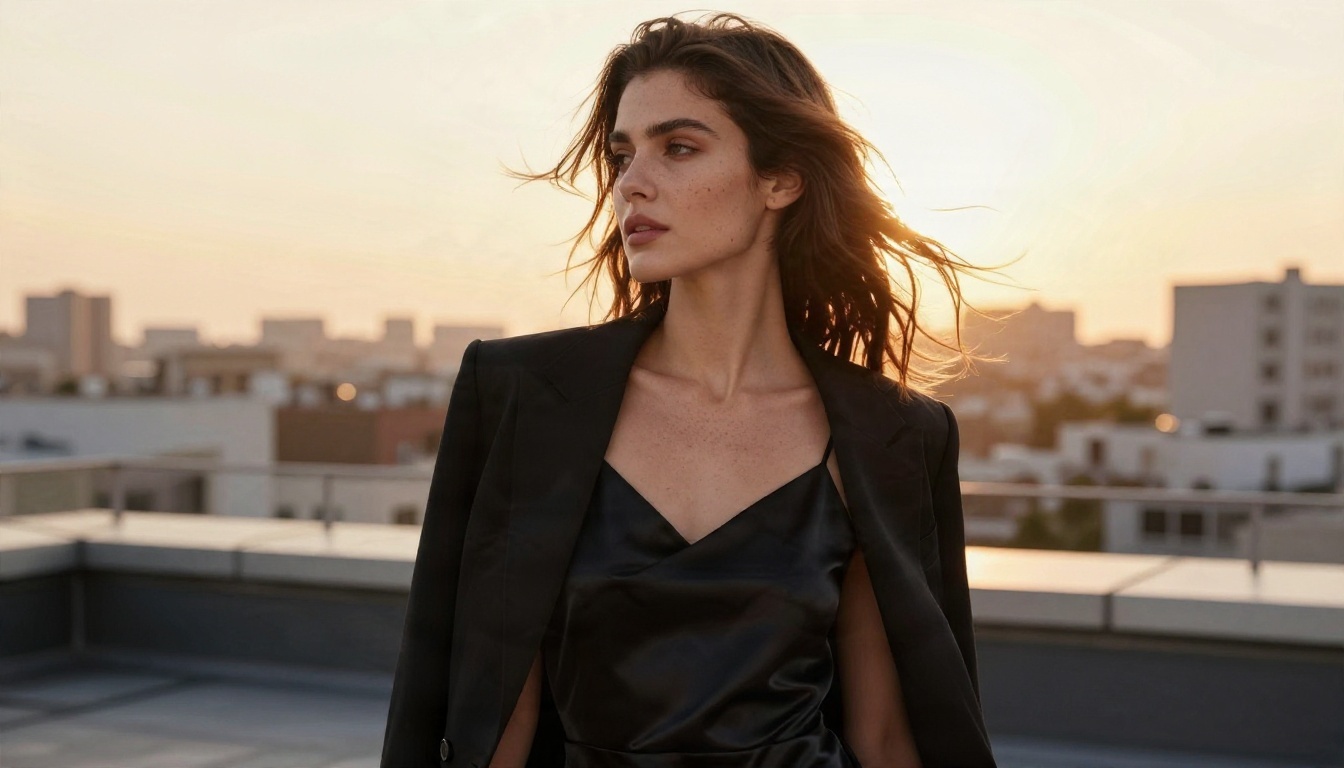
प्रॉम्प्ट विचार: Low-angle photograph of a woman in her thirties on a rooftop terrace at golden hour, black satin slip dress with a tailored blazer over her shoulders, wind in her hair, warm backlight, 35mm f/2, natural skin texture, Kodak Portra 400 grain.
ध्यान दें कि इस इमेज को क्या संभालता है: लेंस, लाइट की दिशा और टेक्सचर के शब्द। "beautiful" या "stunning" जैसे विशेषण नहीं।
समुद्र तट और समर लाइट
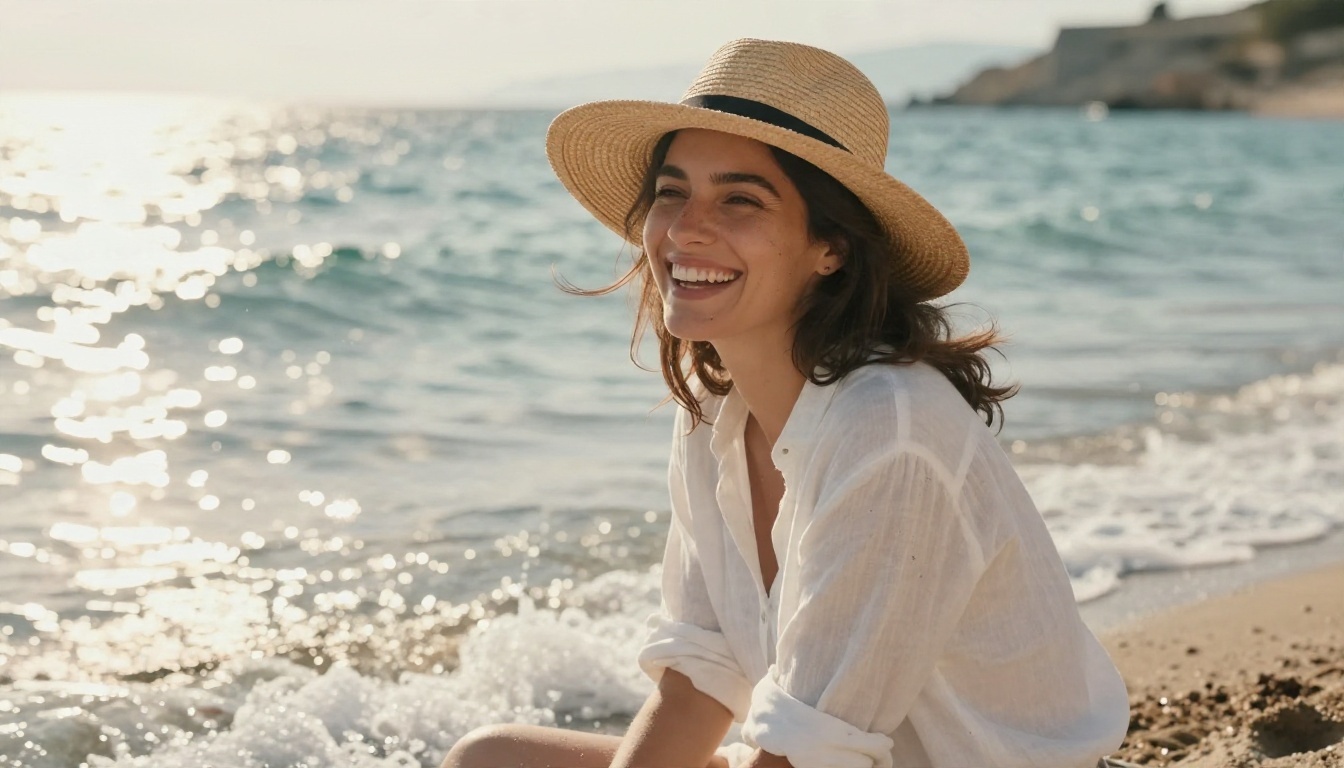
प्रॉम्प्ट विचार: Medium shot of a woman in a white linen shirt and straw hat laughing on a sunlit Mediterranean beach, foam around her ankles, warm side light from the left, 85mm f/1.8, sand grains on skin, windblown hair.
समुद्र तट के दृश्य फ़िल्टर जाँचने का सबसे तेज़ टेस्ट हैं। जो टूल इसे मना करे, वह आपके समय के लायक नहीं।
पूल किनारे स्विमवियर
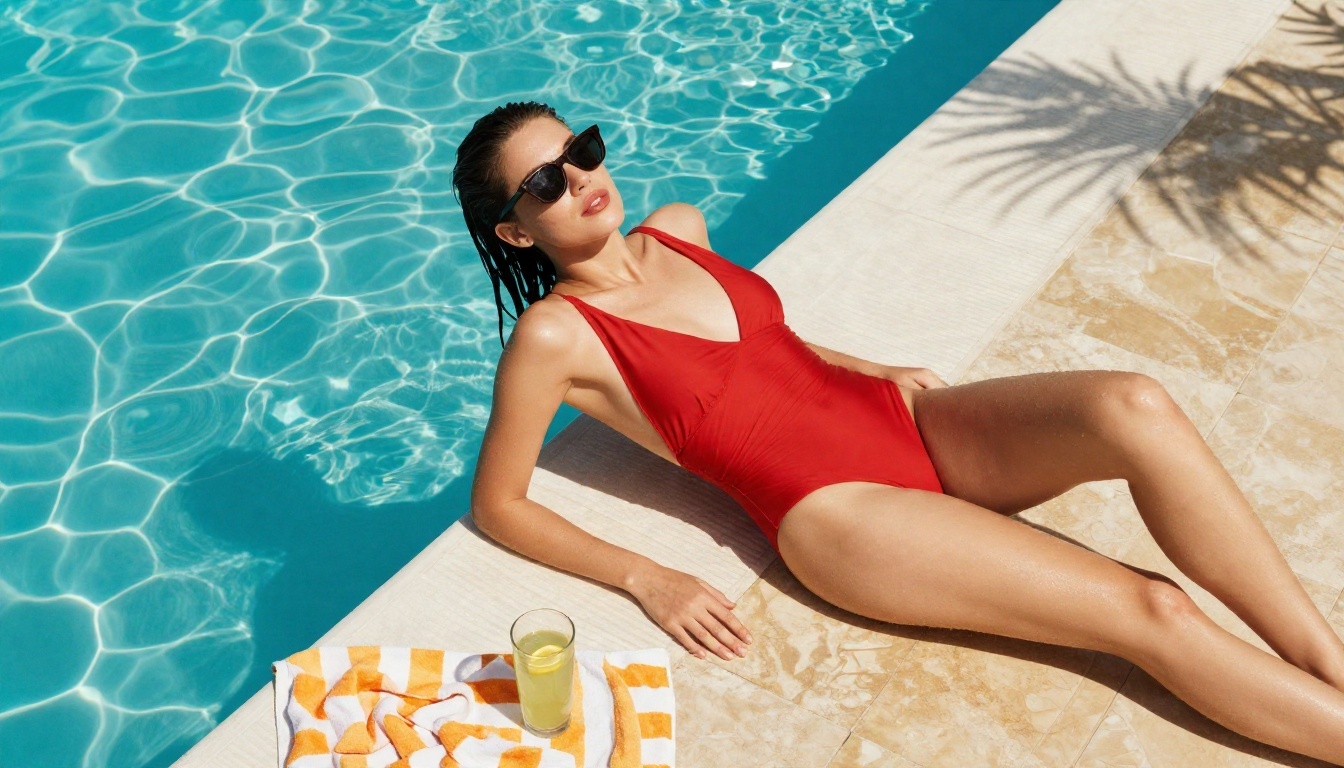
प्रॉम्प्ट विचार: Dutch angle photograph of a young woman in a red swimsuit cover-up and sunglasses by a hotel pool, glossy water ripples, striped towel, lemonade on the tile, bright midday light softened by a palm shadow, 50mm f/2.
स्विमवियर मेनस्ट्रीम और ढीले टूल्स के बीच के फ़ासले का सही उदाहरण है। यह आम छुट्टी की फ़ोटोग्राफ़ी है, फिर भी कुछ असिस्टेंट इसे समस्या मान लेते हैं।
मूड वाले स्ट्रीट दृश्य
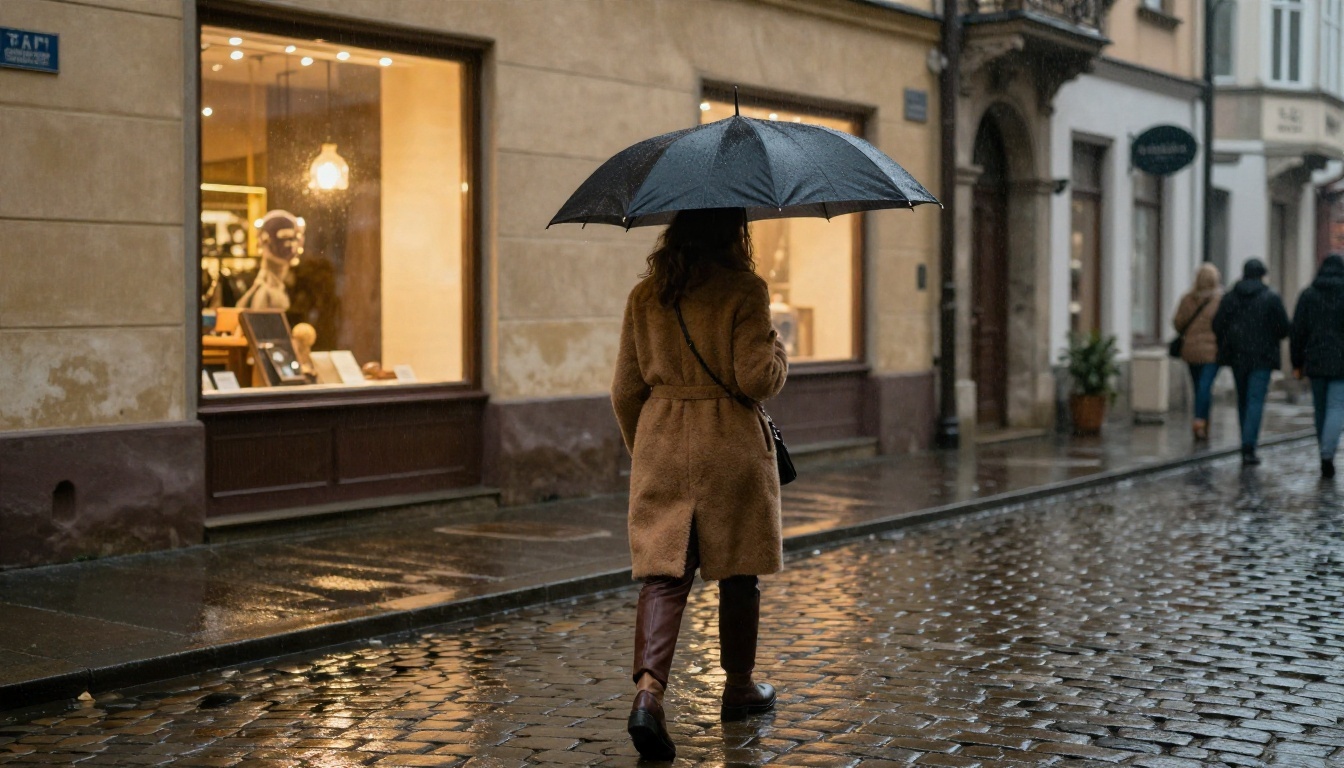
प्रॉम्प्ट विचार: Medium shot of a woman in a camel wool coat crossing a rainy cobblestone street at dusk, warm shop window light reflected on the wet stones, umbrella in hand, 70mm f/2, subtle fog.
हर बिना प्रतिबंध वाली इमेज ग्लैमर होनी ज़रूरी नहीं। प्रॉम्प्ट की आज़ादी का मतलब मूडी, सिनेमैटिक और रोज़मर्रा के दृश्यों पर अचानक लगने वाली रोक का न होना भी है।
रियलिज़्म के लिए प्रॉम्प्ट लिखना
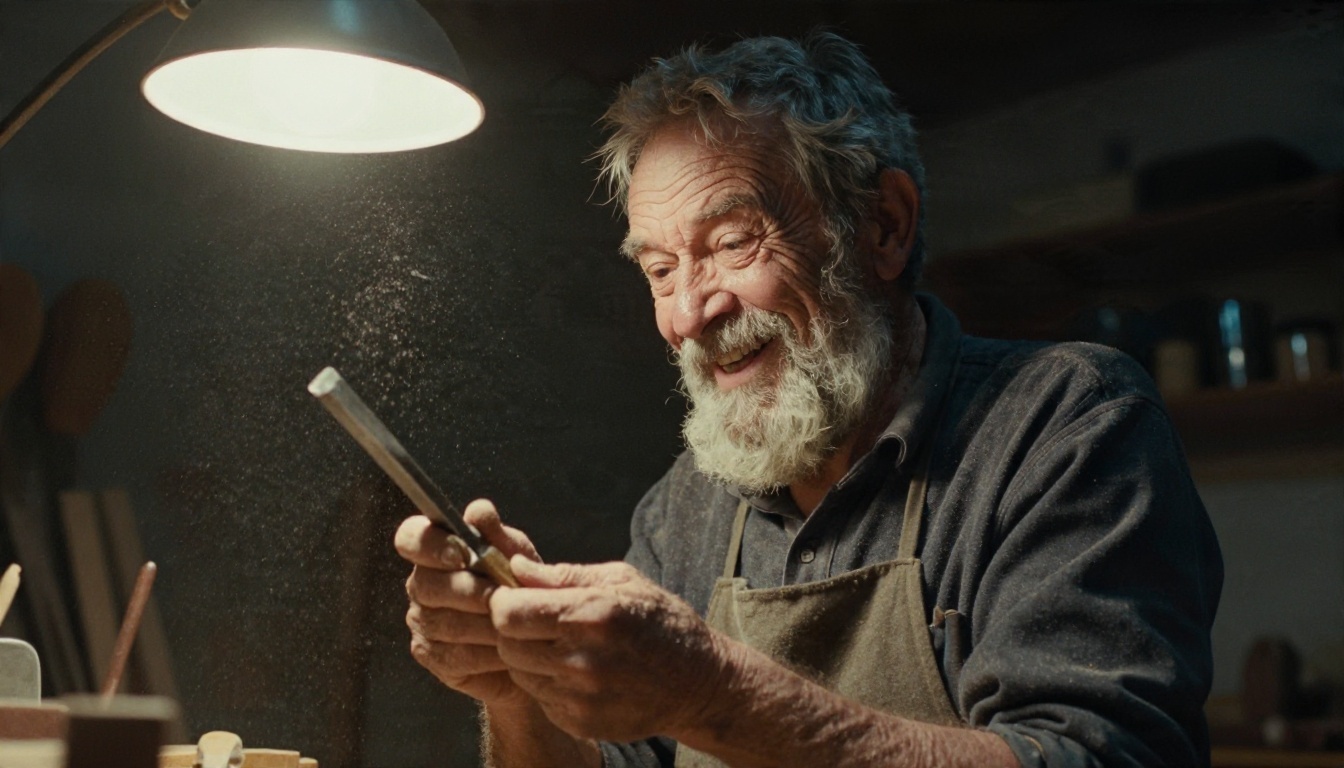
फ़िल्टर हटाने से अपने आप बेहतर तस्वीरें नहीं मिलतीं। ढीले प्रॉम्प्ट के साथ एक ढीला टूल भी प्लास्टिक जैसी त्वचा और अजीब हाथ बनाएगा। रियलिज़्म इस बात से आता है कि आप कैसे लिखते हैं।
एक सुसंगत संरचना अपनाएँ
एक भरोसेमंद प्रॉम्प्ट इस क्रम में चलता है:
- विषय और क्रिया: कौन, क्या कर रहा है, किस पोज़ में।
- परिवेश: कहाँ, दो या तीन ठोस वस्तुओं के साथ।
- लाइट: दिशा, दिन का समय, कोमलता।
- कैमरा: लेंस की लंबाई, एपर्चर और एंगल।
- टेक्सचर: त्वचा, कपड़ा, सतह की बारीकियाँ।
आर्ट स्टाइल नहीं, कैमरा का नाम लें
"85mm f/1.8", "Kodak Portra 400" और "film grain" जैसे शब्द मॉडल को फ़ोटोग्राफ़ी की ओर धकेलते हैं। "masterpiece" या "ultra detailed 8K" जैसे शब्द लोगों के सोचे से कहीं कम काम करते हैं।
त्वचा का सच्चा वर्णन करें
यह जोड़ें: "natural skin texture, light freckles, no heavy retouching"। इससे वह एयरब्रश्ड लुक रुकता है जो AI इमेज को पहली नज़र में पकड़वा देता है।
एंगल बदलें
अगर आप सेट जनरेट कर रहे हैं, तो हर बार एंगल बदलें: लो, हाई, ओवर द शोल्डर, क्लोज़-अप, वाइड। एक ही आई-लेवल से बना सेट एक ही इमेज को बार-बार दोहराया हुआ लगता है।
💡 टिप: हर वह प्रॉम्प्ट नोट करके रखें जो काम कर गया। एक हफ़्ते बाद आपके पास अपनी लाइब्रेरी होगी, और नई इमेज में आधा समय लगेगा।
PicassoIA पर Seedream 4.5 कैसे इस्तेमाल करें
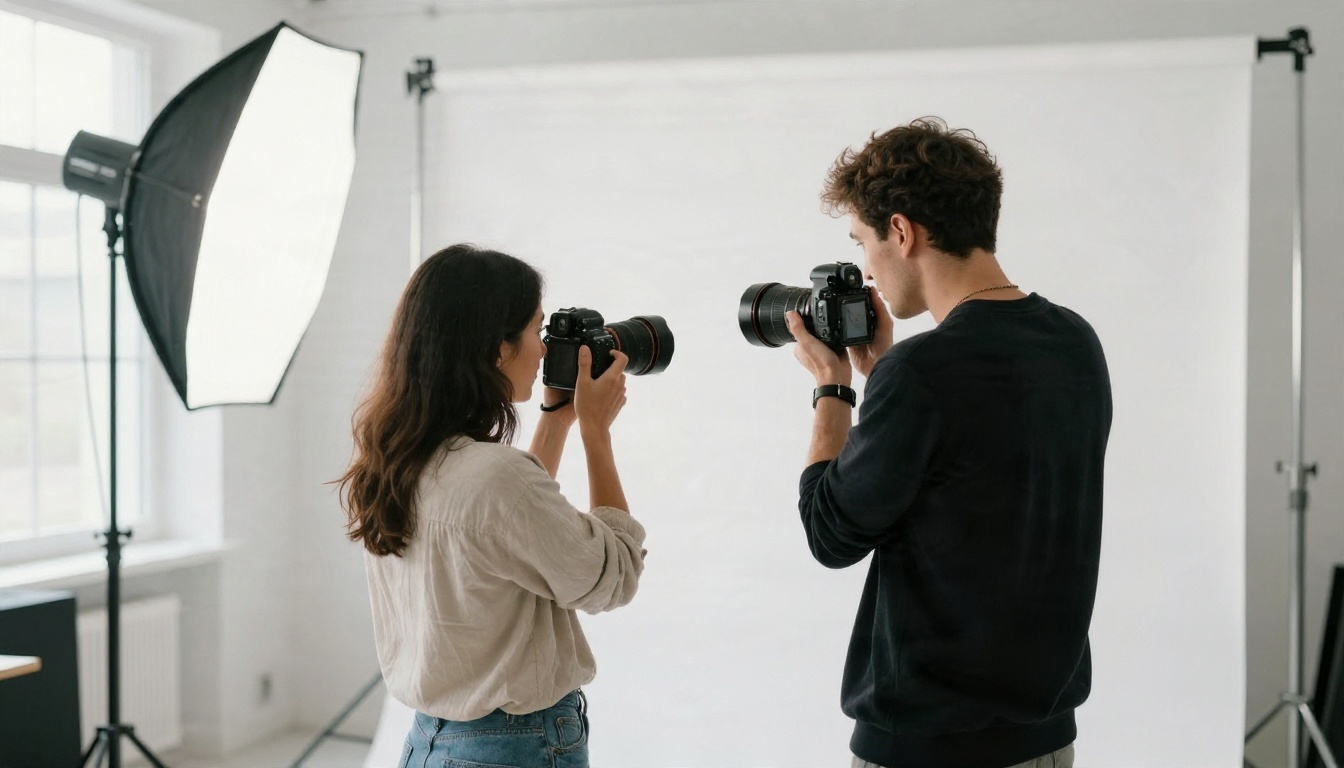
Seedream 4.5 से सबसे साफ़ नतीजे देने वाला वर्कफ़्लो यह है।
स्टेप दर स्टेप
- Seedream 4.5 पेज खोलें और जनरेटर पर जाएँ।
- ऊपर की पाँच-भाग वाली संरचना का पालन करने वाला प्रॉम्प्ट पेस्ट करें।
- लैंडस्केप दृश्यों के लिए 16:9 आस्पेक्ट रेशियो चुनें, या फ़ुल-लेंथ फ़ैशन शॉट्स के लिए पोर्ट्रेट रेशियो।
- फ़ाइनल रेंडर के लिए उपलब्ध सबसे ऊँचा रेज़ोल्यूशन चुनें।
- जनरेट करें, फिर नतीजे की तुलना अपने इरादे से करें: लाइट, पोज़, त्वचा, बैकग्राउंड।
- एक समय में एक चीज़ बदलें और फिर से चलाएँ।
पैरामीटर की टिप्स
- आस्पेक्ट रेशियो: प्रॉम्प्ट लिखने से पहले इसे चुनें। चौड़ा फ़्रेम परिवेश की डिटेल्स बुलाता है, लंबा फ़्रेम पूरे आउटफ़िट को।
- रेज़ोल्यूशन: ड्राफ़्ट कम पर रखें, फ़िनिश ऊँचा रखें। जिस प्रॉम्प्ट को अभी टेस्ट नहीं किया, उसके 4K रेंडर पर समय न लगाएँ।
- शब्दचयन: छोटे, ठोस वाक्य विशेषणों की लंबी सूची से बेहतर हैं।
- सीड: अगर टूल देता है, तो कोई कंपोज़िशन पसंद आने पर उसे सेव करें, ताकि आप सिर्फ़ डिटेल्स बदल सकें।
फिर Image Editor Pro में रिफ़ाइन करें
जब आपके पास मज़बूत बेस इमेज हो, तो PicassoIA Image Editor Pro खोलकर आउटफ़िट बदलें, बैकग्राउंड ठीक करें या मूड एडजस्ट करें। जनरेशन अनलिमिटेड हैं, इसलिए जितने चाहें उतने वर्ज़न आज़मा सकते हैं। बहुत शार्प फ़ाइनल के लिए एक अपस्केलर काम पूरा कर सकता है।
जब कोई टूल निराश करे तो विकल्प
कभी-कभी पहली पसंद काम के लायक नहीं होती। यहाँ जल्दी बदलने का तरीका है।
अगर नतीजे बहुत चिकने लगें
किसी तेज़ मॉडल से Qwen Image 3 Pro पर जाएँ या Seedream 4.5 पर वापस आएँ, और प्रॉम्प्ट में त्वचा की टेक्सचर वाले साफ़ शब्द जोड़ें।
अगर कई वेरिएशन जल्दी चाहिए
Z Image Turbo पर ड्राफ़्ट बनाएँ। यह सेकंडों में इमेज देता है, तो फ़ाइनल रेंडर पर समय लगाने से पहले आप दस कंपोज़िशन जाँच सकते हैं।
अगर एक ही तरह का लुक चाहिए
Flux 2 Klein 9B Base LoRA आज़माएँ और हर प्रॉम्प्ट में वही स्टाइल वाले शब्द रखें।
अगर बस एक छोटा एडिट करना है
जनरेशन पूरी तरह छोड़ दें। PicassoIA Image Editor Pro में मौजूदा फ़ोटो एडिट करें।
ऐसी गलतियाँ जो समय बर्बाद करती हैं
- "uncensored" शब्द के पीछे भागना: जो साइट इसे ज़ोर-शोर से प्रचारित करती है, वह अक्सर खराब क्वालिटी देती है। टूल को उसकी सैंपल इमेज से परखें।
- एक विशाल प्रॉम्प्ट लिखना: एक सीमा के बाद डिटेल्स नज़रअंदाज़ होने लगती हैं। साफ़-साफ़ बताएँ, अंतहीन न हों।
- लाइट को नज़रअंदाज़ करना: सपाट इमेज और भरोसेमंद इमेज के बीच सबसे बड़ा अकेला फ़र्क।
- एक साथ पाँच चीज़ें बदलना: आपको कभी पता नहीं चलेगा कि किससे मदद मिली।
- ड्राफ़्ट स्टेप छोड़ना: पहले तेज़ मॉडल इस्तेमाल करें।
बनाने की आपकी बारी
अब आपके पास पूरी तस्वीर है: "बिना प्रतिबंध" का मतलब क्या है, कौन से फ़्री विकल्प टिकते हैं, नो साइन अप असल में क्या देता है, और काम करने वाले प्रॉम्प्ट का एक सेट। बदलाव देखने का सबसे तेज़ तरीका खुद आज़माना है।
Seedream 4.5 खोलें, ऊपर का कोई एक प्रॉम्प्ट पेस्ट करें और एक ही डिटेल बदलें: लेंस, लाइट या लोकेशन। फिर अपना पसंदीदा नतीजा PicassoIA Image Editor Pro में ले जाएँ और क्रेडिट गिने बिना रिफ़ाइन करते रहें। जब आप देखना चाहें कि और क्या उपलब्ध है, तो picassoia.com/en/all-models पर हर मॉडल ब्राउज़ करें और वही इमेज सेट बनाएँ जो आपने शुरू से सोची थी।


