आपके पास एक ऐसी फ़ोटो है जो आपको पसंद है। स्विमवियर शूट, बूडवार पोर्ट्रेट, या आपके अपने कैमरा रोल का कोई ग्लैमर फ़्रेम। आप वे शब्द चाहते हैं जो उसका वर्णन करें, ताकि आप उसे कैप्शन दे सकें, टैग कर सकें, या किसी जनरेटर में डालकर उतना ही अच्छा नतीजा पा सकें। image to text NSFW वर्कफ़्लो यही काम करते हैं, और एक सुस्त नतीजे ("समुद्र किनारे एक महिला") और एक काम के नतीजे के बीच का फ़र्क बहुत बड़ा है। यह आर्टिकल दिखाता है कि कौन से मुफ़्त टूल्स काम करते हैं, उनमें से कुछ पूरी तरह कानूनी, वयस्क थीम वाली इमेज को भी क्यों मना कर देते हैं, कौन से प्रॉम्प्ट बेहतर विवरण निकालते हैं, और जब कैप्शनिंग आधा काम हो, तब क्या इस्तेमाल करें।
💡 स्कोप नोट: नीचे की हर बात यह मानकर चलती है कि सब्जेक्ट वयस्क हैं, इमेज आपकी अपनी हैं या आपके पास उन्हें इस्तेमाल करने की अनुमति है, और कंटेंट नॉन-एक्सप्लिसिट, ग्लैमर स्तर का है। सहमति और कानूनी वैधता हमेशा सबसे पहले आती हैं।
Image to Text NSFW का मतलब क्या है
Image to text, text to image का उल्टा है। आप एक तस्वीर अपलोड करते हैं, और एक विज़न मॉडल उसके बारे में लिखता है। जब तस्वीर में स्विमवियर, लिंजरी, या सेंसुअल स्टाइलिंग हो, तो कई टूल्स घबरा जाते हैं, और आउटपुट की क्वालिटी काफ़ी हद तक इस पर निर्भर करती है कि आपने कौन सा मॉडल चुना और कैसे पूछा।
कैप्शन, प्रॉम्प्ट और टैग
ये तीन आउटपुट लगातार आपस में मिल जाते हैं, पर इनका काम अलग-अलग है।
| आउटपुट | कैसा दिखता है | किसके लिए सबसे अच्छा |
|---|
| कैप्शन | एक या दो स्वाभाविक वाक्य | Alt text, सोशल पोस्ट, आर्काइव |
| प्रॉम्प्ट | विषय, रोशनी, लेंस और मूड का घना विवरण | जनरेटर में वही लुक दोबारा बनाना |
| टैग | कॉमा से अलग किए गए कीवर्ड | बड़ी फ़ोटो लाइब्रेरी को छाँटना, LoRA ट्रेनिंग सेट |
कैप्शन पाठक को बताता है कि वहाँ क्या है। प्रॉम्प्ट जनरेटर को बताता है कि उसे उसे कैसे बनाना है। अगर आपका लक्ष्य किसी स्टाइल को दोबारा बनाना है, तो आपको दूसरा चाहिए, और उसके लिए आपको सीधे माँगना होगा।
Who Actually Uses It
इसका दायरा लोगों की सोच से कहीं ज़्यादा बड़ा है:
- फ़ोटोग्राफ़र जिन्हें स्विमवियर या बूडवार पोर्टफ़ोलियो के लिए alt text और खोजे जा सकने वाले विवरण चाहिए।
- क्रिएटर जो AI जनरेटर से किसी पसंदीदा शूट की लाइटिंग और मूड दोबारा बनाना चाहते हैं।
- डेटासेट बिल्डर जो स्टाइल LoRA ट्रेन करने से पहले इमेज को कैप्शन देते हैं।
- मॉडरेटर और ब्रांड टीमें जिन्हें यह तय करने से पहले कि कोई इमेज प्लेटफ़ॉर्म के लिए सही है या नहीं, उसका विवरण चाहिए।
- जिज्ञासु यूज़र जो बस जानना चाहते हैं कि कोई फ़ोटो इतनी अच्छी क्यों लगती है और उसके तत्व क्या हैं।
आज़माने लायक मुफ़्त ऑनलाइन टूल्स
कोई एक मुफ़्त टूल हर जगह नहीं जीतता। कुछ फ़्लुएंट गद्य में अच्छे हैं, कुछ कच्चे टैग में, और कुछ ऐसे भी हैं जो वयस्क लगने वाली किसी भी चीज़ को सीधे मना कर देते हैं।
Vision Chatbots on PicassoIA
PicassoIA पर कई लार्ज लैंग्वेज मॉडल होस्ट हैं जो इमेज पढ़ सकते हैं। इनमें से पहले तीन आज़माने लायक हैं:
- Gemini 3 Flash तेज़ है और चार्ट-रहित रोज़मर्रा की फ़ोटो को बहुत अच्छे से संभालता है। कैप्शन और alt text के लिए यह एक अच्छा पहला पास है।
- Qwen3.7-Plus टेक्स्ट जनरेट करता है और इमेज की व्याख्या करता है, और यह विस्तृत फ़ॉर्मेटिंग निर्देशों का अच्छे से पालन करता है, जैसे "प्रॉम्प्ट को तीन लेबल वाले हिस्सों में दें"।
- Kimi K2.5 टेक्स्ट और इमेज दोनों पढ़ता है, और जब आप माँगें तो लंबे, धैर्यवान विवरण लिखता है।
ज़्यादा गहन पास के लिए, Gemini 3.5 Flash एक और विकल्प है जो एक ही जगह पर चैट और इमेज रीडिंग दोनों करता है।
💡 ईमानदार उम्मीद: मुख्यधारा के विज़न मॉडल स्विमवियर, ग्लैमर और शालीन बूडवार फ़ोटोग्राफ़ी को ठीक से संभालते हैं। जब इमेज स्पष्ट हो, तो वे शब्दों को नरम कर सकते हैं या मना कर सकते हैं। यह मॉडल बनाने वालों की नीति का फ़ैसला है, आपके प्रॉम्प्ट की कोई गड़बड़ी नहीं।
ओपन कैप्शनर और टैगर
PicassoIA के बाहर, कम्युनिटी ने ऐसे कैप्शनर बनाए हैं जो कम प्रतिबंधित सामग्री के लिए डिज़ाइन किए गए हैं। जिन नामों से आपका सामना होगा उनमें JoyCaption, CLIP Interrogator, BLIP, और WD14 tagger परिवार शामिल हैं। ये आम तौर पर ओपन होते हैं, आपकी अपनी मशीन पर चल सकते हैं, और डेटासेट के काम के लिए लोकप्रिय हैं। इनकी कीमत सेटअप में लगने वाला समय है: आप इन्हें इंस्टॉल करते हैं, सेटिंग्स चुनते हैं, और ऐसे आउटपुट से निपटते हैं जो अक्सर टैग-भारी और कम पढ़ने लायक होते हैं।
Quick Comparison
| टूल का प्रकार | आउटपुट स्टाइल | सख़्ती | सेटअप |
|---|
| Vision chatbot (Gemini, Qwen, Kimi) | फ़्लुएंट गद्य, लचीला फ़ॉर्मेट | मध्यम, इमेज के हिसाब से बदलता है | कोई नहीं, ब्राउज़र में चलता है |
| CLIP Interrogator स्टाइल | स्टाइल कीवर्ड वाले प्रॉम्प्ट टुकड़े | कम | कम से मध्यम |
| WD14 स्टाइल tagger | शुद्ध टैग लिस्ट | कम | मध्यम |
| Open captioning models | लंबे विस्तृत कैप्शन | कम | मध्यम से उच्च |
अगर आप अगले पाँच मिनट में बस इसे आज़माना चाहते हैं, तो ब्राउज़र वाला विज़न चैटबॉट जीतता है। अगर आप ट्रेनिंग के लिए हज़ार इमेज को कैप्शन देने वाले हैं, तो लोकल tagger जीतता है।
जहाँ फ़िल्टर रुकावट बनते हैं
आप एक बिल्कुल कानूनी स्विमवियर फ़ोटो अपलोड करते हैं, और टूल माफ़ी वाला जवाब देता है। यह निराशाजनक है, पर इसके कारण हैं।
Why Refusals Happen
ज़्यादातर होस्टेड विज़न मॉडल, मॉडल से पहले और बाद में, एक सेफ़्टी लेयर चलाते हैं। यह लेयर तीन बातें देखती है: कितनी त्वचा दिख रही है, अनुरोध में यौन भाषा का ज़िक्र है या नहीं, और क्या सब्जेक्ट नाबालिग हो सकता है। आख़िरी बात हर जगह एक सख़्त रेखा है, और होनी भी चाहिए। जिन फ़ोटो में उम्र का अंदाज़ा लगाना मुश्किल होता है, उन्हें सब्जेक्ट के वयस्क होने पर भी मना कर दिया जाता है, जो परेशान करने वाला तो है, पर समझ में आता है।
आम रिफ़्यूज़ल ट्रिगर में शामिल हैं:
- आपके निर्देश में "explicit", "nude" जैसे शब्द या यौन क्रियाएँ।
- अंतरंग हिस्सों के क्लोज़ क्रॉप।
- कम रिज़ॉल्यूशन वाली या भारी फ़िल्टर लगी इमेज, जिनमें उम्र साफ़ नहीं होती।
- ऐसे अनुरोध जो मॉडल से व्यक्ति की पहचान के बारे में अनुमान लगवाते हैं।
नियमों के भीतर रहना
आपको किसी चालाकी की ज़रूरत नहीं। आपको साफ़, तटस्थ शब्दों की ज़रूरत है। विज़ुअल विवरण माँगें, यौन टिप्पणी नहीं। "पोज़, कपड़े, फ़ैब्रिक, रोशनी और सेटिंग बताएँ" किसी भी घुमा-फिराकर कही बात से बेहतर नतीजे देता है। किसी मॉडल से व्यक्ति की पहचान न पूछें, और कभी किसी और की निजी इमेज अपलोड न करें। अगर कोई टूल मना करे, तो दस बार शब्द बदलने के बजाय दूसरा टूल आज़माएँ। फ़िल्टर के खिलाफ़ बार-बार ज़ोर लगाने से वैसे भी टेक्स्ट बदतर बनता है।
टीमों के लिए एक काम का अतिरिक्त कदम: आउटपुट को Llama Guard 4 12B से चलाएँ, जो एक मुफ़्त कंटेंट मॉडरेशन मॉडल है, ताकि जो चीज़ प्रकाशित नहीं होनी चाहिए उसे फ़्लैग किया जा सके।
काम करने वाले प्रॉम्प्ट आइडिया
कैप्शनर को आप जो निर्देश देते हैं, वही लगभग सब कुछ तय करता है। अस्पष्ट अनुरोध से अस्पष्ट जवाब मिलता है।
कैप्शनर के लिए निर्देश
इन्हें कॉपी करके अपने हिसाब से बदलें। ये स्पष्ट न होने वाले ग्लैमर, स्विमवियर और बूडवार फ़ोटोग्राफ़ी पर काम करते हैं।
रीक्रिएशन प्रॉम्प्ट के लिए
इस फ़ोटो को इमेज जनरेटर के लिए प्रॉम्प्ट की तरह वर्णित करें। सब्जेक्ट का पोज़, कपड़े और फ़ैब्रिक टेक्सचर, सेटिंग, रोशनी की दिशा और गुणवत्ता, कैमरा एंगल, अनुमानित लेंस, कलर पैलेट और मूड शामिल करें। 80 से 120 शब्दों का एक घना पैराग्राफ़ लिखें।
Alt text के लिए
Alt text के लिए इस इमेज का एक तटस्थ, एक वाक्य का विवरण लिखें। कपड़े, सेटिंग और रोशनी का ज़िक्र करें। रूप-रंग पर टिप्पणी न करें।
फ़ोटोग्राफ़र के नोट्स के लिए
एक फ़ोटो एडिटर की तरह काम करें। इस इमेज में क्या काम कर रहा है (रोशनी, कंपोज़िशन, स्टाइलिंग) उसकी सूची बनाएँ, और अगले शूट में मैं जो तीन चीज़ें बदल सकता हूँ, वे बताएँ।
टैग के लिए
कपड़े, लोकेशन, रोशनी, मूड और फ़ोटोग्राफ़िक स्टाइल को कवर करने वाले 20 कॉमा से अलग किए गए टैग लौटाएँ। कोई वाक्य नहीं।
लाइटिंग ब्रेकडाउन के लिए
बताएँ कि मुख्य रोशनी कहाँ से आ रही है, वह कितनी नरम या कड़ी है, और आपको लगता है कि कितने स्रोत इस्तेमाल हुए।
कैप्शन से इमेज प्रॉम्प्ट तक
एक बार विवरण मिल जाए, तो जनरेट करने से पहले उसे कसें। कच्चे कैप्शन आम तौर पर बहुत सपाट होते हैं। एक छोटा टेम्पलेट मदद करता है:
[subject and pose], [clothing and fabric], [setting], [light direction and quality], [camera angle, lens, depth of field], [film look and texture], [mood]
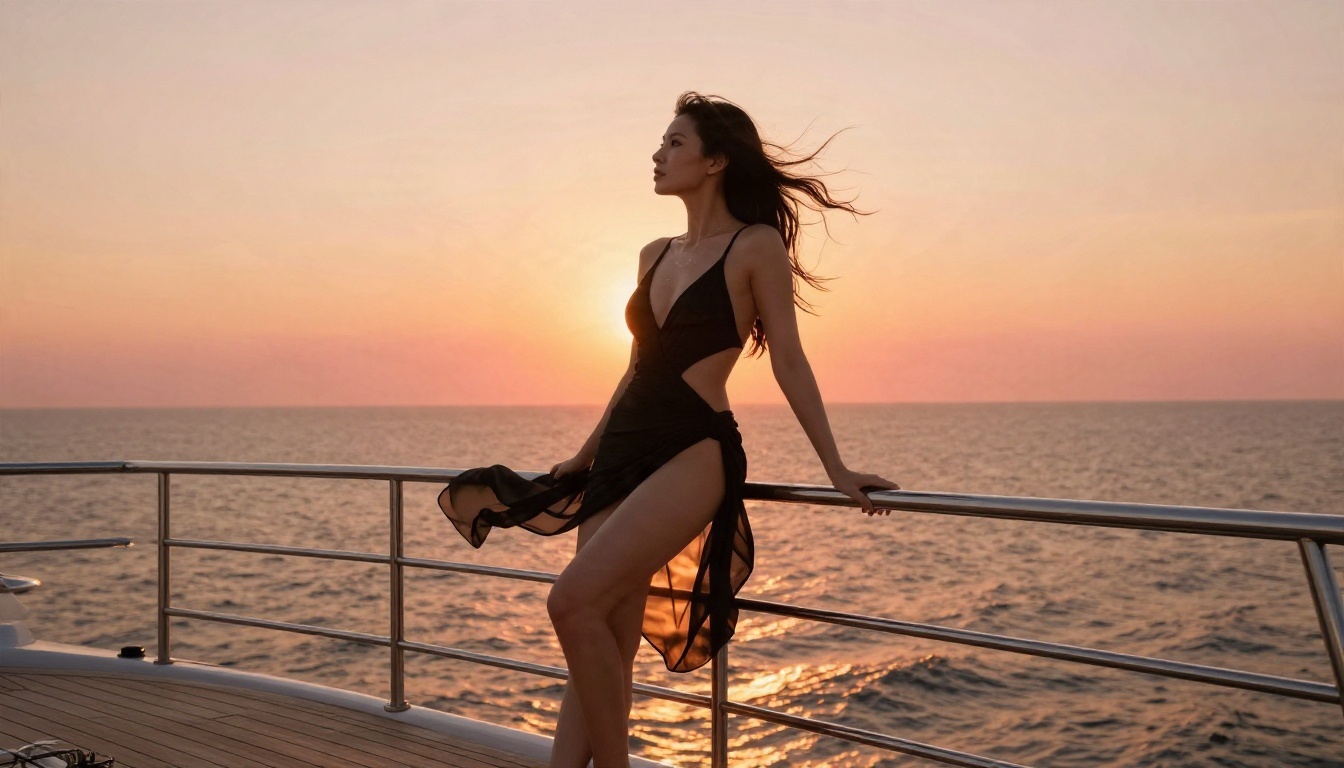
उदाहरण, इस आर्टिकल की याट वाली इमेज से बना:
टीक की याट रेलिंग पर झुकी एक महिला, काले वन-पीस स्विमसूट और पारदर्शी सारोंग में, हवा में उसके बाल, पीछे सूर्यास्त, कम गर्म बैकलाइट, 100mm लेंस, शैलो डेप्थ ऑफ़ फ़ील्ड, Kodak Portra 400 ग्रेन, सुरुचिपूर्ण और आरामदेह।
छोटा, ठोस, बिना भराव वाले विशेषण। जितने ज़्यादा ठोस संज्ञा शब्द (टीक, सारोंग, बैकलाइट), नतीजा उतना ही मूल के करीब।
जब कैप्शनिंग कम पड़े तो विकल्प
कभी-कभी टेक्स्ट विवरण ही गलत औज़ार होता है। अगर कोई विज़न मॉडल लगातार मना करता रहे, या आपको शब्दों से ज़्यादा लुक की परवाह है, तो टेक्स्ट वाला चरण पूरी तरह छोड़ दें।
Image to Image Instead of Image to Text
एडिटिंग टूल आपकी फ़ोटो सीधे लेकर उसे बदल देते हैं, इसलिए किसी विवरण की ज़रूरत नहीं पड़ती। PicassoIA Image Editor Pro एक अनलिमिटेड AI फ़ोटो एडिटर है, जो क्रेडिट खत्म होने की चिंता किए बिना बार-बार बदलाव के लिए आदर्श है। स्विमवियर या ग्लैमर इमेज अपलोड करें, बदलाव का वर्णन करें (नई लोकेशन, अलग आउटफ़िट का रंग, नरम रोशनी), और नतीजों की साथ-साथ तुलना करें।
अपने विवरण से जनरेट करें
जब आपके पास एक अच्छा प्रॉम्प्ट हो, तो एक मज़बूत जनरेटर उसे तेज़ी से पूरी इमेज में बदल देता है। इस क्रम में ये मॉडल चुनें:
- Seedream 4.5: वयस्क झुकाव वाले ग्लैमर और स्विमवियर के लिए पहली पसंद, तीखे 4K आउटपुट, विश्वसनीय त्वचा और रोशनी के साथ जो करीबी जाँच में भी टिकती है।
- PicassoIA Image Editor Pro: अनलिमिटेड जनरेशन और एडिट, एक ही फ़ोटो पर तेज़ बदलाव के लिए बना।
- Z Image Turbo: बहुत तेज़ और तीखी इमेज, कुछ मिनटों में दस प्रॉम्प्ट वैरिएशन आज़माने के लिए काम की।
- Flux 2 Klein 4B Base: हल्का विकल्प, जब आप तुलना के लिए रेंडरिंग का एक अलग चरित्र चाहते हों।
💡 ये जनरेटर ज़्यादातर चैट-आधारित टूल्स से कम प्रतिबंधात्मक हैं, और असली फ़ायदा यही है: आप वह सौंदर्य पा लेते हैं जिसका आपने वर्णन किया, और वर्कफ़्लो के बीच में कोई रिफ़्यूज़ल संदेश नहीं आता।
Add Video Later
जब आपको स्टिल पसंद आ जाए, तो आप उसे टेक्स्ट-टू-वीडियो मॉडल से मोशन में ला सकते हैं। यह एक अलग चरण है, इसलिए पहले इमेज पूरी करें।
PicassoIA पर लूप कैसे चलाएँ
सबसे तेज़ पूरा वर्कफ़्लो है: विवरण दें, परिष्कृत करें, जनरेट करें, तुलना करें। यह एक विज़न मॉडल और Seedream 4.5 के साथ दिखाया गया है।
Step by Step
- अपना रेफ़रेंस चुनें। एक साफ़, अच्छी रोशनी वाली ऐसी फ़ोटो चुनें जिसमें वयस्क सब्जेक्ट हो और जो आपकी अपनी हो। भारी फ़िल्टर से बचें।
- उसका वर्णन करें। Gemini 3 Flash जैसा विज़न मॉडल खोलें, इमेज अपलोड करें, और ऊपर से "रीक्रिएशन प्रॉम्प्ट" निर्देश पेस्ट करें।
- टेक्स्ट को संपादित करें। वह सब हटाएँ जो विज़ुअल नहीं है (राय, नाम, व्यक्ति के बारे में अनुमान)। फ़ैब्रिक, रोशनी, लेंस और सेटिंग रखें।
- Seedream 4.5 खोलें। PicassoIA पर Seedream 4.5 पर जाएँ, साफ़ किया हुआ प्रॉम्प्ट पेस्ट करें, और लैंडस्केप दृश्यों के लिए 16:9 या 3:2 आस्पेक्ट रेशियो चुनें।
- दो से चार वर्ज़न जनरेट करें। पहले रोशनी की दिशा और त्वचा की रेंडरिंग की तुलना करें, क्योंकि यही बात विश्वसनीय इमेज को प्लास्टिक जैसी इमेज से अलग करती है।
- Image Editor Pro में परिष्कृत करें। अपनी पसंदीदा इमेज को Image Editor Pro पर ले जाएँ और छोटे बदलाव करें: स्विमसूट का अलग रंग, शांत बैकग्राउंड, नरम परछाइयाँ।
Parameter Tips
| सेटिंग | सुझाव | क्यों |
|---|
| आस्पेक्ट रेशियो | दृश्यों के लिए 16:9, पोर्ट्रेट के लिए 3:4 | मूल फ़्रेमिंग से मेल खाता है |
| प्रॉम्प्ट की लंबाई | 60 से 120 शब्द | फ़ोकस बना रहे इतना छोटा, और रोशनी व लेंस के लिए पर्याप्त लंबा |
| रोशनी के शब्द | दिशा और समय बताएँ ("बाईं ओर से नीची धूप") | सपाट, एक समान रोशनी से बचाता है |
| त्वचा के शब्द | "natural skin texture, visible pores" | ओवर-स्मूदिंग रोकता है |
| इटरेशन | हर रन में एक चीज़ बदलें | साफ़ होता है कि किस बदलाव से फ़र्क आया |
Common Mistakes
ज़्यादातर असफल कोशिशें एक ही तरह की कुछ आदतों पर आती हैं।
Asking for Too Much in One Step
"इसका वर्णन करें, इसे दोबारा लिखें, अनुवाद करें और टैग दें" से खिचड़ी बनती है। एक बार में एक आउटपुट माँगें और नतीजों को जोड़ें।
कैप्शन पर आँख मूँदकर भरोसा करना
विज़न मॉडल अनुमान लगाते हैं। वे कपड़े के नाम गलत बताते हैं, गहने गढ़ लेते हैं, और लेंस की लंबाई का गलत अंदाज़ा लगाते हैं। किसी जनरेटर में पेस्ट करने से पहले हमेशा टेक्स्ट की इमेज से तुलना करें।
Ignoring Light
शुरुआती लोग व्यक्ति का वर्णन करते हैं और रोशनी भूल जाते हैं। रोशनी ही आम तौर पर ग्लैमर फ़ोटो को काम का बनाती है। अगर आपके प्रॉम्प्ट में दिशा, नरमी और कलर टेम्परेचर का ज़िक्र नहीं है, तो नतीजा सामान्य लगेगा।
Uploading Images You Do Not Control
उन लोगों की फ़ोटो कभी अपलोड न करें जिन्होंने इसकी सहमति नहीं दी, और इन टूल्स का इस्तेमाल कभी ऐसे किसी व्यक्ति पर न करें जिसकी उम्र के बारे में आप पक्के तौर पर नहीं जानते। यह सिर्फ़ प्लेटफ़ॉर्म का नियम नहीं, बुनियादी शालीनता है, और यह आपकी भी रक्षा करता है।
Switching Tools Without a Plan
अगर एक कैप्शनर मना करे, तो इरादा नहीं, टूल बदलें। अपना निर्देश तटस्थ रखें और इमेज के हिसाब से सही मॉडल या एडिटर पर जाएँ।
Try It Yourself
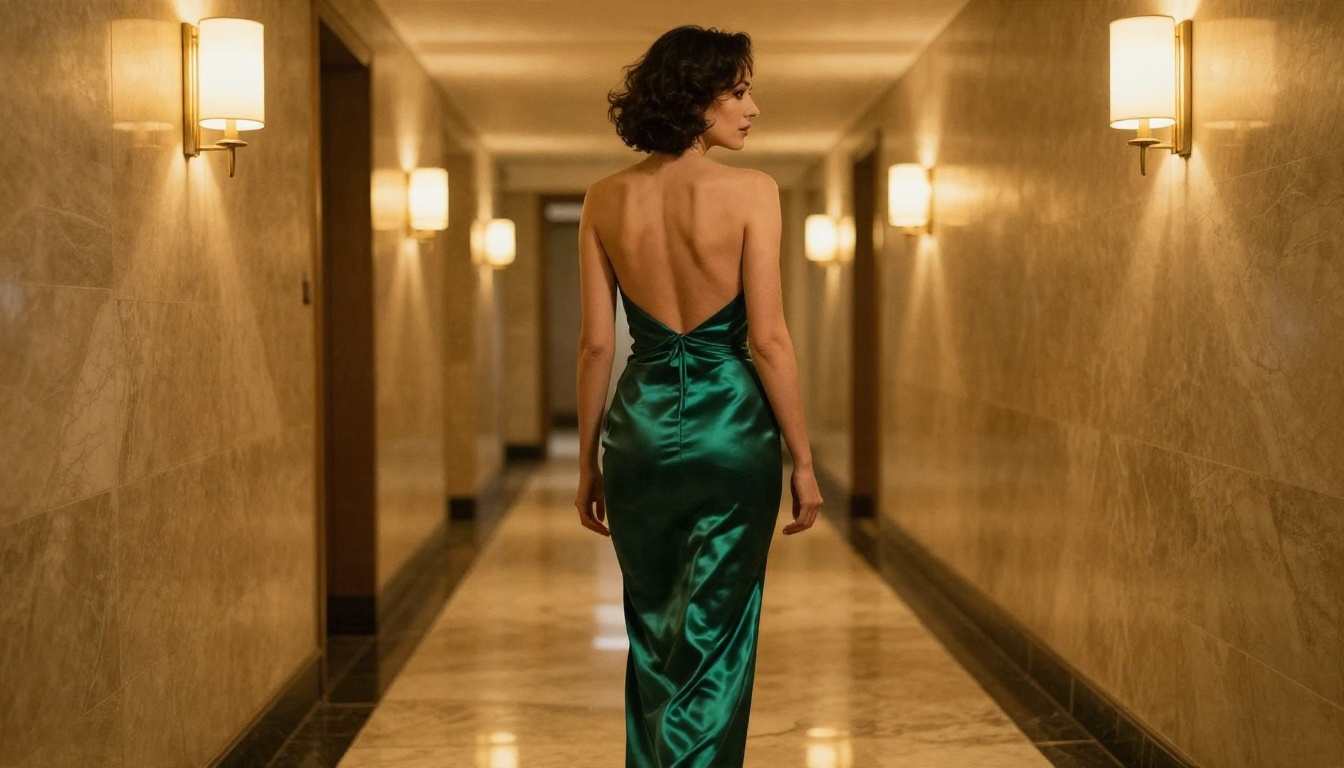
पूरा अंतर देखने का सबसे अच्छा तरीका है कि एक इमेज पूरे लूप से गुज़ारी जाए। आपकी अपनी एक स्विमवियर या ग्लैमर फ़ोटो लें, एक विज़न मॉडल से रीक्रिएशन प्रॉम्प्ट माँगें, और वह प्रॉम्प्ट Seedream 4.5 पर भेजें। फिर अपना पसंदीदा नतीजा PicassoIA Image Editor Pro पर ले जाएँ, जहाँ अनलिमिटेड जनरेशन से आप जितने चाहें वैरिएशन आज़मा सकते हैं। एक बार में एक चीज़ बदलें: रोशनी, आउटफ़िट, या लोकेशन।
आप जल्दी देख लेंगे कि कौन से शब्द मायने रखते हैं और कौन से सिर्फ़ शोर हैं। एक बार जब आपको कोई प्रॉम्प्ट स्टाइल काम का लगे, तो उसे टेम्पलेट की तरह सँभालकर रखें और दोबारा इस्तेमाल करें।
और इमेज जनरेटर, एडिटर और विज़न मॉडल के लिए पूरा कैटलॉग picassoia.com/en/all-models पर देखें, और आज ही अपनी इमेज बनाना शुरू करें।


