आपके पास पोस्टिंग कैलेंडर है, फ़ोन में आधी-अधूरी काम की फ़ोटो हैं, और फ़ोटोशूट के लिए समय नहीं है। यही कमी वह जगह है जहाँ Instagram इमेज जनरेटर अपनी अहमियत साबित करता है। आप एक वाक्य लिखते हैं, रेशियो चुनते हैं, और कुछ ही सेकंड में आपके पास एक साफ़, वर्टिकल, फ़ोटोरियलिस्टिक इमेज होती है जो असली कैमरे से ली गई लगती है। न स्टॉक सब्सक्रिप्शन चाहिए, न एडिटिंग सॉफ़्टवेयर, न प्रॉप्स खरीदने पड़ते हैं।
यह आर्टिकल एक काम का रेफ़रेंस है। आपको Instagram के लिए ज़रूरी सटीक पिक्सल साइज़ मिलेंगे, मुफ़्त ऑनलाइन टूल में सीधे पेस्ट किए जा सकने वाले प्रॉम्प्ट फ़ॉर्मूले मिलेंगे, सोशल कंटेंट के लिए PicassoIA पर सबसे अच्छे मॉडल की तुलना मिलेगी, और पोर्ट्रेट, खाना, ट्रैवल, फ़ैशन और छोटे व्यापार के असली उदाहरण मिलेंगे।
💡 त्वरित जवाब: फ़ीड पोस्ट के लिए 4:5 (1080 x 1350) पर जनरेट करें। Stories और Reels कवर के लिए 9:16 (1080 x 1920) इस्तेमाल करें। प्रॉम्प्ट में सब्जेक्ट, सेटिंग, रोशनी, लेंस और फ़िल्म लुक लिखें, तो प्लास्टिक जैसे नहीं बल्कि फ़ोटोग्राफ़िक नतीजे मिलेंगे।
Instagram इमेज जनरेटर क्या करता है
Instagram इमेज जनरेटर एक टेक्स्ट-टू-इमेज टूल है, जो लोग असल में जिस तरह पोस्ट करते हैं उसी के हिसाब से बनाया गया है। एक तय वर्गाकार फ़्रेम की जगह, यह पोर्ट्रेट, स्क्वेयर या वर्टिकल रेशियो चुनने देता है, और ऐसी इमेज बनाता है जिसकी डिटेल और रोशनी फ़ोन स्क्रीन पर भी टिकती है।
सीधे शब्दों में यह कैसे काम करता है
आप एक सीन का वर्णन करते हैं। मॉडल, जिसे लाखों इमेज और कैप्शन की जोड़ियों पर ट्रेन किया गया है, आपके शब्दों से मेल खाती एक तस्वीर बनाता है। अच्छे टूल चेहरे, हाथ, कपड़े, खाना और रोशनी को इतनी सटीकता से संभालते हैं कि देखने वाला स्क्रॉल करके आगे बढ़ जाता है और उसे शक तक नहीं होता। अगर आप हर विकल्प देखना चाहते हैं, तो पूरी कैटलॉग picassoia.com/en/all-models पर है।
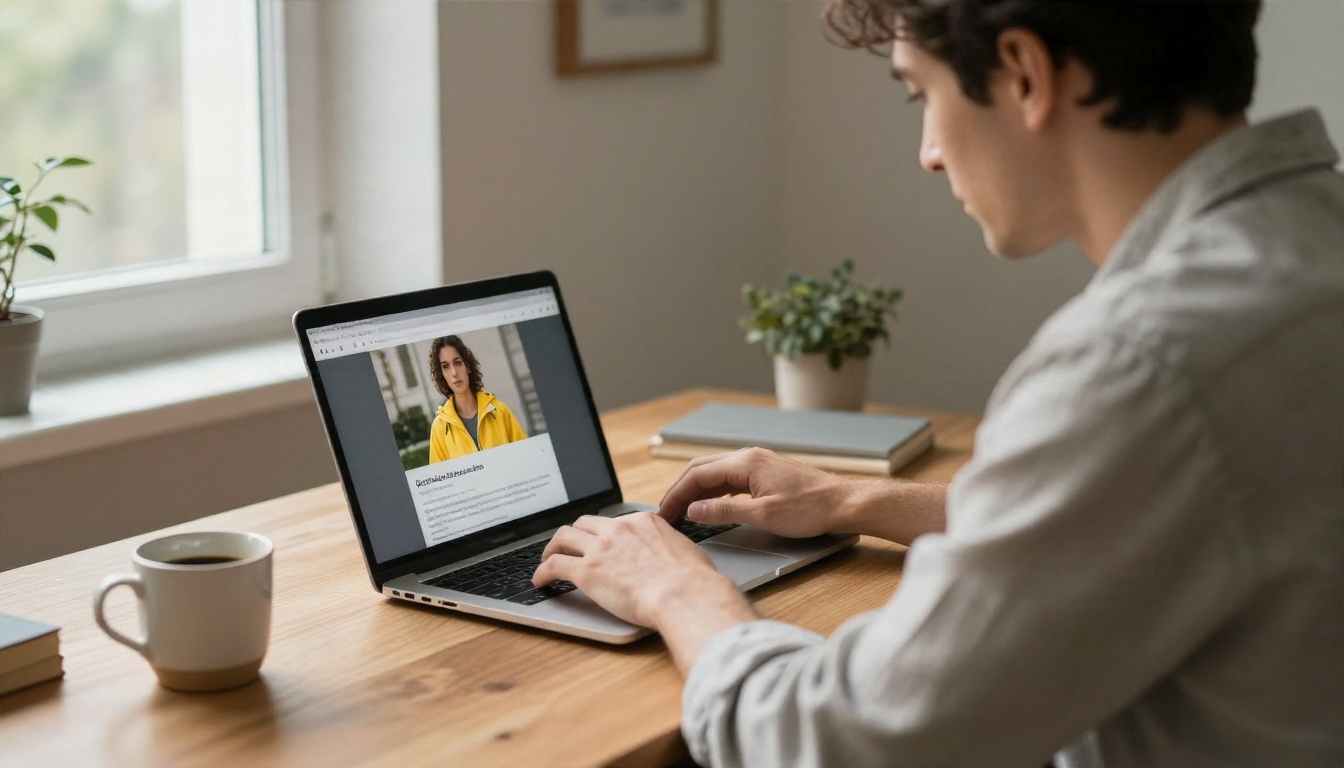
"मुफ़्त ऑनलाइन" का असली मतलब
मुफ़्त टूल के साथ आमतौर पर तीन में से एक सीमा होती है: रोज़ के क्रेडिट की सीमा, कम रेज़ोल्यूशन, या वॉटरमार्क। सबसे अच्छे सेटअप तेज़ मॉडल पर भरपूर क्रेडिट देते हैं और सिर्फ़ चुनी हुई बेहतरीन इमेज को अपस्केल करने देते हैं। काम करने का यह एक समझदारी भरा तरीका है: सस्ते में ड्राफ़्ट बनाएँ, साफ़-सुथरा फ़ाइनल तैयार करें।
| मुफ़्त टूल की सीमा | आपके लिए इसका मतलब | उपाय |
|---|
| रोज़ के क्रेडिट | हर दिन इमेज की एक तय संख्या | ड्राफ़्ट के लिए तेज़ मॉडल इस्तेमाल करें |
| रेज़ोल्यूशन की सीमा | 1080 px चौड़ाई से कम आउटपुट | फ़ाइनल चुनी इमेज पर अपस्केलर चलाएँ |
| वॉटरमार्क | कोने में लोगो | ऐसा प्लेटफ़ॉर्म चुनें जिस पर यह न हो |
| कतार का समय | पीक घंटों में इंतज़ार | दिन की शुरुआत में जनरेट करें |
इससे सबसे ज़्यादा फ़ायदा किसे होता है
वे क्रिएटर जो रोज़ पोस्ट करते हैं, वे छोटी दुकानें जिनके पास फ़ोटोग्राफ़र नहीं है, फ़्रीलांसर जो पोर्टफ़ोलियो फ़ीड बना रहे हैं, और मार्केटर जिन्हें लंच से पहले एक ही आइडिया के दस वेरिएशन चाहिए। अगर आपका कंटेंट मूड, रंग और एकरूपता पर टिका है, तो जनरेशन आपको वह नियंत्रण देता है जो स्टॉक लाइब्रेरी कभी नहीं दे सकती।
Instagram के ज़रूरी साइज़
गलत डायमेंशन से क्वालिटी का नुकसान होता है। Instagram आपकी अपलोड की हर फ़ाइल को दोबारा कंप्रेस करता है, और खराब तरीके से क्रॉप की गई या छोटी फ़ाइल जल्दी धुंधली हो जाती है। यहाँ वे साइज़ हैं जिन पर 2026 के लिए ज़्यादातर मौजूदा साइज़ रेफ़रेंस सहमत हैं।
| फ़ॉर्मैट | रेशियो | पिक्सल साइज़ | सबसे अच्छा उपयोग |
|---|
| फ़ीड पोर्ट्रेट | 4:5 | 1080 x 1350 | फ़ोटो के लिए डिफ़ॉल्ट |
| फ़ीड स्क्वेयर | 1:1 | 1080 x 1080 | प्रोडक्ट शॉट, कोट्स |
| फ़ीड लैंडस्केप | 1.91:1 | 1080 x 566 | चौड़े नज़ारे |
| लंबी फ़ोटो | 3:4 | 1080 x 1440 | ग्रिड के लिए अनुकूल पोर्ट्रेट |
| Story | 9:16 | 1080 x 1920 | फ़ुल-स्क्रीन स्टोरीज़ |
| Reel कवर | 9:16 | 1080 x 1920 | वीडियो थंबनेल |
| प्रोफ़ाइल फ़ोटो | 1:1 | 320 x 320 | अवतार, गोल दिखता है |
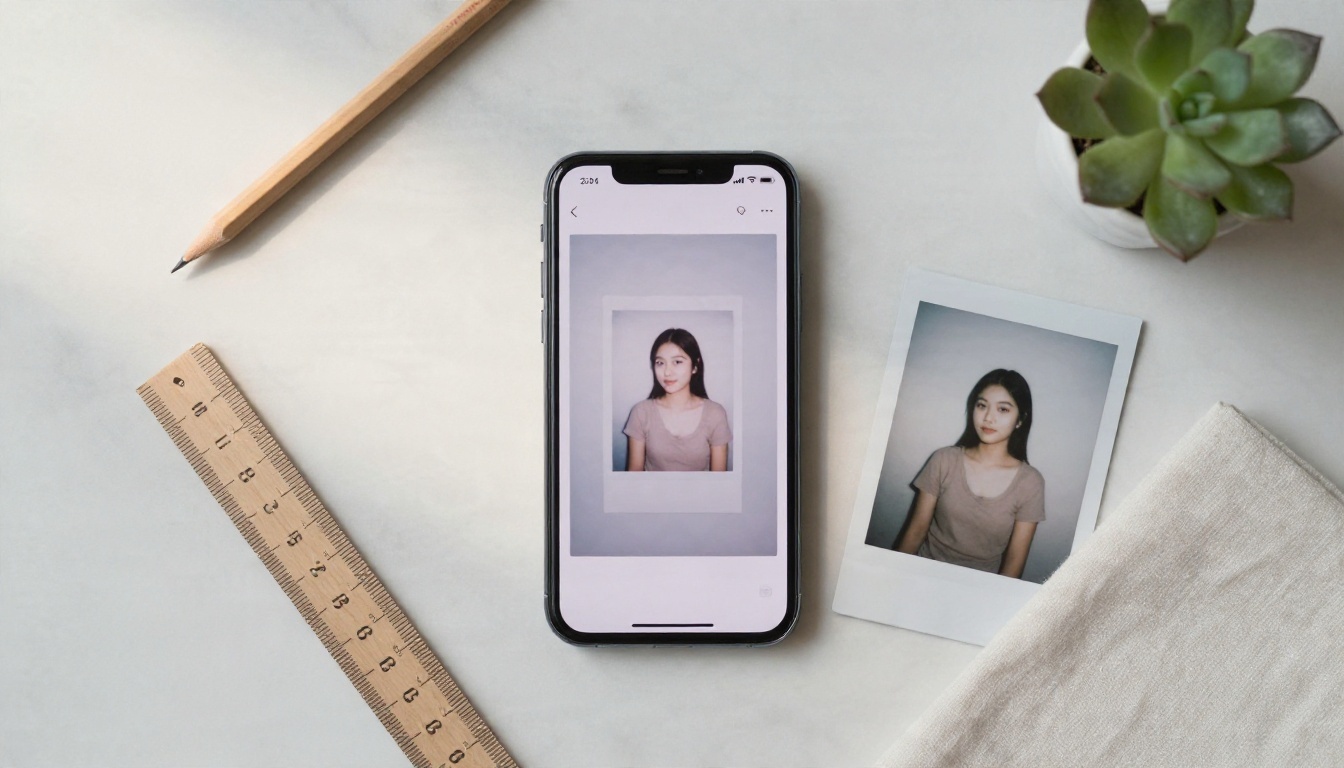
4:5 फ़ीड में क्यों सबसे आगे है
4:5 पोर्ट्रेट इमेज स्क्वेयर या लैंडस्केप इमेज से स्क्रीन का ज़्यादा हिस्सा भरती है, इसलिए स्क्रॉल करते समय आपकी फ़ोटो ज़्यादा जगह लेती है। यह विज्ञापनों और बूस्ट की गई पोस्ट के लिए भी सुरक्षित है, जो हर लंबे फ़ॉर्मैट के बारे में सच नहीं होता। जनरेटर के लिए इसका मतलब है कि प्रॉम्प्ट का एक भी शब्द लिखने से पहले आउटपुट को पोर्ट्रेट पर सेट करें।
ग्रिड क्रॉप और सेफ़ ज़ोन
Instagram का प्रोफ़ाइल ग्रिड अब पोस्ट को पुराने वर्ग की जगह 3:4 टाइल के रूप में दिखाता है। 4:5 इमेज वहाँ कैसे ट्रिम होती है, इस पर स्रोत थोड़े अलग हैं: कुछ कहते हैं कि टाइल के ऊपर और नीचे की पतली पट्टी कट जाती है, जबकि फ़ीड में पूरी तस्वीर दिखती है। व्यावहारिक हल सीधा है: चेहरे, प्रोडक्ट के लेबल और मुख्य सब्जेक्ट को फ़्रेम के बीच के 80% हिस्से में रखें, और किनारों पर जगह छोड़ें।
💡 टिप: अगर बाद में कैप्शन ओवरले या Story स्टिकर जोड़ने का इरादा है, तो प्रॉम्प्ट में ऊपर की तरफ़ खाली जगह (नेगेटिव स्पेस) माँगें। मॉडल इसे आश्चर्यजनक रूप से अच्छी तरह मानते हैं।
Stories और Reels
दोनों 9:16 और 1080 x 1920 हैं। ऊपर और नीचे के दस प्रतिशत हिस्से से ज़रूरी डिटेल दूर रखें, क्योंकि वहाँ इंटरफ़ेस रहता है। Reel कवर के लिए एक साफ़ सब्जेक्ट वाली वर्टिकल इमेज बनाएँ, क्योंकि ग्रिड पर थंबनेल बहुत छोटा दिखता है।
ऐसे प्रॉम्प्ट जो असली फ़ोटो बनाते हैं
एक स्पष्ट AI तस्वीर और विश्वसनीय तस्वीर के बीच का फ़र्क शायद ही कभी मॉडल से होता है। यह प्रॉम्प्ट से होता है। अस्पष्ट शब्द आम और चमकदार आउटपुट देते हैं। रोशनी, लेंस और टेक्स्चर के बारे में ठोस शब्द ऐसी चीज़ देते हैं जो कैप्चर की गई लगती है, रेंडर की हुई नहीं।
पाँच-हिस्सों वाला फ़ॉर्मूला
हर बार यही क्रम इस्तेमाल करें:
- सब्जेक्ट और एक्शन: कौन या क्या, क्या कर रहा है
- सेटिंग: कहाँ, दो-तीन ठोस डिटेल के साथ
- रोशनी: दिशा, दिन का समय, गुणवत्ता
- कैमरा: एंगल, लेंस, एपर्चर
- टेक्स्चर और फ़िल्म लुक: त्वचा, कपड़ा, ग्रेन, रंग पैलेट
यह एक टेम्पलेट है जिसे आप कॉपी कर सकते हैं:
A woman in an oatmeal knit sweater laughing while holding a ceramic mug, bright Scandinavian apartment with a linen sofa and eucalyptus in a glass bottle, soft morning window light from the left, 50mm lens at f/1.8, shallow depth of field, visible skin pores and fabric weave, Kodak Portra 400 color, fine film grain, 4:5 portrait.
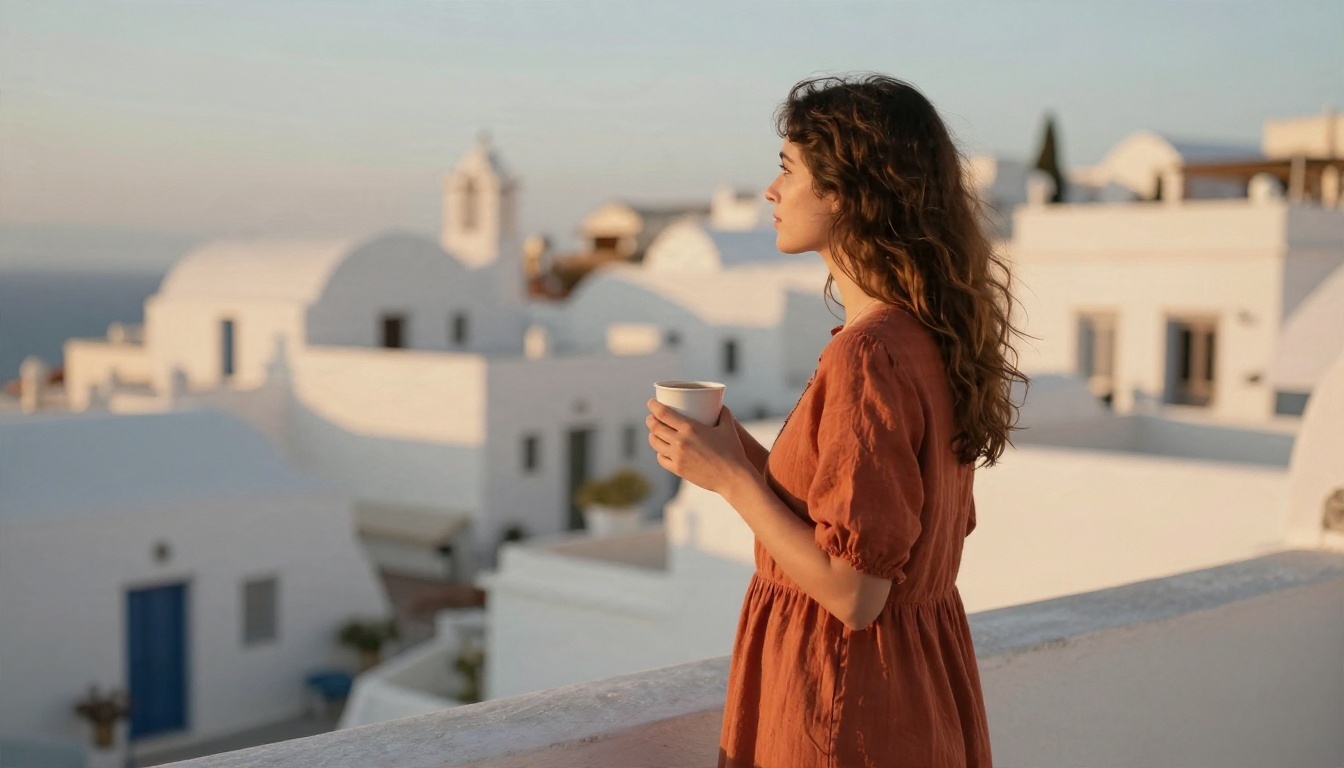
लाइफ़स्टाइल पोर्ट्रेट प्रॉम्प्ट
पोर्ट्रेट पर्सनल ब्रांड बेचते हैं। पोज़ स्वाभाविक रखें और रोशनी का स्रोत ज़रूर बताएँ, क्योंकि वही पूरे मूड को आकार देती है।
- Candid shot of a woman in a terracotta linen dress on a rooftop terrace at golden hour, warm backlight, 85mm f/1.8, soft rim light on her hair, visible fabric weave.
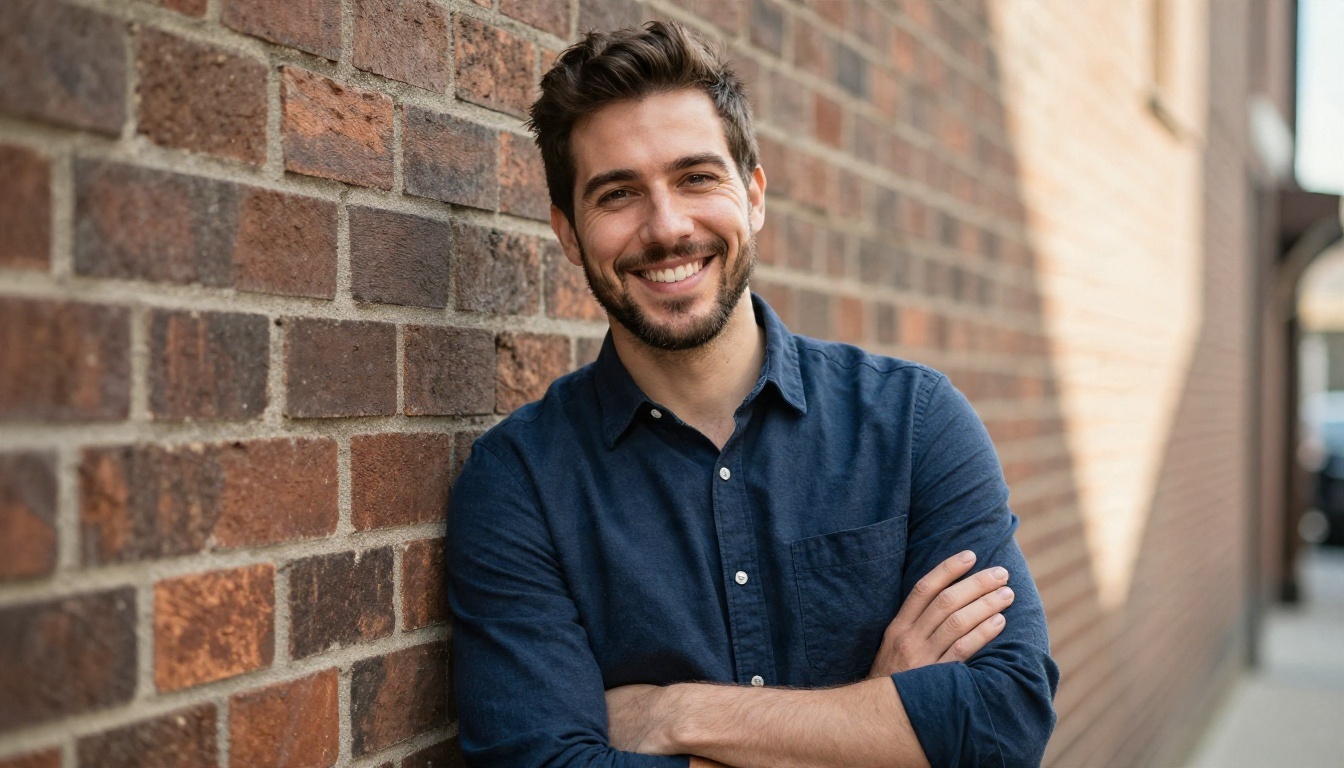
- Man in a navy chambray shirt leaning on a brick wall, open-shade daylight, 85mm f/1.4, detailed beard stubble, natural skin texture.
- Friends laughing around a wooden table at an outdoor cafe, late afternoon sun, 35mm f/2, slight motion in hands.
खाने और प्रोडक्ट प्रॉम्प्ट
खाने की फ़ोटो को करीबी लेंस और साइड लाइट से फ़ायदा होता है। प्रोडक्ट शॉट में साफ़ सतह और एक प्रॉप चाहिए, पाँच नहीं।
- Avocado toast with a poached egg on a flat white plate, rustic walnut table, window light from the left, 100mm macro at f/2.8, crisp crumb and herb texture.
- A matte ceramic vase on a pale oak shelf, overcast daylight, 50mm lens, subtle glaze reflections, uncluttered background.
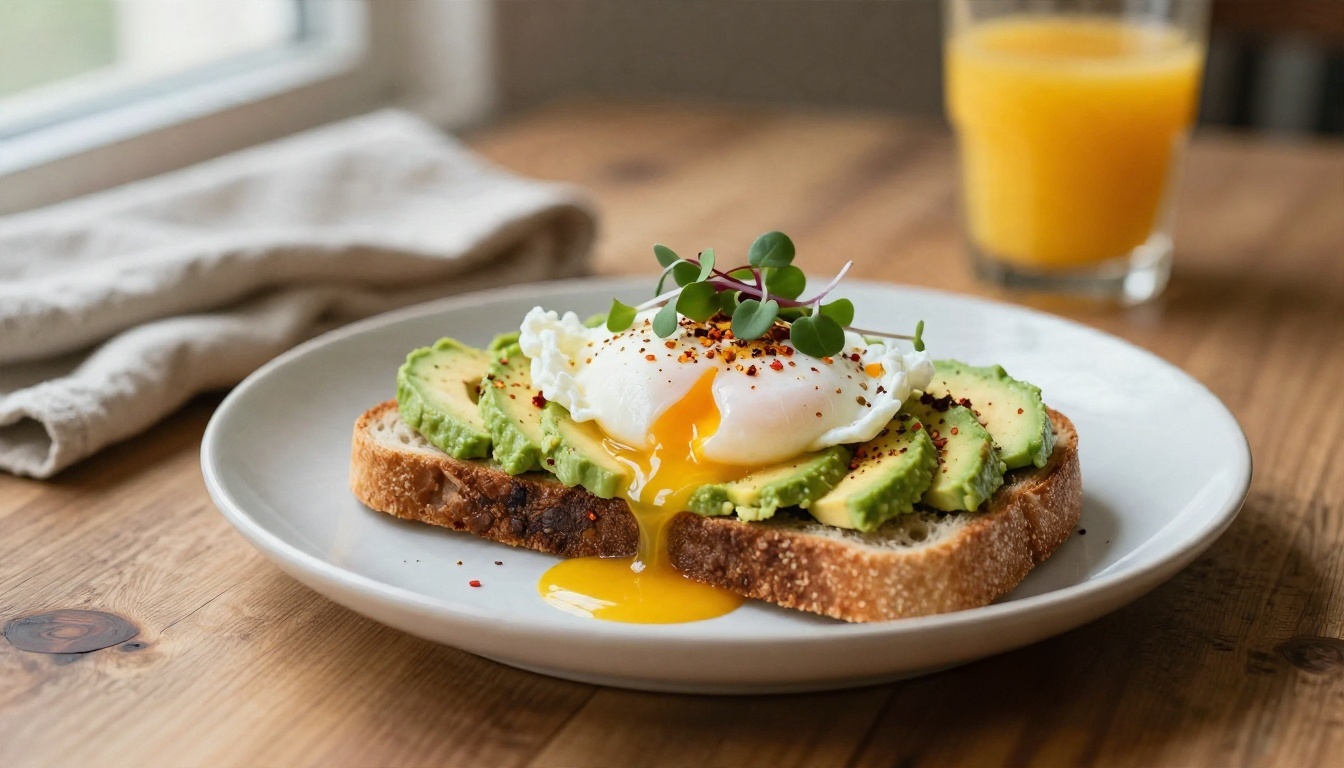
ट्रैवल और फ़्लैट ले प्रॉम्प्ट
ट्रैवल फ़ीड को अलग-अलग एंगल पसंद आते हैं। ग्रिड दोहराव भरा न लगे, इसके लिए वाइड, एरियल और डिटेल शॉट मिलाएँ।
- Aerial view of a woman on a striped towel on pale sand, straw hat and paperback beside her, turquoise water at the top of the frame, midday sun with crisp shadows, 24mm lens.
- Top-down flat lay of a notebook, linen napkin and a small succulent on marble, soft light from the upper left, muted pastel palette.
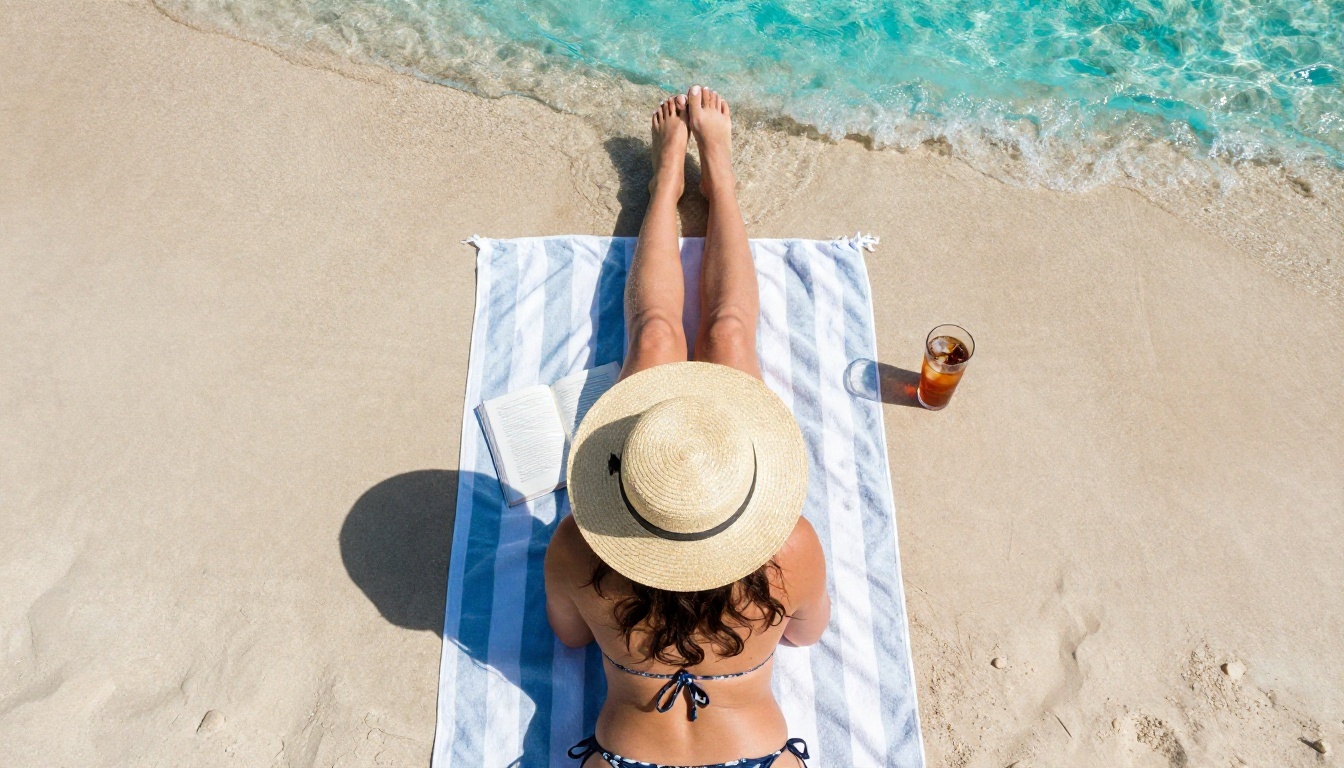
💡 टिप: "8K", "masterpiece" और "ultra detailed" जैसे शब्द बहुत कम जोड़ते हैं। "visible pores", "wet cobblestone" या "linen weave" जैसे ठोस शब्द कहीं ज़्यादा असर डालते हैं।
PicassoIA पर सबसे अच्छे मॉडल
अलग-अलग मॉडल अलग काम के लिए ठीक होते हैं। Instagram के काम के लिए सबसे मज़बूत विकल्प कैसे तुलना करते हैं, यह यहाँ है।
रियलिज़्म के लिए Seedream 4.5
जब आप चाहते हैं कि चेहरा या सीन फ़ोटो खिंचा हुआ लगे, तो Seedream 4.5 सबसे पहले आज़माने लायक है। त्वचा की बनावट, कपड़ा और रोशनी स्वाभाविक ढंग से व्यवहार करते हैं, और यह हाई रेज़ोल्यूशन में आउटपुट देता है, जिससे Instagram के कंप्रेशन को ज़्यादा डेटा मिलता है।
एडिट और डिटेल के लिए Nano Banana Pro
Nano Banana Pro कई चीज़ों वाले जटिल सीन अच्छे से संभालता है, और एडिट के निर्देशों का बारीकी से पालन करता है। इसका हल्का वर्ज़न, Nano Banana, तब अच्छा विकल्प है जब आप मौजूदा फ़ोटो बदलना चाहते हैं, जैसे बैकग्राउंड बदलना या कोई रंग बदलना।
रोज़ की पोस्टिंग के लिए स्पीड विकल्प
अगर आप हर दिन पोस्ट करते हैं, तो आपको मात्रा चाहिए। Z Image Turbo कुछ सेकंड में शार्प इमेज देता है, और Imagen 4 Fast साफ़ और विश्वसनीय शॉट के लिए एक और तेज़ विकल्प है। दस आइडिया जल्दी ड्राफ़्ट करें, फिर सबसे अच्छे को भारी मॉडल पर दोबारा चलाएँ।
जब इमेज के अंदर शब्द चाहिए
ज़्यादातर इमेज मॉडल अक्षरों में अब भी लड़खड़ाते हैं। कोट कार्ड, इवेंट पोस्टर या सेल की घोषणा के लिए Ideogram v4 Balanced या P Image Ideogram आज़माएँ। सबसे साफ़ नतीजे के लिए टेक्स्ट एक से तीन शब्द तक रखें।
प्रॉम्प्ट से पोस्ट तक पाँच चरण
एक दोहराने लायक रूटीन किसी भी एक ट्रिक से ज़्यादा समय बचाता है। यह वह तरीका है जो ज़्यादातर अकाउंट के लिए काम करता है।
वर्कफ़्लो
- पहले फ़ॉर्मैट चुनें। फ़ीड के लिए 4:5, Stories और Reel कवर के लिए 9:16 चुनें।
- ऊपर के पाँच-हिस्सों वाले फ़ॉर्मूले से प्रॉम्प्ट लिखें।
- किसी तेज़ मॉडल पर चार से छह ड्राफ़्ट जनरेट करें।
- विजेता चुनें और उसे Seedream 4.5 या Imagen 4 Ultra जैसे हाई-डिटेल मॉडल पर दोबारा चलाएँ।
- पॉलिश करें और एक्सपोर्ट करें 1080 px या उससे ज़्यादा चौड़ाई वाली हाई-क्वालिटी JPG के रूप में।
अपस्केल करें और डिटेल ठीक करें
अगर कोई पसंदीदा इमेज थोड़ी धुंधली है, तो उसे P Image Upscale, Real ESRGAN या Image Upscale से चलाएँ। छोटे सुधारों के लिए, जैसे कोई भटकी हुई चीज़, अजीब हाथ या रंग का बदलाव, PicassoIA Image Editor Pro से आप दोबारा शुरू किए बिना एडिट कर सकते हैं।
एक जैसा लुक बनाए रखें
फ़ीड तब प्रोफ़ेशनल लगती है जब रंग दोहराए जाते हैं। एक ही फ़िल्म वाक्यांश (जैसे, "Kodak Portra 400, muted warm tones") और रोशनी की एक ही दिशा सभी प्रॉम्प्ट में दोबारा इस्तेमाल करें। अपने सबसे अच्छे प्रॉम्प्ट एक नोट्स फ़ाइल में सेव करें और सिर्फ़ सब्जेक्ट बदलें।
नीश के हिसाब से उदाहरण
यही तरीका तीन आम तरह के अकाउंट पर कैसे लागू होता है, यह यहाँ है।
छोटे व्यापार और दुकानें
स्थानीय दुकानों को सिर्फ़ प्रोडक्ट शॉट नहीं, प्रोडक्ट का संदर्भ चाहिए। दुकान के मालिक का सिरेमिक सजाते हुए फ़ोटो एक ऐसी कहानी कहता है जो सादा सफ़ेद बैकग्राउंड वाली इमेज नहीं कह सकती। प्रोडक्ट को असली कमरे में, प्राकृतिक खिड़की की रोशनी के साथ दिखाने वाले सीन जनरेट करें।
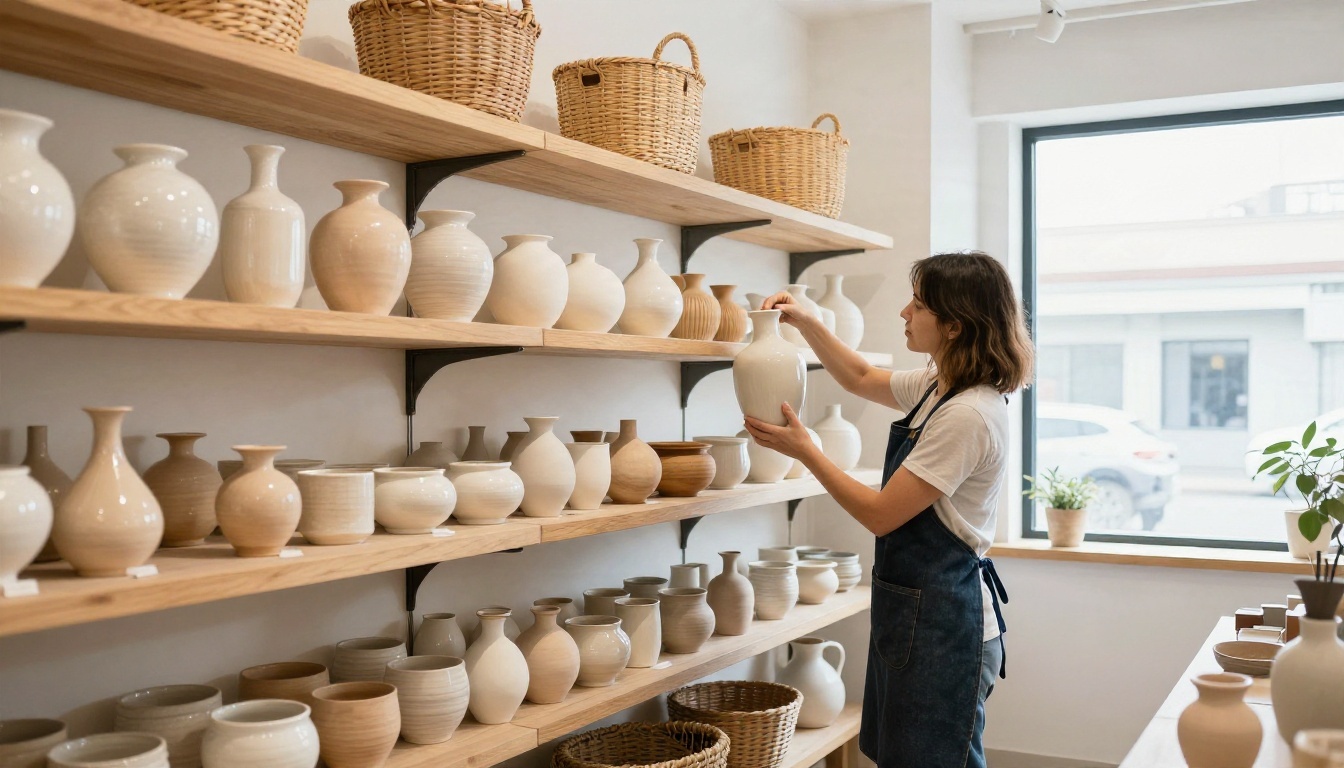
💡 टिप: किसी असली प्रोडक्ट के चारों ओर लाइफ़स्टाइल सीन बनाने के लिए, अपनी प्रोडक्ट फ़ोटो Nano Banana जैसे एडिटिंग मॉडल में अपलोड करें, फिर नई सेटिंग का वर्णन करें।
फ़ैशन और स्ट्रीट स्टाइल
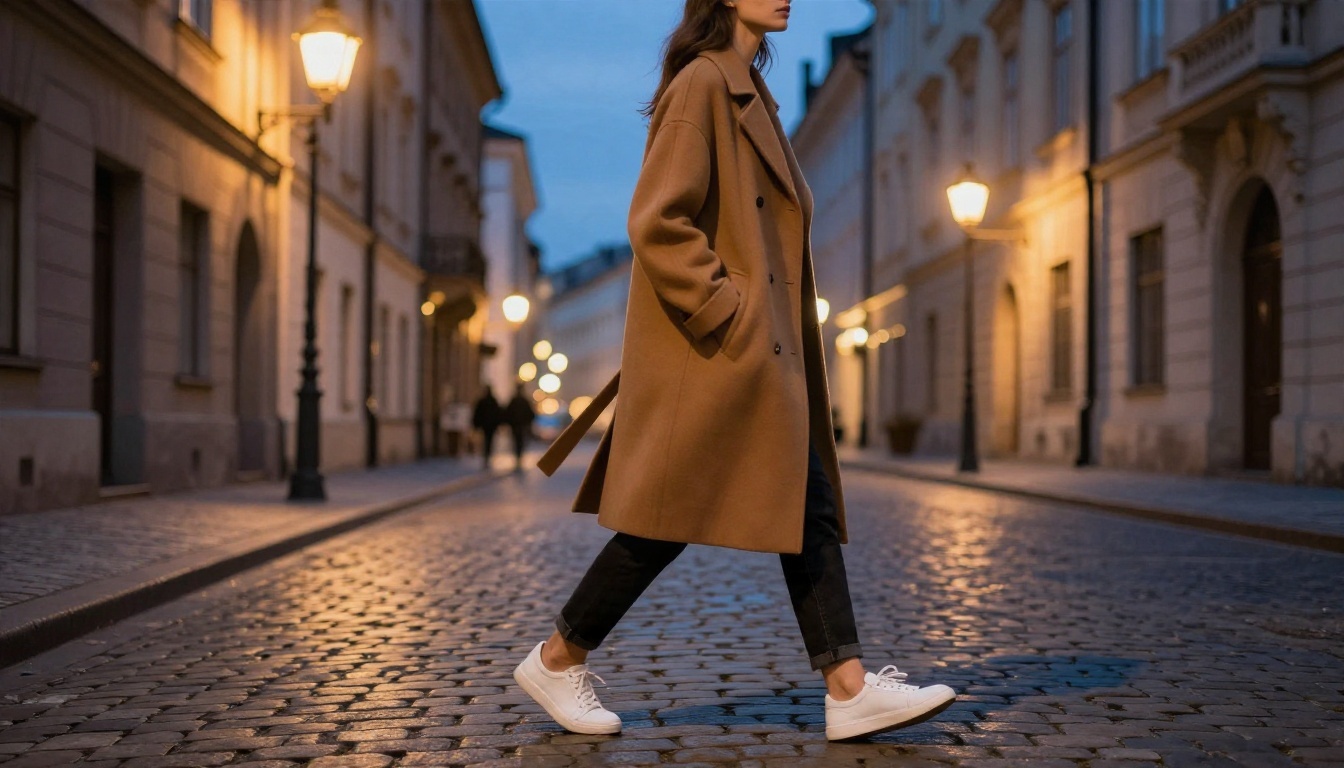
फ़ैशन कंटेंट मूवमेंट और मूड पर टिका होता है। चलते हुए शॉट, गर्म स्ट्रीटलैंप और 70mm लेंस से दबे हुए बैकग्राउंड उस मैगज़ीन जैसा एहसास देते हैं। कपड़े का ज़िक्र करें ("camel wool coat"), ताकि टेक्सचर सही से रेंडर हो।
प्रोफ़ाइल फ़ोटो और पर्सनल ब्रांड
एक साफ़ हेडशॉट भरोसा बनाता है। आँखों के स्तर वाला पोर्ट्रेट, नरम ओपन-शेड रोशनी और सादा बैकग्राउंड माँगें। याद रखें कि Instagram अवतार को गोल दिखाता है, इसलिए चेहरा बीच में रखें और सिर के चारों ओर जगह छोड़ें।
एक लय में बहने वाली ग्रिड की योजना
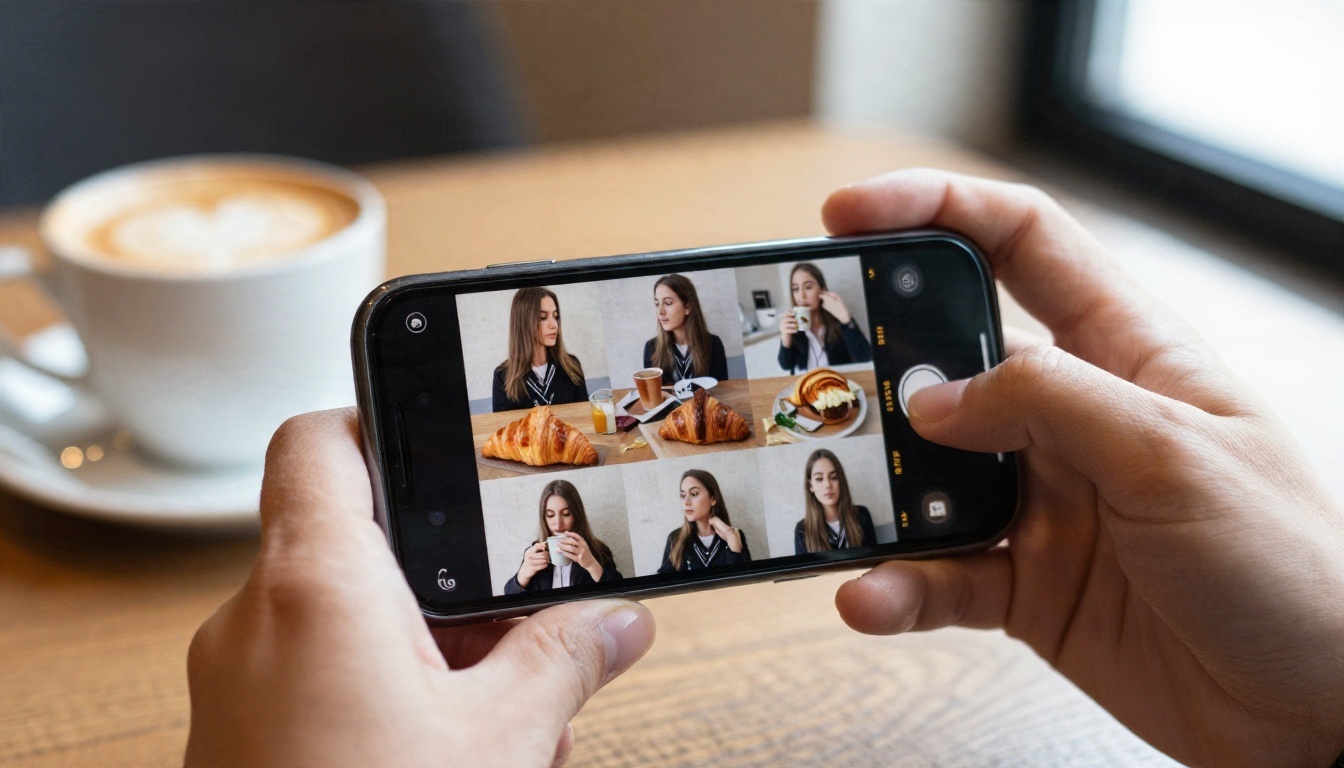
अपनी प्रोफ़ाइल को सिर्फ़ अलग-अलग पोस्ट के रूप में नहीं, बल्कि पूरे रूप में देखें। क्लोज़-अप और वाइड शॉट बारी-बारी से रखें, और हर तीसरी या चौथी टाइल पर एक ही एक्सेंट रंग दोहराएँ। बैच में जनरेट करने से यह आसान हो जाता है, क्योंकि आप एक ही सेशन में मिलता-जुलता सेट माँग सकते हैं।
बचने वाली आम गलतियाँ
ज़्यादातर कमज़ोर नतीजे इन्हीं कुछ आदतों से आते हैं।
गलत रेशियो पर जनरेट करना
एक स्क्वेयर इमेज को 4:5 में क्रॉप करने पर ऊपर और नीचे का हिस्सा कट जाता है। लैंडस्केप इमेज को Story में ज़बरदस्ती डालने पर खाली पट्टियाँ रह जाती हैं। जनरेट करने से पहले अंतिम रेशियो चुनें, बाद में नहीं।
प्रॉम्प्ट को ज़रूरत से ज़्यादा भरना
पंद्रह विशेषण मॉडल को उलझा देते हैं। एक सब्जेक्ट, एक सेटिंग और एक रोशनी का स्रोत रखें। अगर आपको भरा हुआ सीन चाहिए, तो लेआउट क्रम से बताएँ: अग्रभूमि, मध्य, पृष्ठभूमि।
हाथ, टेक्स्ट और सममिति को नज़रअंदाज़ करना
यहीं पर कृत्रिम इमेज अपनी पहचान उजागर कर देती हैं। हाथ आराम से या आंशिक रूप से छिपे रखें, टेक्स्ट की लंबी पंक्तियों से बचें, और पोस्ट करने से पहले आँखों और गहनों में बेमेल की जाँच करें। अगर कोई दिखे, तो पूरी इमेज दोबारा जनरेट करने की बजाय PicassoIA Image Editor Pro से ठीक करें।
डिस्क्लोज़र नियम छोड़ देना
Instagram के पास AI से बनाए गए कंटेंट के लिए लेबल हैं, और कुछ ब्रांड और देशों के अपने नियम हैं। अगर आपकी इमेज में कोई असली दिखता व्यक्ति है या प्रोडक्ट का कोई दावा है, तो उसे सही तरीके से लेबल करें और जनरेट की गई इमेज को कभी असली नतीजे का सबूत बनाकर पेश न करें।
| गलती | झटपट उपाय |
|---|
| गलत रेशियो | जनरेट करने से पहले 4:5 या 9:16 सेट करें |
| प्लास्टिक जैसी त्वचा | "visible pores" और "film grain" जोड़ें |
| सपाट रोशनी | रोशनी की दिशा बताएँ |
| गंदा बैकग्राउंड | तीन ठोस डिटेल तक सीमित रखें |
| नरम अंतिम इमेज | विजेता को अपस्केल करें |
अक्सर पूछे जाने वाले सवाल
क्या मैं बिज़नेस अकाउंट पर जनरेट की गई इमेज इस्तेमाल कर सकता हूँ?
आमतौर पर हाँ, लेकिन आप जो टूल इस्तेमाल करते हैं उसकी शर्तें जाँचें, और अपनी लेबलिंग Instagram की नीतियों के अनुरूप रखें।
मुझे किस रेज़ोल्यूशन में अपलोड करना चाहिए?
1080 px चौड़ाई या उससे ज़्यादा में एक्सपोर्ट करें। Instagram फ़ाइल कंप्रेस करने के बाद ज़्यादा रेज़ोल्यूशन वाला सोर्स साफ़ नतीजा देता है।
क्या मुझे लंबे प्रॉम्प्ट लिखने होंगे?
नहीं। साफ़ सब्जेक्ट, रोशनी और लेंस के साथ चालीस से सत्तर शब्द काफ़ी हैं। लंबे प्रॉम्प्ट सिर्फ़ हीरो इमेज के लिए उपयोगी होते हैं।
अपनी अगली पोस्ट आज ही बनाएँ
अब आपके पास साइज़, प्रॉम्प्ट फ़ॉर्मूला और मॉडल हैं। इसे काम करते देखने का सबसे तेज़ तरीका एक टेस्ट है: 4:5 रेशियो चुनें, ऊपर का टेम्पलेट पेस्ट करें, अपना सब्जेक्ट डालें, और Z Image Turbo पर छह ड्राफ़्ट जनरेट करें। अपना पसंदीदा चुनें और अंतिम संस्करण के लिए उसे Seedream 4.5 पर दोबारा चलाएँ।
Picasso IA खोलें, इस आर्टिकल के कुछ प्रॉम्प्ट आज़माएँ, और मॉडलों की साथ-साथ तुलना करें। एक घंटे के भीतर आप एक हफ़्ते की पोस्ट शेड्यूल करने के लिए तैयार कर सकते हैं। पूरी मॉडल सूची picassoia.com/en/all-models पर देखें और अपनी Instagram इमेज बनाना शुरू करें।


