Instagram ज़्यादातर लोगों के ध्यान में आने से कहीं तेज़ी से नए फ़ीचर जारी करता है। ऐप में बने AI टूल्स का ताज़ा सेट सचमुच आपका समय लेने लायक है। चाहे आप रोज़ पोस्ट करते हों या बस अलग एडिटर खोले बिना अपनी फ़ोटो बेहतर दिखाना चाहते हों, Instagram का AI एडिटिंग सूट चुपचाप किसी भी सोशल प्लेटफ़ॉर्म के सबसे उपयोगी टूल्स में से एक बन गया है। यह लेख बताता है कि ये टूल्स ठीक-ठीक क्या करते हैं, इन्हें कैसे ढूँढें, और एक समर्पित AI प्लेटफ़ॉर्म वहाँ से कैसे आगे बढ़ाता है जहाँ Instagram रुक जाता है।
Instagram के AI टूल्स असल में क्या करते हैं
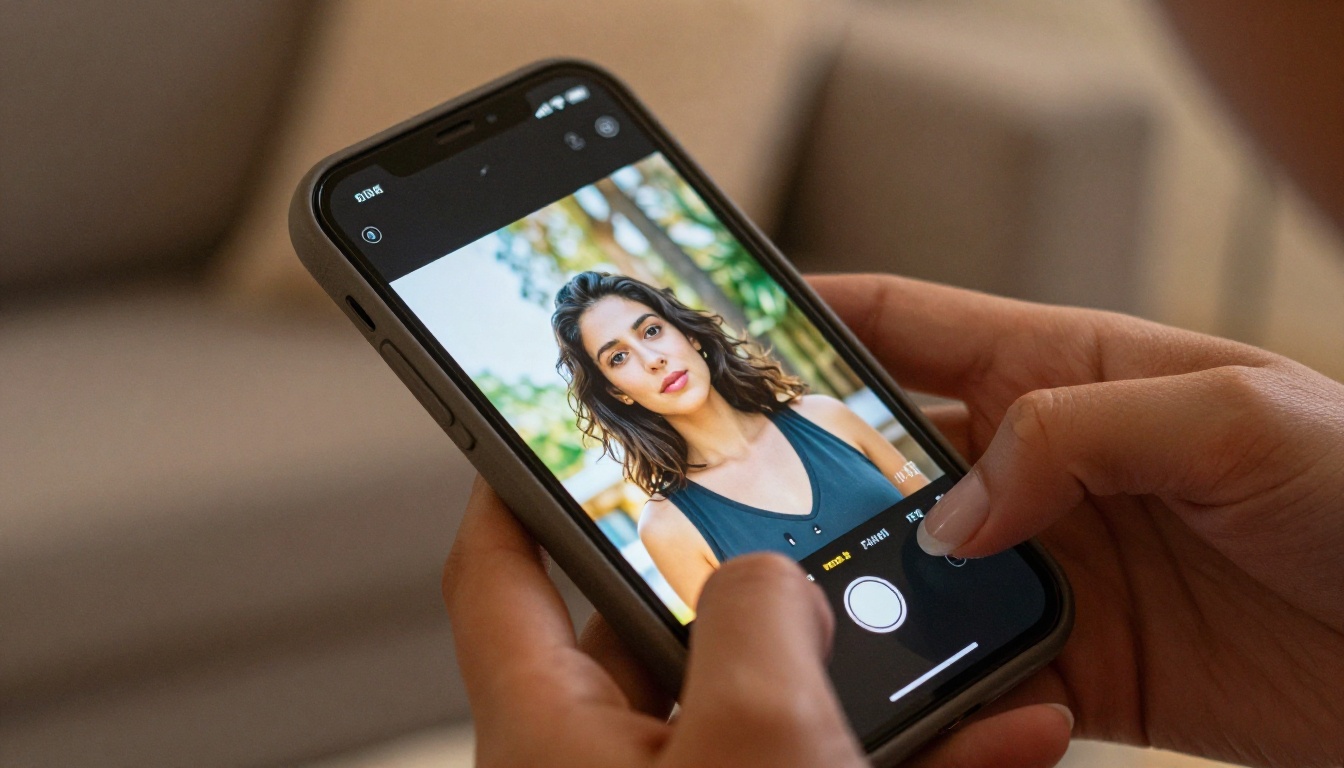
Instagram ने ऐप के कई अहम हिस्सों में जनरेटिव AI जोड़ा है। ये बदलाव सिर्फ़ ऊपरी नहीं हैं। ये असर डालते हैं कि आप शूट कैसे करते हैं, एडिट कैसे करते हैं, और जब मूल फ़ोटो पूरी तरह ठीक न हो तो आपके पास कौन-से विकल्प होते हैं।
जनरेटिव एडिट फ़ीचर
जनरेटिव एडिट टूल सबसे बड़ा जोड़ है। आप अपनी फ़ोटो का एक हिस्सा चुनते हैं, वहाँ उसकी जगह जो चाहिए उसका वर्णन करते हैं, और AI उसे भर देता है। आपके सब्जेक्ट के पीछे एक फीकी धूसर दीवार है? धूप वाली ईंटों की गली का वर्णन करें और देखें कि Instagram उसे बदल देता है। फ़्रेम के किनारे पर कोई अवांछित चीज़ है? उसे चुनें, हटाएँ दबाएँ, और AI बैकग्राउंड को बिना जोड़ के फिर से बना देता है।
यह सीधे Instagram फ़ोटो एडिटर के अंदर काम करता है, किसी थर्ड-पार्टी ऐप की ज़रूरत नहीं। नतीजा सीन की जटिलता पर निर्भर करता है, लेकिन ज़्यादातर सामान्य शॉट्स के लिए नतीजे इतने भरोसेमंद होते हैं कि बिना दोबारा सोचे पोस्ट किए जा सकते हैं।
बैकड्रॉप फ़ीचर
Backdrop Stories और Reels के लिए Instagram का AI बैकग्राउंड रिप्लेसमेंट है। यह आपके सब्जेक्ट को अपने-आप अलग करता है, मूल बैकग्राउंड हटाता है, और उसकी जगह आपके लिखे टेक्स्ट प्रॉम्प्ट पर आधारित जनरेटेड सीन रख देता है।
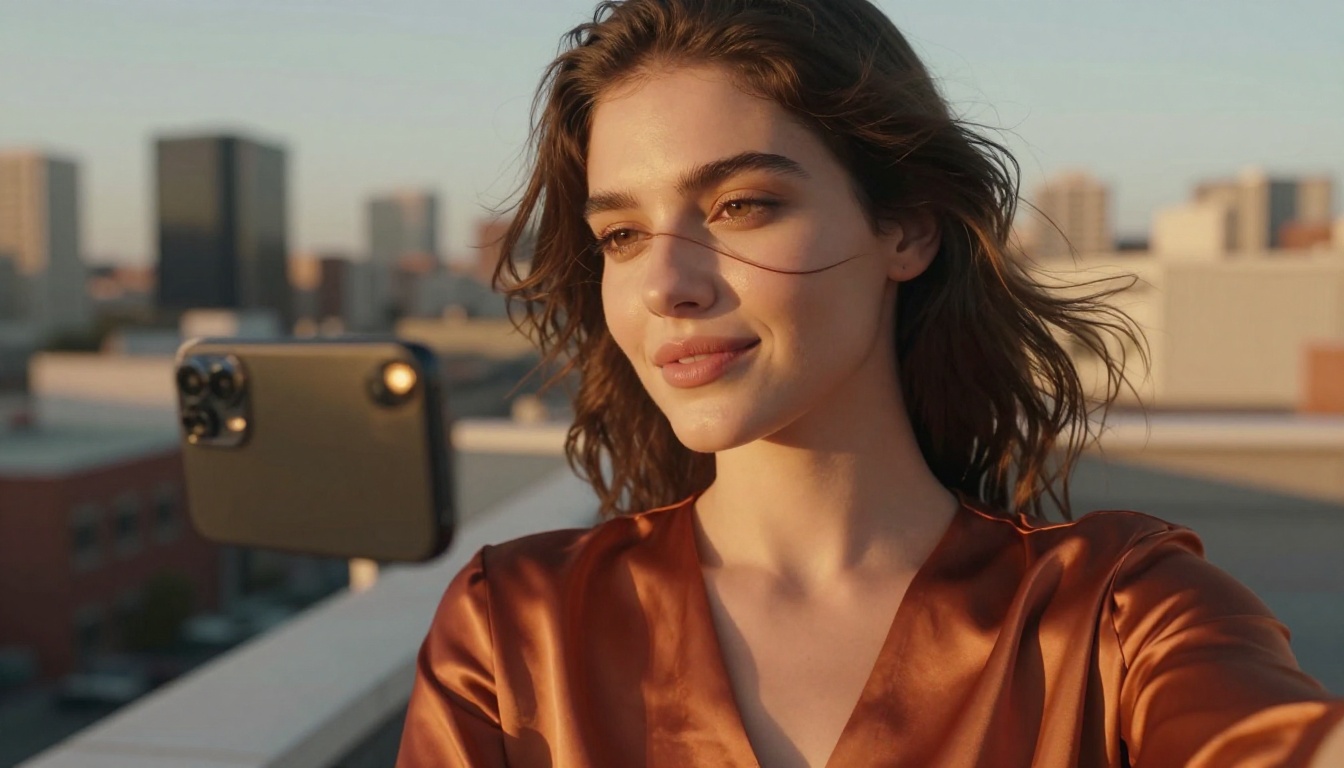
आप लगभग दस सेकंड में एक तंग अपार्टमेंट से एक उष्णकटिबंधीय समुद्र तट तक पहुँच सकते हैं। पहले रोलआउट के बाद सब्जेक्ट कटआउट की क्वालिटी काफ़ी बेहतर हुई है, और अब यह बालों की बारीक लटों और जटिल किनारों को पहले के वर्ज़न से कहीं बेहतर संभालता है।
अब आपकी फ़ोटो अलग क्यों दिखती हैं
सबसे बड़ा बदलाव यह है कि भारी एडिटिंग के लिए अब ऐप छोड़ना नहीं पड़ता। पहले बैकग्राउंड रिप्लेसमेंट, ऑब्जेक्ट हटाने और कलर करेक्शन वाले वर्कफ़्लो के लिए कम से कम दो-तीन टूल्स चाहिए थे। Instagram ने इसे एक ही एडिटर में समेट दिया है।
एडिटिंग ऐप के अंदर रहती है
सब कुछ Instagram के अंदर रखना जितना लगता है उससे ज़्यादा मायने रखता है। जब आप बाहर एडिट करके दोबारा अपलोड करते हैं, तो EXIF डेटा खो जाता है और, इससे भी ज़रूरी, Instagram का एल्गोरिदम दोबारा अपलोड की गई फ़ाइलों को उन फ़ोटो से अलग मानता है जो सीधे कैमरा रोल से या ऐप में ली गई हों। ऐप में एडिट करने से यह समस्या पूरी तरह टल जाती है।
मिनटों की जगह सेकंडों में नतीजे
AI एडिट्स को सर्वर-साइड पर प्रोसेस करता है, और अच्छे कनेक्शन पर यह रफ़्तार लगभग तुरंत जैसी लगती है। जो जनरेटिव फ़िल भारी सॉफ़्टवेयर में मिनट लगते, वे Instagram पर तीन से आठ सेकंड में हो जाते हैं। बार-बार पोस्ट करने वालों के लिए यह एक असली और व्यावहारिक फ़ायदा है।
💡 टिप: जनरेटिव एडिट के लिए वर्णनात्मक प्रॉम्प्ट लिखें। "पहाड़ों के ऊपर गर्म सूर्यास्त" सिर्फ़ "अच्छा बैकग्राउंड" लिखने से बेहतर नतीजे देता है। भाषा जितनी साफ़ होगी, फ़िल उतना ही सटीक होगा।
चरण-दर-चरण इस्तेमाल कैसे करें
Instagram के AI टूल्स पहली बार ढूँढने में थोड़ा समय लगता है, क्योंकि ये सब किसी एक साफ़ जगह पर नहीं मिलते।
टूल्स कहाँ मिलते हैं
- Instagram के अंदर अपनी गैलरी से कोई भी मौजूदा फ़ोटो खोलें
- स्क्रीन के नीचे Edit पर टैप करें
- एडिटिंग टूल्स में दाईं ओर स्क्रॉल करें, जब तक Generative AI न दिखे
- Backdrop के लिए नई Story या Reel बनाएँ और स्टिकर मेनू में Backdrop स्टिकर ढूँढें
आपके ऐप वर्ज़न और क्षेत्र के अनुसार Generative AI एडिट विकल्प का लेबल अलग हो सकता है। अगर यह अभी न दिखे, तो ऐप को नवीनतम वर्ज़न पर अपडेट करने से आमतौर पर समस्या हल हो जाती है।
जनरेटिव एडिट लगाना
- Generative AI एडिटिंग टूल चुनें
- वह हिस्सा चुनने के लिए टैप करें और ड्रैग करें जिसे आप बदलना या संशोधित करना चाहते हैं
- लिखें कि चुने हुए हिस्से की जगह क्या आना चाहिए
- Generate पर टैप करें और तीन से दस सेकंड इंतज़ार करें
- Instagram जो वैरिएशन बनाता है (आमतौर पर तीन से चार विकल्प) उनमें बाएँ या दाएँ स्वाइप करें
- अपना पसंदीदा नतीजा चुनें और एडिटिंग जारी रखें
बैकग्राउंड बदलना
- Stories या Reels बनाते समय Sticker आइकन पर टैप करें
- Backdrop ढूँढकर चुनें
- अपने नए बैकग्राउंड का वर्णन लिखें या सुझाए गए सीन में से चुनें
- ज़रूरत हो तो फ़ाइन-ट्यून ब्रश से सब्जेक्ट कटआउट के किनारे ठीक करें
- हमेशा की तरह पोस्ट करें

3 फ़ीचर जिन्हें ज़्यादातर लोग नहीं देखते
1. Reels के लिए AI कैप्शन: Instagram अब वीडियो कंटेंट के लिए अपने-आप कैप्शन बनाता है। सुलभता के अलावा ये कैप्शन वॉच टाइम भी बढ़ाते हैं, क्योंकि बहुत से लोग आवाज़ बंद करके स्क्रॉल करते हैं। साफ़ ऑडियो के लिए इनकी सटीकता इतनी अधिक है कि इन्हें हल्की एडिटिंग के साथ इस्तेमाल किया जा सकता है।
2. टेक्स्ट से AI स्टिकर: Stories में आप वर्णन टाइप करके कस्टम स्टिकर बना सकते हैं। स्टिकर इंजन आपके बताए हर चीज़ के इलस्ट्रेटेड वर्ज़न बनाता है, जो ब्रांडिंग के लिए या बाहर से ग्राफ़िक्स लिए बिना एक अनोखा विज़ुअल तत्व जोड़ने के लिए उपयोगी है।
3. सामान्य फ़ोटो में ऑब्जेक्ट हटाना: जनरेटिव फ़िल से अलग, ऑब्जेक्ट रिमूवल टूल ख़ास तौर पर अवांछित चीज़ों को निशाना बनाता है। किसी ऑब्जेक्ट पर टैप करें, चयन की पुष्टि करें, और Instagram उसे हटाकर उसके पीछे का बैकग्राउंड फिर से बना देता है। फ़्रेम में घुस आए अनजान लोगों को हटाने में यह ख़ास तौर पर कारगर है।
| फ़ीचर | कहाँ मिलेगा | सबसे अच्छा किसके लिए |
|---|
| जनरेटिव एडिट | Photo Editor > Generative AI | बैकग्राउंड बदलना, ऑब्जेक्ट में बदलाव |
| Backdrop | Stories/Reels > Sticker Menu | पूरा बैकग्राउंड बदलना |
| ऑब्जेक्ट रिमूवल | Photo Editor > Generative AI | अवांछित चीज़ें हटाना |
| AI कैप्शन | Reels Editor > Captions | वीडियो की सुलभता, वॉच टाइम |
| AI स्टिकर | Stories > Sticker Menu | कस्टम ब्रांडेड ग्राफ़िक्स |
स्टूडियो के बिना पोर्ट्रेट शॉट्स
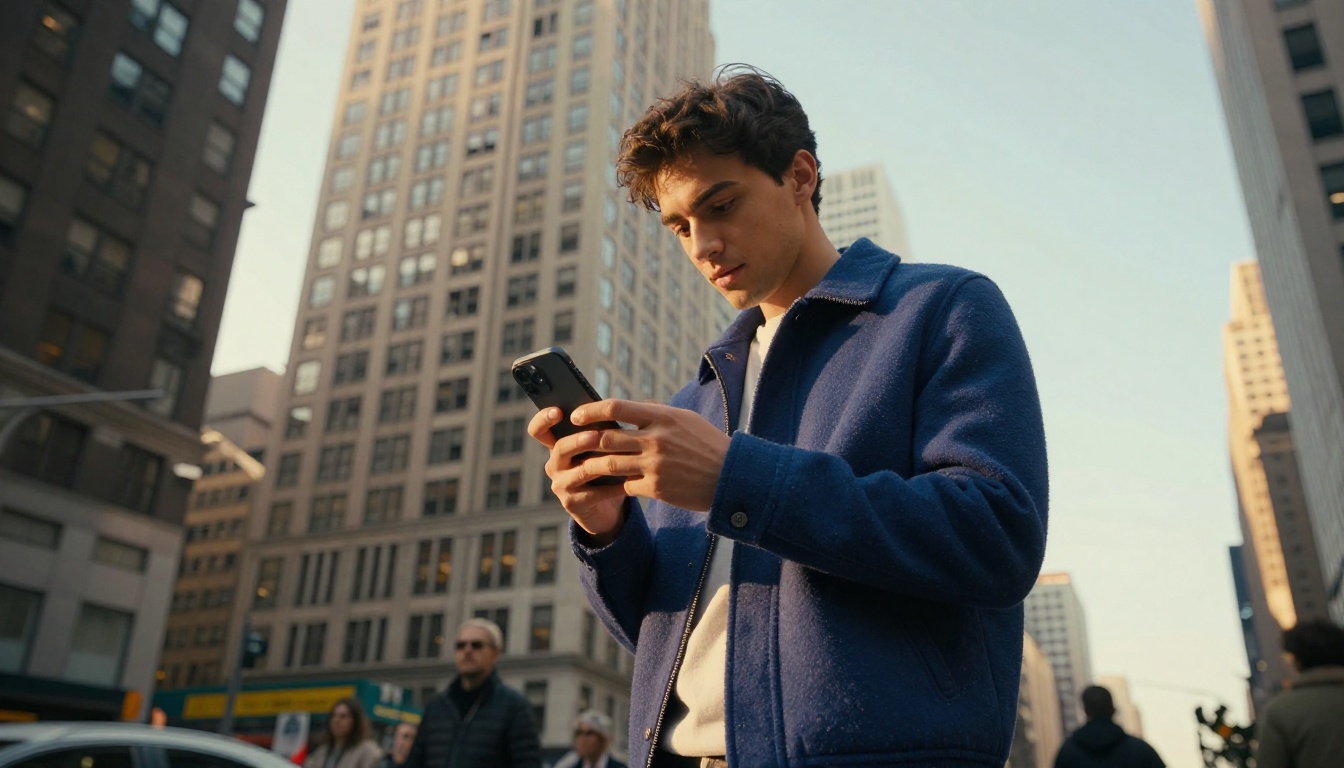
Instagram के AI टूल्स पोर्ट्रेट फ़ोटोग्राफ़ी पर सबसे ज़्यादा चमकते हैं। जनरेटिव एडिट टूल लोगों के पीछे के ध्यान भटकाने वाले बैकग्राउंड को काफ़ी सटीकता से बदल सकते हैं, और बैकड्रॉप फ़ीचर बालों तक की बारीक सटीकता को दो साल पहले के ज़्यादातर समर्पित ऐप से बेहतर संभालता है।
बिल्ट-इन AI रीटचिंग
बैकग्राउंड बदलने के अलावा, Instagram इसे चालू करने पर अपने-आप हल्की AI रीटचिंग लागू करता है। इसमें हल्की स्मूदिंग, आँखों की चमक में बदलाव और स्किन टोन के हिसाब से कॉन्ट्रास्ट सुधार शामिल हैं। ये समायोजन जानबूझकर संयमित रखे गए हैं, पुराने ब्यूटी मोड के भारी-भरकम फ़िल्टर जैसे नहीं।
लाइटिंग करेक्शन
अगर आपका सब्जेक्ट फ़्लैट या असमान रोशनी में शूट हुआ है, तो AI लाइटिंग करेक्शन टूल यह मॉडल करता है कि अलग-अलग रोशनी के स्रोत मौजूदा फ़ोटो के साथ कैसे प्रतिक्रिया करेंगे। यह बस ब्राइटनेस की एक परत नहीं जोड़ता; यह यथार्थवादी दिशात्मक रोशनी का मॉडल बनाने की कोशिश करता है, और परछाईं और हाइलाइट वहीं जोड़ता है जहाँ भौतिक रूप से समझ में आता है।
💡 टिप: लाइटिंग करेक्शन उन फ़ोटो पर सबसे अच्छा काम करता है जहाँ सब्जेक्ट बैकग्राउंड से साफ़ अलग हो। जटिल परछाइयों वाले मिश्रित रोशनी के सीन में नतीजे असमान हो सकते हैं।

समर्पित AI मॉडल के साथ आगे बढ़ें
Instagram के बिल्ट-इन टूल सुविधाजनक हैं, लेकिन वे जानबूझकर सीमित हैं। जनरेशन की क्वालिटी फ़ाइल साइज़ को प्रबंधनीय और प्रोसेसिंग को तेज़ रखने के लिए बाँधी गई है, क्योंकि यह एक मास-मार्केट ऐप है। अगर आपको ज़्यादा नियंत्रण, उच्च रेज़ोल्यूशन, या दर्जनों विशेष मॉडल तक पहुँच चाहिए, तो PicassoIA यह अंतर भर देता है।
Flux Dev से खेल बदल जाता है
Flux Dev अभी उपलब्ध सबसे सक्षम ओपन वेट्स इमेज जनरेशन मॉडल में से एक है। जहाँ Instagram का जनरेटिव फ़िल एक छोटे चयन और सरल प्रॉम्प्ट के साथ काम करता है, वहीं Flux Dev विस्तृत टेक्स्ट वर्णन से पूरे रेज़ोल्यूशन की इमेज बनाता है, और उसका यथार्थवाद पेशेवर फ़ोटोग्राफ़ी को टक्कर देता है।
जो क्रिएटर्स बिना कैमरे के Instagram-तैयार फ़ोटो बनाना चाहते हैं, उनके लिए Flux Dev ऐसे शॉट्स बनाता है जिनमें प्राकृतिक रोशनी, यथार्थवादी टेक्सचर और ऐसी फ़ोटोग्राफ़िक क्वालिटी होती है जो सामान्य जाँच में पकड़ में नहीं आती। आप एक दोपहर में पूरे कंटेंट कैलेंडर जितनी लाइफ़स्टाइल इमेज बना सकते हैं।
Flux Pro कमर्शियल-ग्रेड आउटपुट के लिए क्वालिटी को और ऊपर ले जाता है, जिसमें तेज़ माइक्रो-डिटेल और इंसानी सब्जेक्ट्स पर अधिक एकसमान शारीरिक संरचना मिलती है।
हेडशॉट्स के लिए पोर्ट्रेट सीरीज़
PicassoIA पर Portrait Series मॉडल एक ही रेफ़रेंस फ़ोटो लेता है और उससे कई तरह की प्रोफ़ेशनल पोर्ट्रेट शैलियाँ बनाता है। एक फ़ोटो अपलोड करें और ऐसे शॉट पाएँ जो अलग-अलग सेशन, जगहों और रोशनी के सेटअप में लिए गए लगें। यह वही है जिसके लिए फ़ोटोग्राफ़र रोज़ का शुल्क लेते हैं, और वह अब मिनटों में उपलब्ध है।
अपने नतीजों को अपस्केल करें
Instagram अपलोड पर इमेज को डाउनसैंपल करता है, जो हाई-डिटेल काम पोस्ट करने वाले फ़ोटोग्राफ़रों के लिए लगातार परेशानी है। पोस्ट करने से पहले अपनी इमेज को Real ESRGAN या Image Upscale by Topaz से चलाने पर वह शार्पनेस और डिटेल वापस आ जाती है जो अन्यथा कंप्रेस होकर खो जाती। Topaz का मॉडल खास तौर पर पोर्ट्रेट अपस्केलिंग में स्किन डिटेल को असाधारण रूप से बचाता है।
बैकग्राउंड हटाना, बिना झंझट के
PicassoIA के सबसे व्यावहारिक AI टूल्स में से एक Remove Background मॉडल है। यह बारीक बालों, पारदर्शी कपड़े और जटिल किनारों को संभालते हुए सब्जेक्ट को सटीकता से अलग करता है। यह Instagram के Backdrop फ़ीचर के साथ पूरी तरह मेल खाता है: पहले बैकग्राउंड साफ़ तरीके से हटाएँ, फिर सब्जेक्ट को Instagram के AI-जनरेटेड सीन में रखें, जिसमें किनारा कहीं ज़्यादा साफ़ होगा।
वर्कफ़्लो सरल है:
- अपनी फ़ोटो PicassoIA के बैकग्राउंड रिमूवल टूल पर अपलोड करें
- पारदर्शी बैकग्राउंड वाली PNG डाउनलोड करें
- उसे Instagram के Stories या Reels एडिटर में इम्पोर्ट करें
- अपने साफ़ कटआउट के ऊपर Backdrop स्टिकर लगाएँ
जटिल बालों या बारीक डिटेल वाली फ़ोटो पर यह नतीजा Instagram के बिल्ट-इन सब्जेक्ट आइसोलेशन से साफ़ तौर पर बेहतर होता है।

Instagram AI बनाम समर्पित प्लेटफ़ॉर्म
ट्रेड-ऑफ़ के बारे में ईमानदार होना ज़रूरी है। Instagram के AI टूल्स सुविधा में आगे हैं। ये उस ऐप में बने हैं जिसे आप पहले से इस्तेमाल करते हैं, इनके लिए अकाउंट सेटअप की ज़रूरत नहीं होती, और ये मुफ़्त हैं। नतीजे ज़्यादातर सामान्य और यहाँ तक कि अर्ध-पेशेवर सोशल मीडिया उपयोग के लिए काफ़ी अच्छे हैं।
समर्पित AI प्लेटफ़ॉर्म गहराई, क्वालिटी और नियंत्रण में आगे हैं। PicassoIA पर उपलब्ध मॉडल में अकेले 90 से ज़्यादा टेक्स्ट-टू-इमेज जनरेटर हैं, साथ ही विशेष पोर्ट्रेट टूल्स, फ़ेस ट्रांसफ़ॉर्मेशन मॉडल, वीडियो एडिटिंग AI और बहुत कुछ।
| पहलू | Instagram AI | PicassoIA |
|---|
| सुविधा | बहुत अधिक | मध्यम |
| आउटपुट रेज़ोल्यूशन | सीमित (कंप्रेस्ड) | उच्च (पूरा रेज़ोल्यूशन) |
| मॉडल विविधता | सीमित (3-5 टूल्स) | 90+ मॉडल |
| पोर्ट्रेट नियंत्रण | बुनियादी | उन्नत |
| बैकग्राउंड हटाना | अच्छा | उत्कृष्ट |
| वीडियो AI | बुनियादी फ़िल्टर | 87+ वीडियो मॉडल |
| लागत | मुफ़्त | उपयोग के लिए मुफ़्त |
| अपस्केलिंग | कोई नहीं | 2x से 6x |
ज़्यादातर क्रिएटर्स के लिए व्यावहारिक जवाब है दोनों का इस्तेमाल करना। ऐप के अंदर त्वरित सुधारों के लिए Instagram का AI, और जब क्वालिटी, रेज़ोल्यूशन या कोई खास क्षमता मायने रखे, तब PicassoIA।
असली क्रिएटर्स क्या कर रहे हैं
सबसे प्रभावी Instagram क्रिएटर्स टूल्स के बीच चुनाव नहीं करते। वे Instagram के AI से तेज़ी से प्रयोग और आइडिया टेस्ट करते हैं, फिर उस कंटेंट पर समय लगाते हैं जिसे सचमुच निखरा हुआ दिखना चाहिए, और उसके लिए PicassoIA का इस्तेमाल करते हैं।
Stories के लिए: Instagram के AI टूल्स इतने तेज़ हैं कि रीयल टाइम में कंटेंट बनाया जा सके। Backdrop, AI स्टिकर और जनरेटिव फ़िल ज़्यादातर Story बनाने का काम ऐप छोड़े बिना संभाल लेते हैं।
फ़ीड पोस्ट के लिए: ज़्यादा अहमियत वाले कंटेंट को एक समर्पित वर्कफ़्लो से फ़ायदा होता है। Flux Kontext Pro से जनरेट करें, परिष्कृत करें, Topaz Image Upscale से अपस्केल करें, फिर Instagram पर सीधे पोस्ट करें।
Reels के लिए: PicassoIA पर SDXL इमेज फ़्रेम का एक एकसमान क्रम बना सकता है जो वीडियो प्रोडक्शन के बोझ के बिना आकर्षक विज़ुअल कंटेंट में एडिट हो जाए।
💡 टिप: जब आपको तेज़ प्रयोग करने हों, तो Flux Kontext Fast इस्तेमाल करें। यह इतनी तेज़ी से नतीजे देता है कि पूरी क्वालिटी की जनरेशन पर समय लगाने से पहले कई कॉन्सेप्ट जाँचे जा सकें।
अभी से बनाना शुरू करें
Instagram के नए AI टूल्स कोई हाइप नहीं हैं। ये इस बात में एक असली बदलाव हैं कि स्मार्टफ़ोन ऐप एक फ़ोटो के साथ क्या कर सकता है। अकेला जनरेटिव एडिट फ़ीचर ही उन घंटों को बचाता है जो पहले बाहरी एडिटर में जाते थे, और Backdrop टूल उन विज़ुअल स्टोरीटेलिंग विकल्पों को खोलता है जो पहले सिर्फ़ ग्रीन स्क्रीन और प्रोडक्शन सॉफ़्टवेयर के साथ उपलब्ध थे।
लेकिन अगर आप देखना चाहते हैं कि AI इमेज टूल्स सचमुच क्या कर सकते हैं, तो अगला कदम PicassoIA है। Flux Dev, Portrait Series और Flux Pro जैसे मॉडल तुरंत उपलब्ध होने के साथ, आप अपनी डेस्क छोड़े बिना ऐसा कंटेंट बना सकते हैं जो पेशेवर फ़ोटोग्राफ़ी को टक्कर दे।
कोई ऐसी फ़ोटो चुनें जिसे आप लंबे समय से पोस्ट करना सोच रहे हैं और उसे टूल्स से गुज़ारें। तेज़ सुधारों के लिए Instagram का AI इस्तेमाल करें। और कुछ ऐसा बनाने के लिए PicassoIA का इस्तेमाल करें जिसे आप कैमरे से नहीं शूट कर सकते थे। इस हफ़्ते आप क्या बना सकते हैं और पिछले हफ़्ते क्या बना सकते थे, इसमें बड़ा अंतर है, और इसे खुद देखने में बस कुछ मिनट लगते हैं।


