आप लॉबी में जाते हैं, तीन शब्द बोलते हैं और अचानक आपकी आवाज़ किसी भारी गले वाले ओर्क, शांत एंड्रॉइड या हँसमुख सराय-मालिक जैसी सुनाई देती है। Livevoice जैसे टूल्स का यही वादा है, और यही वजह है कि कई खिलाड़ी माइक्रोफ़ोन खरीदने से पहले ही फ्री AI कैरेक्टर वॉइस खोजते हैं। पेच यह है कि "फ्री" के पीछे बहुत-सी छोटी शर्तें छिपी होती हैं, डिफ़ॉल्ट सेटिंग्स शायद ही कभी सबसे अच्छी होती हैं, और जब आपको किसी विश्वसनीय कैरेक्टर से पढ़वाई गई स्क्रिप्ट चाहिए, तो वॉइस चेंजर हमेशा सही टूल नहीं होता।
यह लेख बताता है कि Livevoice जैसी गेमिंग कैरेक्टर वॉइस से क्या उम्मीद रखें, कौन-सी सेटिंग्स सबसे ज़्यादा मायने रखती हैं, आम समस्याएँ कैसे ठीक करें, और जब आप NPCs, ट्रेलर या रोलप्ले ऑडियो बना रहे हों, न कि लाइव बोल रहे हों, तब कौन-से टेक्स्ट-टू-स्पीच विकल्प ज़्यादा समझदारी भरे हैं।
💡 एक ईमानदार नोट: मैं सार्वजनिक स्रोतों से Livevoice की विस्तृत, मौजूदा फ़ीचर सूची या फ्री टियर की पुष्टि नहीं कर पाया। जहाँ मैं इसका वर्णन करता हूँ, वहाँ लाइव AI कैरेक्टर वॉइस टूल आमतौर पर जैसा व्यवहार करते हैं, उसी के बारे में बता रहा हूँ। वॉइस की सटीक संख्या, दैनिक सीमा और कीमत के लिए ऐप खुद देखें, क्योंकि ये अक्सर बदलते हैं।
Livevoice असल में किस काम के लिए है
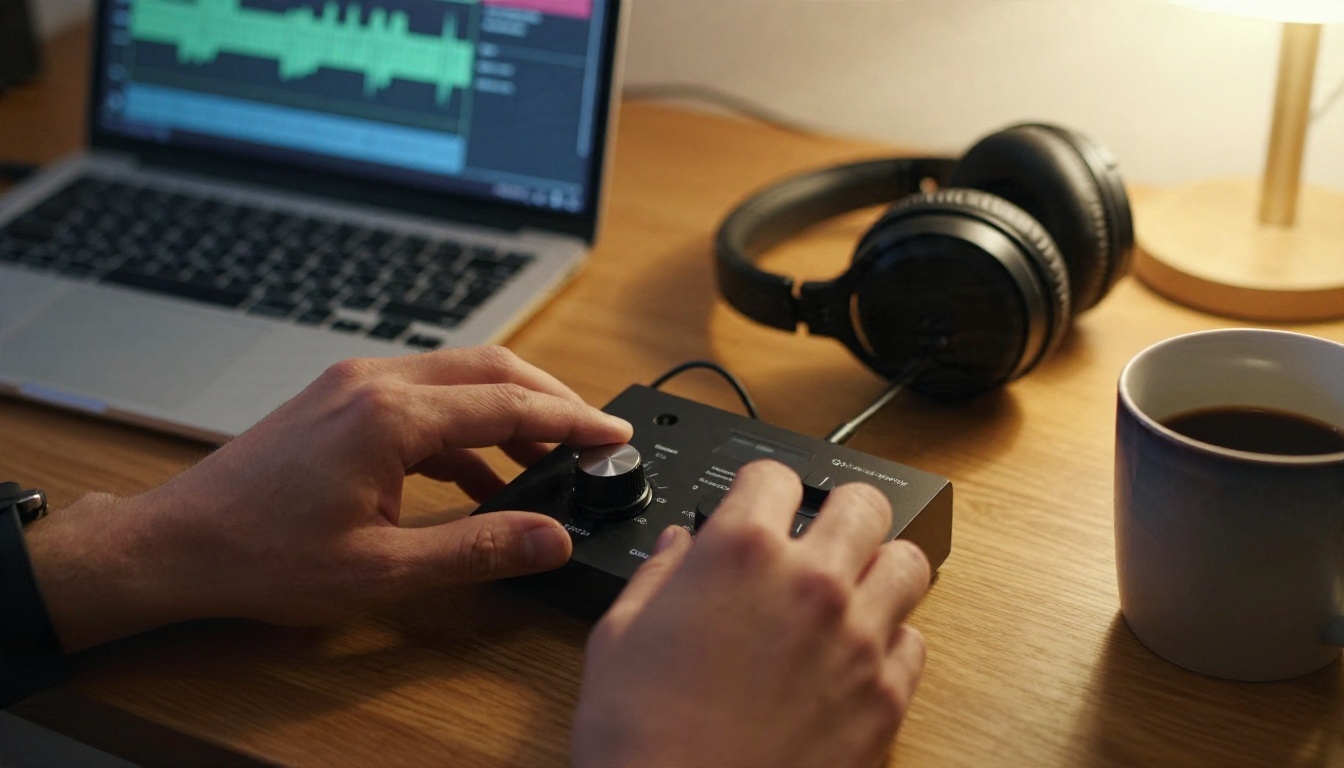
लाइव AI वॉइस टूल आपके माइक्रोफ़ोन और गेम के बीच काम करते हैं। आप बोलते हैं, सॉफ़्टवेयर लगभग रियल टाइम में आपकी आवाज़ का टोन, पिच और कैरेक्टर बदल देता है, और गेम या चैट ऐप को बदला हुआ रूप सुनाई देता है। यह टेक्स्ट-टू-स्पीच से अलग काम है, जहाँ आप एक लाइन टाइप करते हैं और बदले में ऑडियो फ़ाइल मिलती है।
लाइव वॉइस चेंजर मॉडल
लाइव कैरेक्टर वॉइस टूल आपके माइक्रोफ़ोन को सुनता है, उसे प्रोसेस करता है और नतीजा एक वर्चुअल ऑडियो डिवाइस को भेजता है। Discord, Steam वॉइस चैट या किसी गेम के पुश-टू-टॉक सिस्टम में आप उस वर्चुअल डिवाइस को अपने माइक्रोफ़ोन के रूप में चुनते हैं। फिर आप जो भी बोलते हैं, वह कैरेक्टर की आवाज़ में बाहर जाता है।
यह मॉडल इनके लिए बेहतरीन है:
- रोलप्ले सर्वर, जहाँ कैरेक्टर में बने रहना ही मुख्य बात है
- स्ट्रीम और छोटे क्लिप, जहाँ मज़ेदार आवाज़ पर तुरंत प्रतिक्रिया मिलती है
- प्राइवेसी, क्योंकि बदली हुई आवाज़ सार्वजनिक लॉबी में आपकी असली आवाज़ छिपा देती है
- पार्टी गेम, जहाँ बेतुकी आवाज़ दोस्तों को हँसाती है
जहाँ लाइव टूल कम पड़ते हैं
लाइव वॉइस चेंजर उतना ही अच्छा होता है जितनी आपकी डिलीवरी। अगर आप मुँह में बुदबुदाते हैं, तो कैरेक्टर भी बुदबुदाता है। अगर आपका माइक्रोफ़ोन कीबोर्ड की खटखट उठा लेता है, तो मॉडल उसे भी आवाज़ में बदलने की कोशिश करता है। और चूँकि प्रोसेसिंग तेज़ होनी चाहिए, इसलिए क्वालिटी आमतौर पर वही लाइन ऑफ़लाइन टेक्स्ट-टू-स्पीच मॉडल से बनवाने पर मिलने वाली क्वालिटी से एक पायदान नीचे रहती है।
यह फ़र्क तब और अहम हो जाता है जब आप खेलना बंद करके कुछ बनाना शुरू करते हैं: किसी मॉड के लिए डायलॉग, ट्रेलर के लिए नरेशन, या गेम मास्टर बॉट के लिए आवाज़। इन कामों के लिए टाइप की गई स्क्रिप्ट से ऑडियो बनाना बेहतर रास्ता है, और मैं इसके बारे में आगे विस्तार से बताऊँगा।
फ्री वॉइस: आमतौर पर क्या मिलता है
इस श्रेणी के फ्री टियर कुछ जाने-पहचाने पैटर्न पर चलते हैं। इन्हें जानने से आप उस झुंझलाहट से बच सकते हैं जब कोई आवाज़ सत्र के बीच में ही गायब हो जाती है।
फ्री टियर की आम सीमाएँ
| फ्री टियर का पैटर्न | गेमिंग के लिए इसका मतलब |
|---|
| छोटा रोटेटिंग वॉइस पूल | कुछ ही वॉइस फ्री हैं, और सूची दिन या हफ़्ते के हिसाब से बदलती है |
| समय या कैरेक्टर की सीमा | आप कुछ घंटे या मिनट चला सकते हैं, फिर वॉइस रुक जाती है |
| कम क्वालिटी की प्रोसेसिंग | पेड प्लान की तुलना में ज़्यादा लेटेंसी या थोड़ा रोबोटिक असर |
| वॉटरमार्क या साइन-इन की ज़रूरत | आपको अकाउंट चाहिए हो सकता है, और कुछ आउटपुट पर सीमाएँ लागू होती हैं |
| सिर्फ़ निजी उपयोग | पैसे कमाने के लिए स्ट्रीमिंग में पेड प्लान की ज़रूरत हो सकती है |
💡 किसी टूर्नामेंट या स्ट्रीम से पहले: अपनी फ्री वॉइस को पाँच मिनट नहीं, पूरे एक घंटे तक आज़माएँ। सीमाएँ और धीमापन देर से दिखते हैं।
कैरेक्टर के हिसाब से वॉइस चुनना
अगर वह भूमिका में फ़िट बैठती है, तो अच्छी फ्री वॉइस एक औसत प्रीमियम वॉइस से बेहतर है। सिर्फ़ यह मत देखें कि वॉइस कैसी सुनाई देती है, बल्कि यह सोचें कि कैरेक्टर को क्या कहना है।
- एक रूखा योद्धा को कम पिच चाहिए, लेकिन इतनी कम नहीं कि शब्द धुंधले हो जाएँ
- एक हँसमुख दुकानदार को हल्की, चमकदार आवाज़ चाहिए जिसमें व्यंजन साफ़ सुनाई दें
- रोबोट या एंड्रॉइड छोटी गड़बड़ियाँ अच्छी तरह छिपा लेते हैं, इसलिए खराब माइक्रोफ़ोन पर वे ज़्यादा माफ़ करने वाले होते हैं
- एक नैरेटर को स्थिर गति चाहिए, जिससे कई वॉइस चेंजर जूझते हैं
फ़ैसला करने से पहले एक ही वाक्य को तीन अलग-अलग वॉइस में बोलकर देखें। जो वॉइस तेज़ बोलने पर भी साफ़ रहती है, वही असली मैच में टिकती है।
वे सेटिंग्स जो आवाज़ बदलती हैं
ज़्यादातर खराब नतीजे वॉइस से नहीं, सेटिंग्स से आते हैं। सबसे पहले इन्हीं को छूना सही है।
पिच और फ़ॉर्मेंट
पिच आपकी आवाज़ को ऊपर या नीचे ले जाती है। फ़ॉर्मेंट बोलने वाले के महसूस होने वाले आकार को बदलता है। पिच को ज़्यादा खींचेंगे तो वही पुराना चिपमंक या डेमन जैसा सस्ता असर आएगा। थोड़ा-सा बदलाव, ज़्यादा से ज़्यादा कुछ सेमीटोन, सामान्य बोलने की लय बनाए रखता है और फिर भी कैरेक्टर को विश्वसनीय बनाता है।
अगर टूल अलग फ़ॉर्मेंट स्लाइडर देता है, तो उसे पिच की उल्टी दिशा में थोड़ा खिसकाएँ। पिच को थोड़ा नीचे और फ़ॉर्मेंट को थोड़ा ऊपर रखने से अक्सर एक ही बड़ी गिरावट से ज़्यादा इंसानी सुनाई देता है।
इनपुट गेन और शोर
माइक्रोफ़ोन गेन इस तरह सेट करें कि आपकी सामान्य बोलने की आवाज़ मीटर के बीच के आसपास पहुँचे, कभी लाल ज़ोन में नहीं। AI मॉडल के प्रोसेस करने के बाद क्लिपिंग बहुत भद्दी लगती है। नॉइज़ सप्रेशन तभी चालू करें जब सचमुच पृष्ठभूमि का शोर हो, क्योंकि भारी सप्रेशन हर वाक्य का पहला शब्दांश खा सकता है।
कुछ त्वरित नियम:
- माइक्रोफ़ोन को अपने मुँह से 10 से 15 सेंटीमीटर दूर रखें
- पॉप फ़िल्टर इस्तेमाल करें या थोड़ा एक तरफ़ होकर बोलें
- क्लोज़्ड बैक हेडफ़ोन पहनकर गेम ऑडियो को माइक्रोफ़ोन में लीक होने से रोकें
- लाइव जाने से पहले एक छोटा टेस्ट रिकॉर्ड करें और हेडफ़ोन से सुनें
लेटेंसी और बफ़र साइज़
लेटेंसी आपकी आवाज़ और बदली हुई आवाज़ के बीच की देरी है। लगभग 100 मिलीसेकंड से कम स्वाभाविक लगता है। लगभग 200 मिलीसेकंड से ऊपर बातचीत में लोग एक-दूसरे की बात काटने और उलझने लगते हैं। बफ़र साइज़ तब तक घटाएँ जब तक क्रैकलिंग सुनाई न दे, फिर एक कदम बढ़ा दें।
साथ ही भारी बैकग्राउंड प्रोग्राम बंद करें। गेम, स्क्रीन रिकॉर्डर और वॉइस मॉडल एक ही प्रोसेसर के लिए लड़ते हैं, और आवाज़ आमतौर पर सबसे पहले अटकती है।
Discord और गेम में ऑडियो रूट करना
ज़्यादातर लाइव वॉइस टूल एक वर्चुअल माइक्रोफ़ोन बनाते हैं। अपने गेम या चैट ऐप में उस डिवाइस को इनपुट के रूप में चुनें। फिर चैट ऐप के अंदर कोई दूसरा नॉइज़ फ़िल्टर बंद करें, क्योंकि दो फ़िल्टर एक साथ लगाने से आवाज़ अक्सर पानी के अंदर जैसी सुनाई देती है।
आम समस्याएँ और त्वरित समाधान
खिलाड़ी जो समस्याएँ सबसे ज़्यादा बताते हैं, वे यहाँ हैं, साथ में वह समाधान जो आमतौर पर काम करता है।
| समस्या | संभावित कारण | समाधान |
|---|
| आवाज़ रोबोटिक लगती है | पिच को बहुत ज़्यादा खींचा गया | शिफ़्ट कम करें और बोलते समय ज़्यादा स्वाभाविक विराम लें |
| शब्द कट जाते हैं | आक्रामक नॉइज़ गेट | गेट थ्रेशोल्ड कम करें या उसे बंद करें |
| बोलने और आवाज़ के बीच देरी | बड़ा बफ़र या व्यस्त प्रोसेसर | बफ़र साइज़ कम करें और अतिरिक्त प्रोग्राम बंद करें |
| दोस्त आवाज़ नहीं सुन पाते | गेम में गलत इनपुट डिवाइस | गेम सेटिंग्स में वर्चुअल माइक्रोफ़ोन चुनें |
| इको या दोहरी आवाज़ | दो फ़िल्टर या स्पीकर से आवाज़ का लीक होना | हेडफ़ोन इस्तेमाल करें और दूसरा फ़िल्टर बंद करें |
| कुछ देर बाद आवाज़ रुक जाती है | फ्री टियर की सीमा | उपयोग सीमाएँ जाँचें या लंबे सत्र के लिए दूसरा टूल आज़माएँ |
💡 अगर वॉइस ऐप में सब ठीक लग रहा है, लेकिन दोस्तों को कुछ सुनाई नहीं दे रहा, तो अपने ऑपरेटिंग सिस्टम की प्राइवेसी सेटिंग्स जाँचें। ऐप्स को माइक्रोफ़ोन इस्तेमाल करने के लिए अक्सर साफ़ अनुमति चाहिए होती है।
जब टेक्स्ट-टू-स्पीच लाइव वॉइस से बेहतर हो

यह वह बात है जिसे ज़्यादातर "फ्री वॉइस चेंजर" लेख छोड़ देते हैं। अगर आप गेम खेल नहीं, बल्कि बना रहे हैं, तो लाइन टाइप करना लगभग हमेशा उसे लाइव बोलने से बेहतर होता है।
टेक्स्ट-टू-स्पीच में आप स्क्रिप्ट पर पूरा नियंत्रण रखते हैं। किसी लाइन को तब तक दस बार दोबारा बना सकते हैं जब तक डिलीवरी सही न बैठे। आप सादे शब्दों में लिख सकते हैं "इसे फुसफुसाकर बोलें" या "इसे गुस्से में बोलें"। और आपको एक साफ़ ऑडियो फ़ाइल मिलती है, जिसे आप गेम इंजन, वीडियो एडिटर या Discord बॉट में डाल सकते हैं।
इसी वजह से मैं टेक्स्ट-टू-स्पीच को तीन कामों के लिए Livevoice का स्वाभाविक विकल्प मानता हूँ:
- इंडी गेम और मॉड के लिए NPC और क्वेस्ट डायलॉग
- गेमप्ले ट्रेलर और लोर वीडियो के लिए नरेशन
- सर्वर वॉइस चैनल में बोलने वाले कैरेक्टर बॉट
आज़माने लायक विकल्प
Livevoice PicassoIA पर उपलब्ध नहीं है, इसलिए यहाँ इसका पेज नहीं मिलेगा। स्पीच की दिशा में मिलते-जुलते नतीजों के लिए ये चार मॉडल आज उपलब्ध हैं, और हर एक किसी थोड़े अलग गेमिंग काम के लिए है।

एक्सप्रेसिव NPCs के लिए Realtime TTS 2
Realtime TTS 2 वह है जिसे मैं सबसे पहले चुनूँगा। आप टेक्स्ट के अंदर सादी अंग्रेज़ी में टोन नोट लिखते हैं, जैसे किसी लाइन को उत्साह से या धीमी, फुसफुसाती शैली में बोलने का ब्रैकेट वाला निर्देश, और वॉइस उसी के अनुसार चलती है। यह इनलाइन हँसी, आहें और साँसें भी सपोर्ट करता है, जिससे NPCs ज़िंदा लगते हैं, और यह ऑटोमैटिक डिटेक्शन के साथ 100+ भाषाएँ संभालता है। ऑडियो इतनी तेज़ी से आता है कि लगभग लाइव महसूस हो।
तेज़ और दमदार लाइनों के लिए Chatterbox Turbo
Chatterbox Turbo रफ़्तार के लिए बना है। यह छोटी चीख-पुकार, दुकान के अभिवादन और कॉम्बैट कॉलआउट के लिए ठीक है, जहाँ आपको कई तेज़ वैरिएशन चाहिए। अगर आपको ज़्यादा इमोशन कंट्रोल या वॉइस क्लोनिंग जैसा व्यवहार चाहिए, तो इसका भाई-वर्ज़न Chatterbox सुनने लायक है।
कस्टम वॉइस डिज़ाइन के लिए Qwen3 TTS
Qwen3 TTS आपको किसी वॉइस को क्लोन करने या विवरण से नई वॉइस डिज़ाइन करने देता है। जब आपको कोई अनोखा विलेन या मैस्कॉट की आवाज़ चाहिए और कोई प्रीसेट उससे मेल न खाए, तब यह काम आता है।
बड़े पैमाने पर कम देरी के लिए Flash v2.5
Flash v2.5 एक तेज़ टेक्स्ट-टू-स्पीच विकल्प है, जब आपके पास बहुत सारी लाइनें जनरेट करनी हों और आपको टर्नअराउंड की परवाह हो। अगर बाद में आपको ज़्यादा भावपूर्ण आवाज़ चाहिए, तो v3 ज़्यादा एक्सप्रेसिव भाई-वर्ज़न है।
PicassoIA पर ऐसे मिलते-जुलते नतीजे पाएँ
नीचे दिए गए चरण Realtime TTS 2 का इस्तेमाल करते हैं, क्योंकि इसका नैचुरल-लैंग्वेज कंट्रोल लाइव वॉइस टूल के "मुझे एक कैरेक्टर दो" वाले एहसास के सबसे करीब पहुँचता है।
चरण-दर-चरण
- मॉडल पेज खोलें। PicassoIA पर Realtime TTS 2 पेज पर जाएँ।
- अपनी लाइन लिखें। हर जनरेशन को 2,000 कैरेक्टर से कम रखें। जिन शब्दों पर वह लागू हो, उनसे पहले ब्रैकेट वाला निर्देश लिखें, जैसे योद्धा की लाइन से पहले
[say gruffly, slow and low]।
- प्रतिक्रियाएँ जोड़ें। जहाँ असली व्यक्ति वह आवाज़ निकालता, वहाँ
[laugh], [sigh], [breathe] या [clear throat] जैसे टैग डालें।
- गति तय करें। नाटकीय ठहराव के लिए
<break time="1s" /> जैसा ब्रेक टैग इस्तेमाल करें, और जिस शब्द पर ज़ोर चाहिए, उसे बड़े अक्षरों में लिखें।
- वॉइस चुनें। डिफ़ॉल्ट Ashley है। Dennis, Alex और Darlene जैसे प्रीसेट अलग-अलग शुरुआती कैरेक्टर देते हैं।
- भाषा सेट करें। इसे ऑटो पर छोड़ें, या लोकलाइज़्ड डायलॉग के लिए Spanish या Japanese जैसी भाषा चुनें।
- फ़ॉर्मेट चुनें। टेस्टिंग के लिए MP3 ठीक है। जब फ़ाइल गेम इंजन या एडिटर में जाए, तब WAV या FLAC इस्तेमाल करें।
- जनरेट करें, सुनें, समायोजित करें। जब तक लाइन आपके कैरेक्टर पर फ़िट न बैठे, तब तक दोबारा बनाते रहें।
पैरामीटर टिप्स
| सेटिंग | यह क्या करती है | सुझाया गया उपयोग |
|---|
| speaking_rate | स्पीड मल्टीप्लायर, 0 का मतलब सामान्य | विलेन के लिए थोड़ा धीमा, उत्साही कैरेक्टर के लिए थोड़ा तेज़ |
| temperature | रैंडमनेस नियंत्रित करता है, 0 मॉडल का डिफ़ॉल्ट इस्तेमाल करता है | ज़्यादा एक्सप्रेसिव विविधता के लिए बढ़ाएँ, एक जैसी लाइनों के लिए डिफ़ॉल्ट पर रखें |
| sample_rate | Hz में ऑडियो क्वालिटी | फ़ाइनल फ़ाइलों के लिए 48000 रखें, त्वरित टेस्ट के लिए कम रखें |
| text_normalization | संख्याओं और संक्षिप्त रूपों को विस्तार देता है | ऑटो पर छोड़ें, अगर टेक्स्ट जैसा लिखा है वैसा ही पढ़वाना हो तो ऑफ़ करें |
💡 एकरूपता की तरकीब: किसी बार-बार आने वाले NPC के लिए वही वॉइस, वही speaking rate और वही स्टाइल नोट एक छोटी टेक्स्ट फ़ाइल में रखें, और हर बार उन्हें पेस्ट करें। इससे चालीस लाइनों में भी कैरेक्टर एक ही व्यक्ति जैसा सुनाई देगा।
कौन-सा विकल्प किस खिलाड़ी के लिए सही है
| आपका लक्ष्य | सबसे अच्छा विकल्प | क्यों |
|---|
| लाइव रोलप्ले में कैरेक्टर में बने रहना | Livevoice जैसा लाइव वॉइस चेंजर | यह आपकी अपनी आवाज़ के साथ रियल टाइम में काम करता है |
| NPC और क्वेस्ट डायलॉग | Realtime TTS 2 | स्क्रिप्ट के अंदर टोन नोट और प्रतिक्रियाएँ |
| जल्दी बहुत सारी छोटी वॉइस लाइनें | Chatterbox Turbo | चीख-पुकार और कॉलआउट के लिए तेज़ जनरेशन |
| एक अनोखी कस्टम कैरेक्टर वॉइस | Qwen3 TTS | वॉइस डिज़ाइन और क्लोनिंग विकल्प |
| बड़ी मात्रा में तेज़ टर्नअराउंड | Flash v2.5 | बड़ी स्क्रिप्ट के लिए त्वरित जनरेशन |
कई क्रिएटर दोनों इस्तेमाल करते हैं। वे मज़े के लिए वॉइस चेंजर से लाइव बोलते हैं, और जो कुछ पॉलिश, दोहराया या प्रकाशित होना हो, उसके लिए टेक्स्ट-टू-स्पीच इस्तेमाल करते हैं।
सुरक्षित और निष्पक्ष उपयोग के कुछ नियम
कैरेक्टर वॉइस मज़ेदार हैं, पर कुछ आदतें आपको मुसीबत से बचाती हैं।
- असली लोगों की नकल न करें, बिना उनकी अनुमति के, खासकर सार्वजनिक हस्तियों या दूसरे स्ट्रीमर्स की
- अपने दर्शकों को बताएँ कि कोई वॉइस सिंथेटिक है, खासकर प्रतिस्पर्धी या पेड सेटिंग्स में
- गेम और प्लेटफ़ॉर्म के नियम जाँचें, क्योंकि कुछ सर्वर और टूर्नामेंट वॉइस चेंजर पर रोक लगाते हैं
- किसी भी फ्री वॉइस का लाइसेंस पढ़ें, इससे पहले कि आप उसे मॉनेटाइज़्ड वीडियो या गेम में इस्तेमाल करें
अपनी खुद की कैरेक्टर वॉइस बनाएँ
अगर आप गेमिंग के लिए फ्री कैरेक्टर वॉइस की तलाश में यहाँ आए हैं, तो योजना सीधी है। जब आप खेल रहे हों, तब लाइव वॉइस टूल रखें, और जब किसी लाइन को बिल्कुल सही सुनाई देना हो, तब टेक्स्ट-टू-स्पीच इस्तेमाल करें।
ऊपर दिए किसी एक मॉडल को PicassoIA पर खोलें, डायलॉग की एक छोटी लाइन चिपकाएँ, ब्रैकेट में एक टोन नोट जोड़ें और जो नतीजा आए उसे सुनें। वॉइस बदलें, गति धीमी करें, एक आह जोड़ें और फिर कोशिश करें। दस मिनट में आपके पास ऐसा कैरेक्टर होगा जो आपके गेम का लगे, और बाकी सभी वॉइस व ऑडियो मॉडल picassoia.com/en/all-models पर देख सकते हैं।


