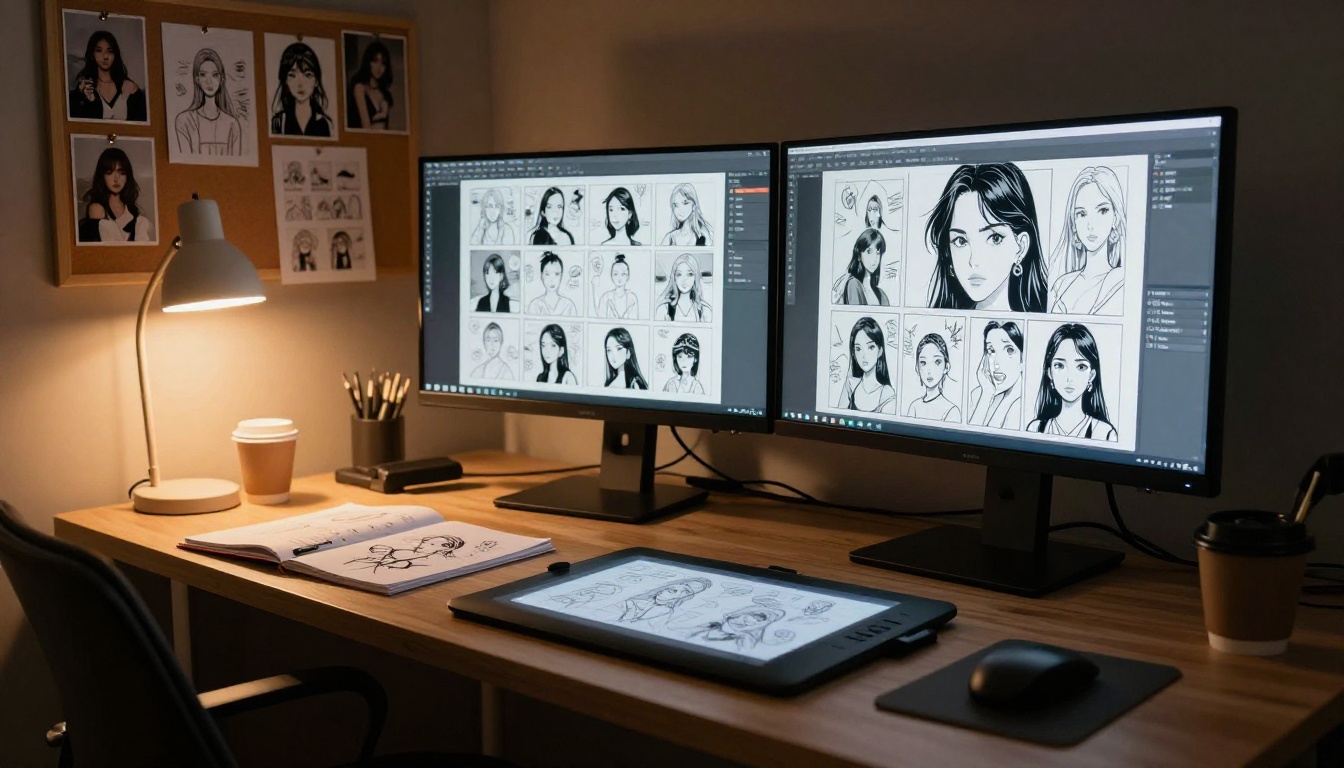
Nano Banana Pro आपको सादी भाषा के प्रॉम्प्ट से 4K तक रिज़ॉल्यूशन में 18+ कॉमिक्स बनाने देता है। इस लेख में बताया गया है कि वयस्क कंटेंट के लिए कंटेंट फ़िल्टर कैसे सेट करें, पैनलों में किरदारों को एक जैसा रखने के लिए रेफ़रेंस इमेज कैसे इस्तेमाल करें, सही आस्पेक्ट रेशियो कैसे चुनें, और तैयार पेजों को प्रिंट-रेडी क्वालिटी तक कैसे अपस्केल करें। सब मुफ़्त, सब ऑनलाइन, कोई इंस्टॉल नहीं।
Nano Banana Pro कोई आम AI इमेज मॉडल नहीं है। इसमें एक एडजस्टेबल कंटेंट फ़िल्टर आता है, जिसे आप block_only_high तक घटा सकते हैं, यह एक ही कॉल में 14 तक रेफ़रेंस इमेज स्वीकार करता है और 4K तक के रिज़ॉल्यूशन में आउटपुट रेंडर करता है। यही संयोजन इसे ऑनलाइन 18+ कॉमिक्स बनाने के लिए सबसे सक्षम टूल्स में से एक बनाता है, और यह सब आप PicassoIA पर मुफ़्त में कर सकते हैं, बिना कुछ इंस्टॉल किए और बिना कोड की एक लाइन लिखे।
Nano Banana Pro अलग क्यों है
ज़्यादातर AI इमेज मॉडल वयस्क कंटेंट को या तो चुपचाप आपके प्रॉम्प्ट ब्लॉक करके संभालते हैं, या कमज़ोर नतीजे लौटाते हैं। PicassoIA पर उपलब्ध Nano Banana Pro एक अलग तरीका अपनाता है। यह एक ही पैरामीटर के ज़रिए कंटेंट फ़िल्टर पर आपको सीधा नियंत्रण देता है, ताकि आप तय कर सकें कि आउटपुट कितना खुला हो। आपको असली रेंडरिंग क्वालिटी भी मिलती है: साफ़ स्किन टेक्सचर, सटीक प्रपोर्शन और 1K, 2K या 4K रिज़ॉल्यूशन पर तीखी डिटेल।
वह सेफ़्टी फ़िल्टर जो वयस्क कंटेंट खोलता है
मॉडल तीन फ़िल्टर लेवल दिखाता है जिनमें से आप चुन सकते हैं:
फ़िल्टर लेवल
यह क्या करता है
block_low_and_above
सबसे सख़्त। ज़्यादातर सुझावात्मक कंटेंट ब्लॉक करता है।
block_medium_and_above
मध्यम रेंज। हल्का कंटेंट अनुमति देता है।
block_only_high
सबसे खुला। वयस्क कॉमिक वर्क के लिए उपयुक्त।
safety_filter_level को block_only_high पर सेट करना इस मॉडल पर वयस्क AI कॉमिक जनरेशन को सक्षम करता है। इस लेवल पर मॉडल सुझावात्मक प्रॉम्प्ट प्रोसेस करता है, जो अंतरंग परिस्थितियों, आंशिक कपड़ों और वयस्क किरदारों की बातचीत का वर्णन करते हैं, बिना अनावश्यक कंटेंट ब्लॉक ट्रिगर किए।
💡 टिप: block_only_high पर भी, बहुत स्पष्ट शारीरिक भाषा फिर भी ब्लॉक हो सकती है। अपने दृश्यों को सिनेमाई ढंग से वर्णित करें, शरीर-पहले वाले वाक्यांशों के बजाय मूड, पोज़ और परिवेश पर ध्यान दें।
4K आउटपुट, बिना अतिरिक्त खर्च के
जो चीज़ Nano Banana Pro को सस्ते विकल्पों से अलग करती है, वह है रिज़ॉल्यूशन की ऊपरी सीमा। आप त्वरित ड्राफ़्ट के लिए 1K, मानक कॉमिक पेजों के लिए 2K, या प्रिंट-रेडी आर्टवर्क के लिए सीधे 4K पर जा सकते हैं। डिजिटल वितरण के लिए बने वयस्क कॉमिक्स के लिए आमतौर पर 2K काफ़ी होता है। प्रिंट या बड़े डिस्प्ले के लिए जाने वाली चीज़ों के लिए 4K आपको वह पिक्सल घनत्व देता है जिससे हर पैनल में कपड़ों, बालों और स्किन टेक्सचर की बारीक डिटेल बनी रहती है।
शुरू से कॉमिक स्ट्रिप बनाना
जब आप समझ लेते हैं कि अपने प्रॉम्प्ट कैसे संरचित करें और रेफ़रेंस इनपुट कैसे व्यवस्थित करें, तो मल्टी-पैनल 18+ कॉमिक बनाना सीधा हो जाता है। प्रक्रिया एक साफ़ क्रम में चलती है: अपने किरदार परिभाषित करें, ऐसे पैनल प्रॉम्प्ट लिखें जो विज़ुअल निरंतरता बनाए रखें, और ऐसे आस्पेक्ट रेशियो चुनें जो आपके लेआउट डिज़ाइन से मेल खाएँ।
जनरेट करने से पहले अपने किरदार परिभाषित करें
कोई भी पैनल जनरेट करने से पहले, हर उस किरदार का विस्तृत विवरण लिखें जिसे आप इस्तेमाल करने वाले हैं। यही आपका रेफ़रेंस प्रॉम्प्ट बनेगा, और आप इसे हर पैनल में दोबारा इस्तेमाल करेंगे ताकि आपके कास्ट का लुक एक जैसा रहे। एक मज़बूत किरदार विवरण इन चीज़ों को कवर करता है:
शारीरिक रूप: बालों का रंग, लंबाई, आँखों का रंग, शरीर का प्रकार, स्किन टोन
सिग्नेचर आउटफ़िट: पहली बार दिखने पर वे क्या पहनते हैं
पहचान वाली बारीकियाँ: टैटू, गहने, निशान या एक्सेसरीज़ जो उन्हें पहचानने लायक बनाएँ
लाइटिंग पसंद: उनके दृश्यों के लिए गर्म, मूडी, ठंडी या प्राकृतिक रोशनी में से क्या चाहिए
इस चरण पर जितना ज़्यादा साफ़-साफ़ बताएँगे, बाद में उतना कम ठीक करना पड़ेगा।
ऐसे प्रॉम्प्ट लिखें जो पैनलों में टिके रहें
AI कॉमिक निर्माण में सबसे बड़ी चुनौती है विज़ुअल कंसिस्टेंसी। अगर आपके प्रॉम्प्ट बहुत ज़्यादा बदलते हैं, तो किरदार पैनलों के बीच बदलने लगते हैं। Nano Banana Pro के साथ विचलन (ड्रिफ़्ट) से लड़ने के दो तरीके हैं:
हर पैनल प्रॉम्प्ट में एक ही बेस विवरण दोबारा इस्तेमाल करें। किरदार के विवरण वाला हिस्सा कॉपी करें और उसके ऊपर नई क्रिया या परिवेश शब्दशः जोड़ें।
रेफ़रेंस इमेज इस्तेमाल करें। एक पैनल जनरेट होने के बाद, जो आपको पसंद हो, उसी इमेज को अगले पैनल के लिए रेफ़रेंस के रूप में फिर से दें। मॉडल एक कॉल में 14 तक रेफ़रेंस इमेज स्वीकार करता है, जिससे आउटपुट की दिशा पर गंभीर नियंत्रण मिलता है।
💡 टिप: पहले अपने किरदार की 3-4 वेरिएशन न्यूट्रल पोज़ में जनरेट करें। सबसे अच्छी वेरिएशन को उस चैप्टर के हर आगे के पैनल के लिए प्राथमिक रेफ़रेंस इमेज के रूप में इस्तेमाल करें।
रेफ़रेंस इमेज असली सुपरपावर हैं
Nano Banana Pro में रेफ़रेंस इमेज सिस्टम ही वयस्क कॉमिक प्रोडक्शन को उन्नत प्रॉम्प्टिंग कौशल के बिना सचमुच व्यवहार्य बनाता है। आप अपने टेक्स्ट प्रॉम्प्ट के साथ मॉडल को 14 इमेज तक दे सकते हैं, और वह उनका इस्तेमाल आउटपुट की विज़ुअल स्टाइल, किरदार के रूप और कंपोज़िशन को स्थिर करने के लिए करता है।
कई रेफ़रेंस इमेज कैसे लेयर करें
एक सामान्य 18+ कॉमिक दृश्य के लिए, एक स्मार्ट रेफ़रेंस इमेज का सेट कुछ इस तरह दिखता है:
1-2 इमेज मुख्य किरदार के चेहरे और शरीर के लिए
1-2 इमेज परिवेश या कमरे के सेटिंग के लिए
1 इमेज लाइटिंग मूड रेफ़रेंस के लिए (एक असली फ़ोटो जिसमें आपको चाहिए वही सटीक रोशनी हो)
1 इमेज आउटफ़िट या कॉस्ट्यूम रेफ़रेंस के लिए
इन सबको मिलाने से मॉडल को एक घना विज़ुअल ब्रीफ़ मिलता है, जो किसी उपयोगी पैनल पर पहुँचने से पहले दोबारा जनरेट करने की संख्या काफ़ी घटा देता है।
दृश्यों के बीच किरदारों को एक जैसा रखें
किरदार जब अलग-अलग परिवेश में जाते हैं तो कंसिस्टेंसी टूटती है। अपने मुख्य किरदार को पेज 1 से पेज 20 तक एक ही इंसान जैसा दिखाने के लिए:
हर कॉल में उस किरदार की कम से कम एक फ़ेस-रेफ़रेंस इमेज हमेशा शामिल करें
उनका टेक्स्ट विवरण पैनलों में बिल्कुल एक जैसा रखें
नया बैकग्राउंड लाते समय, उसे केवल शब्दों में वर्णित करने के बजाय उसके लिए एक रेफ़रेंस इमेज जोड़ें
पैनलों के बीच कंपोज़िशन बदलाव से बचने के लिए पूरे चैप्टर में एक ही आस्पेक्ट रेशियो रखें
पैनल के प्रकार के अनुसार आस्पेक्ट रेशियो चुनें
Nano Banana Pro 11 आस्पेक्ट रेशियो प्रीसेट सपोर्ट करता है। हर पैनल प्रकार के लिए सही चुनाव आपके कॉमिक को बेहतर पढ़ने लायक बनाता है और बाद में लेआउट का समय बचाता है।
पैनल प्रकार
सुझाया गया रेशियो
यह क्यों काम करता है
वाइड एस्टैब्लिशिंग शॉट
16:9
पूरा परिवेश संदर्भ दिखाता है
किरदार पोर्ट्रेट
9:16 या 2:3
लंबा फ़्रेम लंबी आकृति को निखारता है
दो किरदारों वाला दृश्य
4:3
संतुलित, एडिटोरियल कंपोज़िशन
क्लोज़-अप चेहरा या डिटेल
1:1
वर्गाकार क्रॉप तुरंत ध्यान खींचता है
स्प्लैश पेज
16:9
चौड़ा सिनेमाई प्रभाव
स्टैंडर्ड स्टोरी पैनल
3:2
क्लासिक कॉमिक पेज अनुपात
वयस्क कॉमिक्स के लिए खास तौर पर, 9:16 और 2:3 सबसे अच्छे किरदार-केंद्रित पैनल देते हैं, जबकि 16:9 एस्टैब्लिशिंग शॉट और पूरे दृश्य वाले परिवेश पैनल स्वाभाविक रूप से संभालता है।
पेजों को प्रिंट क्वालिटी तक अपस्केल करें
2K पर पैनल जनरेट करने के बाद, अंतिम किताब बनाने से पहले आप अक्सर उन्हें और ऊपर ले जाना चाहेंगे। PicassoIA पर कई समर्पित अपस्केलिंग मॉडल हैं जो AI-जनरेटेड कंटेंट के साथ अच्छा काम करते हैं और वह बारीक डिटेल बचाए रखते हैं जिस पर वयस्क कॉमिक्स निर्भर होते हैं।
कौन सा अपस्केलर इस्तेमाल करें
PicassoIA पर मुख्य विकल्प आपस में ऐसे तुलना करते हैं:
वयस्क कॉमिक पैनलों के लिए जहाँ स्किन और कपड़े की डिटेल मायने रखती है, Crystal Upscaler चेहरे और शरीर वाले हिस्सों में सबसे भरोसेमंद बारीक डिटेल जोड़ता है। परिवेश और वस्तुओं वाले पूरे-दृश्य पैनलों के लिए, Clarity Pro Upscaler बैकग्राउंड और कपड़ों के टेक्सचर को बेहतर संभालता है।
💡 टिप: चेहरे-प्रधान पैनल पहले Crystal Upscaler से चलाएँ, फिर नतीजे पर Clarity Pro Upscaler लगाएँ, ताकि चेहरे और परिवेश दोनों की क्वालिटी अधिकतम हो सके।
PicassoIA Image Editor Pro से पैनल सुधारें
सबसे अच्छे प्रॉम्प्ट और रेफ़रेंस के बावजूद, कुछ व्यक्तिगत पैनलों को लक्षित सुधार की ज़रूरत पड़ती है। किसी किरदार का एक्सप्रेशन ठीक न हो, बैकग्राउंड पिछले दृश्य से मेल न खाए, या आउटफ़िट की कोई डिटेल पेज-दर-पेज अलग दिखे। PicassoIA Image Editor Pro यह सब सेकंडों में संभालता है, बिना पूरे पैनल को शुरू से दोबारा जनरेट किए।
पूरी इमेज दोबारा बनाए बिना डिटेल ठीक करें
एडिटर तीन रेफ़रेंस इमेज तक और एक सादी भाषा का निर्देश स्वीकार करता है। आप बदलाव का वर्णन करते हैं, और वह उसे लागू करता है, बाकी पैनल को ज्यों का त्यों छोड़ते हुए। 18+ कॉमिक कार्य के लिए आम सुधारों में शामिल हैं:
आउटफ़िट में बदलाव: "उसका टॉप काले सिल्क कैमिसोल में बदलें", जबकि चेहरा, पोज़ और बैकग्राउंड अपरिवर्तित रहें
एक्सप्रेशन में सुधार: "उसका एक्सप्रेशन और तीव्र और सीधा बनाएँ"
बैकग्राउंड बदलना: "बैकग्राउंड को लाल रोशनी वाले, मखमली पर्दों वाले बेडरूम में बदलें"
लाइटिंग में बदलाव: "लाइटिंग को बाईं ओर से आती गर्म मोमबत्ती की रोशनी में बदलें"
असीमित एडिट, कोई सीमा नहीं
PicassoIA Image Editor Pro असीमित है। प्रति एडिट कोई सीमा नहीं है और कोई दैनिक कोटा नहीं है, इसलिए आप किसी एक पैनल पर तब तक बार-बार बदलाव कर सकते हैं जब तक वह आपकी कल्पना से बिल्कुल मेल न खाए। ज़्यादातर एडिट दो सेकंड से कम में पूरे हो जाते हैं, यानी 20 पैनलों वाले पेज को असल एडिटिंग समय में एक मिनट से भी कम में निखारा जा सकता है।
PicassoIA पर Nano Banana Pro कैसे इस्तेमाल करें
यह मॉडल मुफ़्त में इस्तेमाल किया जा सकता है और पूरी तरह आपके ब्राउज़र में चलता है। शुरू करने के लिए कोई अकाउंट ज़रूरी नहीं है।
safety_filter_level विकल्प ढूँढें और block_only_high चुनें। यह उपलब्ध सबसे खुली सेटिंग है और वयस्क कॉमिक कंटेंट के लिए यही चाहिए।
स्टेप 3: अपना पैनल प्रॉम्प्ट लिखें
अपना दृश्य सादी भाषा में वर्णित करें। इन तत्वों के बारे में साफ़-साफ़ बताएँ:
किरदार का रूप और वे क्या पहने हुए हैं
वे क्या कर रहे हैं या उनका पोज़ क्या है
परिवेश, कमरे का प्रकार और फ़र्नीचर
कैमरा एंगल और फ़्रेमिंग (क्लोज़-अप, वाइड शॉट, लो एंगल)
18+ कॉमिक पैनल का उदाहरण प्रॉम्प्ट:
A woman with short dark hair and amber eyes, wearing a black satin robe loosely tied at the waist, sitting at the edge of a velvet armchair in a candlelit study, bookshelves behind her, dramatic side lighting from the left, low-angle shot, photorealistic, 85mm lens, film grain
स्टेप 4: रेफ़रेंस इमेज जोड़ें
image_input फ़ील्ड का इस्तेमाल करके अपनी किरदार रेफ़रेंस इमेज अपलोड करें। आप 14 इमेज तक जोड़ सकते हैं। फ़ाइलें ड्रैग और ड्रॉप करें या सीधे URL पेस्ट करें।
स्टेप 5: रिज़ॉल्यूशन और आस्पेक्ट रेशियो चुनें
स्टैंडर्ड पैनल के लिए: 2K, आपके पैनल लेआउट से मेल खाता आस्पेक्ट रेशियो
कवर पेज या स्प्लैश पैनल के लिए: 4K, 16:9 या 2:3
तेज़ आइडिया इटरेशन के लिए: 1K, कोई भी रेशियो
जनरेट दबाएँ। रिज़ॉल्यूशन और सर्वर लोड के आधार पर नतीजे 15-60 सेकंड में आ जाते हैं।
स्टेप 6: दोहराएँ और सुधारें
अपने आउटपुट की तुलना अपने किरदार रेफ़रेंस से करें। अगर पोज़ सही है पर कोई आउटफ़िट डिटेल बदल गई है, तो एक त्वरित लक्षित सुधार के लिए आउटपुट को PicassoIA Image Editor Pro में ले जाएँ। अगर कुल कंपोज़िशन चूक गई है, तो आउटपुट को अतिरिक्त रेफ़रेंस इमेज के रूप में लगाकर फिर से जनरेट करें।
PicassoIA के अन्य उपयोगी टूल
Nano Banana Pro मुख्य पैनल जनरेशन संभालता है, लेकिन PicassoIA पर पूरा वयस्क कॉमिक वर्कफ़्लो इन टूल्स के साथ जोड़ने से लाभ लेता है:
PicassoIA Image Editor Pro: लक्षित पैनल सुधार, आउटफ़िट बदलाव, बैकग्राउंड बदलाव। असीमित और प्रति एडिट दो सेकंड से कम।
Crystal Upscaler: शार्प पोर्ट्रेट डिटेल के साथ चेहरे-प्रधान पैनलों को 2K से 4x प्रिंट रिज़ॉल्यूशन तक ले जाता है।
Real ESRGAN: पूरे-दृश्य और परिवेश पैनलों के लिए तेज़, मुफ़्त 4x अपस्केलिंग।
वे गलतियाँ जो ज़्यादातर वयस्क कॉमिक क्रिएटर्स को उलझाती हैं
वयस्क AI कॉमिक प्रोडक्शन सीखने की एक प्रक्रिया है। पहली बार में सबसे ज़्यादा दिखने वाली गलतियाँ ये हैं:
1. पैनलों के बीच किरदार का विवरण बदलना
छोटे शब्द-बदलाव भी विज़ुअल ड्रिफ़्ट पैदा करते हैं। अपने किरदार के विवरण को कॉपी-पेस्ट होने वाले टेक्स्ट ब्लॉक के रूप में लॉक करें और हर कॉल में बिना बदले दोबारा इस्तेमाल करें।
2. पहले पैनल के बाद रेफ़रेंस इमेज छोड़ना
बिना रेफ़रेंस इमेज के एक ही विवरण दो बार लिखने पर भी अलग दिखने वाले आउटपुट आते हैं। अगले पैनल पर जाने से पहले हमेशा अपना सबसे अच्छा पैनल रेफ़रेंस के रूप में वापस दें।
3. हर जनरेशन के लिए 4K इस्तेमाल करना
4K में समय ज़्यादा लगता है और यह केवल किसी पैनल के अंतिम लॉक्ड वर्ज़न के लिए ज़रूरी है। आइडिया और किरदार विकास के लिए 1K, प्रोडक्शन पैनलों के लिए 2K, और अंतिम एक्सपोर्ट के लिए 4K इस्तेमाल करें।
4. दृश्य की जगह शरीर की बनावट का वर्णन करना
शरीर-प्रधान प्रॉम्प्ट block_only_high पर भी ब्लॉक ट्रिगर करते हैं। सिनेमाई ढंग से लिखें: पोज़, परिवेश, लाइटिंग और फ़्रेमिंग का वर्णन करें। मॉडल दृश्य को स्वाभाविक रूप से समझ लेता है।
5. छोटी-मोटी गड़बड़ियों के लिए पूरे पैनल दोबारा जनरेट करना
सिर्फ़ इसलिए दोबारा जनरेट करना कि आउटफ़िट की एक डिटेल बदल गई, समय की बर्बादी है। PicassoIA Image Editor Pro साधारण भाषा में दिए गए निर्देश से दो सेकंड से भी कम समय में किसी एक एलिमेंट को ठीक कर सकता है।
एक 18+ कॉमिक प्रॉम्प्ट असल में कैसे काम करता है
एक औसत पैनल और एक प्रभावशाली पैनल के बीच का फ़र्क लगभग हमेशा विशिष्टता पर आ जाता है। वयस्क कॉमिक कार्य के लिए ये प्रॉम्प्ट एलिमेंट सबसे ज़्यादा मायने रखते हैं:
एलिमेंट
कमज़ोर वर्ज़न
मज़बूत वर्ज़न
किरदार
"एक खूबसूरत महिला"
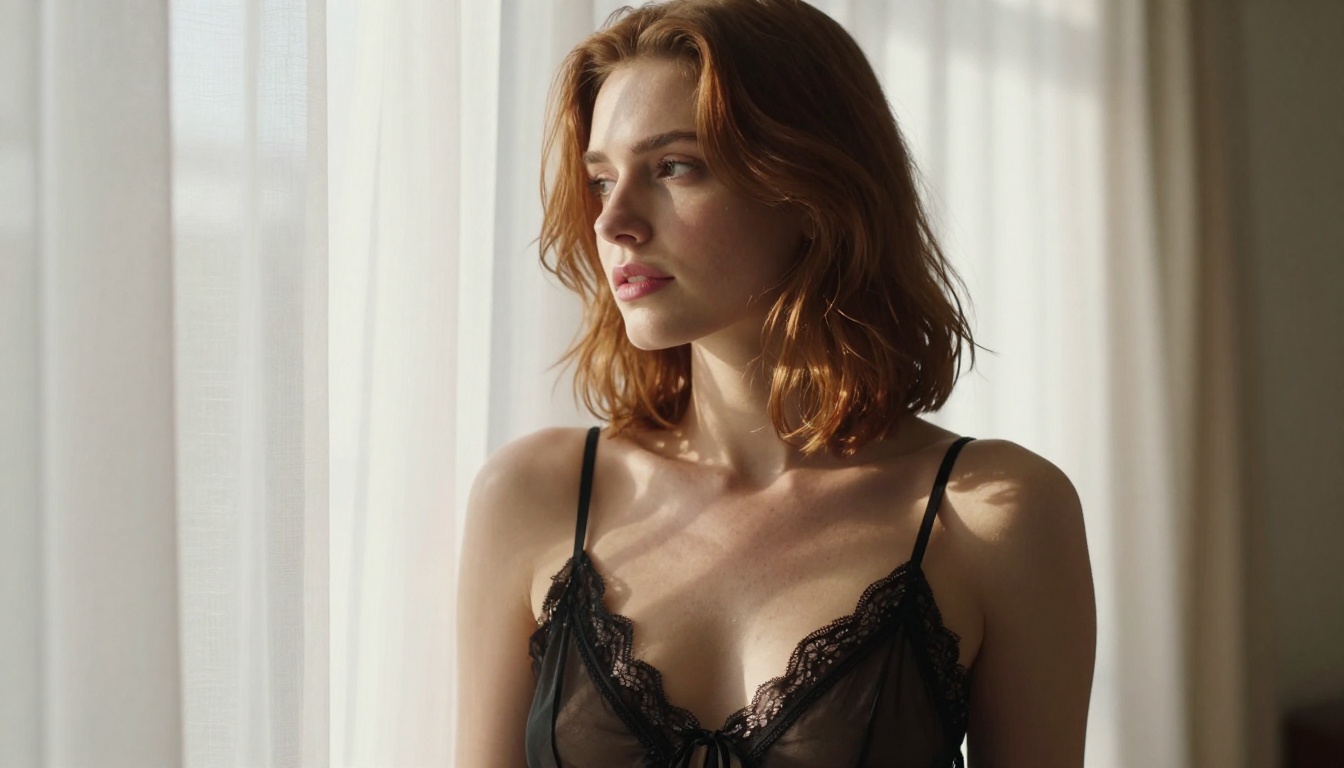
"महिला, 20 के दशक के आख़िर में, कंधों से नीचे तक लंबे गहरे ऑबर्न बाल, हरी आँखें, छाती पर हल्के फ़्रेकल्स"
आउटफ़िट
"लिंजरी पहने हुए"
"पतली कंधे की पट्टियों और लेस हेम वाला काला सिल्क शेमीज़ पहने हुए"
पोज़
"बिस्तर पर बैठी हुई"
"सफ़ेद लिनन बेड के किनारे पर बैठी, घुटने सटे हुए, थोड़ा आगे झुकी, हाथ घुटनों पर टिके हुए"
लाइटिंग
"मूडी लाइटिंग"
"ऊपर-बाईं ओर से एक गर्म एम्बर रोशनी का स्रोत, चेहरे और शरीर के दाहिने हिस्से पर लंबी छायाएँ डालती हुई"
कैमरा
कैमरा डिटेल नहीं
"लो-एंगल शॉट, 85mm f/1.8, शैलो डेप्थ ऑफ़ फ़ील्ड, फ़िल्म ग्रेन"
हर एलिमेंट जो आप तय करते हैं, आउटपुट में रैंडमनेस कम करता है। वयस्क कॉमिक्स के लिए, जहाँ कई पैनलों में किरदार की कंसिस्टेंसी मायने रखती है, धुंधले प्रॉम्प्ट आपकी सबसे बड़ी रुकावट हैं।
💡 टिप: अपने सबसे अच्छे पैनल प्रॉम्प्ट टेक्स्ट टेम्पलेट के रूप में सेव करें। एक किरदार के लिए अच्छी तरह संरचित प्रॉम्प्ट को सैकड़ों पैनलों में दोबारा इस्तेमाल किया जा सकता है, बस एक्शन और परिवेश के विवरण बदलें और बाकी सब एक जैसा रखें।
अभी अपनी कॉमिक्स बनाना शुरू करें
Nano Banana Pro PicassoIA पर उपलब्ध है और अभी मुफ़्त में इस्तेमाल किया जा सकता है। मॉडल खोलें, safety_filter_level को block_only_high पर सेट करें, और अपने पहले पैनल का विवरण लिखें। पहली बार बस एक टेक्स्ट प्रॉम्प्ट से आज़माएँ, फिर दूसरी बार रेफ़रेंस इमेज जोड़कर देखें कि कंसिस्टेंसी कितनी बेहतर होती है। जब आपके पैनल फ़ाइनल हों, तो उन्हें शार्प, प्रिंट-रेडी आउटपुट के लिए Crystal Upscaler या Image Upscale by Topaz Labs से चलाएँ।
ऊपर बताए गए हर अपस्केलर और इमेज एडिटर सहित मॉडलों की पूरी सूची picassoia.com/en/all-models पर है। हर टूल ब्राउज़र में चलता है, शुरू करने के लिए किसी सब्सक्रिप्शन या सॉफ़्टवेयर इंस्टॉल की ज़रूरत नहीं।