ज़्यादातर AI इमेज जनरेटर आपको 1024x1024 का एक वर्ग देकर काम खत्म मान लेते हैं। Nano Banana Pro अलग तरीके से काम करता है। आप जो देखना चाहते हैं वह लिखें, रिज़ॉल्यूशन ड्रॉपडाउन से 4K चुनें, और मॉडल एक ही पास में आपकी इमेज को पूरी चार-हज़ार-पिक्सल क्वालिटी में रेंडर कर देता है। बाद में अपस्केलिंग का कोई चरण नहीं, कोई अतिरिक्त टूल नहीं, एक्सपोर्ट का कोई जटिल चरण नहीं। डिज़ाइनरों, कंटेंट क्रिएटरों और फ़ोटोग्राफ़रों के लिए, जिन्हें बड़े पैमाने पर काम आने वाला आउटपुट चाहिए, यह उनके प्रोडक्शन वर्कफ़्लो को पूरी तरह बदल देता है।
Nano Banana Pro असल में क्या करता है
Nano Banana Pro एक टेक्स्ट-टू-इमेज मॉडल है, जिसे Google ने बनाया है और जो PicassoIA पर उपलब्ध है। यह एक लिखा हुआ विवरण लेता है और आपके चुने हुए रिज़ॉल्यूशन पर एक तैयार इमेज बनाता है: 1K, 2K या 4K। यह अंतर सुनने में जितना लगता है, उससे कहीं ज़्यादा मायने रखता है।
ज़्यादातर मॉडल एक तय कम रिज़ॉल्यूशन पर जनरेट करते हैं और बाद में अपस्केल करने की ज़िम्मेदारी आप पर छोड़ देते हैं, जिससे बारीक डिटेल में धुंधलापन और कम्प्रेशन के आर्टिफ़ैक्ट आ जाते हैं। Nano Banana Pro टारगेट रिज़ॉल्यूशन पर सीधे रेंडर करता है, यानी 4K आउटपुट का पिक्सल डिटेल शुरुआती जनरेशन में ही मौजूद होता है, किसी पोस्ट-प्रोसेस एल्गोरिदम द्वारा खाली जगहें भरकर नहीं बनाया जाता।
नतीजा यह है कि कपड़े की बुनावट कपड़े की बुनावट जैसी दिखती है। त्वचा त्वचा जैसी लगती है। पानी उसी तरह रोशनी को परावर्तित करता है, जैसे वह असल में करता है। 4K पर फ़िडेलिटी इतनी ऊँची होती है कि इमेज को किसी अलग एडिटिंग ऐप में जाकर वापस आए बिना सीधे प्रोफ़ेशनल कामों में इस्तेमाल किया जा सकता है।
नेटिव 4K, बाद की सोच नहीं
जब आप Nano Banana Pro में 4K चुनते हैं, तो आपको 16:9 में 3840x2160 पिक्सल की इमेज मिलती है। यह रिज़ॉल्यूशन बड़े फ़ॉर्मैट में प्रिंट करने, पूरे स्क्रीन वाले प्रेज़ेंटेशन बैकग्राउंड के रूप में इस्तेमाल करने, या बिना स्पष्टता खोए किसी खास हिस्से को बहुत ज़्यादा क्रॉप करने के लिए काफ़ी है। 4K पर फ़ैशन शॉट में कपड़े के अलग-अलग धागे दिखते हैं। प्रोडक्ट इमेज में सतह की बनावट होती है, जिसे 200% तक ज़ूम करने पर भी धुंधलापन नहीं आता।
💡 टिप: ज़्यादातर वेब उपयोग के लिए 2K व्यावहारिक सबसे अच्छा विकल्प है। 4K को प्रिंट वर्क, बड़े डिस्प्ले उपयोग, या ऐसी किसी स्थिति के लिए बचाकर रखें जहाँ आपको पता हो कि अंतिम इमेज को ज़ोर से क्रॉप करना पड़ेगा।
यह मॉडल 11 अलग-अलग आस्पेक्ट रेशियो संभालता है: 1:1, 4:3, 3:2, 3:4, 4:5, 5:4, 2:3, 9:16, 16:9 और 21:9। आप किसी वर्गाकार फ़ॉर्मैट में बंधे नहीं हैं। वेबसाइट हेडर के लिए बैनर चाहिए? 21:9 चुनें। वर्टिकल स्टोरी पोस्ट? 9:16। प्रोडक्ट थंबनेल? 1:1। और ये सभी 4K रिज़ॉल्यूशन पर।
रेफ़रेंस इमेज, क्रिएटिव कंट्रोल के रूप में
यह वह फ़ीचर है जिसे ज़्यादातर लोग अनदेखा कर देते हैं और फिर शुरू से इस्तेमाल न करने पर पछताते हैं।
Nano Banana Pro आपके टेक्स्ट प्रॉम्प्ट के साथ 14 रेफ़रेंस इमेज तक स्वीकार करता है। उसे अपने सब्जेक्ट की एक फ़ोटो दें, वह लाइटिंग वाली शॉट दें जो आपको पसंद है, और एक कम्पोज़िशन रेफ़रेंस दें, और मॉडल इन सबको विज़ुअल संदर्भ के रूप में इस्तेमाल करता है। आउटपुट उस चीज़ के कहीं ज़्यादा करीब होता है जो आपके दिमाग में है, बनिस्बत उसके जो सिर्फ़ टेक्स्ट प्रॉम्प्ट से निकल सकता है।
यह खास तौर पर इन कामों में अच्छा काम करता है:
- ब्रांड कंसिस्टेंसी: मॉडल को अपने मौजूदा प्रोडक्ट शॉट रेफ़रेंस के रूप में दें, फिर उसी विज़ुअल भाषा में नई स्थितियों का वर्णन करें।
- कैरेक्टर कंसिस्टेंसी: एक पोर्ट्रेट अपलोड करें, फिर उसी व्यक्ति के अलग-अलग सेटिंग या पोशाक वाले वर्ज़न का प्रॉम्प्ट दें।
- स्टाइल मैचिंग: वह तीन इमेज साझा करें जिनकी एस्थेटिक आपको चाहिए, फिर उस स्थापित विज़ुअल भाषा में नया कंटेंट बताएँ।
रेफ़रेंस इमेज सिस्टम ही Nano Banana Pro को सिंगल-प्रॉम्प्ट जनरेटर से अलग करता है। यह आपको उम्मीद करने के बजाय कि मॉडल आपके शब्दों को सही समझेगा, जनरेशन प्रक्रिया में क्रिएटिव दिशा लाने देता है।
PicassoIA पर Nano Banana Pro कैसे इस्तेमाल करें
ब्राउज़र खोलने से लेकर डाउनलोड की गई 4K फ़ाइल तक का सटीक वर्कफ़्लो यहाँ है।
चरण 1 - मॉडल खोलें
PicassoIA पर Nano Banana Pro पर जाएँ। जनरेट करना शुरू करने के लिए अकाउंट की ज़रूरत नहीं है। इंटरफ़ेस में एक टेक्स्ट प्रॉम्प्ट फ़ील्ड, एक रेफ़रेंस इमेज अपलोड एरिया, और रिज़ॉल्यूशन व आस्पेक्ट रेशियो के कंट्रोल दिखते हैं।
चरण 2 - अपना प्रॉम्प्ट लिखें
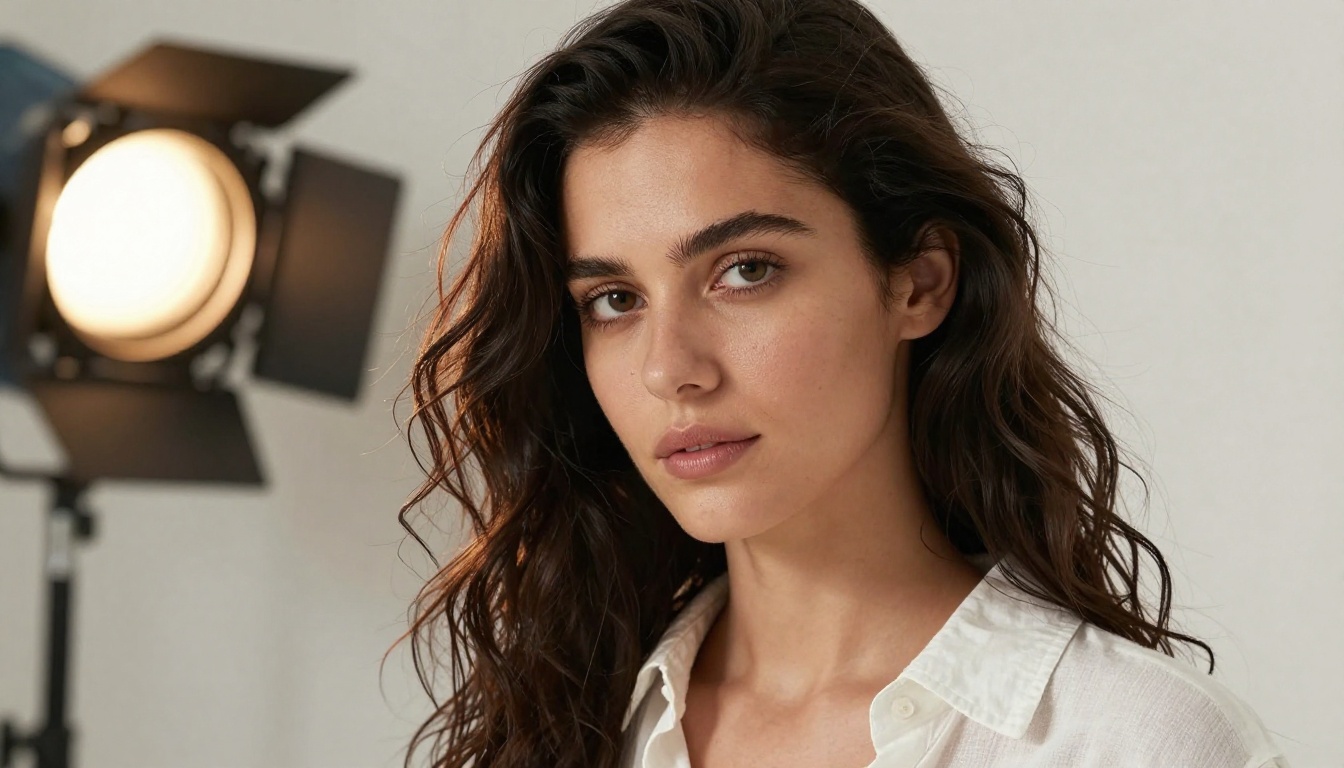
यहीं ज़्यादातर लोगों के नतीजे असंगत हो जाते हैं। Nano Banana Pro संरचित, विशिष्ट विवरणों पर अच्छी प्रतिक्रिया देता है। चार हिस्सों में सोचें:
- सब्जेक्ट: इमेज में कौन या क्या है, सटीक विज़ुअल डिटेल के साथ।
- एन्वायरनमेंट: घटना कहाँ हो रही है और सब्जेक्ट के आसपास क्या है।
- लाइटिंग: रोशनी की दिशा, गुणवत्ता और कलर टेम्परेचर।
- तकनीकी: कैमरा प्रकार, लेंस की फ़ोकल लेंथ, कोण, और फ़िल्म या सेंसर की स्टाइल।
एक कमज़ोर प्रॉम्प्ट: "समुद्र तट पर सुंदर महिला"
एक मज़बूत प्रॉम्प्ट: "एक उष्णकटिबंधीय समुद्र तट के किनारे पर खड़ी सफ़ेद बिकिनी में एक महिला, उसके पैरों के पास क्रिस्टल-क्लियर उथला पानी, बाईं ओर से आती गर्म गोल्डन-आवर रोशनी जो उसकी त्वचा पर एम्बर हाइलाइट्स बनाती है, हिप हाइट से 85mm f/1.4 लेंस के साथ शॉट, Kodak Portra 400 फ़िल्म लुक, फ़ोटोरियलिस्टिक"
4K पर इन दोनों प्रॉम्प्ट के आउटपुट में फ़र्क बहुत बड़ा है। ज़्यादा रिज़ॉल्यूशन पर विशिष्टता और बढ़ जाती है।
चरण 3 - रिज़ॉल्यूशन 4K सेट करें
Resolution ड्रॉपडाउन में 4K चुनें। डिफ़ॉल्ट सेटिंग 2K है, इसलिए इसके लिए सक्रिय चुनाव ज़रूरी है। 4K पर जनरेशन थोड़ा ज़्यादा समय लेता है, प्रॉम्प्ट की जटिलता के आधार पर आमतौर पर 30 से 90 सेकंड, पर प्रोफ़ेशनल उपयोग के लिए आउटपुट डिटेल में बढ़ोतरी काफ़ी बड़ी होती है।
अगर आप कॉन्सेप्ट पर प्रयोग कर रहे हैं और अभी अंतिम क्वालिटी की फ़ाइलों की ज़रूरत नहीं है, तो पहले 1K पर चलाएँ। कम्पोज़िशन और कंटेंट का सही अंदाज़ा मिलेगा। 4K पर तभी स्विच करें जब प्रॉम्प्ट तैयार हो जाए और आप अंतिम आउटपुट के लिए तैयार हों।
चरण 4 - सही आस्पेक्ट रेशियो चुनें
Aspect Ratio के अंतर्गत 11 उपलब्ध प्रीसेट में से चुनें। सबसे आम क्रिएटिव उपयोगों के लिए यहाँ एक त्वरित संदर्भ है:
| उपयोग | अनुशंसित रेशियो | 4K पिक्सल साइज़ |
|---|
| सोशल मीडिया फ़ीड पोस्ट | 1:1 | 2160x2160 |
| Instagram या TikTok Story | 9:16 | 2160x3840 |
| YouTube थंबनेल | 16:9 | 3840x2160 |
| डेस्कटॉप वॉलपेपर या प्रेज़ेंटेशन | 21:9 | 5120x2160 |
| प्रिंट पोर्ट्रेट ओरिएंटेशन | 2:3 | 2880x4320 |
| प्रोडक्ट कैटलॉग या स्टैंडर्ड फ़ोटो | 4:3 | 2880x2160 |
| वेबसाइट बैनर | 16:9 | 3840x2160 |
चरण 5 - जनरेट करें और डाउनलोड करें
Generate दबाएँ। जब इमेज दिखे, तो सेव करने के लिए राइट-क्लिक करें या डाउनलोड बटन से अपना आउटपुट फ़ॉर्मैट चुनें: JPG या PNG।
PNG सारा इमेज डेटा सुरक्षित रखता है और किसी भी ऐसी इमेज के लिए सही विकल्प है जिसे आप Photoshop, Figma या ऐसे ही टूल में आगे एडिट करेंगे। JPG में फ़ाइल छोटी होती है, जिसमें थोड़ा कम्प्रेशन होता है जो सामान्य व्यूइंग साइज़ पर नज़र नहीं आता, इसलिए वेब पब्लिशिंग और सोशल मीडिया के लिए यह व्यावहारिक डिफ़ॉल्ट है।
4K पर सचमुच काम करने वाले प्रॉम्प्ट
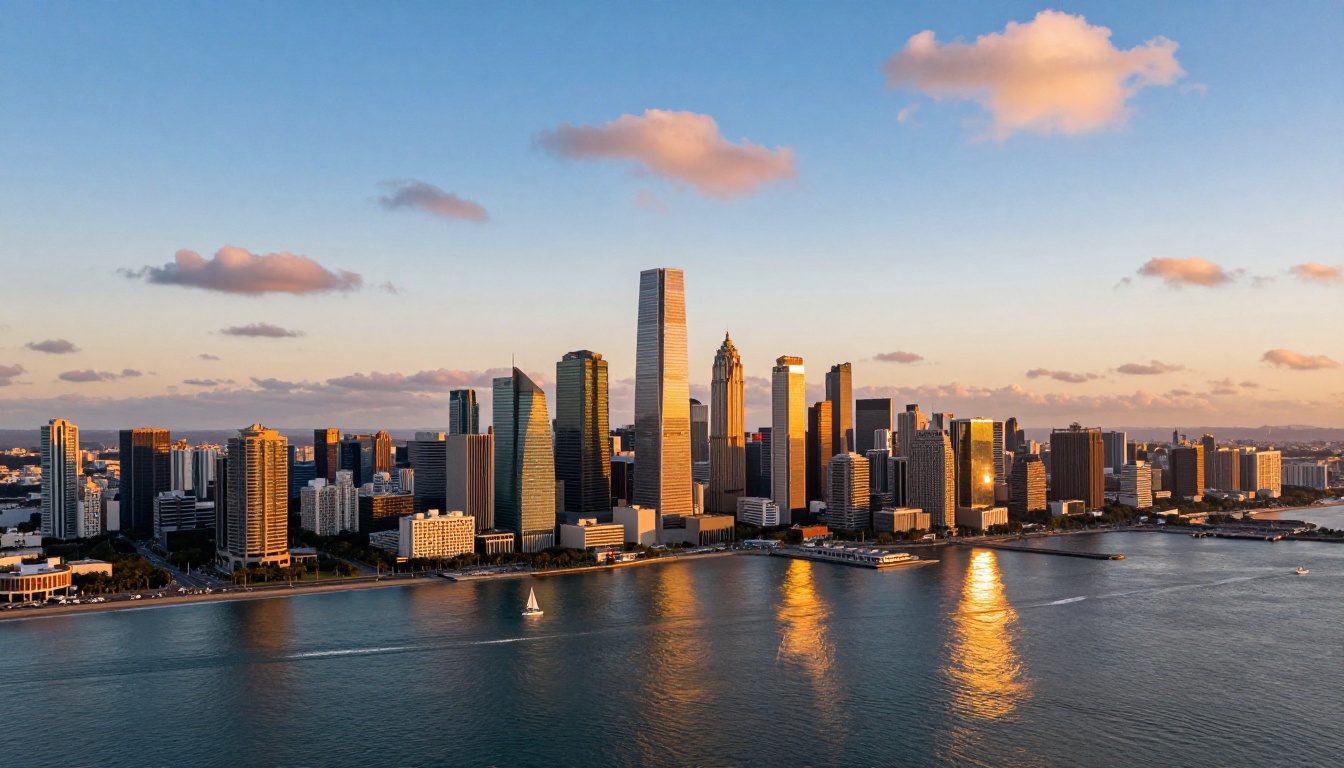
रिज़ॉल्यूशन सेटिंग दरवाज़ा खोलती है, लेकिन प्रॉम्प्ट कमरा भरता है। यहाँ बताया गया है कि शार्प, काम आने वाली 4K इमेज को धुंधली, सामान्य इमेज से क्या अलग करता है।
सब्जेक्ट से पहले रोशनी बताएँ
AI इमेज जनरेशन में लाइटिंग एक अकेला सबसे प्रभावशाली वेरिएबल है। इसे अपने प्रॉम्प्ट में जल्दी बताएँ, इससे पहले कि आप बताएँ कि सब्जेक्ट क्या कर रहा है। "ऊपर बाईं ओर से आती वॉल्यूमेट्रिक सुबह की रोशनी" इमेज क्वालिटी के लिए उससे कहीं ज़्यादा काम करती है जितना "सुंदर सूर्यास्त वाला बैकग्राउंड" करता है।
Nano Banana Pro के साथ लगातार मज़बूत नतीजे देने वाले विशिष्ट लाइटिंग वर्णन:
- "ऊपर बाईं ओर से गर्म एम्बर रंग वाली वॉल्यूमेट्रिक सुबह की रोशनी"
- "दाईं ओर से एक सिंगल सॉफ़्टबॉक्स स्टूडियो लाइट, कड़ी दिशात्मक छाया"
- "ब्लू-आवर का परिवेशी प्रकाश, सीधी धूप नहीं, ठंडे टोन"
- "ओवरहेड दोपहर की धूप, गहरी छाया, हल्की फ़्लेयर"
- "खिड़की की रोशनी, बादल-छनी फैली हुई, सपाट समान रोशनी"
- "नंगे टंगस्टन लैंप से बैकलाइटिंग, बालों पर रोशनी पड़ती हुई"
दिशा, गुणवत्ता (कठोर बनाम नरम) और कलर टेम्परेचर के बारे में जितने सटीक होंगे, मॉडल उतना ही 4K फ़िडेलिटी पर एक असली फ़ोटोग्राफ़िक लाइटिंग सेटअप दोबारा बना पाएगा।
साफ़-साफ़ बताएँ, काव्यात्मक न बनें
"ethereal beauty" या "stunning atmosphere" जैसी काव्यात्मक भाषा मॉडल को दृश्य रूप से लगभग कुछ नहीं देती। ठोस, देखे जा सकने वाले विवरण उसे सब कुछ देते हैं।
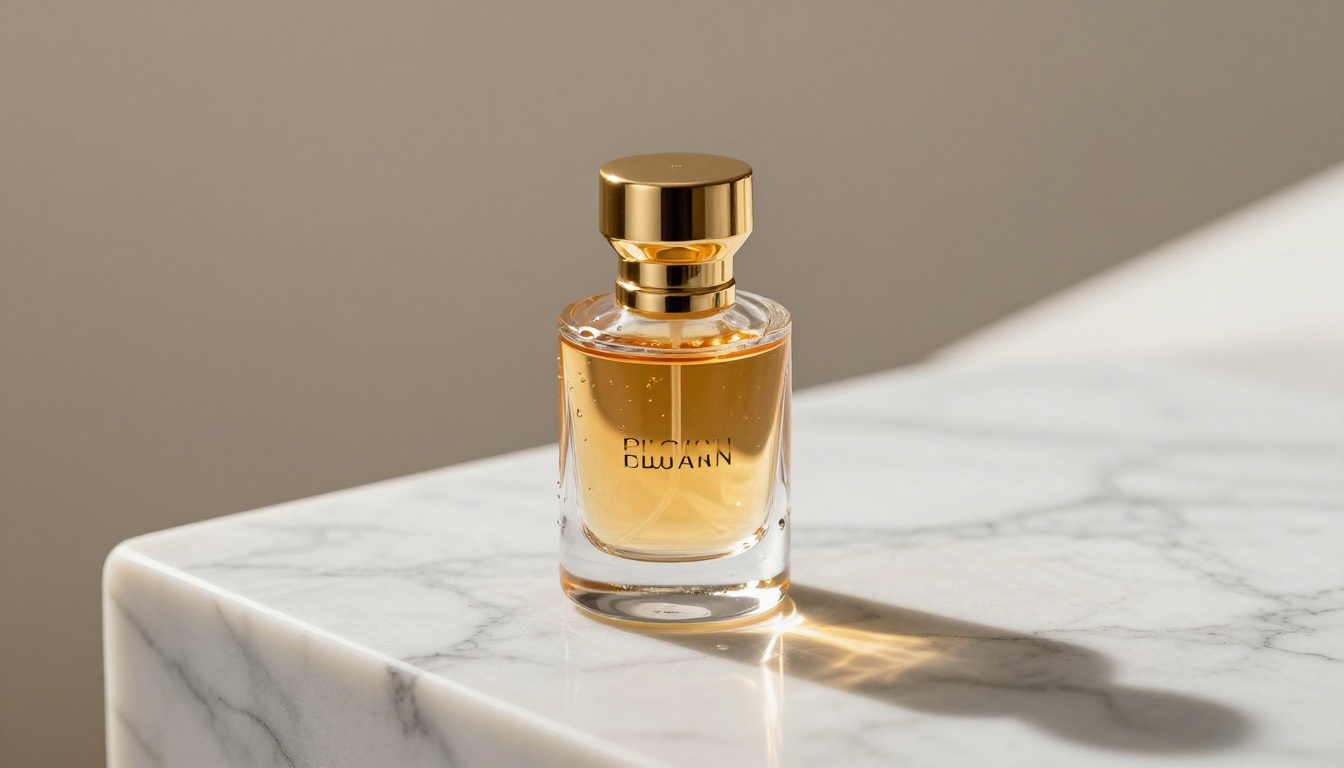
💡 तुलना करें: "एक शानदार लक्ज़री प्रोडक्ट शॉट" बनाम "सफ़ेद Carrara संगमरमर पर एक ग्लास परफ़्यूम बोतल, प्राकृतिक खिड़की की रोशनी की एक पतली किरण जो कॉस्टिक रिफ़्रैक्शन पैटर्न बनाती है, f/2.8 पर 100mm मैक्रो लेंस, ग्लास पर सतही संघनन की सूक्ष्म बूँदें दिखाई देती हुईं"
दूसरा प्रॉम्प्ट एक 4K इमेज बनाता है जिसे आप सीधे विज्ञापन अभियान में इस्तेमाल कर सकते हैं। पहला कुछ ऐसा बनाता है जो याद नहीं रहता। 4K रिज़ॉल्यूशन पर आपके प्रॉम्प्ट की विशिष्टता बढ़ जाती है। मज़बूत डिटेल मज़बूत इमेज बन जाती हैं। धुंधली भाषा चार गुना रिज़ॉल्यूशन पर धुंधली इमेज बन जाती है।
किसी भी प्रॉम्प्ट में जोड़ने लायक उपयोगी विवरण:
- कैमरा लेंस (पोर्ट्रेट के लिए 85mm, वातावरण के लिए 24mm, प्रोडक्ट के लिए 100mm मैक्रो)
- एपर्चर (शैलो बोकेह के लिए f/1.4, गहरे लैंडस्केप फ़ोकस के लिए f/8)
- फ़िल्म स्टॉक (Kodak Portra 400, Fuji 400H, Ilford HP5, Kodak Ektar 100)
- शूटिंग एंगल (ताकत के लिए लो-एंगल, फ़्लैट ले के लिए ओवरहेड, प्राकृतिक लुक के लिए आई-लेवल)
- दिन का समय (ब्लू आवर, गोल्डन आवर, दोपहर, बादल वाली शाम)
- टेक्सचर की भाषा (दिखते रोमछिद्र, कपड़े का ग्रेन, सतही संघनन, संगमरमर की नसें)
असली कामों के लिए 4K AI इमेज
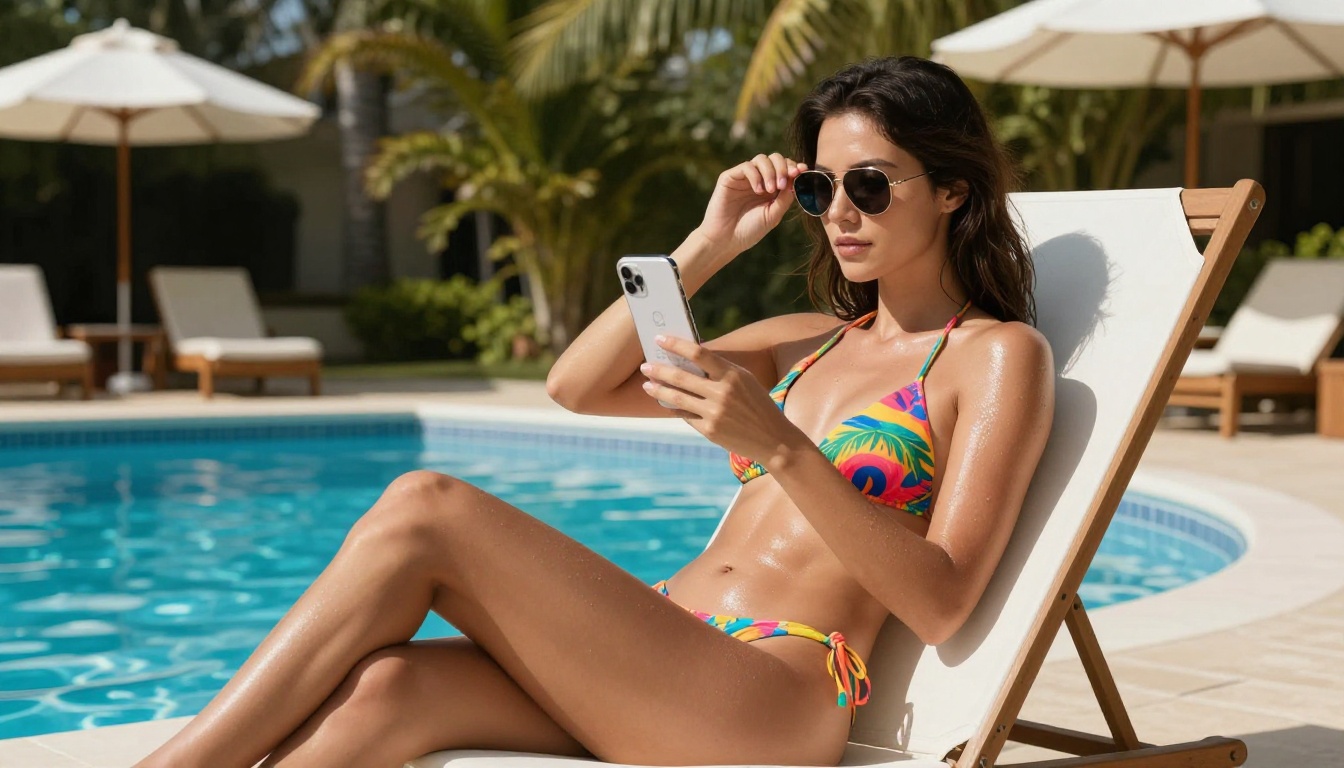
स्टैंडर्ड से 4K रिज़ॉल्यूशन पर जाना केवल पिक्सल गिनती का मामला नहीं है। यह बदल देता है कि AI-जनरेटेड इमेज के साथ कौन से वर्कफ़्लो वास्तव में व्यावहारिक बनते हैं।
बिना शूट के प्रोडक्ट शॉट
4K पर Nano Banana Pro ऐसी प्रोडक्ट इमेज बनाता है जो असली विज्ञापन और कैटलॉग में इस्तेमाल होने जितनी शार्प होती है। एक परफ़्यूम बोतल, एक स्नीकर, एक घड़ी, फ़र्नीचर का एक टुकड़ा: प्रोडक्ट का वर्णन एक खास बैकग्राउंड, सतह की सामग्री और लाइटिंग सेटअप के साथ करें, 4K चुनें, और आपको एक प्रोडक्शन-तैयार एसेट मिल जाता है।
ज़्यादातर हाई-बजट कैंपेन में यह फ़ाइनल हीरो इमेज के लिए फ़ोटोग्राफ़ी की जगह नहीं लेता, लेकिन प्रोडक्ट विज़ुअल का कॉन्सेप्ट बनाने, बैकग्राउंड और लाइटिंग वेरिएशन आज़माने, या शूट के बीच के खाली समय में कंटेंट कैलेंडर भरने का यह बेहद तेज़ तरीका है। 4K आउटपुट में इतनी डिटेल होती है कि क्लाइंट बिना पहले फ़ोटोग्राफ़र को बुलाए कम्पोज़िशन, लाइटिंग की दिशा और कलर पैलेट का आकलन कर सकते हैं।
बारीक प्रोडक्ट टेक्सचर पर और भी ज़्यादा शार्पनेस के लिए, Nano Banana Pro का आउटपुट Clarity Pro Upscaler के साथ सीधे जुड़ता है, ताकि शुरुआती जनरेशन के बाद सतही डिटेल को और आगे बढ़ाया जा सके।
सोशल मीडिया जो स्क्रॉल रोक दे
सोशल प्लेटफ़ॉर्म एल्गोरिदम के स्तर पर और यूज़र के ध्यान के मामले में भी, औसत विज़ुअल के मुकाबले हाई-क्वालिटी विज़ुअल को आगे रखते हैं। 4K से शुरू होकर स्टोरी पोस्ट के लिए 1080x1920 में रीसाइज़ की गई AI इमेज उस कम्प्रेशन के बाद भी शार्पनेस बनाए रखेगी, जैसा कोई कम रिज़ॉल्यूशन वाला AI आउटपुट नहीं रख पाता।
खास तौर पर सोशल कंटेंट के लिए, 4K पर 9:16 आस्पेक्ट रेशियो सही सेटिंग है। यह नेटिव स्टोरी डाइमेंशन पर आउटपुट देता है, और इसी बेस इमेज से कैरोसेल, थंबनेल और फ़ीड पोस्ट के लिए क्रॉप करने की पर्याप्त जगह भी देता है।
💡 कंटेंट वर्कफ़्लो: 9:16 में 4K पर एक बार जनरेट करें, फिर उसी फ़ाइल से अपना वर्गाकार पोस्ट, वर्टिकल स्टोरी और हॉरिज़ॉन्टल थंबनेल निकालें। एक जनरेशन, तीन या चार प्लेटफ़ॉर्म-तैयार टुकड़े।
प्रेज़ेंटेशन बैकग्राउंड जिनके लिए पैसे खर्च करना सही है
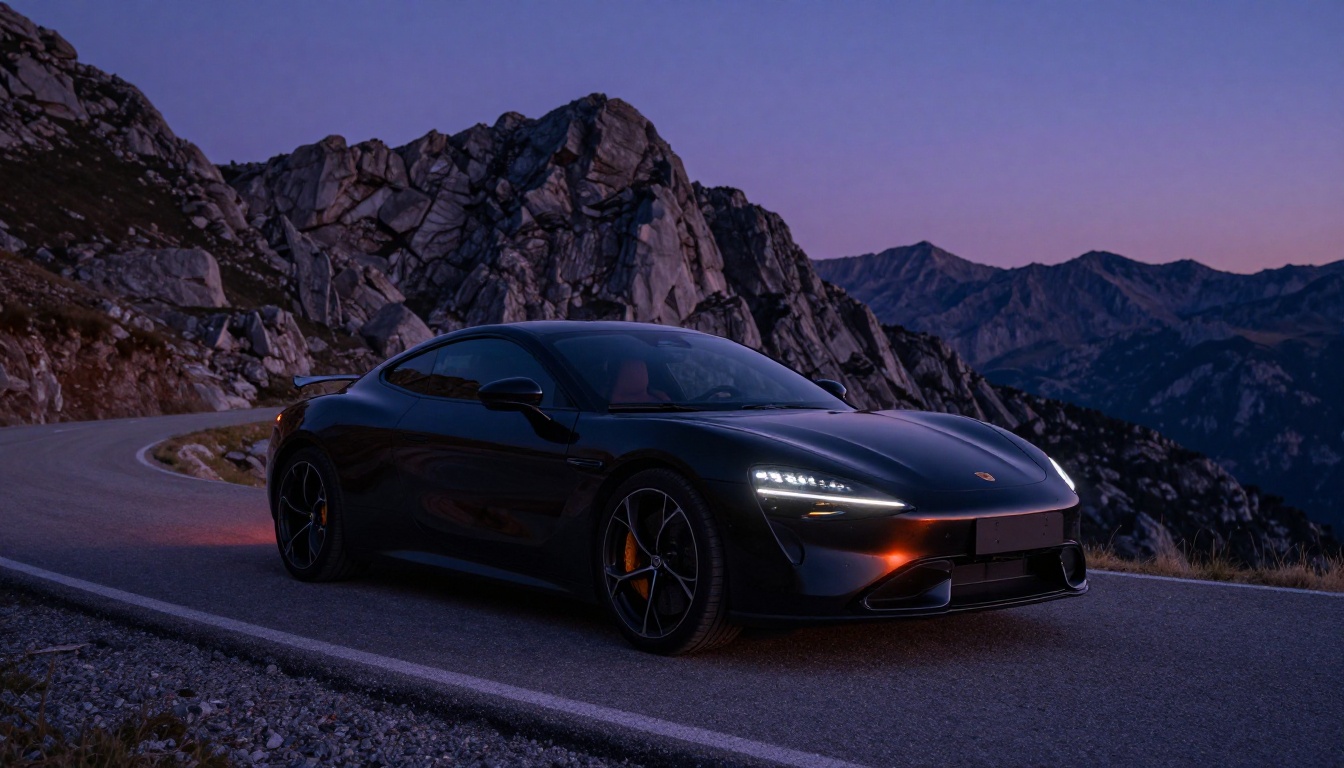
प्रेज़ेंटेशन में बैकग्राउंड इमेज लगभग हमेशा निम्न क्वालिटी की होती हैं, क्योंकि ज़्यादातर लोग जल्दी की स्टॉक सर्च में जो भी मिलता है उठा लेते हैं। Nano Banana Pro के साथ 16:9 में 4K पर, आपको एक ऐसा बैकग्राउंड मिलता है जो आपके प्रेज़ेंटेशन के विषय, कलर पैलेट और एस्थेटिक से सटीक मेल खाता है।
जो चाहिए उसका वर्णन करें: "गर्म एम्बर और सुनहरे टोन, साफ़ आसमान, शार्प इमारतों के साथ गोल्डन आवर में तटीय शहर का एरियल व्यू"। 4K, 16:9 चुनें। जनरेट करें। स्लाइड में डालें। बैकग्राउंड विज़ुअली अलग दिखता है, ब्रीफ़ के अनुसार है, और इतने रिज़ॉल्यूशन पर है कि किसी भी प्रोजेक्टर या डिस्प्ले पर शार्प दिखे।
सुपर रेज़ोल्यूशन मॉडल के साथ कब जोड़ें
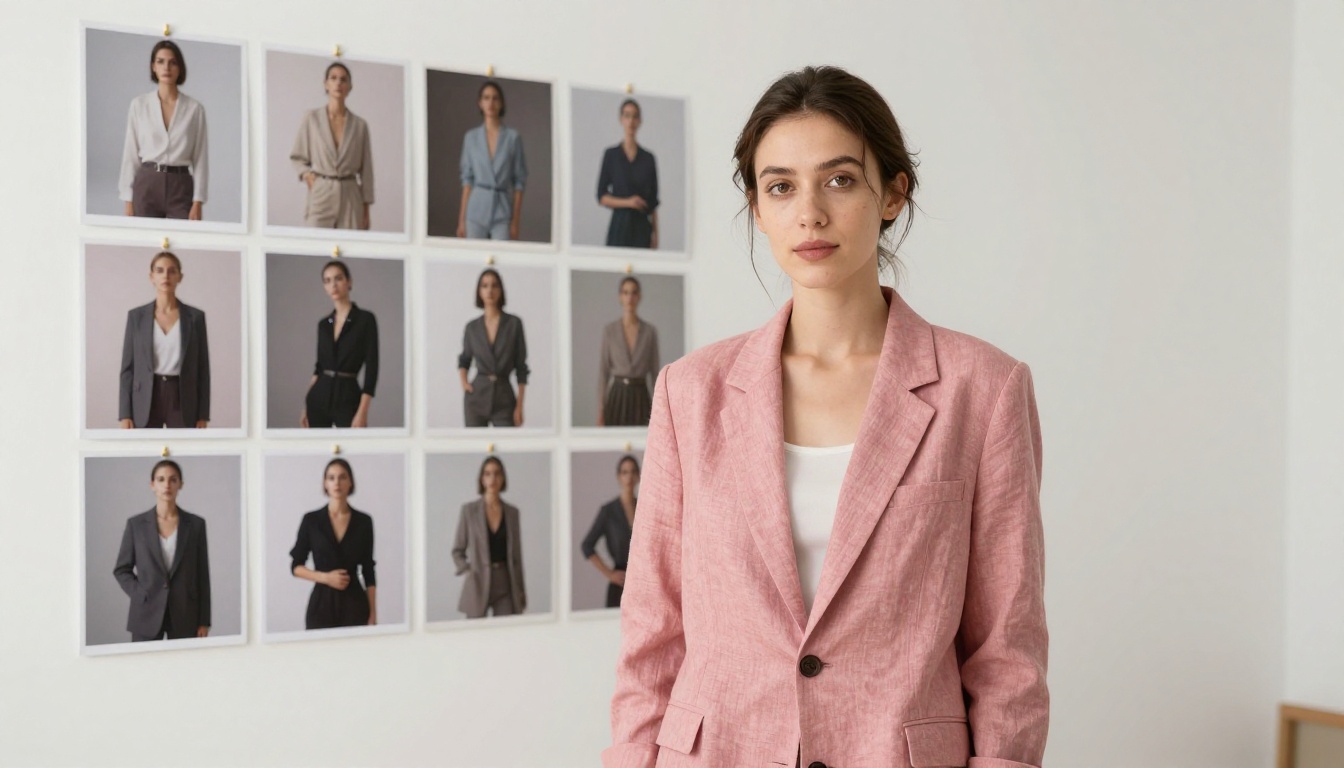
नेटिव 4K पर भी कुछ स्थितियों में आपको और ज़्यादा चाहिए होता है। बड़े फ़ॉर्मैट का बैनर प्रिंट करना। इमेज के किसी बहुत खास हिस्से पर क्रॉप करना। किसी जनरेशन में, जो एक हिस्से में थोड़ी नरम निकली हो, शार्पनेस वापस लाना। ये वे मामले हैं जहाँ Nano Banana Pro अपना काम करने के बाद एक समर्पित सुपर रेज़ोल्यूशन मॉडल मूल्य जोड़ता है।
PicassoIA पर अपस्केल मॉडल
PicassoIA पर कई सुपर रेज़ोल्यूशन मॉडल हैं जिन्हें अलग-अलग उपयोगों के लिए जानना उपयोगी है:
| मॉडल | सबसे अच्छा किसके लिए | लिंक |
|---|
| Clarity Pro Upscaler | फ़ोटोरियलिस्टिक डिटेल और टेक्सचर में सुधार | खोलें |
| Real ESRGAN | सामान्य अपस्केलिंग, साफ़ तीखे किनारे | खोलें |
| Google Upscaler | बिना दिखने वाली डिटेल हानि के 4x बड़ा करना | खोलें |
| Image Upscale by Topaz | बड़े फ़ॉर्मैट प्रिंट वर्क के लिए 6x तक | खोलें |
| Recraft Crisp Upscale | साफ़ लाइनें, प्रोडक्ट और ग्राफ़िक इमेज | खोलें |
| Crystal Upscaler | पोर्ट्रेट-विशिष्ट डिटेल रिकवरी | खोलें |
प्रिंट-ग्रेड आउटपुट के लिए मानक वर्कफ़्लो: Nano Banana Pro में 4K पर जनरेट करें, फिर A3 प्रिंट साइज़ से बड़ी किसी भी चीज़ के लिए Clarity Pro Upscaler या Topaz Image Upscale से गुज़ारें।
💡 कब अपस्केल न करें: अगर इमेज स्टैंडर्ड डिस्प्ले डाइमेंशन पर वेब या सोशल मीडिया के लिए जा रही है, तो Nano Banana Pro से मिला 4K पहले ही किसी भी स्क्रीन के रिज़ॉल्यूशन से कहीं ज़्यादा है। उन संदर्भों में अपस्केल स्टेप जोड़ने से प्रोसेसिंग समय बढ़ता है, पर कोई दिखने वाला फ़ायदा नहीं होता।
एक नज़र में रिज़ॉल्यूशन
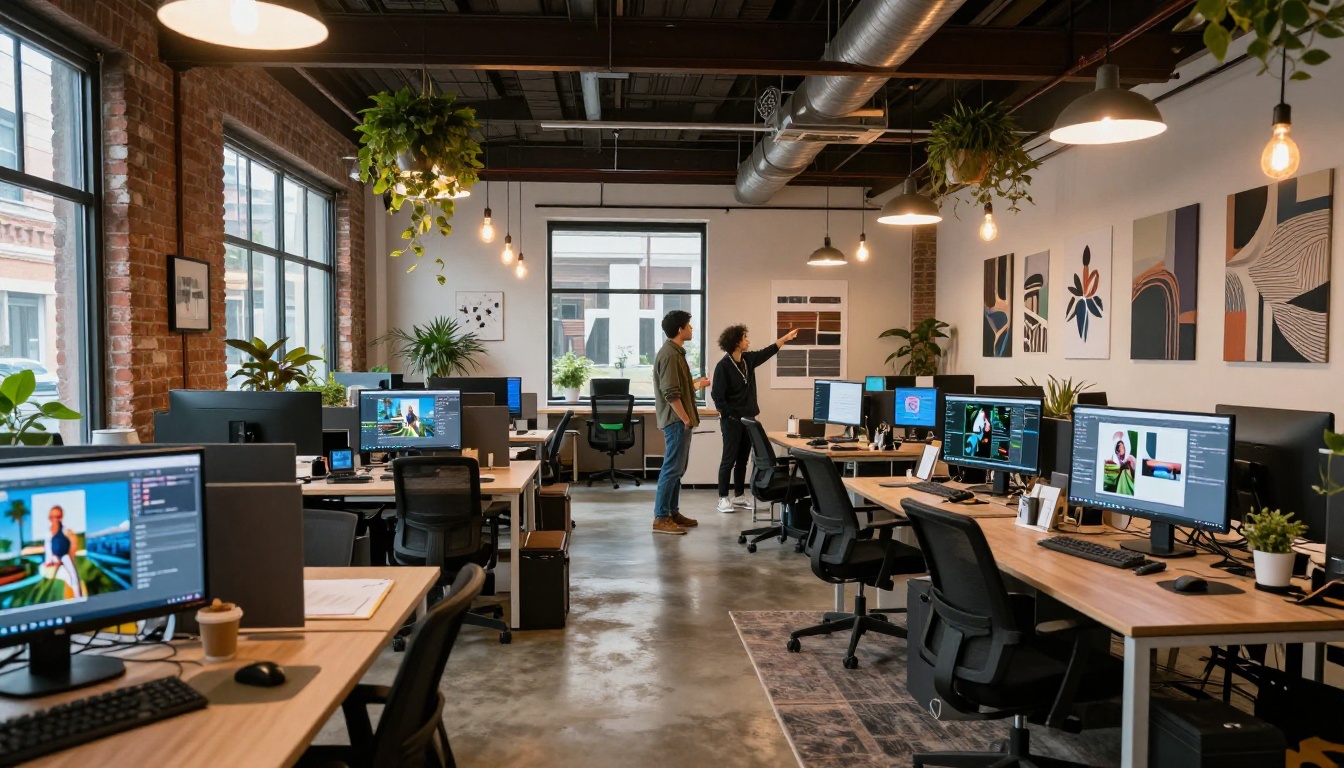
Nano Banana Pro में हर रिज़ॉल्यूशन सेटिंग वास्तव में क्या देती है, इसकी सीधी तुलना यहाँ है:
| सेटिंग | पिक्सल डाइमेंशन (16:9) | सबसे अच्छा किसके लिए | अनुमानित JPG फ़ाइल साइज़ |
|---|
| 1K | 1920x1080 | त्वरित कॉन्सेप्ट, इटरेशन, वेब थंबनेल | 200 से 400KB |
| 2K | 2560x1440 | सोशल मीडिया, वेब बैनर, ज़्यादातर स्क्रीन उपयोग | 500KB से 1MB |
| 4K | 3840x2160 | प्रिंट, बड़ा फ़ॉर्मैट, ज़ोर से क्रॉपिंग | 2 से 5MB |
ज़्यादातर कंटेंट क्रिएशन वर्कफ़्लो के लिए, 2K 80% उपयोग-मामलों को कवर करता है। 4K तब चुनें जब इमेज प्रिंट होगी, भारी मात्रा में क्रॉप होगी, या हाई-डेंसिटी स्क्रीन पर बड़े आकार में दिखेगी।
आउटपुट फ़ॉर्मैट भी मायने रखता है:
- JPG: छोटी फ़ाइल, बेहद बारीक डिटेल में बहुत हल्के कम्प्रेशन आर्टिफ़ैक्ट। वेब पब्लिशिंग और सोशल के लिए सही डिफ़ॉल्ट।
- PNG: लॉसलेस क्वालिटी, बड़ी फ़ाइल। तब सही विकल्प जब आप इमेज को बाद में Photoshop, Figma या ऐसे किसी टूल में एडिट करने की योजना बनाते हैं जहाँ पिक्सल की शुद्धता मायने रखती है।
PNG में 4K पर एक इमेज आमतौर पर 8 से 15MB की होगी। JPG में 4K पर 2 से 5MB की उम्मीद करें। दोनों ही प्रोफ़ेशनल रूप से पूरी तरह उपयोगी हैं।
अपनी पहली 4K इमेज बनाना शुरू करें
Nano Banana Pro को उपयोगी बनाने वाली बात वे चीज़ें हैं जिनके लिए आम तौर पर अलग-अलग टूल चाहिए होते हैं: नेटिव 4K रिज़ॉल्यूशन, मल्टी-रेफ़रेंस इनपुट, लचीले आस्पेक्ट रेशियो और साफ़ फ़ाइल एक्सपोर्ट, वह भी एक ही प्रॉम्प्ट-से-इमेज वर्कफ़्लो में, बिना कोडिंग के और शुरू करने के लिए बिना अकाउंट के।
क्वालिटी की ऊपरी सीमा समझने का सबसे अच्छा तरीका है कि आप सचमुच 4K बटन दबाएँ और कुछ जनरेट करें। PicassoIA पर Nano Banana Pro खोलें, किसी खास चीज़ का विस्तृत विवरण लिखें, रिज़ॉल्यूशन 4K सेट करें, और देखें कि क्या आता है। प्रॉम्प्ट में लाइटिंग की दिशा, किसी खास लेंस की फ़ोकल लेंथ, और फ़िल्म स्टॉक का नाम जोड़कर देखें। ये तीन जोड़ अकेले ही साफ़ तौर पर ज़्यादा शार्प और सोच-समझकर बने नतीजे देंगे।
जनरेशन के बाद आउटपुट को और आगे ले जाना हो, तो Clarity Pro Upscaler, Real ESRGAN और Google Upscaler PicassoIA पर उपलब्ध हैं, ताकि उसी इमेज पर सीधे ब्राउज़र में चलाए जा सकें। कोई डाउनलोड नहीं, कोई ऐप बदलना नहीं, कोई पाइपलाइन सेट करने की ज़रूरत नहीं।


